



Riassunto AI
Vuoi inviare i file inviati dagli utenti al tuo account Amazon S3 da WordPress? Con WPForms, puoi consentire agli utenti di inviare file tramite i tuoi moduli WordPress e inviarli automaticamente al tuo account Amazon S3. Diamo un'occhiata a come creare un modulo di caricamento WordPress su Amazon S3.
Prima di iniziare, tieni presente che questo tutorial ti aiuta a memorizzare una copia dei tuoi file su S3. Non sposta né scarica i tuoi file su S3. Pertanto, puoi ancora trovare il tuo file originale sul tuo sito WordPress.
Come Creare un Modulo di Caricamento WordPress su Amazon S3
Segui queste istruzioni passo passo per aggiungere facilmente un modulo di caricamento WordPress che invia file ad Amazon S3 automaticamente.
Installa WPForms e il componente aggiuntivo Zapier
La prima cosa da fare è installare e attivare il plugin WPForms. Ecco una guida passo passo su come installare un plugin WordPress.
Dopo l'installazione, dovrai creare un modulo. Puoi consultare il nostro tutorial su come creare un modulo di caricamento file in WordPress, o guardare questo video per le istruzioni:
A seconda delle tue esigenze, puoi modificare altri campi del modulo con il nostro generatore trascina e rilascia. In questo esempio, chiameremo il nostro modulo Amazon S3.
Per copiare i file su Amazon S3 che i tuoi utenti inviano tramite il tuo modulo, dovrai installare e attivare il componente aggiuntivo Zapier sul tuo sito.
Il componente aggiuntivo Zapier ti consente di collegare i tuoi moduli WordPress a oltre 7.000 app web, incluso Amazon S3.
Per ulteriore aiuto con questo passaggio, puoi consultare il nostro tutorial su come installare e utilizzare il componente aggiuntivo Zapier.
Ora diamo un'occhiata a come collegare i moduli WordPress al tuo account Amazon S3.
Accedi al tuo account Zapier e fai clic sul pulsante Crea Zap nella navigazione in alto.
Quindi, segui la guida passo passo di Zapier per creare uno Zap. Per vedere screenshot di ogni passaggio, puoi fare riferimento al nostro tutorial su come usare Zapier con WPForms.
Assicurati di scegliere il modulo Amazon S3 appena creato, nel passaggio Modifica opzioni. Devi avere almeno un'immissione di prova nel tuo modulo prima di recuperare le immissioni esistenti.
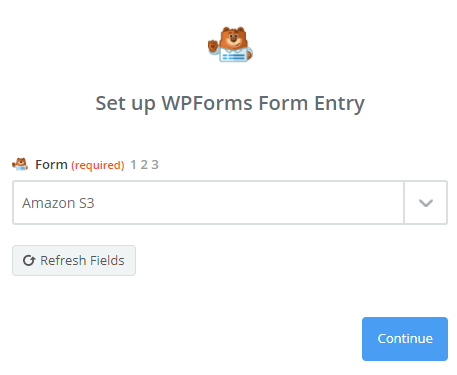
Dovresti quindi vedere un messaggio di conferma avvenuta con successo.
Collegamento dei tuoi moduli WordPress ad Amazon S3
Ora che hai collegato Zapier al plugin WPForms, è il momento di collegare WPForms ad Amazon S3.
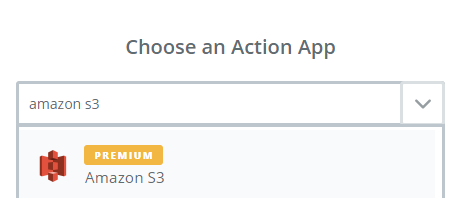
Il primo passo è scegliere Amazon S3 come app di azione. Usa la barra di ricerca per trovare l'app Amazon S3.
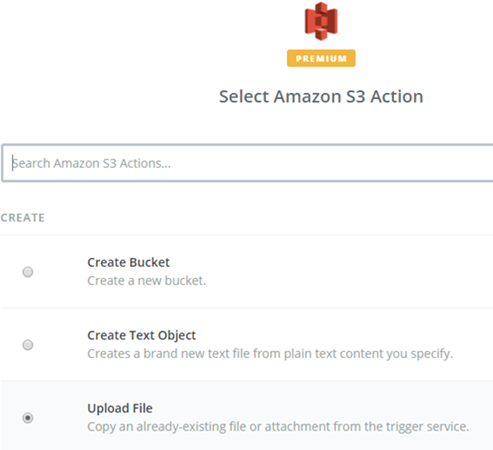
Quindi, ti verrà chiesto di selezionare l'azione di Amazon S3. Poiché stiamo cercando di caricare un file su S3, scegliamo Carica file e facciamo clic su Continua.
Ora devi collegare il tuo account Amazon S3 a Zapier. Per fare ciò, dovrai autorizzare Zapier ad accedere ai tuoi dati Amazon S3.
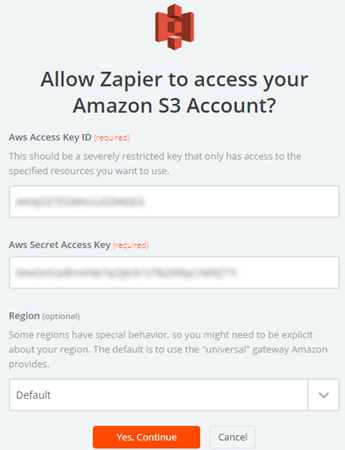
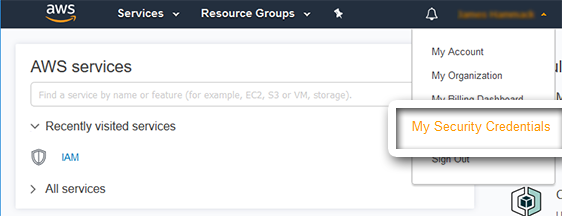
Per ottenere le tue chiavi di accesso, accedi al tuo account Amazon S3, fai clic su Le mie credenziali di sicurezza sotto il tuo nome profilo.
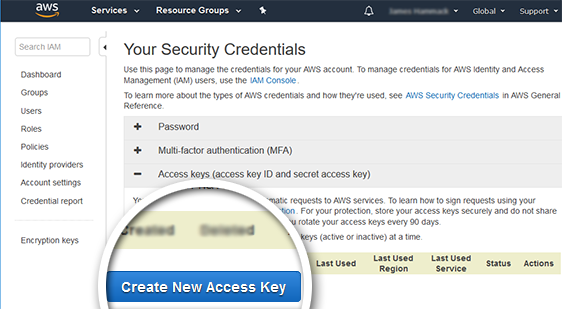
Nella pagina Credenziali di sicurezza, fai clic su Crea nuova chiave di accesso.
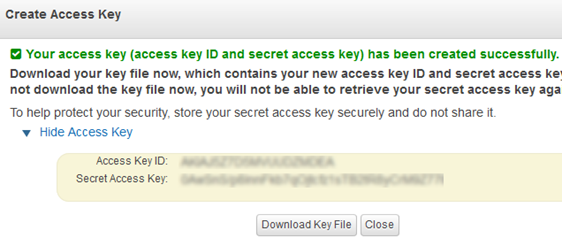
Trova il tuo ID chiave di accesso e la Chiave di accesso segreta nel popup che appare. Copiali nel tuo account Zapier e fai clic su Sì, continua.
Dopo aver autorizzato l'account, fai clic su Salva + Continua.
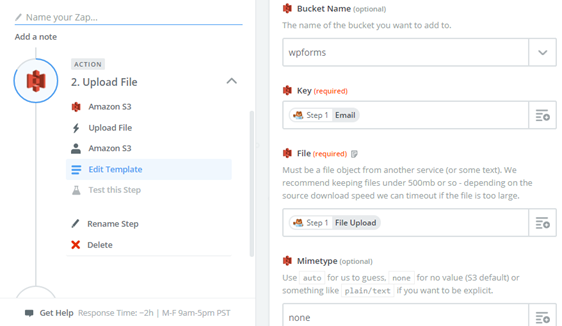
Nel passaggio successivo, ti verrà chiesto di configurare il caricamento del file su Amazon S3.
Nel campo Chiave, puoi selezionare un campo che ti consenta di identificare l'utente che invia il modulo. Può essere il nome o l'indirizzo email. Nel campo File in Zapier, scegli il campo caricamento file che hai creato nel tuo modulo.
Quindi, fai clic su Continua.
Ora puoi testare la tua integrazione Amazon S3. Se tutto funziona correttamente, vedrai un messaggio di successo.
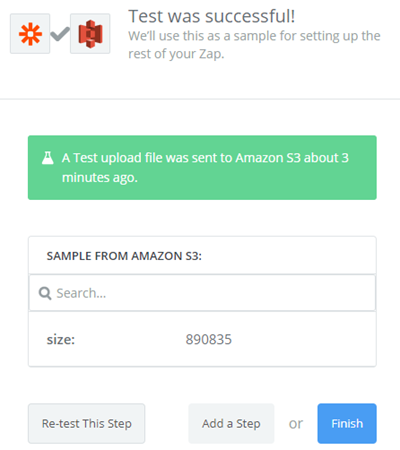
Hai finito!
Ora puoi copiare automaticamente i file inviati dai tuoi utenti nel tuo account Amazon S3.
WPForms è il miglior plugin per caricare file in WordPress. Se ti è piaciuto questo articolo, potresti anche apprezzare il nostro articolo su come creare un modulo di caricamento file multipli.
Cosa stai aspettando? Inizia oggi stesso con il più potente plugin per moduli WordPress.
Se ti piace questo articolo, seguici su Facebook e Twitter per altri tutorial gratuiti su WordPress.





ciao
il modulo di caricamento s3 carica i file direttamente nel bucket s3 o sul server e poi nel bucket s3,
il caricamento diretto mi farà risparmiare risorse del server
Ciao Mohd,
Ottima domanda. Affinché la nostra funzionalità di caricamento file funzioni, i file devono essere caricati anche sul tuo server. Questo perché tutti i collegamenti al file caricato (nella tua pagina delle voci, nell'email di notifica, ecc.) punteranno al file caricato sul tuo server, piuttosto che a eventuali connessioni di terze parti impostate tramite Zapier.
Se hai altre domande, contattaci e il nostro team sarà felice di aiutarti! :)
Potremmo usare Zapier per derivare i link dal bucket S3 e inviarli nelle nostre notifiche email al cliente (non usando le notifiche di WPForms ma piuttosto qualche altra opzione email integrata con Zapier)?
Ciao Mark, ottima domanda!
Se l'applicazione secondaria integrata con Zapier ha la capacità di inviare notifiche basate sull'invio del modulo, allora questo è possibile.
Tuttavia, sarebbe meglio contattare il supporto Zapier per chiarimenti. Nel caso ti fosse utile, puoi contattarli qui.
Spero che questo aiuti! Grazie e buona giornata :)
Salve,
Articolo utile, grazie, ci proverò.
Se voglio impostare moduli diversi per bucket S3 diversi, come posso fare?
Grazie mille.
Ciao Sergio!
Dovrai quindi creare Zap diversi per moduli diversi. Con WPforms e il nostro componente aggiuntivo Zapier puoi creare tutti gli Zap di cui hai bisogno.
Spero che questo aiuti.
Buona giornata 🙂