


Riassunto AI
Quella sensazione di vuoto quando fai clic su Aggiorna in un post e ti rendi subito conto di aver rotto qualcosa. O peggio, hai passato un'ora a rielaborare un modulo di contatto, hai fatto clic su Salva e ora il layout originale è sparito.
WordPress salva il tuo lavoro in più posti di quanto pensi. Tra revisioni, salvataggi automatici, cestino e backup completi del sito, hai cinque modi diversi per recuperare, a seconda di quanto hai perso e quando l'hai perso.
In questo articolo, ti guiderò attraverso ciascuno di essi in modo che tu sappia esattamente quale metodo utilizzare, sia che la modifica che rimpiangi sia avvenuta 30 secondi fa o 30 giorni fa.
Come annullare le modifiche in WordPress
Ho suddiviso questo in cinque metodi in modo che tu possa passare a quello che corrisponde alla tua situazione. L'ordine segue approssimativamente la recenza, il primo metodo gestisce la modifica che hai apportato 30 secondi fa, l'ultimo gestisce una modifica di mesi fa.
- Metodo 1: Usa il pulsante Annulla o la scorciatoia da tastiera
- Metodo 2: Ripristina dalle revisioni di WordPress
- Metodo 3: Ripristina un salvataggio automatico
- Metodo 4: Ripristina un post o una pagina cestinati
- Metodo 5: Ripristina da un backup del sito
- Come annullare le modifiche in un modulo WordPress
Metodo 1: Usa il pulsante Annulla o la scorciatoia da tastiera
Usalo quando hai appena apportato una modifica nell'editor e non hai ancora aggiornato la pagina.
Il modo più veloce per annullare una modifica è il pulsante Annulla nell'angolo in alto a sinistra dell'editor di WordPress. È la freccia che punta all'indietro accanto alla freccia di ripristino. Puoi anche premere Ctrl+Z su Windows o Comando+Z su Mac.
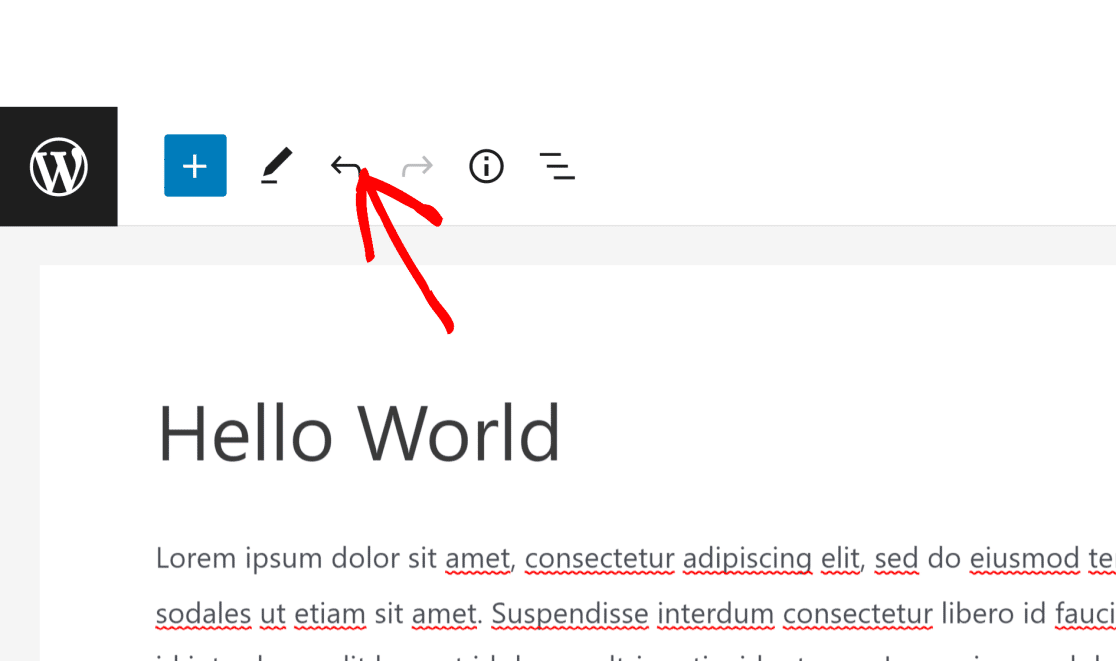
Questo funziona per tutto ciò che hai fatto nella tua sessione di modifica corrente. Hai digitato una frase che non volevi conservare? Premi Ctrl+Z. Hai eliminato un blocco per errore? Stessa soluzione.
Tieni premuta la scorciatoia per tornare indietro attraverso le tue modifiche recenti un'azione alla volta. Il problema è che torna indietro solo fino alla tua sessione corrente.
Una volta aggiornata la pagina o chiusa l'editor, la cronologia di annullamento viene reimpostata. Per qualsiasi cosa più vecchia di quella, usa uno dei metodi seguenti.
Metodo 2: Ripristina dalle revisioni di WordPress
Usalo quando devi tornare a una versione del tuo post o pagina di oggi, della settimana scorsa o anche di mesi fa.
WordPress crea una revisione ogni volta che fai clic su Salva bozza, Aggiorna o Pubblica. Salva anche automaticamente le bozze in background, ogni 10 secondi nell'editor a blocchi e ogni 60 secondi nell'editor classico.
Un singolo post può raccogliere dozzine di versioni salvate nel tempo, il che significa che puoi tornare indietro a quasi ogni punto della sua cronologia di modifica.
La cronologia delle revisioni è veramente utile quando più persone modificano lo stesso post. Un editor può vedere ogni modifica apportata da uno scrittore, e uno scrittore può recuperare un paragrafo tagliato da un editor senza chiedere.
Ripristina nell'Editor a Blocchi
Per ripristinare una versione precedente, apri il post o la pagina nell'editor e guarda la barra laterale destra. Fai clic su Revisioni per accedere alla cronologia salvata del tuo post.
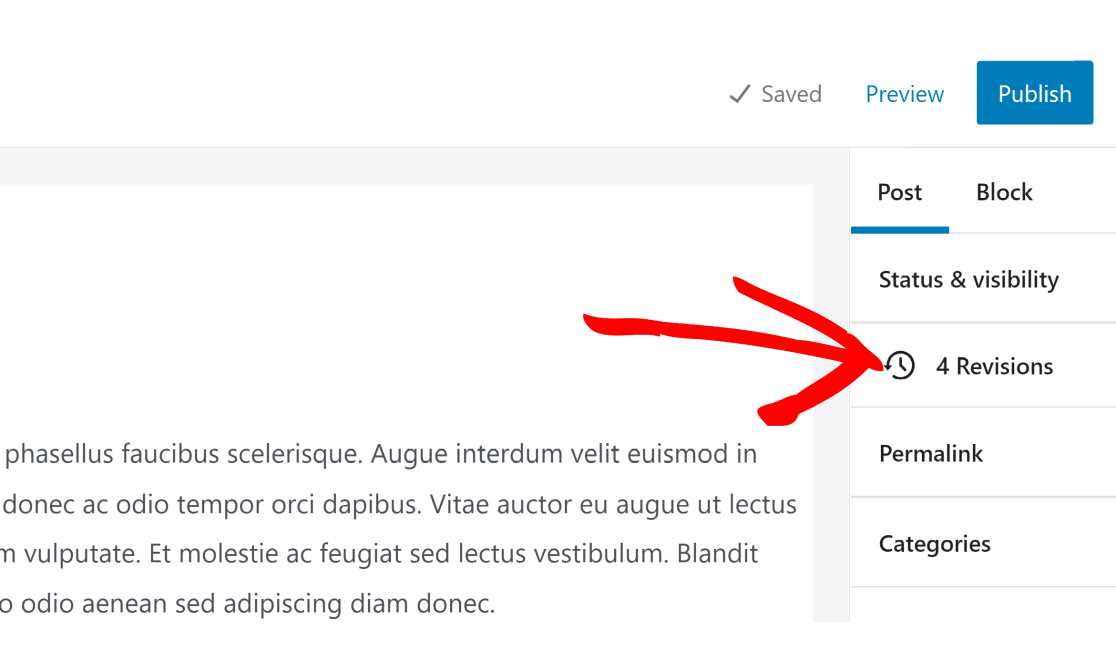
All'interno della schermata delle revisioni, la versione corrente del tuo post è selezionata per impostazione predefinita. Per vedere le versioni precedenti, usa il cursore orizzontale nella parte superiore della pagina.
Mentre sposti il cursore, vedrai un confronto prima e dopo di ogni revisione salvata, con la versione precedente nella colonna di sinistra e la versione selezionata nella colonna di destra.
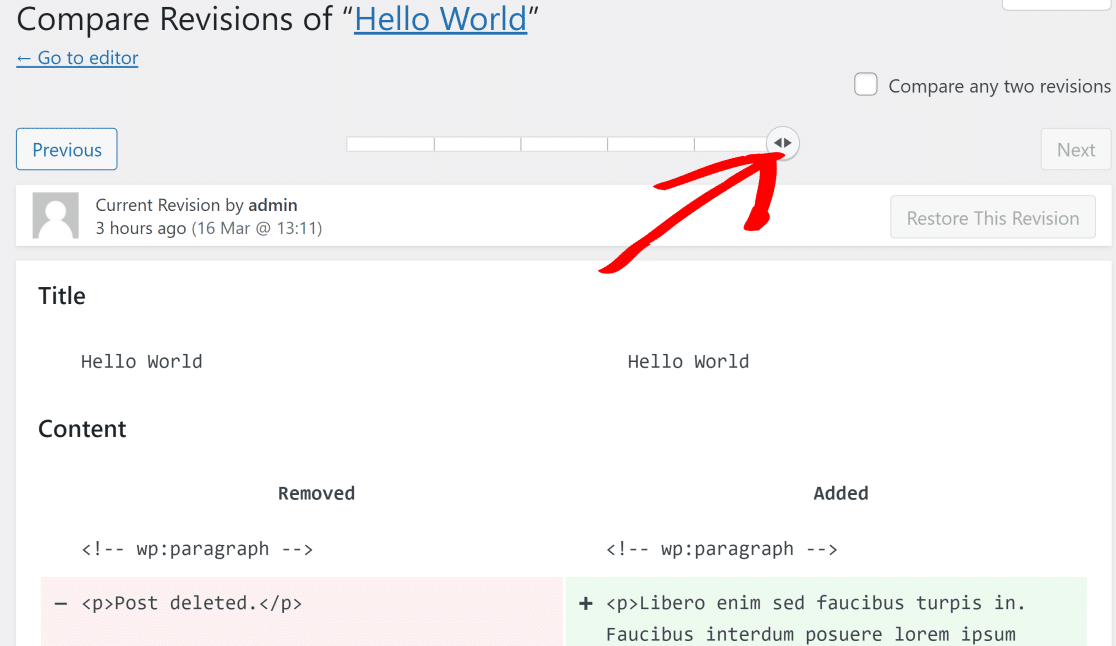
Puoi anche confrontare due revisioni qualsiasi selezionando la casella accanto a Confronta due revisioni qualsiasi. Questo aggiunge un altro cursore sulla barra orizzontale, in modo da poter confrontare versioni di due diversi punti della tua cronologia salvata.
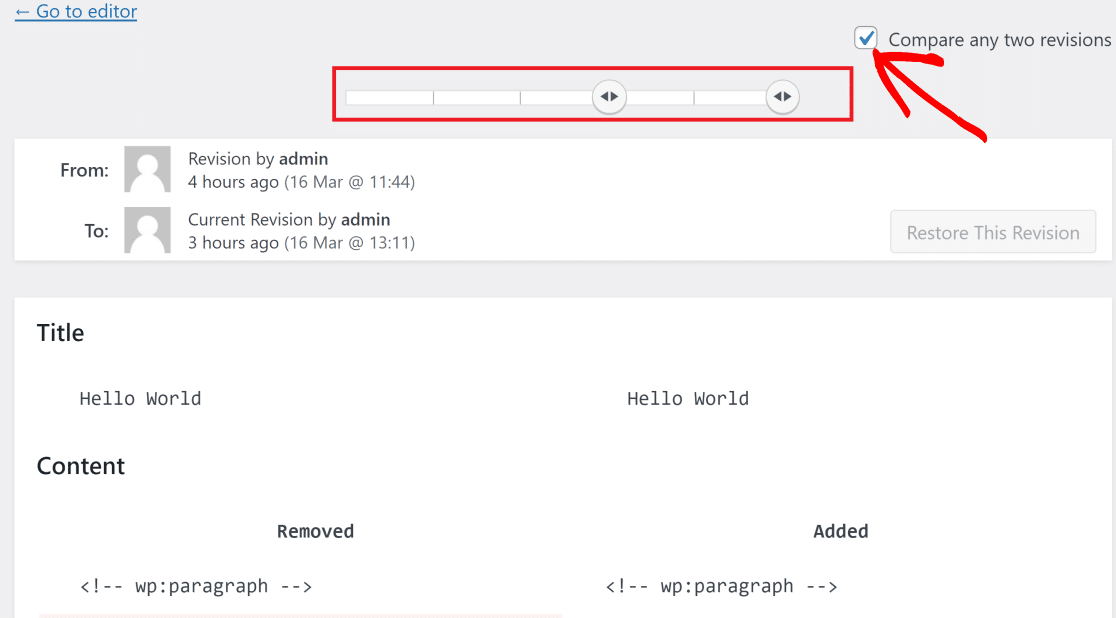
Quando hai trovato la versione che desideri, fai clic su Ripristina questa revisione.
Ripristina nell'Editor Classico
Usi ancora l'editor classico? L'interfaccia delle revisioni è leggermente diversa, ma funziona allo stesso modo.
Nella barra laterale destra, trova la casella Pubblica. Vedrai un conteggio delle Revisioni. Fai clic sul link Sfoglia per accedere alla cronologia salvata del tuo post.
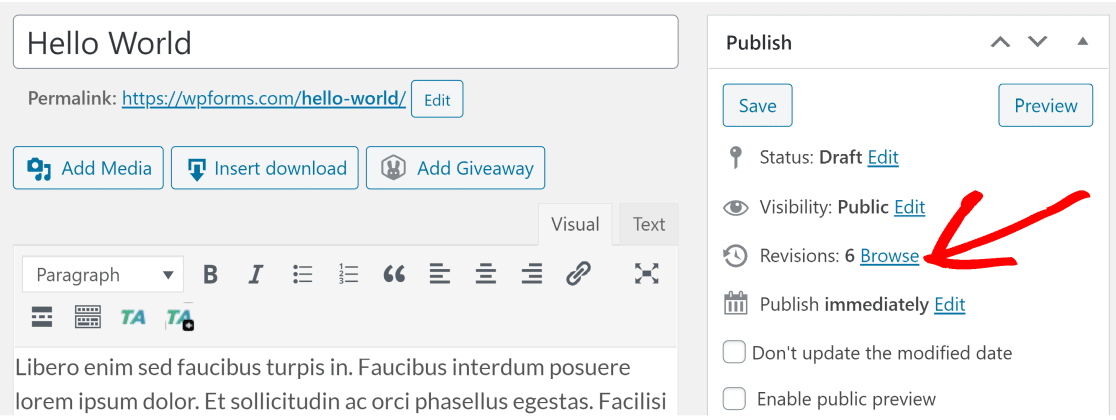
La schermata delle revisioni è identica a quella dell'editor a blocchi. Usa il cursore in alto per scegliere la versione desiderata e fai clic su Ripristina questa revisione.
Metodo 3: Ripristina un salvataggio automatico
Usalo quando WordPress ti avvisa che esiste un salvataggio automatico, di solito dopo un crash o una chiusura accidentale.
I salvataggi automatici sono diversi dalle revisioni normali. WordPress li crea automaticamente mentre lavori, separatamente dal flusso di Salva bozza, e li memorizza in modo da poter recuperare le modifiche non salvate se qualcosa va storto. Blocco del browser, riavvio del computer, chiusura accidentale della scheda, il salvataggio automatico lo gestisce.
Se chiudi l'editor senza salvare e torni più tardi, WordPress rileva il lavoro non salvato. Vedrai un avviso nella parte superiore del post che dice qualcosa come: "Esiste un salvataggio automatico di questo post più recente della versione sottostante."
Fai clic su Visualizza il salvataggio automatico per confrontarlo fianco a fianco con la tua bozza salvata. Se il salvataggio automatico è la versione che desideri, fai clic su Ripristina il backup per caricarlo nell'editor. Quindi salva il post per mantenere la versione recuperata.

Il problema è che i salvataggi automatici sono temporanei. WordPress li sovrascrive man mano che continui a lavorare e li elimina una volta che hai salvato correttamente il post.
Se non vedi l'avviso di salvataggio automatico, è probabile che sia già scomparso. Torna al Metodo 2 per qualsiasi cosa più vecchia.
Metodo 4: Ripristina un post o una pagina cestinati
Usalo quando hai eliminato un post o una pagina e lo vuoi indietro.
Eliminare un post in WordPress non lo cancella definitivamente. Il post viene spostato nel Cestino, dove rimane per 30 giorni prima che WordPress lo elimini per sempre.
Questa finestra ti offre un margine per recuperare contenuti eliminati senza toccare i backup. Per recuperare un post o una pagina cestinati:
- Nella tua bacheca di WordPress, vai su Post » Tutti i Post (o Pagine » Tutte le Pagine)
- Fai clic sulla scheda Cestino in cima all'elenco
- Passa il mouse sul post che desideri recuperare e fai clic su Ripristina

Il post ritorna nell'elenco dei pubblicati con tutto il suo contenuto intatto. Lo stesso procedimento funziona per pagine, tipi di post personalizzati e la maggior parte dei contenuti gestiti da plugin.
Dopo 30 giorni, il cestino si svuota automaticamente. A quel punto, la tua unica opzione è un backup.
Metodo 5: Ripristina da un backup del sito
Usalo quando revisioni, salvataggi automatici e il cestino non riescono a recuperare ciò che hai perso. Di solito perché la modifica è troppo lontana nel tempo, o perché hai accidentalmente eliminato contenuti che sono già stati rimossi dal cestino.
Un backup è un'istantanea completa del tuo sito, file e database, scattata in un determinato momento. Se ne hai uno precedente alla modifica indesiderata, puoi ripristinare l'intero sito (o solo le parti che ti servono) a quello stato precedente.
La maggior parte degli host WordPress gestiti include backup automatici. SiteGround, Bluehost e WP Engine eseguono backup giornalieri da cui puoi tornare indietro tramite la bacheca dell'host. Controlla il pannello del tuo host per un'opzione Backup o Ripristina.
Se il tuo host non include i backup, plugin come Duplicator e UpdraftPlus funzionano su qualsiasi host. Una volta installati, creano backup pianificati o su richiesta che puoi ripristinare con pochi clic.

Il compromesso è che il ripristino di un backup completo del sito ripristina tutto, non solo il post che hai perso. Nuovi commenti, nuove voci di moduli, tutto ciò che è stato creato dopo il backup, verrà sovrascritto. Usa questo metodo quando la perdita è abbastanza significativa da giustificare il ripristino più ampio.
Come annullare le modifiche in un modulo WordPress
I moduli si rompono in modi non evidenti, un campo obbligatorio eliminato, una regola di logica condizionale disattivata da qualcuno, un'email di notifica riscritta accidentalmente.
Tuttavia, la maggior parte dei plugin per moduli non salva affatto le revisioni dei moduli. Se elimini un campo o cancelli un'impostazione per errore, la modifica è permanente e la tua unica soluzione è ricostruire da zero.
WPForms è uno dei pochi plugin per moduli che gestisce questo in modo diverso. Salva una copia del tuo modulo ogni volta che fai clic su Salva nell'editor del modulo.
Puoi ottenere una cronologia completa delle revisioni per ogni modulo, separata dalle revisioni dei post di WordPress trattate sopra. Per accedere alle revisioni dei tuoi moduli, fai clic sulla piccola icona delle revisioni nell'angolo in basso a sinistra dell'editor di moduli di WPForms.
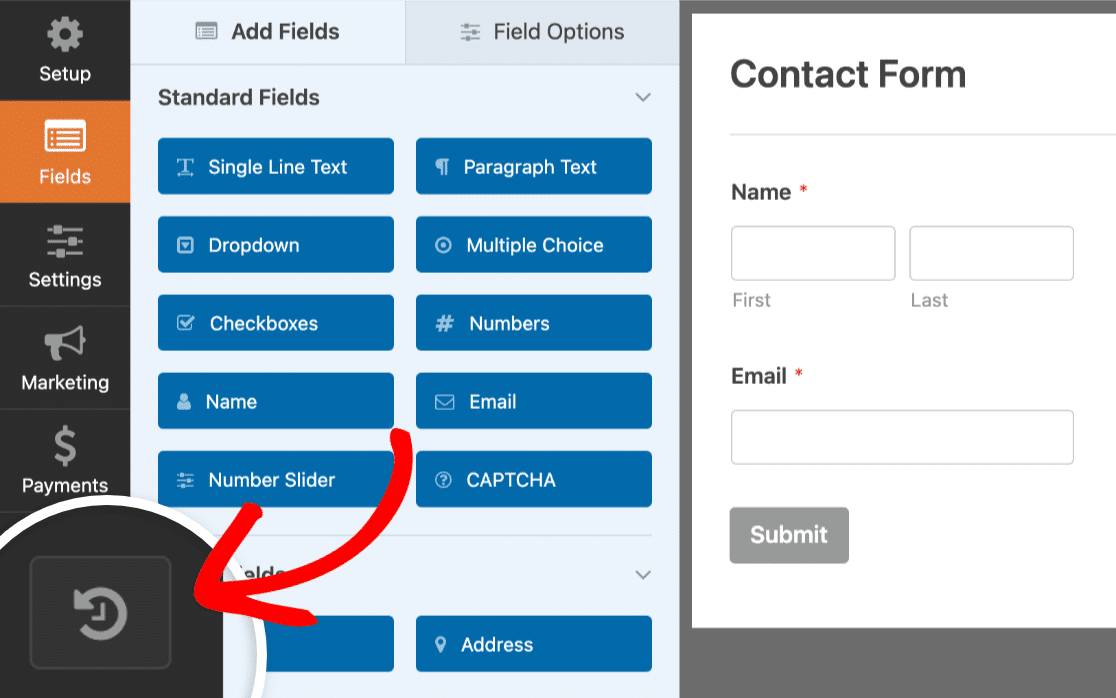
Questo apre il pannello Revisioni Modulo, che elenca ogni versione salvata del modulo insieme al nome dell'utente che l'ha salvata e all'ora e alla data.
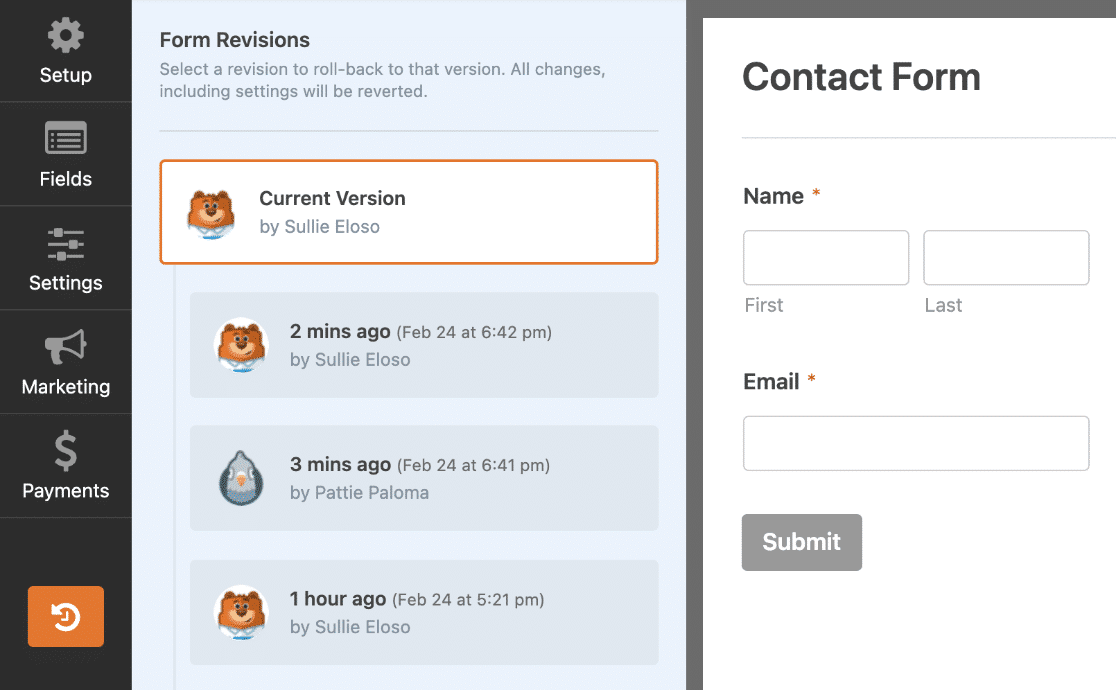
Puoi visualizzare in anteprima qualsiasi revisione facendoci clic sopra. Il form builder carica quella versione con i campi e le impostazioni esatte di quando è stata salvata. Scorri le diverse versioni per trovare quella che desideri.
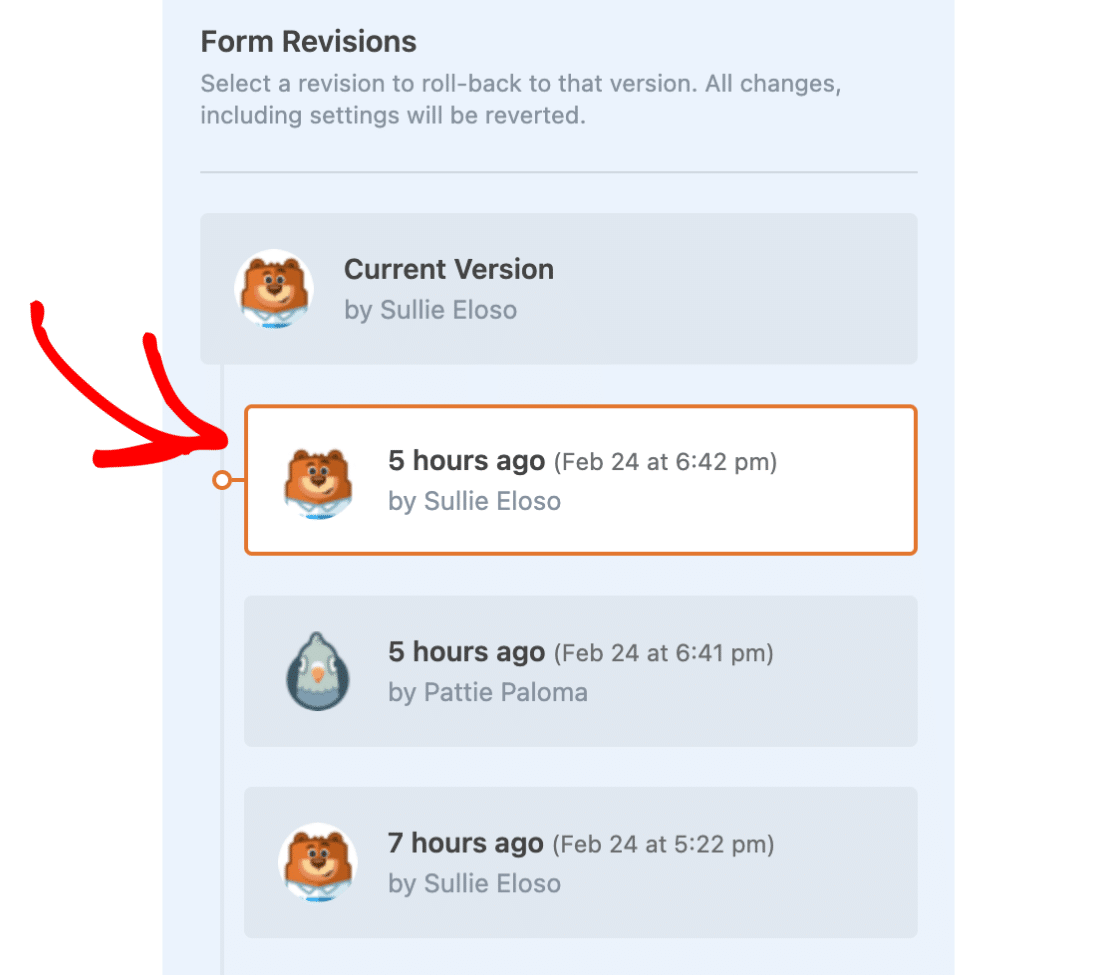
Una volta trovata la versione giusta, fai clic su Ripristina questa revisione nella barra di avviso in cima al modulo.
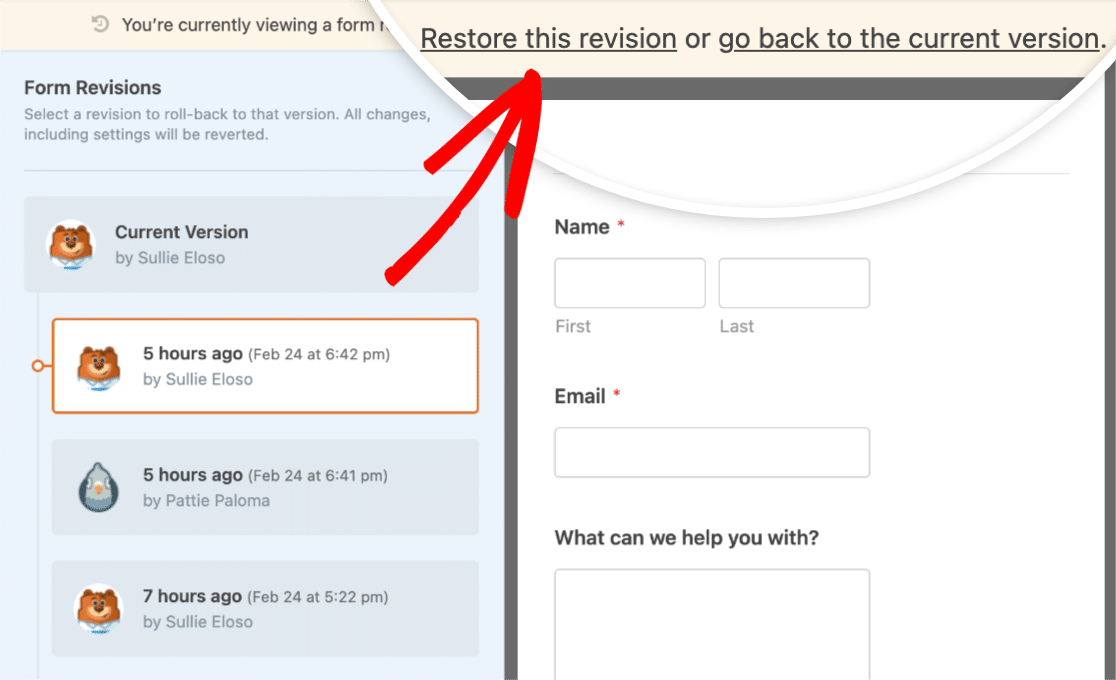
Ora puoi mantenere la versione ripristinata così com'è, o continuare a modificarla come qualsiasi altro modulo. Non dimenticare di fare clic su Salva per rendere attiva la versione ripristinata.
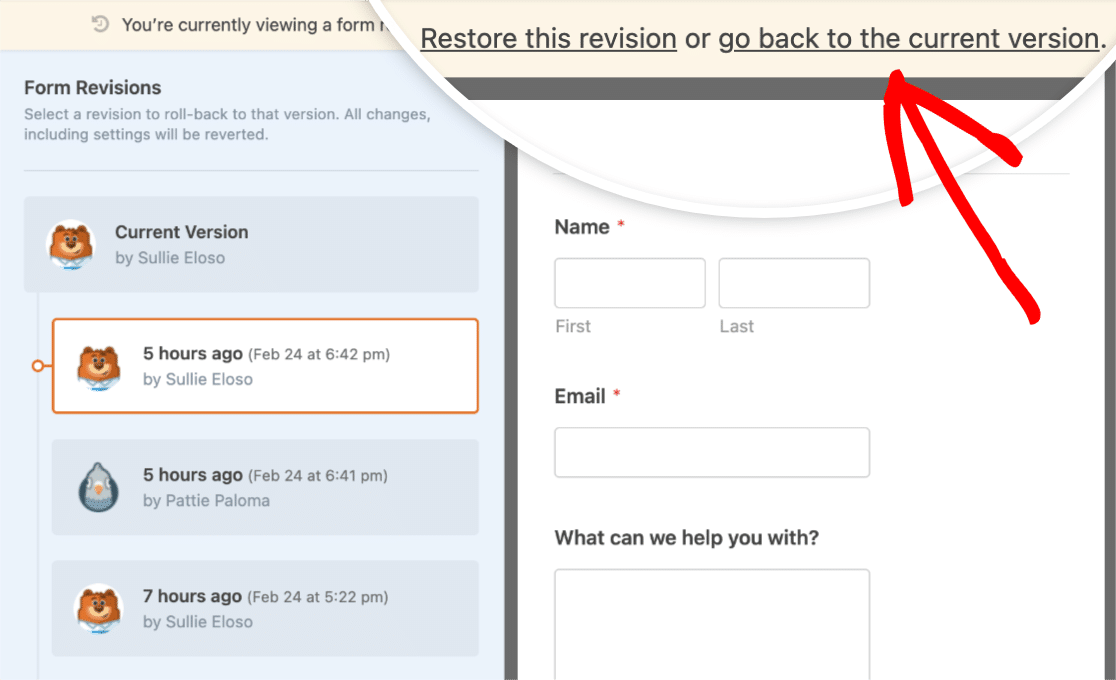
Hai cambiato idea? Fai clic su Torna alla versione corrente nella stessa barra di avviso per tornare al tuo modulo attivo senza perdere nulla.
Per una guida più approfondita, consulta il nostro documento su come funzionano le revisioni dei moduli WPForms. E se sei nuovo di WPForms, la guida al primo modulo ti accompagna attraverso tutto, dall'installazione alla pubblicazione.
Rompere i moduli è uno degli errori comuni di WordPress in cui le persone incappano quando modificano sotto scadenza. Le revisioni dei moduli tolgono molta pressione.
Crea subito il tuo modulo WordPress
Domande frequenti sull'annullamento delle modifiche in WordPress
Il recupero di un post, una pagina o un modulo di WordPress di solito si riduce alla scelta del metodo giusto per ciò che hai perso. Ecco le risposte alle domande più comuni che i lettori pongono riguardo alle revisioni, ai salvataggi automatici e ai backup di WordPress.
Posso annullare le modifiche dopo aver pubblicato un post?
Sì. Le revisioni persistono oltre la pubblicazione. Apri il post pubblicato nell'editor, fai clic su Revisioni nella barra laterale e torna a qualsiasi versione salvata desideri. Il pulsante annulla funziona solo all'interno della tua sessione di modifica corrente, ma le revisioni rimangono per tutta la durata del post.
Quante revisioni salva WordPress?
WordPress salva un numero illimitato di revisioni per impostazione predefinita. Ogni volta che fai clic su Salva bozza, Aggiorna o Pubblica, viene creata una nuova revisione. Per limitare quante ne conserva WordPress, aggiungi define('WP_POST_REVISIONS', 10); al tuo file wp-config.php. WordPress conserverà quindi solo le 10 revisioni più recenti per post.
WPForms salva automaticamente le revisioni dei moduli?
Sì. WPForms salva una revisione ogni volta che fai clic su Salva nel form builder. Puoi visualizzare e ripristinare qualsiasi versione salvata dall'icona delle revisioni nell'angolo in basso a sinistra del builder.
Posso recuperare una pagina di WordPress eliminata dopo che il cestino è stato svuotato?
Solo se hai un backup precedente all'eliminazione permanente della pagina. Una volta trascorse le 30 giorni di permanenza nel cestino, WordPress rimuove il post dal database. L'unica opzione di recupero a quel punto è il ripristino da un backup a livello di host o di plugin che includa la pagina eliminata.
Qual è la differenza tra un salvataggio automatico e una revisione?
Una revisione viene creata quando salvi, aggiorni o pubblichi manualmente un post e WordPress la memorizza permanentemente nel database. Un salvataggio automatico viene creato in background mentre digiti e c'è sempre un solo salvataggio automatico per post. Viene sovrascritto mentre lavori e cancellato una volta che salvi con successo. Usa i salvataggi automatici per il recupero da crash e le revisioni per tornare indietro nel tempo.
Successivamente, Imposta una strategia di backup per il tuo sito WordPress
Revisioni, salvataggi automatici e cestino coprono la maggior parte degli errori quotidiani. Non ti aiuteranno se il tuo host ha un'interruzione, il tuo sito viene compromesso o elimini accidentalmente un intero tipo di post. Una vera strategia di backup è la tua rete di sicurezza per i problemi più grandi.
Se il tuo host non include backup automatici, installa un plugin di backup e pianifica snapshot giornalieri o settimanali. Abbinalo alle revisioni dei moduli e avrai il recupero coperto a ogni livello, da un singolo campo eliminato a un ripristino dell'intero sito.
Crea ora il tuo modulo WordPress
Pronto a creare il tuo modulo? Inizia oggi stesso con il plugin per la creazione di moduli WordPress più semplice. WPForms Pro include molti modelli gratuiti e offre una garanzia di rimborso di 14 giorni.
Se questo articolo ti è stato utile, seguici su Facebook e X (Twitter) per altri tutorial e guide gratuite su WordPress.





