


Riassunto AI
Quando si avvia un nuovo sito web, ci sono alcuni errori comuni che i proprietari di siti commettono. Ho commesso la mia parte di errori quando ho creato il mio primo sito web.
Quindi, ogni volta che mi imbatto in altri siti web che commettono errori simili, mi riporta ai problemi che ho riscontrato e a come li ho risolti.
Il bello degli errori in una community come WordPress è che tutti possono imparare da essi, quindi non devi ripetere quelli commessi da altri prima di te, come me.
Quindi, in questo post, parlerò di come puoi agire in anticipo per evitare di cadere nella trappola di errori che sembrano innocui ma potrebbero in realtà essere piuttosto dannosi per il tuo sito web e la tua attività.
Errori comuni di WordPress (+ Come risolverli)
Di seguito è riportato un assortimento di errori commessi regolarmente dagli utenti di WordPress. Abbiamo incluso suggerimenti per il miglioramento, risorse utili e soluzioni attuabili.
- 1. Non eseguire il backup del tuo sito
- 2. Non utilizzare le ultime versioni del sito web, dei temi e dei plugin
- 3. Utilizzare troppi plugin
- 4. Trascurare l'ottimizzazione delle prestazioni
- 5. Scarsa ottimizzazione delle immagini
- 6. Non pubblicare un modulo di contatto
- 7. Non utilizzare la SEO per migliorare il posizionamento
- 8. Danneggiare accidentalmente i tuoi moduli web
- 9. Non controllare le analisi del sito
- 10. Utilizzare il tema WordPress sbagliato
- 11. Non ottimizzare il tuo sito per dispositivi mobili
- 12. Utilizzare post e pagine in modo errato
- 12. Confondere categorie e tag
- 13. Non controllare lo spam nei commenti
Iniziamo!
1. Non eseguire il backup del tuo sito
Una delle cose più rischiose che puoi fare con il tuo sito WordPress è gestirlo senza backup. Ci vuole tempo e impegno per costruire il tuo sito web.
Se non lo esegui il backup, potresti perdere l'intero sito a causa di errori di sistema, guasti critici, eliminazione accidentale o malware/hacker. Che spreco, per qualcosa di così facilmente evitabile, giusto?
Ma è incredibile quante persone continuino ancora a utilizzare i propri siti web senza alcun backup. Questo nonostante il fatto che i backup siano incredibilmente facili oggi, con plugin che se ne occupano praticamente da soli in automatico.
Come risolverlo
Raccomando di utilizzare un plugin di backup per assicurarti di avere backup regolari sul tuo sito web. Raccomando Duplicator. Secondo me, è il plugin di backup più facile da usare.

Trovo particolarmente comoda la funzione di backup programmato. Con questa, puoi semplicemente impostare backup automatici una volta e dimenticartene, lasciando che Duplicator gestisca i tuoi backup di routine da solo.

Questo è il MODO MIGLIORE per mantenere il tuo sito protetto da disastri imprevisti. E nel caso in cui il tuo sito web subisca un grave errore che non riesci a risolvere senza un notevole sforzo o tempo, Duplicator ha una comoda funzionalità di ripristino con 1 clic.
Basta scegliere il tuo ultimo file di backup e Duplicator ripristinerà le modifiche a quando il tuo sito era ancora stabile e funzionante.
Per riassumere, ecco come appare la mia lista di controllo personale per i backup del sito web:
- Usa un plugin di backup affidabile come Duplicator o Updraft.
- Pianifica backup automatici giornalieri o settimanali, a seconda della frequenza con cui aggiorni il tuo sito.
- Archivia i backup in più posizioni (ad es. sul tuo sito WordPress stesso, archiviazione cloud, unità esterne).
- Testa regolarmente i tuoi backup per assicurarti che funzionino correttamente.
Puoi saperne di più sui plugin di backup nella nostra guida ai migliori plugin di backup per WordPress.
2. Non utilizzare le ultime versioni del sito web, dei temi e dei plugin
Molti proprietari di siti trascurano gli aggiornamenti, pensando che siano troppo ingombranti o temendo che possano rompere il loro sito. Ma la verità è che è una scelta molto più rischiosa non aggiornare il tuo sito web in modo tempestivo.
Software obsoleto può portare a problemi di compatibilità, funzionalità interrotte e persino aprire vulnerabilità ad attacchi informatici o malware seriamente dannosi.
Come risolverlo
Prima di tutto, controlla sempre gli aggiornamenti direttamente dalla tua bacheca di WordPress. Bastano pochi clic per aggiornare tutto.
Raccomando di abilitare gli aggiornamenti automatici per gli aggiornamenti minori del core di WordPress, temi e plugin. Gli aggiornamenti automatici minimizzano il rischio di rimanere indietro e di incontrare vulnerabilità di sicurezza.
Per verificare se i tuoi temi, plugin e installazione di WordPress sono aggiornati, vai su Bacheca » Aggiornamenti dal tuo menu di amministrazione.

In questa schermata, puoi scoprire se la tua installazione di WordPress, i temi e i plugin hanno aggiornamenti disponibili. Puoi quindi aggiornare qualsiasi parte obsoleta del tuo sito con un singolo clic.
È anche una buona idea abilitare gli aggiornamenti automatici per i tuoi plugin installati. Puoi farlo individualmente per ogni plugin.

Oppure puoi abilitare gli aggiornamenti automatici per TUTTI i plugin selezionando Abilita aggiornamenti automatici dal menu Azioni di massa.

Personalmente, preferisco impostare tutti i miei temi, plugin installati e installazione di WordPress per l'aggiornamento automatico. Ma cosa succede se un aggiornamento causa errori sul tuo sito web?
Bene, è qui che il backup del tuo sito web è così importante, come ho sottolineato nella sezione precedente. Puoi sempre tornare a una versione precedente del tuo sito web utilizzando una copia di backup.
Infatti, non devi nemmeno ripristinare l'intero sito web.
Se sai esattamente quale plugin o tema sta causando problemi, puoi semplicemente tornare a una versione precedente del plugin specifico in questione. Questo è reso facile dal plugin WP Rollback.
Da quando ho iniziato a usare questo plugin, è diventato parte dei miei plugin essenziali per ogni sito web.
Se sei consapevole che il tuo sito è obsoleto e sei preoccupato di romperlo, dai un'occhiata alla guida di WPBeginner su come aggiornare WordPress in sicurezza.
3. Utilizzare troppi plugin
È facile lasciarsi entusiasmare dalla gamma di plugin che cambiano la mente disponibili per l'installazione con un clic quando si inizia a usare WordPress. Ma solo perché puoi installare centinaia di plugin, non significa che dovresti.
Usare troppi plugin può portare a un sito gonfio e a tempi di caricamento più lenti. Alcuni plugin possono entrare in conflitto tra loro e causare problemi frustranti difficili da diagnosticare.
Come risolverlo
Inizia controllando i tuoi plugin attuali. Hai plugin che non usi più o potresti combinare le funzionalità in un unico plugin? Elimina quelli non necessari o inattivi.
Mantenere il tuo elenco di plugin installati snello e mirato non è solo un bene per prevenire bug fastidiosi. Semplifica anche la risoluzione dei problemi poiché hai meno variabili da considerare.
Ecco una checklist per ottimizzare la gestione dei tuoi plugin:
- Esegui un controllo regolare dei tuoi plugin installati e rimuovi quelli che non sono più in uso o necessari.
- Limita l'installazione di plugin a quelli provenienti da sviluppatori fidati con buone recensioni.
4. Trascurare l'ottimizzazione delle prestazioni
La velocità di caricamento della pagina influisce direttamente sull'esperienza utente, sui ranking SEO e sui tassi di conversione. Tutti questi sono vitali per il successo del tuo sito web.
Nel tempo, i siti web accumulano naturalmente sempre più immagini non compresse, richieste eccessive al server, script di caricamento massiccio su tutto il tuo sito e spazzatura che si accumula nel tuo database.
Come risolverlo
Il mio plugin preferito per l'ottimizzazione delle prestazioni è Perfmatters. Questo plugin ti dà la possibilità di caricare script associati a uno strumento o un'app solo nelle pagine in cui sono necessari.

Ad esempio, abilitare lo script per le icone dei social media solo sui tuoi post del blog può risparmiare risorse del server, offrendoti un piccolo aumento nella velocità di caricamento della pagina.
L'aumento di velocità che ottieni si moltiplica man mano che ottimizzi e pulisci il tuo sito. Alcune delle funzionalità più efficaci in Perfmatters sono:
- Caricamento lazy dei file multimediali
- Precaricamento e prefetch delle risorse
- Minimizza e rimuovi CSS e JSS
- Ottimizzazione del database
- Differisci JavaScript
C'è molto altro che puoi fare con Perfmatters. Il trucco è usare una combinazione delle sue varie funzionalità per ottenere i migliori risultati.
5. Scarsa ottimizzazione delle immagini
Le grandi dimensioni delle immagini sono una delle cause principali delle scarse prestazioni del sito. In WordPress, puoi caricare immagini abbastanza grandi finché il tuo web host lo consente.
Ma anche se puoi caricare immagini di grandi dimensioni, ti consiglio comunque vivamente di evitare l'uso di file multimediali di grandi dimensioni.
Come risolverlo
La cosa buona è che puoi usare plugin che possono gestire la compressione delle immagini per te. Su WPForms, usiamo il plugin Imagify per comprimere tutte le immagini sui nostri post del blog.

In questo modo, so che ogni immagine che carichiamo sarà ottimizzata correttamente automaticamente al momento della pubblicazione del post. Mi fa risparmiare tempo e tonnellate di spazio sul sito web in un colpo solo.
6. Non pubblicare un modulo di contatto
Il tuo modulo di contatto è uno strumento essenziale quando stai acquisendo lead e facendo crescere la tua attività. Oggi, la maggior parte dei siti web utilizza un modulo di contatto.
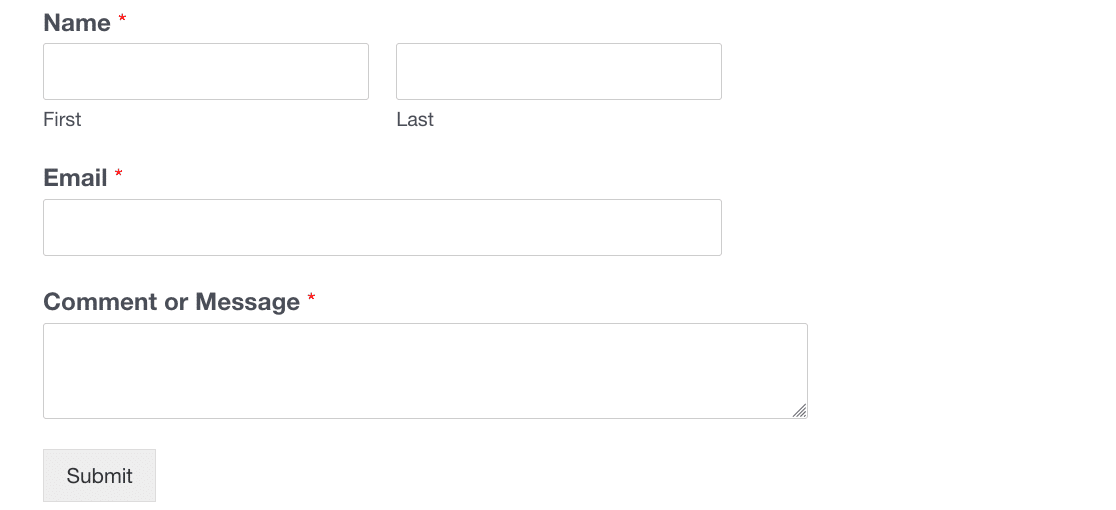
Puoi usare i moduli per ottenere suggerimenti, condurre sondaggi o persino ottenere blogger ospiti dal tuo sito.
Ma perché hai bisogno di un modulo di contatto? Non potresti semplicemente pubblicare il tuo indirizzo email?
Potresti farlo, ma ci sono una serie di problemi associati alla pubblicazione del tuo indirizzo email sul tuo sito:
- Riceverai un sacco di spam quando il tuo indirizzo email verrà scansionato
- Fare clic su un indirizzo email di solito apre un client di posta elettronica, il che non è ideale per chi utilizza un computer condiviso
- Non puoi raccogliere facilmente informazioni in un formato strutturato, né indicare le informazioni esatte di cui hai bisogno
- Non puoi eseguire facilmente azioni utili quando le persone ti contattano, come l'iscrizione alle tue liste di email marketing contemporaneamente.
Come risolverlo
Chiunque può creare un semplice modulo di contatto utilizzando il plugin WPForms. Infatti, abbiamo un modello di modulo di contatto semplice per renderlo facile.
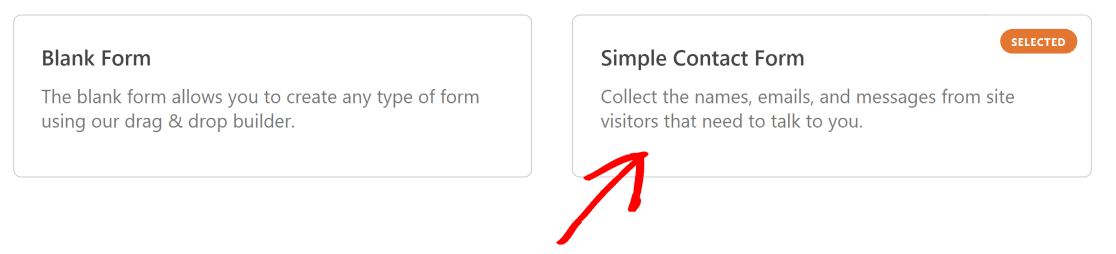
Puoi pubblicare il modulo esattamente come fornito e modificarlo in seguito. Se desideri creare un modulo più complesso e utilizzare quello semplice come base, è facile migliorare i tuoi moduli nel tempo.
WPForms ti consente anche di incorporare il tuo modulo di contatto con un paio di clic. Non c'è codice da copiare!

7. Non utilizzare la SEO per migliorare il posizionamento
SEO significa ottimizzazione per i motori di ricerca. Chiunque può utilizzare i principi SEO di base per ottimizzare il proprio sito web utilizzando tecniche come:
- Utilizzo di parole chiave
- Assicurarsi che il tuo contenuto sia facile da leggere
- Assicurarsi che Google possa comprendere la struttura del tuo sito.
Facendo ciò, darai ai tuoi contenuti la migliore possibilità possibile di raggiungere il loro pubblico.
Se la SEO viene ignorata, può limitare gravemente la crescita del tuo sito (e della tua attività).
Come risolverlo
Fortunatamente, puoi utilizzare molte tecniche SEO per migliorare il posizionamento del tuo sito web nei motori di ricerca.
- Ottimizzazione SEO on-page: URL, tag title e meta description
- Costruzione di un portafoglio di backlink
- Ricerca di parole chiave
- Utilizza Smart Sitemaps
Per implementare queste tecniche, hai bisogno di un ottimo plugin SEO come All in One SEO.
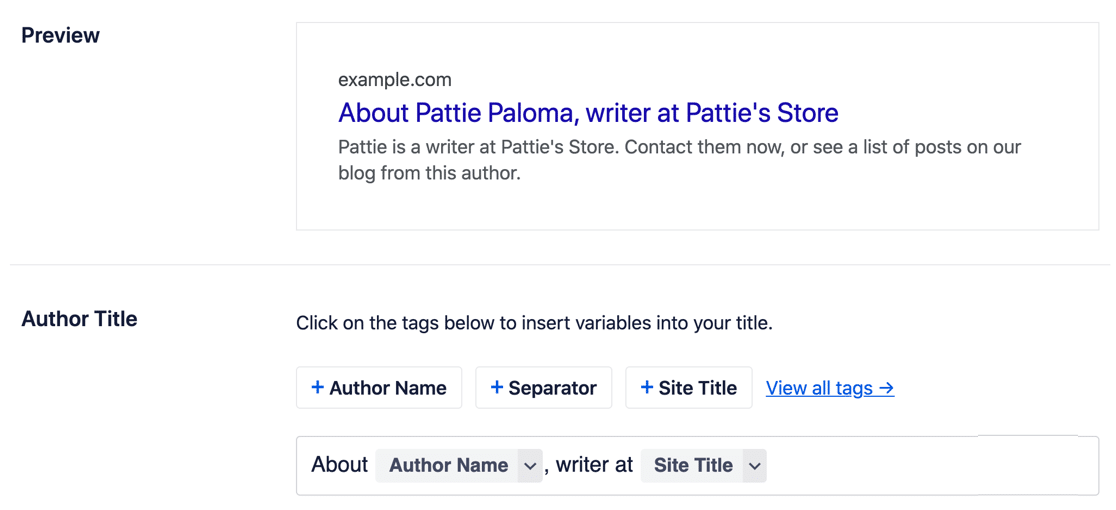
Abbiamo scritto una recensione di AIOSEO, e puoi anche consultare la guida definitiva alla SEO per WordPress di WPBeginner.
8. Danneggiare accidentalmente i tuoi moduli web
La creazione di moduli può richiedere del tempo, anche se utilizzi un modello di modulo WordPress. Una volta che il tuo modulo è perfetto, probabilmente vorrai fare affidamento su di esso per molto tempo.
A volte la modifica dei moduli può causare problemi. Fidati di me, ci capita spesso.
Potresti rimuovere accidentalmente un campo o modificare la logica condizionale.
Non sempre ci rendiamo conto di aver modificato qualcosa finché non smettiamo di ricevere comunicazioni importanti. Di conseguenza, tempo e denaro possono essere sprecati nel tentativo di determinare cosa è stato modificato.
Come risolverlo
Gli incidenti con i moduli non sono unici per nessun plugin specifico. Sono quasi sempre dovuti a errori umani.
Ma volevamo assicurarci che avessi un modo semplice per annullare gli errori se finissi per pasticciare con il tuo modulo. È così che è nata la nostra funzionalità revisioni dei moduli.
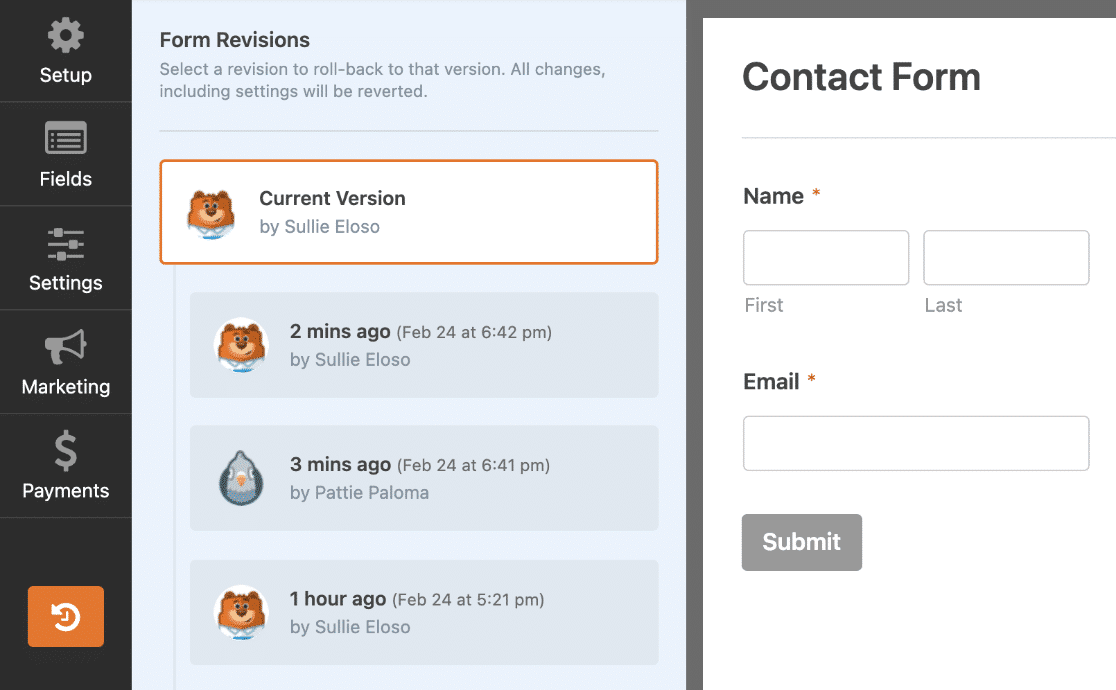
È facile passare da una versione all'altra dei tuoi moduli, visualizzare la cronologia degli aggiornamenti e vedere quali utenti hanno apportato modifiche.
Se un modulo smette mai di funzionare, puoi semplicemente tornare a un momento in cui funzionava.
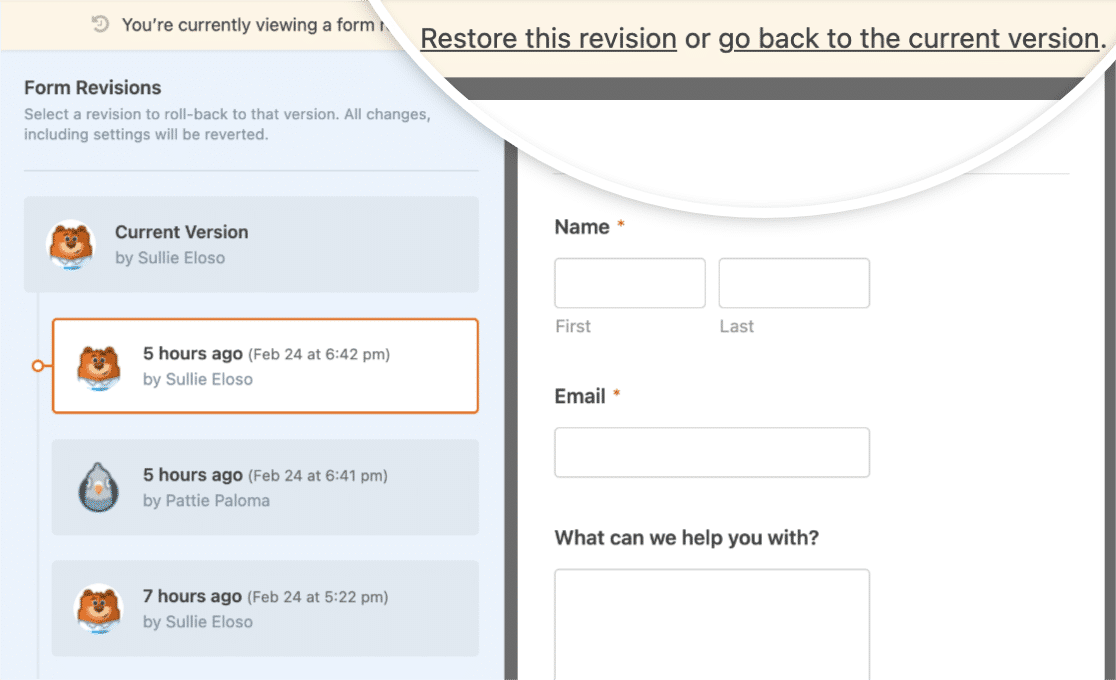
Allo stesso modo, se elimini accidentalmente un intero modulo, puoi comunque ripristinarlo dall'area Cestino moduli.

In parole povere, ogni errore è reversibile in WPForms e nessuna perdita è permanente.
9. Non controllare le analisi del sito
Le statistiche del sito sono importanti per aiutarti a misurare le prestazioni del tuo sito web. Col tempo, vorrai assicurarti di costruire un pubblico.
Strumenti come Google Analytics ti aiutano a capire da dove provengono i tuoi clienti, quanto tempo rimangono sul tuo sito web o quali contenuti stanno guardando.
Il problema è che molti proprietari di siti impostano Google Analytics e poi se ne dimenticano. Quindi si perdono preziose informazioni che potrebbero aiutarli a migliorare il loro sito.
Come risolverlo
Il plugin MonsterInsights rende facile interpretare i dati di Google Analytics. Ancora meglio, puoi vedere tutte le metriche più importanti all'interno della tua bacheca di WordPress, quindi non è necessario andare sul sito di Google Analytics per scaricare tonnellate di report.
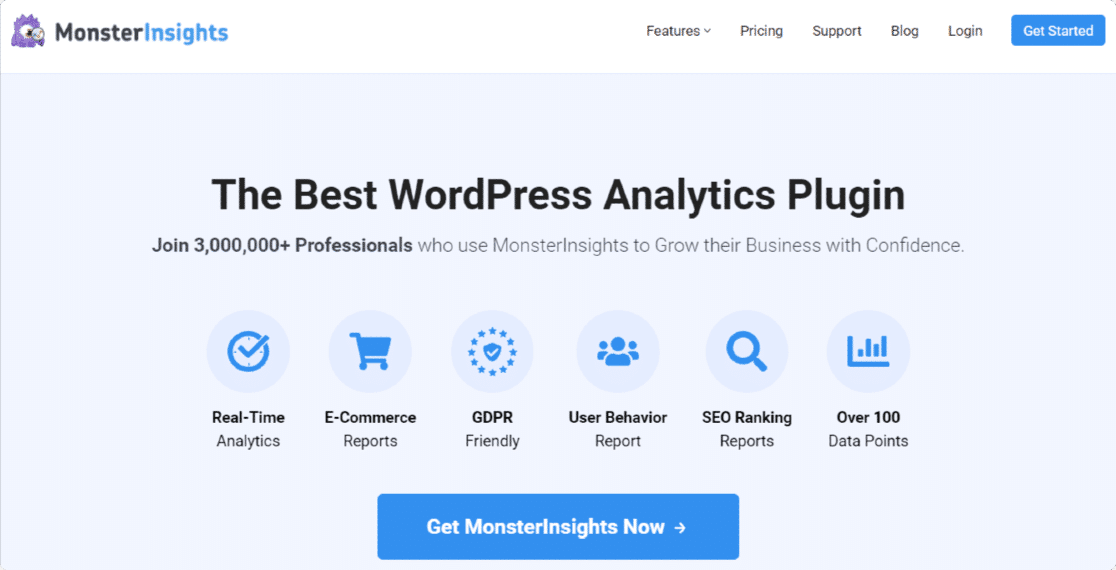
Con MonsterInsights, puoi:
- Vedere chi visita il tuo sito web
- Scoprire come ti trovano
- Tracciare i percorsi degli utenti del sito (dove cliccano, ecc.)
- Determinare le pagine più visitate del tuo sito web
- Tracciare le conversioni
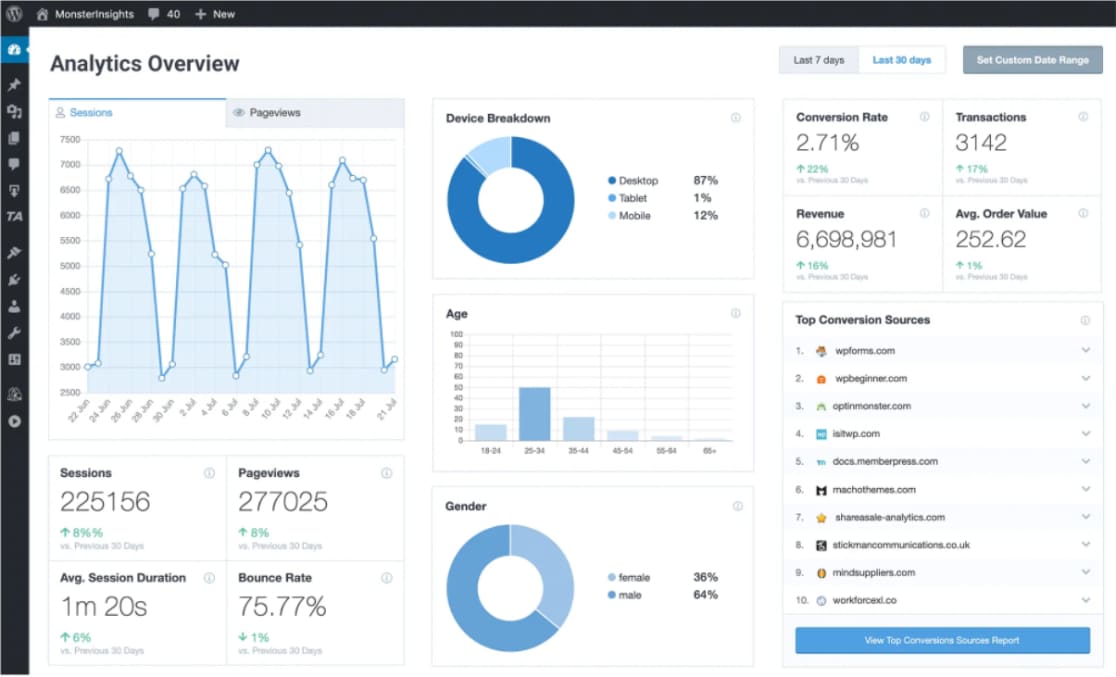
Alcune delle funzionalità di MonsterInsights includono:
- Analisi universale
- Statistiche in tempo reale
- Tracciamento avanzato dell'e-commerce
- Tracciamento di link di affiliazione e annunci
- Integrazione di tracciamento senza interruzioni con i plugin più apprezzati
- Test A/B per l'ottimizzazione delle prestazioni
10. Utilizzare il tema WordPress sbagliato
Ci sono migliaia di temi WordPress disponibili. Molti sono gratuiti, anche se molti temi sono codificati male e mancano di supporto o aggiornamenti regolari.
Quando scegli un tema, considera quanto segue:
- Il tema proviene da uno sviluppatore affidabile?
- È supportato?
- Ci sono aggiornamenti regolari?
Normalmente un utente prova più temi prima di sceglierne uno. Va bene, ma quello che alla fine sceglierai sarà il tema del tuo sito per molto tempo.
Tenendo conto di ciò, vorrai scegliere un tema ben supportato, veloce e che non assomigli a quello dei tuoi concorrenti.
Come risolverlo
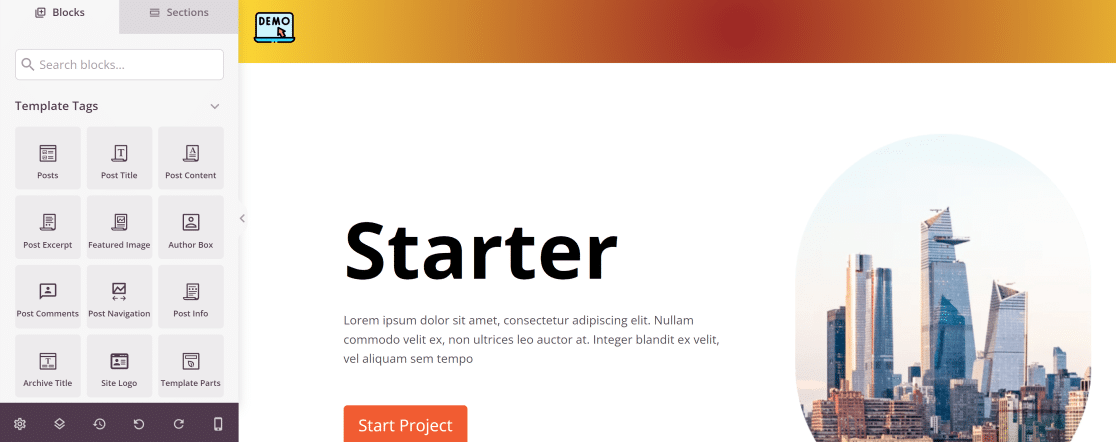
Per il massimo controllo sull'aspetto del tuo sito, impara come creare un tema WordPress personalizzato. Il plugin SeedProd rende facile progettare un tema senza scrivere codice.
Se non vuoi creare un tema, abbiamo trovato i oltre 50 temi WordPress più veloci per velocizzare il tuo sito web.
11. Non ottimizzare il tuo sito per dispositivi mobili
Nell'era attuale, i cellulari hanno superato i desktop per quanto riguarda la navigazione su Internet. Il traffico mobile rappresenta oltre il 55% del traffico Internet totale.
Queste statistiche sottolineano chiaramente l'importanza del design mobile-first. Se non stai progettando i tuoi siti web per essere ottimali per l'uso mobile, quasi certamente non sarai mai in grado di competere nelle classifiche dei motori di ricerca e perderai visitatori a causa di una cattiva esperienza utente.
Come risolverlo
È fondamentale applicare il responsive design al tuo sito web. Il responsive design si riferisce a tecniche di sviluppo che possono adattare automaticamente il tuo layout a qualsiasi dimensione dello schermo, inclusi telefoni cellulari, tablet e desktop.
Inoltre, dovresti assicurarti che il tuo sito web sia ottimamente reattivo per gli schermi touch. Ciò implica rendere pulsanti e altri elementi interattivi sufficientemente grandi per le dita e distanziati correttamente per evitare clic accidentali su aree indesiderate del tuo sito.
12. Utilizzare post e pagine in modo errato
WordPress viene fornito con due diversi tipi di post per impostazione predefinita: post e pagine. Potrebbero sembrare simili nella tua dashboard di WordPress, ma servono a scopi diversi per il tuo sito web.
- I post sono utilizzati principalmente per creare contenuti per blog. Tutto ciò che è potenzialmente sensibile al tempo può essere pubblicato come post.
- Le pagine sono destinate a contenuti che non cambiano mai (o raramente), come la tua homepage, la pagina "chi siamo" o la pagina "contatti".
Se non impari a distinguere inizialmente tra post e pagine, le cose diventeranno disordinate e confuse in seguito, man mano che pubblichi più contenuti e il tuo sito web cresce.
Come risolverlo
Se scopri di aver usato post quando avresti dovuto usare pagine, WPBeginner ha scritto questo articolo approfondito su come passare da post a pagine per rimetterti sulla strada giusta.
12. Confondere categorie e tag
Tag e categorie sono simili. Le categorie ti permettono di raggruppare argomenti di post mentre i tag specificano cosa troverai all'interno del post. Usare categorie dove si sarebbero dovuti usare tag (e viceversa) è un altro errore comune di WordPress che molti utenti commettono.
Essenzialmente, le categorie sono come un indice dei contenuti, mentre i tag sono come un indice di termini.
Usarli nel modo sbagliato è un errore comune di WordPress che può rendere la gestione del sito più difficile.
Ad esempio, potresti voler escludere gli archivi dei tag dall'indicizzazione nei motori di ricerca. Se hai mescolato tag e categorie, potresti perdere posizionamenti per contenuti importanti quando fai questo.
Per una spiegazione più approfondita di categorie vs. tag, dai un'occhiata a questo articolo di WPBeginner.
Come risolverlo
Questo articolo su WPBeginner ti aiuterà a unire e modificare in blocco le tue categorie e i tuoi tag per riordinarli.
Quindi, usando All in One SEO, puoi decidere se vuoi che le tue categorie e i tuoi tag vengano indicizzati da Google.
13. Non controllare lo spam nei commenti
Se vuoi lasciare i commenti aperti o meno sul tuo sito WordPress è una scelta personale. Potrebbe dipendere dal tipo di contenuto che pubblichi, o dal tempo disponibile per moderare i commenti.
Tieni presente che aprire i commenti senza restrizioni in atto può portare rapidamente a commenti di spam o link di phishing pubblicati sul tuo sito.
Occasionalmente, post e commenti di spam possono anche influire sul tuo posizionamento SEO. Alcuni motori di ricerca considerano i post di spam come parte del tuo sito web. Ma poiché questi post non hanno nulla in comune con il tuo sito web o il tuo pubblico, possono danneggiare il tuo posizionamento.
Post di spam e commenti generici possono anche occupare spazio nel tuo database.
Come risolverlo
La soluzione più semplice è installare un plugin anti-spam sul tuo sito. Non dimenticare di dare un'occhiata anche a questi consigli e strumenti vitali per combattere lo spam nei commenti in WordPress.
FAQ sugli errori comuni di WordPress
Ecco alcune note aggiuntive su errori comuni di WordPress.
Come scelgo i plugin giusti per WordPress?
Due cose possono aiutarti a scegliere buoni plugin per WordPress: recensioni e valutazioni elevate e aggiornamenti frequenti dei plugin. Sebbene questi non siano indicatori infallibili, sono alcuni dei più forti indicatori di plugin di alta qualità.
Dove posso assumere un esperto per riparare il mio sito WordPress?
Se hai riscontrato un problema con WordPress che stai faticando a risolvere, puoi assumere il Servizio di Supporto WordPress di Emergenza di WPBeginner. Perché fidarsi di WPBeginner? Scrivono di problemi di WordPress dal 2009. Non c'è quasi nessun problema relativo a WordPress per cui non abbiano scoperto soluzioni affidabili.
In che modo l'eccessiva personalizzazione può influire sulle prestazioni di un sito WordPress?
L'eccessiva personalizzazione di solito significa che il tuo sito web sta caricando troppe risorse e codice personalizzato contemporaneamente, il che aumenta la richiesta sui server. Tuttavia, ciò non significa che la personalizzazione sia negativa. I buoni sviluppatori web hanno varie tecniche per garantire che anche un sito web altamente ottimizzato funzioni velocemente in WordPress.
In che modo un hosting WordPress scadente influisce sul tuo sito?
Un hosting WordPress scadente può portare a tempi di caricamento lenti e frequenti interruzioni, influenzando negativamente l'esperienza utente e le classifiche dei motori di ricerca. Inoltre, risorse e scalabilità limitate possono causare crash del sito durante i picchi di traffico, il che è dannoso per l'affidabilità e il potenziale di crescita del tuo sito. Scegliere un hosting di qualità è fondamentale per mantenere un sito web veloce, sicuro e affidabile.
Successivamente, correggi le tue email
Hai verificato che le tue email di WordPress funzionino? La maggior parte degli host non è configurata per inviare email, quindi vorrai eseguire alcuni test.
Per iniziare, dai un'occhiata a questo articolo sui migliori plugin per email per WordPress.
Pronto a creare il tuo modulo? Inizia oggi stesso con il plugin per la creazione di moduli WordPress più facile. WPForms Pro include molti modelli gratuiti e offre una garanzia di rimborso di 14 giorni.
Se questo articolo ti è stato utile, seguici su Facebook e Twitter per altri tutorial e guide gratuite su WordPress.





