


Riassunto AI
Vuoi aggiungere i tuoi shortcode WPForms direttamente al tuo template PHP? Ci sono molti modi diversi per includere i tuoi WPForms all'interno delle tue pagine e di un editor di WordPress. Puoi incorporare il modulo all'interno di un post, di una pagina o di un'area widget sul tuo sito. Tuttavia, sapevi che puoi anche aggiungere un piccolo snippet PHP per eseguire lo shortcode all'interno di uno qualsiasi dei template PHP del tuo tema? In questo tutorial, ti mostreremo i passaggi da seguire per includere lo shortcode all'interno di un template PHP.
Sapevi che se usi la versione pro di WPCode puoi scegliere in quali template di pagina inserire lo shortcode? Questo assicura che non siano richieste competenze di editing PHP. Se desideri maggiori informazioni sull'utilizzo di questa soluzione invece di modificare i file dei template PHP, dai un'occhiata al loro sito per maggiori dettagli.
Creazione del modulo
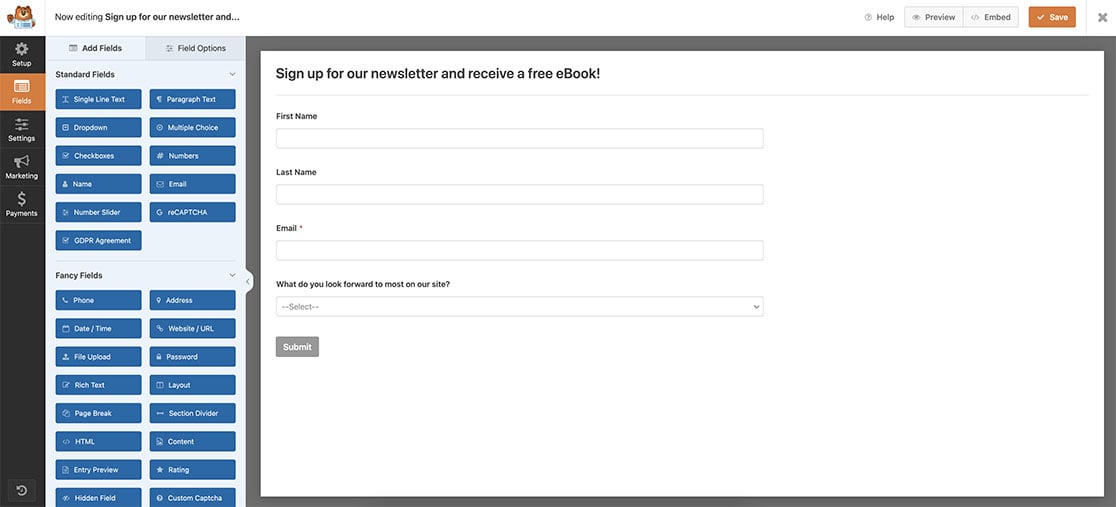
Innanzitutto, dovrai creare il tuo modulo e aggiungere i campi che desideri. Il nostro modulo avrà alcuni campi di base per raccogliere le nostre informazioni di contatto iniziali per la nostra newsletter.
Se hai bisogno di aiuto nella creazione del tuo modulo, consulta questa documentazione.
Aggiungere lo shortcode WPForms ai template PHP
È molto importante notare che sconsigliamo vivamente di apportare modifiche ai file del tuo tema senza l'uso di un tema child. Se desideri saperne di più sulla creazione di un tema child, consulta questo articolo dei nostri amici di WPBeginner.
Per maggiori informazioni su come aggiungere codice a qualsiasi file di template nel tuo tema, consulta questa documentazione.
Poiché vogliamo che la nostra newsletter appaia automaticamente in fondo a ogni pagina del nostro sito, utilizzeremo un tema child e modificheremo il file footer.php all'interno del nostro tema child.
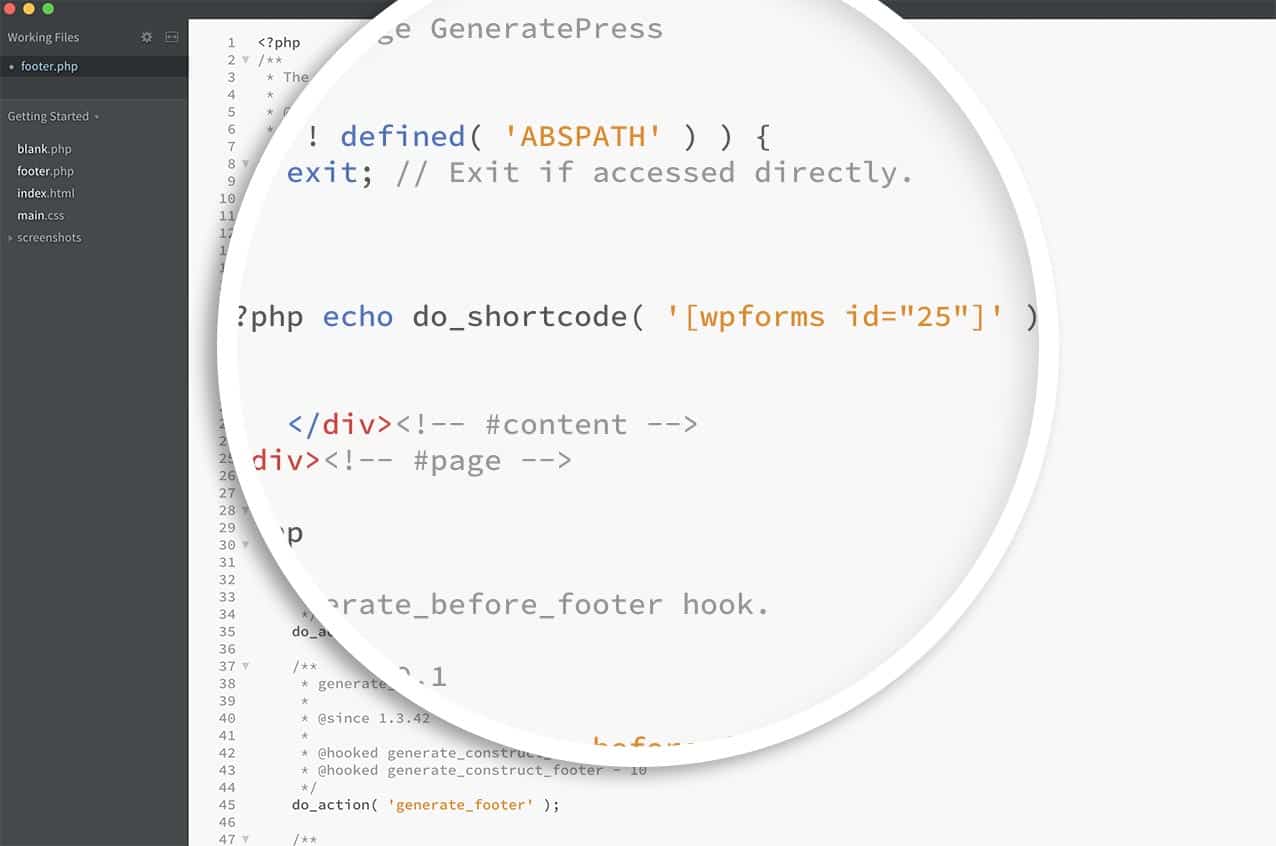
Appena prima della chiusura del div di contenuto del footer, aggiungeremo questo codice.
<?php echo do_shortcode('[wpforms id="25"]');?>
Assicurati solo di aggiornare id=”25″ con il numero ID del modulo che desideri includere nel template. Se hai bisogno di aiuto su come localizzare il numero ID del tuo modulo, consulta questo tutorial.
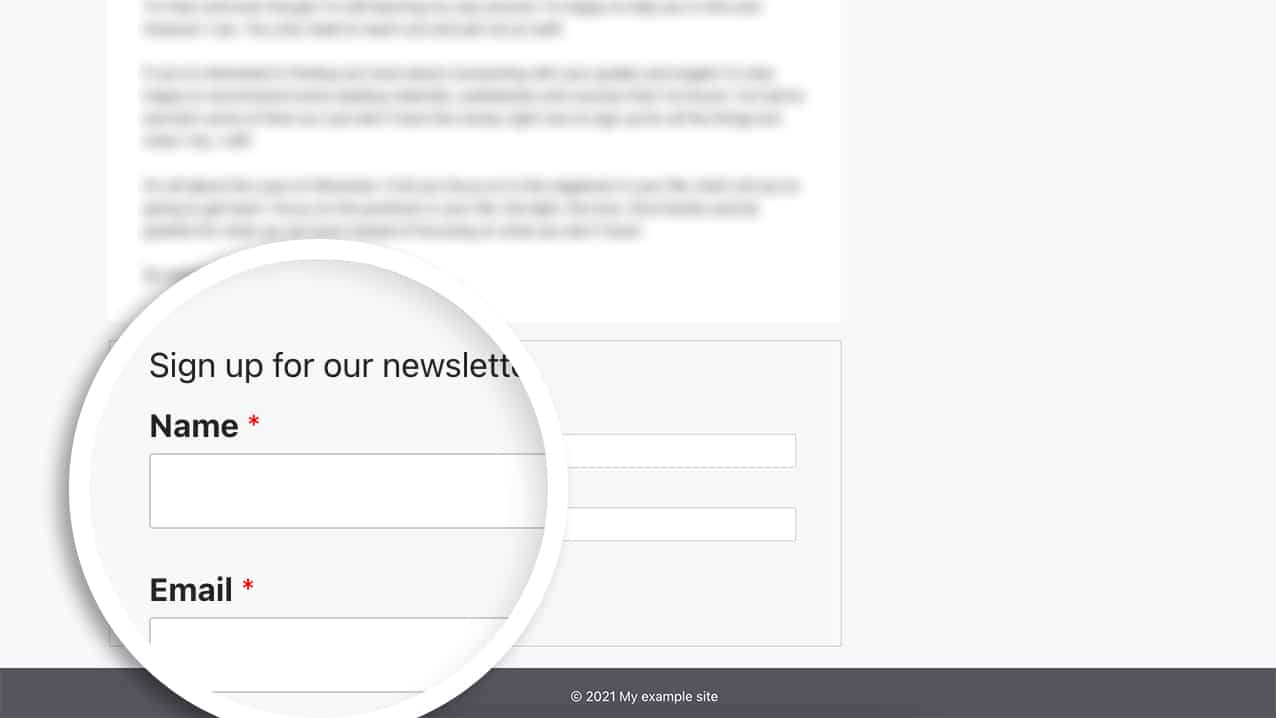
Ora, quando caricherai ogni pagina del tuo sito, vedrai il modulo in fondo a ogni pagina.
Come abbiamo detto, questo è solo un modo. Se il tuo tema offre un widget footer, è molto più facile aggiungere semplicemente il tuo shortcode WPForms direttamente al widget e non c'è bisogno di modifiche o cambiamenti di codice usando questo metodo.
E questo è tutto ciò di cui hai bisogno! Vuoi anche sapere come visualizzare uno shortcode all'interno di un Campo HTML all'interno del tuo modulo? Dai un'occhiata al nostro articolo su Come visualizzare gli shortcode all'interno del campo HTML.
FAQ
D: Cosa succede se voglio che il titolo e la descrizione del mio modulo vengano visualizzati?
R: Per visualizzare il titolo e la descrizione del modulo quando incorpori lo shortcode in un template PHP. Dovrai usare questo shortcode invece.
<?php echo do_shortcode('[wpforms id="25" title="true" description="true"]');?>


