


Riassunto AI
Sposti il tuo sito WordPress su un nuovo dominio o unisci due siti in uno? I moduli sono facili da portare con sé, ma le voci che le persone hanno già inviato sono facili da lasciare indietro.
Puoi importare le voci del modulo in WordPress con il WPForms Entry Importer, che legge un file CSV o estrae le voci direttamente da un altro plugin per moduli e le mappa sul modulo che scegli.
Le voci già presenti sono solitamente la parte che vale la pena conservare, i lead e gli ordini che hai raccolto finora. Nessuna di queste operazioni richiede l'apertura del database o l'esecuzione di una riga di SQL.
Ti guiderò attraverso l'importazione delle voci dei tuoi moduli dall'inizio alla fine, dall'esportazione sul vecchio sito alla visualizzazione sul nuovo.
Come importare le voci dei moduli in un altro sito
Un'importazione di voci si riduce a quattro passaggi, indipendentemente dallo strumento in cui si trovano attualmente i tuoi dati.
- Esporta i tuoi dati: Estrai le tue voci dalla loro sede attuale come file CSV, con le intestazioni di colonna nella prima riga.
- Abbina le tue colonne: Verifica che queste intestazioni corrispondano ai campi del modulo che riceverà le voci.
- Carica il file: Apri lo strumento di importazione e puntalo al tuo CSV.
- Mappa i campi: Abbina ogni colonna a un campo del modulo, quindi esegui l'importazione.
In WPForms, tutti e quattro avvengono in un'unica schermata sotto WPForms » Strumenti » Importa Voci senza alcun lavoro sul database in nessun momento.
- Passaggio 1: Installa WPForms Pro sul tuo nuovo sito
- Passaggio 2: Esporta le tue voci dal vecchio sito
- Passaggio 3: Apri lo strumento di importazione voci in WPForms
- Passaggio 4: Carica il tuo CSV e scegli un modulo di destinazione
- Passaggio 5: Mappa i tuoi campi nello strumento di importazione voci
- Passaggio 6: Esegui l'importazione e visualizza le tue voci
- Come importare le voci del modulo da un foglio di calcolo o CRM
- Come importare voci da Gravity Forms, Ninja Forms o Contact Form 7
Passaggio 1: Installa WPForms Pro sul tuo nuovo sito
L'Importatore di Voci si trova all'interno di WPForms, quindi la prima cosa da fare è configurare il plugin sul sito in cui stai importando.
WPForms è il costruttore di moduli più intuitivo per WordPress, con oltre 2.100 modelli e un costruttore drag-and-drop che non ti chiederà mai di scrivere codice.
Ciò che mi piace di WPForms per un lavoro come questo è che gli strumenti di importazione sono integrati. Non stai esportando tabelle di database né portando uno sviluppatore per spostare i tuoi dati, poiché tutto avviene dalla schermata WPForms » Strumenti.

Per iniziare, procedi all'installazione di WPForms Pro sul tuo nuovo sito. Se non hai mai aggiunto un plugin prima, ecco come installare WPForms in pochi passaggi. Una volta attivo, verifica la tua chiave di licenza in modo che gli strumenti Pro, incluso l'importatore, siano sbloccati e pronti.
Ottieni WPForms Pro per importare le tue voci
Passaggio 2: Esporta le tue voci dal vecchio sito
Le tue voci iniziano sul tuo vecchio sito, quindi le preleverai prima come file CSV. Su quel sito, vai su WPForms » Voci, scegli il modulo le cui voci vuoi spostare e usa l'opzione di esportazione per scaricarle come CSV.
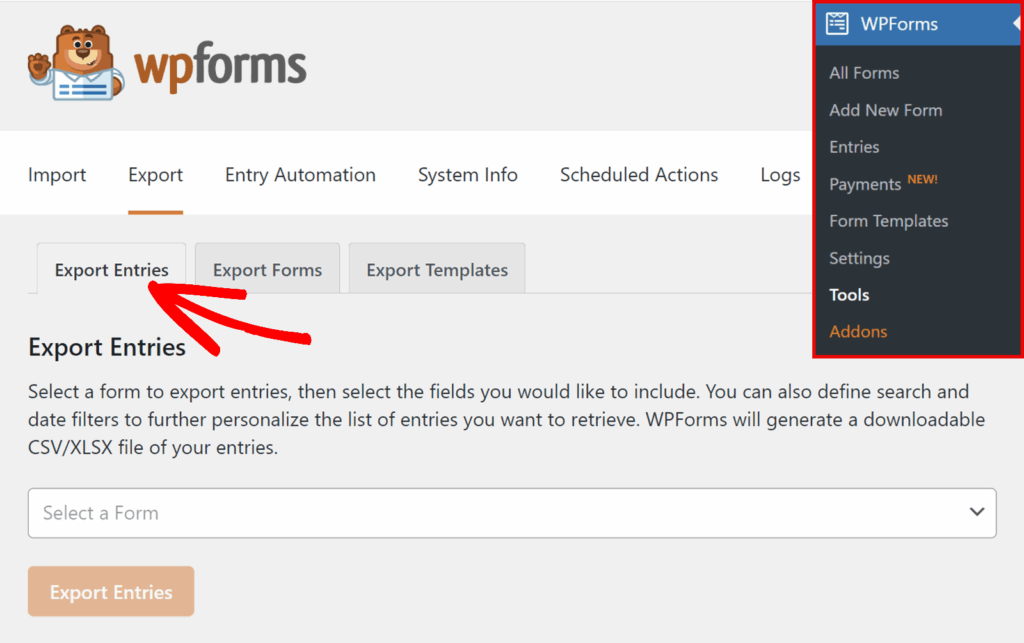
Questa parte richiede circa un minuto, ed è l'unico passaggio che tocca il tuo vecchio sito. Se desideri la guida completa con screenshot, consulta la nostra guida su come esportare le voci dei moduli WordPress in CSV. Puoi anche esportarle in Excel se preferisci sistemare i dati prima di importarli.
Vorrai anche che il modulo di destinazione sia pronto sul tuo nuovo sito in modo che le voci abbiano un posto dove atterrare. Se non hai ancora spostato il modulo, puoi importare ed esportare i tuoi moduli tra i siti in un paio di clic.
Passaggio 3: Apri lo strumento di importazione voci in WPForms
Ora passa al tuo nuovo sito, dove vivranno le voci importate. Vai su WPForms » Strumenti e fai clic sulla sottoscheda Importa Voci per aprire l'Importatore di Voci.

L'importatore ti offre due modi per importare le voci, e quello giusto dipende da dove si trovano attualmente le tue voci. Da un File carica un CSV, che è quello che userai quando ti sposti tra i siti.

Da un plugin installato estrae le voci direttamente da un altro plugin di moduli sullo stesso sito, e tornerò su quell'opzione alla fine. Poiché ci stiamo spostando tra siti, procedi selezionando Da un file.

Passaggio 4: Carica il tuo CSV e scegli un modulo di destinazione
Con Da un file selezionato, fai clic sul pulsante Scegli un file e seleziona il CSV che hai esportato dal tuo vecchio sito. L'importatore accetta file fino a 300 MB, quindi anche un modulo con migliaia di voci non sarà un problema.
Assicurati solo che la prima riga del tuo CSV abbia le intestazioni di colonna, poiché è così che l'importatore sa cosa contiene ogni colonna.
Successivamente, apri il menu a discesa Modulo di destinazione e scegli il modulo che dovrebbe ricevere le voci. Una volta caricato il tuo file e impostato il modulo di destinazione, fai clic su Continua.

Passaggio 5: Mappa i tuoi campi nello strumento di importazione voci
Dopo aver fatto clic su Continua, la sezione Mappatura campi si apre più in basso nella pagina. È qui che abbini ogni colonna del tuo CSV a un campo sul tuo modulo di destinazione.
WPForms gestisce la maggior parte di questo per te, abbinando le colonne ai campi in base alle loro etichette, quindi una colonna chiamata Email finisce nel tuo campo Email da sola.

Le righe mappate appaiono in bianco e le righe non mappate sono evidenziate in giallo, quindi è facile individuare ciò che richiede ancora attenzione. Per modificare un abbinamento, fai clic sul menu a discesa Campo di origine su quella riga e scegli una colonna diversa.
Se c'è un campo che preferiresti lasciare vuoto, lascia il suo menu a discesa sull'opzione predefinita Seleziona un campo e rimarrà vuoto su ogni voce importata.
Una cosa che apprezzo è che l'importatore controlla i valori man mano che procede. Email, URL, numeri di telefono, date e indirizzi vengono tutti convalidati rispetto al tipo di campo corrispondente, e tutto ciò che non corrisponde viene saltato invece di essere importato come dati errati.
Passaggio 6: Esegui l'importazione e visualizza le tue voci
Una volta mappati i tuoi campi, un messaggio di conferma appare sopra il pulsante Importa voci, indicandoti quante voci stai per importare e a quale modulo sono destinate.
Leggilo rapidamente, quindi fai clic su Importa voci per iniziare. I file di grandi dimensioni vengono importati in blocchi, quindi i timeout non sono un problema nemmeno con migliaia di voci, e puoi lasciare la pagina aperta mentre viene eseguita.

Al termine, un messaggio Importazione completata mostra i tuoi totali, inclusi quante voci sono state importate, quante hanno avuto problemi e il nome del modulo di destinazione.
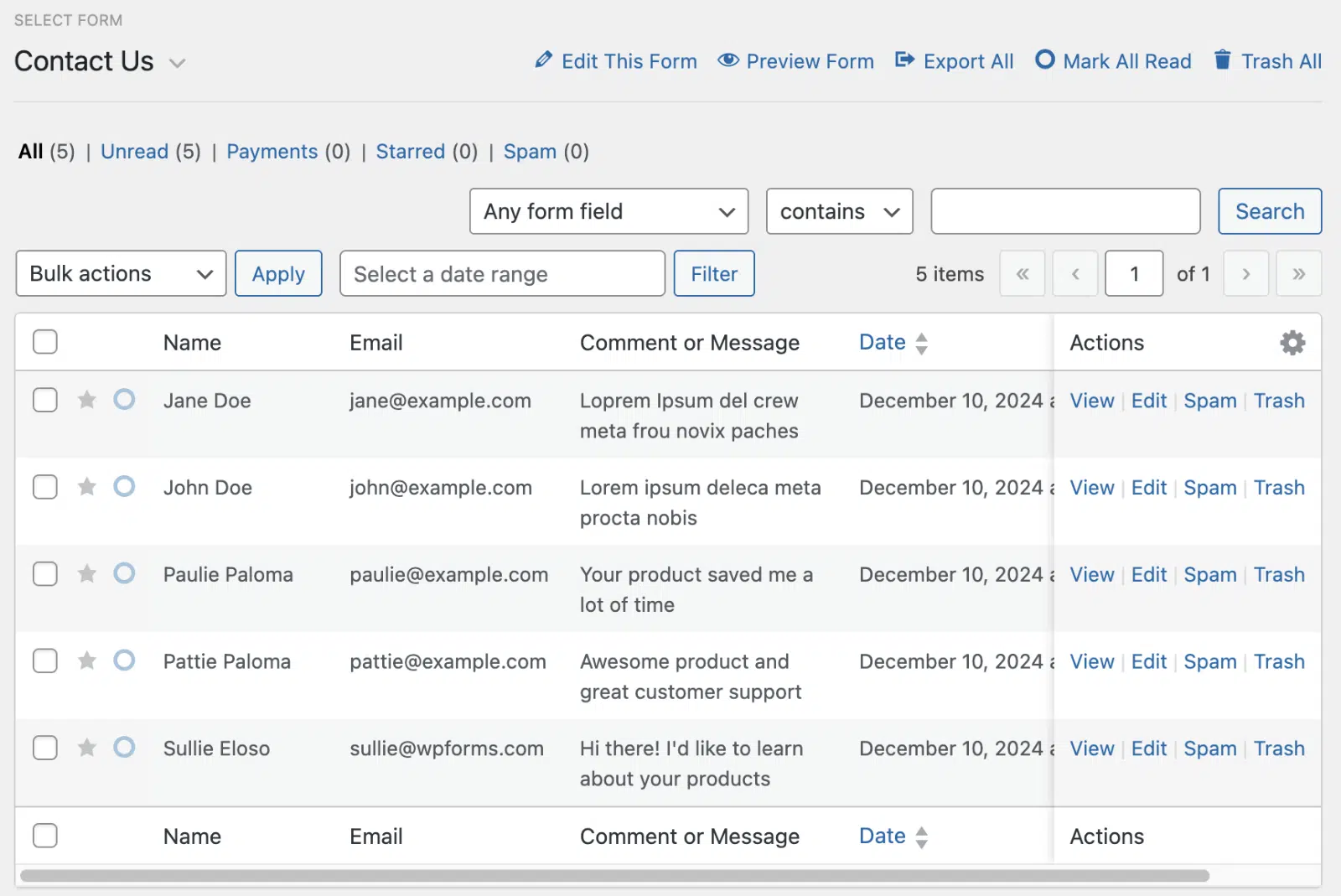
Da lì, puoi fare clic su Visualizza voci importate, oppure andare su WPForms » Voci e selezionare il tuo modulo per vedere tutto ciò che è stato trasferito.
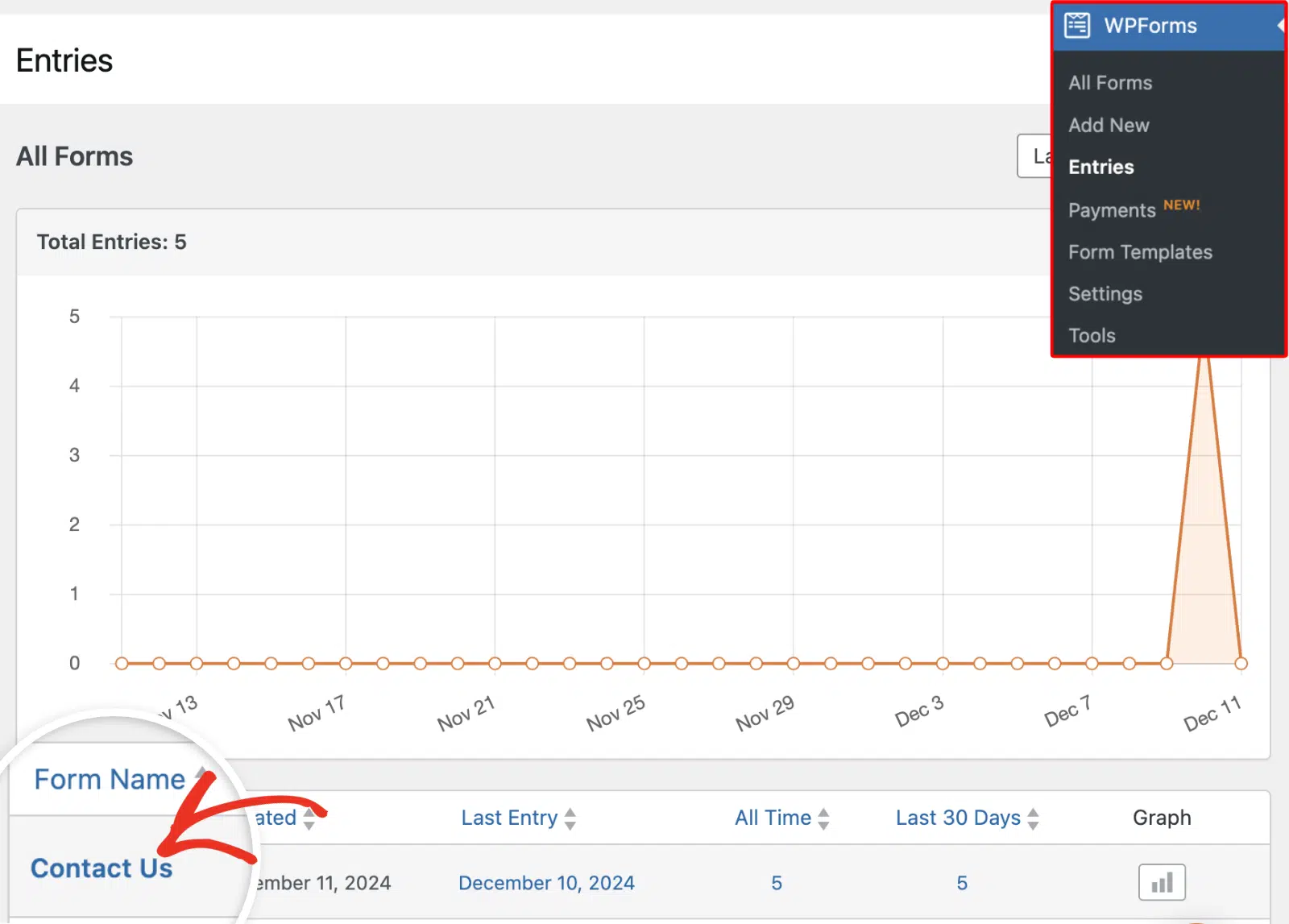
Le tue voci migrate ora si trovano accanto a qualsiasi invio che il modulo aveva già, pronte per essere cercate, filtrate e lavorate come qualsiasi altra voce.
Come importare le voci del modulo da un foglio di calcolo o CRM
L'Entry Importer prenderà le voci del modulo da qualsiasi file CSV, non solo da uno esportato da un altro sito WPForms.
I tuoi dati possono iniziare la loro vita in un foglio di calcolo o in un CRM che non ha nulla a che fare con WordPress. Una volta salvati come CSV, l'importazione funziona esattamente allo stesso modo.
L'importazione pulita del file dipende da tre fattori, tutti configurati prima del caricamento.
- La Riga di Intestazione: La prima riga deve contenere i nomi delle colonne anziché i dati, perché quei nomi sono ciò che l'importatore abbina ai tuoi campi del modulo.
- La Codifica: Salva come UTF-8 se uno qualsiasi dei tuoi dati utilizza caratteri accentati o non inglesi.
- Il Modulo di Destinazione: Costruiscilo prima, con un campo per ogni colonna che desideri conservare.
Tieni presente che la mappatura è ancorata al modulo di destinazione, quindi una colonna senza un campo corrispondente su quel modulo viene esclusa completamente dall'importazione.
Google Sheets ed Excel salvano entrambi direttamente in CSV, e la maggior parte dei CRM ha un'opzione di esportazione da qualche parte nella loro area contatti o reportistica.
Una volta che le voci sono atterrate, puoi gestire le voci del tuo modulo esattamente come se fossero state inviate
Come importare voci da Gravity Forms, Ninja Forms o Contact Form 7
Nella schermata Importa Voci, scegli Da un Plugin Installato invece di Da un File.
WPForms rileva automaticamente i plugin supportati sul tuo sito, che includono WPForms stesso, Gravity Forms, Ninja Forms e Contact Form 7 (tramite il plugin Flamingo).
Scegli il tuo plugin di origine dal menu a discesa, quindi seleziona il Modulo di Origine da cui stai importando e il Modulo di Destinazione che dovrebbe ricevere le voci.
Fai clic su Continua e ti troverai nella stessa schermata di mappatura dei campi del Passaggio 5. Da lì, mappa i tuoi campi ed esegui l'importazione esattamente come prima.
Le tue voci originali rimangono dove sono, poiché l'importatore le copia invece di spostarle. Questo ti offre un modo sicuro per provare il passaggio prima di ritirare il tuo vecchio modulo.

Se provieni da uno di questi plugin, abbiamo anche guide passo passo per passare da Ninja Forms e spostarsi da Contact Form 7.
FAQ sull'importazione delle voci dei moduli
Ecco le risposte ad alcune delle domande più comuni sull'importazione delle voci dei moduli in WordPress.
Posso importare le voci dei moduli nella versione gratuita di WPForms?
No. L'Importatore di Voci è una funzionalità Pro, quindi avrai bisogno di una licenza Pro o superiore per utilizzarlo. Su WPForms Lite, la scheda Importa Voci mostra invece una pagina di aggiornamento. Gli utenti Lite possono comunque importare ed esportare il modulo stesso ed esportare modelli dalla pagina Strumenti.
Da quali plugin per moduli posso importare voci?
L'Importatore di Voci estrae le voci direttamente da WPForms, Gravity Forms, Ninja Forms e Contact Form 7 (tramite Flamingo). Per qualsiasi altra cosa, come un CRM o un foglio di calcolo, esporta i tuoi dati in un file CSV e usa invece l'opzione Da un File.
Le mie voci originali verranno eliminate dopo averle importate?
No. L'importatore copia le tue voci in WPForms e lascia intatte le originali, sia che provengano da un file CSV o da un altro plugin. Puoi rimuovere le originali da solo una volta che hai confermato che tutto è stato trasferito correttamente.
Cosa succede se le mie colonne CSV non corrispondono ai miei campi del modulo?
La mappatura funziona campo per campo rispetto al tuo modulo di destinazione. Qualsiasi campo del modulo senza una colonna corrispondente rimarrà vuoto nelle voci importate, e qualsiasi colonna aggiuntiva nel tuo CSV che non corrisponde a un campo verrà semplicemente omessa. Se desideri conservare quei dati aggiuntivi, aggiungi prima i campi corrispondenti al tuo modulo, quindi torna indietro e mappali.
Dove vanno a finire le richieste del modulo in WordPress?
WPForms memorizza le sottomissioni nel database del tuo sito e le elenca sotto WPForms » Voci, dove puoi visualizzarle, cercarle ed esportarle. Puoi anche ricevere le sottomissioni via email come notifiche.
Successivamente, Ottieni di Più dalle Tue Voci dei Moduli WordPress
Con le tue voci al sicuro sul nuovo sito, è un buon momento per familiarizzare con tutto ciò che WPForms può fare con esse.
Dalla tua dashboard delle voci, puoi cercare e filtrare le sottomissioni, contrassegnarle come lette o con stella ed esportarle di nuovo ogni volta che hai bisogno di una copia per i tuoi archivi.
Mantenere i tuoi moduli e i loro dati in un unico posto rende tutto il resto più facile, dal follow-up con i lead all'estrazione di report alla fine del mese.
Porta le tue voci del modulo in WPForms Pro
Pronto a creare il tuo modulo? Inizia oggi stesso con il plugin per la creazione di moduli WordPress più semplice. WPForms Pro include molti modelli gratuiti e offre una garanzia di rimborso di 14 giorni.
Se questo articolo ti è stato utile, seguici su Facebook e X (Twitter) per altri tutorial e guide gratuite su WordPress.





