


Riassunto AI
Vuoi creare un modulo di contatto WordPress in meno di 5 minuti? WPForms è così intuitivo e facile da usare che la maggior parte degli utenti può creare e pubblicare un modulo nuovo di zecca in pochi minuti. La sfida WPForms ti dà la possibilità di provarlo tu stesso e ti guida attraverso il processo di creazione del modulo.
Questa guida ti spiegherà come affrontare la sfida WPForms.
Prima di iniziare la sfida WPForms, assicurati di aver installato e attivato WPForms. Una volta installato e attivato il plugin, sarai pronto per iniziare!
Nota: Se lo desideri, puoi anche verificare la tua chiave di licenza e installare i componenti aggiuntivi prima di iniziare la sfida.
1. Avvio della sfida WPForms
Per accedere alla sfida, fai clic su WPForms nel menu di sinistra di WordPress. Finché si tratta di una nuova installazione, vedrai la sfida nell'angolo in basso a destra della pagina.
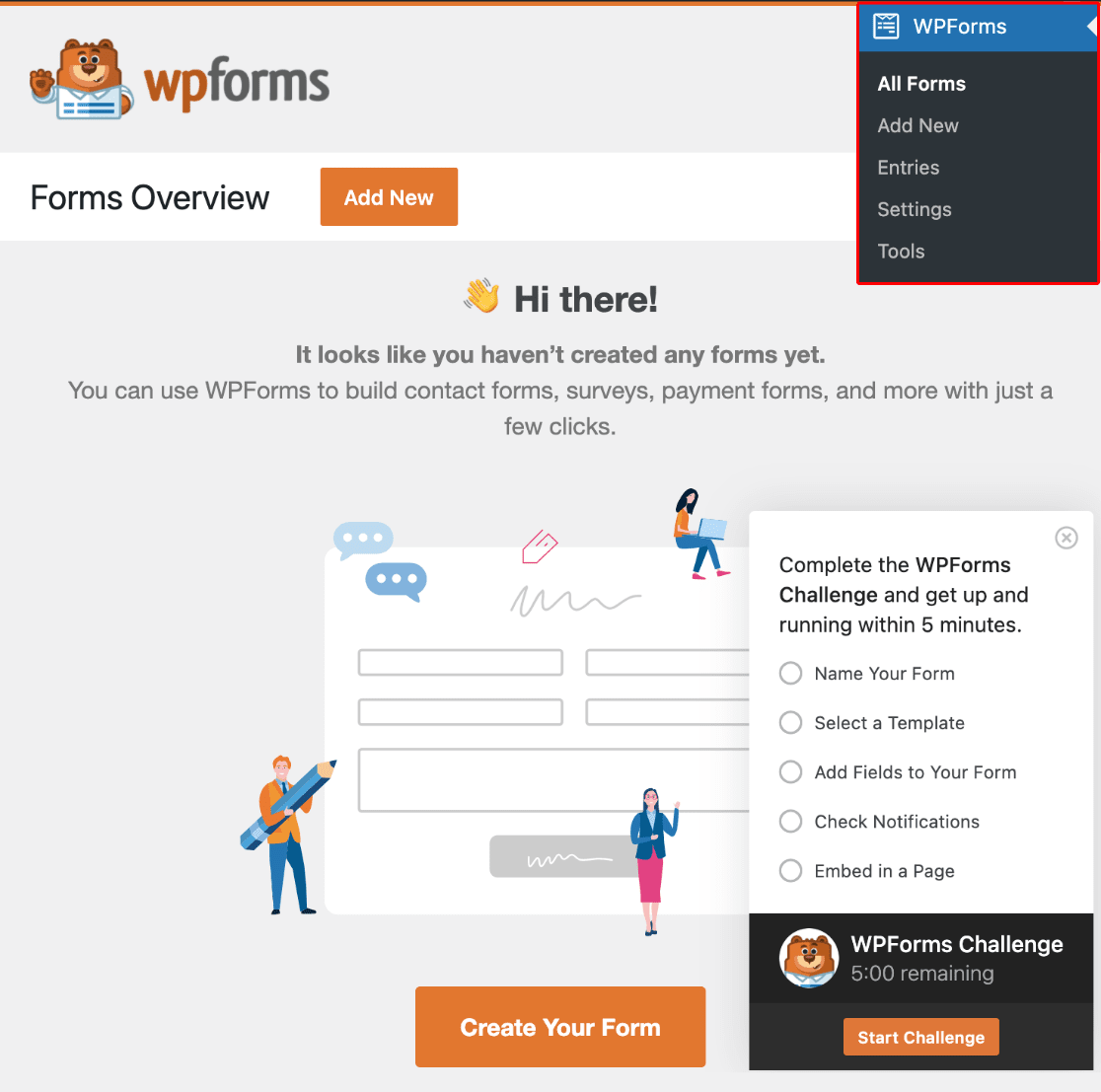
Durante la sfida, seguirai questi passaggi:
- Denominazione del Tuo Modulo
- Selezione di un modello
- Aggiunta di campi al modulo
- Verifica delle impostazioni di notifica
- Incorporamento in una pagina
Quando sei pronto per iniziare la sfida, puoi fare clic sul pulsante Inizia la sfida. Non preoccuparti, questo non avvierà ancora il timer di 5 minuti.
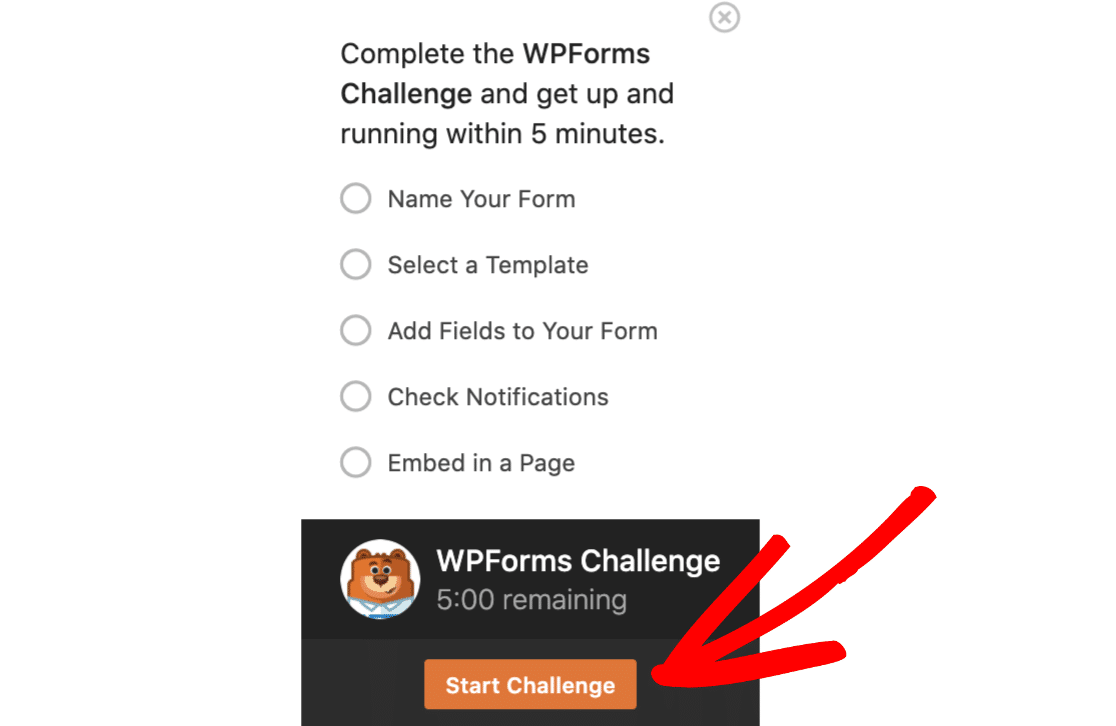
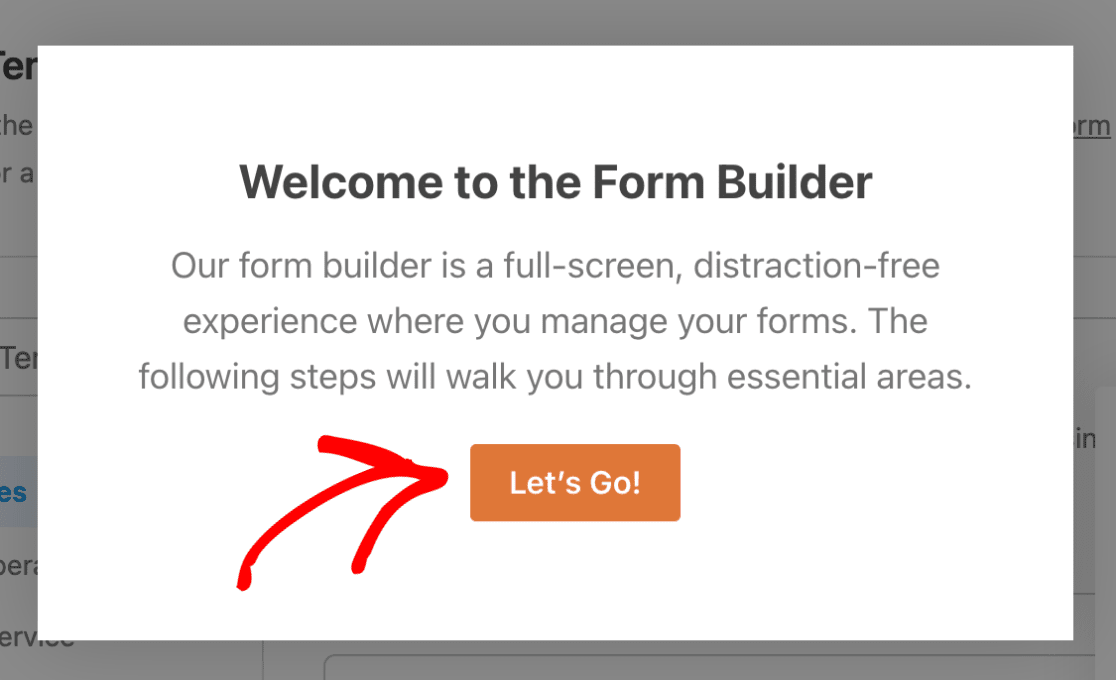
Facendo clic sul pulsante verrai portato all'editor di moduli, dove vedrai un messaggio di benvenuto. Quando sei pronto per avviare correttamente il timer di 5 minuti, fai clic sul pulsante Iniziamo!.
2. Denominazione del modulo
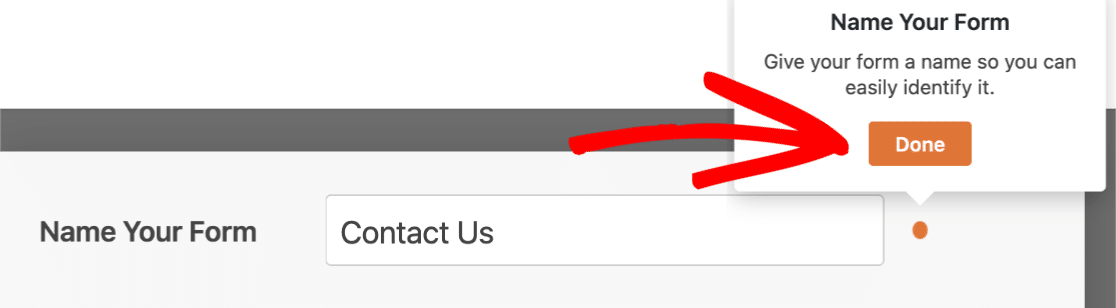
Non appena inizi la sfida, l'editor di moduli si aprirà per te. Il primo passo della sfida è aggiungere un nome al tuo modulo. Per fare ciò, inserisci un nome a tua scelta nel campo Dai un nome al tuo modulo, situato in cima alla pagina.
Per il nostro esempio, chiameremo il nostro modulo Contattaci.
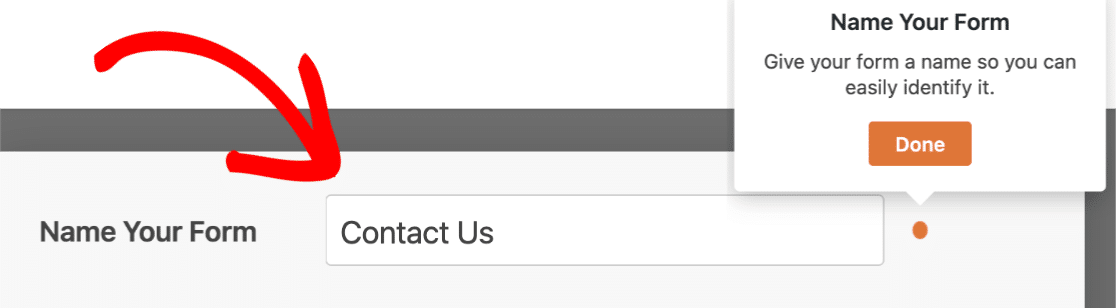
Potrai decidere in seguito se visualizzare o meno questo nome del modulo quando il modulo viene incorporato nel tuo sito. Il nome ti aiuterà anche a distinguere facilmente i tuoi moduli nell'area di amministrazione.
Una volta inserito il nome del modulo, fai clic sul pulsante Fatto nella casella della guida.
3. Selezione di un modello
Dopo aver dato un nome al tuo modulo, il passaggio successivo della sfida è selezionare un modello di modulo.
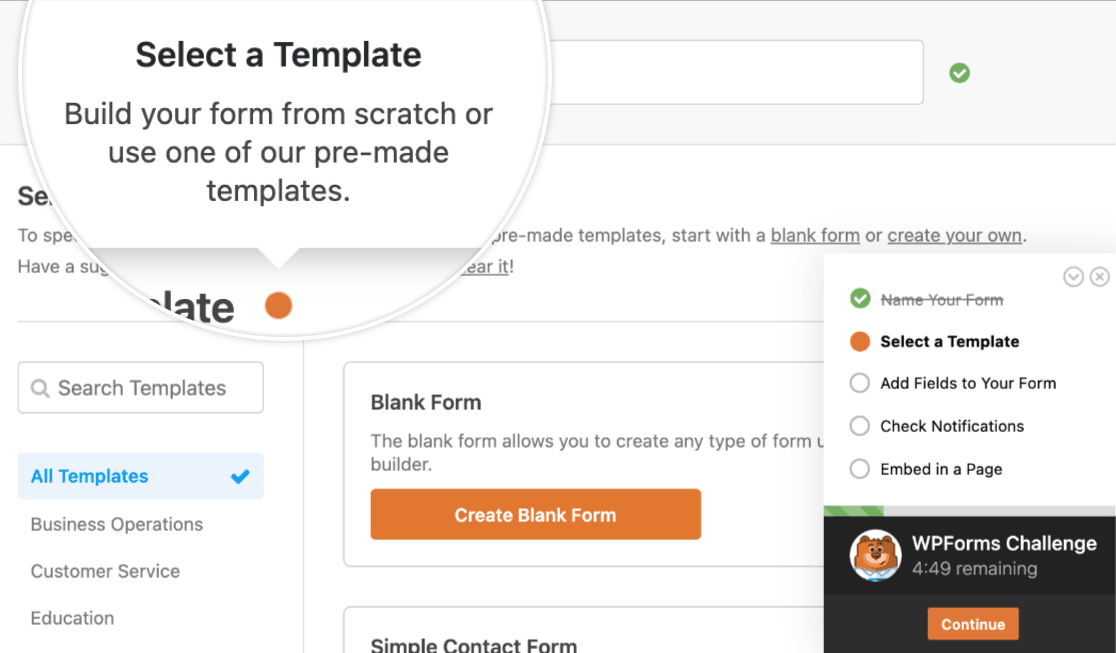
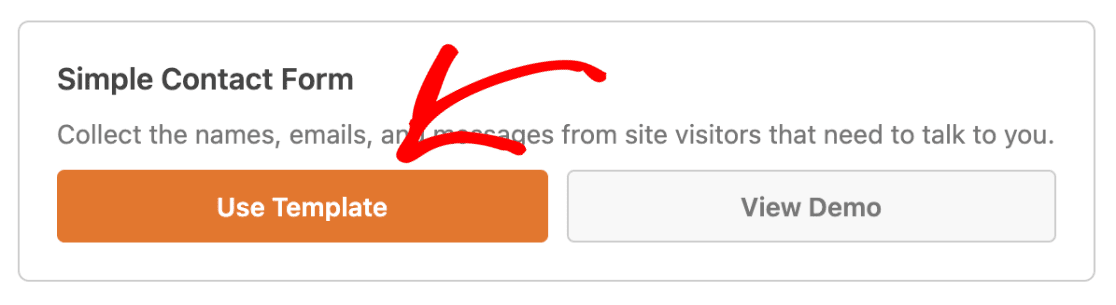
Una volta identificato il modello con cui desideri iniziare, fai clic sul pulsante Usa modello per aprire l'editor di moduli. Per il nostro esempio, selezioneremo il modello Modulo di contatto semplice.
4. Aggiunta di campi al modulo
I campi del modulo del modello forniranno un utile punto di partenza e, in molti casi, includeranno già tutti i campi di cui hai bisogno. Tuttavia, se desideri apportare modifiche, puoi aggiungere, eliminare, spostare o rinominare qualsiasi campo.
Nota: Vuoi saperne di più sui tipi di campi disponibili in WPForms? Consulta la nostra guida completa ai tipi di campo per tutti i dettagli.
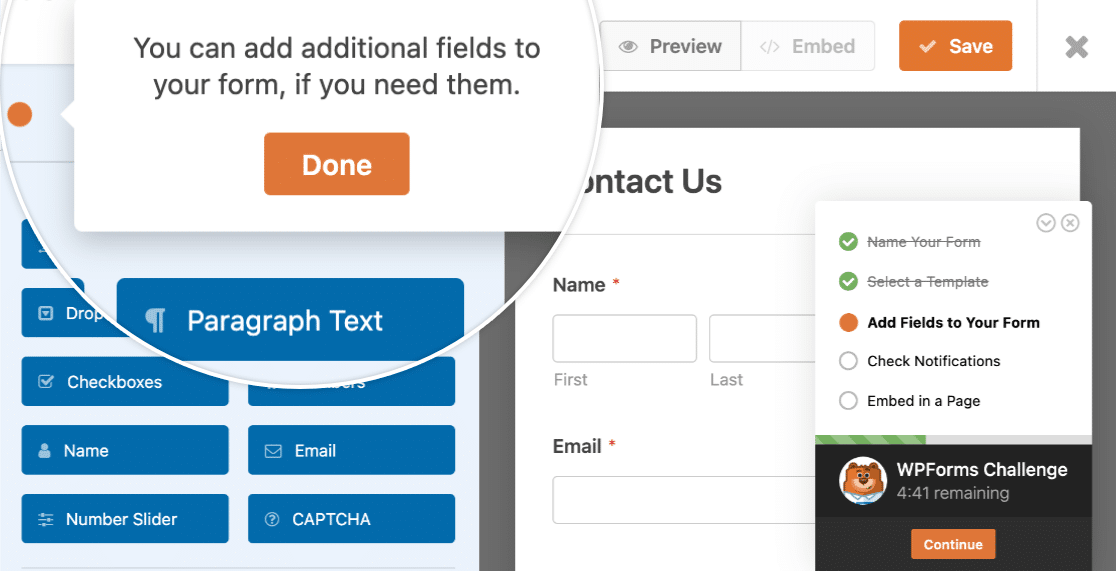
Per aggiungere un nuovo campo, fai semplicemente clic e trascinalo nel modulo.
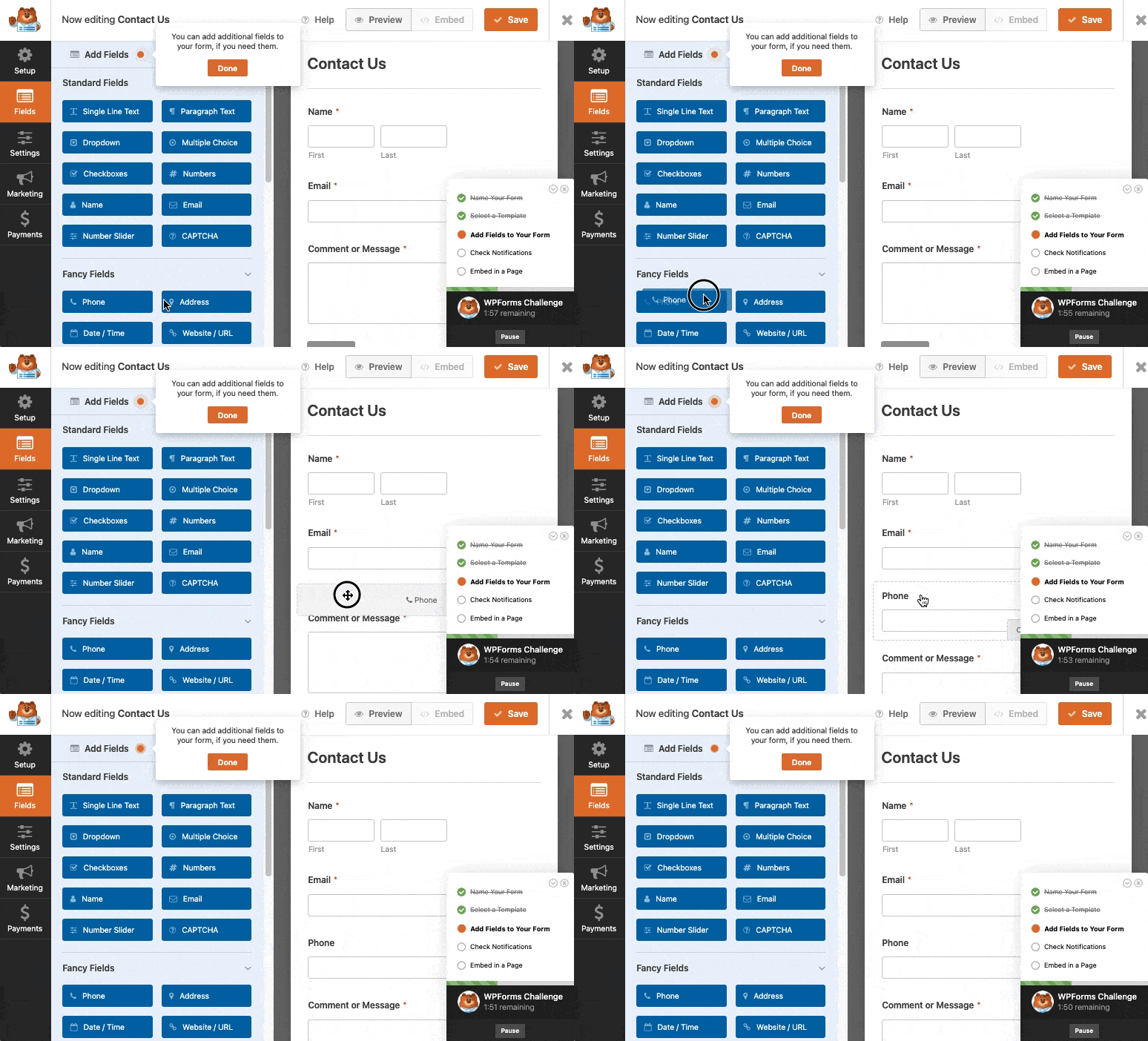
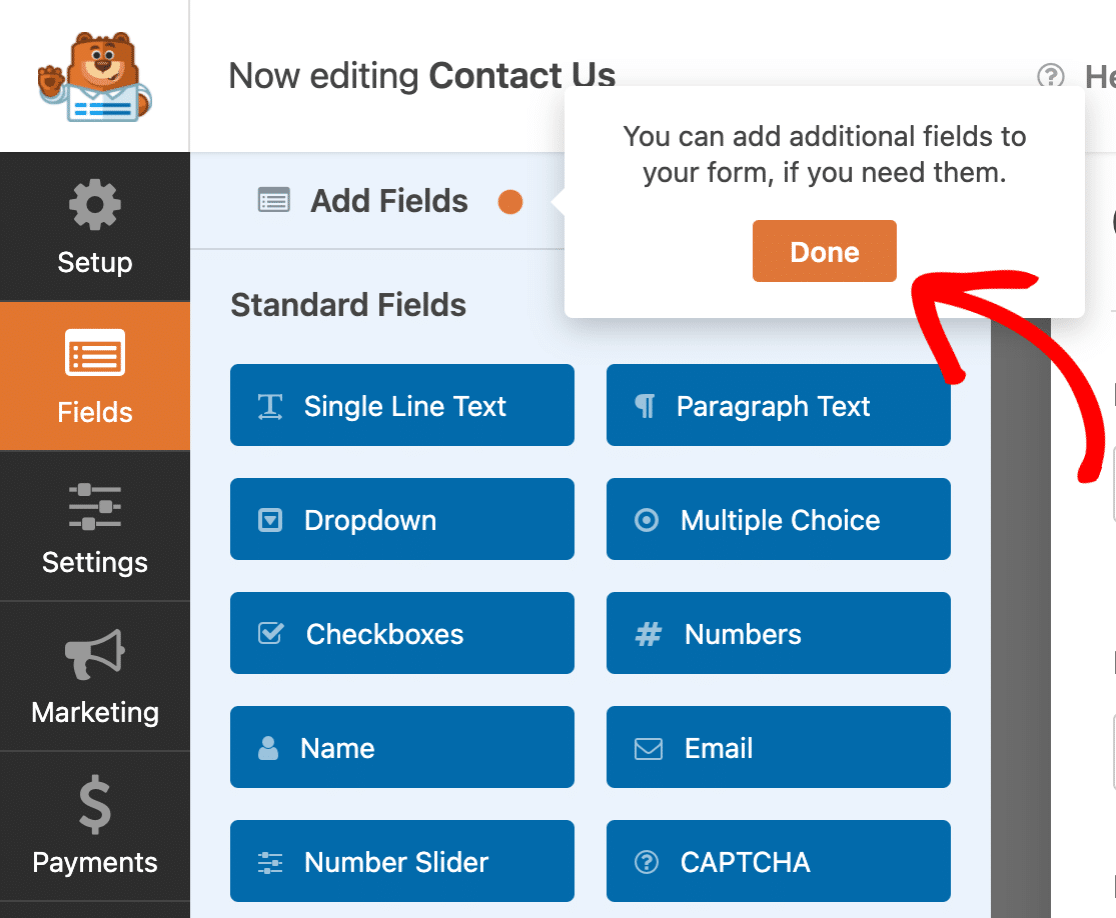
Quando sei pronto, fai clic sul pulsante Fatto per passare alla fase successiva della sfida.
5. Verifica delle impostazioni di notifica
Ora che i campi del tuo modulo sono pronti, il passo successivo è configurare le email di notifica. Queste sono le email che vengono inviate immediatamente dopo l'invio del modulo e vengono utilizzate più spesso per informare l'amministratore del sito che ha una nuova voce.
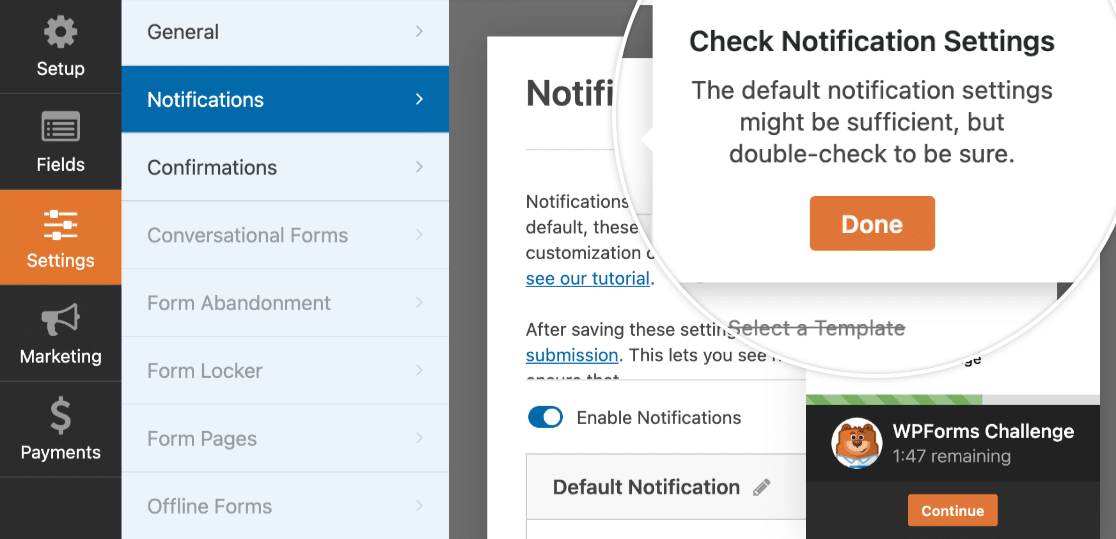
Le impostazioni predefinite invieranno un'email all'amministratore del sito e includeranno tutti i dettagli della voce del modulo, il che funziona bene per la maggior parte dei casi. Se non sei sicuro se dovresti apportare modifiche o meno, puoi consultare il nostro tutorial sulla configurazione delle email di notifica del modulo.
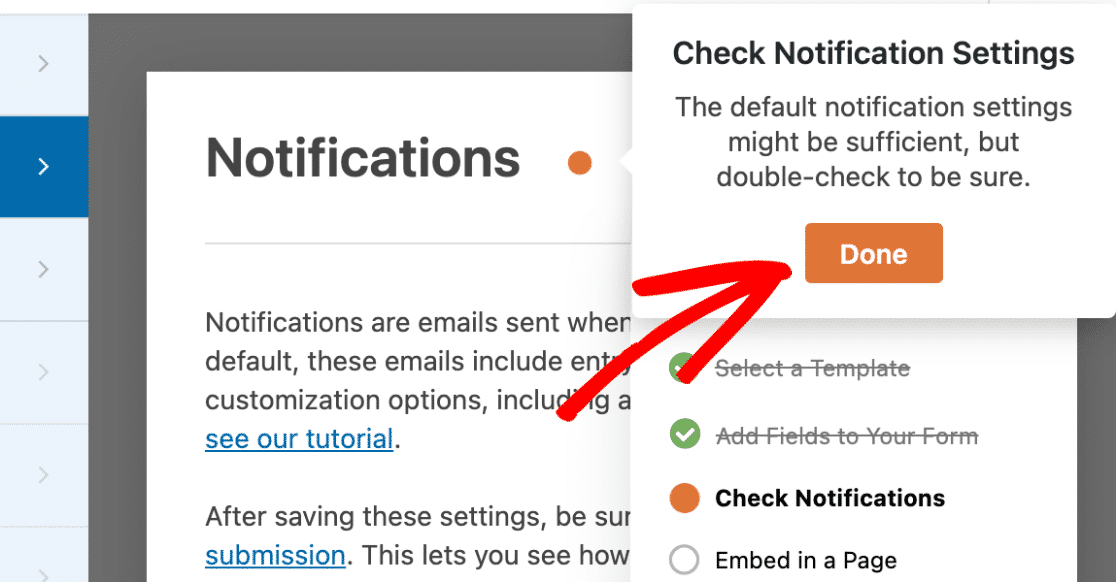
Quando hai finito di controllare queste impostazioni, fai clic sul pulsante Fatto.
6. Incorporamento in una pagina
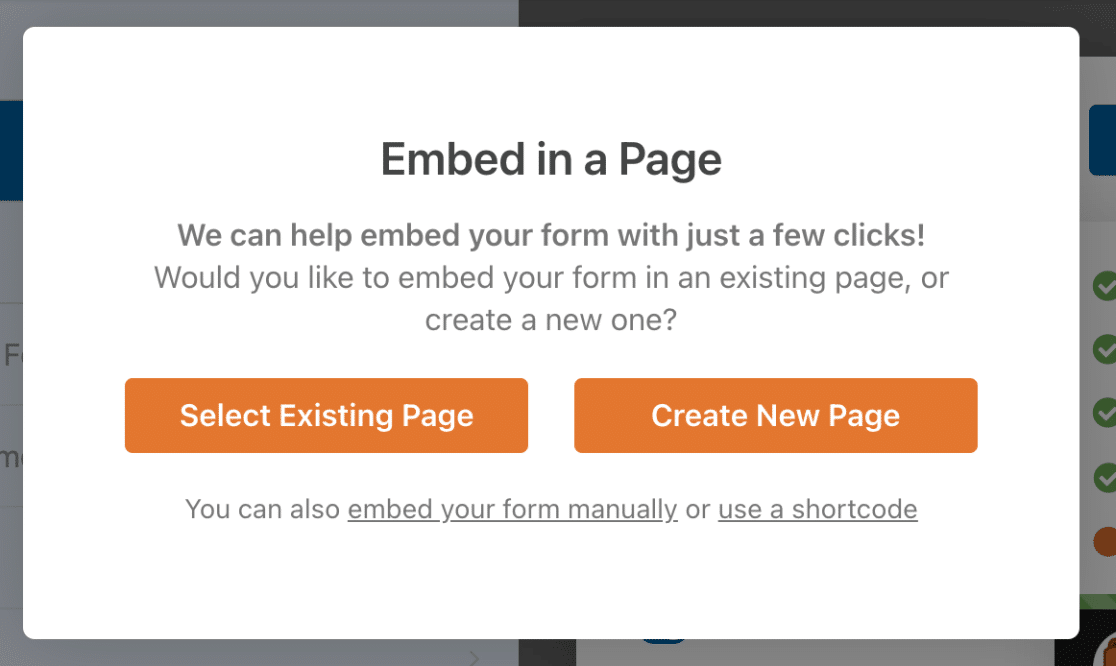
Una volta fatto clic sul pulsante Fatto nella fase di impostazioni di notifica, ti verrà automaticamente richiesto di incorporare il modulo in una pagina. Questo è l'ultimo passo della sfida WPForms.
Ci sono due opzioni principali su come incorporare il tuo modulo: Crea nuova pagina o Seleziona pagina esistente.
Inoltre, se desideri incorporare manualmente il tuo modulo o utilizzare uno shortcode, puoi farlo anche da qui.
Creazione di una nuova pagina
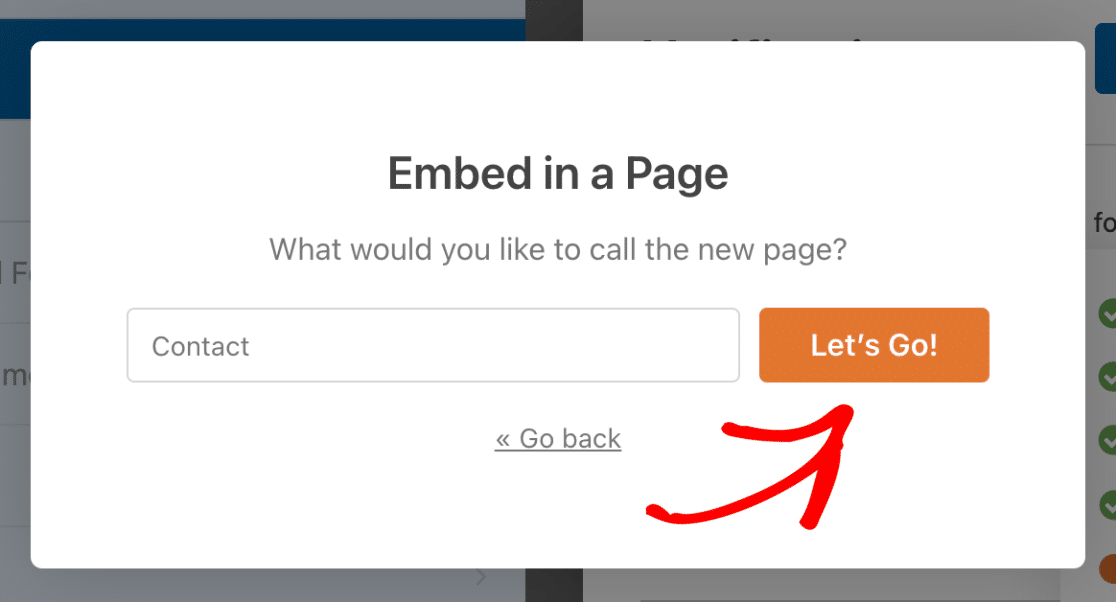
L'opzione Crea nuova pagina ti consentirà di creare una pagina completamente nuova sul tuo sito. Una volta creata la pagina, il tuo modulo verrà automaticamente incorporato e la pagina verrà pubblicata.
Quando selezioni questa opzione, ti verrà richiesto di nominare la pagina.
Aggiungi un nome, quindi fai clic sul pulsante Iniziamo! per incorporare il tuo modulo e pubblicare la tua pagina.
Selezione di una pagina esistente
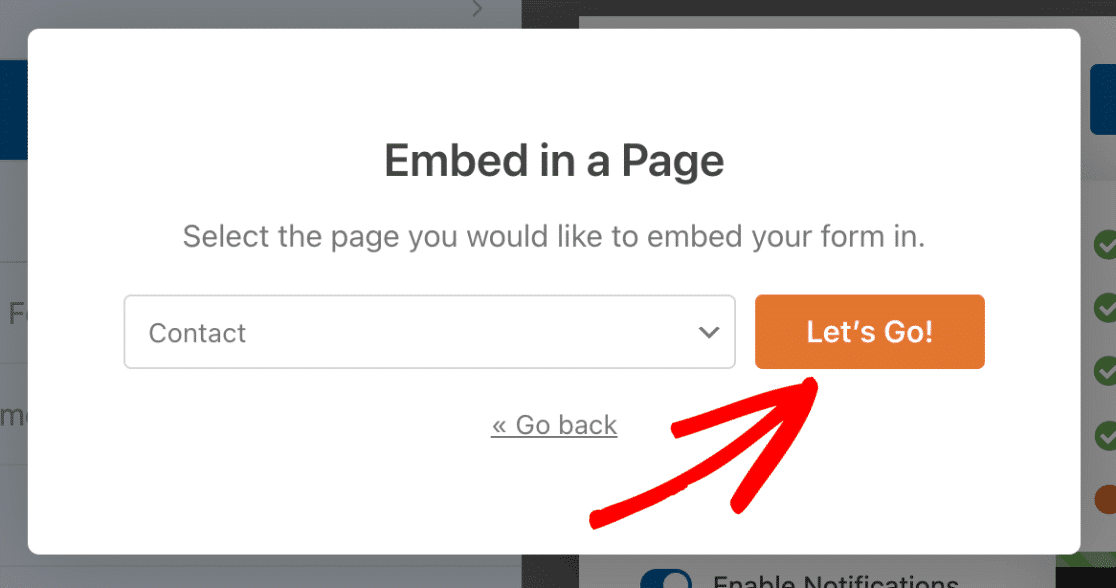
L'opzione Seleziona pagina esistente ti consentirà di incorporare il tuo modulo direttamente in una pagina che hai già creato.
Dopo aver selezionato questa opzione, apparirà un menu a discesa con un elenco di tutte le pagine del tuo sito. Aggiungi il nome della pagina in cui desideri aggiungere il tuo modulo. Per questo esempio, sceglieremo la nostra pagina Contatti esistente.
Quando sei pronto, fai clic sul pulsante Iniziamo! per aprire l'editor a blocchi di WordPress.
All'interno dell'editor a blocchi di WordPress, dovrai fare clic sul pulsante Aggiungi un blocco, che appare come un simbolo più (+) nella parte superiore dell'editor.
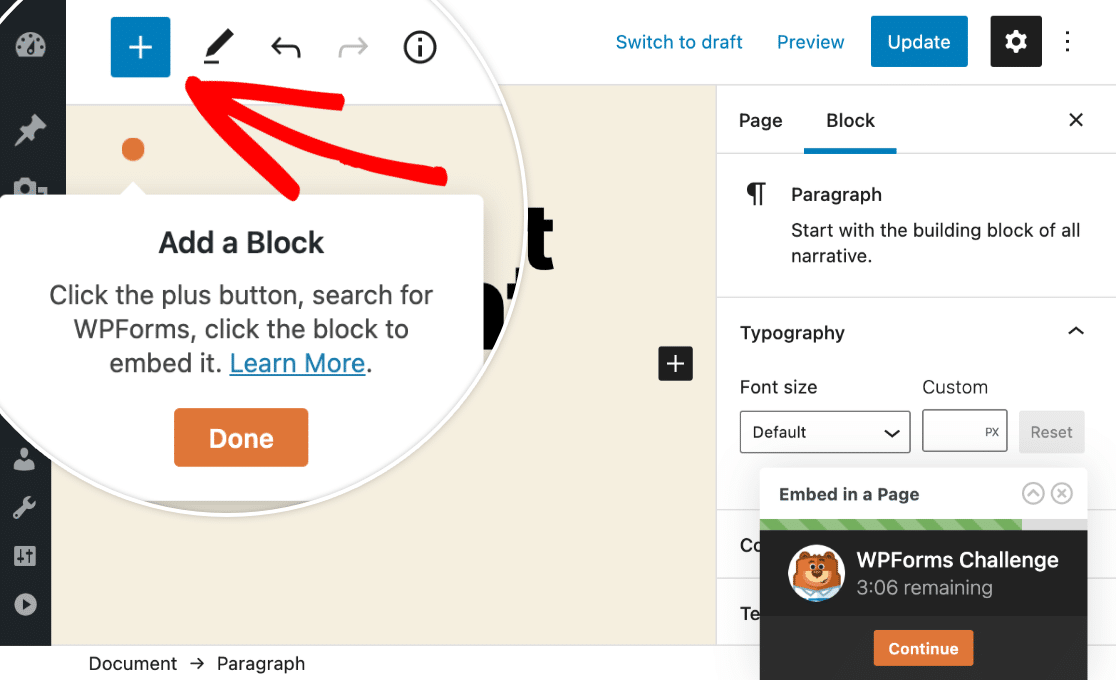
Dopo aver fatto clic su questo pulsante, apparirà una finestra sovrapposta con blocchi diversi. Da qui, scorri fino alla sezione Widget e seleziona WPForms.
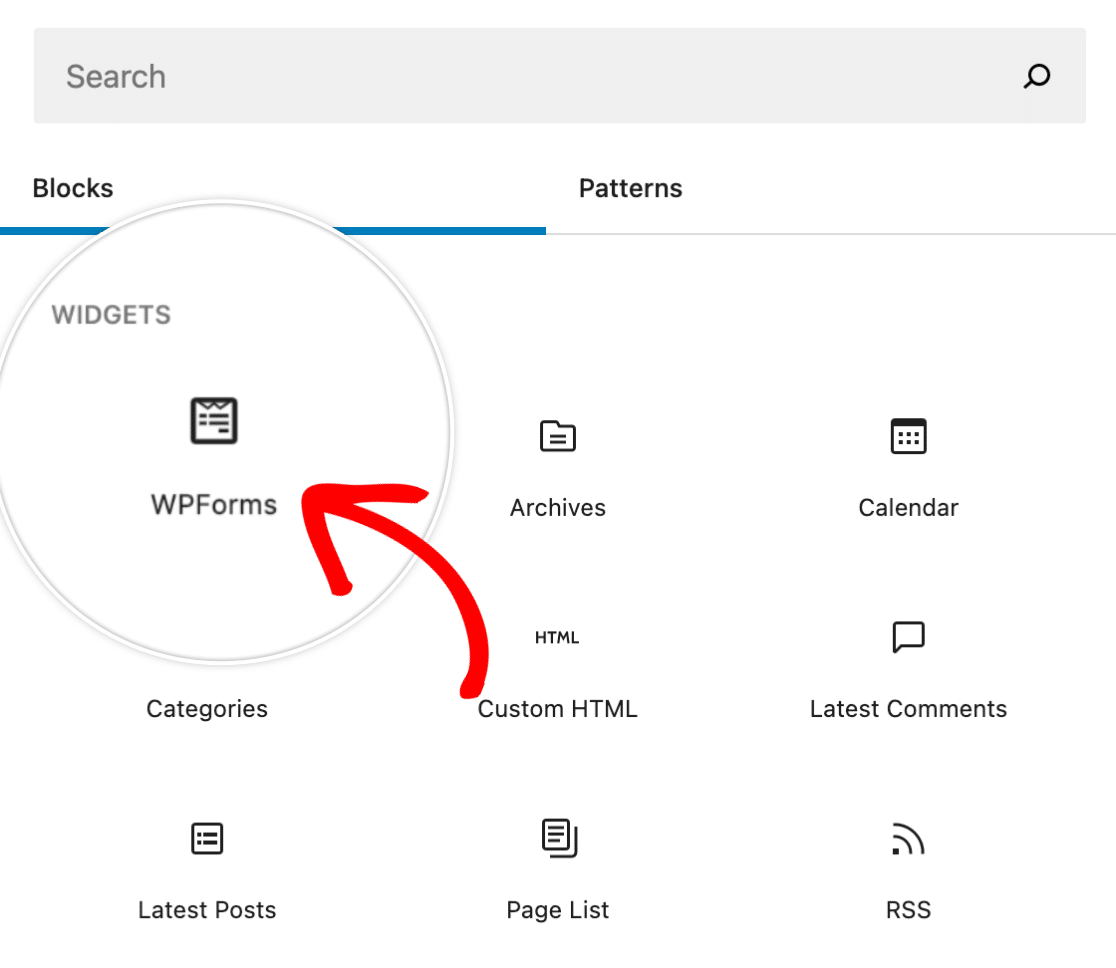
Quindi, dal menu a discesa che appare, seleziona il modulo che desideri incorporare nella tua pagina.
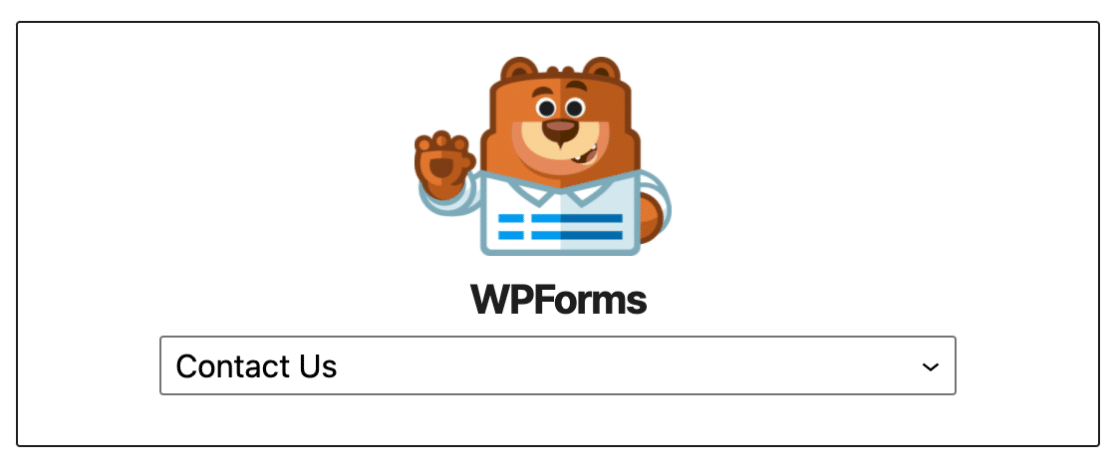
Dopo aver selezionato il tuo modulo, questo verrà automaticamente aggiunto alla pagina.
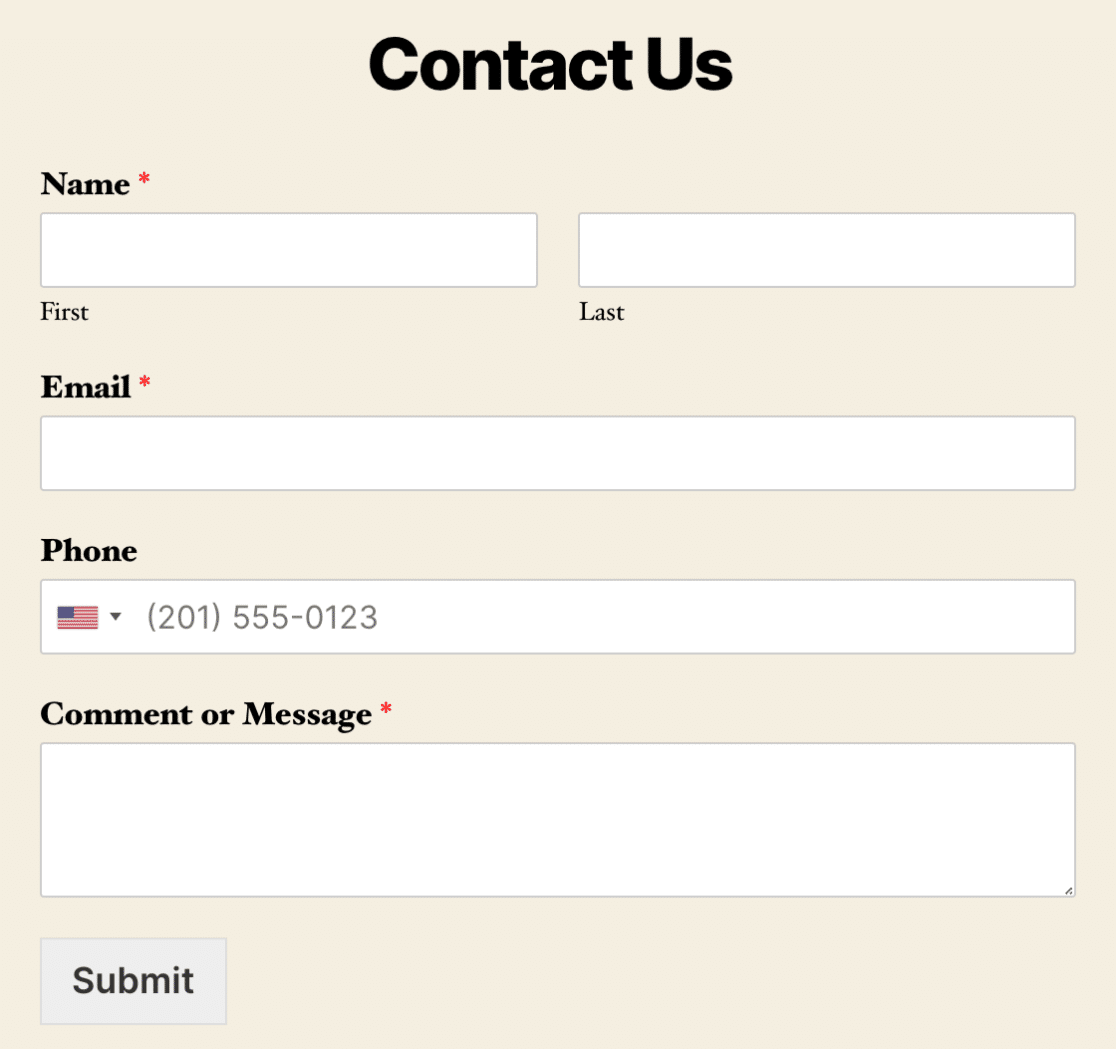
Una volta che il modulo è al suo posto, fai clic sul pulsante Fatto.
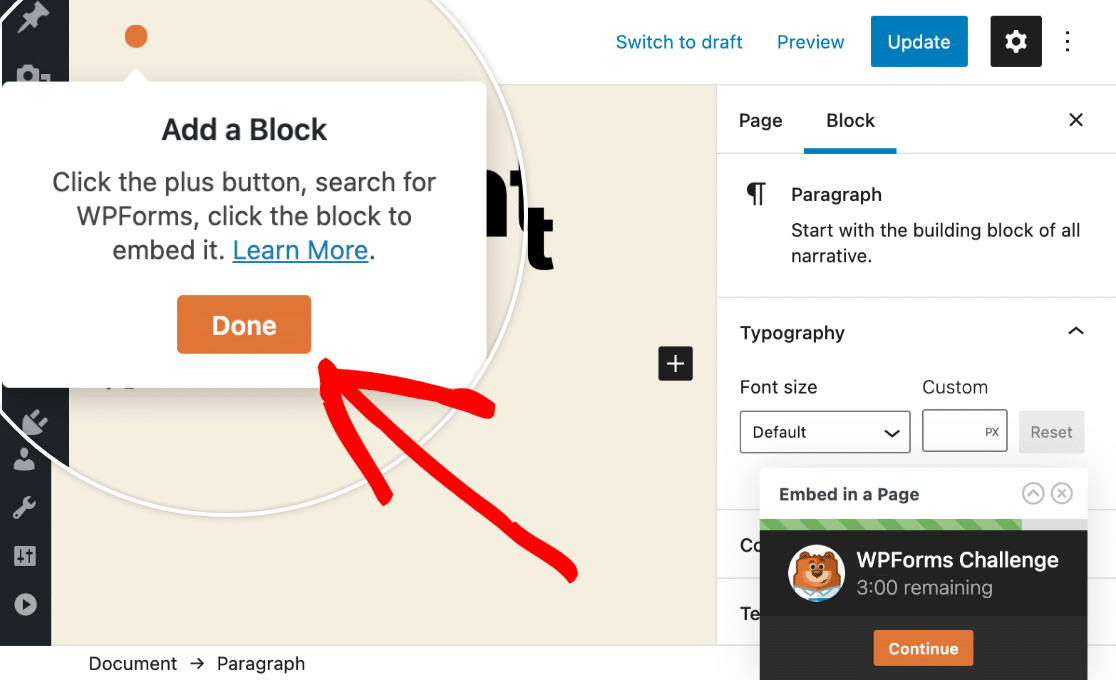
Hai completato la sfida WPForms!
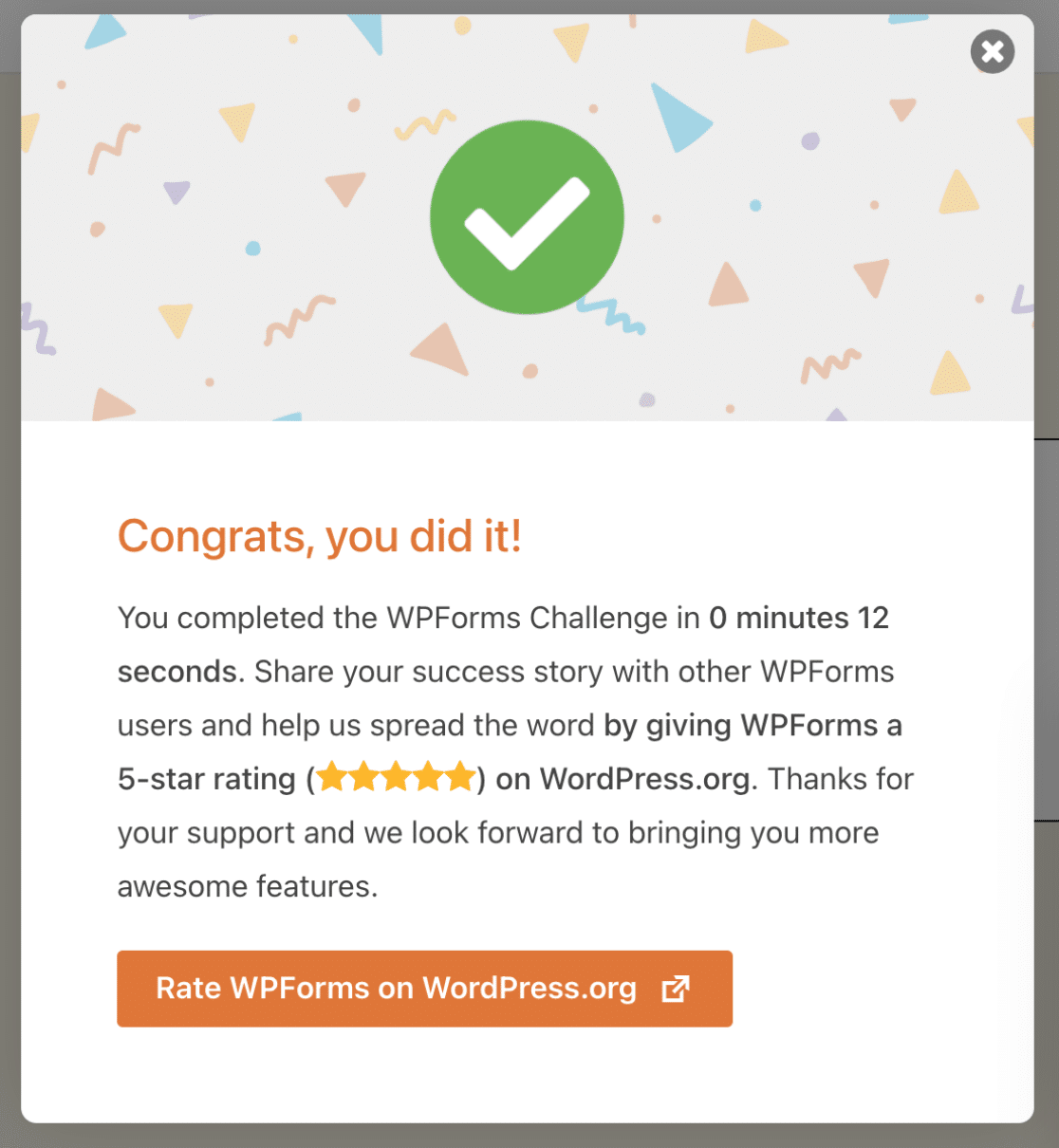
7. Abilitazione dei backup delle voci del modulo (facoltativo)
Se hai completato la sfida utilizzando WPForms Lite, vedrai un'opzione per abilitare backup sicuri utilizzando Lite Connect per WPForms. Attiva Abilita backup delle voci del modulo gratuitamente in posizione ON per iniziare.
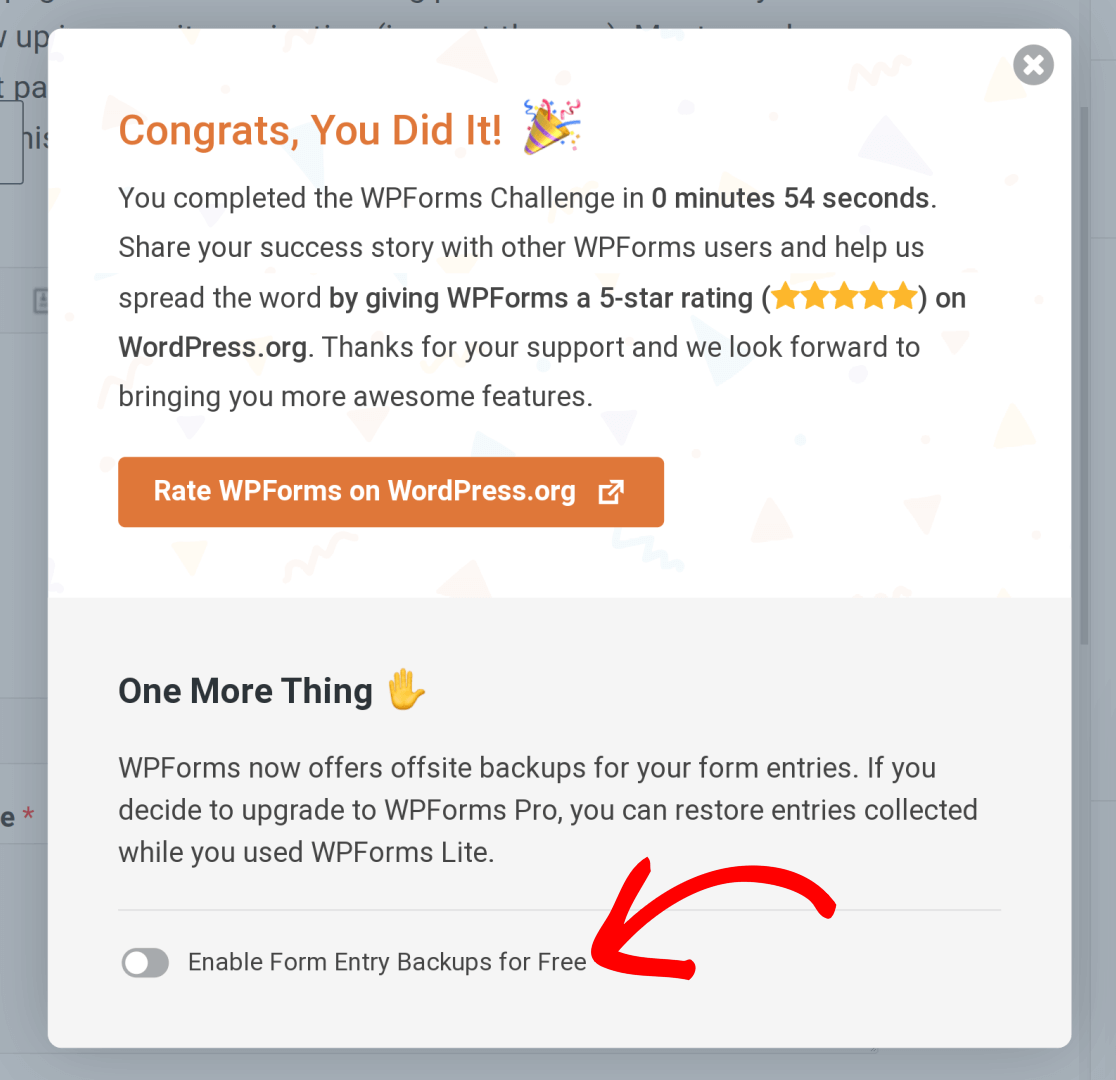 Successivamente, vedrai una finestra di dialogo che descrive questa funzionalità in modo più dettagliato. Fai clic su Abilita backup delle voci per completare il processo.
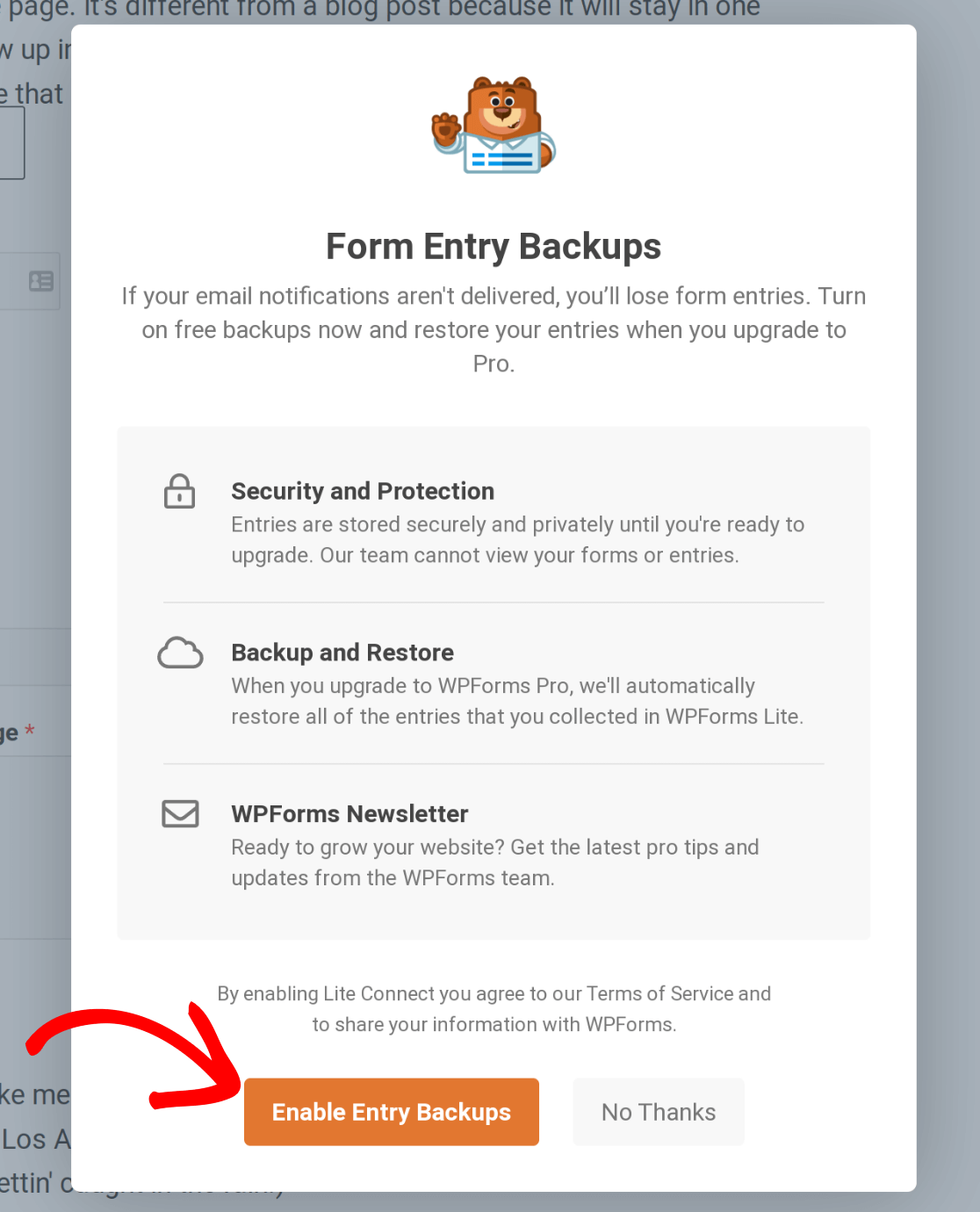 WPForms eseguirà ora il backup sicuro delle tue voci del modulo nel cloud. Puoi ripristinare le tue voci una volta effettuato l'aggiornamento a una licenza Pro. Per ulteriori informazioni, consulta la nostra guida su come aggiornare la tua licenza WPForms.
Speriamo che la sfida ti sia piaciuta e che tu sia riuscito a creare il tuo primo modulo in meno di 5 minuti!
Successivamente, ti consigliamo di testare il tuo modulo per assicurarti che appaia e funzioni esattamente come desideri. Per aiutarti in questo processo, assicurati di consultare la nostra checklist per il test dei moduli.


