


Riassunto AI
Vuoi sbloccare tutte le fantastiche funzionalità di WPForms che vengono fornite con un livello di licenza superiore? Ogni licenza in WPForms include funzionalità aggiuntive che ti consentono di aggiungere ancora più funzionalità ai tuoi moduli.
Sia che tu stia cercando di utilizzare WPForms su più siti web, sia che tu voglia accedere ai nostri altri componenti aggiuntivi premium, questo tutorial ti guiderà attraverso l'aggiornamento del tuo account WPForms.
1. Accesso agli aggiornamenti
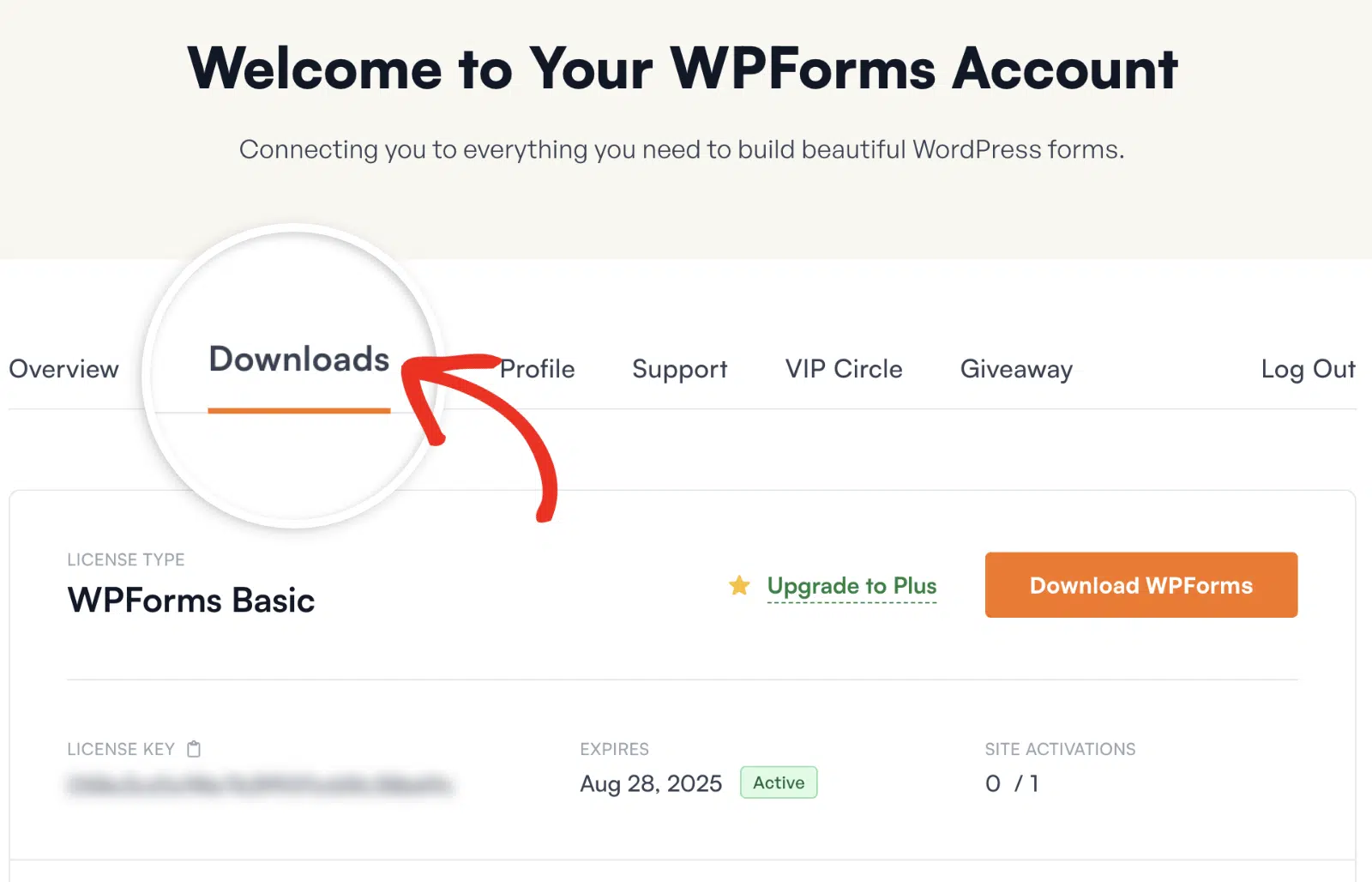
Il primo passo per aggiornare la tua licenza è accedere al tuo account WPForms. Una volta effettuato l'accesso, fai clic sulla scheda Download.
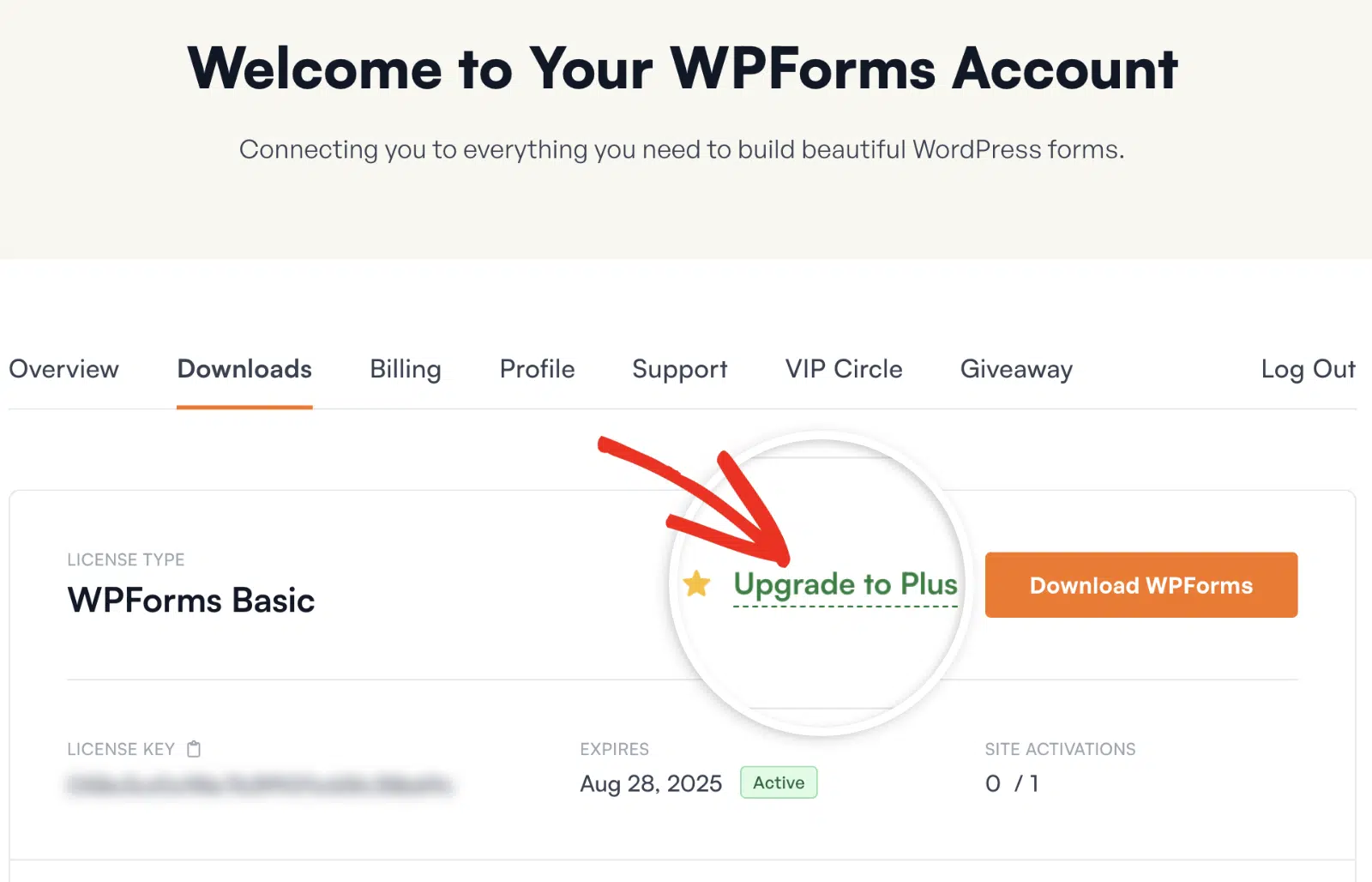
Nella pagina Download, vedrai i dettagli della tua licenza attuale. Se stai aggiornando da un livello di licenza Basic, fai clic sul link Aggiorna a Plus accanto al pulsante Download WPForms.
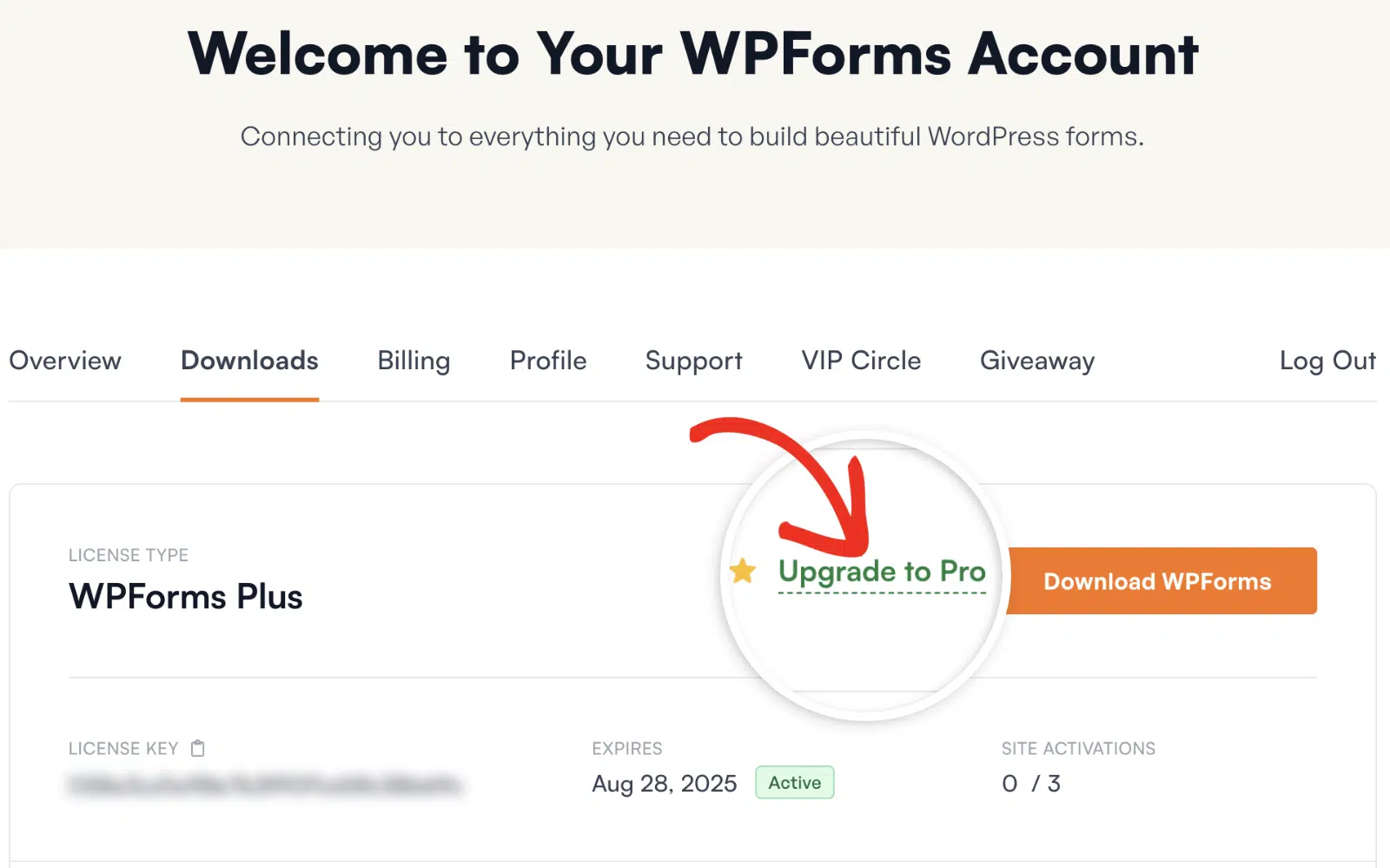
Per gli utenti con licenza Plus, questo link dirà Aggiorna a Pro. Dovrai fare clic su di esso per aggiornare il tuo account al livello di licenza Pro.
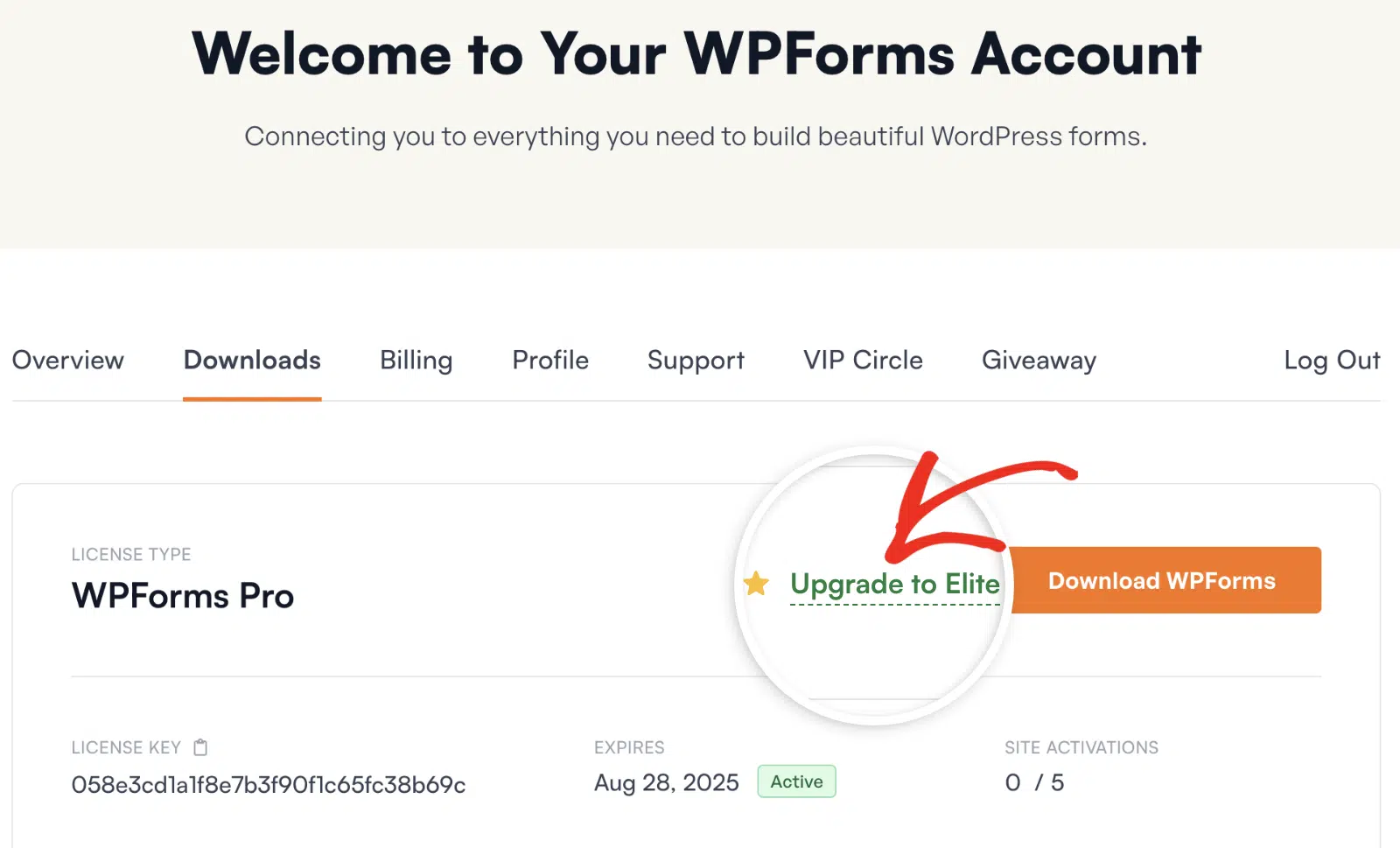
Se hai già una licenza Pro, il tuo link di aggiornamento dirà invece Aggiorna a Elite. Dovrai fare clic su questo link per procedere alla pagina Aggiornamenti.
2. Comprensione dei prezzi di aggiornamento pro-rata
Nella pagina Aggiornamenti, vedrai un elenco delle nostre licenze disponibili e il costo dell'aggiornamento per ciascuna.
Tutti i costi di aggiornamento sono pro-rata, quindi i prezzi che vedi si baseranno sia sul tuo attuale livello di licenza sia sul tempo rimanente nella tua attuale sottoscrizione. Ciò significa che paghi solo per il tempo in cui utilizzi l'aggiornamento.
Ecco come vengono calcolati i costi pro-rata:
- Pagherai solo la differenza: Ciò significa che se stai aggiornando da una licenza Basic (99 $) a una licenza Pro (399 $), la differenza per un anno intero sarebbe di 300 $.
- Questo costo è pro-rata in base al tempo: Ad esempio, se ti rimangono solo 6 mesi di licenza, pagherai solo la metà del costo di aggiornamento.
- BONUS – Sconto aggiuntivo del 50%: Attualmente offriamo uno sconto aggiuntivo del 50% sul prezzo pro-rata, applicato automaticamente a tutti gli aggiornamenti al momento del checkout.
Quando hai deciso quale licenza desideri, fai clic sul pulsante Aggiorna sotto quel livello di licenza specifico. Questo ti porterà alla pagina di checkout, dove potrai completare il tuo acquisto.
3. Completamento dell'aggiornamento della licenza
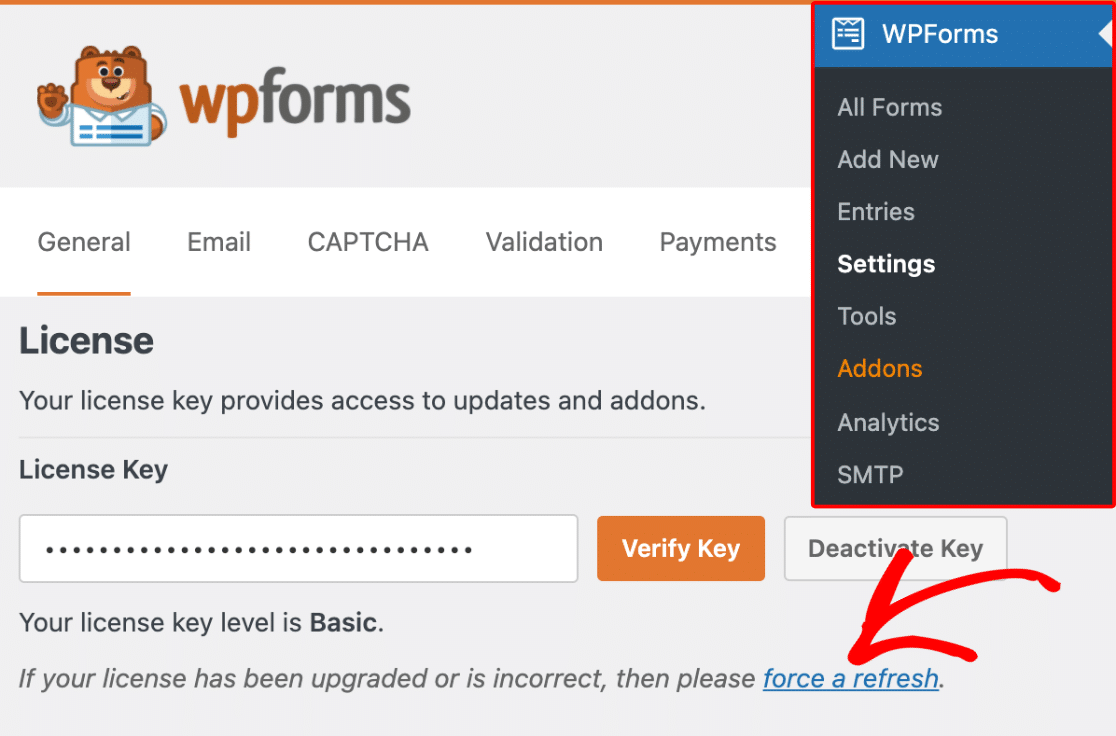
Una volta acquistato l'aggiornamento della licenza, apri la tua area di amministrazione di WordPress e vai su WPForms » Impostazioni.
Da qui, puoi visualizzare il tuo attuale livello di licenza nel campo Chiave di licenza.
Domande frequenti
Queste sono le risposte ad alcune delle domande più frequenti che riceviamo sull'aggiornamento della licenza WPForms.
Come si aggiorna da Lite a una licenza a pagamento?
Per eseguire l'aggiornamento da WPForms Lite, vai su WPForms » Aggiorna a Pro dalla tua area di amministrazione di WordPress. In alternativa, puoi utilizzare il nostro link speciale per accedere alla pagina di aggiornamento Lite.
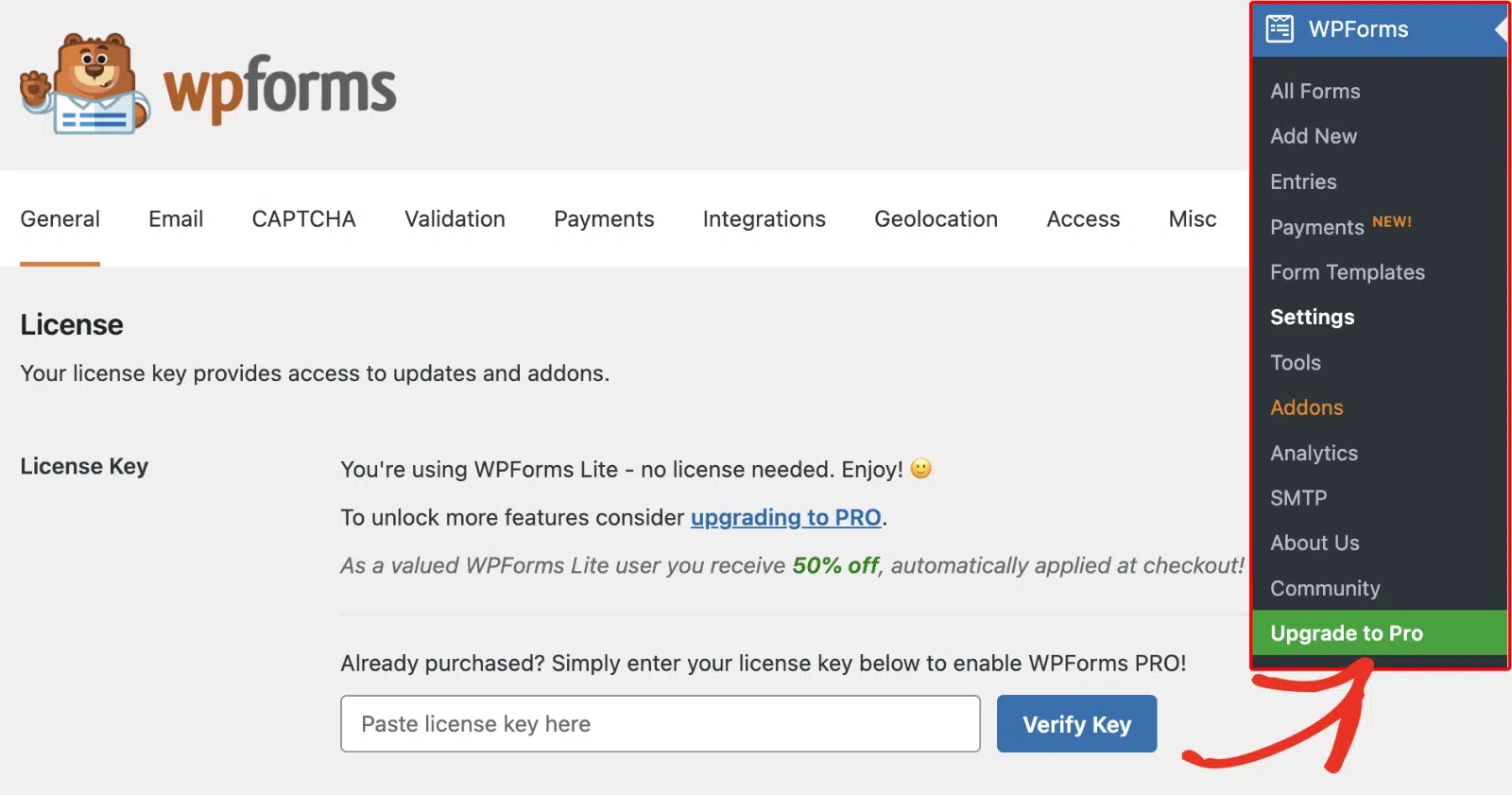
Una volta lì, dovrai selezionare il livello di licenza a cui desideri eseguire l'aggiornamento. Per maggiori dettagli, consulta il nostro tutorial su come aggiornare da Lite a una licenza a pagamento in WPForms.
Fatto! Hai aggiornato correttamente la tua licenza WPForms!
Ora che hai completato l'aggiornamento, avrai accesso a più funzionalità e componenti aggiuntivi. Per saperne di più su come configurarli, consulta alcuni dei nostri tutorial sui componenti aggiuntivi Integrazione Marketing, Pro Avanzato e Elite Premium.


