


Riassunto AI
Sei pronto per passare da WPForms Lite alla versione a pagamento di WPForms? L'aggiornamento al plugin WPForms a pagamento ti darà accesso a ancora più funzionalità e potenti componenti aggiuntivi.
Questa guida ti mostrerà come passare dalla nostra versione gratuita a una licenza a pagamento.
Acquisto di una licenza WPForms
Per iniziare, dovrai visitare la nostra pagina di aggiornamento. Questa pagina ti mostrerà tutte le funzionalità disponibili con i nostri livelli di licenza a pagamento, quindi controlla le opzioni che ti interessano per maggiori dettagli.
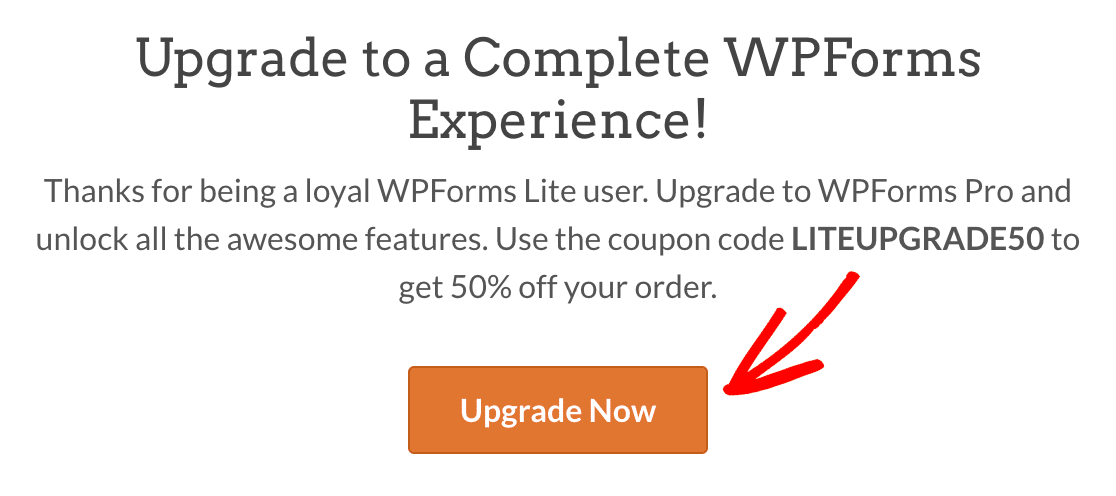
Quando sei pronto, fai clic sul pulsante Aggiorna ora.
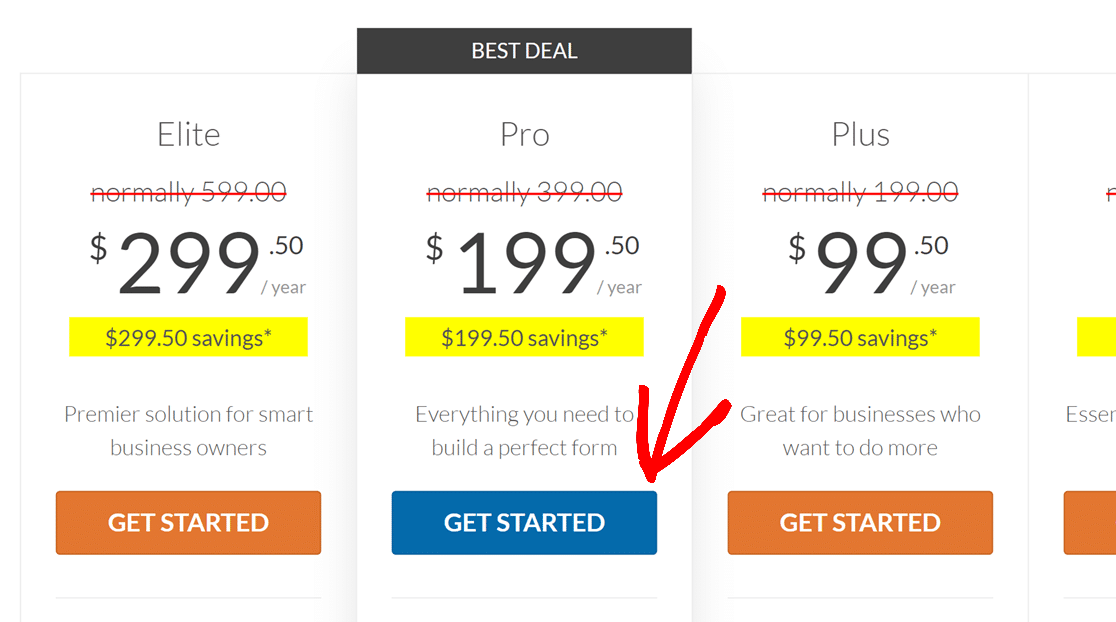
Questo aprirà la pagina Prezzi di WPForms. Qui puoi vedere tutte le funzionalità disponibili con ogni livello di licenza in modo da poter decidere quale sia la soluzione migliore per il tuo sito.
Una volta determinato quale licenza ha le funzionalità di cui hai bisogno, fai clic sul pulsante Inizia per quell'opzione per avviare il processo di checkout.
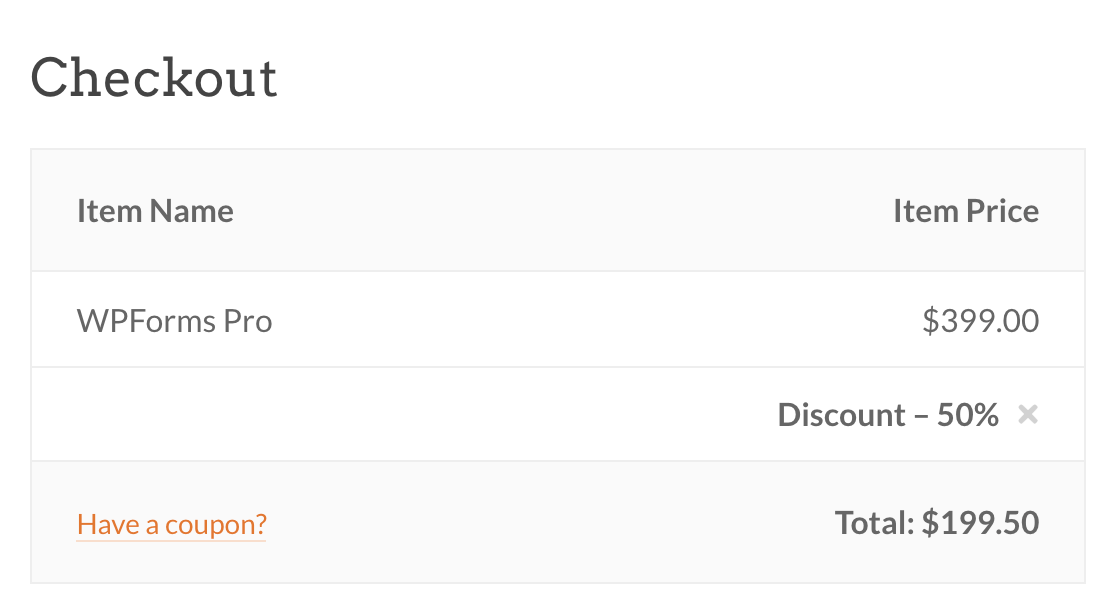
Attualmente, applichiamo automaticamente uno sconto del 50% per il primo anno per tutte le nuove licenze. Nella schermata di checkout, il codice sconto dovrebbe essere già impostato per te.
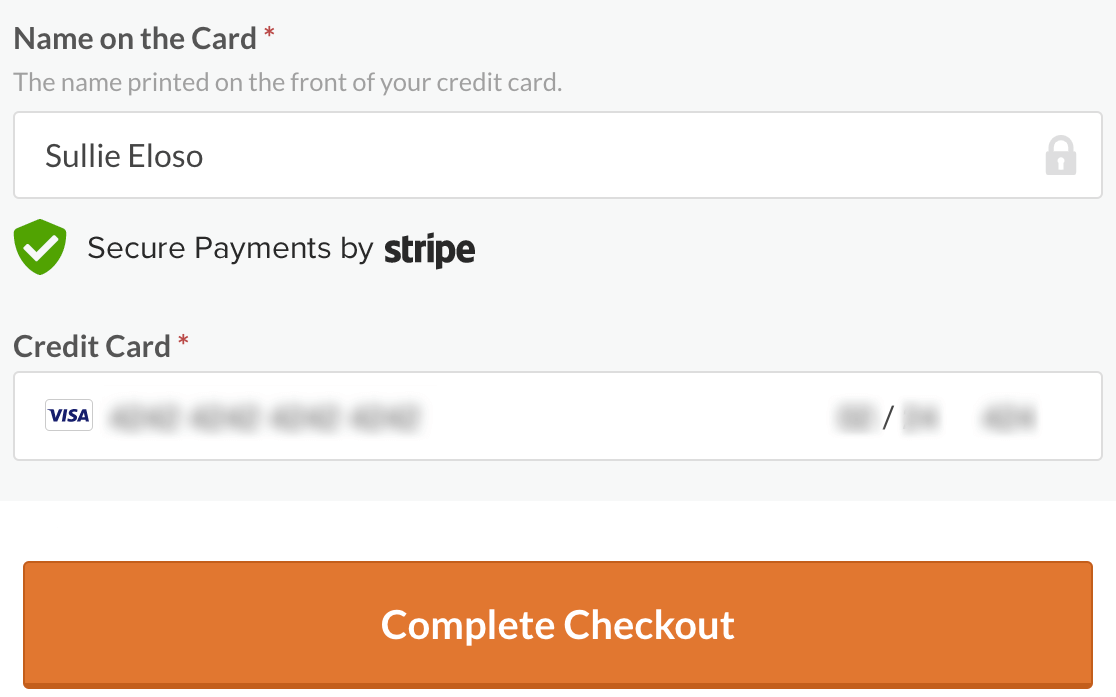
L'ultimo passaggio consiste nell'inserire i tuoi dati di pagamento e creare un account WPForms. Il tuo account ti darà accesso ai download del tuo plugin a pagamento, quindi avrai bisogno delle credenziali di accesso che crei qui un po' più avanti in questa guida.
Dopo aver compilato tutti i campi, fai clic sul pulsante Completa il checkout per finalizzare il tuo ordine.
Riceverai un'e-mail di ricevuta del tuo acquisto, recapitata all'indirizzo e-mail che hai appena utilizzato per creare il tuo account WPForms.
Installazione del plugin WPForms a pagamento
Nota: I passaggi seguenti si applicano solo ai siti WordPress self-hosted. Se stai utilizzando un sito creato con un account business di WordPress.com, consulta le nostre istruzioni per installare WPForms su un sito WordPress.com.
Una volta acquistata una licenza, puoi completare il processo di aggiornamento aggiungendo la tua chiave di licenza alle impostazioni di WPForms. Questo installerà la versione a pagamento del plugin per te.
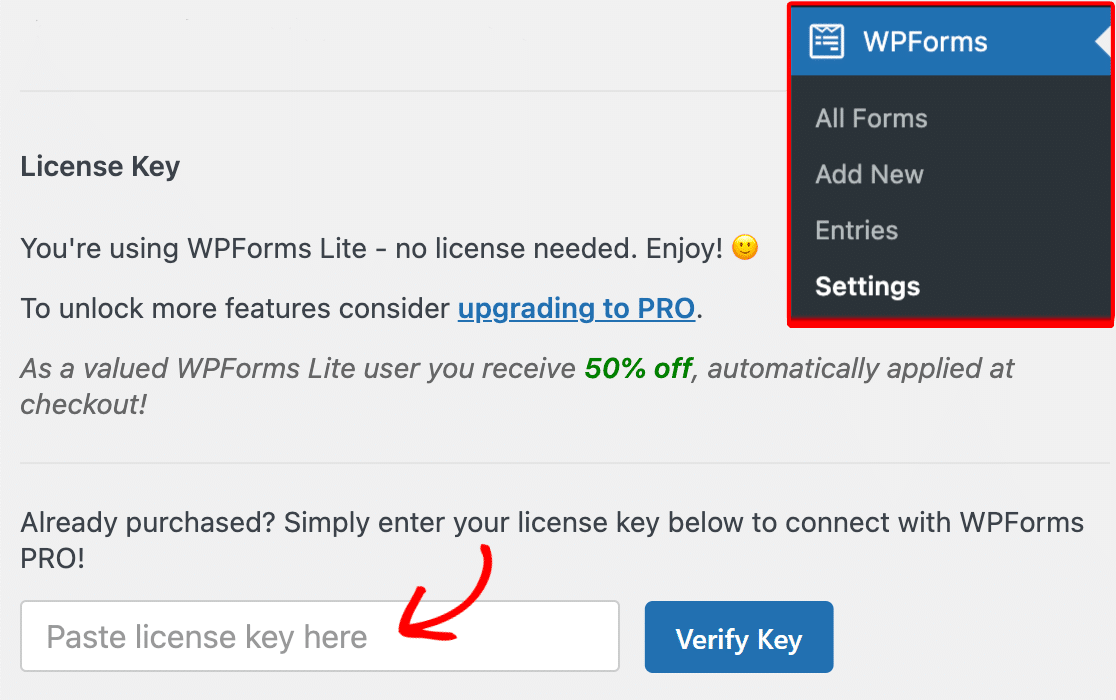
Per avviare questo processo, dovrai accedere al tuo sito WordPress. Quindi vai su WPForms » Impostazioni. In questa pagina dovresti vedere un campo chiamato Chiave di licenza.
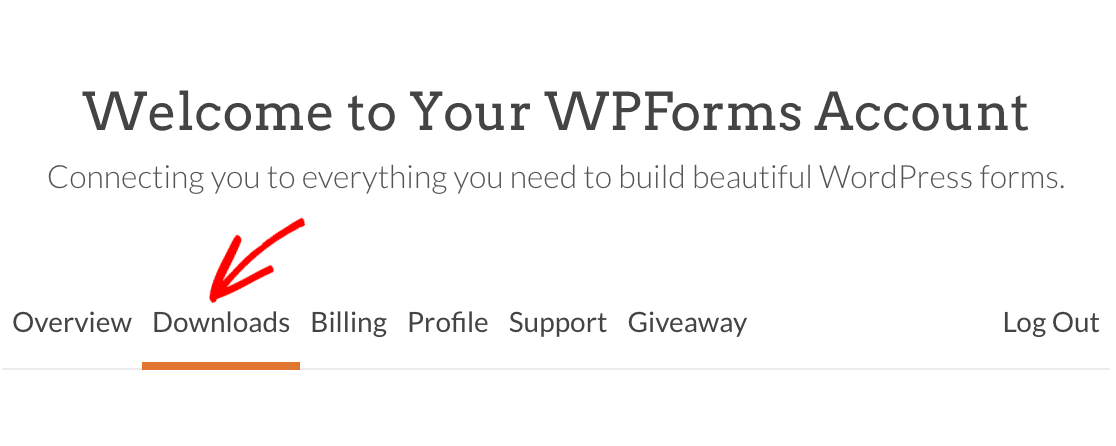
Per trovare la tua chiave di licenza, accedi al tuo account WPForms in un'altra scheda o finestra del browser e fai clic sulla scheda Download.
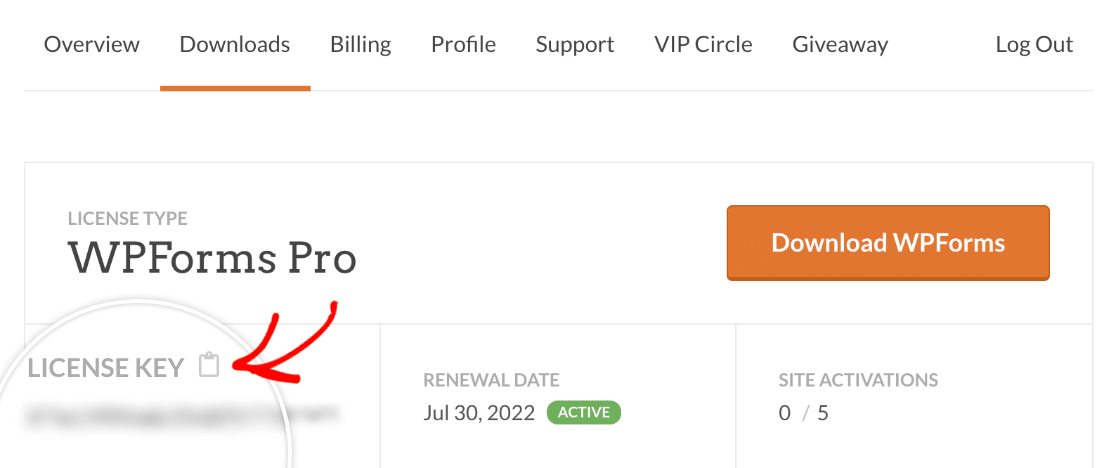
In questa pagina, vedrai la tua chiave di licenza direttamente sotto il tipo di licenza. Fai clic sull'icona degli appunti per copiarla.
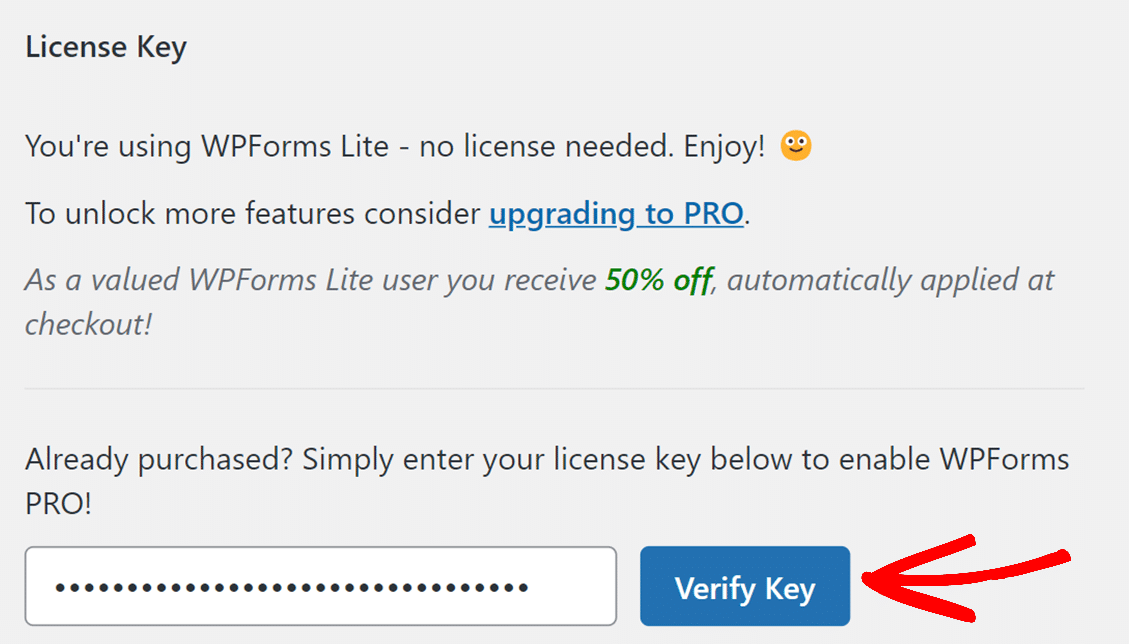
Quindi incolla la tua chiave di licenza nelle impostazioni di WPForms e fai clic sul pulsante Verifica chiave .
Il processo di verifica automatico verrà quindi eseguito. Non appena la tua chiave di licenza sarà stata verificata, dovresti essere indirizzato a una nuova schermata per confermare che desideri procedere.
Per avviare il processo di installazione, dovrai fare clic sul pulsante Connetti e installa WPForms Pro.
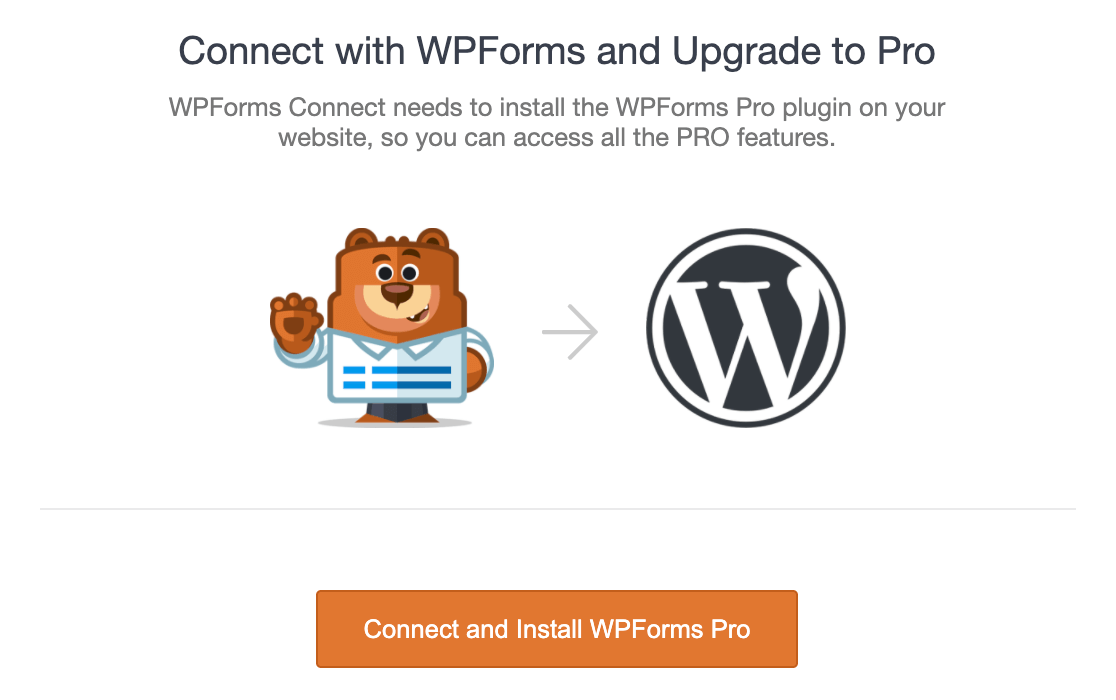
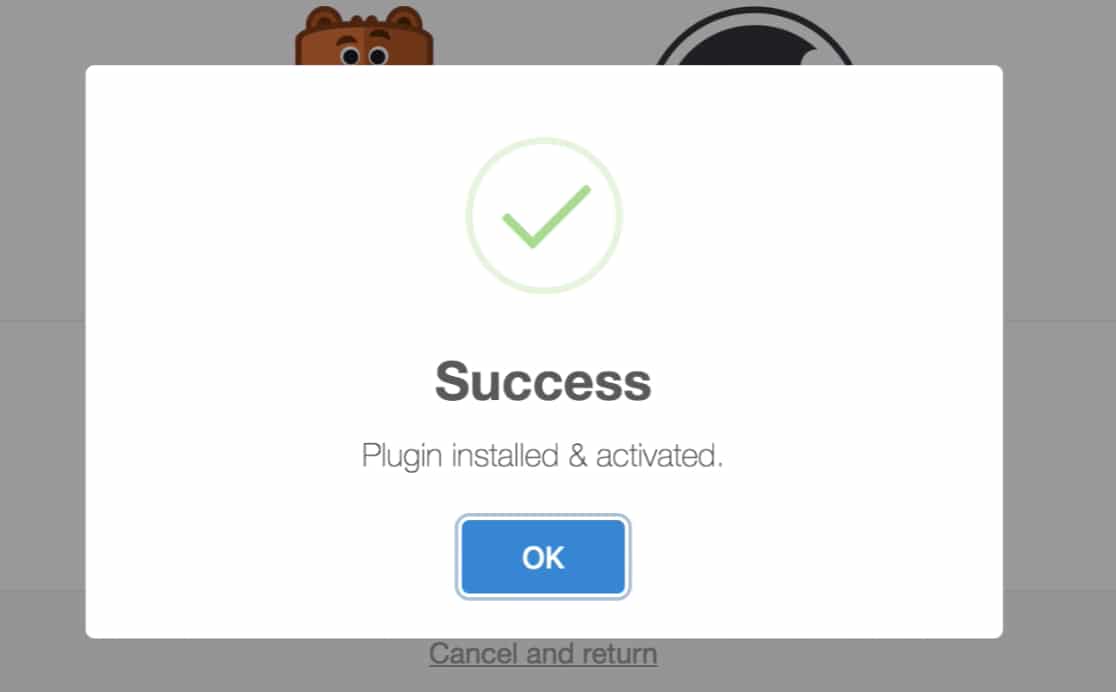
Successivamente, il plugin a pagamento verrà installato automaticamente per te (potrebbero volerci alcuni istanti). Una volta completato, vedrai un messaggio di successo.
Nota: Se l'installazione automatica fallisce, il tuo host potrebbe avere restrizioni che ne impediscono l'esecuzione. Dovrai invece installare manualmente la versione a pagamento del plugin. Consulta il nostro tutorial su come installare WPForms per istruzioni.
Dopo aver fatto clic sul pulsante OK, dovresti essere reindirizzato alle impostazioni di WPForms per il tuo sito WordPress. La versione a pagamento di WPForms è pronta per essere utilizzata!
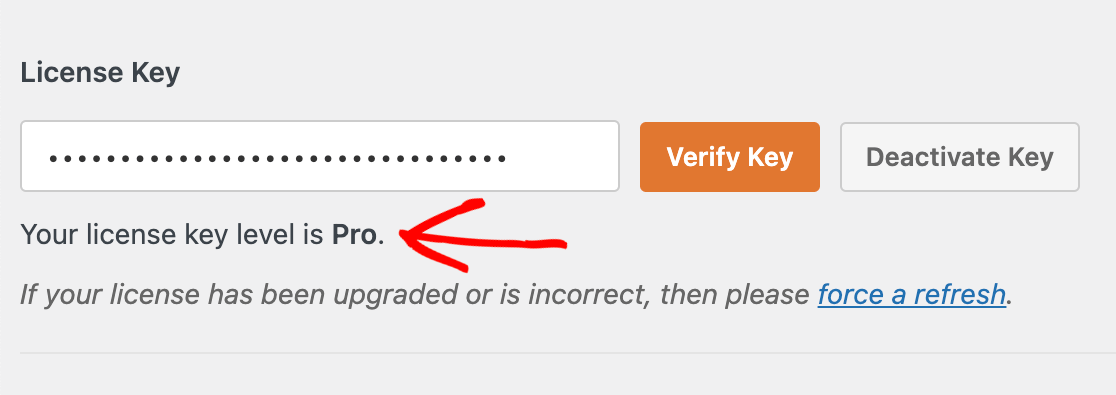
Dovresti vedere che la tua chiave di licenza è già stata verificata e il tuo tipo di licenza verrà visualizzato.
Eliminazione di WPForms Lite
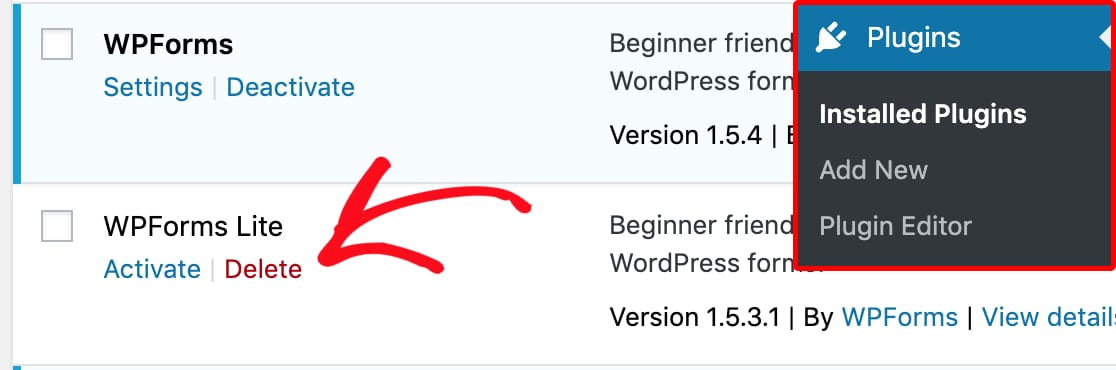
Una volta completata l'installazione della nostra versione a pagamento, puoi eliminare WPForms Lite dalla tua pagina Plugin. Tutti i moduli e le impostazioni saranno ora gestiti dal plugin a pagamento, quindi nessun dato andrà perso eliminando la versione gratuita.
Vai semplicemente su Plugin » Plugin installati, passa il mouse su WPForms Lite e fai clic su Elimina.
Domande frequenti
Queste sono alcune delle domande più frequenti che riceviamo sull'aggiornamento da WPForms Lite a una licenza a pagamento.
Tutti i miei moduli Lite saranno ancora disponibili dopo l'aggiornamento?
Sì! Dopo aver installato la versione a pagamento di WPForms ed eliminato WPForms Lite, avrai ancora accesso a tutti i moduli che hai creato mentre utilizzavi la nostra versione gratuita.
Una volta effettuato l'aggiornamento a una licenza a pagamento, le mie voci Lite diventeranno disponibili?
Affinché le tue voci Lite diventino disponibili, devi prima abilitare i backup delle voci dei moduli con Lite Connect. Tutte le voci dei moduli raccolte dopo l'abilitazione di questa funzionalità diventeranno disponibili una volta effettuato l'aggiornamento.
Nota: Solo le voci raccolte dopo l'abilitazione dei backup delle voci in Lite Connect diventeranno disponibili dopo l'aggiornamento. Tutte le voci inviate prima dell'abilitazione dei backup delle voci non saranno disponibili al momento dell'aggiornamento.
Fatto! Ora puoi installare la versione a pagamento di WPForms e accedere a tonnellate di funzionalità aggiuntive.
Successivamente, esplora le tue nuove opzioni come la logica condizionale e i nostri componenti aggiuntivi WPForms.


