


Riassunto AI
Stai cercando di usare il plugin WPForms sul tuo sito WordPress.com? Se hai un piano a pagamento di WordPress.com, puoi installare e usare WPForms sul tuo sito. Tuttavia, alcune opzioni appariranno diversamente rispetto a una configurazione di WordPress.org.
Questo tutorial discuterà tutto ciò che devi sapere per usare con successo WPForms sul tuo sito WordPress.com.
Perché WordPress.com gestisce i plugin in modo diverso da WordPress.org?
WordPress.com non gestisce i plugin allo stesso modo delle installazioni di WordPress.org. Non potrai installare plugin su un sito WordPress.com gratuito, quindi dovrai prima avere un piano a pagamento.
Ciò significa che, sebbene tu possa assolutamente installare e usare WPForms su un sito WordPress.com, i plugin saranno gestiti in modo diverso.
Installare WPForms sul tuo sito WordPress.com
Per installare il plugin WPForms, dovrai prima accedere al tuo account WPForms. Quindi apri la scheda Download e fai clic sul pulsante Scarica WPForms per scaricare il file .zip del plugin.

Una volta completato il download, avrai una cartella compressa denominata wpforms.zip che dovrai caricare sul tuo sito.
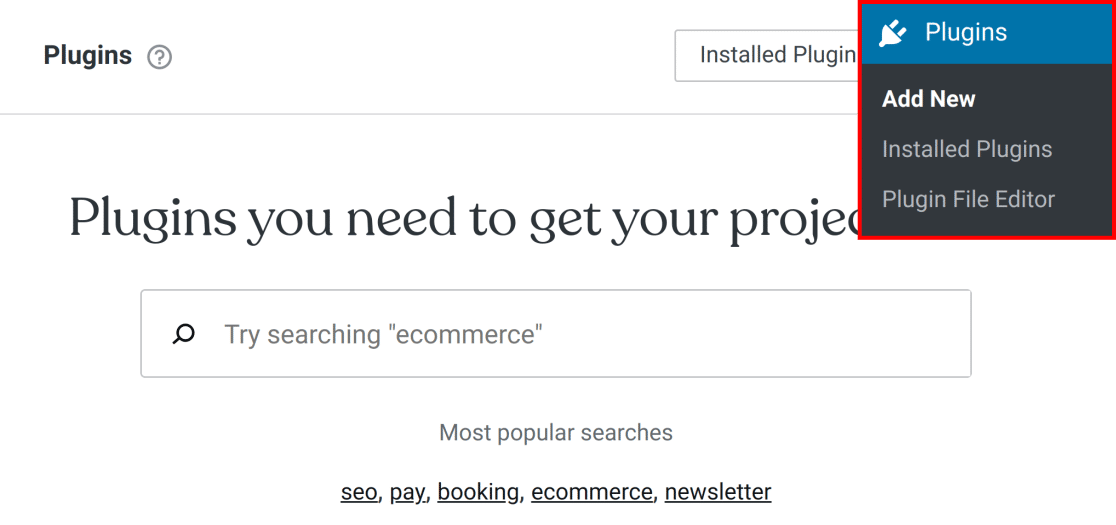
Torna al tuo sito WordPress e naviga su Plugin » Aggiungi Nuovo nel menu di sinistra.
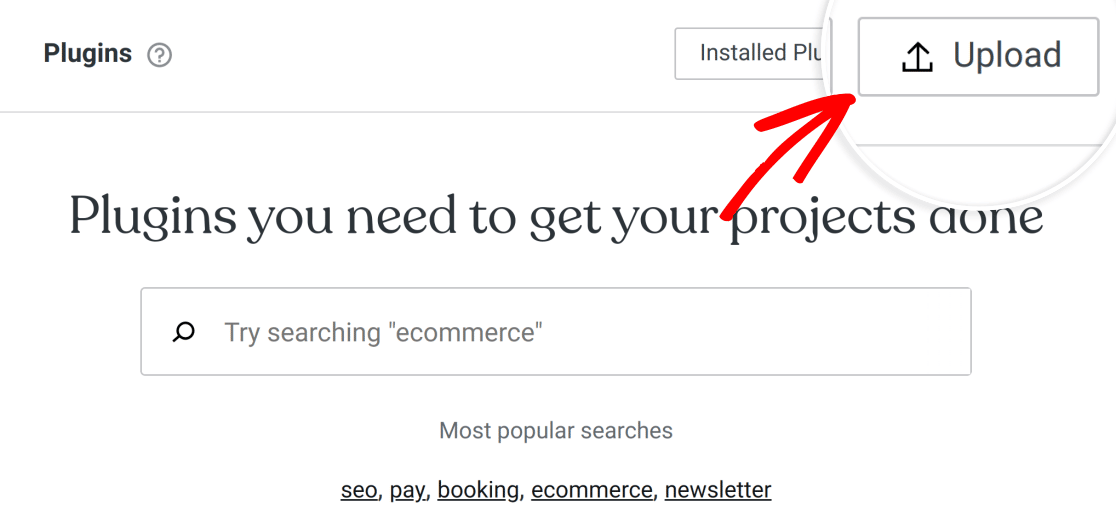
Quindi, nell'angolo in alto a sinistra della schermata successiva, fai clic sul pulsante Carica .
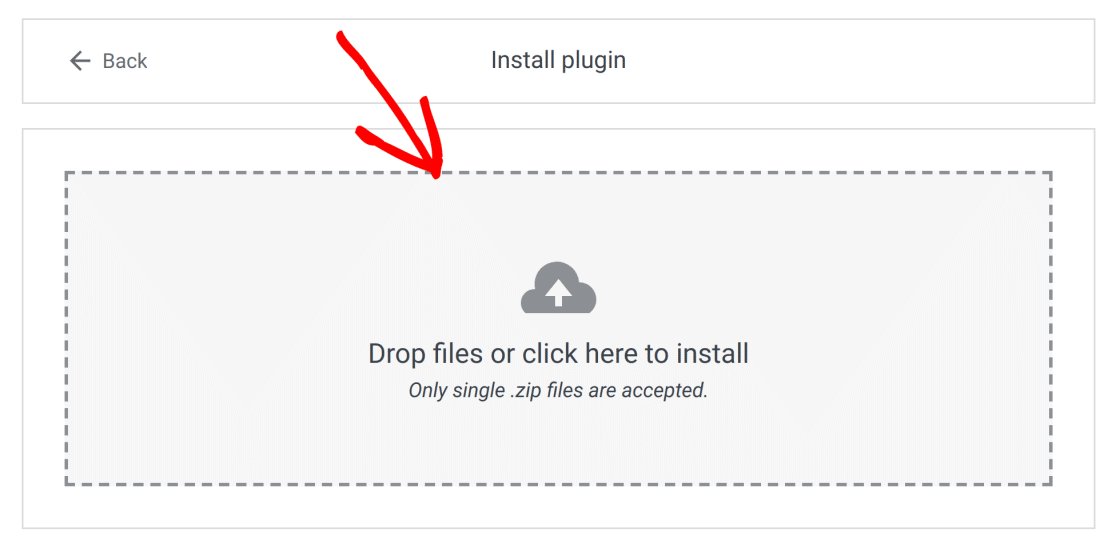
Per caricare il plugin, fai clic su Trascina i file o fai clic qui per installare e seleziona il file wpforms.zip. Facoltativamente, puoi trascinare e rilasciare il file .zip nella stessa area:
Nota: Dovrai mantenere i file del plugin zippati per poterli installare sul tuo sito. Se i file non sono zippati, dovrai comprimerli prima di poter installare il plugin.
Una volta caricato il file .zip di WPForms, WordPress installerà e attiverà automaticamente il plugin per te.

WordPress ti informerà quando l'installazione è stata completata con successo.

Aggiornamento da WPForms Lite
Se hai già installato WPForms Lite sul tuo sito, puoi passare a una licenza a pagamento dalla tua dashboard di amministrazione.
Naviga su WPForms » Impostazioni. Nella sezione Licenza, fai clic sul link per passare a pro.
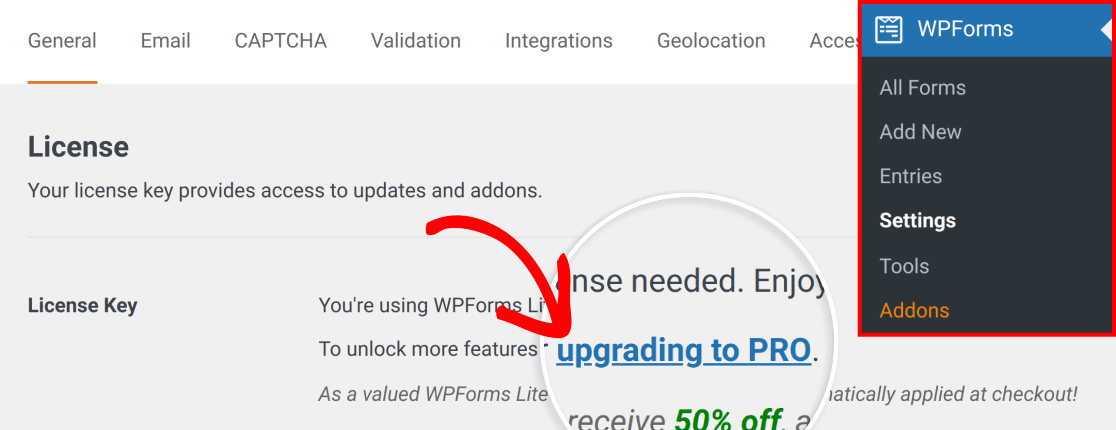
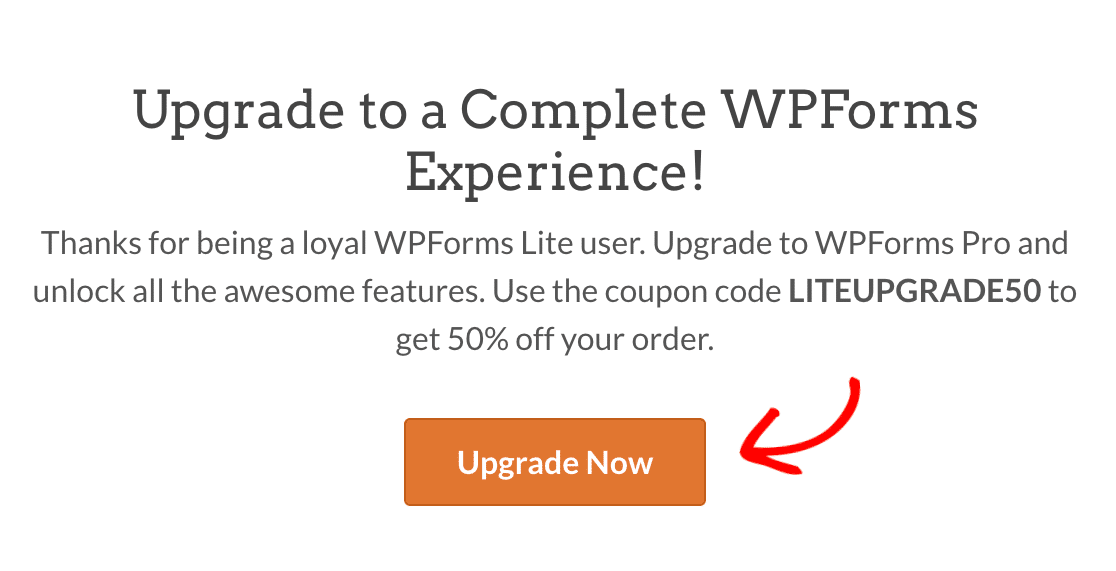
Questo ti porterà alla nostra pagina di aggiornamento, dove potrai scoprire di più sulle funzionalità aggiuntive disponibili nella versione a pagamento del nostro plugin. Per procedere, fai clic sul pulsante Aggiorna ora.
Verrai reindirizzato alla nostra pagina dei prezzi, dove potrai selezionare il piano più adatto a te. Fai clic sul pulsante INIZIA per il piano che desideri acquistare.
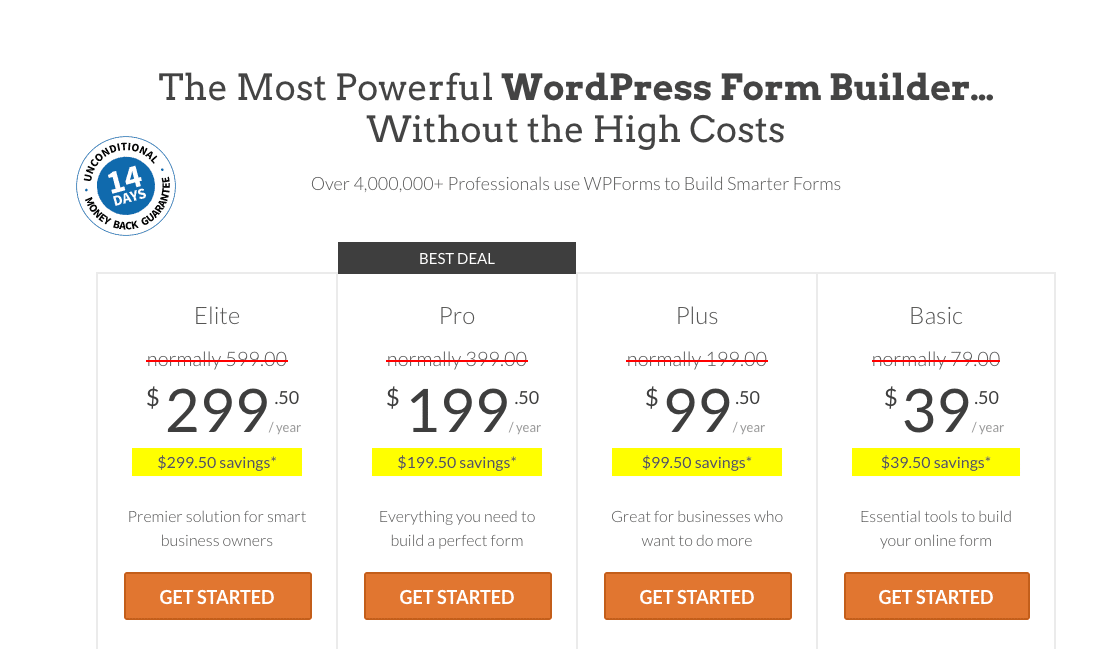
Applicheremo automaticamente uno sconto del 50% per l'aggiornamento. Completa il processo di checkout, quindi verrai reindirizzato alla pagina del tuo account. Qui potrai copiare la tua chiave di licenza.
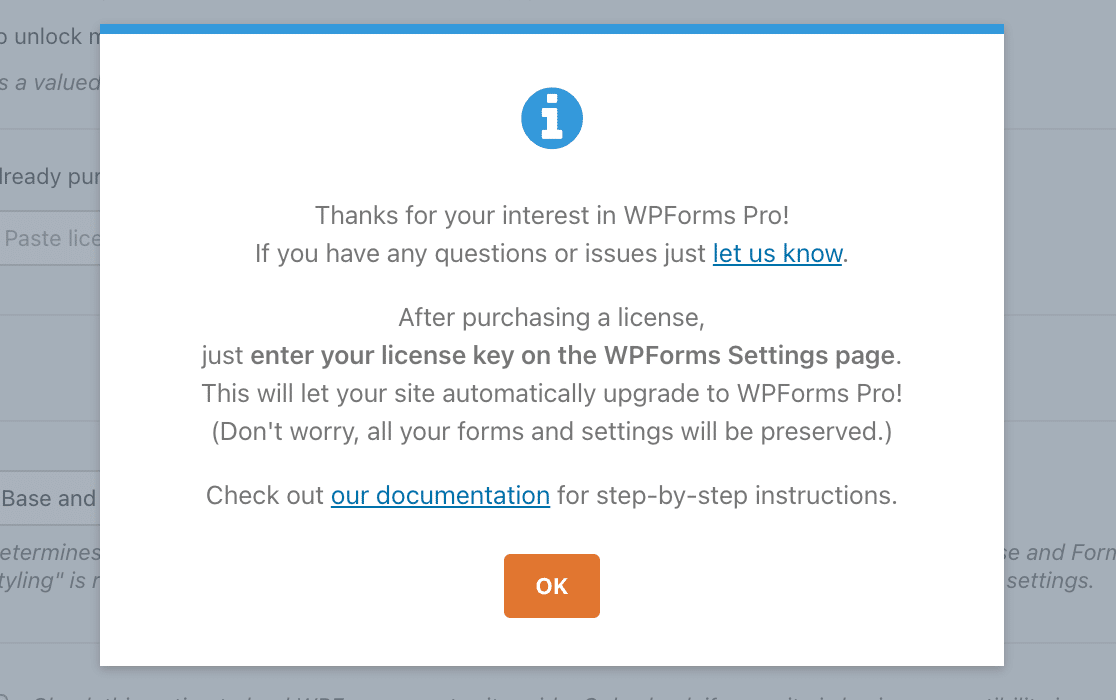
Quindi torna alle impostazioni di WPForms nella tua bacheca di amministrazione di WordPress.com. Vedrai un avviso qui con collegamenti al nostro modulo di contatto e alla documentazione. Fai clic sul pulsante OK per chiuderlo.
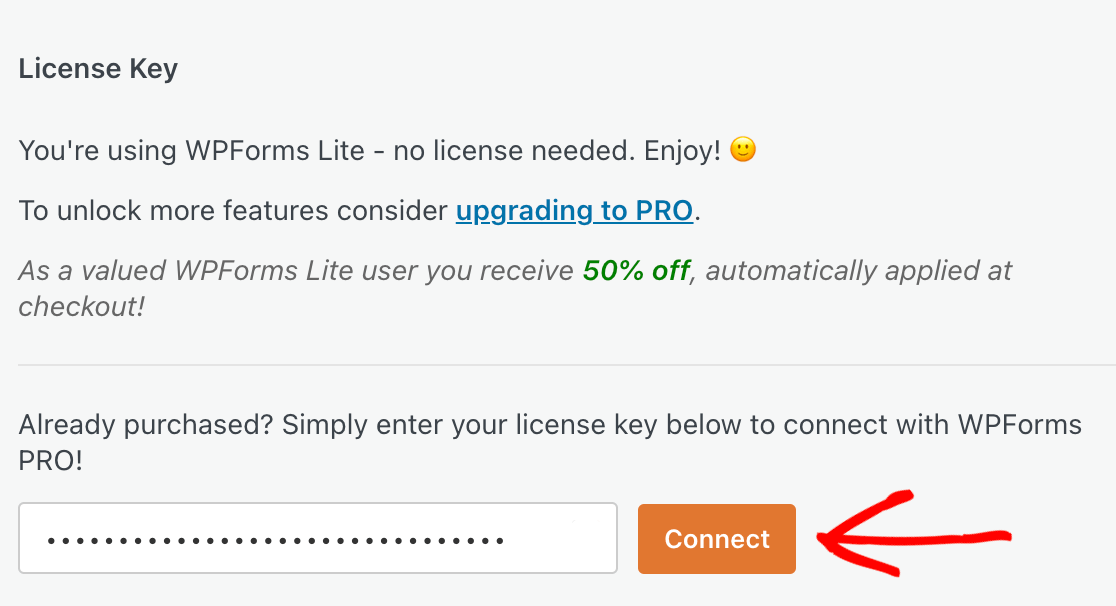
Successivamente, inserisci la tua nuova chiave di licenza nel campo Chiave di licenza e fai clic sul pulsante Connetti.
Nella schermata successiva, fai clic sul pulsante Connetti e installa WPForms Pro.
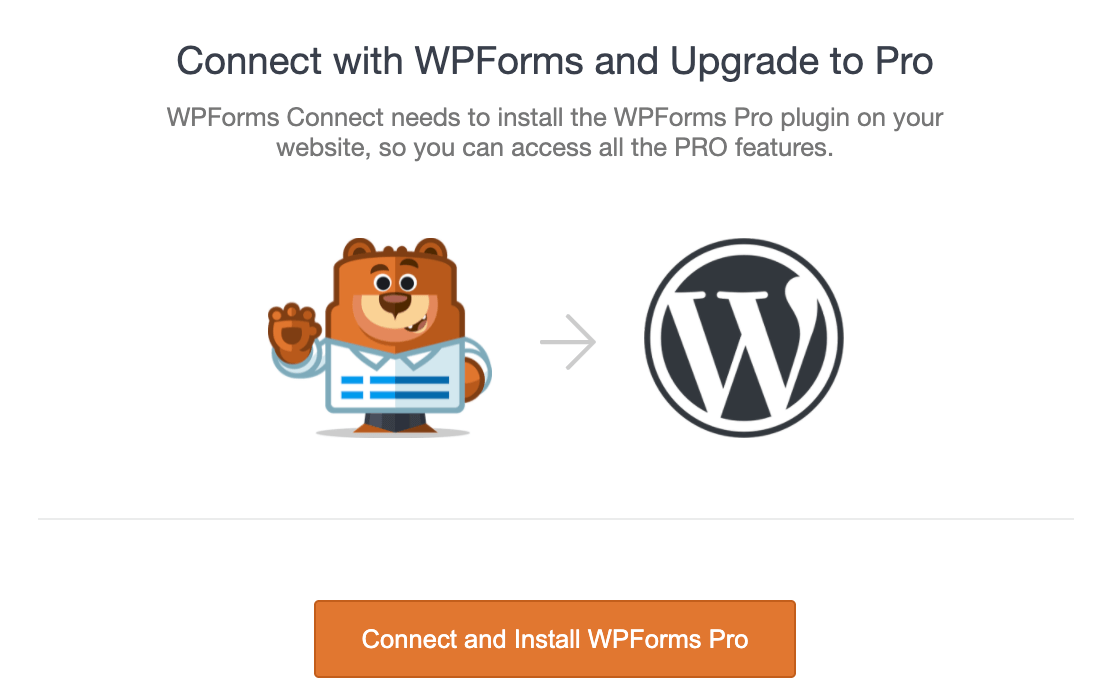
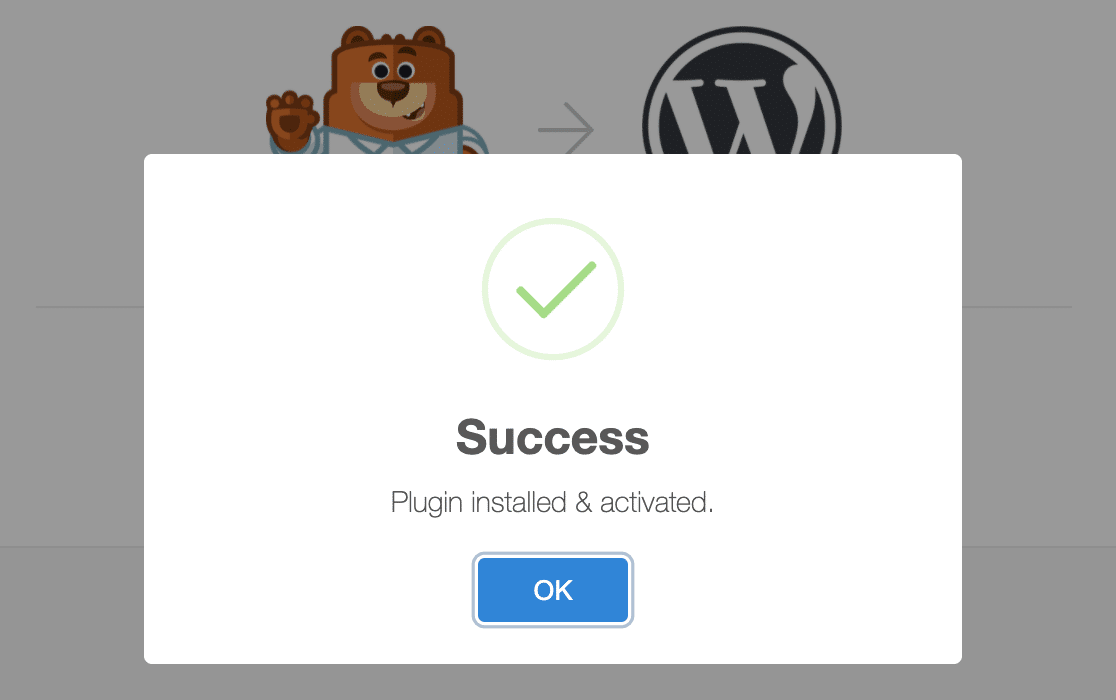
La versione a pagamento di WPForms verrà installata sul tuo sito. Vedrai un messaggio di successo al completamento del processo. Fai clic sul pulsante OK per terminare l'attivazione del plugin.
Potrai quindi installare i componenti aggiuntivi, creare nuovi moduli e altro ancora.
Verificare gli aggiornamenti di WPForms
WordPress.com aggiorna automaticamente i plugin installati dal repository di WordPress.org. I plugin acquistati direttamente da uno sviluppatore, incluso WPForms, non sono inclusi in questi aggiornamenti automatici.
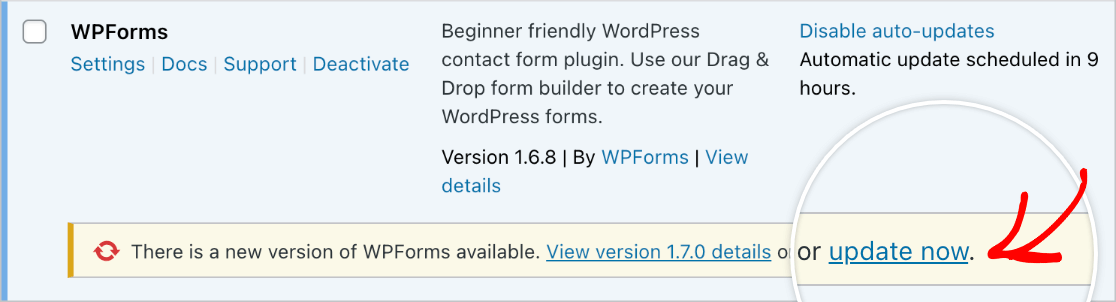
Pertanto, ti consigliamo di verificare regolarmente gli aggiornamenti di WPForms, circa una volta al mese. Se è disponibile un aggiornamento, puoi installarlo manualmente dalla tua bacheca di amministrazione.
Nota: Mantenere WPForms aggiornato è importante per motivi di sicurezza. Consulta il nostro articolo su perché dovresti sempre utilizzare l'ultima versione del nostro plugin per maggiori dettagli.
Per verificare se è disponibile un aggiornamento per WPForms, apri Plugin » Plugin installati.
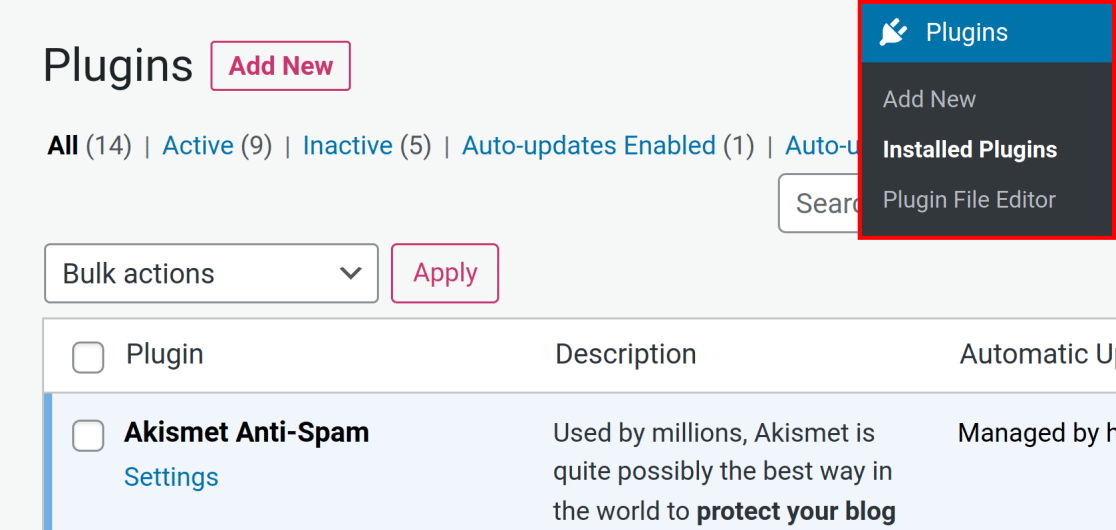
Qui, scorri verso il basso per trovare il plugin WPForms. Se è disponibile un aggiornamento, vedrai un avviso giallo che ti invita a installare l'ultima versione del plugin.
Fatto! Ora dovresti essere in grado di configurare e usare WPForms sul tuo sito WordPress.com.
Successivamente, desideri imparare come impostare le notifiche email automatiche per i tuoi moduli? Dai un'occhiata al nostro tutorial sulle notifiche email per tutti i dettagli.


