


Riassunto AI
Ti stai chiedendo come creare modelli di moduli brandizzati che risuonino con l'identità del tuo brand e garantiscano un'esperienza utente coerente?
Moduli brandizzati che riflettono i colori, il logo e lo stile del tuo brand rendono i tuoi moduli più personali e professionali, migliorando l'engagement e la fiducia degli utenti.
Crea subito un modello di modulo personalizzato! 🙂
In questa guida, ti guiderò attraverso i passaggi per creare un modulo brandizzato che abbia un bell'aspetto e funzioni perfettamente per le tue esigenze.
Come creare un modello di modulo personalizzato
Creare modelli di moduli personalizzati è incredibilmente facile con WPForms. Segui i passaggi qui sotto per iniziare:
1. Installa e Attiva WPForms
WPForms è un popolare plugin per WordPress che ti aiuta a creare e gestire facilmente vari moduli sul tuo sito web, come moduli di contatto, sondaggi e moduli di registrazione. Non hai bisogno di alcuna conoscenza di codifica per usarlo.
Il plugin semplifica anche la creazione di modelli di moduli personalizzati che puoi utilizzare per creare moduli personalizzati. Offre una vasta gamma di funzionalità di personalizzazione, che ti consentono di creare moduli che non sono solo accattivanti ma anche reattivi.
Per iniziare, dovrai installare WPForms sul tuo sito WordPress. Una volta attivato, segui i passaggi descritti di seguito per personalizzare il tuo modulo. Salvalo come modello e usalo quando crei un nuovo modulo.
2. Crea un modulo da usare come modello
Innanzitutto, apri il tuo strumento di creazione moduli e scegli un modulo esistente o creane uno nuovo per personalizzarlo nel tuo modello unico.
Nell'area di configurazione iniziale del generatore di moduli, vedrai un'opzione per nominare il tuo modulo. Nel campo Dai un nome al tuo modulo, digita il nome del tuo modello.
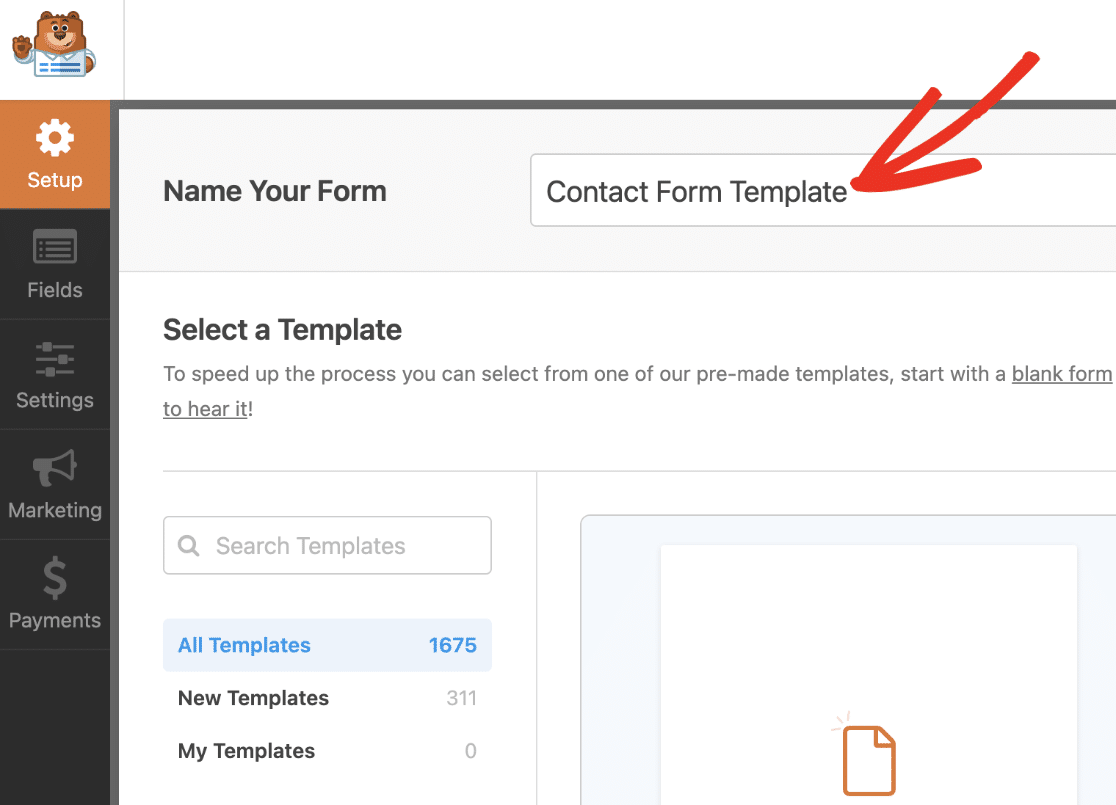
Questo titolo sarà visibile nella libreria dei modelli una volta aggiunto il tuo modello personalizzato, quindi assicurati di utilizzare un titolo breve ma descrittivo.
3. Aggiungi il logo del tuo brand all'intestazione del modulo
Fai clic sui campi che desideri aggiungere al modulo nel generatore di moduli. Puoi anche trascinare e rilasciare il campo nell'area di anteprima.
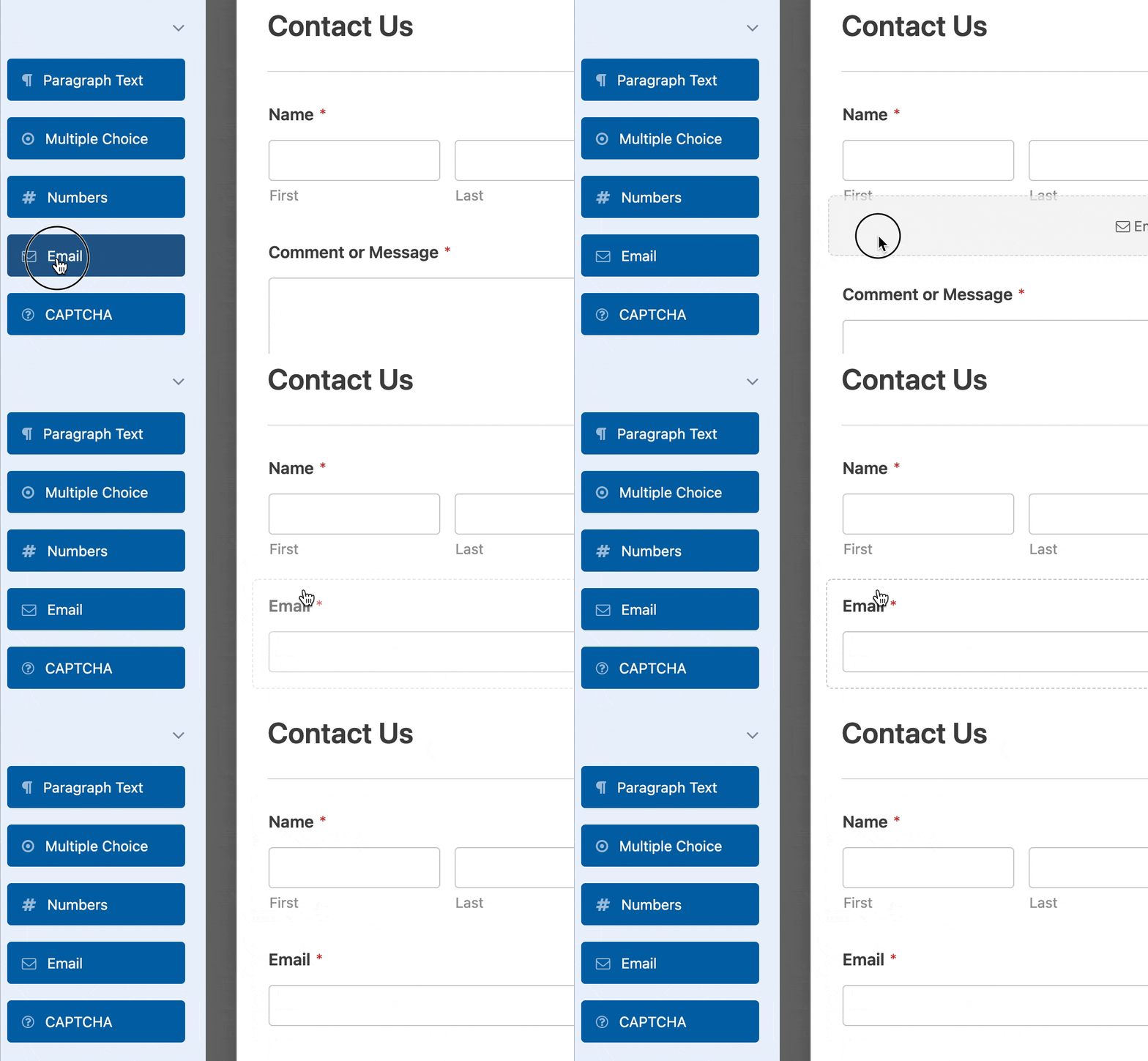
Se fai clic su qualsiasi campo nell'area di anteprima, apparirà il pannello Opzioni campo. Qui puoi apportare ulteriori modifiche al campo.
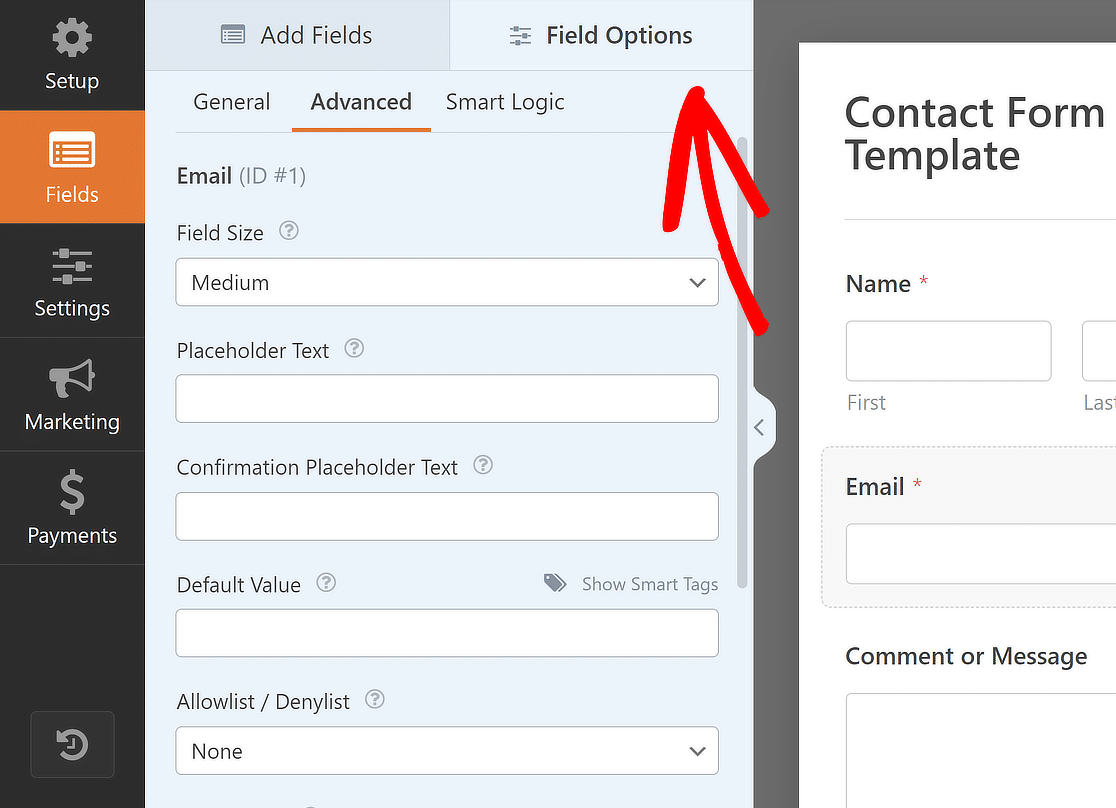
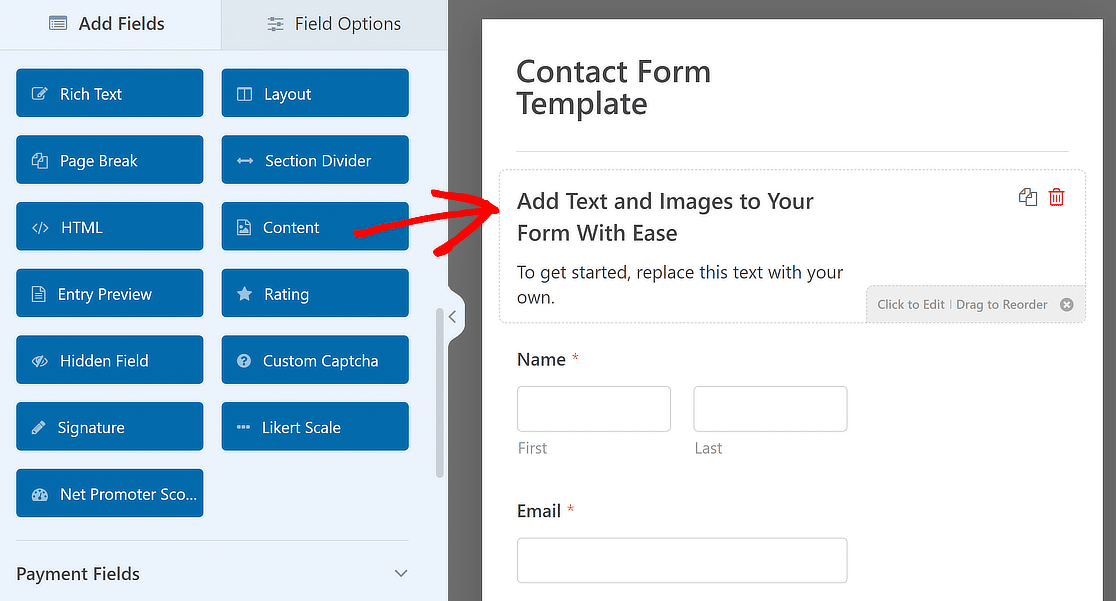
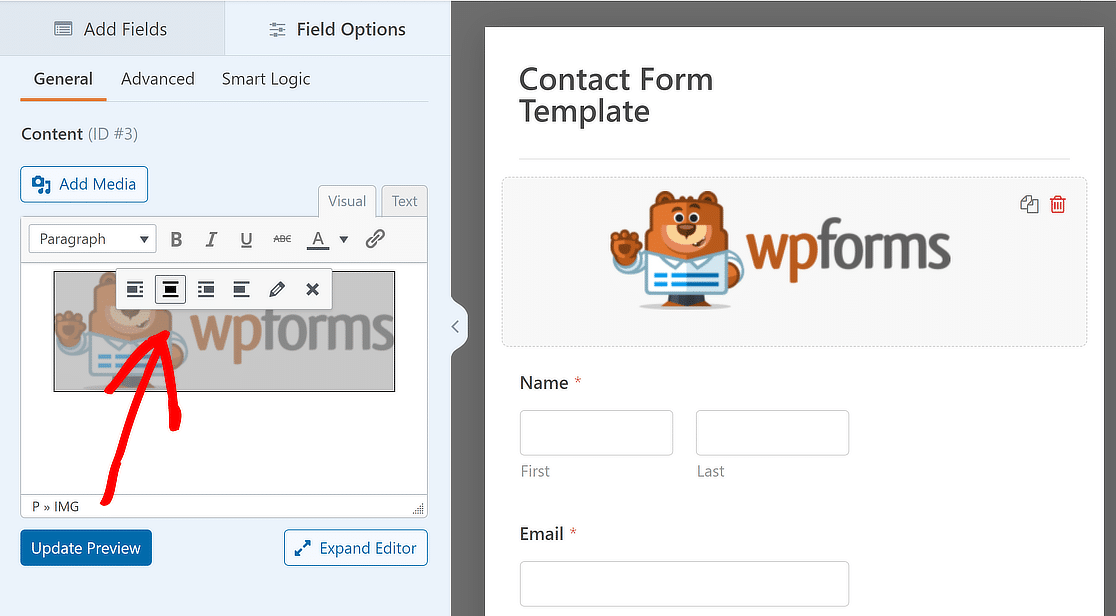
Una volta aggiunti tutti i campi a tuo piacimento, trascina e rilascia il campo Contenuto in cima al tuo modulo per aggiungere il logo del tuo brand.
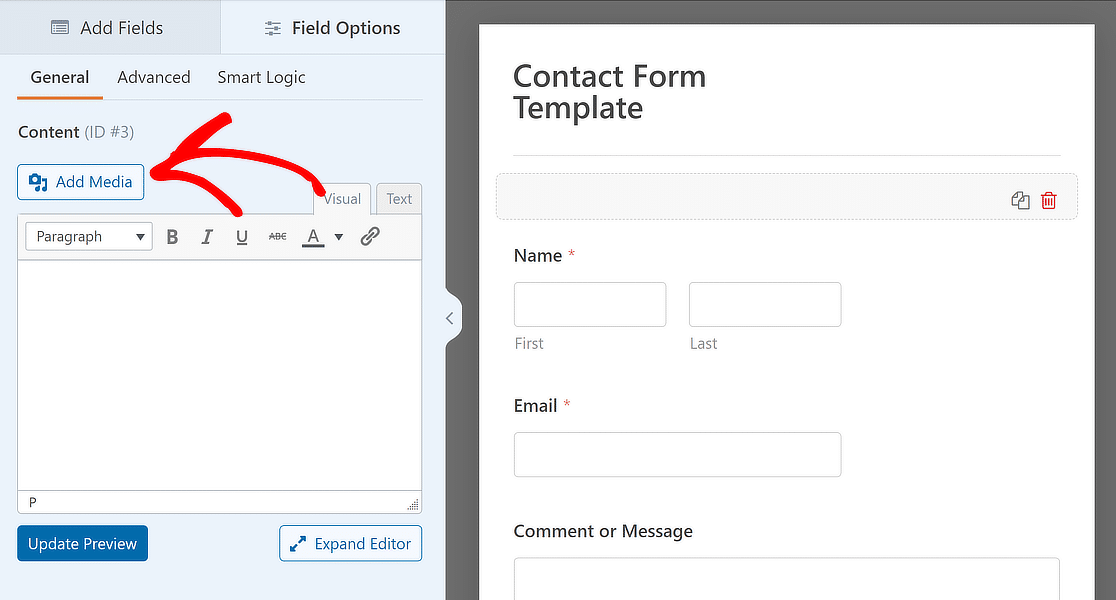
Successivamente, aggiungi nuovo testo o rimuovi il testo esistente nell'editor Visivo secondo necessità e fai clic sul pulsante Aggiungi media.
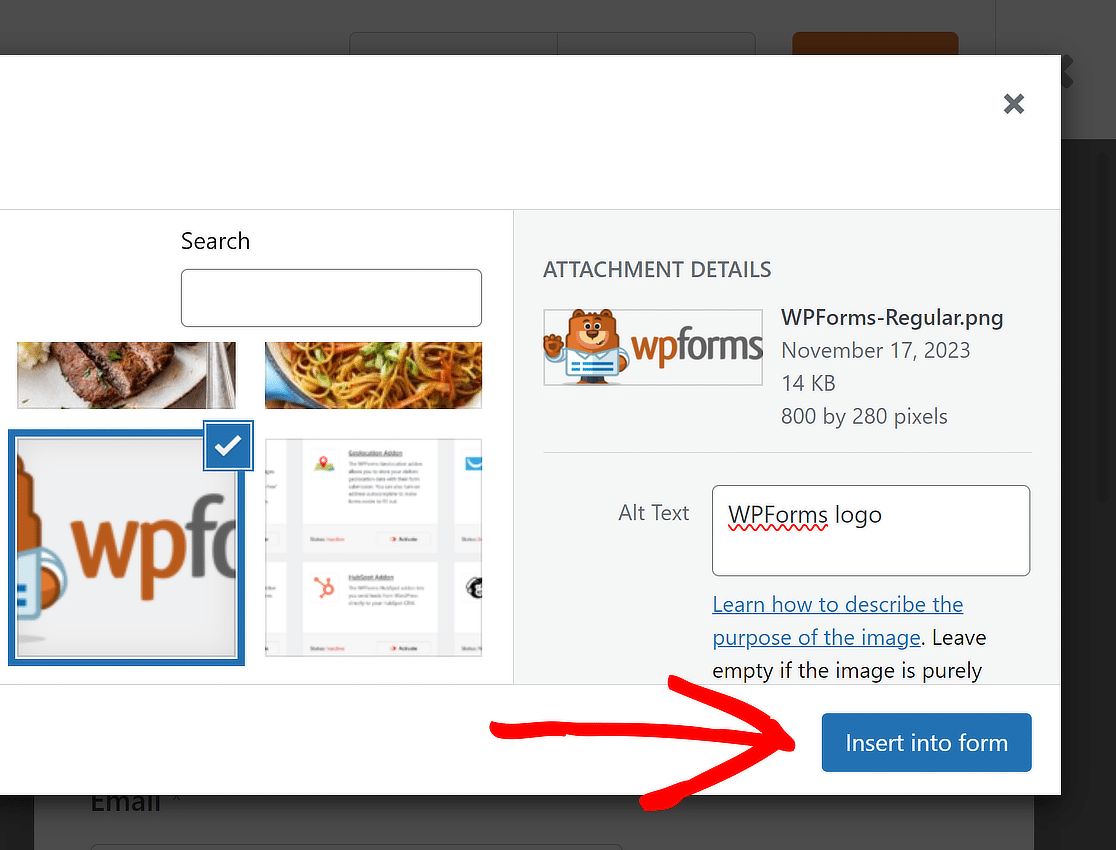
Da qui, puoi caricare il logo del tuo brand o selezionarlo se esiste già nella Libreria multimediale e premi il pulsante Inserisci nel modulo.
Il logo del tuo brand è stato aggiunto al tuo modello. Sentiti libero di cambiare l'allineamento secondo necessità e fai clic su Aggiorna anteprima per vedere come appare il tuo modulo.
Leggi anche: Come Consentire ai Visitatori di Duplicare i Campi del Modulo
4. Converti il tuo modulo in un modello personalizzato
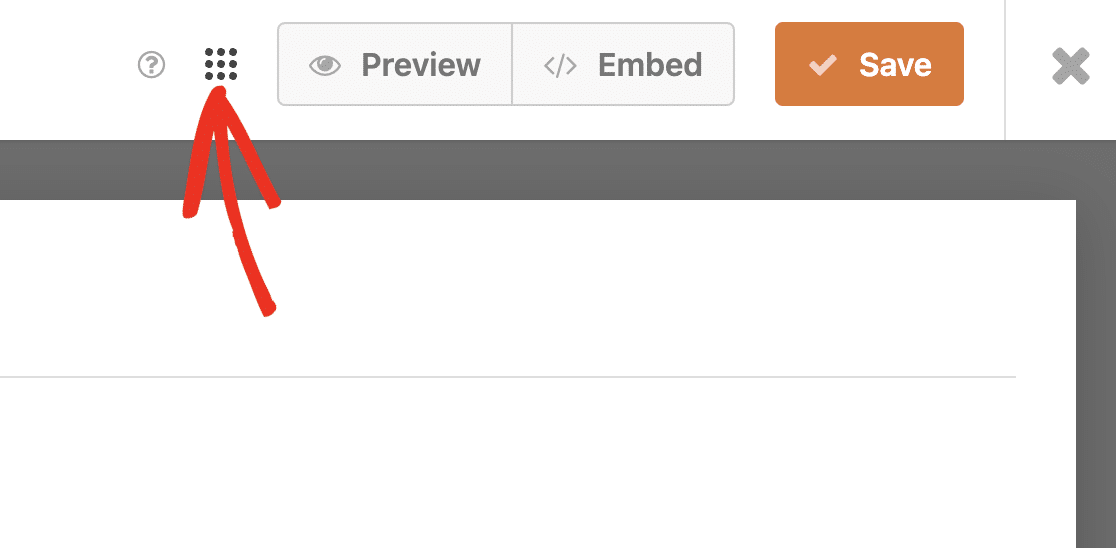
Dopo aver impostato le impostazioni del tuo modulo e aggiunto i campi, puoi creare il tuo modello di modulo. Per farlo, fai clic sull'icona Menu prima del pulsante Anteprima.
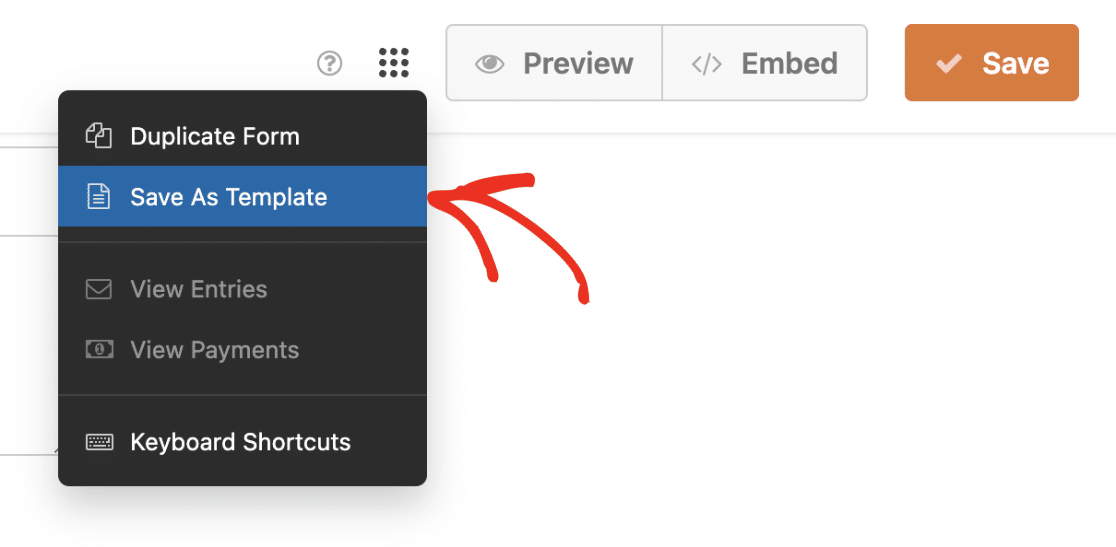
Successivamente, per creare il tuo modello personalizzato, dovrai selezionare il pulsante Salva come modello.
Dopo aver seguito questi passaggi, ci sarà un'etichetta MODELLO accanto al nome del modulo per indicare che ora è un modello.
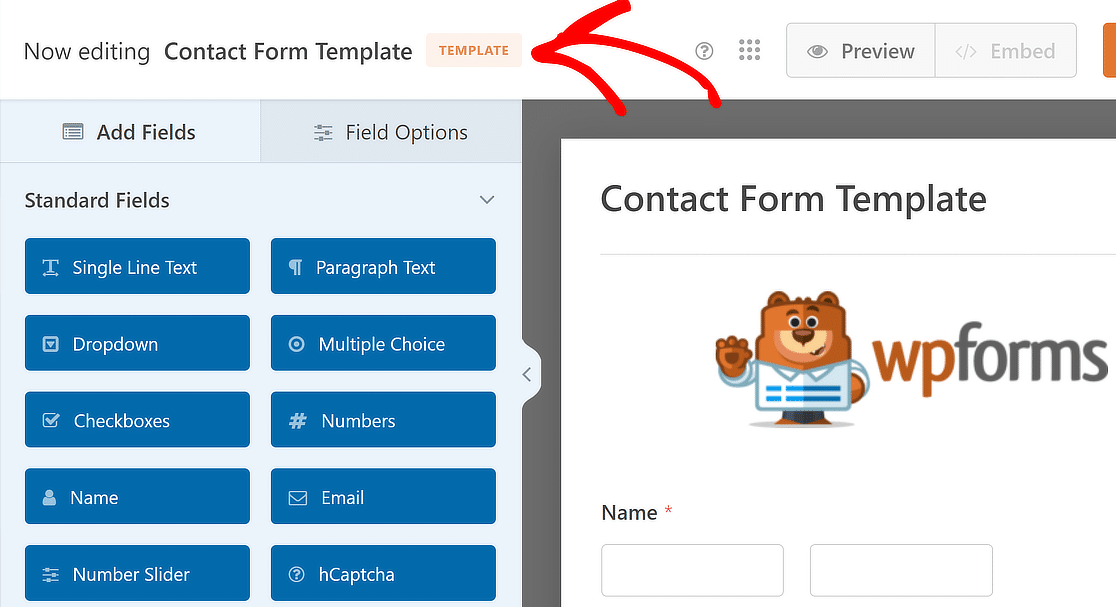
Anche il pulsante Incorpora sarà disabilitato, il che significa che non sarai in grado di utilizzare questo modello personalizzato sul frontend del tuo sito web.
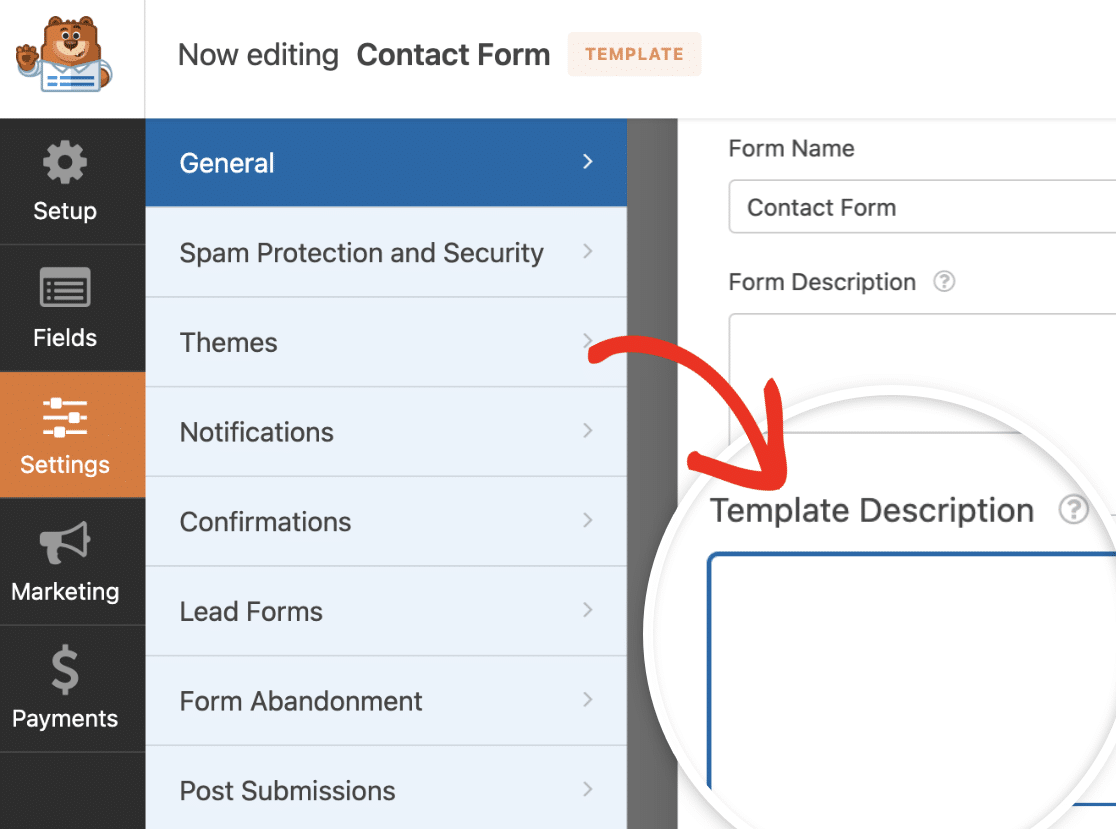
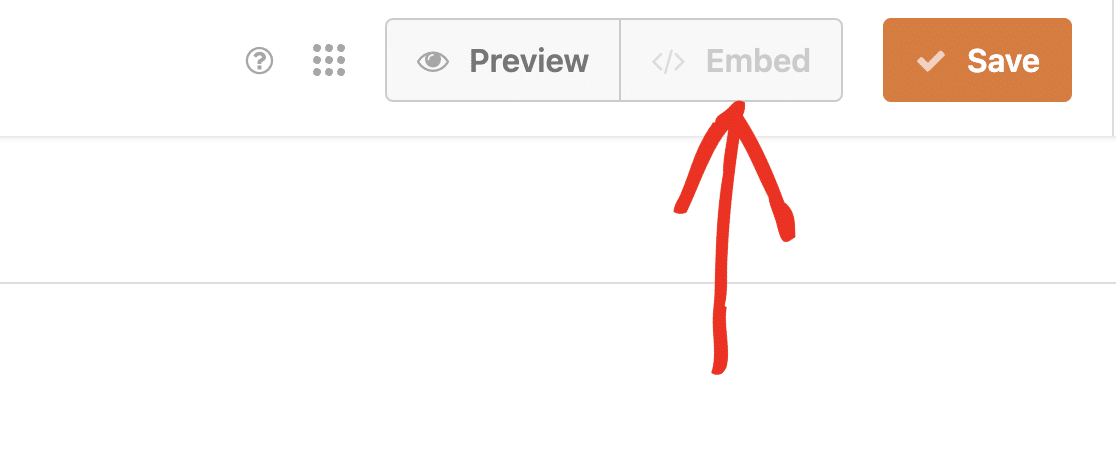 Puoi dare al tuo modello una breve descrizione, se lo desideri. Questo può aiutare a fornire una rapida panoramica di come il modello personalizzato deve essere utilizzato.
Per aggiungere una descrizione, vai su Impostazioni » Generali nell'editor di moduli. Quindi scorri verso il basso e individua il campo Descrizione del modello.
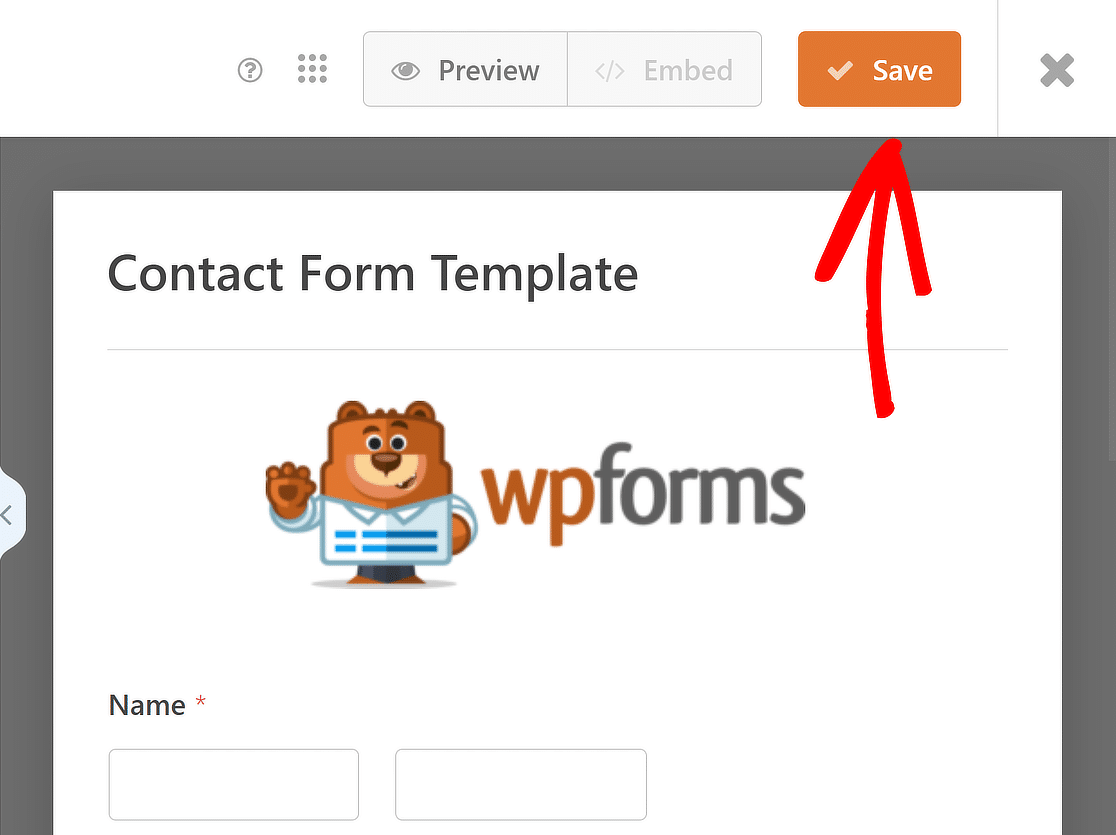
Successivamente, assicurati di fare clic sul pulsante Salva dopo aver terminato l'aggiornamento del modello personalizzato, in modo che le tue modifiche vengano riflesse.
5. Accedi al tuo modello di modulo personalizzato
Vai su WPForms » Modelli di modulo per vedere i modelli personalizzati che hai creato per il tuo sito. Successivamente, vai al menu della barra laterale e scegli I miei modelli.
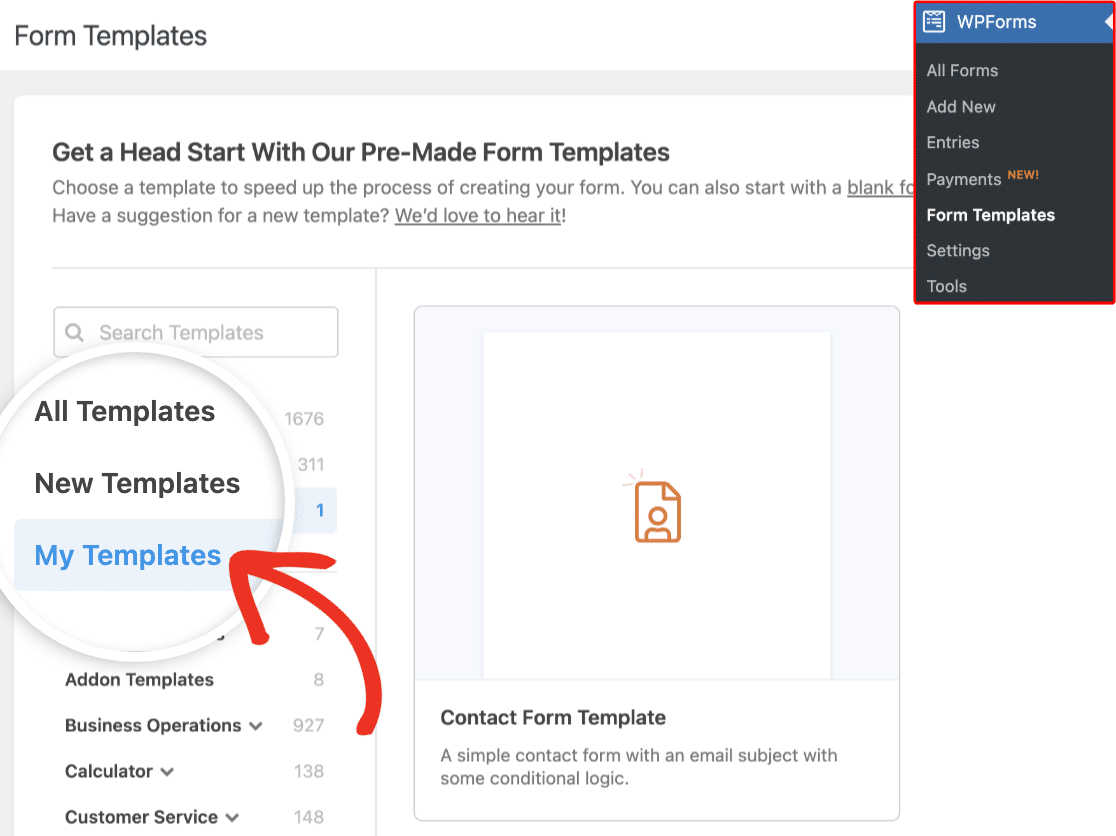
Quando passi il mouse sopra un singolo modello personalizzato, vedrai le opzioni per utilizzare, modificare o eliminare il modello.
Per utilizzare il tuo modello di modulo personalizzato, passa semplicemente il mouse sopra il nome del modello e fai clic sul pulsante Crea modulo.
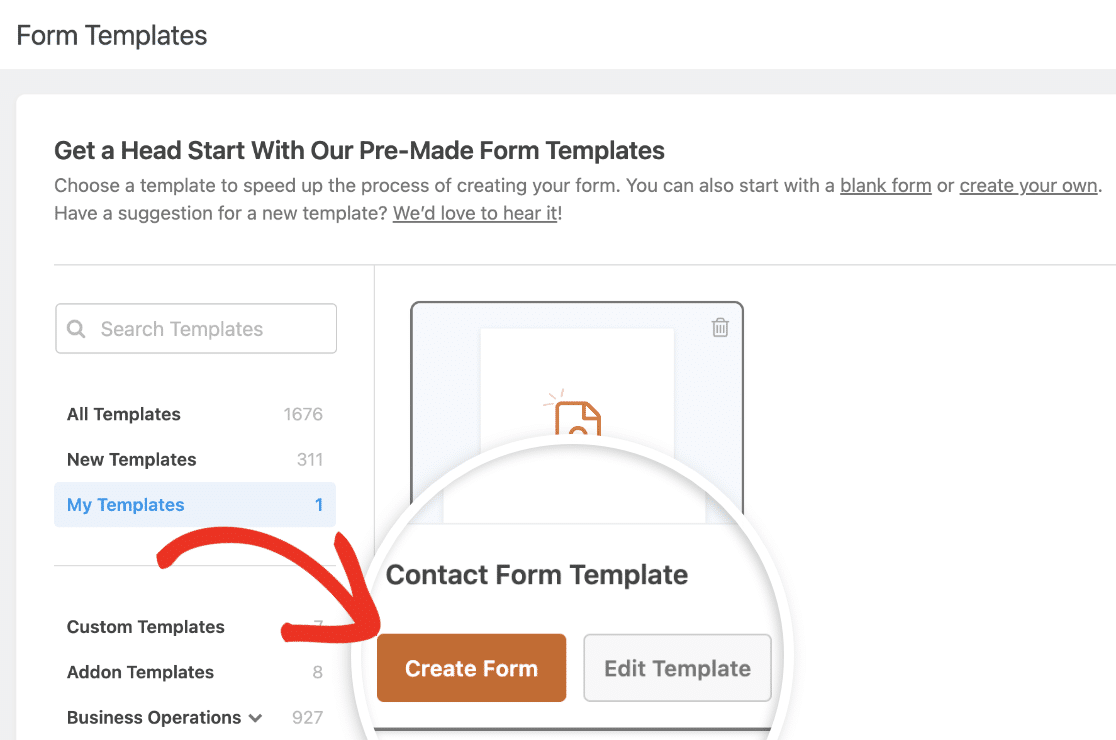
Il testo del pulsante cambia in "Usa modello" quando vai alla pagina dei modelli personalizzati durante la creazione di un nuovo modulo.
Verrai quindi portato all'interfaccia dell'editor di moduli. Qui, tutti i campi del modello personalizzato scelto saranno già al loro posto.
Sentiti libero di modificare questi campi per adattarli meglio alle tue esigenze o puoi semplicemente visualizzare il modulo così com'è.
6. Personalizza il tuo modello di modulo personalizzato (facoltativo)
Usa il modello personalizzato che hai creato per creare un nuovo modulo. Dopo aver personalizzato i campi, carica il modulo nell'editor di blocchi di WordPress.
Nell'editor di blocchi di WordPress, fai semplicemente clic sul modulo per aprire opzioni di stile e personalizzazione aggiuntive per il blocco WPForms.
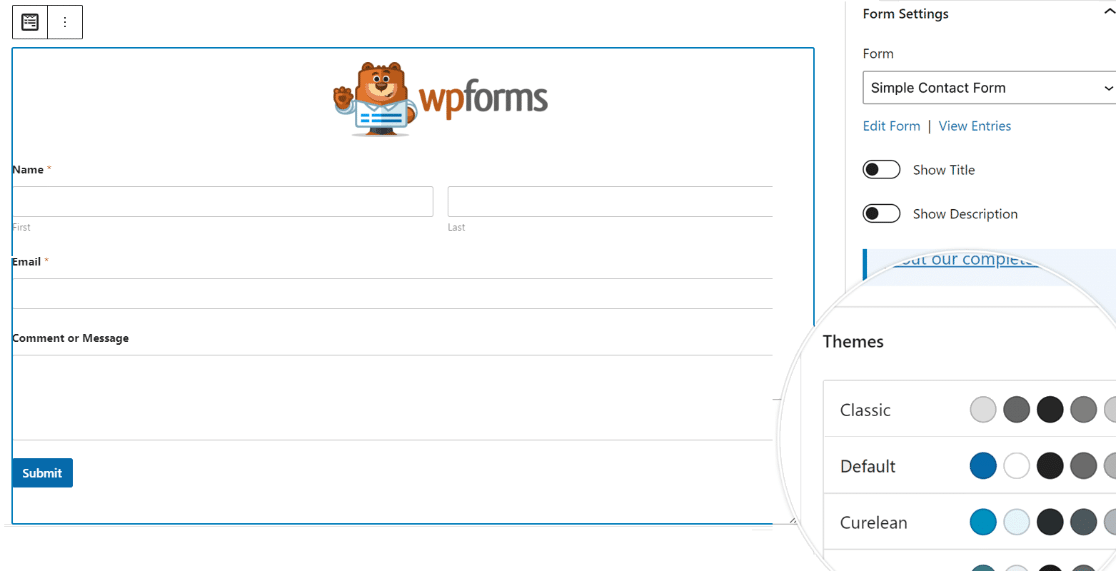
Puoi cambiare il tema colore, i campi del modulo, le etichette, i pulsanti e gli stili del contenitore e dello sfondo senza scrivere alcun CSS nelle impostazioni del blocco WPForms.
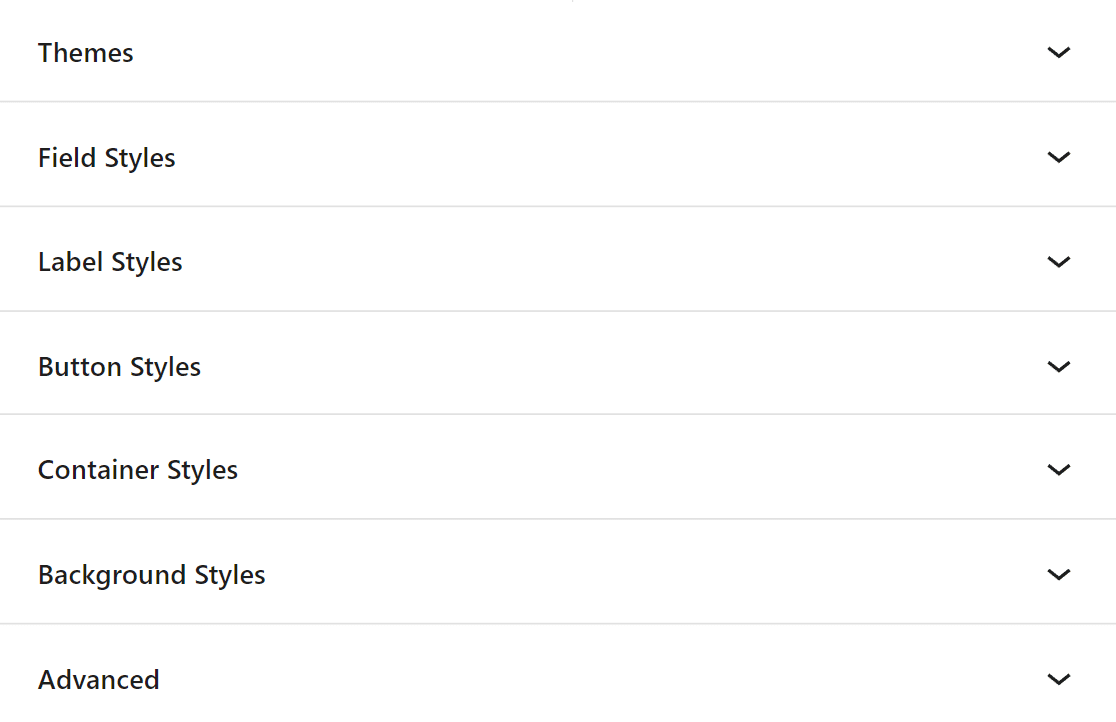
Una volta stilizzato il tuo modello di modulo personalizzato, fai clic sulla scheda Avanzate. Qui, puoi copiare il codice CSS contenente tutti gli stili che hai aggiunto.
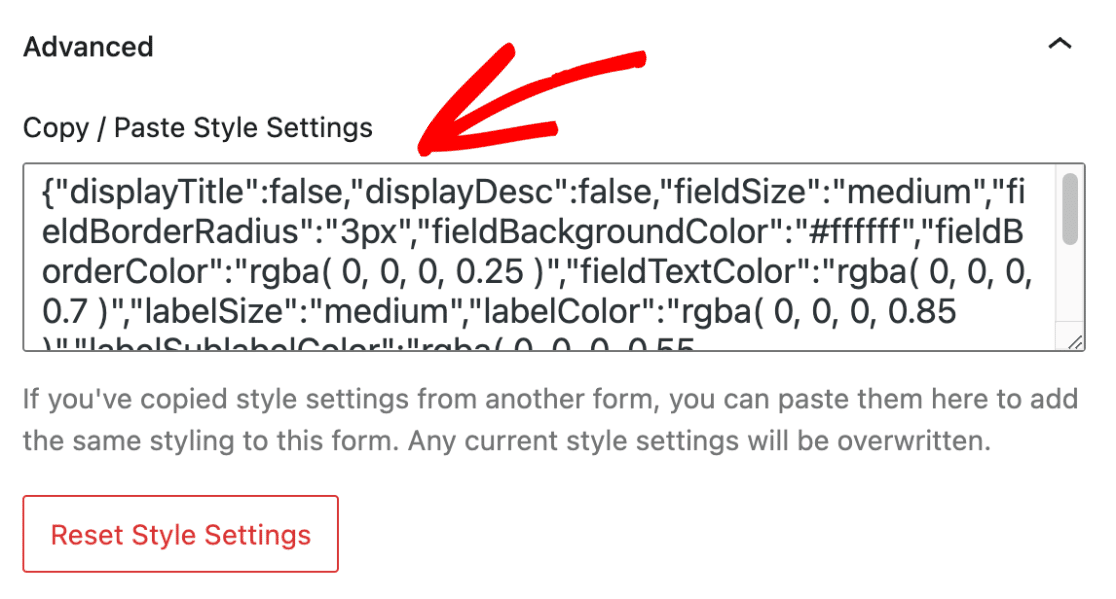
Ogni volta che crei un nuovo modulo utilizzando il modello di modulo personalizzato, incolla semplicemente lo snippet di codice e il design del modulo utilizzerà gli stili del modulo precedente.
Domande frequenti su come creare modelli di modulo personalizzati
I modelli di modulo personalizzati sono un argomento di interesse popolare tra i nostri lettori. Ecco le risposte ad alcune domande comuni al riguardo.
Cos'è un modulo di branding?
Un modulo di branding è un tipo di modulo online che incorpora elementi dell'identità di un marchio, come loghi, schemi di colori e font. Aiuta a mantenere una presenza del marchio coerente in tutte le interazioni con i clienti.
Cosa sono i modelli personalizzati?
I modelli personalizzati sono layout predefiniti che includono elementi di branding specifici su misura per un'azienda. Questi modelli garantiscono che tutte le comunicazioni e i moduli rimangano coerenti con l'identità visiva del marchio.
Quanti modelli di marchio puoi avere su WPForms?
Con WPForms, puoi creare e utilizzare un numero illimitato di modelli personalizzati, che vengono salvati nella scheda I miei modelli. Questa flessibilità ti consente di personalizzare i moduli per vari scopi mantenendo l'aspetto e la sensazione del tuo marchio.
Come uso WPForms per il branding?
Per utilizzare WPForms per il branding, inizia accedendo alle funzionalità Temi modulo e Modelli personalizzati.
Questi ti permettono di progettare e applicare lo stile unico del tuo brand ai tuoi moduli d'ordine, rendendo le interazioni con i clienti più professionali e coerenti.
Puoi personalizzare questi modelli con i colori, i loghi e i font del tuo brand (gli stessi che usi sui social media e nelle app).
Successivamente, Scopri Come Creare un Modello Email Personalizzato
Tramite WPForms, puoi facilmente cambiare l'aspetto delle tue email di notifica per creare un'esperienza più personalizzata. Dai un'occhiata a questa guida per i passaggi su come creare un modello email personalizzato utilizzando WPForms.
Crea subito un modello di modulo personalizzato! 🙂
Pronto a creare il tuo modulo? Inizia oggi stesso con il plugin per la creazione di moduli WordPress più facile. WPForms Pro include molti modelli gratuiti e offre una garanzia di rimborso di 14 giorni.
Se questo articolo ti è stato utile, seguici su Facebook e Twitter per altri tutorial e guide gratuite su WordPress.





