


Riassunto AI
Sia che tu stia caricando un logo per la prima volta o sostituendo un design esistente, cambiare il logo in WordPress è uno dei modi più veloci per far sentire il tuo sito tuo. Dà al tuo sito un tocco personale che dice istantaneamente ai visitatori chi sei.
Il problema è che i passaggi esatti dipendono dal tuo tema. Quando ho provato per la prima volta a cambiare un logo su un vecchio tema classico, ho cercato l'Editor del sito e semplicemente non c'era.
Quindi, in questa guida, ti illustrerò 5 modi semplici per aggiungere o cambiare il tuo logo in WordPress, dall'intestazione del sito e favicon ai moduli di contatto e alle notifiche via email.
Come aggiungere o cambiare un logo in WordPress
Puoi aggiungere o cambiare il tuo logo in diversi punti del tuo sito WordPress. Di seguito ti illustrerò i passaggi per quelli più importanti. E se non hai ancora un file del logo pronto, questi migliori generatori di loghi AI possono aiutarti a crearne uno in pochi minuti.
1. Aggiungi un logo all'intestazione del tuo sito (temi a blocchi)
Usa questo quando il tuo sito utilizza un tema a blocchi, come il tema Twenty Twenty-Five che viene fornito con le nuove installazioni di WordPress. I temi a blocchi utilizzano l'Editor del sito, che è molto utile per varie personalizzazioni dell'intestazione come l'aggiunta o la modifica di un logo.
Dal tuo pannello di controllo di WordPress, vai su Aspetto e seleziona Editor dal menu. Questo ti porterà all'Editor del sito, dove puoi usare l'editor a blocchi per aggiungere il logo del tuo sito. Fai clic su Pattern.

Successivamente, scorri verso il basso fino a trovare la sezione Parti del modello, quindi fai clic su Intestazione per accedere alle sue opzioni. Sulla destra, fai clic sull'immagine dell'Intestazione per aprire le opzioni di personalizzazione e seleziona l'icona Modifica.

Nella Panoramica del documento per la tua intestazione, fai clic sull'icona Vista elenco per vedere tutti gli elementi inclusi nell'intestazione di WordPress.
Espandi tutti i blocchi in Vista elenco, fai clic sul primo elemento Riga e imposta l'Allineamento su Larghezza intera per iniziare a personalizzare il modello di intestazione.

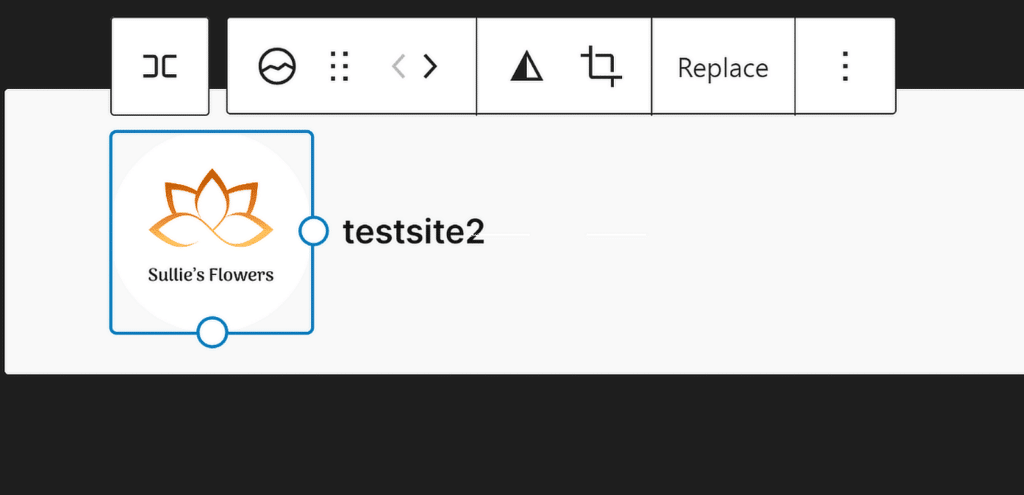
Successivamente, fai clic sull'opzione Logo del sito in Vista elenco e quindi sull'icona Carica nella sezione di anteprima dell'intestazione. Puoi caricare il tuo logo tramite la scheda Carica file o scegliere un file esistente dalla tua Libreria multimediale.

Se necessario, usa i Punti di Ridimensionamento per regolare le dimensioni e le dimensioni del logo del tuo sito in base alle tue esigenze.
Se hai bisogno di assistenza per creare un'intestazione accattivante per il tuo sito, consulta questa guida per istruzioni passo passo su come modificare l'intestazione in WordPress.
2. Cambia il tuo logo con il personalizzatore del tema (temi classici)
Usa questo quando il tuo sito utilizza un tema classico, come Astra, GeneratePress o un tema predefinito precedente. I temi classici non includono l'Editor del sito, quindi cambierai il tuo logo tramite il Personalizzatore del tema.
La buona notizia è che questo metodo è ancora più veloce.
- Dal tuo pannello di controllo di WordPress, vai su Aspetto » Personalizza per aprire il Personalizzatore del tema.
- Fai clic sul pannello Identità del sito. Alcuni temi etichettano questo leggermente in modo diverso, ma è quasi sempre in cima al menu.
- Nella sezione Logo, fai clic su Seleziona logo. Se il tuo sito ne ha già uno, vedrai invece un pulsante Cambia logo.
- Carica il tuo logo tramite la scheda Carica file o scegline uno dalla tua Libreria multimediale, quindi ritaglialo se WordPress te lo chiede.
- Fai clic sul pulsante Pubblica in alto per rendere effettivo il tuo nuovo logo.
Vedrai il logo aggiornarsi nell'anteprima live sulla destra prima di pubblicare, così puoi controllare come appare rispetto ai colori della tua intestazione.
Nota: Alcuni temi inseriscono l'impostazione del logo nel proprio pannello di opzioni, come una pagina Opzioni tema o le impostazioni dell'intestazione di un page builder. Se non vedi una sezione Logo sotto Identità del sito, controlla la documentazione del tuo tema per sapere dove memorizza l'opzione del logo.
3. Aggiungi un logo all'icona del tuo sito
Un favicon, noto anche come icona del sito, è una piccola immagine che rappresenta il tuo sito web nella scheda del browser. Aggiungere un favicon è un modo semplice ma efficace per rendere il tuo sito facilmente riconoscibile.
Il tuo favicon dovrebbe essere il logo del tuo sito per rafforzare l'identità del tuo marchio ogni volta che qualcuno visita il tuo sito. Idealmente, dovrebbe essere di circa 512×512 pixel per essere visualizzato chiaramente su tutti i dispositivi.

Per aggiungere una favicon al tuo sito WordPress, inizia andando alla Bacheca di WordPress. Naviga su Impostazioni e poi fai clic su Generali.

Una volta aperto il menu Impostazioni Generali , puoi modificare il Titolo del Sito, il Sottotitolo e aggiungere l'Icona del Sito. Fai semplicemente clic sul pulsante Scegli un'Icona del Sito.

Puoi quindi scegliere di caricare il tuo logo tramite la scheda Carica file o scegliere un file esistente dalla tua Libreria multimediale. Una volta fatto, il logo del tuo sito dovrebbe apparire in un'anteprima come mostrato di seguito.

Se stai usando un tema a blocchi, c'è anche una scorciatoia. Il blocco Logo del sito nell'Editor del sito include un'opzione Usa come icona del sito, che applica il tuo logo come favicon allo stesso tempo.
4. Aggiungi un logo al tuo modulo di contatto
Includere il tuo logo sul modulo di contatto è un ottimo modo per rafforzare il tuo brand e rendere i tuoi moduli più professionali e coerenti con il resto del tuo sito.
Per aggiungere un logo al tuo modulo di contatto in WordPress, inizia aprendo il plugin WPForms. Se non hai ancora creato un modulo di contatto, procedi e creane uno usando il generatore di moduli drag-and-drop.

Una volta creato il tuo modulo e aggiunti tutti i campi a tuo piacimento, trascina e rilascia il Campo Contenuto in cima al tuo modulo per aggiungere il logo del tuo brand.

Successivamente, modifica o sostituisci il testo esistente nell'editor Visivo secondo necessità, quindi fai clic sul pulsante Aggiungi media per aggiungere il logo del marchio al tuo modulo.

Da questa finestra, puoi caricare il logo del tuo brand o selezionarlo se è già presente nella tua Libreria Media, quindi fai clic sul pulsante Inserisci nel Modulo.

Il tuo logo fa ora parte del tuo modulo di contatto. Regola l'allineamento a tuo piacimento e fai clic su Aggiorna anteprima per vedere come appare il modulo con il tuo logo.

Puoi anche usare temi per moduli per abbinare i colori e i font del tuo modulo al resto del tuo branding.
Se desideri aggiungere un logo a tutti i tuoi moduli, segui i passaggi di questa guida per convertire il tuo modulo brandizzato in un modello personalizzato da utilizzare in seguito!
5. Aggiungi un logo alle tue email di WordPress
Aggiungere il tuo logo alle email di WordPress è un altro ottimo modo per creare un'identità di brand coerente, specialmente quando qualcuno riceve un'email dal tuo sito web.
Per iniziare, usa WPForms per creare il tuo modulo e poi naviga nella scheda Impostazioni » Notifiche nell'editor del modulo per impostare un' email di notifica di base del modulo.

Quindi, naviga su WPForms » Impostazioni dalla tua bacheca di WordPress e fai clic sulla scheda Email per creare un modello di email personalizzato per il tuo sito web.

Per impostazione predefinita, tutte le email di notifica del modulo utilizzano il modello Classico, ma l'aggiornamento a Pro ti dà accesso ai modelli Moderno, Elegante o Tecnologico.

Per questo esempio, scegliamo il modello Elegante, ma puoi scegliere quello che meglio si adatta al tuo stile e alle tue esigenze.

Successivamente, vai alla sezione Immagine di intestazione e fai clic sul pulsante Carica per aggiungere un logo che apparirà in cima alle tue email.

Puoi caricare una nuova immagine o selezionarne una dalla tua Libreria Media di WordPress. Dopo aver selezionato o caricato il tuo logo, fai clic sul pulsante Usa immagine.

Se hai bisogno di regolare le dimensioni del logo, puoi scegliere tra opzioni come Piccolo, Medio o Grande utilizzando il menu a discesa.

Una volta terminata la personalizzazione del modello di email, scorri verso il basso e fai clic sul pulsante Salva impostazioni per applicare le modifiche. Per maggiori dettagli, consulta questo documento su come aggiungere un'immagine di intestazione personalizzata al tuo modello di email.
Per visualizzare in anteprima come apparirà la tua nuova email nelle caselle di posta dei destinatari, fai clic sul link Anteprima modello email e si aprirà una nuova scheda che mostrerà un esempio della tua email di notifica con il logo del tuo brand.

E questo è tutto! Hai aggiunto con successo un logo per aiutarti con il tuo branding e rendere il tuo sito più riconoscibile. Non dimenticare di dare un'occhiata anche a questi suggerimenti per WordPress!
Domande frequenti sulla modifica del logo in WordPress
Modificare il logo in WordPress è un'attività comune per i proprietari di siti, ma i passaggi variano a seconda del tema e di dove vuoi che appaia il logo. Ecco le risposte alle domande che sento più spesso.
Come aggiungo un logo personalizzato a WordPress?
Se il tuo sito utilizza un tema a blocchi come Twenty Twenty-Five, puoi aggiungere un logo personalizzato tramite l'Editor del sito. Vai alla tua Bacheca di WordPress e naviga su Aspetto » Editor. Nell'Editor del sito, fai clic sulla sezione Intestazione per aprire le opzioni di personalizzazione, quindi aggiungi o modifica il tuo logo utilizzando il blocco Logo del sito.
Se il tuo sito utilizza un tema classico, vai su Aspetto » Personalizza e apri il pannello Identità del sito per caricare il tuo logo lì.
Come rendere cliccabile un logo in WordPress?
Quando aggiungi il tuo logo utilizzando l'Editor del sito in WordPress, il logo viene automaticamente collegato alla tua homepage. Ciò significa che i visitatori possono fare clic sul logo per tornare alla tua homepage senza alcuna configurazione aggiuntiva richiesta.
Se stai personalizzando il tuo logo tramite un metodo diverso, assicurati che sia racchiuso in un tag di ancoraggio con l'URL della tua homepage per renderlo cliccabile.
Come aggiungere un logo al tuo modulo di contatto?
Per aggiungere un logo al tuo modulo di contatto, puoi usare WPForms. Dopo aver creato il tuo modulo, aggiungi il campo Contenuto al modulo usando il generatore trascina e rilascia. Usa il pulsante Aggiungi media per inserire il tuo logo in questo campo, e il tuo logo verrà visualizzato in cima al tuo modulo di contatto.
Qual è la dimensione ideale per il mio logo di WordPress?
Le dimensioni del logo dell'intestazione variano a seconda del tema, ma un logo rettangolare largo di circa 250 x 100 pixel funziona bene per la maggior parte delle intestazioni di WordPress. Usa un PNG trasparente in modo che il logo si appoggi in modo pulito su qualsiasi colore di sfondo.
La tua icona del sito è diversa. WordPress richiede un'immagine quadrata di almeno 512x512 pixel in modo che rimanga nitida nelle schede del browser, nei segnalibri e nelle schermate iniziali dei dispositivi mobili.
Perché non riesco a cambiare il logo in WordPress?
Il motivo più comune è cercare nel posto sbagliato per il tuo tipo di tema. I temi a blocchi gestiscono il logo nell'Editor del sito, mentre i temi classici utilizzano il pannello Identità del sito del Personalizzatore. Alcuni temi spostano anche l'impostazione del logo nella propria pagina delle opzioni.
Tieni presente che questi metodi modificano solo il logo del tuo sito. Alcune pagine, come la schermata di accesso, utilizzano il logo di WordPress per impostazione predefinita, anche se puoi sostituirlo creando un modulo di accesso personalizzato.
Successivamente, Qual è la dimensione migliore del logo per i siti web WordPress?
La dimensione appropriata del logo per l'intestazione del tuo sito web dipende dal tema del tuo sito, motivo per cui le dimensioni dei loghi sono altamente variabili sul web. Dai un'occhiata a questa guida per maggiori informazioni sulla dimensione migliore del logo per il tuo sito web WordPress.
Crea subito il tuo modulo WordPress
Pronto a creare il tuo modulo? Inizia oggi stesso con il plugin per la creazione di moduli WordPress più facile. WPForms Pro include molti modelli gratuiti e offre una garanzia di rimborso di 14 giorni.
Se questo articolo ti è stato utile, seguici su Facebook e Twitter per altri tutorial e guide gratuite su WordPress.





