


Riassunto AI
Cerchi un modo semplice per personalizzare le notifiche del tuo modulo con la funzione del modello di email personalizzato di WPForms?
Tramite WPForms, puoi facilmente cambiare l'aspetto delle tue email di notifica per creare un'esperienza più personalizzata. Sceglierai uno stile di modello, aggiungerai il tuo logo, imposterai i colori e i font del tuo brand e persino sceglierai tra un aspetto chiaro o scuro.
Crea subito un modello email personalizzato
Ti guiderò passo dopo passo qui sotto.
Come creare un modello email personalizzato in WordPress
Crei un modello di email personalizzato in WPForms andando su WPForms » Impostazioni e aprendo la scheda Email. Da lì, puoi scegliere uno stile di modello e impostare il tuo logo, colori e font. Creare un modello di email personalizzato in WordPress è molto facile, specialmente con un modello di email personalizzato di WPForms, quindi segui i passaggi qui sotto per iniziare.
- Passaggio 1: Configura un'email di notifica di base
- Passaggio 2: Scegli un modello email
- Passaggio 3: Imposta un'immagine di intestazione dell'email
- Passaggio 4: Modifica lo schema di colori
- Passaggio 5: Anteprima del modello email
- Passaggio 6: Scegli i modelli email per i singoli moduli
- Domande frequenti sui modelli di email personalizzati di WPForms
Passaggio 1: Configura un'email di notifica di base
In qualità di miglior plugin per la creazione di moduli, WPForms consente ai proprietari di siti Web di creare moduli di contatto, moduli d'ordine, moduli calcolatrice e numerosi altri modelli di moduli che si rivolgono a un'ampia gamma di pubblico e settori.
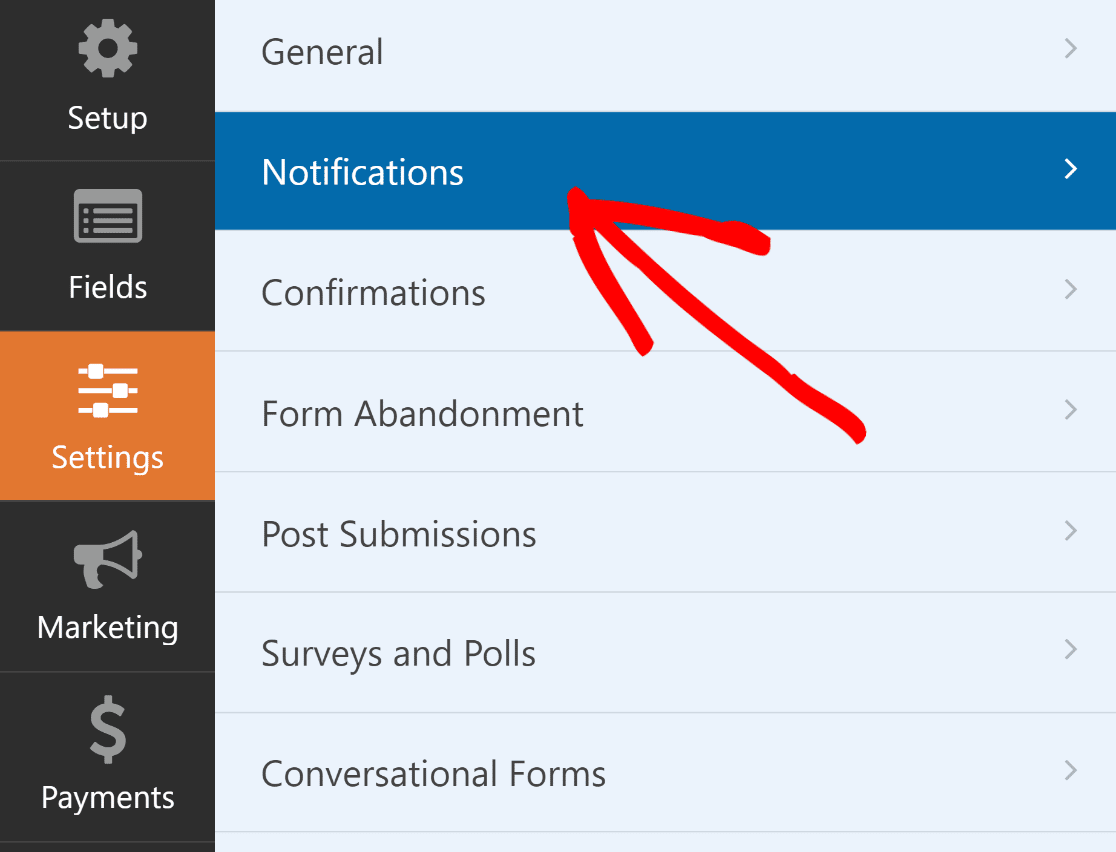
Quindi, il primo passo è installare il plugin WPForms e poi creare un modulo. Dopodiché, naviga nella scheda Impostazioni » Notifiche nell'editor del modulo per configurare un modello di email di notifica del modulo di base.
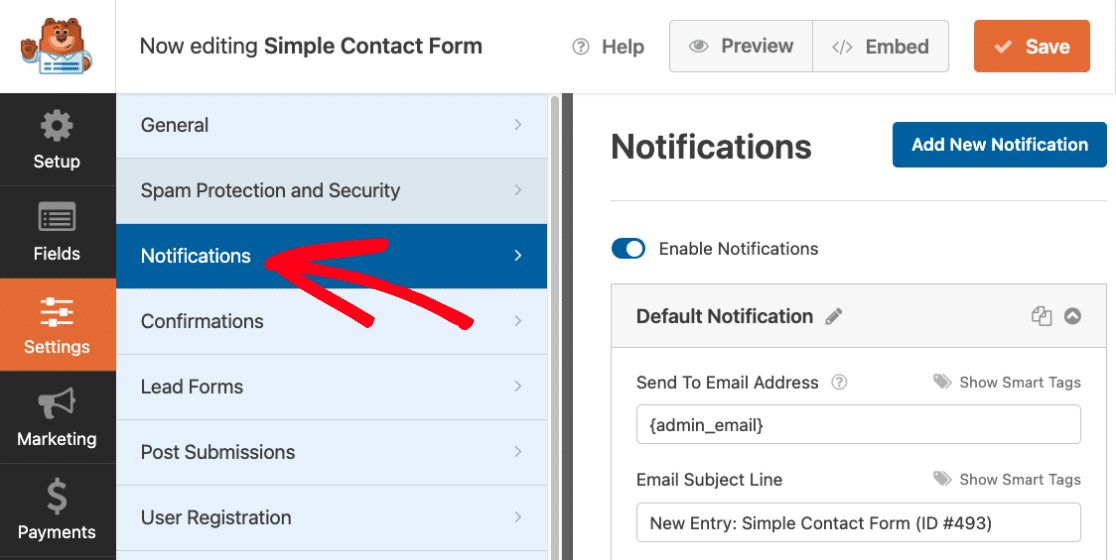
Dopo aver creato il tuo modulo e l'email di notifica, salva il tuo modulo e le impostazioni di notifica prima di passare al passaggio successivo, in modo da non perdere i tuoi progressi. Basta premere il pulsante Salva nell'angolo in alto a destra dello schermo.

Per impostazione predefinita, WordPress utilizza PHP per inviare email dal tuo sito web, il che può essere contrassegnato come spam da molte caselle di posta. Per evitare che ciò accada, si consiglia di utilizzare un plugin SMTP come WP Mail SMTP.
Passaggio 2: Scegli un modello email
Ora sei pronto per creare il tuo modello email. Vai su WPForms » Impostazioni dalla tua dashboard di WordPress e fai clic sulla scheda Email.
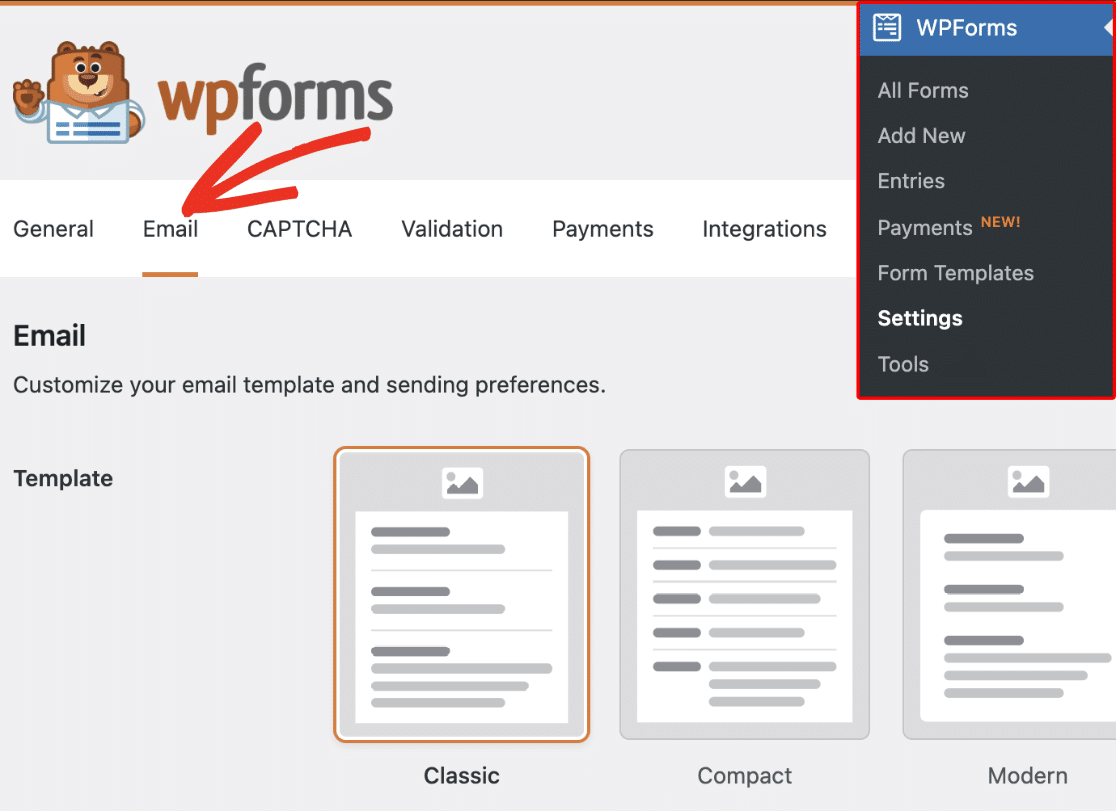
Da qui, se guardi la sezione Modello, troverai sei diversi modelli email disponibili per diversi livelli di licenza:
- Classico
- Compatto
- Moderno (Pro)
- Elegante (Pro)
- Tecnico (Pro)
- Testo Semplice
Per impostazione predefinita, tutte le email di notifica del modulo utilizzano il modello Classico. I modelli Moderno, Elegante e Tecnologico si sbloccano con qualsiasi licenza a pagamento di WPForms, quindi puoi scegliere il design che meglio si adatta al tuo brand.
Se il tuo sito è stato aggiornato da WPForms 1.8.4 o versioni precedenti, potresti anche vedere un modello HTML etichettato come Legacy in questo elenco. Non supporta le opzioni di stile più recenti, quindi ti consiglio di passare a uno dei modelli attuali.
Per questo esempio, sceglieremo il modello Elegante, ma sentiti libero di sceglierne uno qualsiasi dall'elenco che meglio si adatta alle tue esigenze e requisiti.
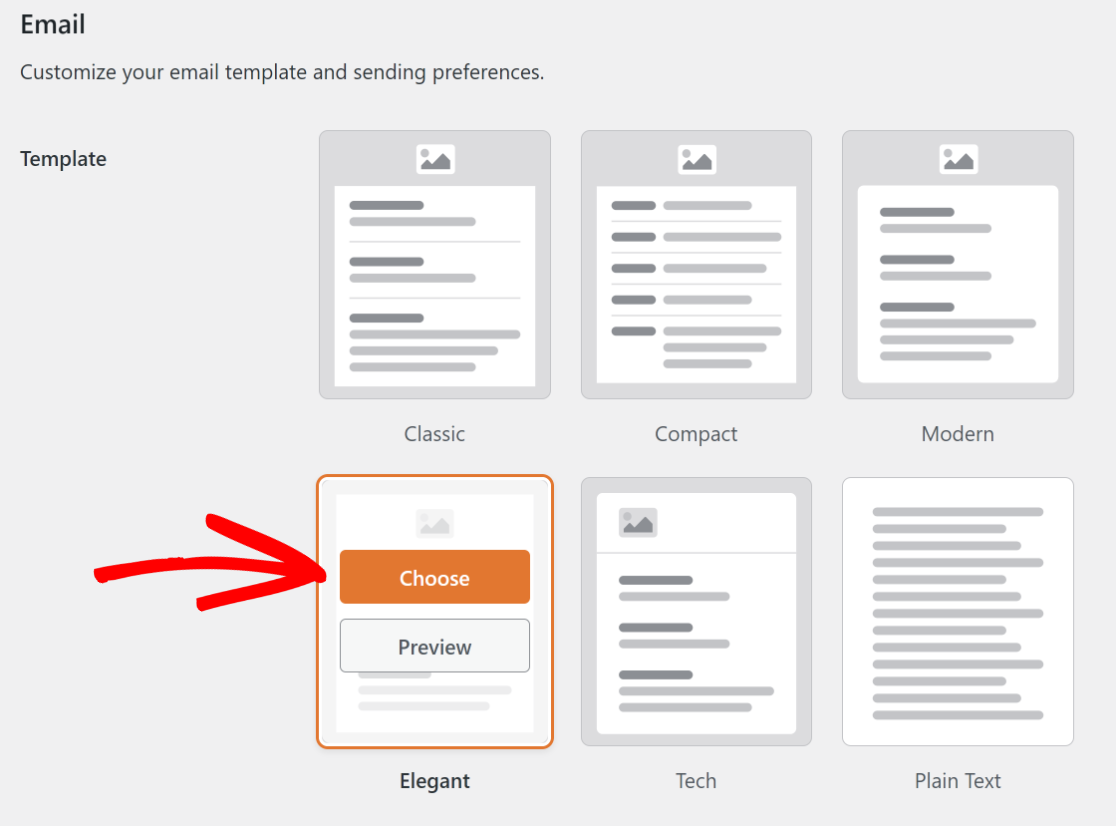
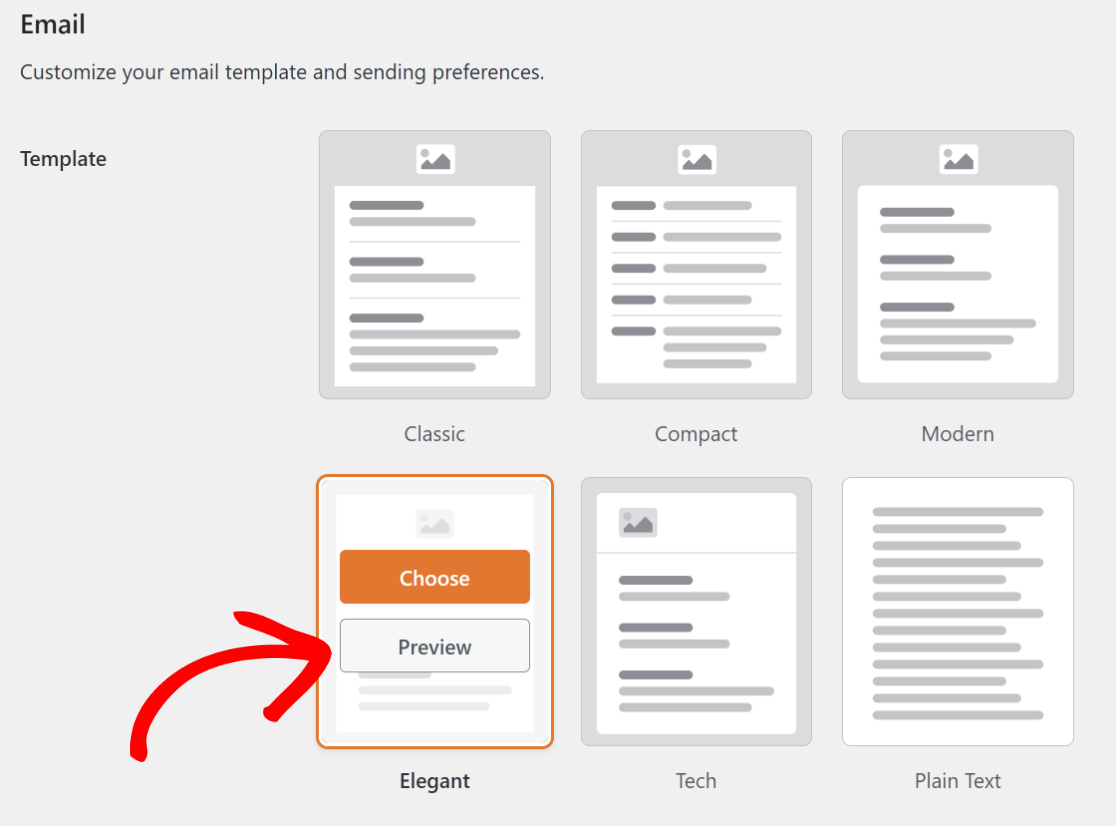
Se desideri visualizzare l'aspetto del modello nella casella di posta dei tuoi utenti, puoi anche fare clic sul pulsante Anteprima per avere una rapida occhiata al suo aspetto.
Ecco un esempio di come appare il modello Elegante e il suo messaggio email se gli utenti hanno un tema scuro impostato sul loro dispositivo desktop o mobile.
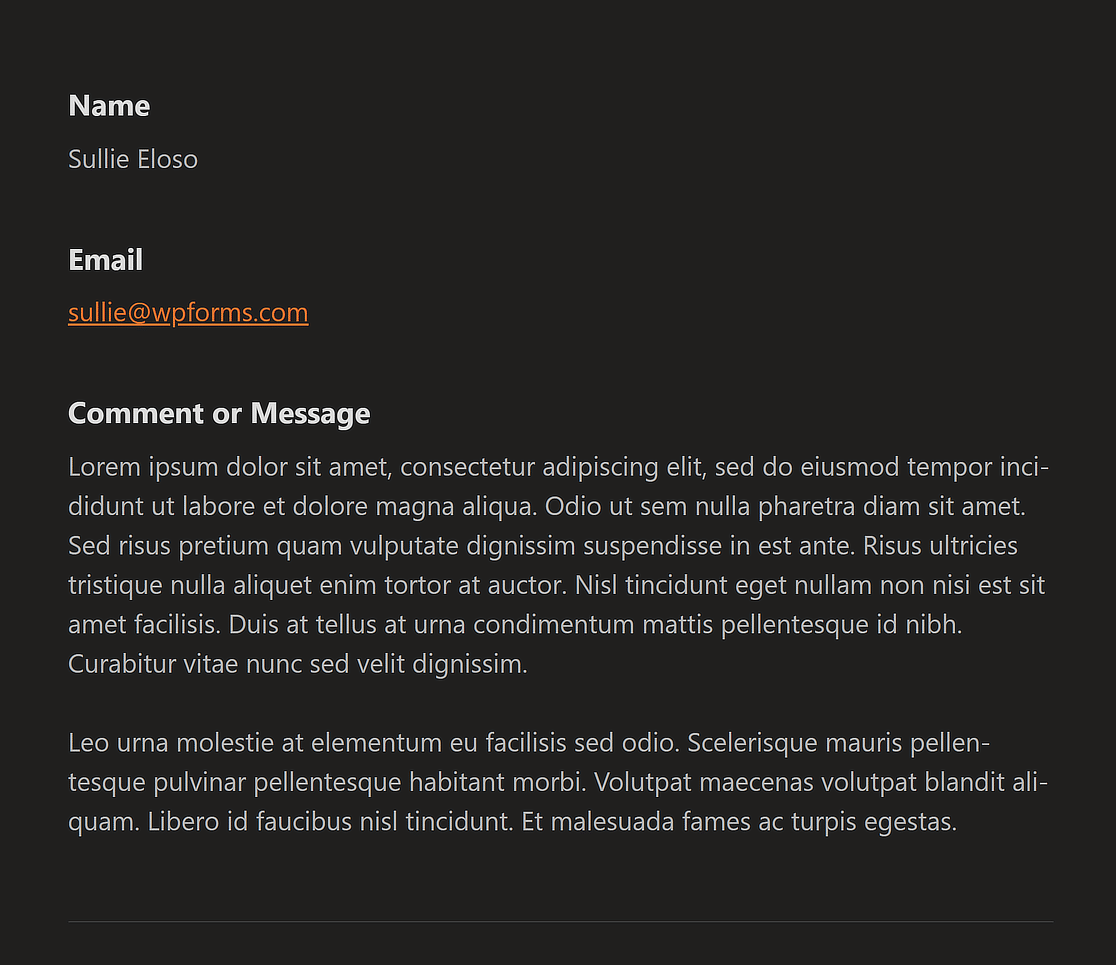
Troverai anche un'impostazione Aspetto in questa schermata. Questo ti permette di scegliere un tema Chiaro o Scuro per le tue email di notifica, in modo da poter abbinare il modo in cui i tuoi iscritti leggono effettivamente la loro casella di posta.
Per una panoramica completa di ogni opzione in questa schermata, consulta la documentazione sulla personalizzazione delle email.
Passaggio 3: Imposta un'immagine di intestazione dell'email
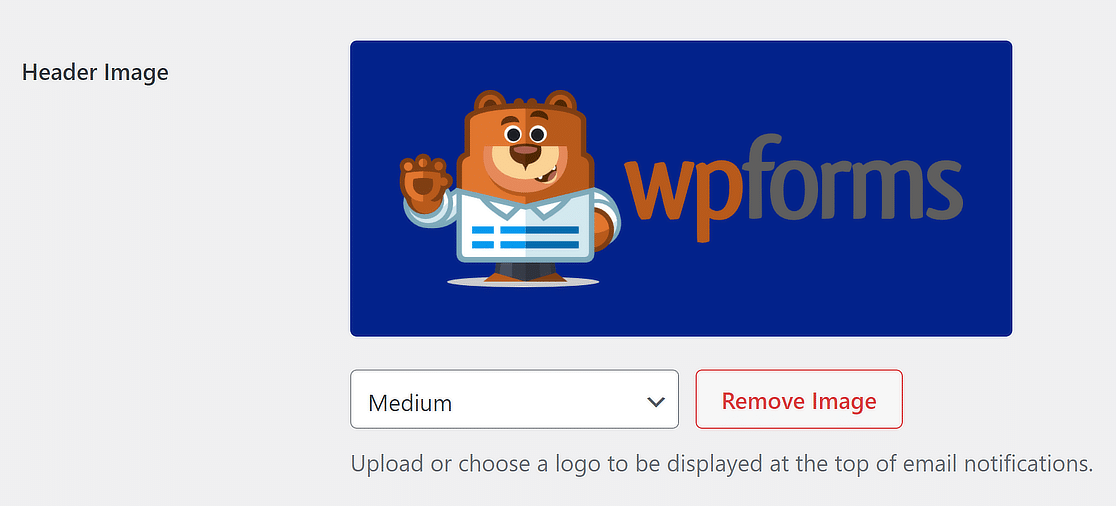
Se desideri creare una notifica email personalizzata, WPForms offre persino agli utenti la possibilità di impostare un'immagine di intestazione dell'email per rappresentare il logo del tuo marchio.
Tutto quello che devi fare è navigare nella sezione Immagine di intestazione e quindi fare clic sul pulsante Carica per scegliere un logo che venga visualizzato in cima alla tua email. Per il risultato più nitido, WPForms consiglia un'immagine di circa 300 per 100 pixel.

Questo ti darà la possibilità di caricare un nuovo file o selezionarne uno esistente dalla tua libreria multimediale di WordPress.
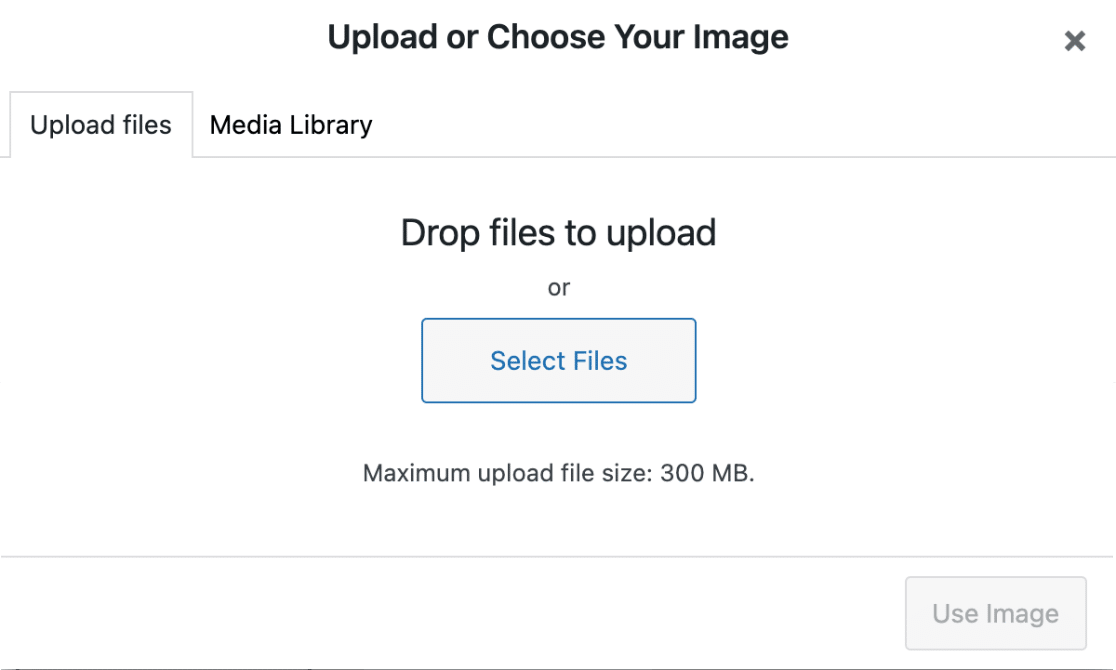
Dopo aver aggiunto una nuova immagine o scelto una esistente, devi solo fare clic sul pulsante Usa immagine e il tuo logo dovrebbe ora essere visibile.
Se desideri modificare le dimensioni del logo nella parte superiore delle notifiche e-mail, utilizza il menu a discesa con opzioni quali Piccolo, Medio e Grande.
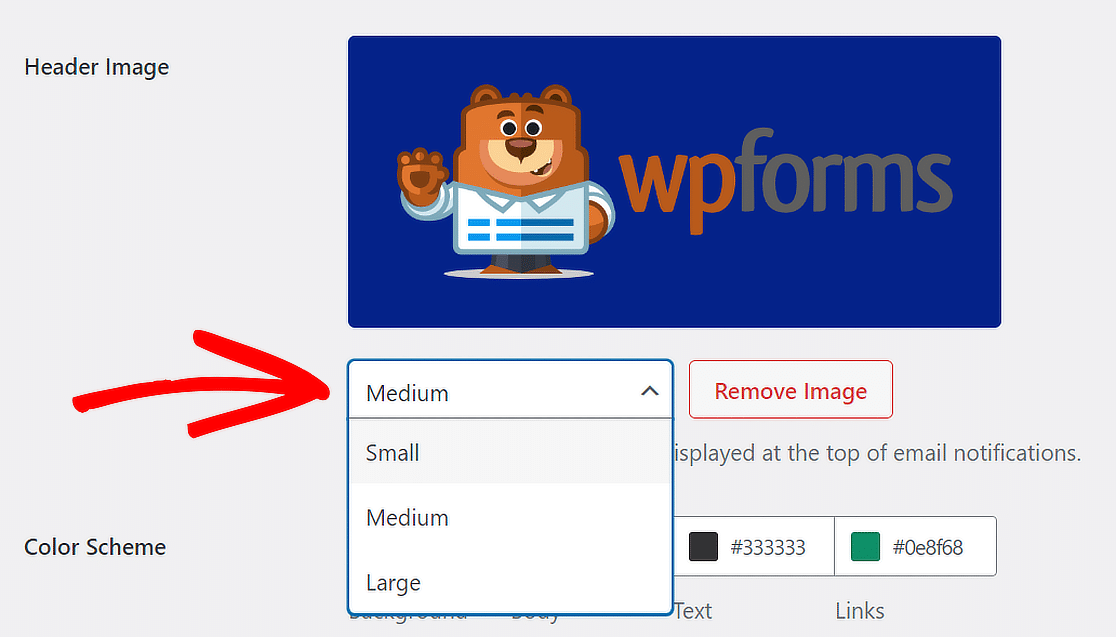
La risoluzione dell'immagine cambia a seconda delle dimensioni scelte e dello schermo dell'utente. In altre parole, se stai leggendo un'e-mail su un telefono, si adatterà automaticamente per adattarsi allo schermo.
Passaggio 4: Modifica lo schema di colori
Sarai lieto di sapere che WPForms ti consente anche di regolare i colori nella tua e-mail tramite la sezione Schema colori.

Puoi cambiare uno qualsiasi dei colori in due modi. Puoi digitare il numero HEX nel campo colore o fare clic su di esso per accedere al selettore di colori.
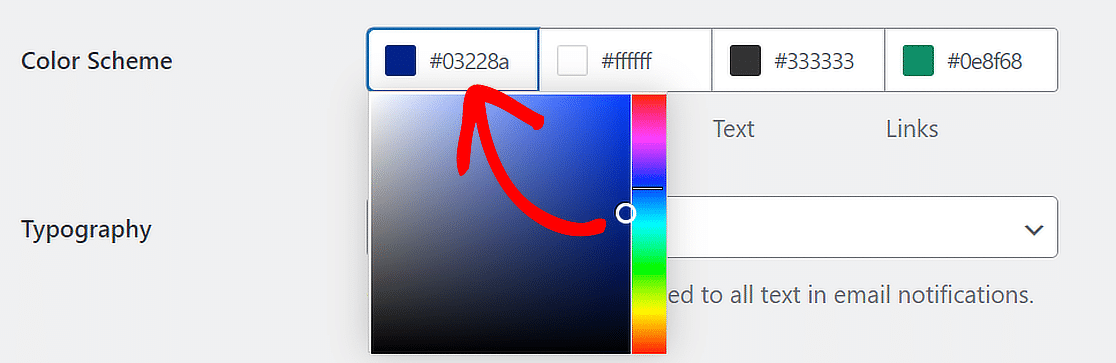
Dove gli utenti Pro possono regolare i colori di sfondo, corpo, testo e collegamenti, gli utenti Lite possono solo modificare il colore di sfondo. Ecco come funzionano queste opzioni:
Sfondo
Il colore che scegli per lo Sfondo decide l'aspetto del modello di e-mail all'esterno. Il colore di sfondo, in questo caso, è blu scuro.
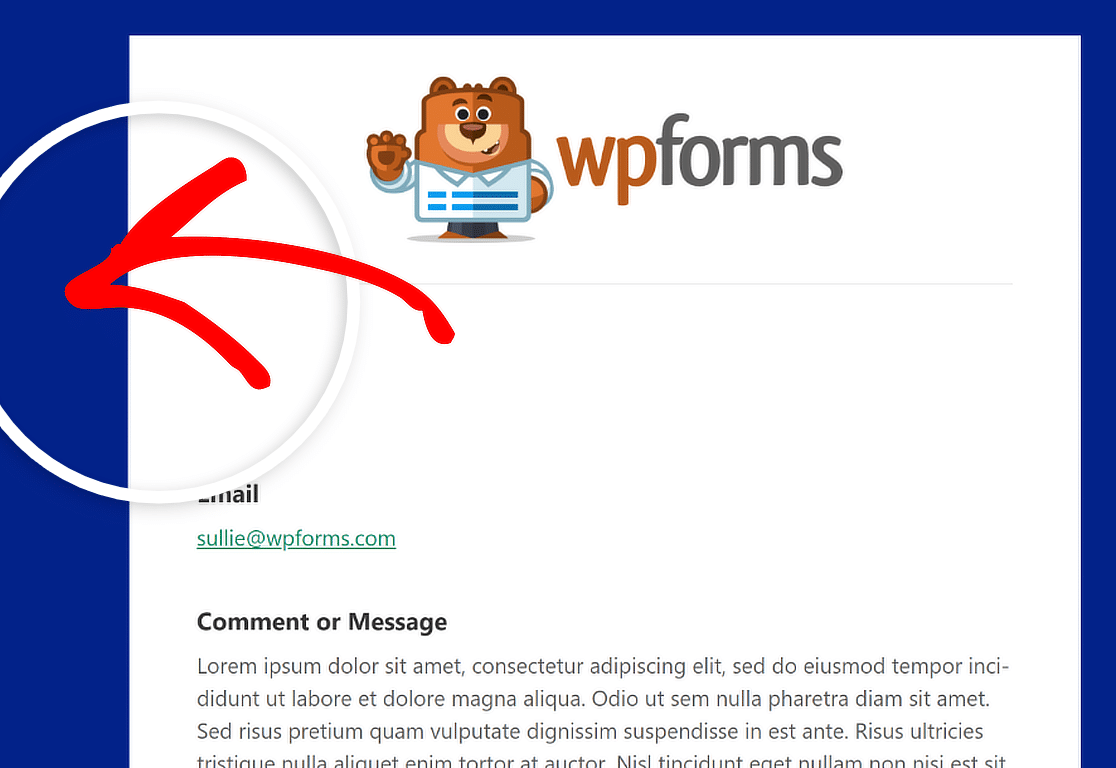
Corpo
Il colore del Corpo imposta l'aspetto del contenitore del modello di e-mail. Questo è il luogo in cui è memorizzata la notifica e-mail.
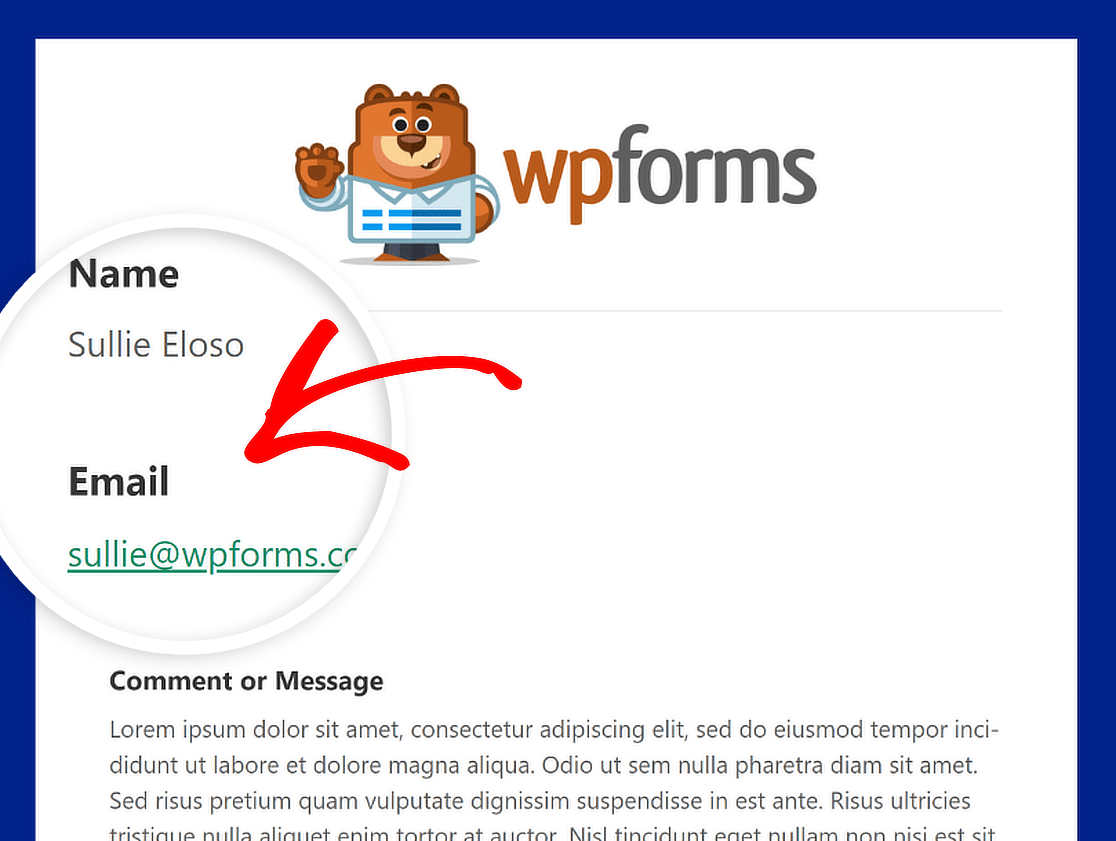
Per tua informazione, ecco un'immagine di esempio di un contenitore del Corpo in uno schema di colori bianco. Sentiti libero di cambiarlo in qualsiasi cosa ti piaccia!
Testo
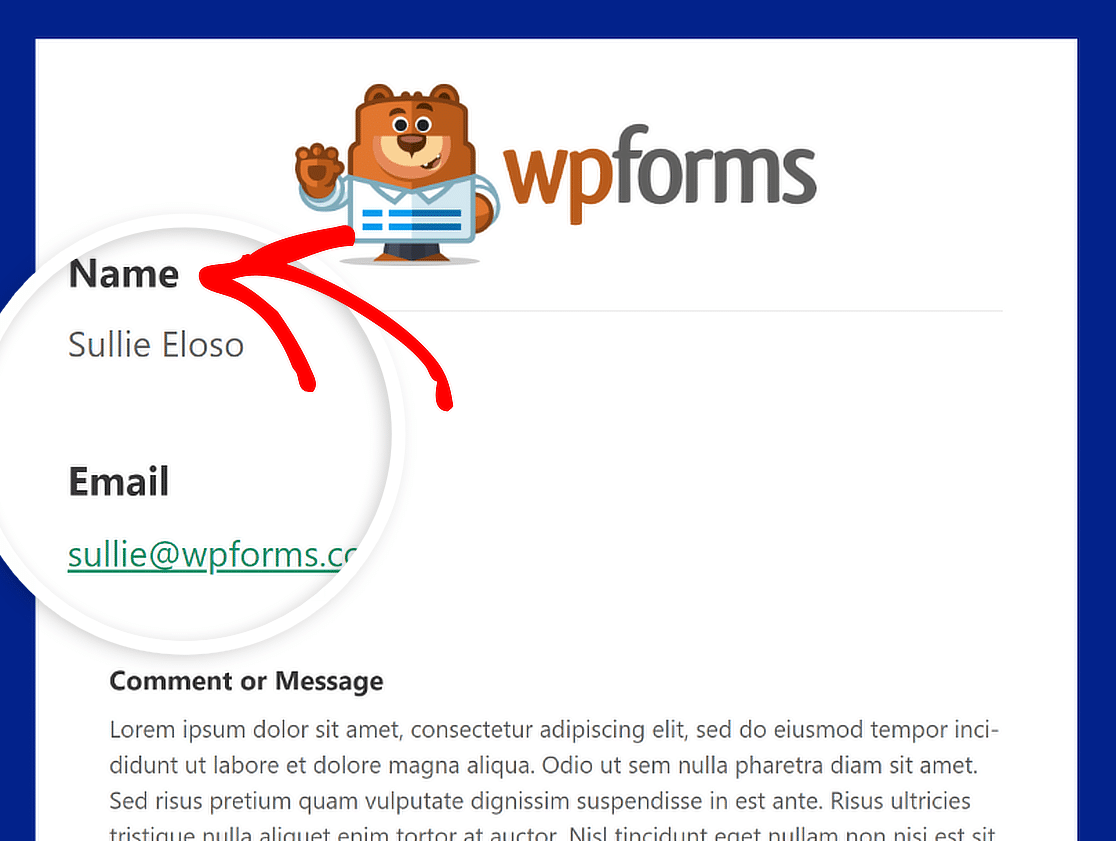
Le parole nella notifica e-mail avranno tutte questo colore. Lo schema colori predefinito presenta un colore del Testo scuro, come mostrato nell'immagine sottostante.
Link
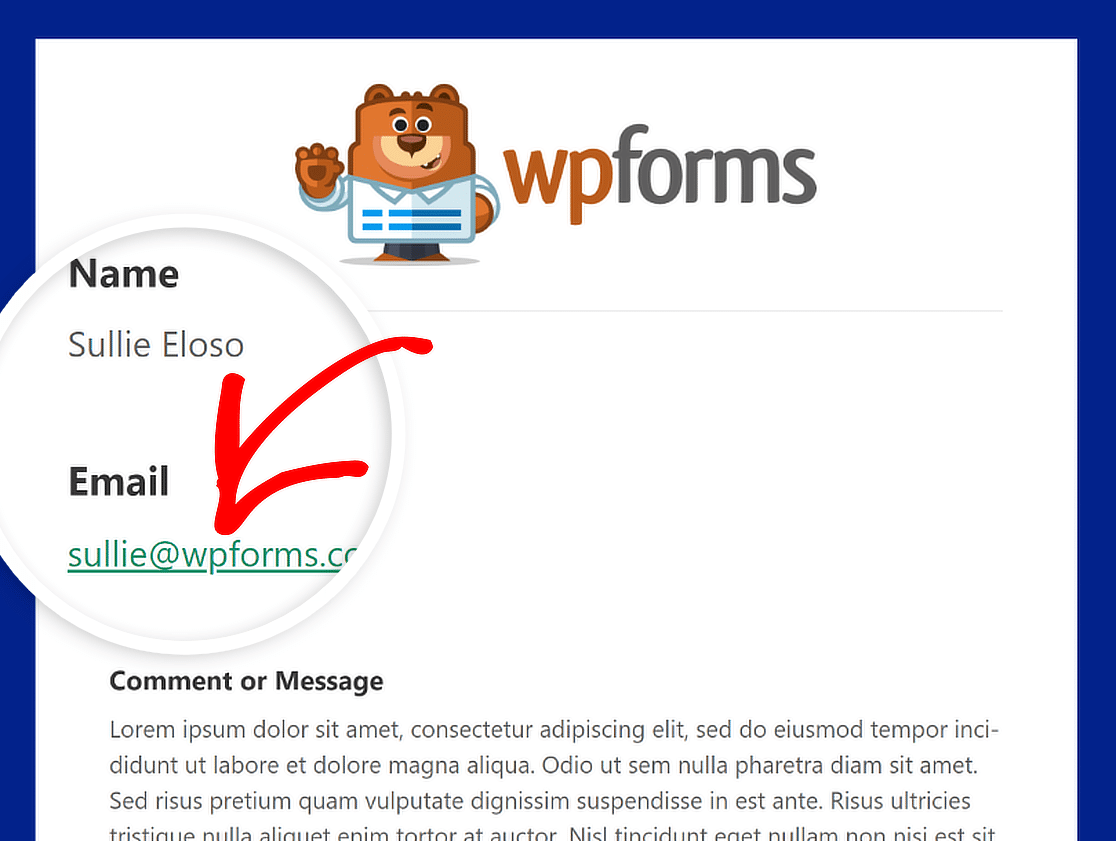
Questo colore si applica a tutti i Collegamenti nell'e-mail di notifica. L'immagine sottostante mostra un indirizzo e-mail che viene visualizzato come collegamento ed è visualizzato in verde.
Tipografia
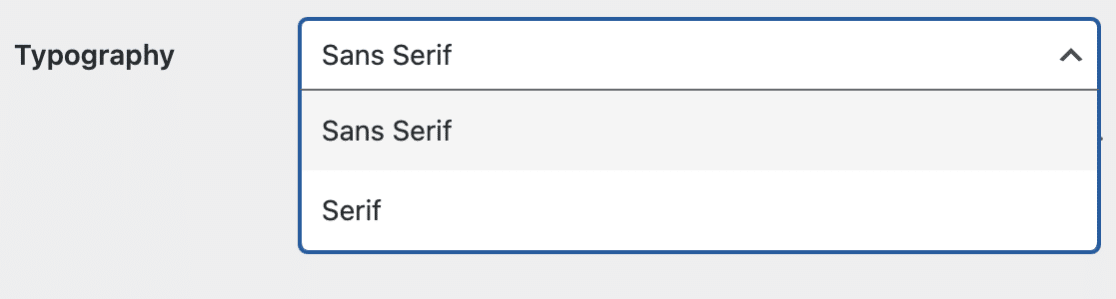
La Tipografia è fondamentale nella selezione del tipo di carattere per le email di notifica inviate dal tuo sito web. WPForms offre supporto sia per i font Sans Serif che Serif.
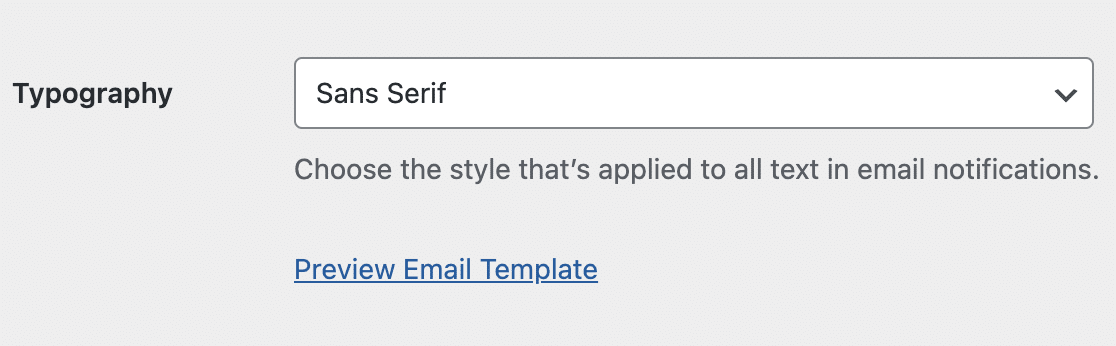
Per cambiare il tipo di carattere della tua notifica e-mail, tutto ciò che devi fare è fare clic sul menu a discesa Tipografia e scegliere il carattere desiderato dall'elenco.
Passaggio 5: Anteprima del modello email
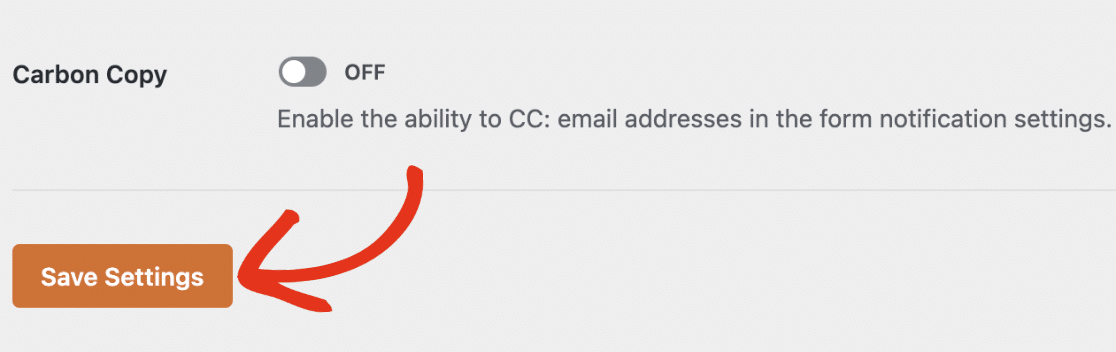
Quando hai finito di apportare modifiche al tuo modello di e-mail, scorri verso il basso e fai clic sul pulsante Salva impostazioni per mantenere le modifiche.
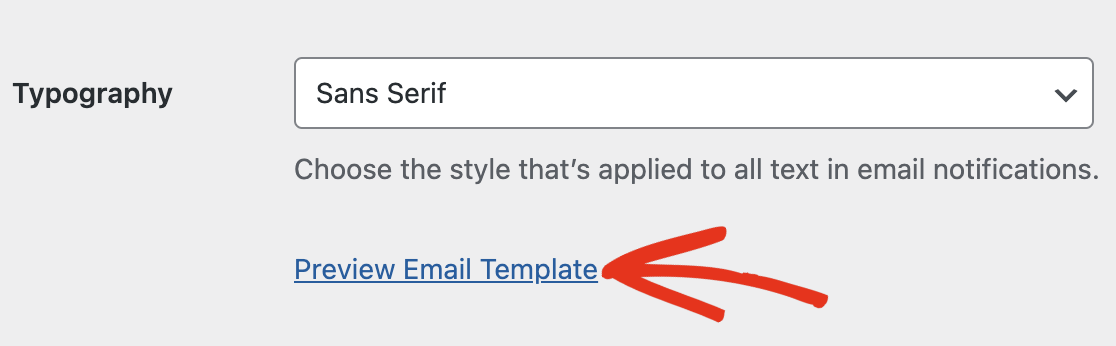
Dopo aver salvato le modifiche, puoi visualizzarle in anteprima per vedere come apparirebbero nella casella di posta del tuo utente. Fai semplicemente clic sul collegamento Anteprima modello e-mail.
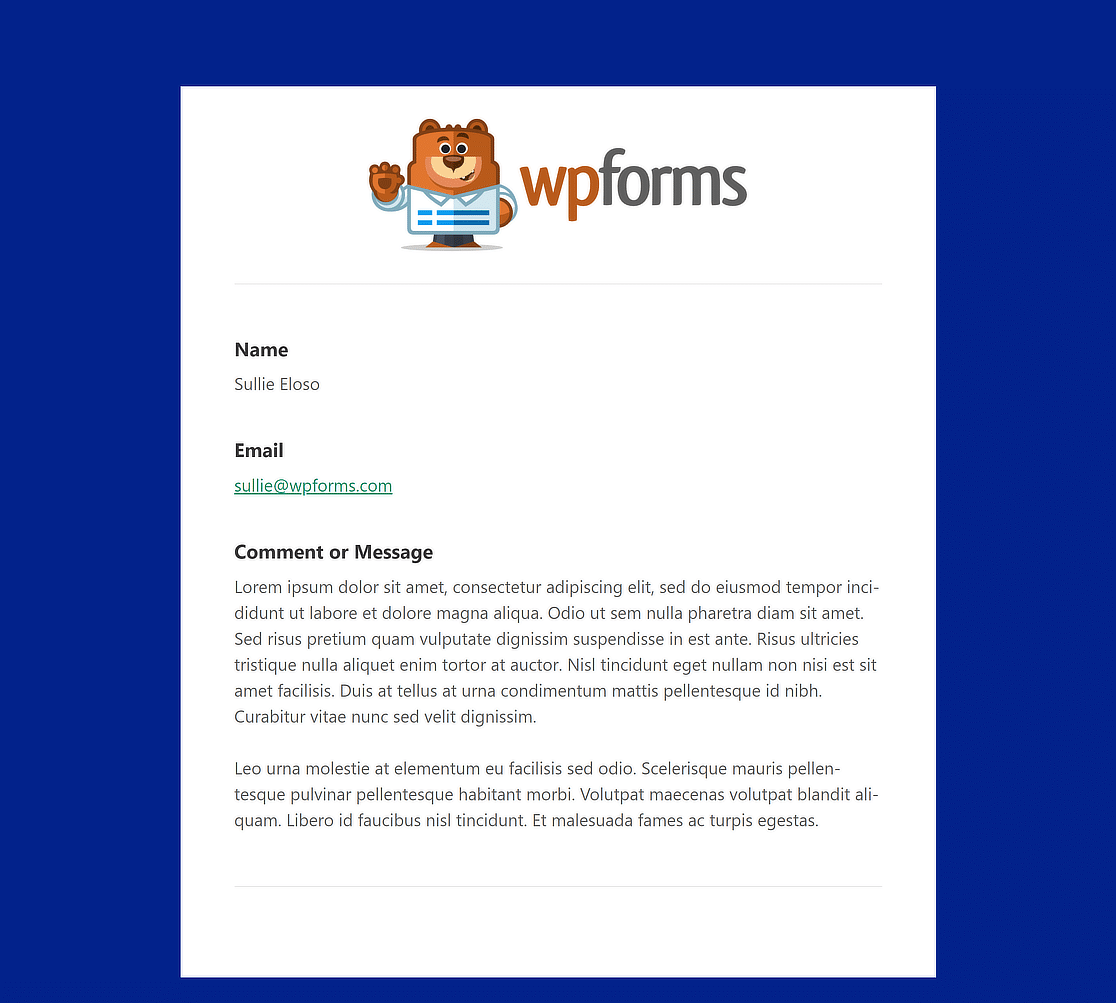
Si aprirà una nuova scheda in cui potrai vedere un esempio della tua nuova notifica e-mail. Ciò che hai cambiato nelle impostazioni verrà visualizzato anche nell'esempio!
Passaggio 6: Scegli i modelli email per i singoli moduli
Se desideri modificare il design dell'e-mail per singoli moduli, è anche possibile. Nell'editor di moduli, naviga semplicemente su Impostazioni » Notifiche.
Quindi, scorri verso il basso e fai clic su Avanzate per accedere alle opzioni più avanzate. Dovrebbe esserci un pulsante a discesa sotto Modello email.
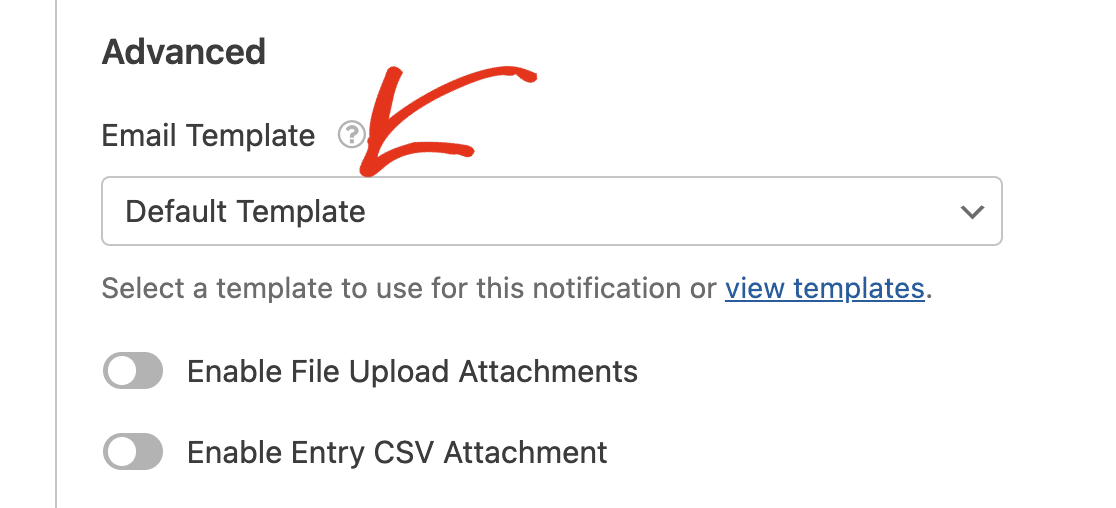
La scelta è impostata su Modello predefinito per tutti i moduli sul tuo sito. Fai clic sul menu a discesa Modello e-mail e seleziona il modello desiderato per sovrascriverlo.
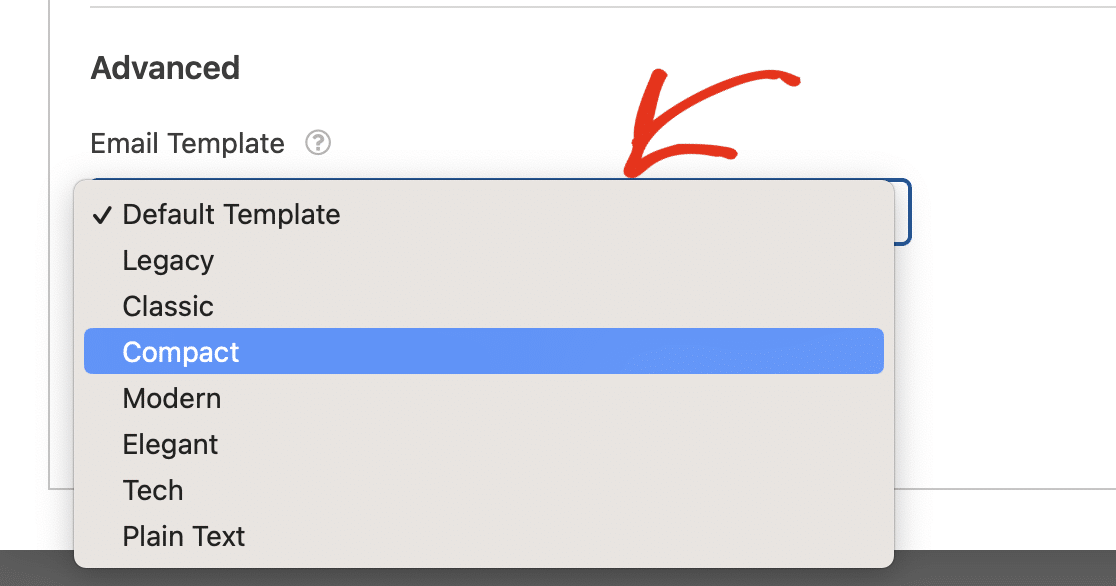
Questa sovrascrittura modifica solo il design del modello. I tuoi colori e le impostazioni di tipografia rimangono globali, quindi ogni modulo sul tuo sito mantiene lo stesso branding.
Se sei soddisfatto dell'aspetto del tuo modulo e del modello di e-mail, rendi pubblico il tuo modulo e lascia che quelle notifiche e-mail personalizzate vengano inviate!
Domande frequenti sui modelli di email personalizzati di WPForms
Cerchi risposte alle tue domande? Ecco le domande più frequenti che riceviamo sui modelli di email personalizzati di WPForms.
Come cambio il modello email in WPForms?
Nell'editor del modulo, naviga semplicemente su Impostazioni » Notifiche. Quindi, fai clic su Avanzate per accedere alle opzioni più avanzate. Dovrebbe esserci un pulsante a discesa sotto Modello email. Scegli il modello email desiderato da qui.
Come creo un modello email personalizzato in WordPress?
Per creare un modello di email personalizzato, vai su WPForms » Impostazioni e fai clic sulla scheda Email. Qui puoi scegliere tra vari modelli come Classico, Compatto o Moderno. Quindi, puoi personalizzare il modello aggiungendo un'immagine di intestazione, selezionando la combinazione di colori preferita e scegliendo uno stile tipografico.
Come personalizzo il mio modello email?
Seleziona la scheda Email da WPForms » Impostazioni. Puoi quindi scegliere un modello che si adatti al tuo stile e renderlo tuo aggiungendo un'immagine di intestazione, cambiando i colori e scegliendo un carattere nell'area di testo. Usa il pulsante Anteprima per vedere come apparirà il tuo modello e assicurati che sia in linea con le linee guida di stile del tuo marchio.
Ho bisogno di una licenza a pagamento per personalizzare i modelli di email in WPForms?
Puoi iniziare con qualsiasi licenza. I modelli Classico, Compatto e Testo semplice sono disponibili per tutti, mentre i design Moderno, Elegante e Tecnologico e i controlli completi della combinazione di colori sono inclusi in una licenza a pagamento di WPForms.
Posso personalizzare tutte le mie email di WordPress, non solo le notifiche dei moduli?
Le impostazioni in questa guida si applicano alle email inviate da WPForms. Se desideri ridefinire lo stile di ogni email inviata dal tuo sito, inclusi i messaggi di sistema di WordPress, avrai bisogno di un plugin SMTP con controlli del modello. Questa guida su come personalizzare i modelli di email di WordPress con WP Mail SMTP copre l'intero processo.
Successivamente, scopri come allegare file alle notifiche email del modulo
Il campo di caricamento file di WPForms è una potente funzionalità che consente ai visitatori del sito di caricare file quando compilano un modulo sul frontend del tuo sito. Dai un'occhiata a questa guida per imparare come allegare questi file alle notifiche email del tuo modulo.
Crea subito un modello email personalizzato
Pronto a creare il tuo modulo? Inizia oggi stesso con il plugin per la creazione di moduli WordPress più facile. WPForms Pro include molti modelli gratuiti e offre una garanzia di rimborso di 14 giorni.
Se questo articolo ti è stato utile, seguici su Facebook e Twitter per altri tutorial e guide gratuite su WordPress.





