


Riassunto AI
La maggior parte delle persone che hanno bisogno di inviare un'email con allegati in WordPress sta cercando di risolvere qualcosa di abbastanza ordinario. Un visitatore carica un documento, una foto o un contratto firmato tramite un modulo e si desidera che il file arrivi nella tua casella di posta.
La buona notizia è che la versione più comune di questo non richiede alcun codice. Esistono tre modi pratici per allegare un file a un'email di WordPress e quello giusto dipende da dove proviene il file in primo luogo.
Ti guiderò attraverso tutti e tre, iniziando con quello che la maggior parte delle persone desidera realmente. Poi tratterò il problema di consegna che coglie quasi tutti di sorpresa una volta che gli allegati iniziano ad arrivare.
Come inviare un'email con allegati in WordPress
Puoi allegare file che i tuoi visitatori caricano tramite un modulo, allegare un PDF o CSV generato dell'invio stesso, o allegare file con codice dal tuo plugin o tema. Il metodo del modulo copre la maggior parte delle situazioni reali e richiede circa cinque minuti per la configurazione.
- Passaggio 1: Installa il plugin WPForms Basic
- Passaggio 2: Crea un modulo con un campo di caricamento file
- Passaggio 3: Allega i file caricati alla notifica email
- Passaggio 4: Invia una voce di prova e conferma l'arrivo dell'allegato
- Altri modi per inviare email con allegati in WordPress
- Perché gli allegati email di WordPress non arrivano
Passaggio 1: Installa il plugin WPForms Basic
WPForms è il form builder che utilizzerò per i primi due metodi. Viene fornito con oltre 2.100 modelli di moduli WordPress da cui partire, incluso un modello di modulo per caricamento file pronto all'uso che ha già il campo di caricamento in posizione.
Ciò che mi piace della gestione degli allegati in questo modo è che il campo di caricamento e le impostazioni dell'email si trovano nella stessa schermata. Non stai collegando uno snippet di codice a un plugin per moduli e sperando che i due vadano d'accordo, e puoi modificare il limite di dimensione del file e la notifica nella stessa sessione.
Caricamenti di file e allegati di notifica si sbloccano entrambi con una licenza a pagamento, quindi avrai bisogno di Pro che sblocca oltre 40 potenti addon, logica condizionale e molto altro!

Per iniziare, acquista la licenza Pro. Quindi installa WPForms sul tuo sito web. Se hai bisogno di aiuto, segui queste istruzioni su come aggiungere un plugin a WordPress.
Ottieni subito WPForms Basic! :)
Passaggio 2: Crea un modulo con un campo di caricamento file
Ora che abbiamo installato WPForms Pro, possiamo addentrarci per creare un potente modulo di upload file che invierà allegati alla tua email.
Una delle cose davvero fantastiche di WPForms è quanto sia facile iniziare a creare moduli. Avrai oltre 2.100 modelli di moduli WordPress tra cui scegliere, incluso un modello di modulo di upload file predefinito.
Per questa guida, utilizzeremo semplicemente questo modello, ma non dimenticare che puoi aggiungere un campo di upload file a qualsiasi modulo. Quindi, per procedere con la creazione del nostro modulo, andremo nell'area di amministrazione di WordPress e faremo clic su WPForms » Aggiungi Nuovo.

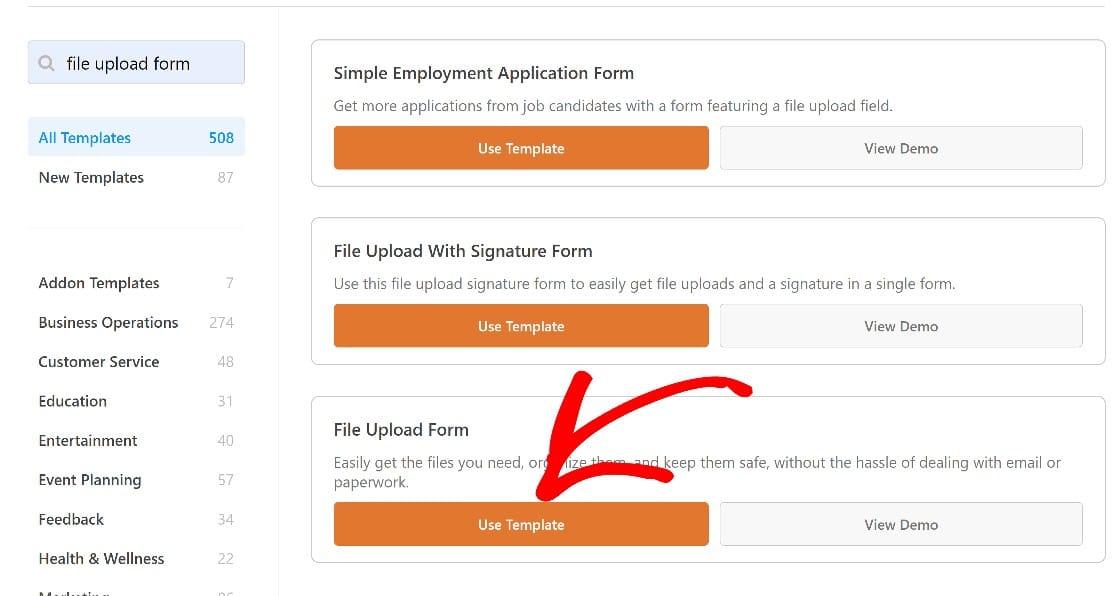
Una volta qui, cercheremo il modulo di upload file utilizzando la barra di ricerca. Quando lo trovi, fai clic su Usa modello e il modulo si aprirà nell'editor di moduli.
Se stai iniziando da zero con un modello vuoto o qualsiasi altro modello, puoi trovare il campo di upload file scorrendo il pannello dei campi del modulo fino allaCampi Fantasiasezione.
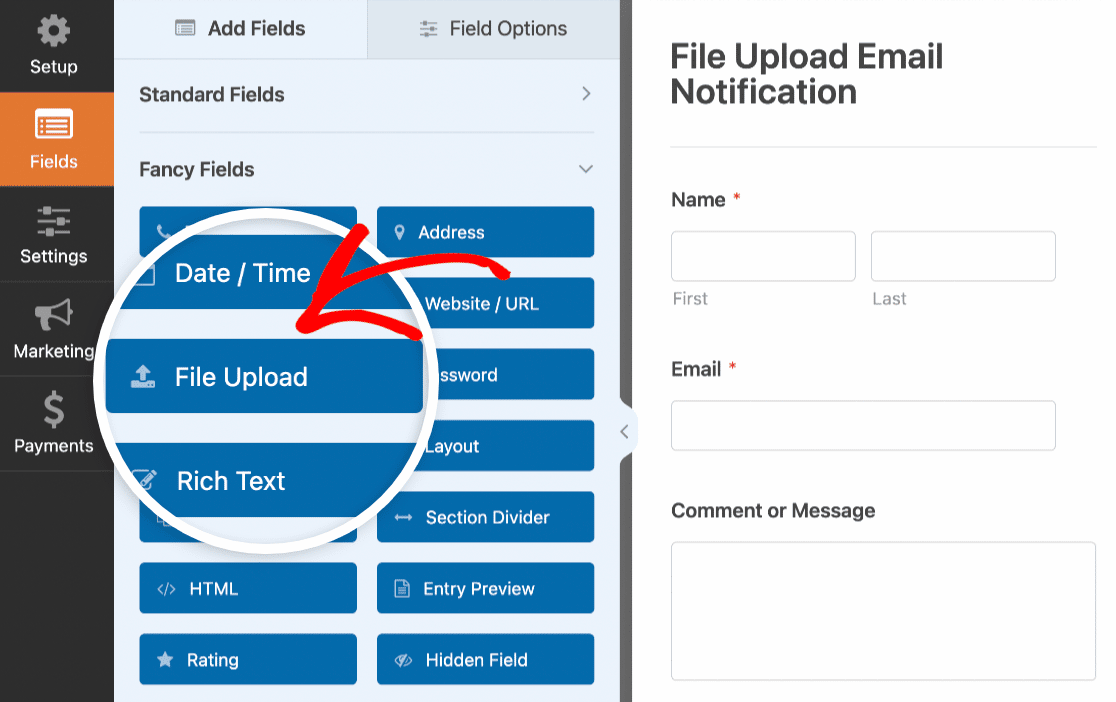
Trascina e rilascia il campo di upload file nel modulo nel punto in cui desideri che si trovi.A questo punto, avrai un modulo di upload file di base che puoi migliorare:
- Dimensione massima file: Lascia vuoto per usare il limite del tuo server, o inserisci un numero inferiore per impostarne tu stesso un limite. Passa il mouse sull'icona del punto interrogativo per vedere cosa consente attualmente il tuo server.
- Numero massimo di file: Questo è impostato di default su 1, che è facilmente il motivo più comune per cui solo un file arriva nella tua casella di posta. Aumentalo se i visitatori devono inviarne diversi contemporaneamente.
- Estensioni file consentite: WPForms accetta già documenti, immagini, audio e video comuni, quindi hai bisogno di questo campo solo quando vuoi limitare ulteriormente le cose.
- Stile: Modern ti offre una casella drag-and-drop e supporta file multipli. Classic mostra un singolo pulsante Scegli file e non accetta affatto caricamenti multipli.
- Archivia file nella Libreria multimediale di WordPress: Si trova nella scheda Avanzate, lascialo disattivato e i caricamenti rimarranno in una cartella WPForms all'interno della tua directory di caricamenti.
Quella impostazione Stile confonde più persone di quanto ci si aspetti. Se aumenti Numero massimo di file ma lasci il campo su Classic, i visitatori potranno comunque inviare un solo file.
C'è una spiegazione più completa di ogni opzione nella guida completa al campo di caricamento file, e la pagina funzionalità di caricamento file ha una panoramica più breve.
Passaggio 3: Allega i file caricati alla notifica email
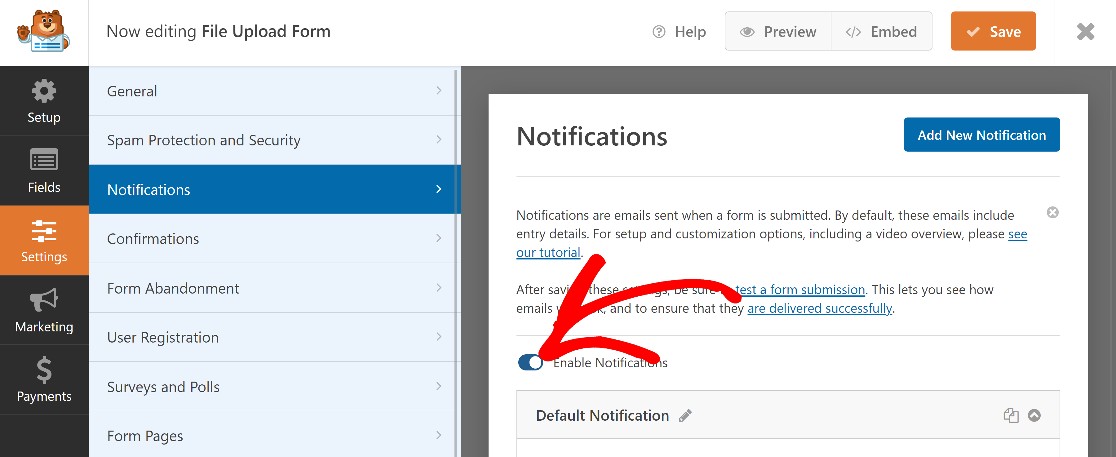
Dal generatore di moduli, naviga nel menu a sinistra del pannello dei campi del modulo e fai clic su Impostazioni » Notifiche. Una volta dentro, innanzitutto, assicurati che il pulsante Abilita Notifiche sia attivato.
Scorri verso il basso e fai clic su Avanzate per rivelare altre opzioni, quindi attiva il pulsante etichettato Abilita allegati file del modulo.
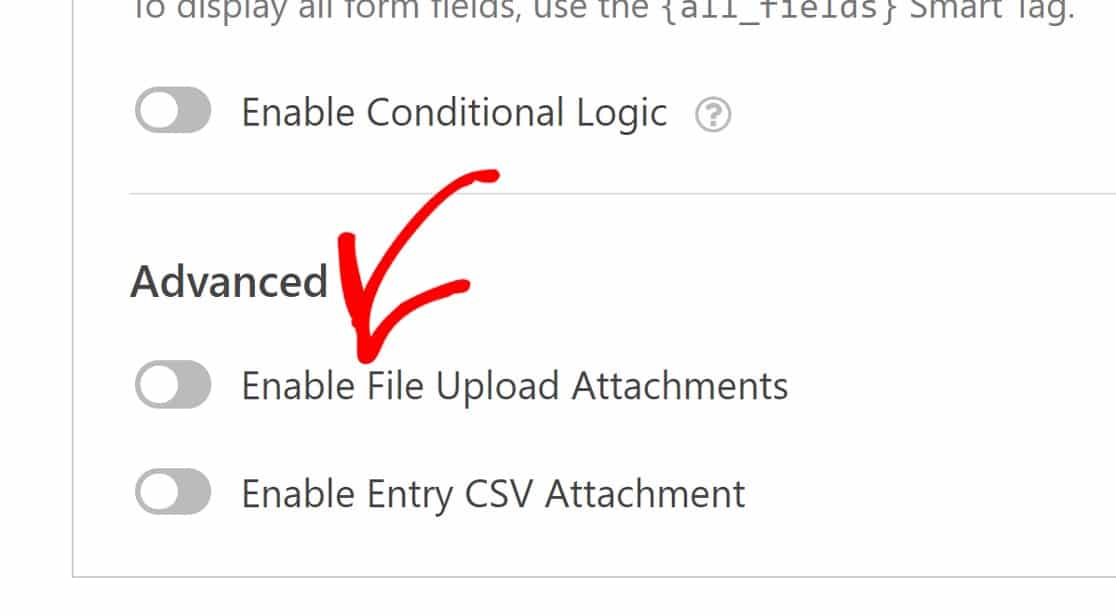
Vedrai quindi un'altra sezione etichettata Campi di caricamento file, che si sarà aperta in un menu a discesa sotto di essa. Fai clic sul menu a discesa per scegliere il campo del modulo da cui estrarre gli allegati.
In questo caso, hai un solo campo di caricamento file sul tuo modulo etichettato Caricamento file. Seleziona questo campo e salva queste impostazioni.
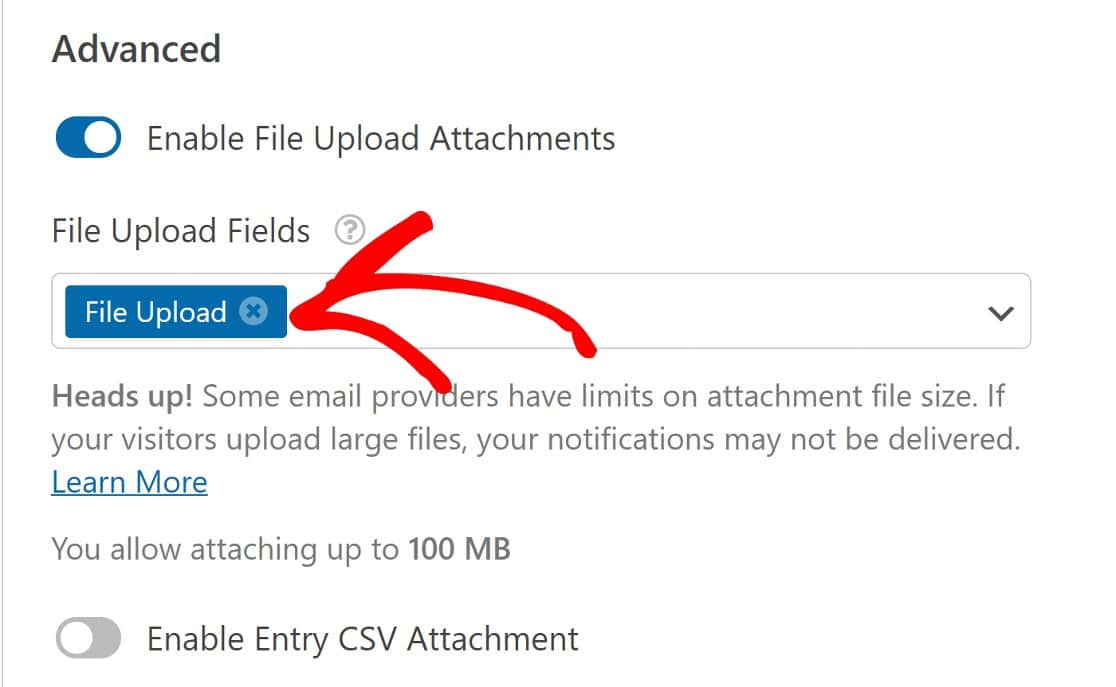
Se il tuo modulo ha più di un campo di caricamento, questa è la parte in cui vale la pena rallentare. Ogni campo deve essere selezionato individualmente in quel menu a discesa.
Selezionare solo il primo significa che gli altri caricamenti non vengono mai allegati, e nulla nell'interfaccia ti avvisa. Mentre sei in questo pannello, vedrai anche un interruttore chiamato Allega CSV della voce.
Quello allega un foglio di calcolo dei dati inviati anziché i file caricati, e lo tratto un po' più in basso.
La documentazione ufficiale sull'allegare file alle email di notifica dei moduli illustra le stesse impostazioni se desideri un secondo riferimento, e puoi modificare l'aspetto dell'email stessa con questi suggerimenti su come personalizzare le notifiche dei moduli.
Passaggio 4: Invia una voce di prova e conferma l'arrivo dell'allegato
Per verificare che il tuo modulo invii i caricamenti di file alla tua e-mail come dovrebbe, dovremo incorporarlo in una pagina e pubblicare quella pagina sul frontend del tuo sito. Per i passaggi dettagliati, dai un'occhiata alla nostra guida per incorporare un modulo in una pagina in WordPress.
Con il tuo modulo pubblicato sul frontend del tuo sito web, procedi a compilarlo e ad allegare un file utilizzando il campo di caricamento file.
E quando controlli la tua e-mail, vedrai ora il caricamento del file allegato all'e-mail che puoi visualizzare o scaricare direttamente.
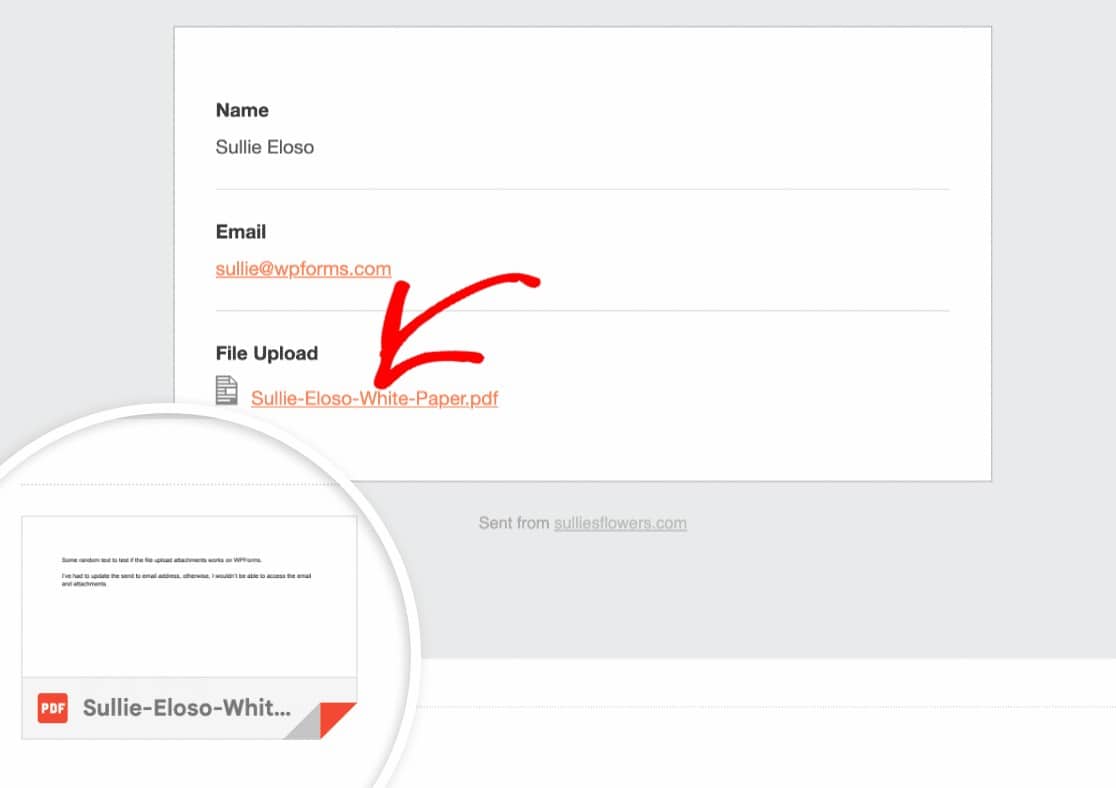
Il file dovrebbe trovarsi lì come un allegato effettivo che puoi aprire o scaricare direttamente dall'email.
Se la notifica arriva ma l'allegato è mancante, o l'email non viene visualizzata affatto, salta alla sezione di consegna sottostante, perché quasi sempre si tratta di un problema di dimensione del file piuttosto che di impostazioni.
Altri modi per inviare email con allegati in WordPress
I file caricati sono solo un tipo di allegato, e altre due situazioni si presentano abbastanza spesso da valere la pena di essere trattate.
A volte la cosa che vuoi allegare non esiste finché il modulo non viene inviato, come una ricevuta o un record dell'inserimento stesso. Altre volte invii posta dal tuo codice senza alcun modulo coinvolto.
Allega una copia PDF dell'invio
L'addon PDF genera un PDF stilizzato dall'inserimento inviato e lo allega alla notifica, in modo che il destinatario riceva un documento appropriato anziché un muro di campi del modulo nel corpo dell'email.
Scegli un modello, regola il tema e controlla chi è autorizzato ad aprirlo, tutto ciò richiede una licenza Pro. La configurazione completa è trattata in questa guida su come inviare un allegato PDF in un'email di notifica del modulo.

Allega un CSV dei dati della voce
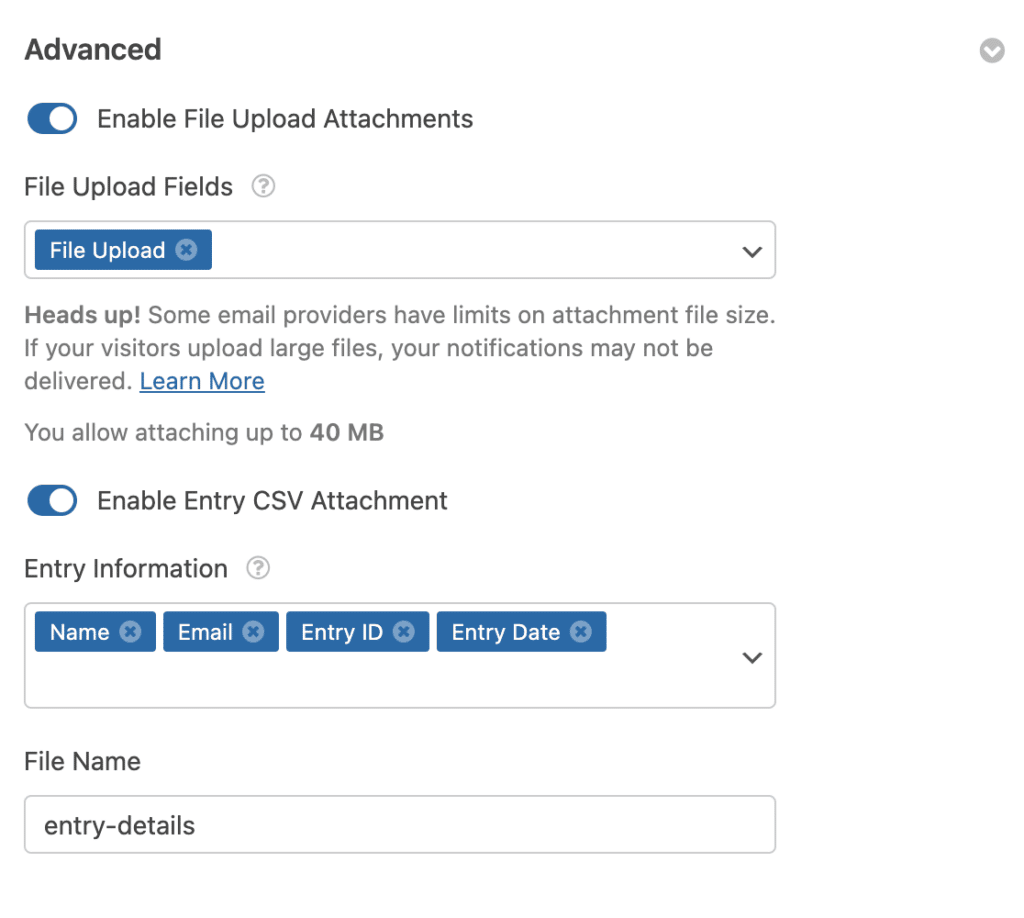
Questa è l'opzione Abilita allegato CSV dell'inserimento dal Passaggio 3, situata nello stesso pannello Avanzate sotto le impostazioni di notifica. Attivala e ogni notifica conterrà un piccolo CSV dei dati di quell'invio.
È una funzionalità Basic come i caricamenti di file, quindi non è necessario alcun upgrade, e si abbina bene ai moduli che raccolgono molti campi strutturati. La documentazione su come allegare file CSV alle email di notifica dei moduli contiene i dettagli.
Allega file con codice
WordPress ha il supporto per gli allegati integrato nella sua funzione di posta. Il quinto parametro di wp_mail() accetta un percorso di file, o un array di percorsi di file quando è necessario inviarne diversi, e devono essere percorsi assoluti del server anziché URL.
wp_mail( $to, $subject, $message, $headers, $attachments );Quei percorsi puntano a file reali sul tuo server, il che significa che il file deve essere salvato da qualche parte prima di poter essere allegato.
Se quello che stai veramente cercando è aggiungere un file extra a una notifica WPForms programmaticamente, la nostra documentazione per sviluppatori copre come allegare un file alle notifiche email con codice senza che tu debba ricostruire la notifica da zero.
Perché i tuoi allegati email di WordPress non arrivano
Questa è la parte che quasi nessuno pianifica, ed è il motivo per cui la maggior parte delle persone finisce per cercare aiuto. Una volta che i tuoi visitatori iniziano a caricare file reali, alcune di quelle email non arriveranno silenziosamente.
La causa è solitamente la dimensione, e ci sono due limiti separati coinvolti. Il tuo server ha un limite di caricamento che regola cosa un visitatore può inserire nel modulo, e il tuo provider di posta elettronica ha il suo limite su quanto grande un allegato trasporterà.
La soluzione è lavorare a ritroso dal tuo provider di posta elettronica invece che dal tuo server. Trova il limite di allegati del tuo mailer, quindi imposta Dimensione massima file sul tuo campo di caricamento comodamente al di sotto di esso.
Se hai bisogno di aumentare ciò che i visitatori possono caricare in primo luogo, ecco come cambiare la dimensione massima di caricamento dei file in WordPress.
E se le notifiche non arrivano nemmeno con file piccoli allegati, il problema si trova a monte degli allegati, quindi inizia con questa guida su come risolvere i fallimenti di consegna delle email in WordPress.
Per file veramente grandi, la mossa migliore è instradare il caricamento verso l'archiviazione cloud e inviare un link invece di un allegato, il che mantiene le tue notifiche piccole e la tua casella di posta utilizzabile.
FAQ sull'invio di email con allegati in WordPress
L'invio di un'email con allegati in WordPress solleva alcune domande ricorrenti, specialmente riguardo a chi riceve il file e cosa succede ad esso in seguito. Ecco quelle che i lettori chiedono più spesso.
Posso inviare l'allegato alla persona che ha inviato il modulo?
Sì. Aggiungi una seconda notifica e puntala all'indirizzo email inserito dal tuo visitatore, quindi abilita gli allegati di caricamento file anche su quella notifica.
Ogni notifica ha le proprie impostazioni di allegato, quindi la copia che va al tuo visitatore e la copia che va al tuo team non devono necessariamente corrispondere. La documentazione su l'invio di un'email di notifica alla persona che ha inviato il modulo copre come impostare correttamente il destinatario.
Come faccio ad allegare il file invece di limitarsi a linkarlo?
Attivare Abilita allegati caricamento file allega il file reale, quindi quella parte è già gestita. Ciò che confonde le persone è che il corpo dell'email potrebbe mostrare ancora un URL di download, perché il tag intelligente {all_fields} stampa ogni valore inviato, incluso il link al file. Sostituiscilo con i tag intelligenti specifici dei campi che desideri e l'URL scomparirà mentre l'allegato rimane.
Posso allegare più di un file alla stessa notifica?
Sì, con due impostazioni da controllare. Aumenta Numero massimo file sopra 1 sul campo di caricamento e imposta lo Stile su Moderno, poiché Classico non accetta più file. Se il tuo modulo ha diversi campi di caricamento separati, ricorda di selezionare ciascuno nel menu a discesa Campi di caricamento file.
I file caricati rimangono sul mio sito dopo l'invio dell'email?
Sì. Allegare un file a una notifica invia una copia, non sposta l'originale. I caricamenti si trovano in una cartella WPForms all'interno della tua directory di caricamenti per impostazione predefinita, o nella tua Libreria multimediale se hai abilitato quell'opzione sul campo. Rimangono anche allegati alla voce nel tuo pannello di amministrazione di WordPress, così puoi scaricarli in seguito senza dover cercare tra le email.
Posso inviare un'email con un allegato in WordPress senza un plugin per moduli?
Sì, utilizzando la funzione wp_mail() descritta sopra. Passa un percorso di file assoluto come quinto parametro, o un array di percorsi per diversi file. È l'approccio giusto quando l'email viene attivata dal tuo codice anziché dall'invio di un modulo, anche se dovrai scrivere e mantenere tu stesso quella logica.
Successivamente, crea il tuo modulo di caricamento file
Una volta che le email vengono inviate correttamente, vale la pena ottimizzare il modulo stesso con restrizioni sul tipo di file, istruzioni più chiare per i visitatori e un messaggio di conferma che indica loro che l'upload è andato a buon fine.
Questa guida su come creare un modulo di caricamento file in WordPress copre le impostazioni più importanti. Dopodiché, testa un'altra invio con un file di dimensioni realistiche piuttosto che un piccolo segnaposto.
Crea ora il tuo modulo di caricamento file
Pronto a creare il tuo modulo? Inizia oggi stesso con il plugin per la creazione di moduli WordPress più semplice. WPForms Pro include molti modelli gratuiti e offre una garanzia di rimborso di 14 giorni.
Se questo articolo ti è stato utile, seguici su Facebook e X (Twitter) per altri tutorial e guide gratuite su WordPress.





Cosa succede se vuoi inviare alla persona che compila il tuo modulo un'e-mail con un allegato?
Ciao Jonathan, puoi assolutamente impostare una risposta automatica / e-mail di ringraziamento in cui puoi scrivere una risposta HTML, includere un allegato (aggiungendo l'URL dell'allegato) all'utente che ha compilato il modulo. Abbiamo un tutorial passo passo su questo (e altri aspetti della configurazione delle e-mail del modulo) in questo documento.
Spero questo aiuti. Grazie 🙂
Ciao, Come posso fare in modo che i caricamenti non vengano inviati come link ma solo come allegati. Al momento è molto insicuro perché si può accedere ai dati tramite il link…
Ciao Hannah – Se non desideri che l'URL di caricamento del file sia presente nella notifica e-mail, utilizza {field_id="#"} invece di {all_fields} nel messaggio e-mail, come mostrato qui.
Nel caso possa essere utile condividerlo, aggiungiamo un hash univoco alla fine dell'URL dei file caricati dall'utente (es: my-logo-570543445db74.png) in modo che un utente malintenzionato non possa facilmente aprire una serie di file caricati sul tuo sito o indovinare l'URL di altri file a meno che non ottenga l'URL esatto del file tramite e-mail.
Spero sia d'aiuto! Grazie 🙂
C'è un modo per controllare come il file viene allegato anziché incorporato? Ho più destinatari impostati e alcuni di loro hanno difficoltà a stampare le e-mail con le immagini. Ho suggerito loro di modificare le impostazioni della stampante dei loro programmi di posta elettronica, ma alla fine mancano quando vengono stampate. La nostra azienda lo fa per la conservazione dei registri.
Ciao Travis – Quando hai un attimo, per favore scrivici con maggiori dettagli sul problema che stai riscontrando in supporto, così potremo assisterti ulteriormente.
Se hai una licenza WPForms, hai accesso al nostro supporto via email, quindi per favore invia un ticket di supporto.
Altrimenti, forniamo un supporto gratuito limitato nel forum di supporto di WPForms Lite su WordPress.org.
Grazie :)