


Riassunto AI
Come persona che ha passato parecchio tempo a creare moduli WordPress, so quanto spesso la questione si riduce a una sola domanda. Come si fa a far arrivare un PDF nella casella di posta di qualcuno nel momento in cui preme invio?
La buona notizia è che WPForms ti offre diversi modi per farlo, e li ho usati tutti. Puoi allegare un file caricato dalla persona, allegare automaticamente un PDF curato dell'intera sottomissione, o inviare loro un link per il download di qualcosa come un lead magnet.
In questa guida, ti illustrerò tutti e tre i metodi in modo che tu possa scegliere quello che si adatta a ciò che stai inviando, che si tratti di un contratto, una ricevuta o un ebook gratuito.
Invia un PDF in una notifica del modulo
Come inviare un allegato PDF in un'email di notifica del modulo
Inizia con il passaggio di configurazione qui sotto, quindi scegli il percorso che corrisponde a ciò che stai inviando. I primi due producono un allegato effettivo, mentre il terzo invia un link.
- Prerequisito: Installa il Plugin WPForms Pro
- Metodo 1: Allega automaticamente un PDF di ogni sottomissione
- Metodo 2: Allega un PDF caricato da qualcuno nel tuo modulo
- Metodo 3: Invia un link PDF quando il file è troppo grande
- Quale metodo dovresti usare?
- Domande frequenti sull'invio di un PDF in un'email di notifica del modulo
- Come faccio ad allegare un file caricato da qualcuno a un'email di notifica?
- Posso allegare un PDF della sottomissione stessa?
- Posso allegare un PDF diverso a seconda di ciò che qualcuno seleziona?
- Perché il PDF è arrivato a me invece che alla persona che ha compilato il modulo?
- Perché il mio allegato PDF non viene consegnato?
- Successivamente, Stampa le submission dei moduli con WPForms
Prerequisito: Installa il Plugin WPForms Pro
Avrai bisogno di WPForms installato e di un modulo con cui lavorare prima che appaiano le impostazioni di allegato, e il plugin viene fornito con oltre 2.100 modelli, quindi raramente dovrai crearne uno da zero.
Ci ò che mi piace di più è che tutto vive in un unico posto, quindi crei il modulo e poi gestisci il PDF e la notifica dallo stesso pannello delle impostazioni senza dover collegare un secondo plugin.
L'addon PDF che alimenta il Metodo 1 richiede una licenza Pro, mentre il percorso di caricamento file nel Metodo 2 funziona su qualsiasi piano a pagamento da Basic in su. Scegli il livello che corrisponde al metodo che desideri.

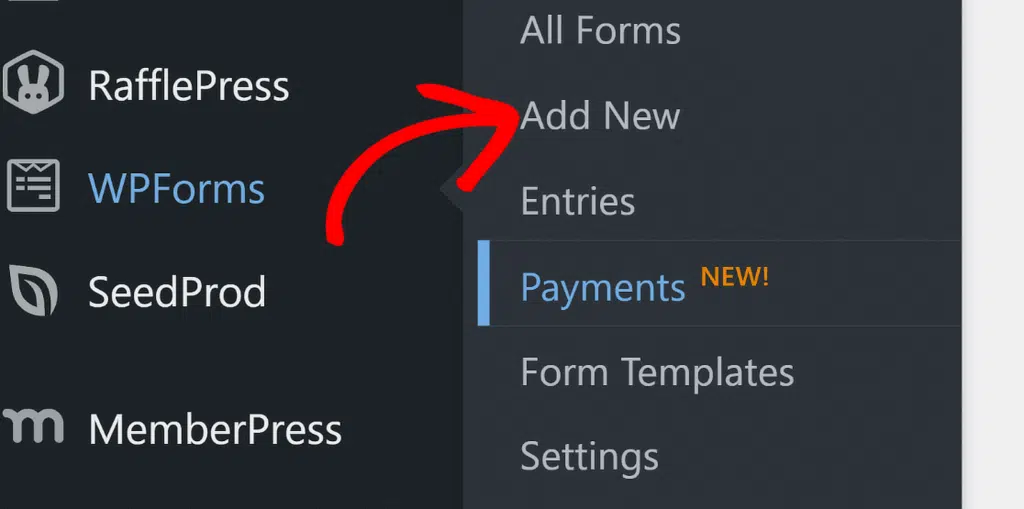
Per iniziare, acquista la licenza Pro e installa WPForms sul tuo sito web. Se hai bisogno di aiuto con questa parte, segui queste istruzioni su come aggiungere un plugin a WordPress. Una volta attivo, vai su WPForms » Aggiungi nuovo dalla tua dashboard.
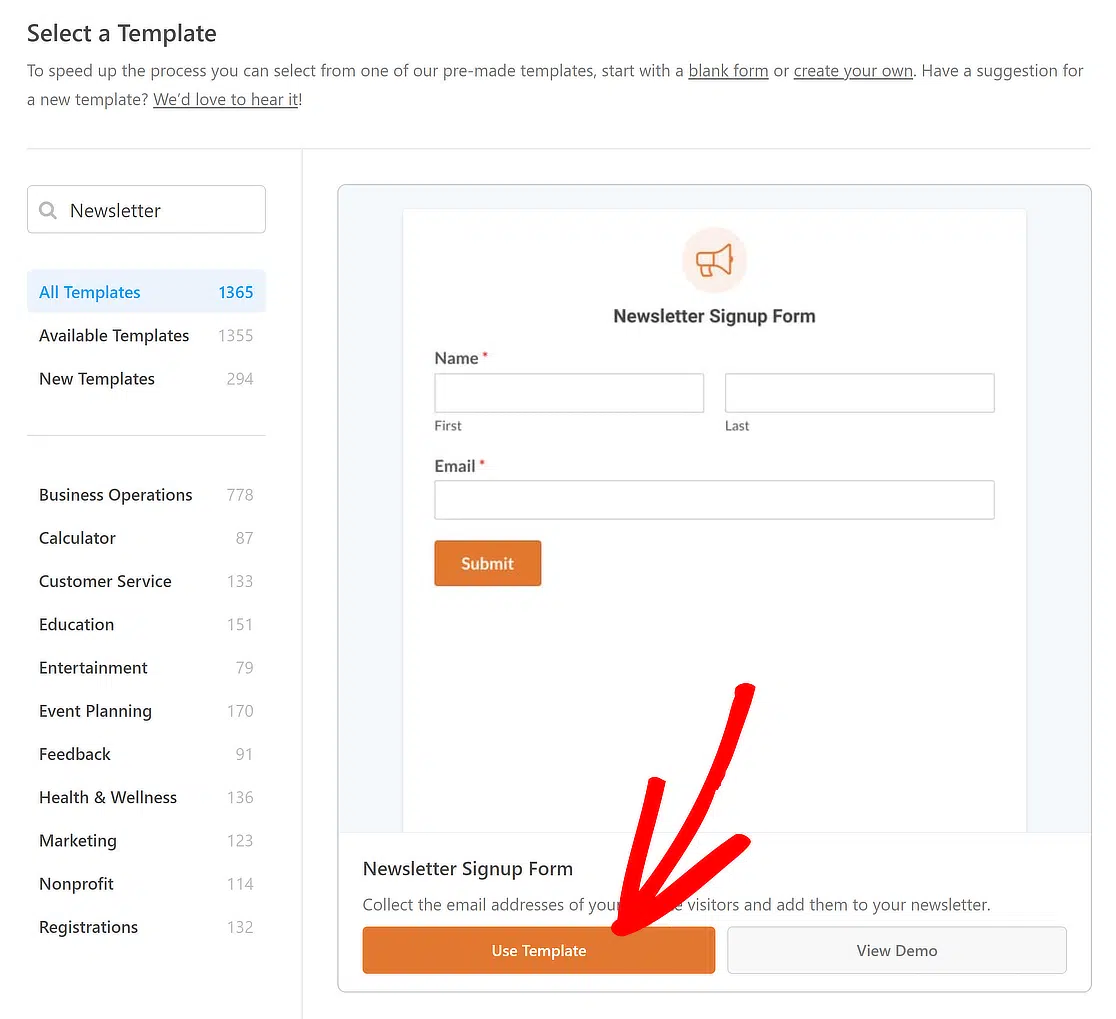
Dai al tuo modulo un nome chiaro e scegli un modello, e nota che un semplice modulo di contatto o un modulo di iscrizione è tutto ciò di cui hai bisogno per il lavoro sul PDF che ti aspetta.
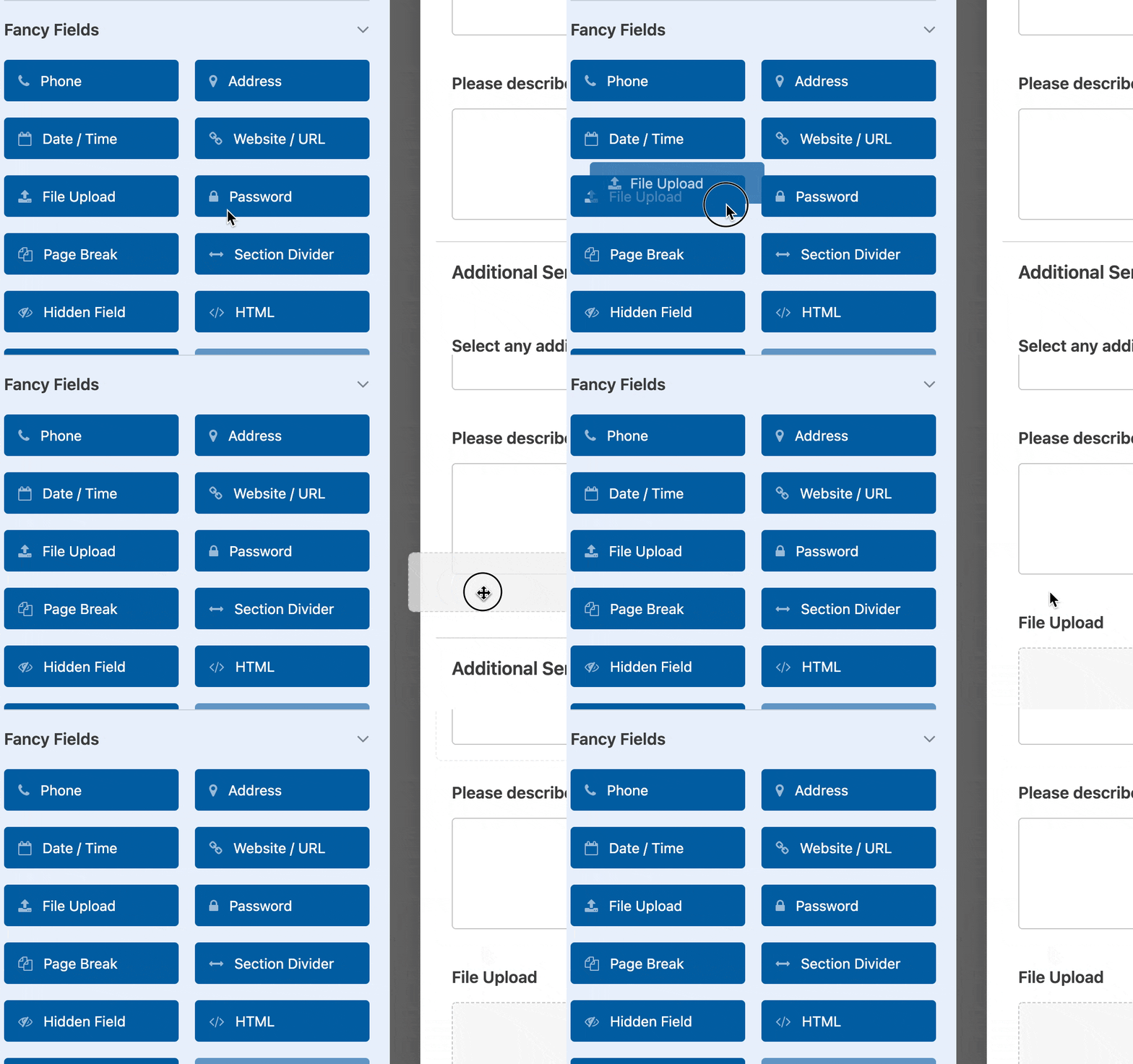
Il costruttore drag-and-drop è facile da usare, quindi puoi aggiungere o rimuovere campi mentre procedi. Di solito mantengo il modulo corto in modo che sia veloce da compilare per le persone.
Aggiorna subito a WPForms Pro!
Metodo 1: Allega automaticamente un PDF di ogni sottomissione
L'addon PDF crea un PDF stilizzato dalla voce stessa, quindi lo allega alle notifiche email che scegli. Questa è la configurazione che la maggior parte delle persone cerca quando cerca questo, e nulla viene copiato a mano.
Scegli una categoria di modelli e uno stile, quindi applica uno dei oltre 40 temi e inserisci il tuo logo, tutto dall'interno del costruttore di moduli. Il PDF viene generato come un vero documento piuttosto che come un dump di testo.
Crea il tuo PDF e scegli la sua notifica
Inizia installando l'addon PDF da WPForms » Addons, quindi apri il modulo su cui lo desideri.

Le impostazioni del PDF non si trovano sotto le impostazioni di notifica, che è dove la maggior parte delle persone guarda per prima. Vai su Impostazioni » PDF all'interno del costruttore di moduli e fai clic su Aggiungi nuovo PDF.

Dai un nome al PDF nella finestra sovrapposta e fai clic su OK, quindi guarda il pannello che si apre a destra.

Il campo Notifiche è quello che conta, e chiede a quali notifiche email questo PDF dovrebbe essere allegato. Qualunque cosa tu scelga lì è ciò che trasporta il file.
Dai un nome al file e scegli un modello
Il campo Nome file si trova appena sopra Notifiche, e accetta tag intelligenti, quindi puoi creare nomi come fattura-{entry_id} invece di spedire ogni allegato con lo stesso nome file generico.
L'interruttore Logica condizionale nello stesso pannello genera il PDF solo quando una regola che imposti corrisponde effettivamente.

Se desideri che la notifica stessa venga attivata condizionalmente anziché solo l'allegato, questa è un'impostazione separata, e la documentazione la copre sotto notifiche condizionali.
Sotto, il menu a discesa Sezione modello raggruppa i layout in Notifiche, Documenti, Finanziari e Certificati.
Scegli una categoria, quindi restringi con il menu a discesa Stile e uno degli oltre 40 preset in Tema. Logo accetta .png, .gif, .jpg o .svg, ma non .webp.

Se desideri che l'output corrisponda correttamente al tuo marchio, approfondisco questo argomento in come generare PDF di marca con WPForms.
Limita chi può aprire il PDF
Apri la sezione Avanzate per le impostazioni che decidono chi può effettivamente vedere il file, e Abilita restrizioni di accesso è quella da controllare.
Limita l'accesso agli utenti connessi o a ruoli specifici, e può essere protetto da password. Formato carta e Orientamento si trovano nello stesso posto.

Invia una sottomissione di prova e conferma l'arrivo dell'allegato
L'anteprima del builder renderizza solo la prima pagina, quindi invia una vera prova prima di fidarti dell'output.
Apri WPForms » Voci e scegli il tuo modulo, quindi fai clic su Visualizza sulla voce. La sezione PDF si trova lì con un link per il download.

Controlla in quale casella di posta è atterrata mentre sei qui, perché una notifica indirizzata a te come amministratore del sito non raggiungerà mai la persona che ha compilato il modulo.
La documentazione illustra come inviare un'email di notifica alla persona che ha inviato il modulo se hai bisogno di aggiungerne una. Questa confusione è la più comune che vedo con questa configurazione.
Metodo 2: Allega un PDF caricato da qualcuno nel tuo modulo
Avrai bisogno di un campo Caricamento file nel modulo in modo che ci sia un posto dove mettere il file quando l'utente invia il tuo modulo una volta che è online.
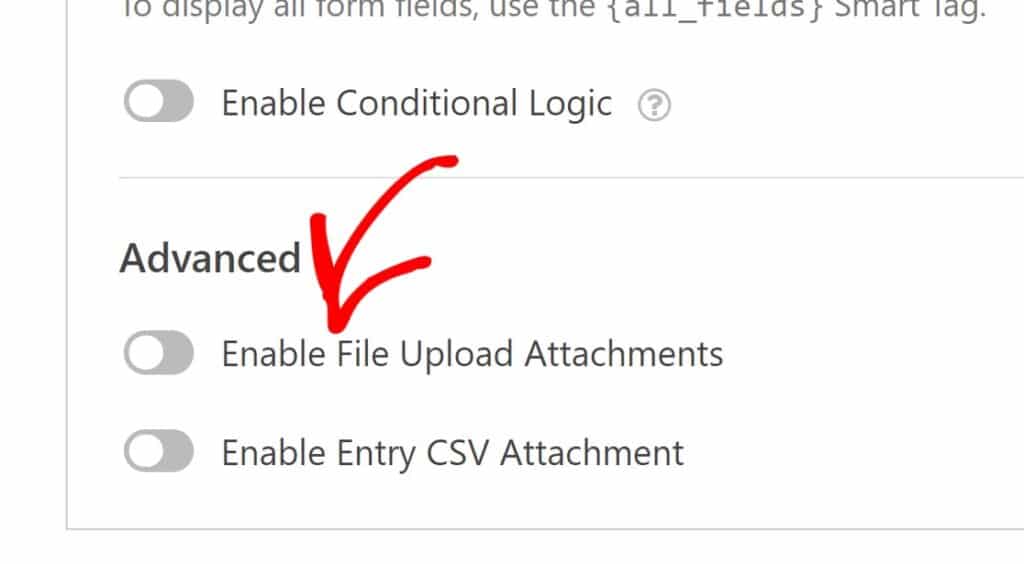
Apri Impostazioni » Notifiche, fai clic su Avanzate per esporre le opzioni aggiuntive e attiva Abilita allegati caricamento file.
Per la versione completa di questo percorso, incluso l'approccio wp_mail() e un'analisi più approfondita della risoluzione dei problemi, l'ho scritto separatamente in come inviare un'email con allegati in WordPress.
Il file caricato viaggia come un vero allegato in entrambi i casi. La documentazione sull'allegato di file illustra le singole impostazioni.
Metodo 3: Invia un link PDF quando il file è troppo grande
Se desideri quel link nella schermata di conferma che le persone vedono subito dopo l'invio anziché in un'email, copro quell'aspetto in modo completo in come aggiungere un PDF scaricabile alla conferma del tuo modulo. Quello che segue qui è il percorso via email, che è quello che effettivamente arriva in una casella di posta.
Carica il PDF nella tua libreria multimediale e copia prima il suo URL del file, perché lo incollerai nell'email tra un momento. Quindi fai clic su Impostazioni » Notifiche nel costruttore di moduli.
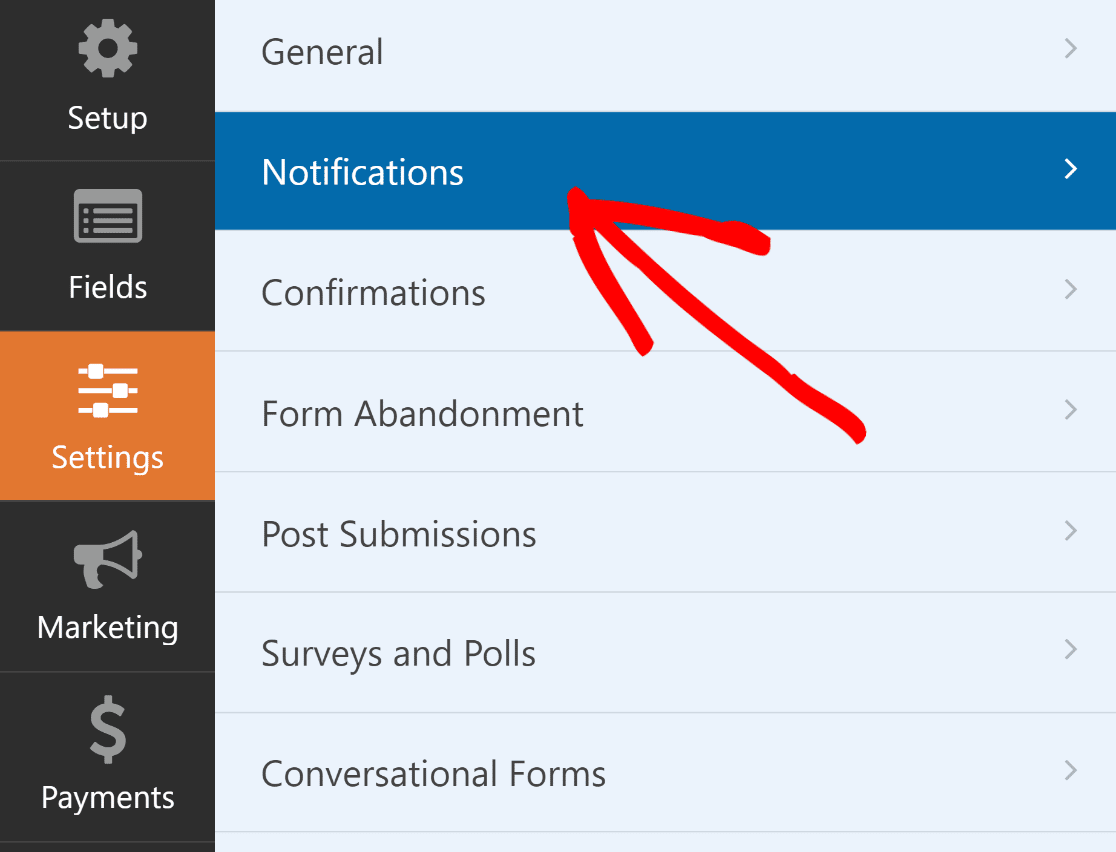
Successivamente, fai clic su Aggiungi nuova notifica nell'angolo in alto a destra.
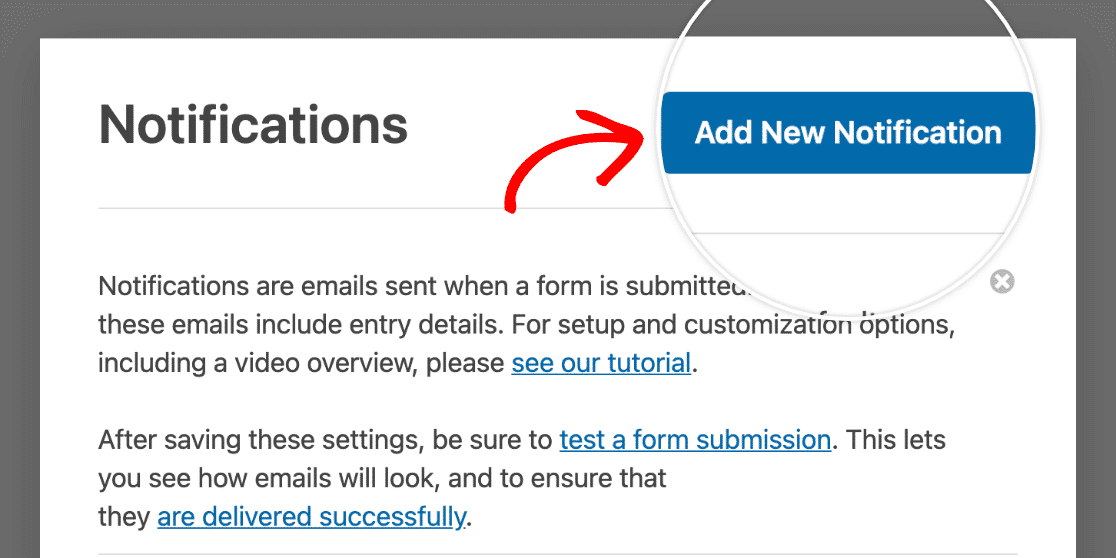
Nel campo Invia all'indirizzo email, scegli il tag intelligente Email dall'elenco. Questo recupera automaticamente l'indirizzo email di chiunque abbia compilato il modulo.
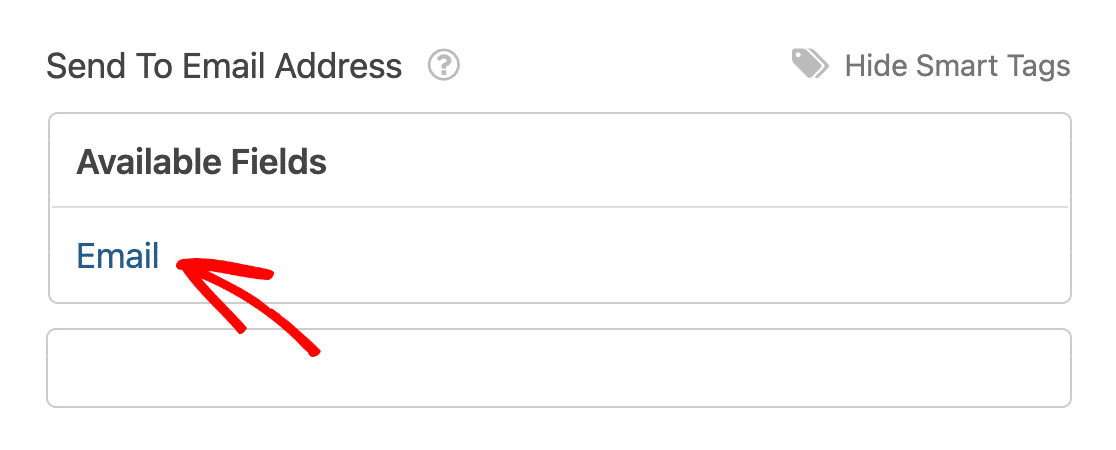
Scorri verso il basso fino al campo Messaggio email e aggiungi lì il link del tuo PDF.
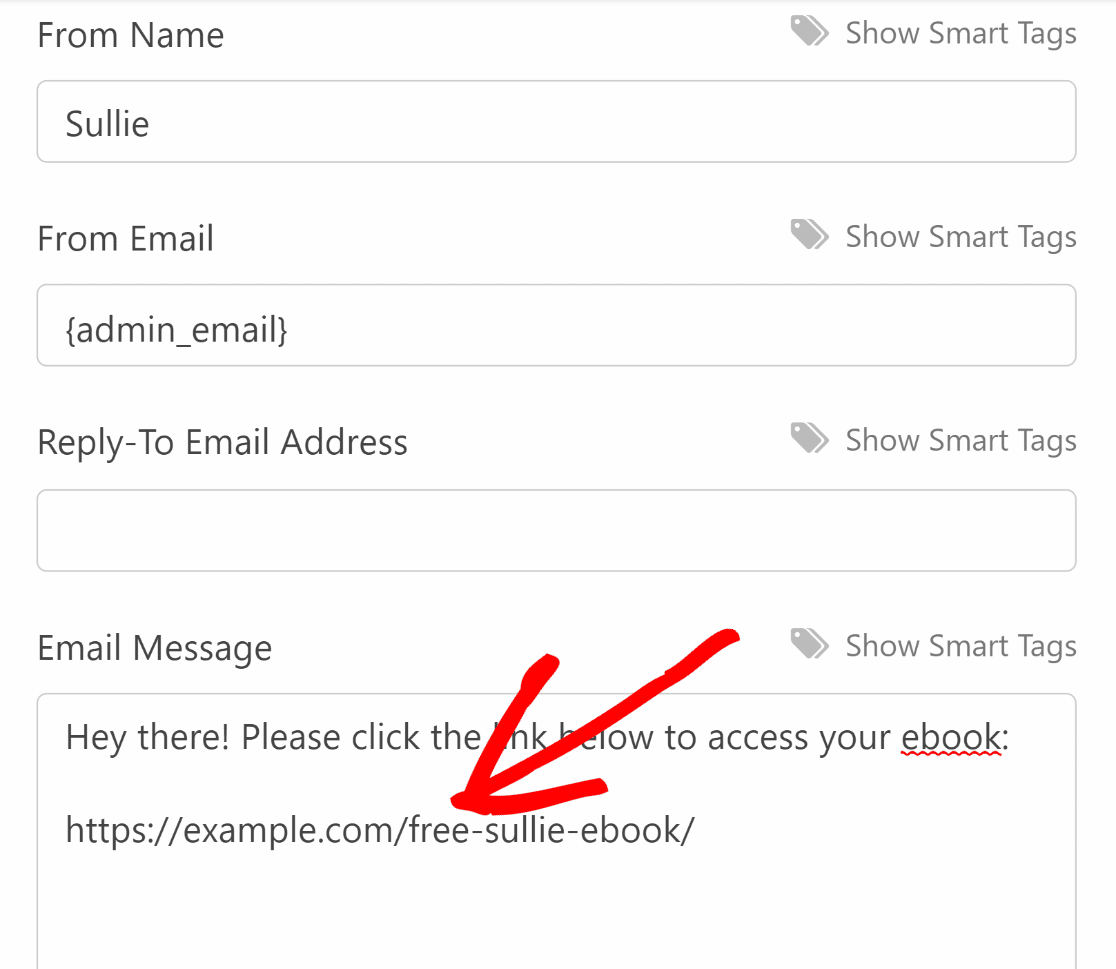
Per salvare tutto, premi il pulsante arancione Salva nell'angolo in alto a destra.
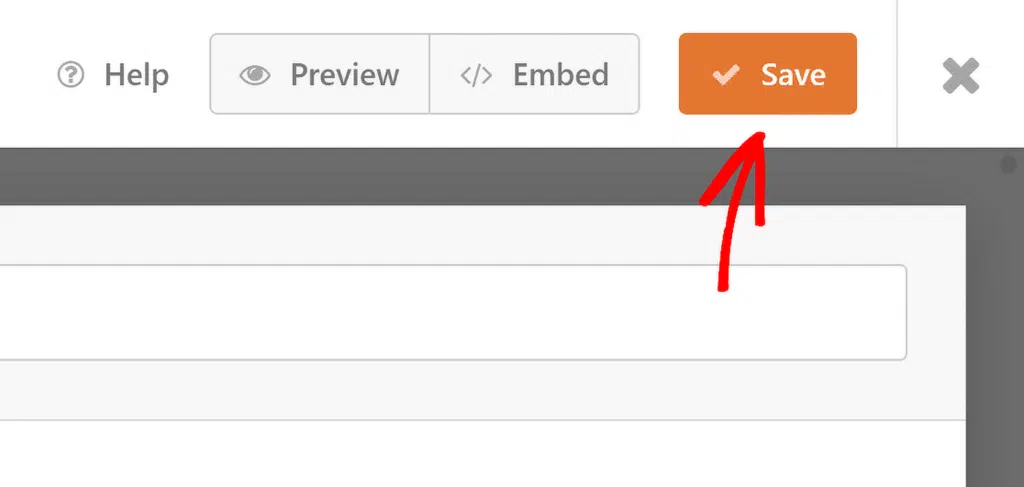
Ora, ogni volta che qualcuno compila il tuo modulo di iscrizione alla newsletter e si iscrive, riceverà un'email di notifica con il lead magnet che gli hai promesso.
E se le tue notifiche email di WordPress non vengono recapitate come dovrebbero, la configurazione SMTP è il primo posto in cui guarderei.
Quale metodo dovresti usare?
Quale dei due desideri dipende da cosa stai inviando, e la tabella sottostante è come decido.
| Il tuo obiettivo | Metodo migliore |
|---|---|
| Allega un PDF formattato dell'intera sottomissione | Metodo 1: Componente aggiuntivo PDF |
| Invia via email una copia di un file caricato dall'utente | Metodo 2: Allegati caricamento file |
| Invia lo stesso file a una lista numerosa, o uno troppo grande per essere allegato | Metodo 3: Link per il download |
Per i documenti personali come contratti e ricevute, un allegato reale è la scelta giusta. Ricorri al link solo quando il file è di grandi dimensioni o identico per tutti.
Domande frequenti sull'invio di un PDF in un'email di notifica del modulo
Allegare un PDF a un'email di notifica del modulo solleva alcune domande ricorrenti, e queste sono quelle che mi vengono poste più spesso, incluso come generare automaticamente un PDF da un invio di WPForms.
Come faccio ad allegare un file caricato da qualcuno a un'email di notifica?
Aggiungi un campo Caricamento file al tuo modulo, quindi vai su Impostazioni » Notifiche, fai clic su Avanzate e attiva Abilita allegati caricamento file.
Seleziona il campo Caricamento file che desideri utilizzare e salva. Dopodiché, WPForms allega automaticamente il file caricato all'email di notifica.
Posso allegare un PDF della sottomissione stessa?
Apri le Impostazioni » PDF del tuo modulo e fai clic su Aggiungi nuovo PDF, quindi usa il campo Notifiche per scegliere quali email devono contenere il file.
La logica condizionale può restringere ulteriormente, in modo che solo alcuni invii ne generino uno. Questo è il compito principale del componente aggiuntivo e richiede una licenza Pro.
Posso allegare un PDF diverso a seconda di ciò che qualcuno seleziona?
Aggiungi più di un PDF sotto Impostazioni » PDF e assegna a ciascuno la propria regola di logica condizionale, in modo che una scelta a discesa decida quale file inviare.
La notifica stessa può essere resa condizionale allo stesso modo. Sono supportati più PDF su un singolo modulo.
Perché il PDF è arrivato a me invece che alla persona che ha compilato il modulo?
Il PDF viene allegato alla notifica selezionata e la notifica predefinita è indirizzata all'amministratore del sito.
Aggiungi una seconda notifica che invia al campo Email del modulo utilizzando il tag smart Email, quindi allega il PDF a quella invece.
Perché il mio allegato PDF non viene consegnato?
I provider di posta elettronica limitano le dimensioni degli allegati, spesso intorno ai 10 MB, e un file superiore a tale limite può impedire l'invio del messaggio.
Un servizio SMTP di solito risolve questo problema, e la documentazione su come risolvere i problemi delle notifiche email più questa guida su le email di WordPress non vengono inviate approfondiscono.
Successivamente, Stampa le submission dei moduli con WPForms
Ora hai la configurazione per allegare un PDF reale a un'email di notifica del modulo, più il fallback del link per quando un file è troppo pesante da inviare.
Se desideri anche che ogni invio venga salvato come PDF che puoi recuperare su richiesta, dai un'occhiata a come stampare i tuoi invii di moduli WordPress in PDF.
Ciò si abbina bene a ciò che hai appena configurato, poiché uno copre l'email che viene inviata all'invio e l'altro copre il record che conservi.
Crea subito il tuo modulo WordPress
Pronto a creare il tuo modulo? Inizia oggi stesso con il plugin per la creazione di moduli WordPress più semplice. WPForms Pro include molti modelli gratuiti e offre una garanzia di rimborso di 14 giorni.
Se questo articolo ti è stato utile, seguici su Facebook e X (Twitter) per altri tutorial e guide gratuite su WordPress.





Ciao!
È possibile ricevere e inviare notifiche (tutti_i_campi) in formato .pdf o una Copia Carbone in .pdf?
Grazie!
Ciao Greg,
Al momento non abbiamo un modo per farlo, ma ho preso nota nella nostra lista di richieste di funzionalità in modo da poterla tenere d'occhio! Grazie per il suggerimento :)
Ciao Daisy, stiamo anche noi cercando questa funzionalità: l'hai già implementata?
Ciao Katie! Mi scuso ma le funzionalità PDF non sono ancora state implementate, tuttavia ci stiamo lavorando! Non abbiamo ancora una data di rilascio, ma ti preghiamo di ricontrollare in futuro!
Ho aggiunto anche i tuoi dettagli a questa specifica richiesta di funzionalità, quindi dovresti ricevere email su eventuali aggiornamenti!
Se hai ulteriori domande a riguardo, per favore contattaci se hai un abbonamento attivo. Se non ce l'hai, non esitare a porci alcune domande nei nostri forum di supporto.
Ciao, questa funzionalità è stata implementata? Stiamo aspettando.
Ciao Eyad,
Ci scusiamo ma le funzionalità PDF non sono ancora state implementate. Non abbiamo ancora una data di rilascio, ma ti invitiamo a ricontrollare in futuro!
Abbiamo aggiunto anche i tuoi dettagli a questa specifica richiesta di funzionalità, quindi dovresti ricevere email su eventuali aggiornamenti!
Se hai ulteriori domande a riguardo, per favore contattaci se hai un abbonamento attivo. Se non ce l'hai, non esitare a porci alcune domande nei nostri forum di supporto.
C'è un modo per inviare PDF diversi in base a diverse condizioni selezionate?
Ciao Maulik,
Ti consiglio di consultare la nostra guida su come inviare email di notifica condizionali in WPForms. 🙂
C'è un modo per far scaricare il PDF alla pressione del pulsante INVIA, invece che tramite un link?
Ciao Bob,
Al momento non abbiamo un modo per farlo, ma ho preso nota nella nostra lista di richieste di funzionalità in modo da poterla tenere d'occhio! Grazie per il suggerimento :)
L'avete aggiunto? È davvero importante rispetto a un link
Ciao John – Sì, l'abbiamo già inserito nella nostra lista di richieste di funzionalità in modo che il team di sviluppo possa prenderlo in considerazione quando deciderà le nuove funzionalità per il futuro.
Grazie per la tua pazienza!
Sto solo verificando se questa opzione è diventata disponibile?
Ciao Anzela! Non abbiamo ancora rilasciato un componente aggiuntivo PDF per il plugin WPForms, tuttavia è qualcosa su cui stiamo lavorando per fornirlo in una versione futura.
Saremo sicuri di annunciarlo quando sarà disponibile, quindi controlla spesso o iscriviti alle nostre newsletter 🙂
Grazie!
È ora disponibile? Abbiamo ancora molto bisogno di questa funzionalità
Ciao Monique, temo che non sia ancora disponibile. Vogliamo assolutamente avere un add-on per PDF, ma al momento non abbiamo una data stimata. Voterò a favore della richiesta per tuo conto. Grazie per la tua pazienza.
Ciao, abbiamo un problema solo con Gmail, intendo dire che tutte le persone con un'email su Gmail non ricevono l'email. Qual è il problema?
Ciao Nicolas,
Mi dispiace sentire che stai riscontrando problemi con la recapitolazione delle email! Ti consiglio vivamente di consultare il nostro articolo su come risolvere i problemi di recapitolazione delle email con il plugin WP Mail SMTP.
Spero che questo aiuti!
Questo sembra aggiungere solo un link per il download – c'è un modo per allegare effettivamente il documento PDF all'email? In modo che il lead non clicchi su un link, ma veda invece un file PDF allegato all'email?
Ciao Jason,
WPForms attualmente non supporta l'inclusione di file allegati alle email. Il motivo è che spesso può influire sulla recapitolazione delle email. Diversi provider di posta elettronica hanno limiti diversi sul tipo e sulle dimensioni dei file che possono accettare. L'invio di file che non superano queste regole spesso significa che l'email non verrà recapitata o rimbalzerà.
Mi dispiace di non avere esattamente quello che stai cercando, ma spero che questo aiuti!
Ciao Daisy… Il modulo che stiamo creando consentirà agli utenti di caricare file da inviarci. Non vogliamo che i file vengano archiviati sul server e preferiremmo che fossero allegati piuttosto che collegati al sito. Come possiamo farlo?
Ciao Shomari! Sembra che tu abbia già contattato il team di supporto, ma nel caso ti fossi perso la loro risposta, il nostro plugin attualmente non supporta l'inclusione/allegato di file alle email. Il motivo è che spesso può influire sulla recapitolazione delle email. Diversi provider di posta elettronica hanno limiti diversi sul tipo e sulle dimensioni dei file che possono accettare. L'invio di file che non superano queste regole spesso significa che l'email non verrà recapitata o rimbalzerà.
Tutti i caricamenti di file dovrebbero anche andare inizialmente sul tuo server. Tuttavia, nel caso in cui tu sia preoccupato che terze parti accedano ai file caricati, il plugin aggiunge un hash univoco alla fine del nome del file (ad esempio: my-logo-570543445db74.png), in modo che il file caricato non venga trovato facilmente quando si cerca il file.
Se hai ulteriori domande, il team di supporto sarà felice di continuare ad assisterti 🙂
Ciao,
Sto cercando di usare un link a un pdf in un'email di notifica. Ma il link nell'email non è cliccabile (quindi non è possibile accedere al pdf). Oltre a non essere cliccabile, sembra un link (ha il colore del link e solo il testo che dovrebbe essere mostrato – non l'url o alcun codice – è visibile).
Ciao Scott – Mi sembra che qualcosa nell'HTML debba essere modificato, ma è difficile dirlo con certezza senza un'analisi più approfondita. Quando hai un momento, potresti contattare il nostro team di supporto con maggiori dettagli?
Se hai una licenza WPForms, invia un ticket di supporto, altrimenti forniamo supporto gratuito limitato per gli utenti Lite. Grazie! :)
Ciao, è stato mai risolto? Sto riscontrando lo stesso problema.
Ciao Illary – Questo non è un bug generale, dobbiamo controllare il sito specifico per approfondire la risoluzione del problema. Ti suggerirei di contattare il team di supporto per questo.
Se hai una licenza WPForms, hai accesso al nostro supporto via email, quindi per favore invia un ticket di supporto.
Altrimenti, forniamo un supporto gratuito limitato nel forum di supporto di WPForms Lite su WordPress.org.
Grazie :)
Devo aver fatto qualcosa di sbagliato o sono confuso. Ho seguito questi passaggi, ma il link per il download del pdf è stato incluso nell'email di notifica che ho ricevuto come amministratore e non inviato alla persona che ha compilato il modulo di contatto. Qualsiasi aiuto sarebbe apprezzato.
Ciao Dave!
Molto probabilmente lo hai incluso nella notifica sbagliata, quella che va all'amministratore del sito.
Dovrai ricontrollare.
Se hai una licenza WPForms, hai accesso al nostro supporto via email, quindi invia un ticket di supporto.
Altrimenti, forniamo supporto gratuito limitato nel forum di supporto di WPForms Lite su WordPress.org.
Buona giornata :)
Ho provato a includere un link a un PDF nell'email di notifica, ma il link non è cliccabile. Se copio il link, appare così: x-webdoc://630916B8-D6DE-4633-B34E-8D8570739C2A/”http://swissphotonscience.ch/wp-content/uploads/2020/09/Invoice-SSPh-membership-fees-2020.pdf”.
Prima del link effettivo, il link dell'email contiene la parte x-webdoc, che è il motivo per cui il link non funziona. Come posso risolvere questo problema?
Ciao Jan – Saremo felici di aiutarti! Quando hai un momento, scrivici in supporto in modo che possiamo assisterti, invia un ticket di supporto qui.
Grazie :)
Ciao. Sei riuscito a risolvere quel problema?
Ciao Enrique – Mi dispiace per il problema che stai riscontrando. La maggior parte delle volte, questo problema è dovuto a una configurazione errata di WordPress o a problemi di permessi dei file. Il nostro team di supporto sarà in grado di aiutarti meglio con questo.
Se hai una licenza WPForms, hai accesso al nostro supporto via email, quindi per favore invia un ticket di supporto. Altrimenti, forniamo un supporto gratuito limitato nel forum di supporto di WPForms Lite su WordPress.org.
Grazie :)
Sembra che ci sia un bug nell'invio del link tramite la sezione messaggi. Quando apro l'email il testo desiderato non è cliccabile e ho visto lo stesso problema in alcuni ticket precedenti.
Ho persino controllato il codice di ispezione della pagina e non c'era alcun tag HTML che intendo.
Potresti per favore controllare e risolvere questo problema? Ne ho davvero bisogno. Grazie in anticipo
Ho provato entrambe le versioni del template HTML e l'email in formato testo. Entrambe hanno avuto lo stesso problema.
Ciao Mehran – Mi dispiace sapere che hai problemi con gli allegati dei file. Potresti per favore creare un ticket di supporto qui in modo che il nostro team di supporto possa assisterti ulteriormente.
Grazie!
posso sapere se il documento pdf viene inviato come allegato all'email dei destinatari o come link che alla fine scarica l'allegato al clic?? inoltre è possibile impostare il modulo per inviare il documento da te stesso ai tuoi amici??
Ciao Dinesh, mi dispiace ma non viene inviato come allegato ma come link.
Per quanto riguarda la domanda "è possibile impostare il modulo per inviare il documento da te stesso ai tuoi amici??", per assicurarci di rispondere alla tua domanda nel modo più completo possibile ed evitare qualsiasi confusione, potresti contattare il nostro team?
Se hai una licenza WPForms, hai accesso al nostro supporto via email, quindi per favore invia un ticket di supporto. Altrimenti, forniamo un supporto gratuito limitato nel forum di supporto di WPForms Lite su WordPress.org.
Grazie.
WP-Forms è un ottimo fornitore quando si tratta di moduli WordPress. Come è possibile che non si possa aggiungere una funzione così semplice come l'invio di file con un'email di conferma. Il link è inutile, la maggior parte dei miei clienti lo perde perché presume che riceverà un allegato.
Ciao Siegmo, non abbiamo ancora rilasciato un componente aggiuntivo PDF per il plugin WPForms, tuttavia è qualcosa su cui stiamo lavorando per fornirlo in una prossima versione.
Ci assicureremo di annunciarlo quando sarà disponibile, quindi controlla spesso o iscriviti alle nostre newsletter.
Grazie!
Confermo la richiesta di poter inviare notifiche e conferme in formato PDF. Questa funzionalità sarebbe estremamente utile.
Votato aggiunto! Grazie per aver condiviso il tuo interesse qui! :)
Ho intenzione di acquistare il plugin se sono presenti i seguenti punti:
1. hai un file di firma?
2. possiamo inviare i dati compilati come pdf nell'email con una firma?
Ciao Pravin – Sì, abbiamo l'Addon Firma disponibile nella licenza Pro o piani superiori!
Per quanto riguarda la versione PDF del modulo compilato, mi scuso, attualmente non abbiamo questa funzionalità. Concordo sul fatto che sarebbe molto utile, però. Ho preso nota della richiesta di funzionalità e la terremo in considerazione mentre pianifichiamo la nostra roadmap per il futuro.
Nel frattempo, ci sono un paio di opzioni che potresti considerare, a seconda dei tuoi obiettivi specifici:
1) Potresti impostare le email di notifica del modulo per inviare un'email con il contenuto della voce inviata. La maggior parte dei browser ti permetterà quindi di salvare un'email come PDF (ecco un esempio per Chrome). Se può esserti d'aiuto, ecco il nostro tutorial sull'impostazione delle email di notifica.
2) Potresti creare manualmente i PDF di ogni voce stampando. Ecco il nostro tutorial con tutti i dettagli.
3) Potresti allegare un file CSV scaricabile all'email di notifica che contenga le informazioni che gli utenti inviano tramite il tuo modulo. Questo file può includere anche dati aggiuntivi come l'ID della voce, l'indirizzo IP dell'utente e altro ancora. Ecco il nostro tutorial con tutti i dettagli.
Grazie :)
Ho creato un modulo in wpforms e voglio inviare tutte le voci in formato tabella, come intestazione di tabella e corpo di tabella. Non c'è un'opzione che lo mostri. Ho selezionato il modello HTML e aggiunto il tag table di HTML e ho provato a inviare la notifica via email, ma quando ricevo la notifica il corpo della tabella non si adatta all'inizio, devo scorrere verso il basso per visualizzare la tabella. Quando ispeziono l'elemento, ha aggiunto molti tag br. C'è una soluzione?
Ciao! Saremo felici di aiutarti! Quando hai un momento, scrivici all'assistenza in modo che possiamo aiutarti.
Se hai una licenza WPForms, hai accesso al nostro supporto via email, quindi per favore invia un ticket di supporto.
Altrimenti, forniamo un supporto gratuito limitato nel forum di supporto di WPForms Lite su WordPress.org.
Grazie :)
Ciao,
Ho un modulo creato con WpForm e vogliamo inviare tutti i campi in formato PDF insieme ai campi nell'email. È possibile usando WpForms?
Ciao Salman – Mi scuso, al momento non abbiamo questa funzionalità. Concordo sul fatto che sarebbe molto utile, però. Ho preso nota della richiesta di funzionalità e la terremo in considerazione mentre pianifichiamo la nostra roadmap per il futuro.
Nel frattempo, ci sono un paio di opzioni che potresti considerare, a seconda dei tuoi obiettivi specifici:
1) Potresti impostare le email di notifica del modulo per inviare un'email con il contenuto della voce inviata. La maggior parte dei browser ti permetterà quindi di salvare un'email come PDF (ecco un esempio per Chrome). Se può esserti d'aiuto, ecco il nostro tutorial sull'impostazione delle email di notifica.
2) Potresti creare manualmente i PDF di ogni voce stampando. Ecco il nostro tutorial con tutti i dettagli.
3) Potresti allegare un file CSV scaricabile all'email di notifica che contenga le informazioni che gli utenti inviano tramite il tuo modulo. Questo file può includere anche dati aggiuntivi come l'ID della voce, l'indirizzo IP dell'utente e altro ancora. Ecco il nostro tutorial con tutti i dettagli.
Grazie :)
Ciao! Hai già il componente aggiuntivo PDF? Vedo che gli utenti lo chiedono da più di 3 anni. Sto scegliendo tra WPForms e ContactForm7 + componente aggiuntivo Ultimate (il file PDF è incluso nella versione gratuita). Ed è essenziale avere la possibilità di inviare un file PDF di ciò che è stato compilato nel modulo. Per favore, fammi sapere se ce l'hai. Grazie
Ciao Michel. Grazie per il tuo feedback! Posso dirti che questa funzionalità è in discussione attiva. Al momento non sono in grado di condividere ulteriori dettagli, ma è fantastico che tu abbia commentato in modo da poter misurare quanto sia popolare questa richiesta. Grazie per esserti fermato a commentare.