


Riassunto AI
Vuoi configurare il logging delle email sul tuo sito WordPress?
Con il logging delle email abilitato, puoi tenere traccia di ogni email inviata dal tuo sito web.
In questo post, ti mostreremo esattamente come configurare e visualizzare i log delle email di WordPress utilizzando il plugin WP Mail SMTP.
Come configurare i log delle email di WordPress
Quindi ti stai chiedendo come vedere quali email invia il tuo sito WordPress? Segui questi passaggi per configurare il logging delle email in WordPress:
Dalla pagina Email Log, troverai un'opzione chiamata Abilita Log. Questo terrà traccia di ogni email inviata dal tuo sito web in futuro.
WP Mail SMTP è il miglior plugin di logging delle email per WordPress.
Innanzitutto, installa e attiva il plugin WP Mail SMTP sul tuo sito WordPress. Avrai bisogno della versione Pro.

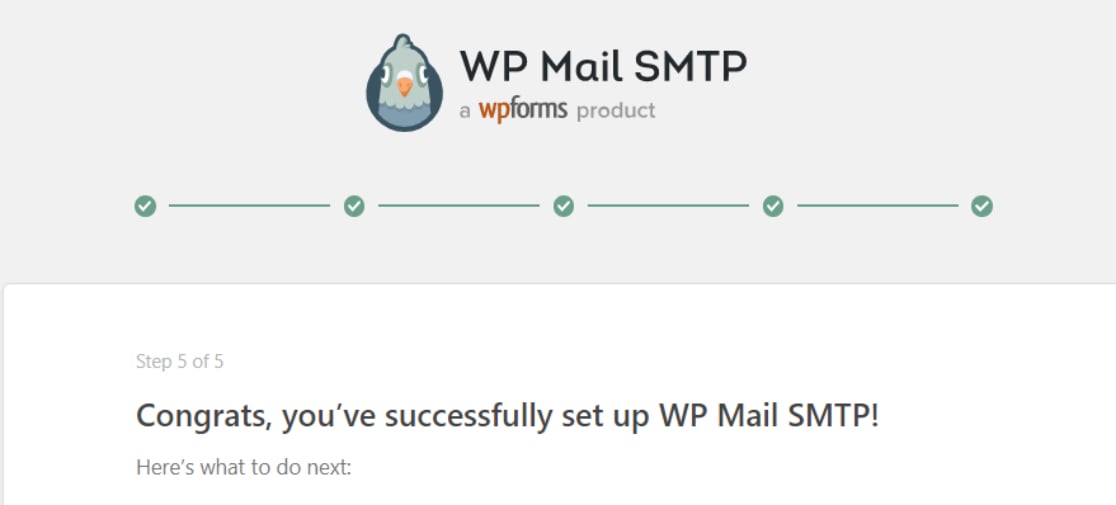
Successivamente, avvia la procedura guidata di configurazione per configurare il plugin. Questa ti guiderà attraverso la connessione del tuo sito a un provider di posta di terze parti.
Per ottenere il massimo dai tuoi log delle email, assicurati di scegliere un provider di posta transazionale come SendLayer. Questo consentirà a WP Mail SMTP di registrare informazioni più dettagliate sullo stato di consegna delle tue email.
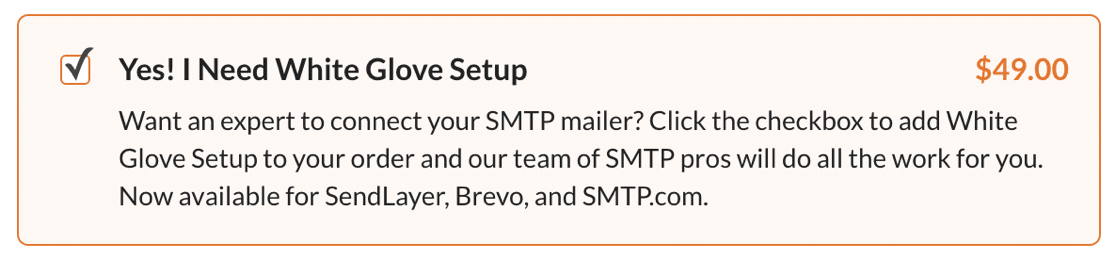
Potresti preferire lasciare che il team di WP Mail SMTP si occupi di configurare tutto per te. In tal caso, assicurati di controllare l'opzione Configurazione White Glove al momento dell'acquisto della tua licenza.
Una volta configurato il plugin WP Mail SMTP, vai alla tua bacheca di WordPress.
Passaggio 2. Abilita i log delle email di WordPress
Dalla tua bacheca di WordPress, vai su WP Mail SMTP » Impostazioni. Quindi, fai clic sulla scheda Email Log.
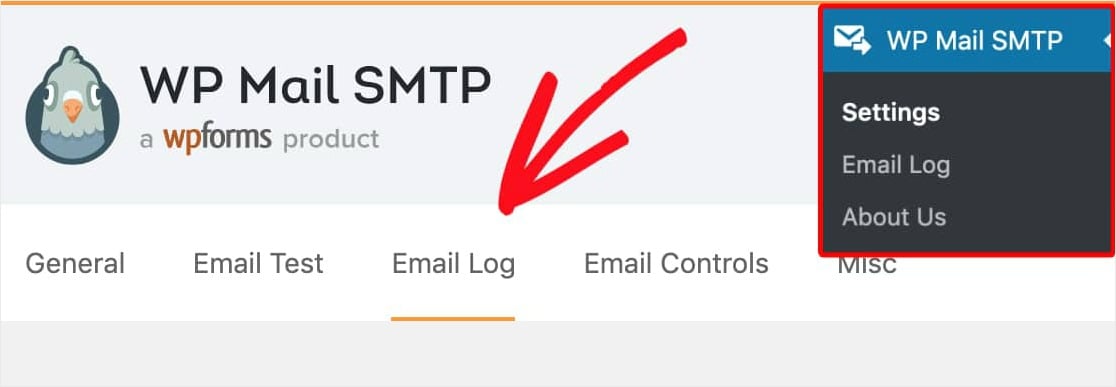
Dalla pagina Registro e-mail, noterai un'opzione chiamata Abilita registro. Questa terrà traccia di ogni e-mail inviata dal tuo sito web in futuro.
Con questa opzione Abilita Log, i dettagli per ogni record di email di WordPress includeranno:
- Stato dell'email (ti dice se è stata inviata correttamente)
- Data e ora di invio
- Oggetto
- Indirizzo/i email del destinatario (inclusi CC e BCC)
- Email del mittente
- Numero di allegati (nel caso in cui tu abbia configurato i tuoi moduli per accettare allegati multipli)
- Opzione Mailer utilizzata
- Dettagli tecnici aggiuntivi (come content-type, MIME, ecc.)
Fai clic sulla casella accanto a Abilita Log. Una volta selezionata questa opzione, appariranno altre opzioni sottostanti.
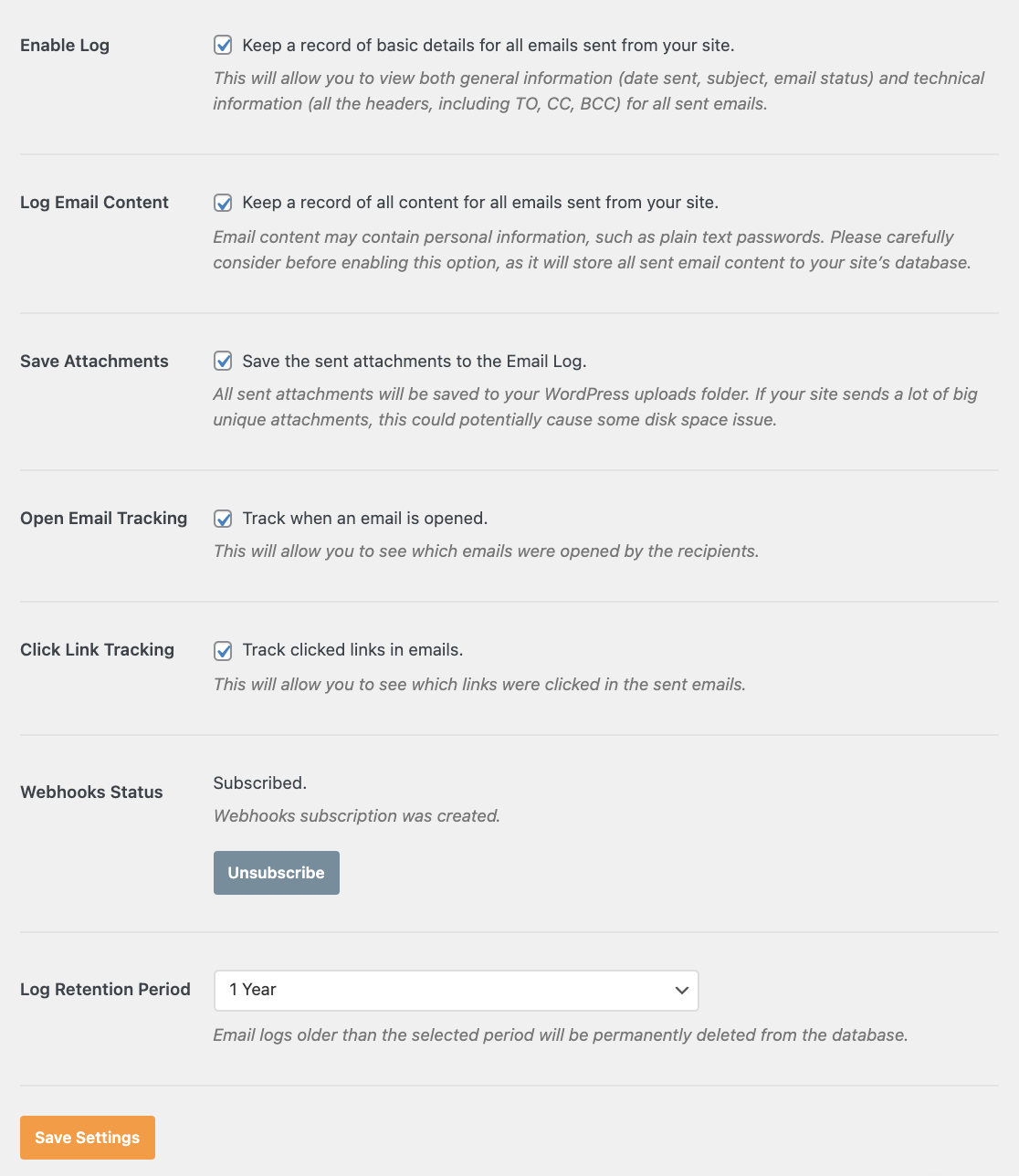
Queste opzioni sono:
- Contenuto email del log — Attivare questa impostazione memorizzerà il contenuto di tutte le email inviate dal tuo sito. Considera attentamente se hai davvero bisogno di questa opzione attiva, perché tutto il contenuto delle email verrà memorizzato come testo normale (non crittografato) nel database del tuo sito, il che rappresenta un rischio per la sicurezza.
- Salva allegati — Se abiliti questa opzione, tutti gli allegati email verranno salvati nella cartella Upload del tuo sito WordPress. I siti che inviano molti allegati di grandi dimensioni potrebbero avere problemi di spazio su disco se questa impostazione è attiva.
- Tracciamento apertura email — Con questa opzione attiva, sarai in grado di vedere se gli utenti hanno aperto le tue email.
- Tracciamento clic sui link — Questa opzione ti consente di vedere se gli utenti hanno cliccato su eventuali link nelle tue email.
- Stato Webhook — Questa impostazione è disponibile solo per alcuni mailer di WP Mail SMTP. Per impostazione predefinita, dovrebbe essere impostata su Iscritto. Ciò consente al plugin di aggiornare i tuoi log delle email con gli stati di consegna.
- Periodo di conservazione dei log — Puoi usare questo menu a discesa per determinare per quanto tempo i log devono essere salvati sul tuo sito prima di essere eliminati definitivamente.
Dipende interamente da te se vuoi abilitare queste impostazioni. Sono tutte facoltative e non richieste per abilitare i log delle email.
Successivamente, fai clic sul pulsante Salva impostazioni per abilitare la registrazione delle email di WordPress.
Passaggio 3. Visualizza i log delle email di WordPress
Per visualizzare i tuoi log delle email di WordPress, fai clic su WP Mail SMTP » Registro email sul lato sinistro del menu di amministrazione di WordPress. Le email più recenti verranno mostrate in cima all'elenco.
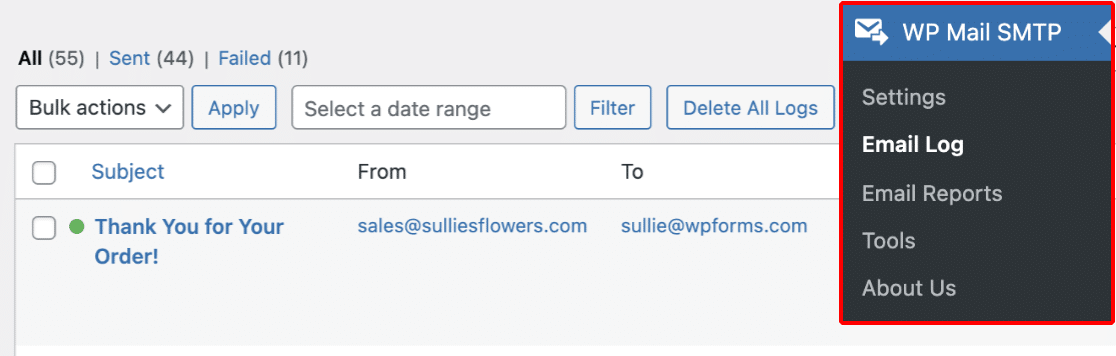
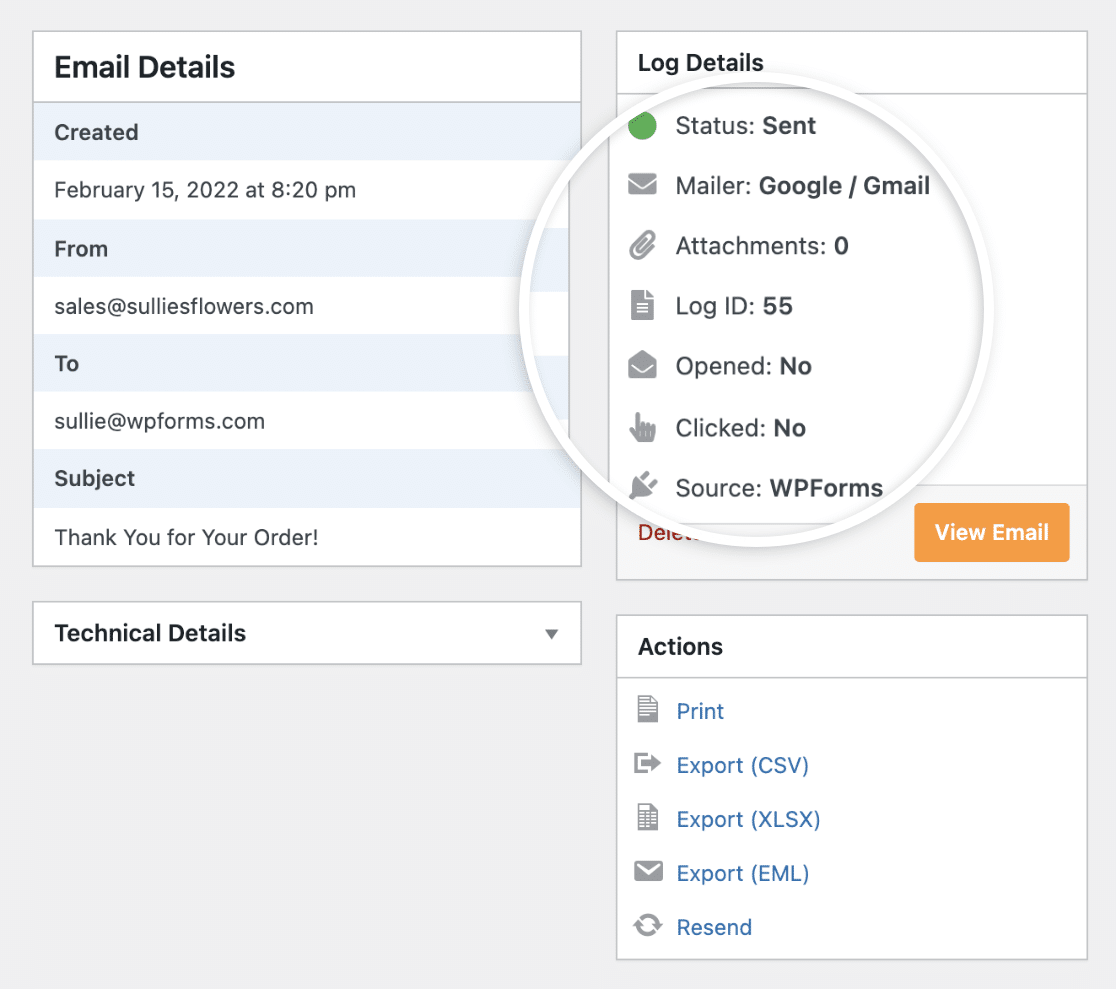
Se desideri vedere maggiori dettagli su una particolare email, fai semplicemente clic sull'oggetto. Si aprirà una pagina per quel singolo log email. Include dettagli come lo stato dell'email, da quale provider è stata inviata, il monitoraggio di aperture e clic e altro ancora.
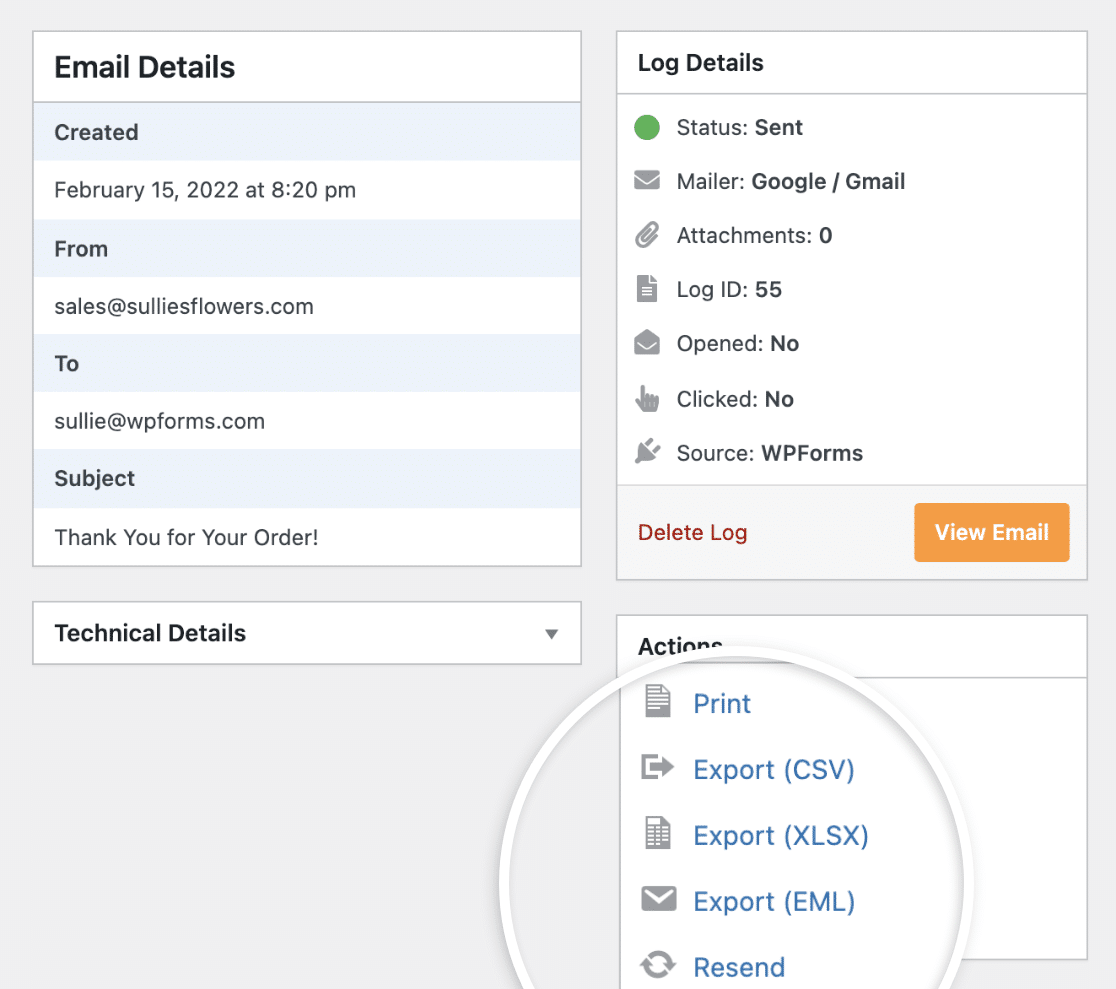
Qui puoi anche esportare o stampare il log e reinviare l'email se necessario.
Ottimo lavoro! Hai ufficialmente abilitato e visualizzato i tuoi log delle email di WordPress.
Vantaggi del logging delle email
Una volta attivata la registrazione delle email, il tuo database di WordPress terrà traccia di tutte le email che il tuo sito invia. Questo potrebbe essere utile se:
- Invii Notifiche del modulo — Le notifiche del modulo ti inviano avvisi via email quando qualcuno compila un modulo. Questo è ottimo per indirizzare automaticamente le email al membro del team corretto e rimanere aggiornato sui lead in entrata. Ora che le tue email sono registrate, avrai una traccia di esattamente quali notifiche sono state inviate.
- Vuoi vedere chi ha ricevuto un'email — Puoi rimanere organizzato controllando i tuoi log delle email per vedere quali visitatori o membri del team hanno ricevuto determinate email.
- Hai bisogno di maggiori dettagli sulle email — Questo ti aiuterà a vedere cose come quando è stata inviata un'email. Puoi visualizzare i tuoi log delle email per scoprire tonnellate di dettagli, inclusa la data e l'ora di invio dell'email.
- Assicurati che le email vengano consegnate — Puoi utilizzare la registrazione delle email per verificare che un'email sia stata consegnata correttamente. Se un visitatore ti contatta e dice di non aver ricevuto un'email che si aspettava, puoi verificare lo stato nel log. Questo è utile in molti casi, anche se attivi l'attivazione dell'utente quando crei un modulo di registrazione utente.
Successivamente, crea una newsletter via email
Ed ecco fatto! Ora sai come configurare i log delle email di WordPress utilizzando il plugin WP Mail SMTP.
Assicurati di consultare il nostro post su come creare una newsletter via email se sei interessato ad aumentare la tua crescita online attraverso la tua lista email.
Inoltre, se hai bisogno di cambiare il tuo indirizzo email di WordPress, consulta questa guida su come cambiare il tuo indirizzo email di amministrazione di WordPress.
Allora cosa stai aspettando? Inizia subito con WP Mail SMTP e gestisci i tuoi log delle email risolvendo i tuoi problemi di consegna delle email di WordPress una volta per tutte.
E se ti piace questo articolo, seguici su Facebook e Twitter per altri tutorial gratuiti su WordPress.





Per questo è necessaria una licenza a vita.
Ciao Marco!
I log delle email sono inclusi in qualsiasi licenza a pagamento.
Buona giornata 🙂
È possibile archiviare i dati in un file di testo invece che nel database?
Ciao Stéphane,
Attualmente, non abbiamo questa opzione in WPForms. Concordo sul fatto che sarebbe molto utile, però. Ho preso nota della richiesta di funzionalità e la terremo in considerazione mentre pianifichiamo la nostra roadmap per il futuro.
Buona giornata 🙂
Grazie. Sai se è possibile visualizzare più di 10 elementi di log per pagina?
Ciao Stéphane!
Ottima domanda! Al momento puoi usare l'opzione Paginazione sotto le opzioni dello schermo nella pagina Log email per impostare un numero personalizzato lì. Puoi controllare questo screenshot per maggiori dettagli.
Nel prossimo aggiornamento del plugin, aggiungeremo un filtro con la possibilità di scegliere il numero di record di log visualizzati per pagina.
Spero che questo aiuti.
Buona giornata 🙂
Ho una licenza Pro ma non vedo log, solo questo errore. Potresti aiutarmi?
La registrazione delle email non è installata correttamente
Per qualche motivo la tabella del database non è stata installata correttamente. Si prega di contattare il team di supporto del plugin per diagnosticare e risolvere il problema.
Al momento tutte le email inviate non vengono registrate.
Ciao – Ti suggerirei di contattare il team di supporto di WP Mail SMTP per questo. Se hai una licenza a pagamento di WP Mail SMTP, puoi contattarli qui o se sei un utente gratuito, puoi contattarli qui.
Buona giornata 🙂
Questa funzionalità fornirebbe supporto per reinviare le email non recapitate?
Ciao Zaria – Temo che registri solo le email. Per reinviare le email potresti dover controllare le impostazioni specifiche del tuo mailer se hanno questa funzionalità.
Spero che queste informazioni siano utili!
È possibile verificare se l'email è stata aperta. Quante volte e quando? Grazie
Ciao Kamil - Al momento non abbiamo questa funzionalità integrata nei nostri plugin. Concordo sul fatto che sarebbe molto utile, però. Ho preso nota della richiesta di funzionalità e la terremo in considerazione mentre pianifichiamo la nostra roadmap per il futuro.
Nel caso possa essere utile, ecco una guida completa sul logging delle email.
Buona giornata 🙂
Salve!
Stiamo utilizzando WPForms e WP Mail SMTP su più siti con la stessa configurazione. C'è qualcosa nella roadmap per importare/esportare la configurazione per WP Mail SMTP?
Stiamo riscontrando alcuni problemi di CI/CD.
Cordiali saluti,
Brandon
Ciao Brandon – Mi dispiace, al momento non abbiamo un modo per importare/esportare le configurazioni di WP Mail SMTP. Ho aggiunto un voto alla nostra lista di richieste di funzionalità e la terremo in considerazione mentre pianifichiamo la nostra roadmap per il futuro.
Mi scuso per l'inconveniente!
Ciao. Sto pensando di fare l'upgrade, tuttavia vorrei sapere se questo mi permetterà di vedere a quale indirizzo email è stata inviata una newsletter tramite il mio sito WordPress?
Ciao! Mi dispiace per la confusione.
WPForms Lite, la nostra versione gratuita, non dispone della funzionalità per archiviare le voci, anche se puoi impostare le email di notifica del modulo per inviare le sottomissioni del modulo al tuo indirizzo email.
Poiché le voci non vengono archiviate in WPForms Lite, non sono disponibili quando si effettua l'upgrade alla versione a pagamento. Questa è una restrizione impostata da WordPress.org: i plugin non sono autorizzati a 'sbloccare' contenuti come i dati delle voci in una versione a pagamento in questo modo.
Queste informazioni sono anche visualizzate nella pagina Voci del plugin Lite. Se hai suggerimenti su come possiamo chiarire meglio questo aspetto, fammelo sapere e li condividerò con il nostro team.
Effettuando l'upgrade alla nostra versione a pagamento, puoi certamente archiviare e gestire le voci future sul tuo sito web.
Spero che questo aiuti! :)
Ciao,
Vorrei visualizzare le email inviate a un utente nella pagina di modifica post dell'amministratore. Sto creando una metabox per questo. Quale metodo devo chiamare per ottenere l'elenco dei log?
Quale tabella utilizzate per archiviare i log?
Ciao Suyash! Abbiamo un articolo con i dettagli sulla nostra struttura datatable qui.
In sostanza, archiviamo tutti i dati del modulo in due tabelle all'interno del database nativo di WordPress (mostrato in questo screenshot). I valori dei campi per le voci sono archiviati nella tabella delle voci e sono codificati in un singolo oggetto JSON per una migliore archiviazione.
Se apri la tua tabella wp_wpforms_entries tramite phpMyAdmin, sarai in grado di vedere ciò che sto descrivendo (ecco un esempio di screenshot). Tramite phpMyAdmin, puoi anche verificare come sono strutturati gli altri dati nelle nostre due tabelle.
Spero che questo aiuti a chiarire 🙂 Si prega di notare che le personalizzazioni sono al di fuori dell'ambito del nostro supporto. Se hai ulteriori domande sulle funzionalità predefinite di WPForms, ti preghiamo di contattarci se hai un abbonamento attivo. In caso contrario, non esitare a porci alcune domande nei nostri forum di supporto.
Grazie!