


Riassunto AI
Vuoi inviare un'email al compilatore del modulo per confermare di aver ricevuto la sua richiesta?
In questo tutorial, ti mostreremo come inviare un'email di notifica alla persona che ha compilato il tuo modulo.
Prima di iniziare, dovrai creare un nuovo modulo o modificare uno esistente per accedere all'editor del modulo. Quindi, assicurati di completare la configurazione di base delle notifiche del modulo.
Conferma delle richieste del modulo con notifiche via email
Inviare un'email all'utente che ha inviato il modulo è un ottimo modo per confermare rapidamente di aver ricevuto la sua richiesta.
Per configurare questo, hai bisogno dell'indirizzo email di invio per recuperare l'email dell'utente dalla sua richiesta. Puoi farlo usando un Smart Tag.
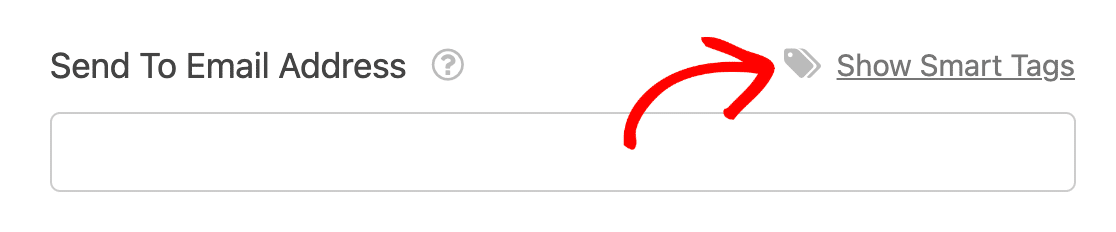
Nelle impostazioni di notifica, guarda a destra del campo Indirizzo email di invio e fai clic su Mostra Smart Tag.
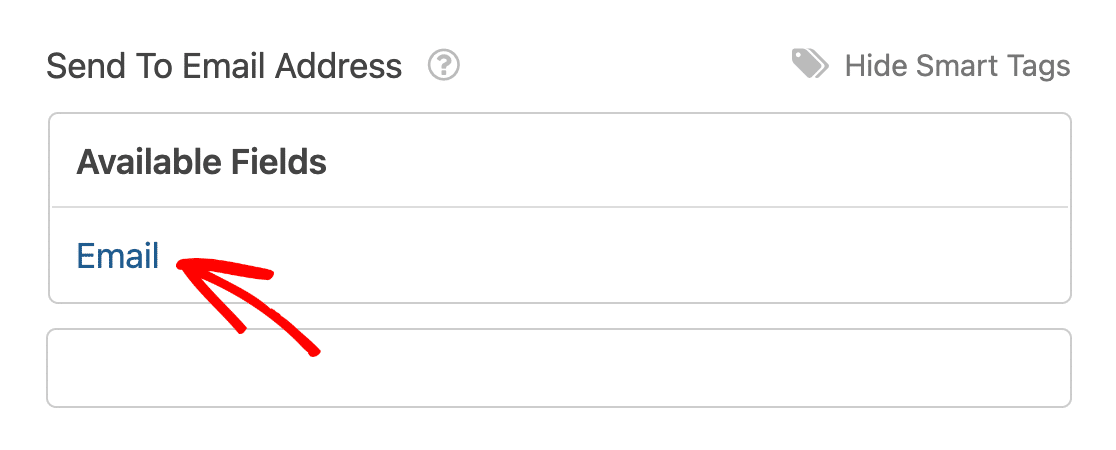
Questo aprirà un elenco di Smart Tag disponibili. Nella sezione Campi disponibili, seleziona il campo Email.
Lo Smart Tag appropriato verrà aggiunto automaticamente al campo Indirizzo email di invio per te.
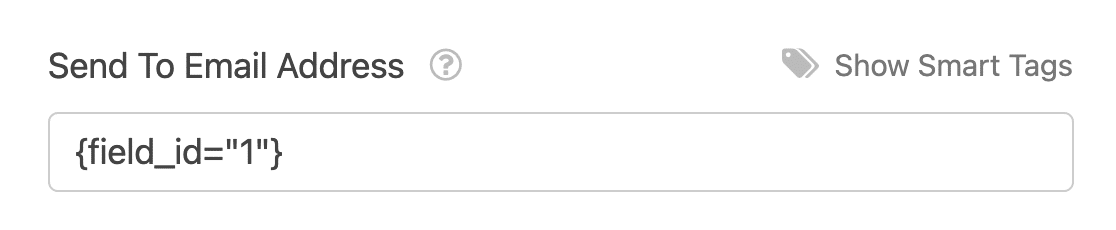
Quando viene inviata la notifica via email, questo Smart Tag recupererà automaticamente l'indirizzo email che l'utente ha inserito nel tuo modulo.
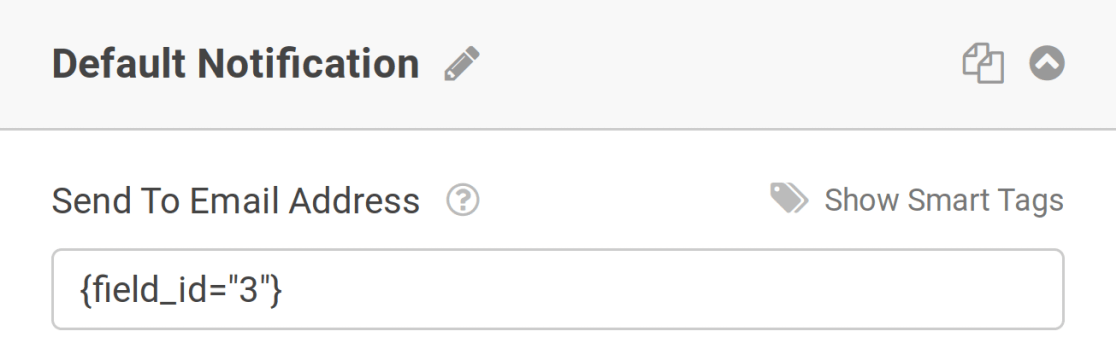
Se preferisci recuperare l'indirizzo email inviato da un utente tramite un campo diverso, puoi inserire manualmente lo Smart Tag {field_id="#"} con l'ID del campo che desideri utilizzare. Puoi trovare l'ID di un campo nel pannello Opzioni campo per il campo pertinente.
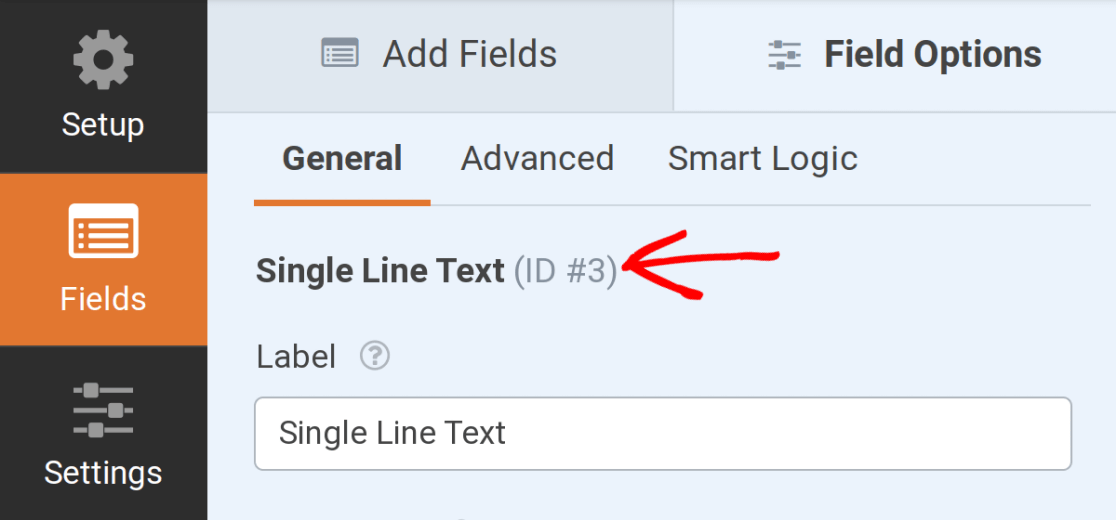
Assicurati di sostituire # nello Smart Tag {field_id="#"} con l'ID del tuo campo. Ad esempio, se l'ID del tuo campo è 3, apparirà come {field_id="3"}.
Ecco fatto! Ora sai come inviare un'email di notifica alla persona che ha inviato il tuo modulo.
Successivamente, vuoi saperne di più sulla configurazione delle notifiche via email dei moduli? Dai un'occhiata ai nostri altritutorial sulle notifiche dei moduliper scoprire altri modi per migliorare la tua esperienza di gestione dei moduli.


