### [Come allegare file alle notifiche email del modulo](https://wpforms.com/how-to-attach-files-to-form-email-notifications/)
**Pubblicato:** 22 novembre 2022
**Autore:** Team editoriale
**Estratto:** Il campo di caricamento file di WPForms è una potente funzionalità che consente ai visitatori del tuo sito web di caricare file quando compilano un modulo sul frontend del tuo sito. Uno dei modi per migliorare questa funzione è ricevere questi allegati direttamente via email, insieme all'email di notifica standard dell'invio del modulo WPForms. Scopri come impostarlo!
**Contenuto:**
Stai cercando modi potenti per gestire i caricamenti di file sul tuo sito WordPress? Una delle tante cose utili che puoi fare con WPForms è consentire ai tuoi utenti di allegare file a un modulo sul tuo sito.
Ma non è tutto! Sarai anche in grado di ricevere i caricamenti di file direttamente via email, così non dovrai accedere al tuo sito web per visualizzarli.
Abbiamo coperto tutti i passaggi necessari per impostare questo. Iniziamo!
[Crea subito il tuo modulo di caricamento file](https://wpforms.com/pricing/)
### Come creo un modulo per caricare file?
Il modo più semplice per creare un modulo per caricare file è utilizzare il campo di caricamento file di WPForms. Questo ti permetterà di creare e aggiungere facilmente un campo di caricamento file a qualsiasi modulo WPForms. Puoi anche semplicemente utilizzare il modello di modulo di caricamento file predefinito.
Avrai bisogno solo di una licenza WPForms Pro per iniziare. Dai un'occhiata alla guida dettagliata passo passo qui sotto:
## Come allegare file alle notifiche email del modulo in WordPress
### Passaggio 1: Installa WPForms

[WPForms](https://wpforms.com/pricing/) è il miglior costruttore di moduli WordPress, con oltre 6 milioni di installazioni attive e oltre 13 mila recensioni a 5 stelle su WordPress.org.
Per le aziende che cercano le funzionalità più competitive, la [licenza WPForms Pro](https://wpforms.com/pricing/) è ideale. Quindi, da qui inizieremo!

Puoi installare WPForms proprio come faresti con qualsiasi altro plugin di WordPress, ma se hai bisogno di aiuto, segui questa [guida per principianti al caricamento di plugin di WordPress](https://www.wpbeginner.com/beginners-guide/step-by-step-guide-to-install-a-wordpress-plugin-for-beginners/).
Una volta terminato, il passo successivo sarà la creazione di un modulo di caricamento file.
### Passaggio 2: Crea un modulo di caricamento file
Ora che abbiamo installato WPForms Pro, possiamo approfondire la creazione di un potente modulo di caricamento file che invierà allegati alla tua email.
Una delle cose davvero interessanti di WPForms è quanto sia facile iniziare a costruire moduli. Avrai a disposizione [oltre 2.100 modelli di moduli WordPress](https://wpforms.com/templates/), incluso un [modello di modulo di caricamento file](https://wpforms.com/templates/file-upload-form-template/) predefinito.
Per questa guida, utilizzeremo semplicemente questo modello, ma non dimenticare che puoi aggiungere un campo di caricamento file a qualsiasi modulo.
Quindi, per procedere con la creazione del nostro modulo, andremo nell'area di amministrazione di WordPress e faremo clic su **WPForms » Aggiungi Nuovo**. Puoi anche raggiungere questa pagina facendo clic su **Modelli di modulo**.

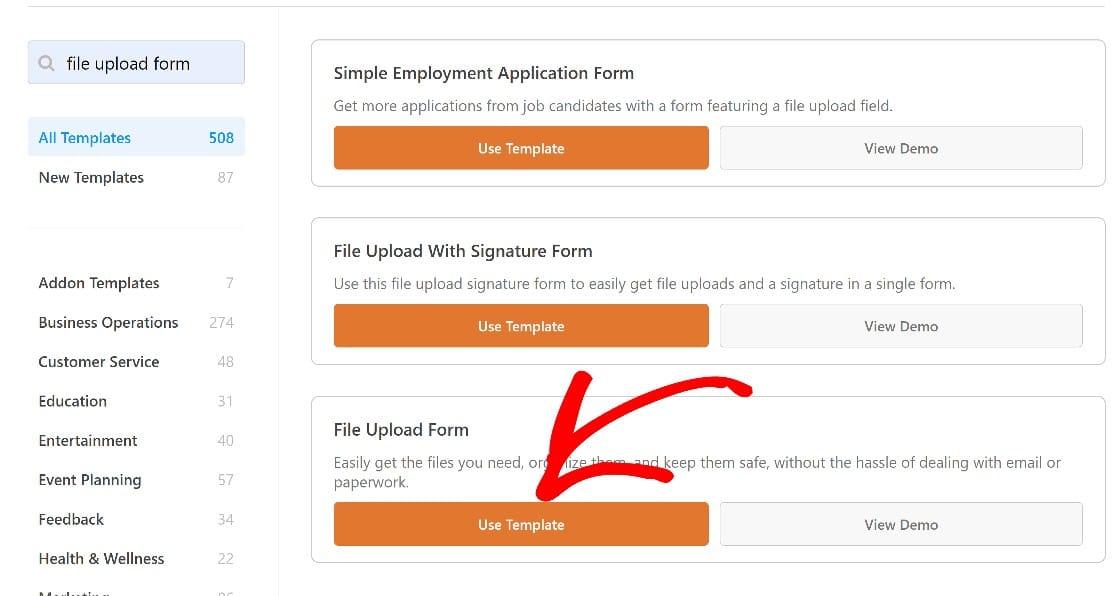
Una volta qui, cercheremo il modulo di caricamento file utilizzando la barra di ricerca. Quando lo trovi, fai clic su **Usa modello**, e il modulo si aprirà nell'editor di moduli.
Se stai iniziando da zero con un modello vuoto o qualsiasi altro modello, puoi trovare il campo di caricamento file scorrendo il pannello dei campi del modulo fino alla sezione **Campi avanzati**.
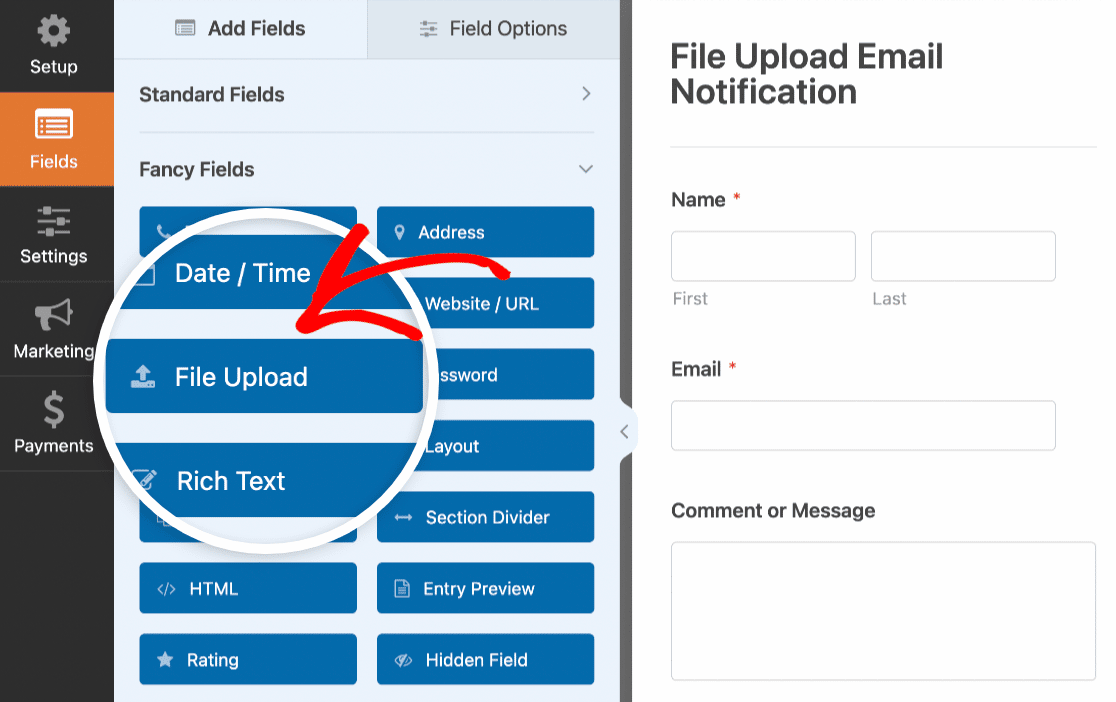
Trascina e rilascia il campo di caricamento file nel modulo nel punto in cui desideri che si trovi. A questo punto, avrai un modulo di caricamento file di base che puoi migliorare:
- Aggiungendo tipi di file aggiuntivi
- Impostando una dimensione massima di caricamento file
- Consentendo caricamenti di più file in un singolo campo di caricamento file
- Impostando gli allegati alle notifiche email del modulo
- E altro ancora
Per questa guida, siamo particolarmente interessati a impostare il campo di caricamento file per allegare i caricamenti di file alla notifica email che ricevi quando un utente invia un modulo. Questo è trattato nel passaggio successivo.
Ma se desideri esplorare alcuni dei modi in cui puoi personalizzare il modulo di caricamento file, ecco la nostra guida completa su [come creare un modulo di caricamento file in WordPress](https://wpforms.com/how-to-create-a-file-upload-form-in-wordpress/).
### Passaggio 3: Abilita gli allegati email
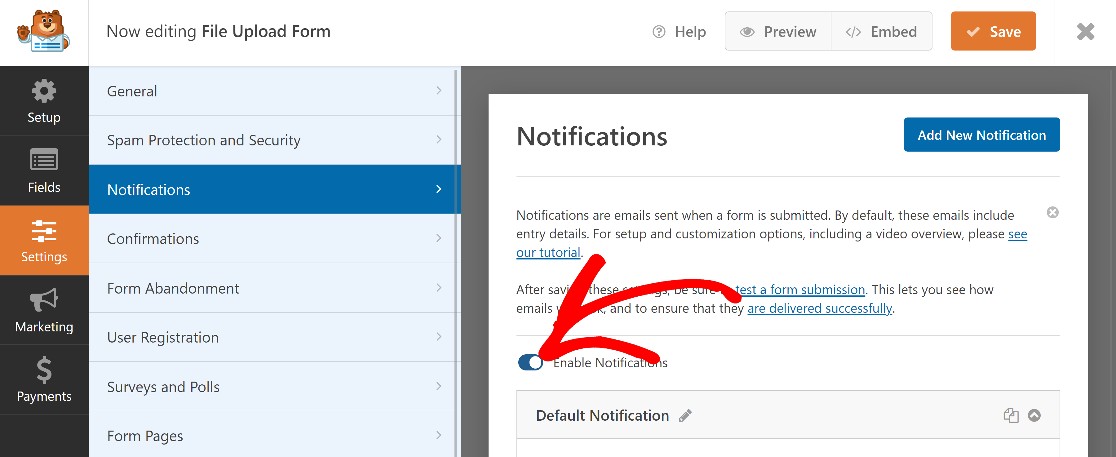
Dall'editor di moduli, naviga nel menu a sinistra del pannello dei campi del modulo e fai clic su **Impostazioni » Notifiche**. Una volta dentro, innanzitutto, assicurati che il pulsante **Abilita notifiche** sia attivato.
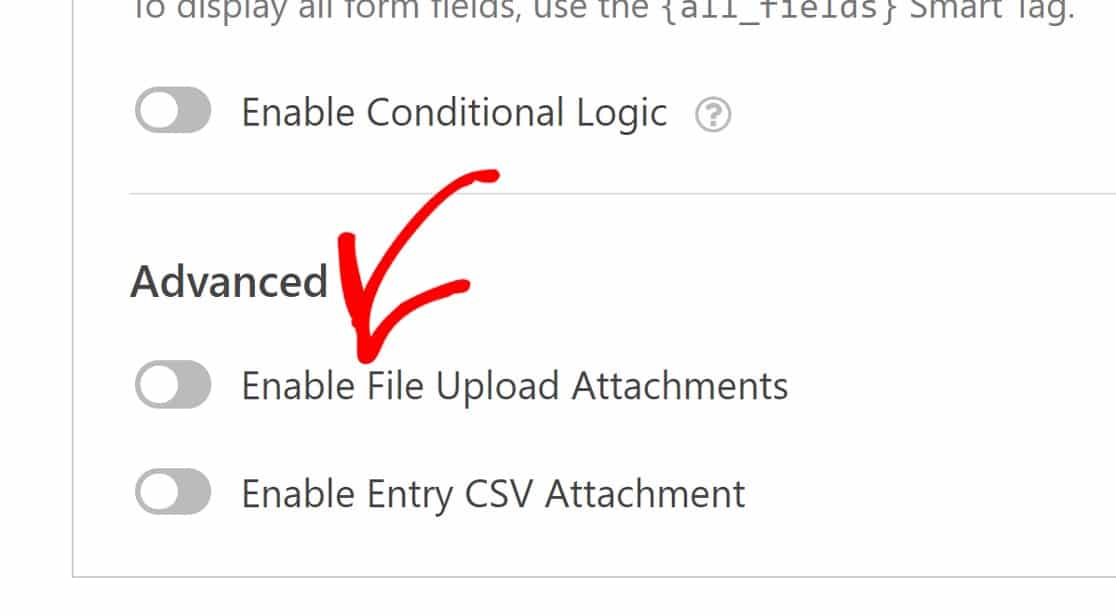
Scorri verso il basso e fai clic su **Avanzate** per rivelare altre opzioni, quindi attiva il pulsante etichettato **Abilita allegati caricamento file del modulo**.
Vedrai quindi un'altra sezione etichettata **Campi di caricamento file**, che si sarà aperta in un menu a discesa sottostante.
Fai clic sul menu a discesa per scegliere il campo del modulo da cui estrarre gli allegati. In questo caso, hai solo un campo di caricamento file sul tuo modulo etichettato **Caricamento file**. Seleziona questo campo e salva queste impostazioni.
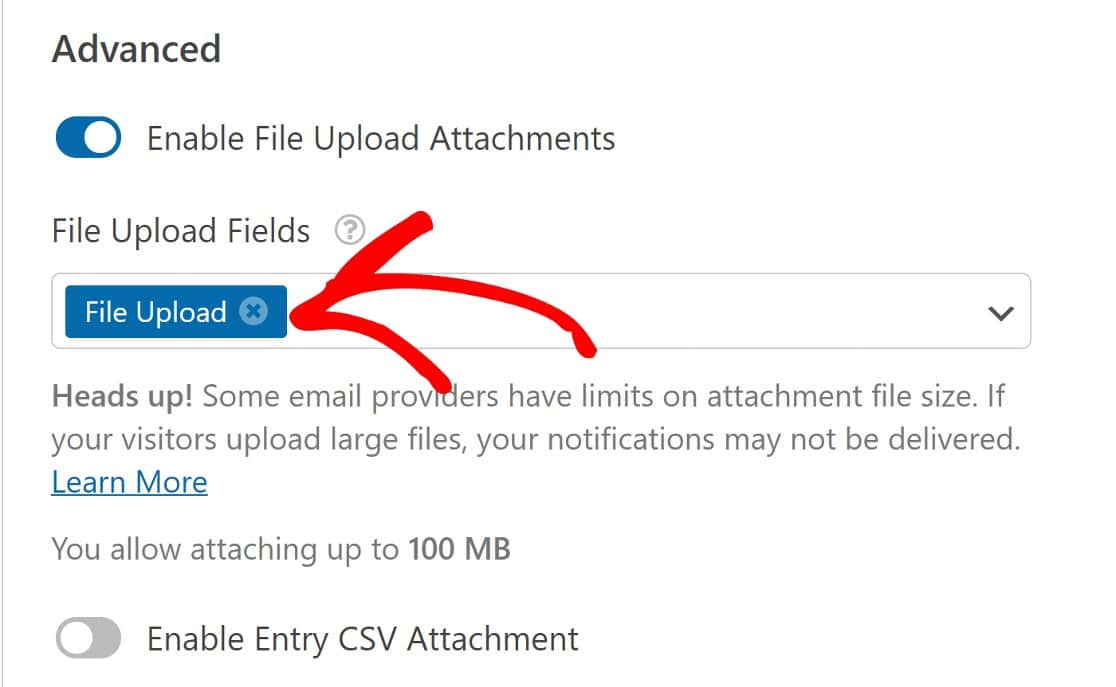
Ora, tutti i caricamenti di file allegati a questo modulo verranno inviati insieme all'email di notifica dell'invio del modulo.
### Passaggio 4: Visualizza o scarica i file allegati dalle notifiche
Per verificare che il tuo modulo invii i caricamenti di file alla tua email come dovrebbe, dovremo incorporarlo in una pagina e pubblicare quella pagina sul frontend del tuo sito. Per i passaggi dettagliati, dai un'occhiata alla nostra guida su [come incorporare un modulo in una pagina in WordPress](https://wpforms.com/how-to-embed-a-form-on-your-website/).
Con il tuo modulo pubblicato sul frontend del tuo sito web, procedi a compilarlo e ad allegare un file utilizzando il campo di caricamento file.
E quando controlli la tua email, vedrai ora il caricamento del file allegato all'email, che potrai visualizzare o scaricare direttamente.
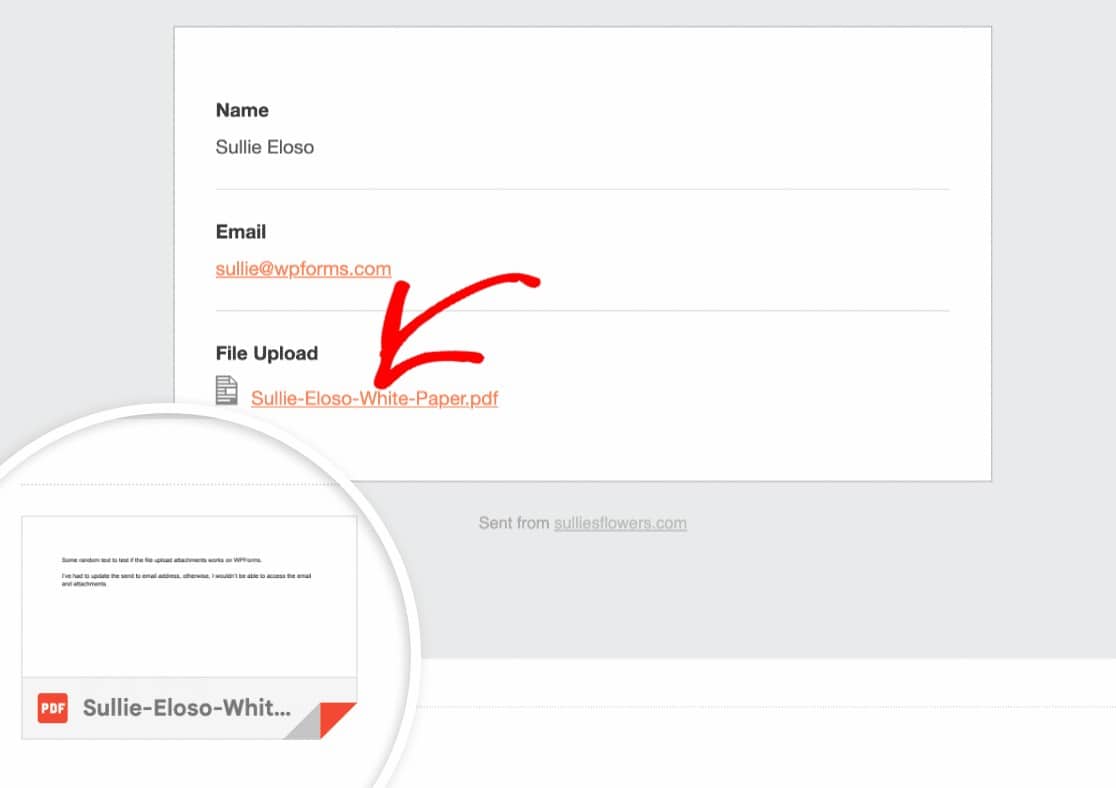
E questo è tutto! Ora sai come impostare un modulo che invia allegati di file al tuo indirizzo email.
Puoi anche consultare questa guida per maggiori informazioni su [come personalizzare le notifiche del modulo](https://wpforms.com/how-to-customize-form-email-notifications-in-wpforms/) con modelli email, tipografia e altro.
### Successivamente, regola la dimensione massima di caricamento file per il tuo sito web
Una delle cose che puoi fare con il campo di caricamento file è determinare la dimensione massima di caricamento file. Ma non sarai mai in grado di aumentarla oltre il limite di caricamento file predefinito di WordPress per il tuo sito. Quindi ecco [come modificare la dimensione massima di caricamento file in WordPress](https://wpforms.com/how-to-change-max-file-upload-size-in-wordpress/).
Inoltre, se desideri automatizzare le notifiche del tuo modulo, consulta la nostra guida su [come collegare WPForms con ChatGPT](https://wpforms.com/wpforms-chatgpt-how-to-send-ai-generated-notifications/) per notifiche automatizzate.
[Crea subito il tuo modulo di caricamento file](https://wpforms.com/pricing/)
Pronto a costruire il tuo modulo? Inizia oggi stesso con il plugin per la creazione di moduli WordPress più semplice. [WPForms Pro](https://wpforms.com/pricing) include molti modelli gratuiti e offre una garanzia di rimborso di 14 giorni.
Se questo articolo ti è stato utile, seguici su [Facebook](https://facebook.com/wpforms) e [Twitter](https://twitter.com/easywpforms) per altri tutorial e guide gratuite su WordPress.
**Categorie:** Tutorial WordPress
**Tag:** caricamento file, allegati notifiche, wpforms pro
---