


Riassunto AI
Vuoi un modulo sul tuo sito WordPress che finisca con un messaggio WhatsApp invece di un'email che rimane non letta per due giorni?
Per molte audience, questa è la differenza tra un lead e una conversazione persa. Nelle regioni in cui WhatsApp è il modo predefinito di comunicare, un percorso di risposta solo via email rappresenta un ostacolo.
Quindi, se stai creando moduli per la cattura di lead, richieste di appuntamenti, inserimento di supporto o conferme d'ordine per un'audience che vive su WhatsApp, vuoi che il modulo e il canale di messaggistica siano collegati.
Come creare un modulo WhatsApp in WordPress
Prima di iniziare, ecco gli strumenti di cui avrai bisogno per seguire questo tutorial:
- WPForms: dovrai scaricare e installare il plugin WPForms sul tuo sito web. Tieni presente che avrai bisogno del piano Plus o superiore per accedere al componente aggiuntivo Twilio, che è ciò che rende facili le notifiche WhatsApp.
- Account Twilio: Dovrai passare attraverso il processo di configurazione di un account Twilio e l'ottenimento di un numero di telefono. Questo sarà necessario per connettere Twilio e WPForms.
- Componente aggiuntivo Twilio: assicurati di installare e attivare il componente aggiuntivo Twilio in WPForms.
Crea ora il tuo modulo WordPress
Maggiori informazioni su questi man mano che procediamo. Per ora, ecco una breve panoramica:
Essenzialmente, imposterai e configurerai alcuni elementi in Twilio, quindi li collegherai al tuo account WPForms in modo che possano lavorare insieme per inviare messaggi WhatsApp direttamente agli utenti da un invio di modulo riuscito.
Vediamo come si integra.
Passaggio 1. Crea un modello di messaggio in Twilio
La Piattaforma Business di WhatsApp richiede che ogni messaggio in uscita a un cliente utilizzi un modello pre-approvato. Questa è la policy di WhatsApp, non di Twilio, ed esiste per evitare che WhatsApp diventi un altro canale di spam.
Quindi, prima che WPForms possa inviare qualcosa, devi creare il modello all'interno di Twilio e sottoporlo ad approvazione. Per ora, ecco come impostarlo.
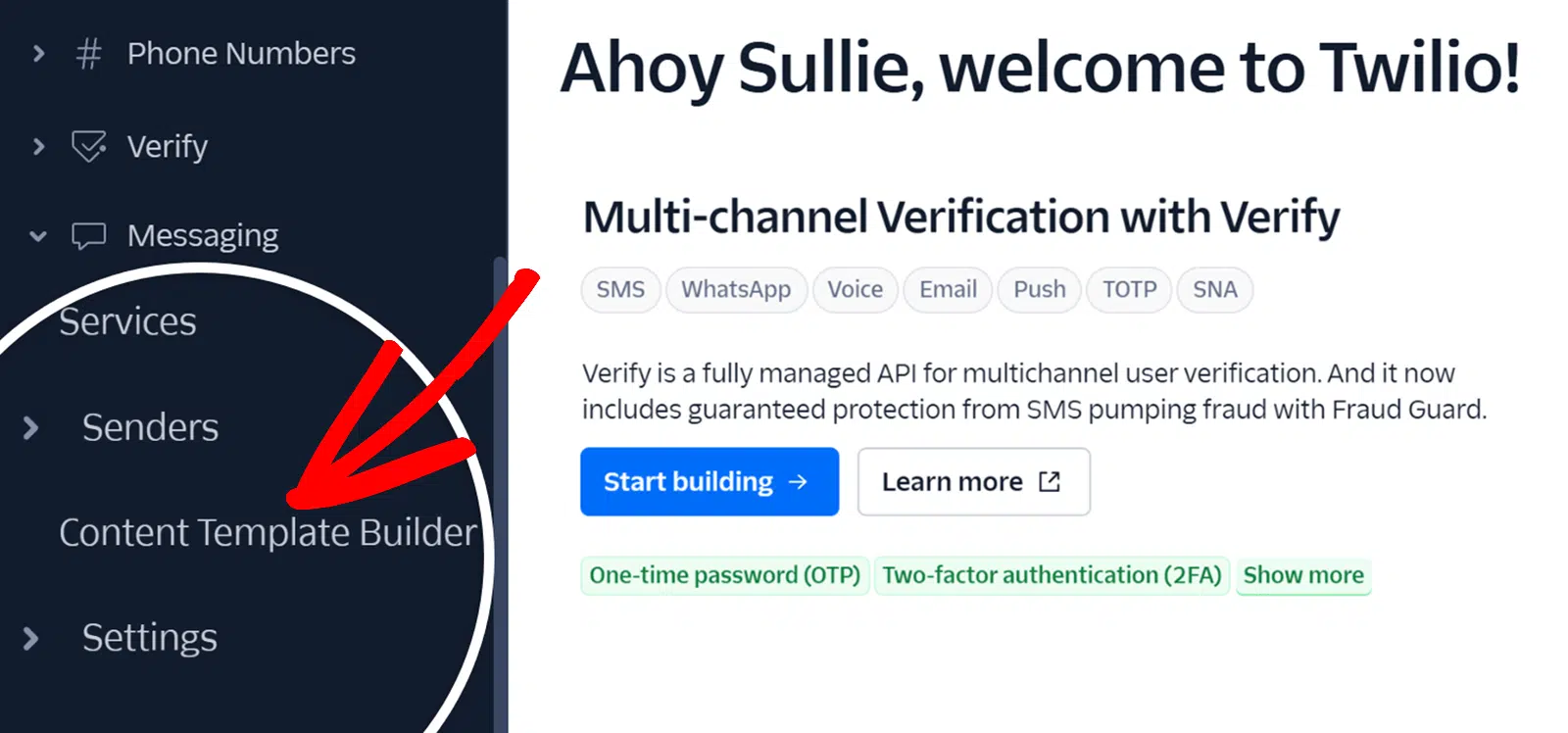
Dalla barra di navigazione laterale sinistra, vai su Messaggistica » Generatore di modelli di contenuto.
Successivamente, fai clic sul pulsante blu che dice Crea il tuo primo modello di contenuto.

Dopodiché, dovrai fornire alcuni dettagli. Il primo sarà il Nome del Modello e il secondo sarà la Lingua del Modello. Il terzo è il Tipo di Contenuto.
Qui hai diverse opzioni tra cui scegliere, e la scelta dipenderà dal tipo di messaggio di notifica che desideri inviare.
Se vuoi semplicemente inviare del testo, ad esempio, sceglierai quell'opzione. Una volta fatta la tua selezione, fai clic su Crea.

Ora dobbiamo configurare il modello.
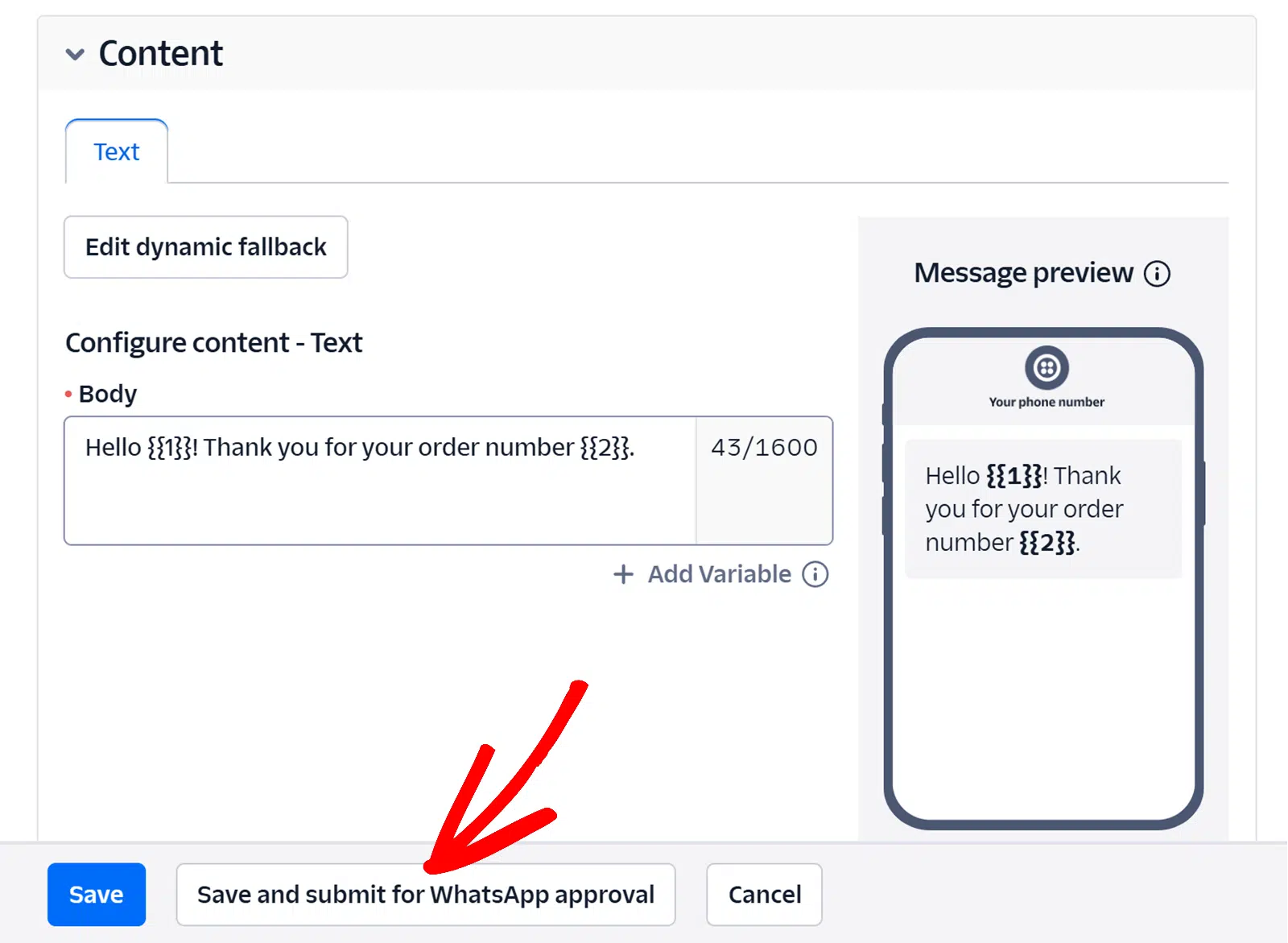
Scorri verso il basso fino a individuare la sezione Contenuto. Inserisci il testo del tuo messaggio nel campo Corpo. Prendi nota dei limiti di caratteri.

Puoi anche fare clic su + Aggiungi variabile per utilizzare testo dinamico che verrà estratto dai campi del tuo modulo, come nomi, numeri d'ordine o altre informazioni personalizzate.
Quando sei soddisfatto del tuo messaggio, fai clic su Salva e invia per l'approvazione di WhatsApp.
Dopo aver fatto ciò, ti verrà presentata una schermata che ti chiederà di fornire valori di esempio in modo da poter vedere come apparirà il testo quando tali variabili verranno popolate.
Una volta aggiunti questi per i campi variabili che hai utilizzato, fai clic su Salva con esempi.

Non preoccuparti troppo dei valori di esempio. Quando colleghi il tuo modulo a Twilio in WPForms, sarai in grado di mappare le variabili a campi modulo specifici. Pensa a questo più come a una funzione di test per ora.
Lascia questa scheda aperta perché dovremo tornare a Twilio per ottenere alcune informazioni. Apri un'altra scheda e naviga nella tua bacheca di WordPress per il passaggio successivo.
Passaggio 2. Collega WPForms a Twilio
Ora importerai il tuo SID dell'account Twilio e il Token di autenticazione in WPForms in modo che i due possano comunicare.
Dal tuo pannello di controllo WordPress, fai clic su WPForms » Impostazioni. Quindi scegli la scheda Integrazioni. Scorri verso il basso fino a individuare Twilio. Fai clic su Aggiungi Nuovo Account.

Vedrai che ci sono alcune informazioni che devi fornire per aggiungere il tuo account.
È qui che entra in gioco l'avere 2 schede aperte. Sarà molto più facile se puoi passare da una all'altra per ottenere rapidamente le informazioni di cui hai bisogno per collegare il tuo account.
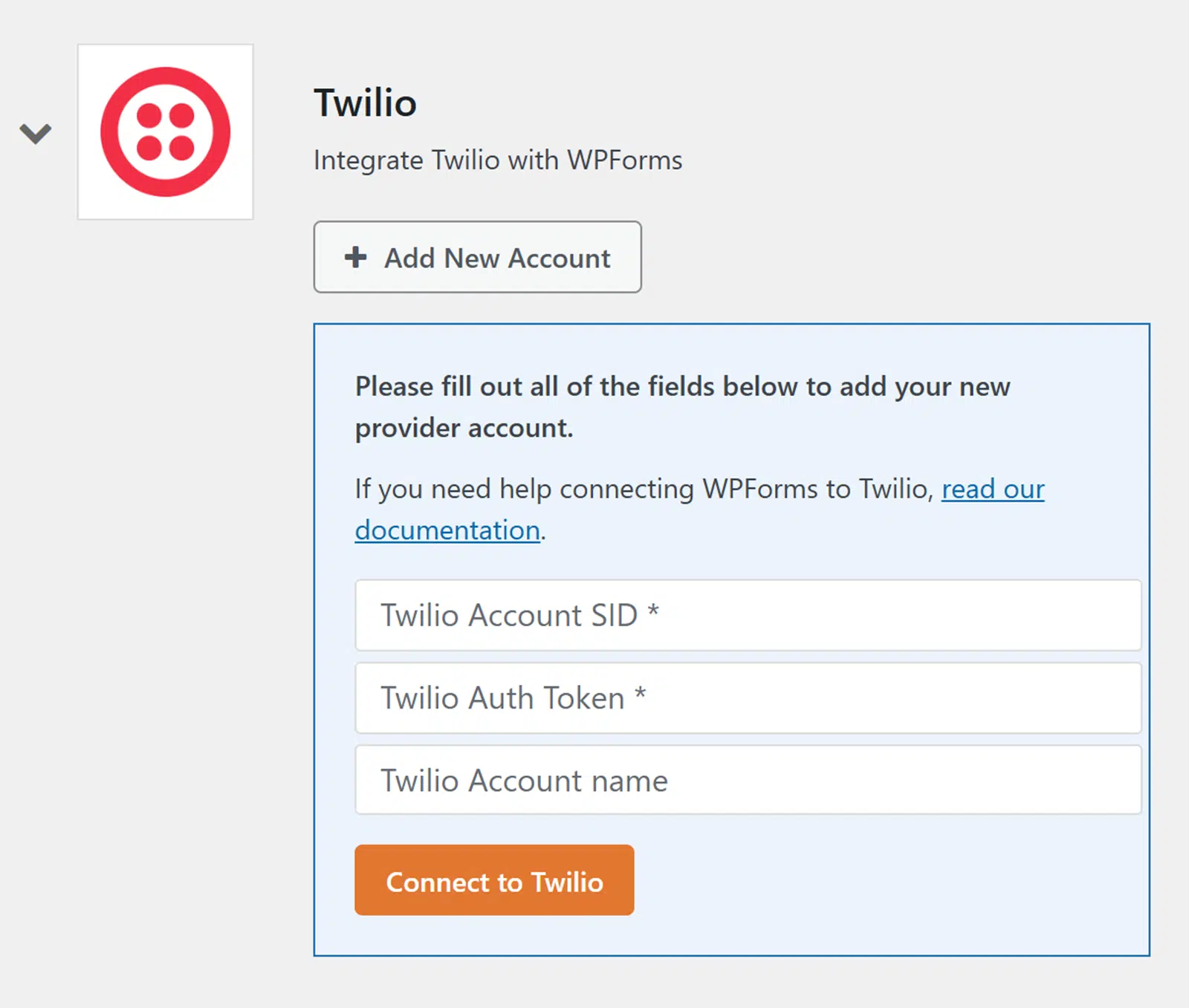
Fai clic di nuovo sulla scheda con il tuo account Twilio aperto e naviga nella tua bacheca. Dovresti vedere una sezione nella bacheca chiamata Informazioni sull'account. Include l'Account SID e l'Auth Token, che devi aggiungere in WPForms.
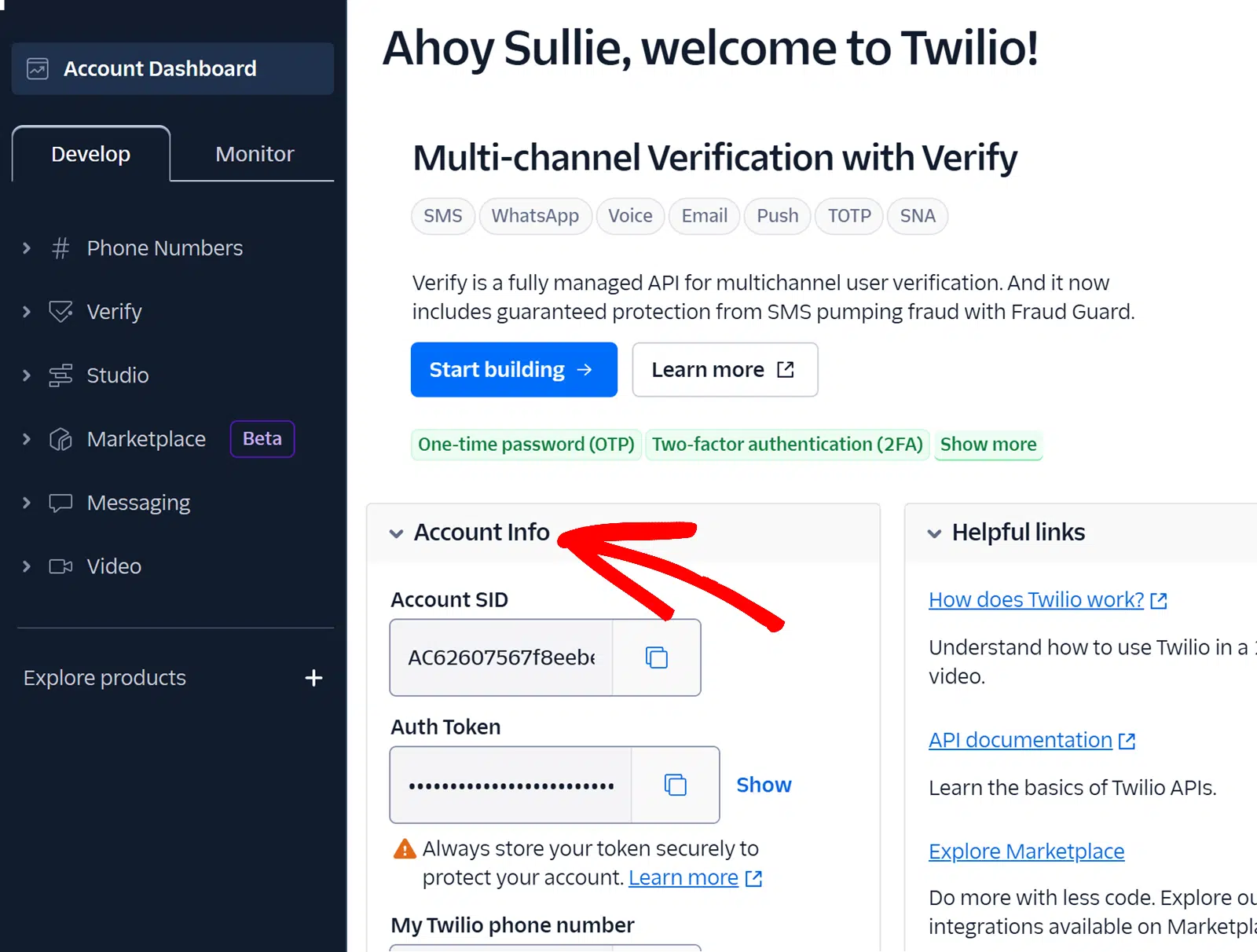
Copia le informazioni e incollale nel rispettivo campo nella tua scheda WPForms.
Dopo aver aggiunto entrambi i numeri, l'ultimo campo chiede un nome account Twilio. Pensa a questo solo come a un soprannome. È solo per uso interno e ti aiuta a distinguere tra account e connessioni se ne hai più di uno.

Quando tutte le informazioni sono al loro posto, fai clic su Connetti a Twilio.
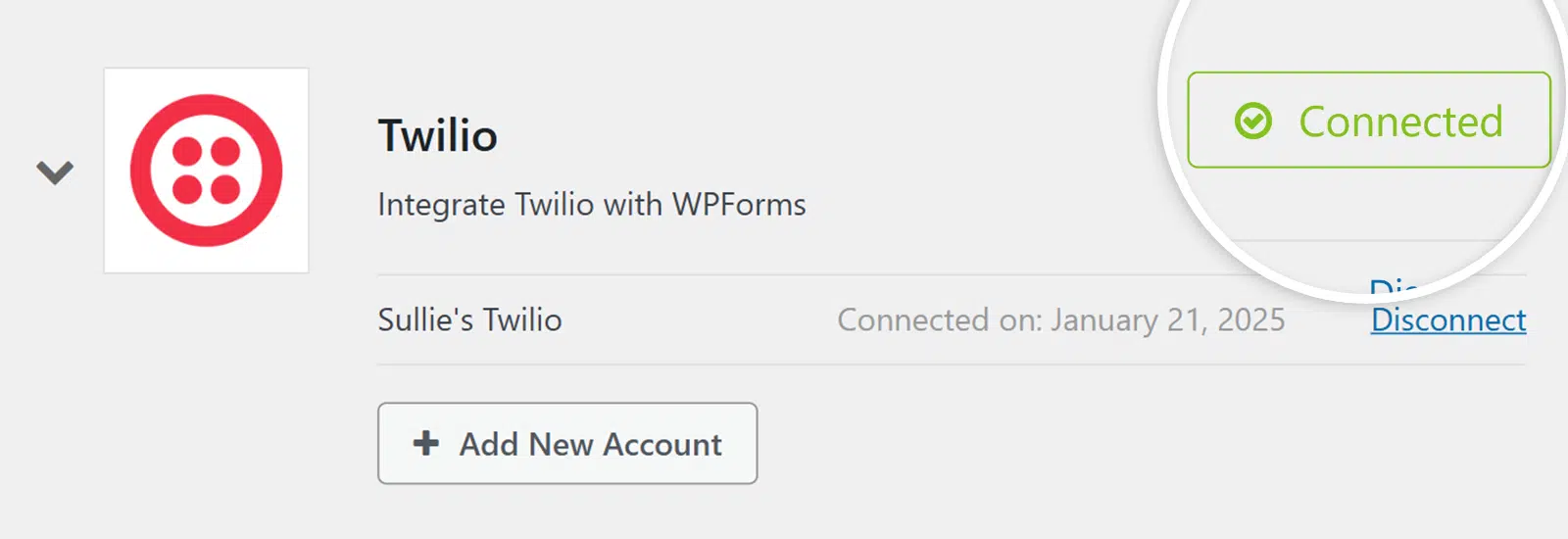
Se la connessione ha successo, lo vedrai riflesso nello stato.
Ora è il momento di unire tutto!
Passaggio 3. Crea un modulo in WPForms
In questo passaggio finale, ti mostrerò come unire tutto in modo da poter inviare notifiche da un modulo WordPress a WhatsApp. La prima cosa di cui hai bisogno è il modulo che intendi utilizzare per attivare le tue notifiche WhatsApp.
Puoi creare un modulo o utilizzare uno dei oltre 2.100 modelli di modulo disponibili su WPForms. Se decidi di utilizzare un modello, puoi personalizzarlo per renderlo tuo.
Crea ora il tuo modulo WordPress
Quando il tuo modulo è pronto e lo stai visualizzando nell'editor di moduli di WPForms, fai clic su Marketing. Nell'elenco dei tuoi componenti aggiuntivi che appare, seleziona Twilio. Fai clic per Aggiungere una nuova connessione.
Non preoccuparti, questo è diverso da quello che hai fatto alla fine del passaggio 2. Qui stai aggiungendo la connessione direttamente a questo modulo.
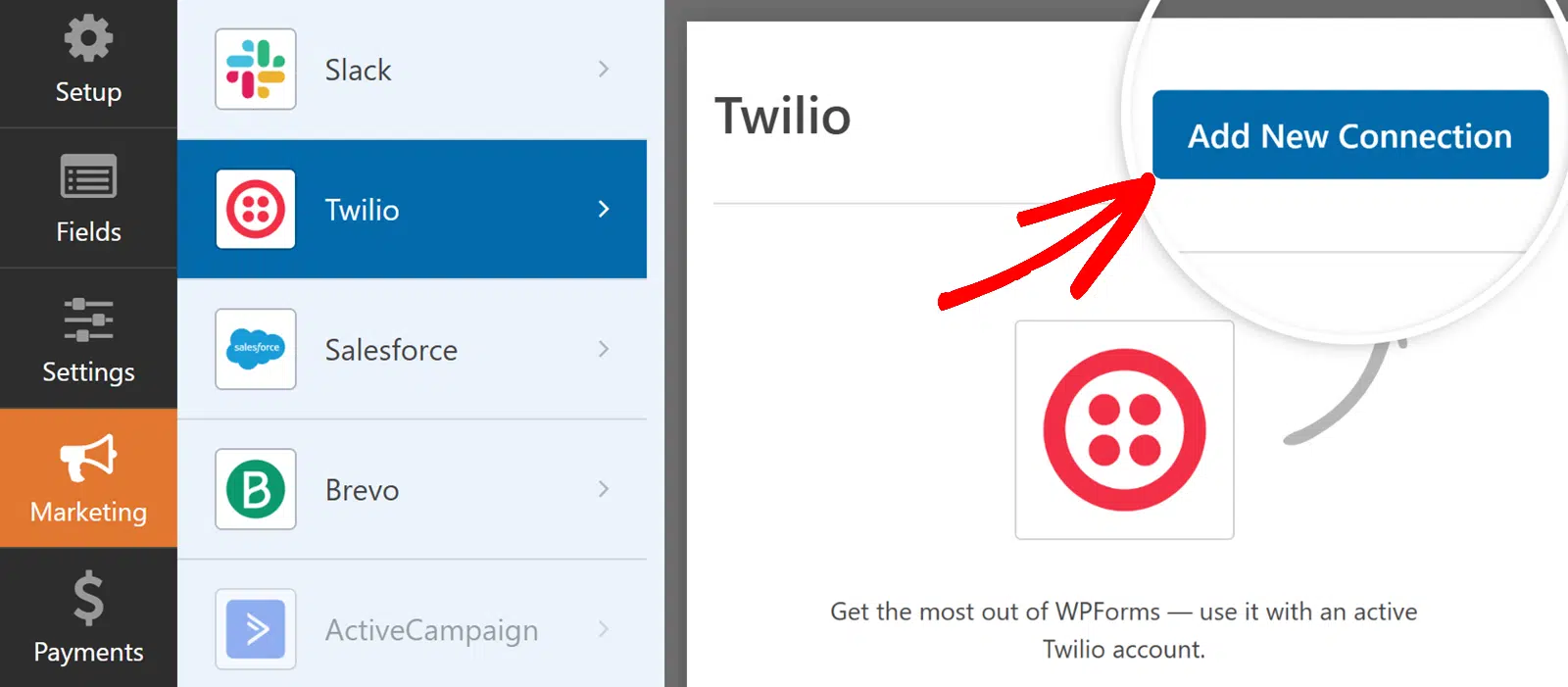
Nella finestra modale che appare, inserisci un nome di connessione. Di nuovo, questo è per uso interno e ti aiuta a distinguere tra diverse connessioni se ne hai.
Quindi sceglierai l'account da connettere. Se hai connesso un solo account nel passaggio 2, quello sarà l'unico account che apparirà qui. Seleziona l'account a cui desideri connetterti al modulo.
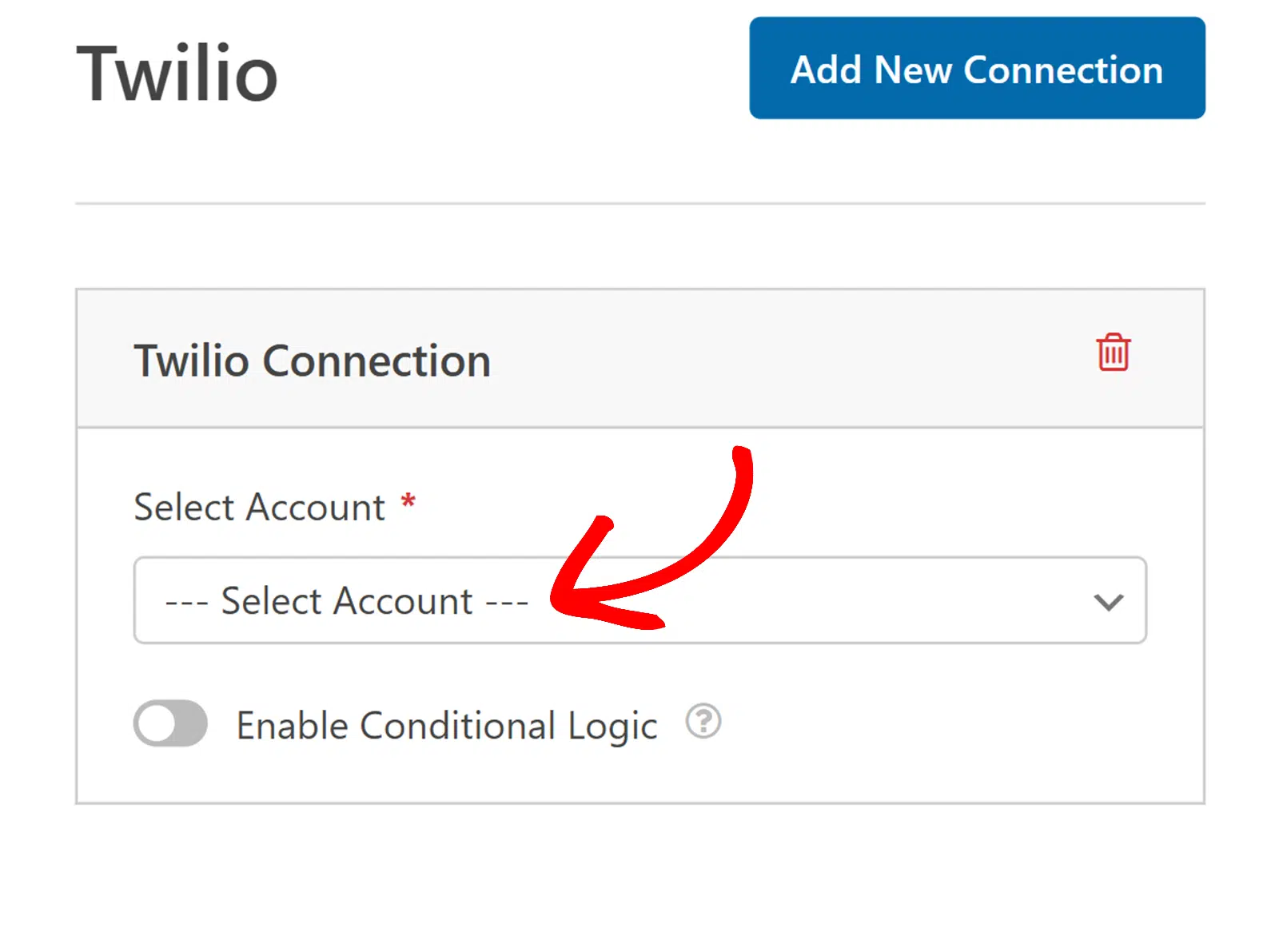
Se lo trovi confusionario, pensala in questo modo: l'ultimo passaggio ha connesso il tuo account Twilio a WPForms. Questo passaggio stabilisce ulteriormente quella connessione direttamente al tuo modulo.
Dopo aver scelto l'account, dovrai rispondere se desideri inviare come SMS o inviare come WhatsApp. Per questo tutorial, sceglieremo WhatsApp poiché è ciò che stiamo trattando qui.
Successivamente, scegli il numero di telefono che desideri utilizzare per inviare i tuoi messaggi.
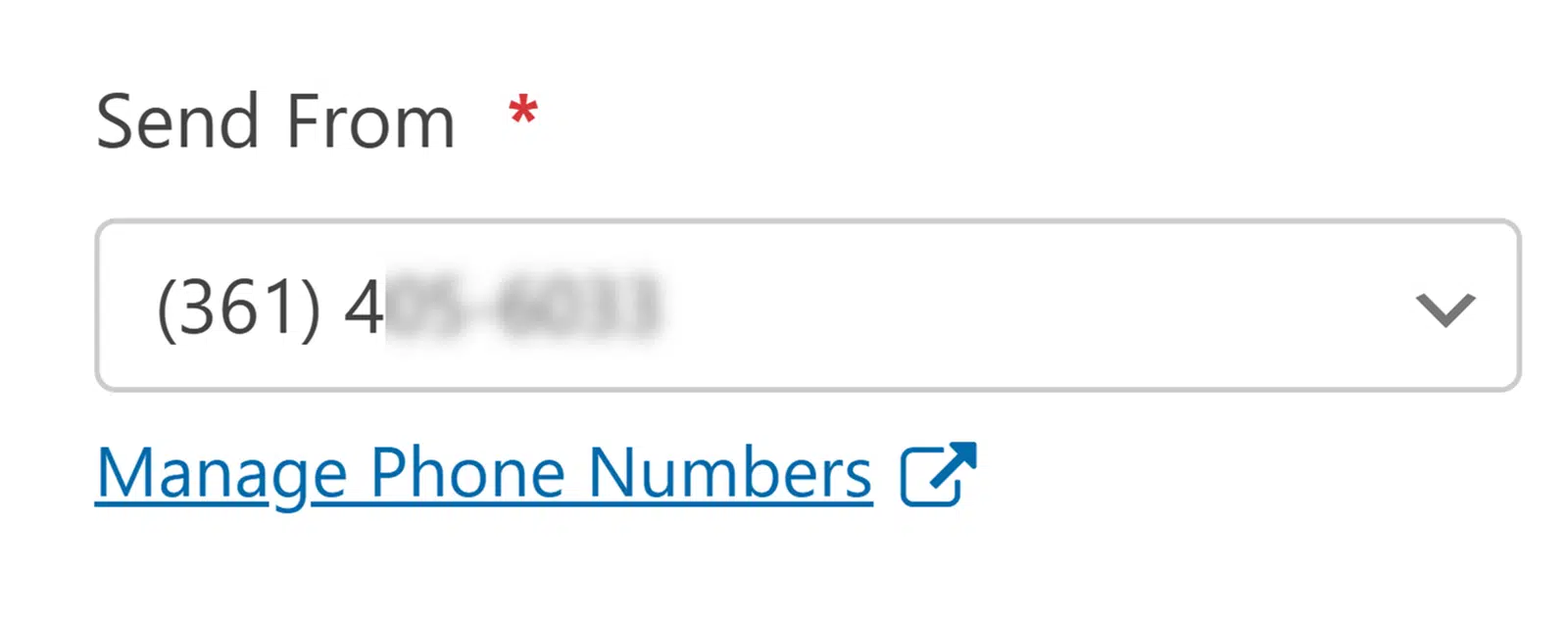
Quindi indicherai chi dovrebbe ricevere i messaggi.
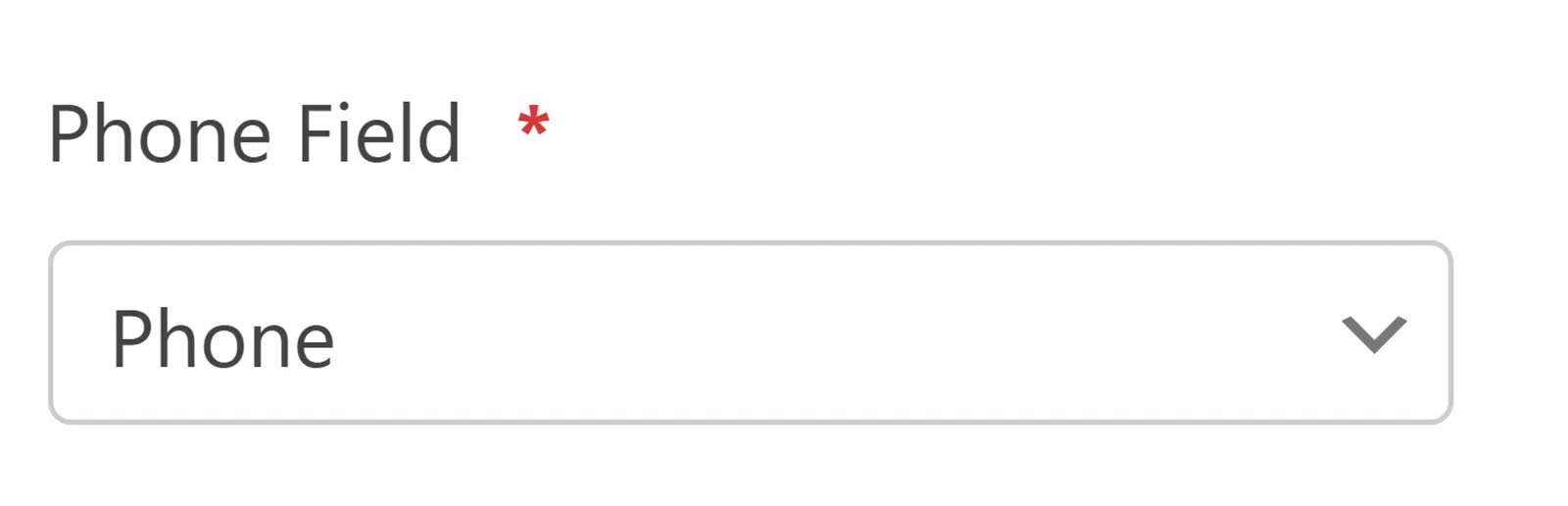
Se selezioni Campi telefonici, i messaggi verranno inviati alle persone che inviano il tuo modulo, in base alle informazioni che forniscono nei campi telefonici del tuo modulo. Quando fai questo, apparirà un menu a discesa in modo da poter selezionare il campo corretto dal tuo modulo da utilizzare.
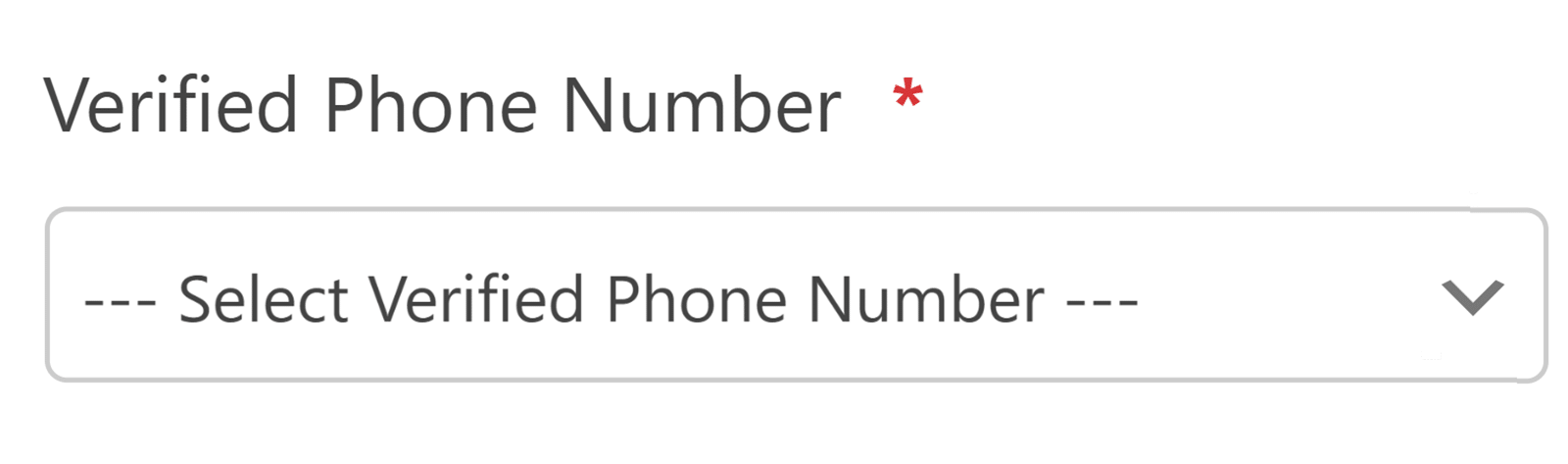
Se selezioni Numero di telefono verificato, vedrai un menu a discesa che elenca tutti i numeri che hai verificato nel tuo account Twilio. Selezionerai il numero specifico che desideri ricevere una notifica.
Infine, poiché hai scelto di inviare come WhatsApp, vedrai un menu a discesa in cui puoi selezionare un Modello di messaggio.

Ricorda per un momento cosa hai fatto nel Passaggio 1 sopra quando hai creato un modello di messaggio in Twilio. Il modello o i modelli che hai creato lì dovrebbero ora essere disponibili in questo menu a discesa per la selezione.
Seleziona il modello che desideri utilizzare. Dopo aver selezionato il modello, vedrai le opzioni per mappare le variabili ai tuoi campi del modulo.

Questo potrebbe sembrare un po' confuso perché tutti i pezzi si stanno unendo qui, quindi lasciami spiegare.
- Hai creato un modello di messaggio in Twilio da utilizzare per le notifiche WhatsApp. In quel modello di messaggio, hai aggiunto variabili numerate per personalizzare il messaggio.
- Hai anche creato un modulo utilizzando WPForms. Questo modulo è ciò che i tuoi utenti compileranno effettivamente.
- Vuoi inviare notifiche dal modulo WordPress a WhatsApp, il che richiede di connettere il modello di messaggio al tuo modulo.
- Una volta mappati i campi del modulo dal tuo modulo WPForms al tuo modello di messaggio Twilio (che hai creato per inviare come messaggio WhatsApp), quei campi variabili verranno popolati con le informazioni personalizzate corrette. Ora sono connessi.
- Oppure, per semplificare, il tuo messaggio WhatsApp includerà le informazioni inviate tramite il modulo che crei su WPForms.
Al termine della configurazione delle impostazioni, fai clic su Salva nella parte superiore del generatore di moduli.

Facoltativo: abilita il test sandbox
Questo passaggio è completamente facoltativo, ma voglio che tu abbia le informazioni, qualora fossero applicabili a ciò che stai facendo.
Se desideri testare i tuoi messaggi WhatsApp prima di impegnarti in un account WhatsApp Business e ottenere l'approvazione di WhatsApp, puoi farlo in Twilio. Il suo ambiente Sandbox ti consente di testare prima la tua integrazione.
Fortunatamente, questo è abbastanza facile da configurare collegando il tuo numero di telefono preferito alla Sandbox di Twilio WhatsApp.
Inizia accedendo al tuo account Twilio. Nella navigazione della barra laterale sinistra, fai clic su Messaggistica, quindi in quel sottomenu, fai clic su Provalo » Invia un messaggio WhatsApp, così:

Quando si apre la pagina per Invia un messaggio WhatsApp, che è stata la tua ultima selezione qui, scorri verso il basso finché non vedi Connetti alla Sandbox di Twilio. Vedrai lì i dettagli della tua connessione, insieme a 2 opzioni per unirti.
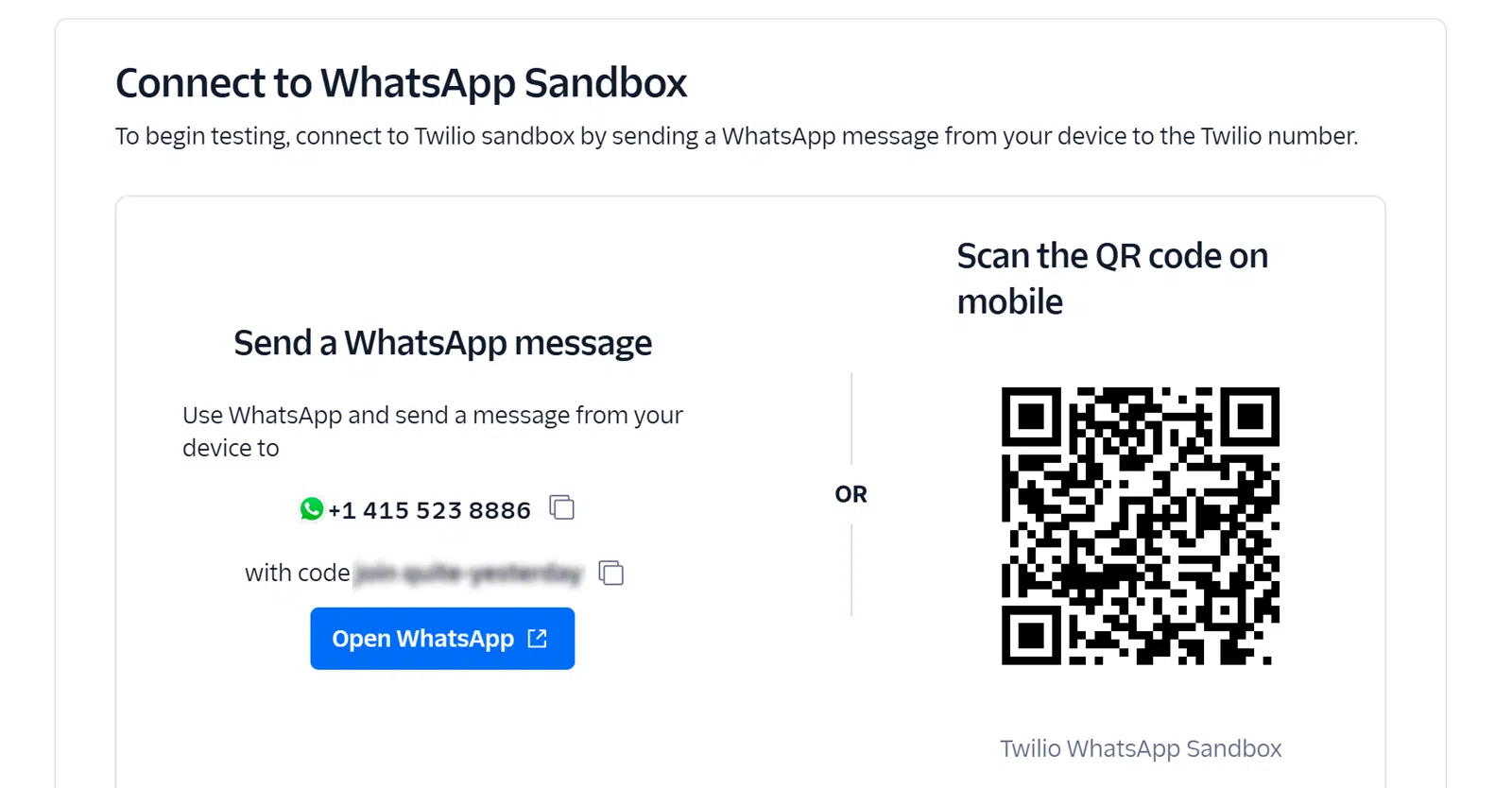
Puoi scegliere se desideri inviare un messaggio WhatsApp al numero Twilio con il tuo codice di accesso personale o se desideri scansionare il codice QR.
Dopo aver inviato il codice di accesso, controlla il tuo telefono. Dovresti ricevere un messaggio che conferma che il tuo numero è connesso all'ambiente Sandbox e puoi iniziare a testare.

Dal tuo pannello di WordPress, vai al plugin WPForms e apri il modulo che stai utilizzando per i tuoi messaggi WhatsApp.
Una volta aperto il modulo nell'editor di moduli, seleziona la scheda Marketing sul lato sinistro, quindi trova Twilio.
Se questo ti sembra familiare, è perché ci sei già stato quando hai configurato le impostazioni di Twilio nel Passaggio 3. Sotto il menu a discesa dove hai selezionato Invia come WhatsApp, vedrai un interruttore per Abilita Modalità Sandbox.
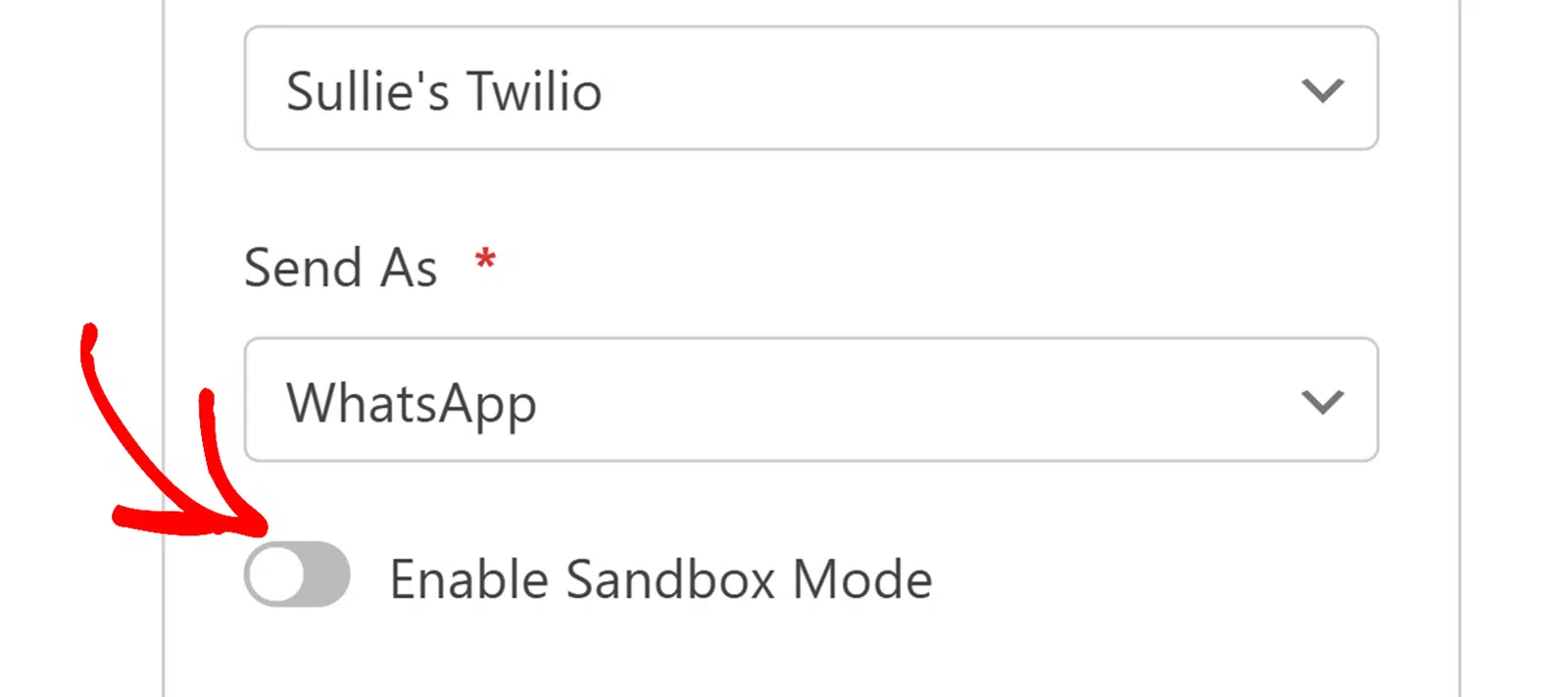
Quando abiliti la modalità Sandbox, non sei più obbligato a utilizzare un modello di messaggio pre-approvato. Invece, vedrai un campo Messaggio dove puoi creare qualsiasi testo desideri per i test.
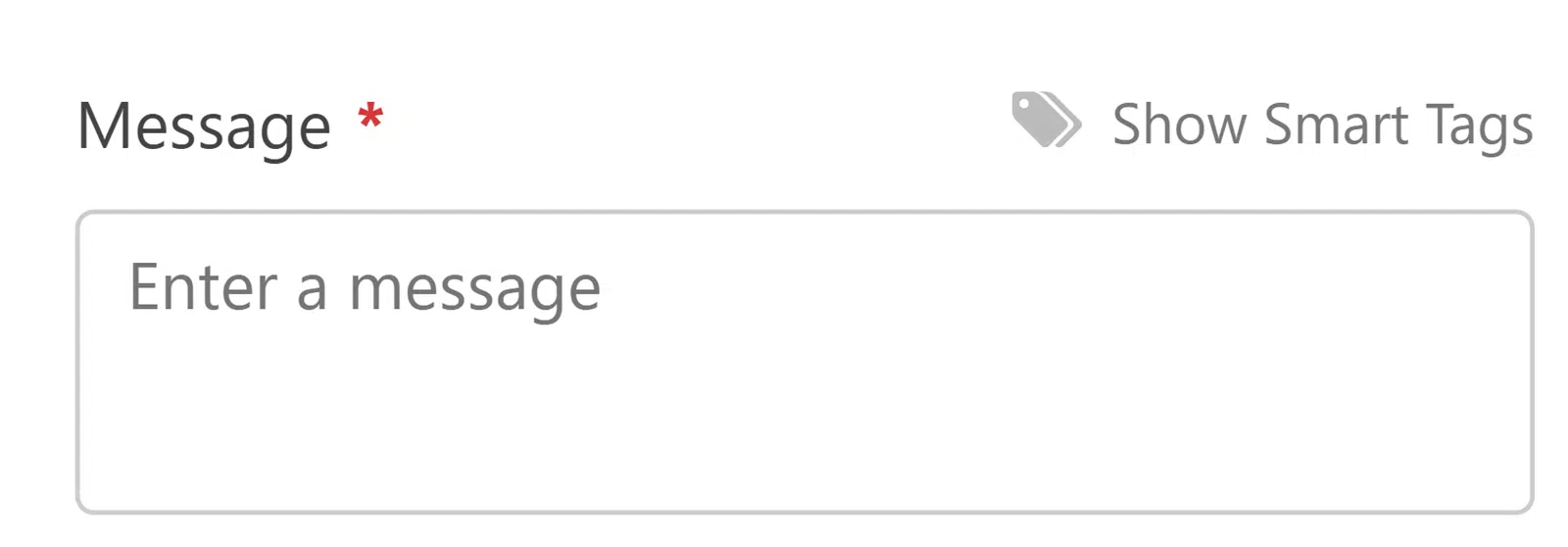
Ora puoi inviare messaggi utilizzando il numero di test di Twilio per testare l'integrazione senza la necessità immediata di un account WhatsApp Business.
Vale la pena notare che ottieni un periodo di test di 3 giorni in modalità Sandbox. Dopo che i 3 giorni sono scaduti, i tuoi messaggi di test non verranno inviati a meno che non riconnetti la modalità Sandbox.
Una volta terminata la configurazione del tuo messaggio, salva il tuo modulo e sei pronto.
FAQ sulla creazione di un modulo WhatsApp in WordPress
Creare un modulo WhatsApp in WordPress è un flusso di lavoro popolare per le aziende che comunicano con i clienti tramite app di messaggistica. Ecco le risposte alle domande che sorgono più spesso quando i lettori impostano questo per la prima volta.
Ho bisogno di WPForms Pro, o andrà bene anche Plus?
L'addon Twilio, che è ciò che alimenta i messaggi di WhatsApp, si sblocca al livello Plus. Pro e versioni superiori includono anche l'addon Twilio e ti danno accesso ad altre funzionalità premium come Stripe Pro, Calcoli o Coupon.
Ho bisogno di un account WhatsApp Business per usarlo?
Sì, le rotte di consegna di WhatsApp di Twilio passano attraverso la piattaforma ufficiale di WhatsApp Business, che richiede l'approvazione aziendale.
Per i test, la Sandbox di Twilio ti consente di saltare il passaggio di approvazione e convalidare l'integrazione con un numero di telefono personale collegato a un canale sandbox temporaneo.
Se un cliente con cui ho già chattato su WhatsApp invia il modulo, il nuovo messaggio arriverà nella chat esistente?
Dipende dal fatto che il tuo numero WhatsApp Business registrato sia lo stesso numero che hai utilizzato per le conversazioni passate. I messaggi vengono instradati alla cronologia chat del destinatario con il numero di invio.
Se invii dal tuo numero aziendale e quel cliente ha già una conversazione con quel numero, il nuovo messaggio automatico arriva nella stessa conversazione. Se invii da un numero diverso, si apre una nuova conversazione.
Posso inviare la stessa sottomissione del modulo sia via email che via WhatsApp?
Sì. La consegna via WhatsApp avviene tramite la connessione Twilio Marketing sul modulo. Le notifiche via email avvengono separatamente in Impostazioni » Notifiche all'interno del form builder.
Configura entrambi e una singola sottomissione attiva un'email al tuo team e un messaggio WhatsApp al cliente (o viceversa). Puoi anche utilizzare la logica condizionale per inviare notifiche specifiche solo quando vengono inviati determinati valori del modulo.
Il modulo può aprire una chat WhatsApp nel browser del visitatore invece di inviare un messaggio dal mio account?
Questo è uno schema diverso, poiché il flusso Twilio in questo articolo invia un messaggio in uscita dal tuo numero WhatsApp Business registrato.
Se desideri un modulo che reindirizza i visitatori a un link wa.me con i loro dati del modulo precompilati (nessun account Twilio necessario), quello è uno schema click-to-chat.
Per questi casi d'uso, la nostra raccolta dei migliori plugin WhatsApp per WordPress copre le opzioni click-to-chat degne di considerazione.
Successivamente, Esplora altri modi per utilizzare il marketing conversazionale
Ora che sai come inviare notifiche da un modulo WordPress a WhatsApp, forse stai cercando altri modi per praticare il marketing conversazionale.
Se vuoi attrarre e coinvolgere i clienti attraverso la conversazione e la personalizzazione, consulta la nostra guida agli esempi di marketing conversazionale e agli strumenti di coinvolgimento dei clienti.
Crea ora il tuo modulo WordPress
Pronto a creare il tuo modulo? Inizia oggi stesso con il plugin per la creazione di moduli WordPress più semplice. WPForms Pro include molti modelli gratuiti e offre una garanzia di rimborso di 14 giorni.
Se questo articolo ti è stato utile, seguici su Facebook e X (Twitter) per altri tutorial e guide gratuite su WordPress.





Ottimo articolo!
2 Domande:
1. Funzionerà solo l'abbonamento Pro di WPForms in questa integrazione (e non Plus o Basic)?
2. Abbiamo una clinica medica. Usiamo WhatsApp per comunicare con i nostri clienti. Se uso l'integrazione come spiegato, i lead verranno inviati alla nostra applicazione WhatsApp. Se riceviamo un lead da un cliente esistente, con cui avevamo già chattato su WhatsApp in precedenza, fare clic sul suo numero di telefono sul lead aprirà la chat esistente o ne aprirà una nuova?
Grazie.
Ciao Yonatan – Qualsiasi versione a pagamento, inclusi i piani Basic e Plus di WPForms, si integra perfettamente con Uncanny Automator.
Per quanto riguarda la tua seconda domanda, ti informiamo che i passaggi invieranno solo l'invio del modulo al numero di telefono designato di Whatsapp. Se aggiungi una variabile di numero di telefono nel messaggio, non avremo alcun controllo sul fatto che aprirà la conversazione precedente. Sulla maggior parte dei dispositivi, fare clic su un numero di telefono aprirà un popup e ti chiederà quale passaggio desideri eseguire. Spero che questo aiuti. Grazie.
Ciao, la notifica su whatsapp contiene il contenuto del modulo?
Ciao Lilly – Certo che sì! Durante l'integrazione, sarai in grado di passare il valore dei campi selezionati a WhatsApp dalla sezione Trigger utilizzando i token specifici di WPForms. Ecco uno screenshot, nel caso possa aiutare.
Grazie.
Ho bisogno di una versione a pagamento di Uncanny Automator?
Ciao Matheus – In realtà non hai bisogno di una versione a pagamento di Uncanny Automator per connetterti con WhatsApp.
Posso usarlo per automatizzare un processo in cui, dopo aver compilato il modulo, il cliente viene reindirizzato alla mia chat DM di WhatsApp con un messaggio strutturato contenente gli input del modulo compilato in precedenza?
Se sì, per favore, come posso procedere?
Ciao Abdulmuiz – Certo che sì! Durante l'integrazione, sarai in grado di passare il valore dei campi selezionati a WhatsApp dalla sezione Trigger utilizzando i token specifici di WPForms. Ecco uno screenshot, nel caso possa aiutare.
Se riscontri problemi o hai bisogno di ulteriore assistenza, contatta il nostro team inviando un ticket di supporto qui.
Grazie.
Voglio inviare automaticamente la conferma di invio e il testo di ringraziamento sia via Mail che via Whatsapp.
È possibile?
Ciao Surya. Sì, puoi impostare conferme automatiche sia per WhatsApp che per email quando viene inviato un modulo. Per WhatsApp, segui il post del blog ma modifica il messaggio in modo che sia un ringraziamento invece di inviare tutte le voci del modulo. Per l'email, usa la funzione di notifica integrata di WPForms – dai un'occhiata a questa guida su come impostare le email di notifica del modulo.
Se hai bisogno di aiuto per personalizzare i messaggi o impostare entrambe le notifiche, non esitare a inviare un ticket di supporto e i nostri consulenti di fiducia potranno assisterti nella tua configurazione specifica.