



Riassunto AI
Ti stai chiedendo come inviare automaticamente un contatto al tuo account Google dal tuo modulo WordPress? L'invio di tutti i dettagli di contatto al tuo account Google ti consente di accedervi facilmente su diverse proprietà Google come Gmail, Android, ecc.
La buona notizia è che non è necessario utilizzare un plugin separato per i contatti Google di WordPress per farlo: puoi semplicemente usare WPForms, il plugin per moduli di contatto più facile da usare per principianti per WordPress.
Crea subito il tuo modulo WordPress
In questo articolo, ti mostreremo come aggiungere un contatto Google dai tuoi moduli WordPress.
Come aggiungere automaticamente un contatto Google dai tuoi moduli WordPress
Google ti consente di avere fino a 25.000 contatti. Per la maggior parte delle piccole imprese, è molto spazio.
Quando qualcuno invia il tuo modulo WordPress, puoi inviare automaticamente i dettagli del contatto al tuo account Google. Tutto ciò che devi fare è usare il componente aggiuntivo Zapier di WPForms. Il componente aggiuntivo Zapier ti consente di collegare i tuoi moduli WordPress a oltre 7.000 app web, incluse cose come Drip, Jira e l'app Contatti Google.
Aggiungere automaticamente un contatto al tuo account Google dai tuoi moduli offre molti vantaggi.
- Ti fa risparmiare tempo perché non è più necessario aggiungere manualmente i contatti al tuo account Google.
- Puoi facilmente selezionare i dettagli del contatto quando invii un'e-mail o effettui una chiamata. Non c'è bisogno di guardare le voci del modulo per i dettagli di contatto ogni volta che provi a contattare i tuoi clienti.
- Puoi aggiungere i dettagli del contatto a un gruppo di contatti specifico. In questo modo puoi organizzare i tuoi contatti aziendali separatamente dai tuoi contatti personali.
Crea il tuo modulo WordPress
La prima cosa che devi fare è installare e attivare il plugin WPForms. Ecco una guida passo passo su come installare un plugin WordPress.
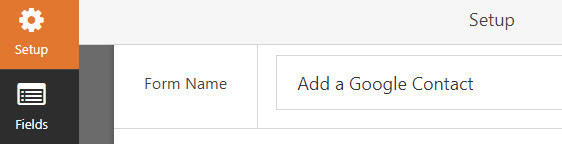
Dopo l'installazione, dovrai creare un modulo. Puoi vedere il nostro tutorial su come creare un semplice modulo di contatto in WPForms. Rinominiamo il modulo come Aggiungi un contatto Google solo per questo esempio.
Per importare i contatti in Contatti Google dal tuo modulo, dovrai installare e attivare il componente aggiuntivo Zapier sul tuo sito.
Per ulteriore aiuto con questo passaggio, puoi consultare il nostro tutorial su come installare e utilizzare il componente aggiuntivo Zapier.
Crea uno Zap in Zapier
Accedi al tuo account Zapier e fai clic sul pulsante Crea Zap nella navigazione in alto.
Quindi, segui la guida passo passo di Zapier per creare uno Zap. Per vedere screenshot di ogni passaggio, puoi fare riferimento al nostro tutorial su come usare Zapier con WPForms.
Assicurati di scegliere il modulo Aggiungi un contatto Google che hai appena creato, quando ti viene chiesto di configurare Modifica opzioni. Devi avere almeno una voce di test nel tuo modulo prima di recuperare le voci esistenti.
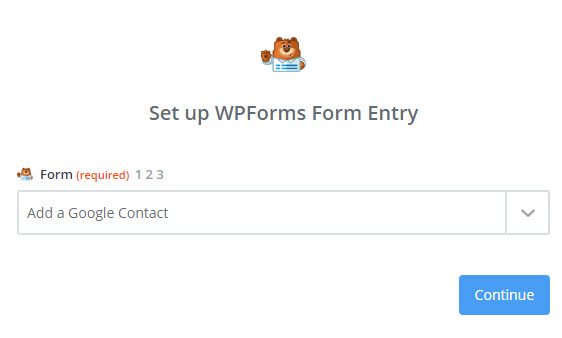
Dovresti quindi vedere un messaggio di conferma avvenuta con successo.
Collega i moduli WordPress ai contatti Google
Ora che hai collegato Zapier al plugin WPForms, è il momento di collegare WPForms a Contatti Google.
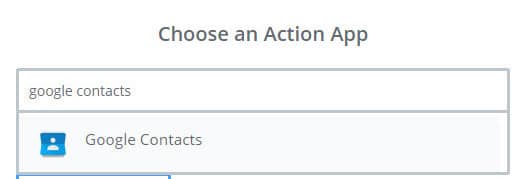
Il primo passo è scegliere Contatti Google come app di azione.
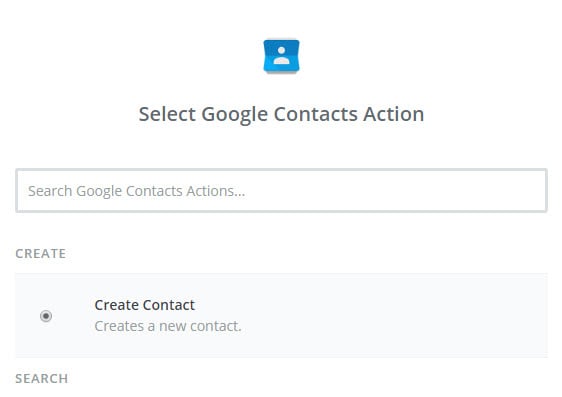
Quindi, ti verrà chiesto di selezionare l'azione di Contatti Google. Poiché stiamo cercando di creare un nuovo contatto in Contatti Google da WordPress, scegliamo Crea contatto e facciamo clic su Continua.
Ora devi collegare il tuo account Google a Zapier. Fai clic su Collega un account.
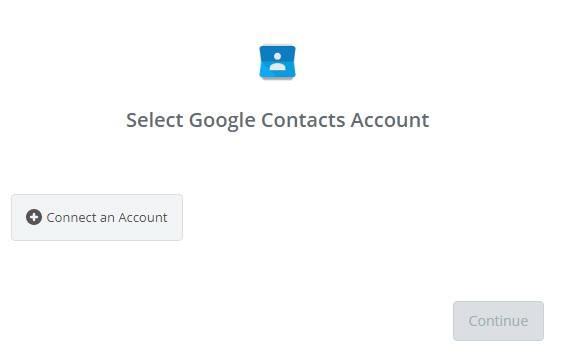
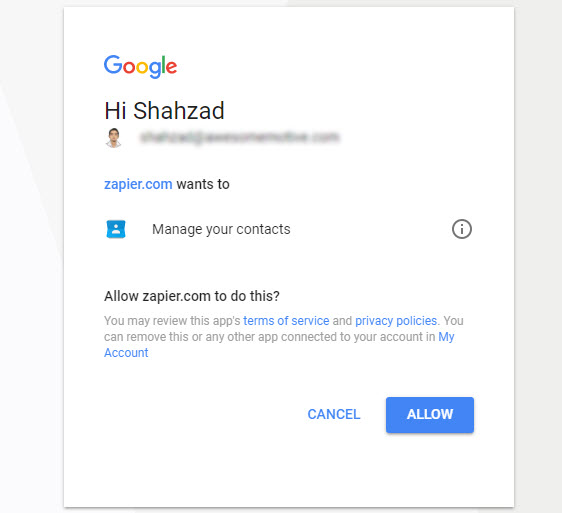
Quindi dovrai autorizzare Zapier ad accedere ai tuoi dati di Contatti Google. Dopo averlo autorizzato, fai clic su Continua.
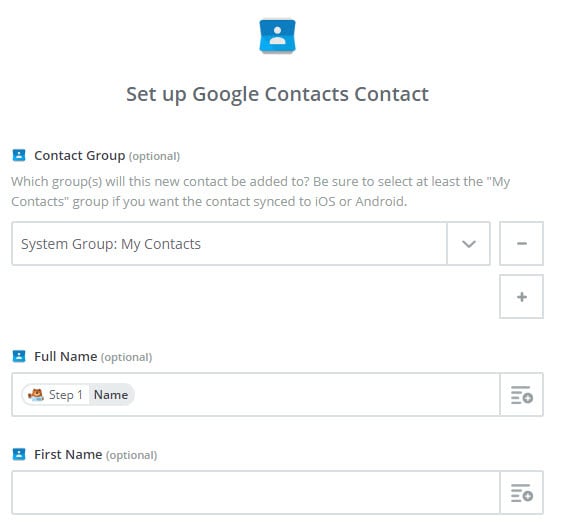
Successivamente, ti verrà chiesto di configurare i contatti di Google Contacts. In questo passaggio, dovrai collegare ogni campo del modulo al campo appropriato di Google Contacts. Dopo aver configurato i campi, puoi fare clic su Continua.
Se desideri testare quali dati vengono aggiornati in Google Contacts, fai clic su Test. Ora vedrai i dati proprio come nello screenshot qui sotto. Fai clic su Crea e continua.
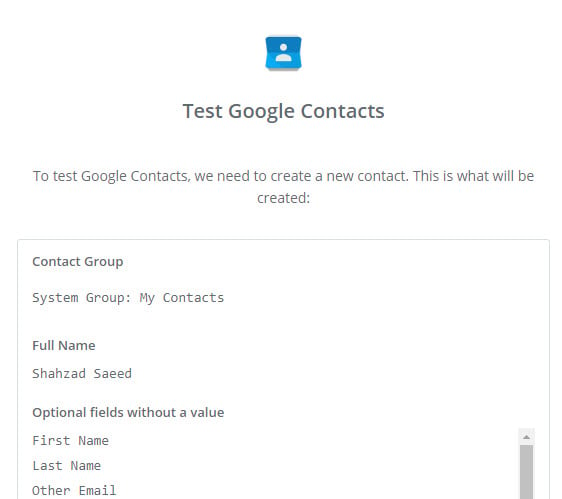
Hai appena testato con successo l'app Google Contacts su Zapier.
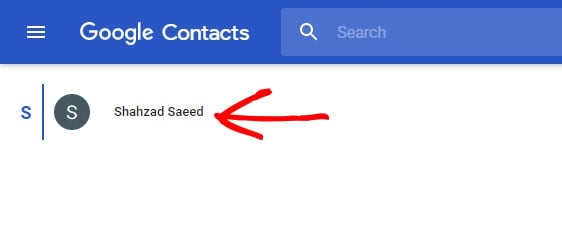
E puoi accedere al tuo account Google e visitare la pagina di Google Contacts per verificare i dati aggiornati.
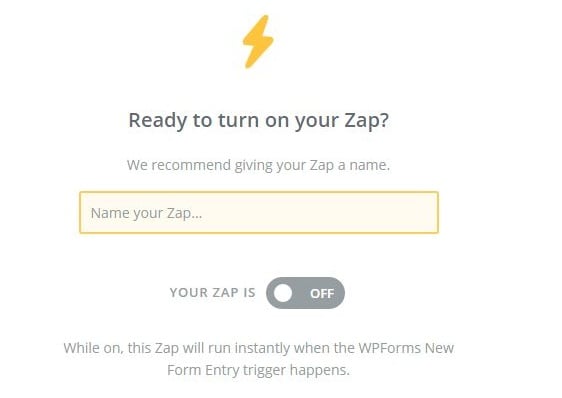
Nell'ultimo passaggio, assicurati di attivare il tuo Zap. Puoi anche dare al tuo Zap un nome appropriato. Attivando lo Zap, puoi inviare automaticamente i contatti al tuo account Google ogni volta che i tuoi visitatori inviano il modulo sul tuo sito.
Ottimo lavoro, hai completato il tutorial.
In Conclusione
Ed ecco fatto: ora sai esattamente come collegare i tuoi moduli WordPress a Google Contacts.
Ora, tutti i futuri dettagli di contatto dei tuoi potenziali clienti verranno aggiunti automaticamente al tuo account Google, proprio quando inviano il tuo modulo.
E per incoraggiare i tuoi potenziali clienti a inviare il tuo modulo, potresti anche voler ridisegnare la tua pagina dei contatti. Puoi consultare i nostri esempi di pagine di contatto di grande effetto per trarre ispirazione.
Allora cosa stai aspettando? Inizia oggi stesso con il più potente plugin per moduli WordPress.
Se ti è piaciuto questo articolo, seguici su Facebook e Twitter per altri tutorial gratuiti su WordPress.





