### [Come aggiungere automaticamente un contatto Google dai tuoi moduli WordPress](https://wpforms.com/how-to-automatically-add-a-google-contact-from-your-wordpress-forms/)
**Pubblicato:** 14 agosto 2017
**Autore:** Shahzad Saeed
**Contenuto:**
Ti stai chiedendo come inviare automaticamente un contatto al tuo account Google dal tuo modulo WordPress? L'invio di tutti i dettagli di contatto al tuo account Google ti consente di accedervi facilmente su diverse proprietà Google come Gmail, Android, ecc.
La buona notizia è che non è necessario utilizzare un plugin separato per i contatti Google di WordPress per farlo: puoi semplicemente usare WPForms, il plugin per moduli di contatto più intuitivo per WordPress.
[Crea ora il tuo modulo WordPress](https://wpforms.com/pricing/)
In questo articolo, ti mostreremo come aggiungere un contatto Google dai tuoi moduli WordPress.
## Come aggiungere automaticamente un contatto Google dai tuoi moduli WordPress
Google ti consente di avere fino a 25.000 contatti. Per la maggior parte delle piccole imprese, questo è molto spazio.
Quando qualcuno invia il tuo modulo WordPress, puoi inviare automaticamente i dettagli di contatto al tuo account Google. Tutto ciò che devi fare è usare il [componente aggiuntivo Zapier di WPForms](https://wpforms.com/addons/zapier-addon/). Il componente aggiuntivo Zapier ti consente di connettere i tuoi moduli WordPress a oltre 7.000 app web, incluse cose come [Drip](https://wpforms.com/refer/drip/ "Drip"), [Jira](https://wpforms.com/create-jira-issues-from-wordpress-form-submissions/) e l'app Contatti Google.
Aggiungere automaticamente un contatto al tuo account Google dai tuoi moduli offre molti vantaggi.
- Ti fa risparmiare tempo perché non è più necessario aggiungere manualmente i contatti al tuo account Google.
- Puoi facilmente selezionare i dettagli di contatto quando invii un'e-mail o [effettui una chiamata](https://wpforms.com/best-business-voip-and-internet-phone-systems/). Non è necessario consultare le voci del modulo per i dettagli di contatto ogni volta che provi a raggiungere i tuoi clienti.
- Puoi aggiungere i dettagli di contatto a un gruppo di contatti specifico. In questo modo puoi organizzare i tuoi contatti aziendali separatamente dai tuoi contatti personali.
### Crea il tuo modulo WordPress
La prima cosa da fare è installare e attivare il plugin [WPForms](https://wpforms.com/). Ecco una guida passo passo su [come installare un plugin WordPress](http://www.wpbeginner.com/beginners-guide/step-by-step-guide-to-install-a-wordpress-plugin-for-beginners/).
Dopo l'installazione, dovrai creare un modulo. Puoi vedere il nostro tutorial su [come creare un semplice modulo di contatto](https://wpforms.com/how-to-create-a-contact-form-in-wordpress/) in WPForms. Rinominiamo il modulo come **Aggiungi un contatto Google** solo per questo esempio.
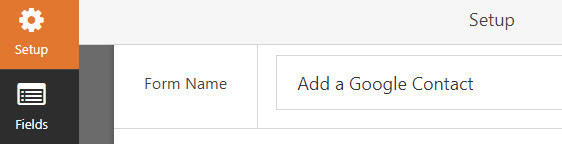
Per importare contatti in Contatti Google dal tuo modulo, dovrai installare e attivare il [componente aggiuntivo Zapier](https://wpforms.com/addons/zapier-addon/) sul tuo sito.
Per ulteriore aiuto con questo passaggio, puoi consultare il nostro tutorial su [come installare e utilizzare il componente aggiuntivo Zapier con WPForms](https://wpforms.com/docs/how-to-install-and-use-zapier-addon-with-wpforms/).
### Crea una Zap in Zapier
Accedi al tuo account Zapier e fai clic sul pulsante **Crea una Zap** nella navigazione in alto.
Quindi, segui la guida passo passo di Zapier per creare una Zap. Per vedere screenshot di ogni passaggio, puoi fare riferimento al nostro tutorial su [come utilizzare Zapier con WPForms](https://wpforms.com/docs/how-to-install-and-use-zapier-addon-with-wpforms/).
Assicurati di scegliere il modulo **Aggiungi un contatto Google** che hai appena creato, quando ti viene chiesto di configurare **Modifica opzioni**. Devi avere almeno una voce di test nel tuo modulo prima di recuperare le voci esistenti.
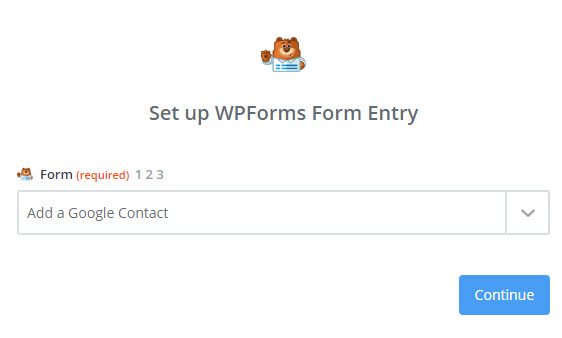
Dovresti quindi vedere un messaggio di conferma di successo.
### Collega moduli WordPress a Contatti Google
Ora che hai collegato Zapier al plugin WPForms, è il momento di collegare WPForms a Contatti Google.
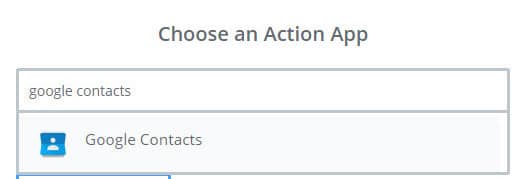
Il primo passo è scegliere **Contatti Google** come app di azione.
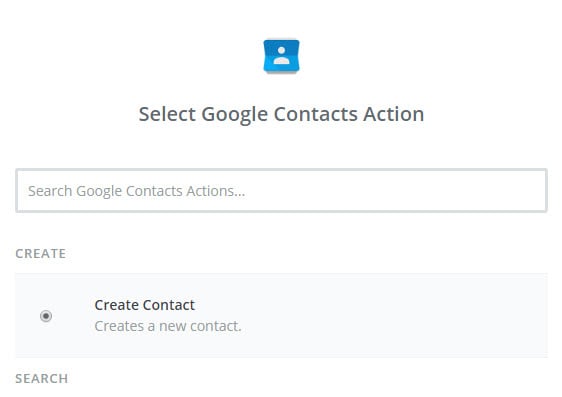
Quindi, ti verrà chiesto di selezionare l'azione di Contatti Google. Poiché stiamo cercando di creare un nuovo contatto in Contatti Google da WordPress, scegliamo **Crea contatto** e facciamo clic su **Continua**.
Ora devi collegare il tuo account Google a Zapier. Fai clic su **Collega un account**.
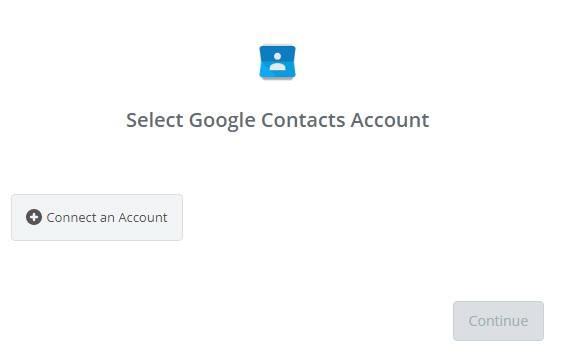
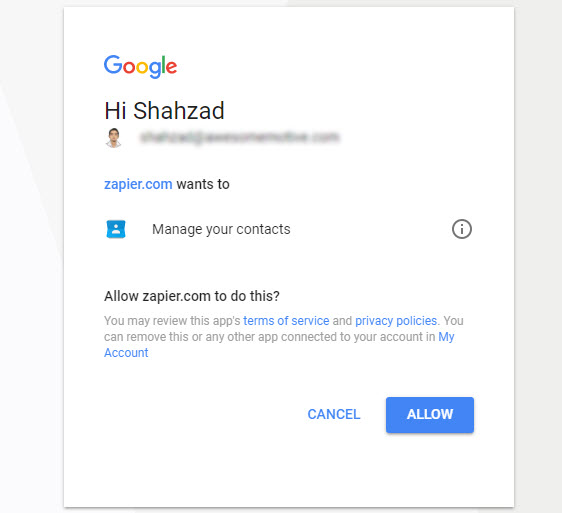
Quindi dovrai autorizzare Zapier ad accedere ai tuoi dati di Contatti Google. Dopo averlo autorizzato, fai clic su **Continua**.
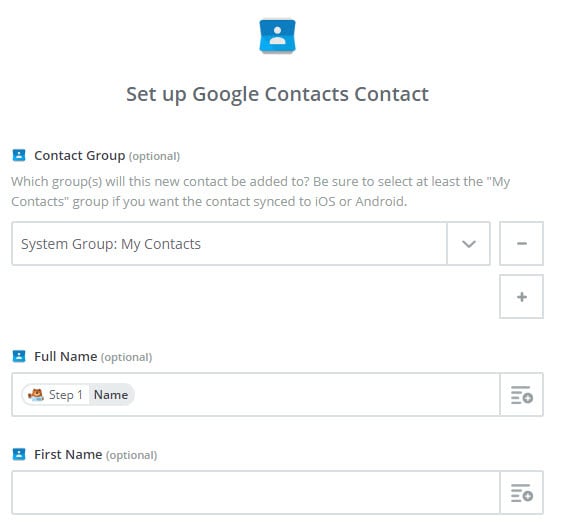
Successivamente, ti verrà chiesto di configurare il contatto di Contatti Google. In questo passaggio, dovrai collegare ogni campo del modulo al campo appropriato di Contatti Google. Dopo aver configurato i campi, puoi fare clic su **Continua**.
Se vuoi testare quali dati vengono aggiornati in Contatti Google, fai clic su **Test**. Ora vedrai i dati proprio come nello screenshot qui sotto. Fai clic su **Crea e continua**.
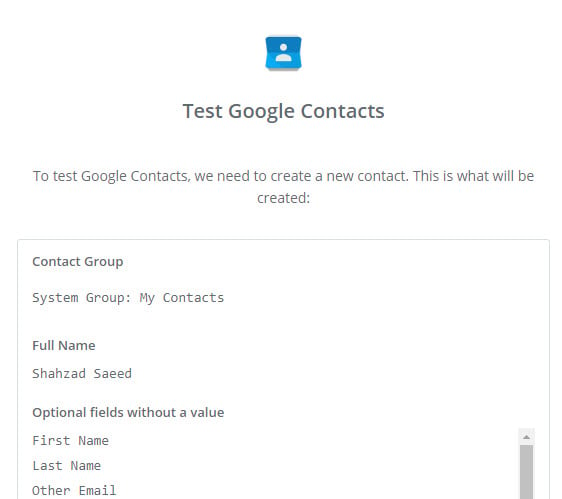
Hai appena testato con successo l'app Contatti Google su Zapier.
E puoi accedere al tuo account Google e [visitare la pagina Contatti Google](http://contacts.google.com) per verificare i dati aggiornati.

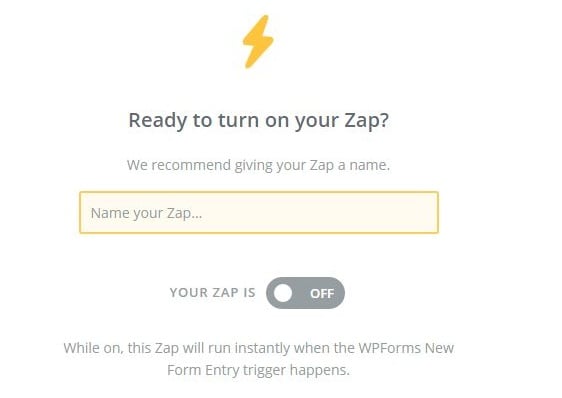
Nell'ultimo passaggio, assicurati di **attivare** la tua Zap. Puoi anche dare un nome appropriato alla tua Zap. Attivando la Zap, puoi inviare automaticamente i contatti al tuo account Google ogni volta che i visitatori inviano il modulo sul tuo sito.
Ottimo lavoro, hai completato il tutorial.
### In conclusione
Ed ecco fatto: ora sai esattamente come collegare i tuoi moduli WordPress a Contatti Google.
Ora, tutti i futuri dettagli di contatto dei tuoi potenziali clienti verranno aggiunti automaticamente al tuo account Google, non appena invieranno il tuo modulo.
E per [incoraggiare i tuoi potenziali clienti a inviare il tuo modulo](http://optinmonster.com/40-exit-popup-hacks-that-will-grow-your-subscribers-and-revenue/), potresti anche voler ridisegnare la tua pagina dei contatti. Puoi dare un'occhiata ai nostri [esempi impressionanti di pagine di contatto](https://wpforms.com/how-to-make-an-outstanding-contact-us-page-with-8-examples/) per trarre ispirazione.
Quindi, cosa stai aspettando? Inizia oggi stesso con il [plugin per moduli WordPress](https://wpforms.com/) più potente.
Se ti è piaciuto questo articolo, seguici su [Facebook ](https://facebook.com/wpforms)e [Twitter](http://twitter.com/easywpforms) per altri tutorial gratuiti su WordPress.
**Categorie:** Integrazioni
**Tag:** integrazione moduli, contatti Google, zapier
---