



Riassunto AI
Vuoi aggiungere automaticamente i tuoi clienti dai tuoi moduli WordPress al tuo software di contabilità preferito, QuickBooks?
Con WPForms, puoi integrare facilmente i tuoi moduli online con QuickBooks in modo da non dover aggiungere manualmente i tuoi clienti, il che può farti risparmiare molto tempo.
In questo articolo, spiegheremo come integrare QuickBooks Online con i tuoi moduli WordPress.
WordPress si integra con Quickbooks?
Sì, puoi integrare Quickbooks Online con WordPress per aggiungere automaticamente i clienti al tuo database Quickbooks.
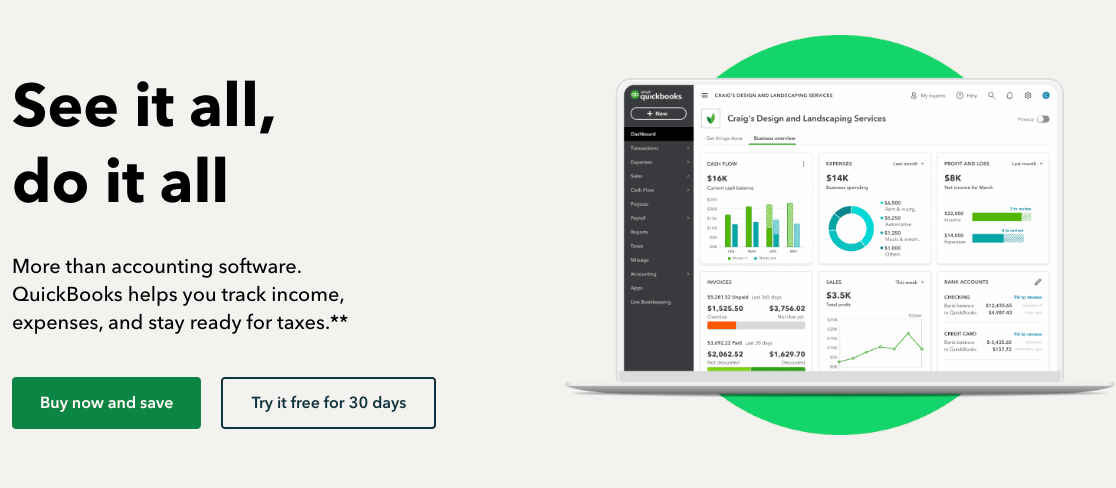
QuickBooks è un software di contabilità per piccole imprese che offre tantissime funzionalità come la sincronizzazione bancaria online, fatturazione personalizzata e altro ancora. Aggiungere i dettagli dei tuoi clienti a QuickBooks ti consente di creare e inviare facilmente fatture personalizzate ai tuoi clienti.
Con Quickbooks, puoi anche creare un conto profitti o perdite e un rendiconto finanziario. Poiché può eseguire molte semplici attività di contabilità automaticamente, ti fa risparmiare tempo sulla contabilità e sulla burocrazia.
Come integrare Quickbooks Online con i tuoi moduli WordPress
Il modo più semplice per aggiungere automaticamente i clienti a Quickbooks è utilizzare WPForms e il suo componente aggiuntivo Zapier. Questo ti permetterà di creare un modulo d'ordine personalizzato per il tuo sito WordPress e collegarlo a Quickbooks Online per inviare automaticamente le informazioni sui clienti al tuo programma di contabilità.
Passaggio 1: Installa e attiva WPForms
Per aggiungere i tuoi clienti a QuickBooks da un modulo WordPress, la prima cosa da fare è installare e attivare il plugin WPForms.
Ecco una guida passo passo su come installare un plugin WordPress se hai bisogno di ulteriore aiuto.
Per importare contatti in QuickBooks dal tuo modulo, dovrai anche installare e attivare il componente aggiuntivo Zapier sul tuo sito.
Il componente aggiuntivo Zapier ti consente di collegare i tuoi moduli WordPress a oltre 7.000 app web, inclusa l'app QuickBooks.
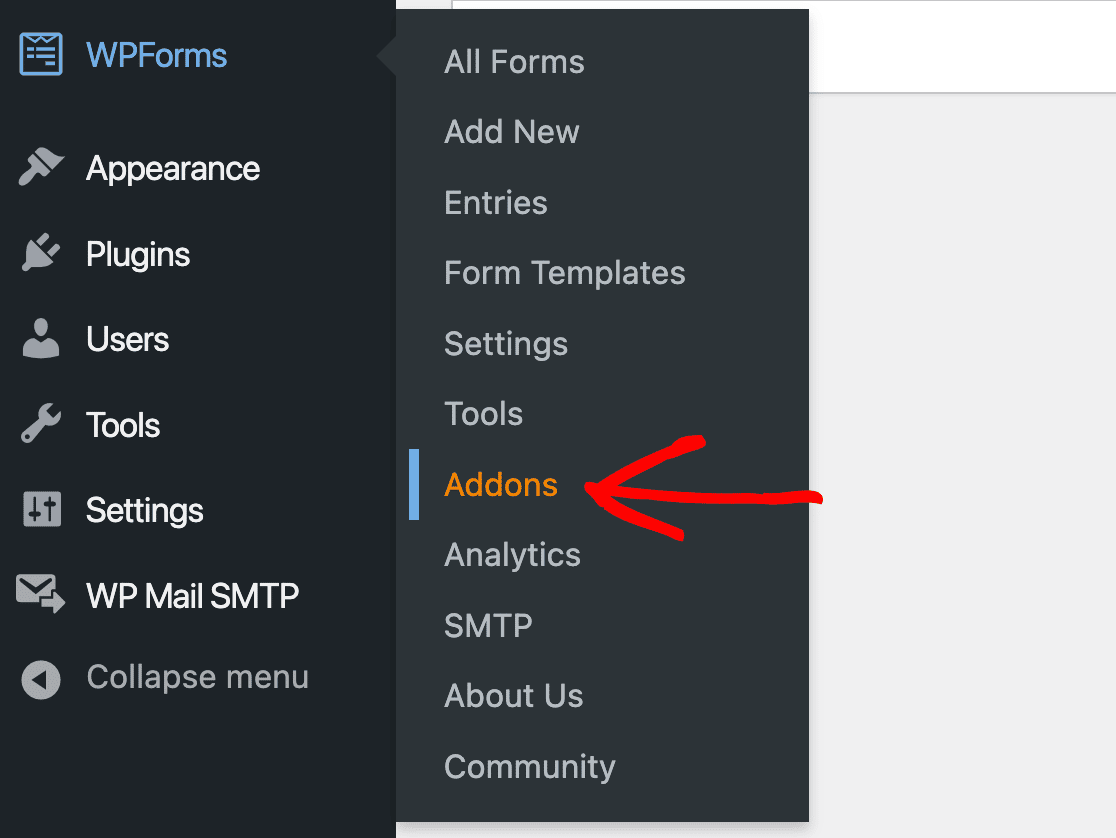
Nella tua area di amministrazione di WordPress, vai su WPForms » Componenti aggiuntivi.
Trova quindi il componente aggiuntivo Zapier e fai clic su Installa componente aggiuntivo.
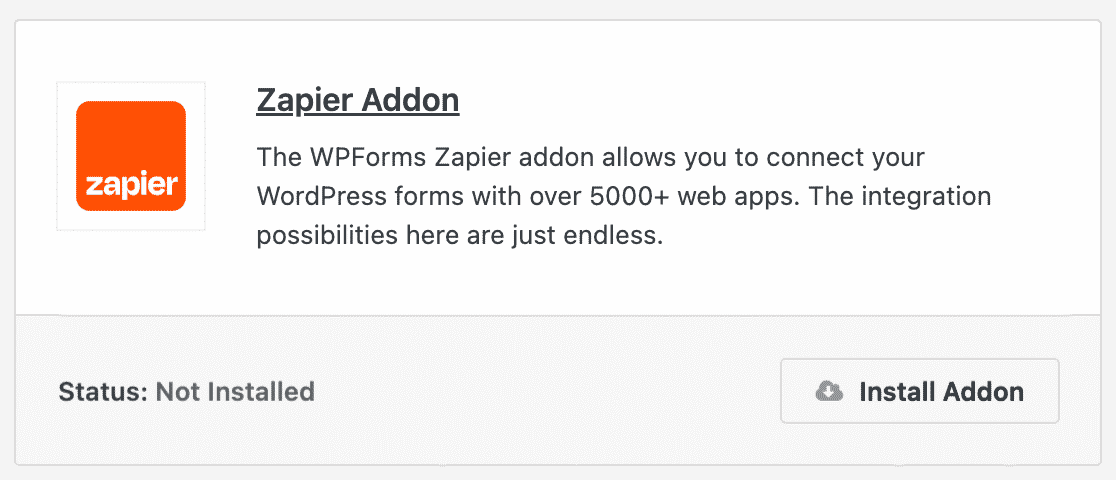
Per ulteriore aiuto con questo passaggio, puoi consultare il nostro tutorial su come installare e utilizzare il componente aggiuntivo Zapier.
Passaggio 2: Crea il tuo modulo Quickbooks
Dopo l'installazione, dovrai creare un modulo WordPress da collegare al tuo account Quickbooks.
Per il nostro esempio, creeremo un semplice modulo d'ordine, ma potresti anche collegare il tuo modulo di contatto, modulo di richiesta preventivo, modulo di prenotazione appuntamenti, o qualsiasi altro modulo che utilizzi sul tuo sito WordPress.
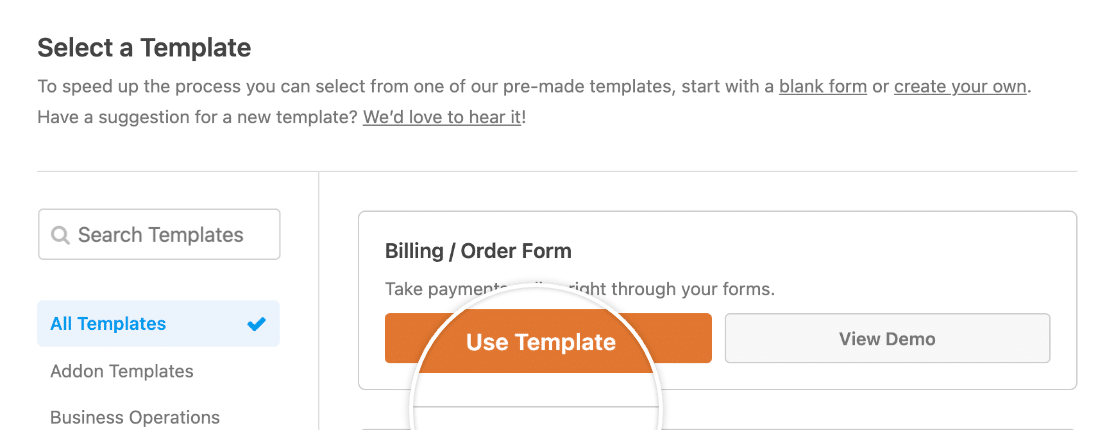
Nella tua bacheca di WordPress, vai su WPForms » Nuovo. Qui puoi nominare il tuo modulo e scegliere tra centinaia di modelli disponibili.
Il tuo modello verrà caricato nell'editor di moduli, quindi potrai personalizzarlo. Trascina e rilascia i campi per riorganizzarli, fai clic su di essi per modificarne le etichette, le descrizioni e i segnaposto, e aggiungi e rimuovi campi secondo necessità.
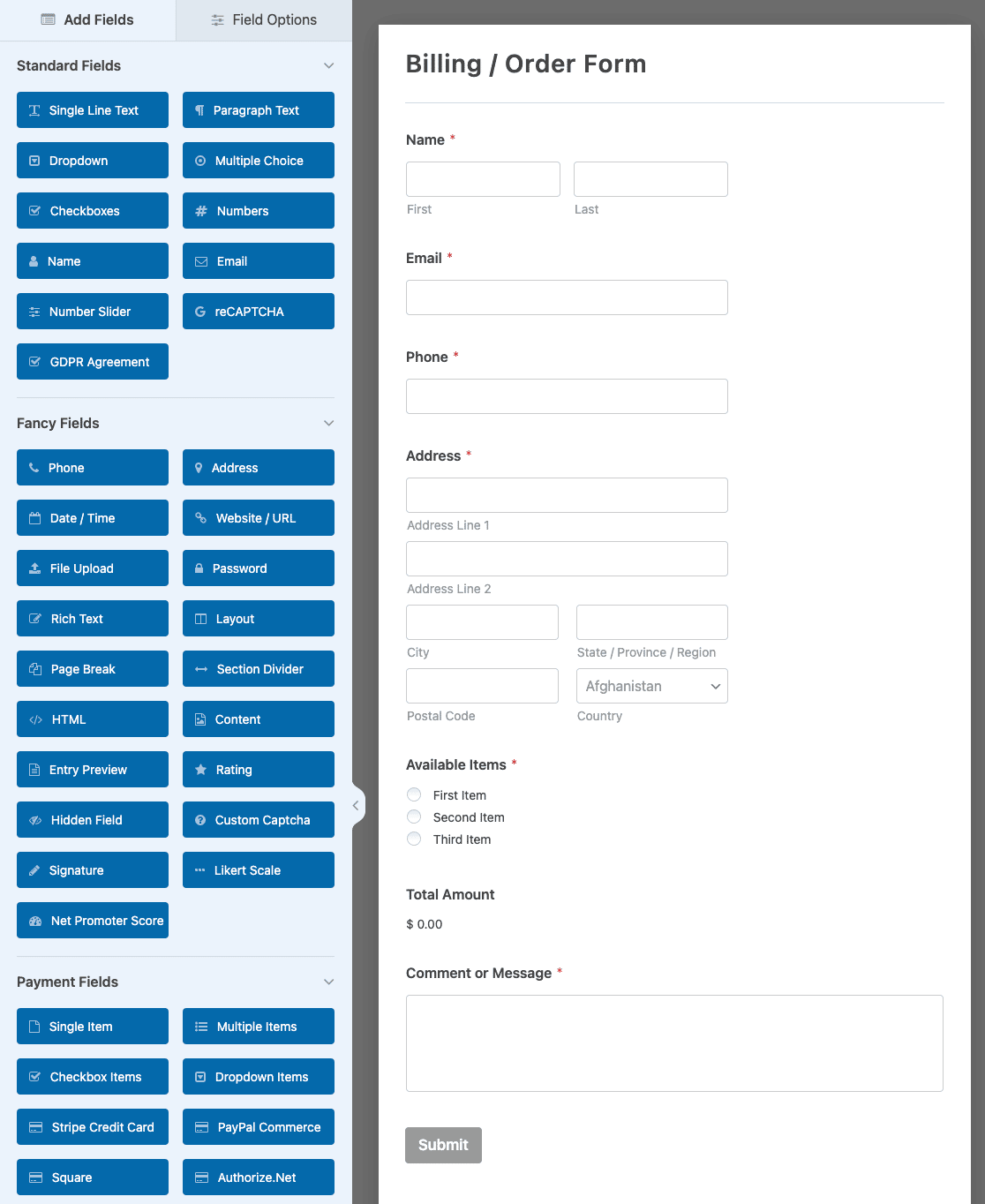
Quando sei soddisfatto del tuo modulo, fai clic su Salva nella parte superiore del generatore.

Passaggio 3: Invia una voce di prova
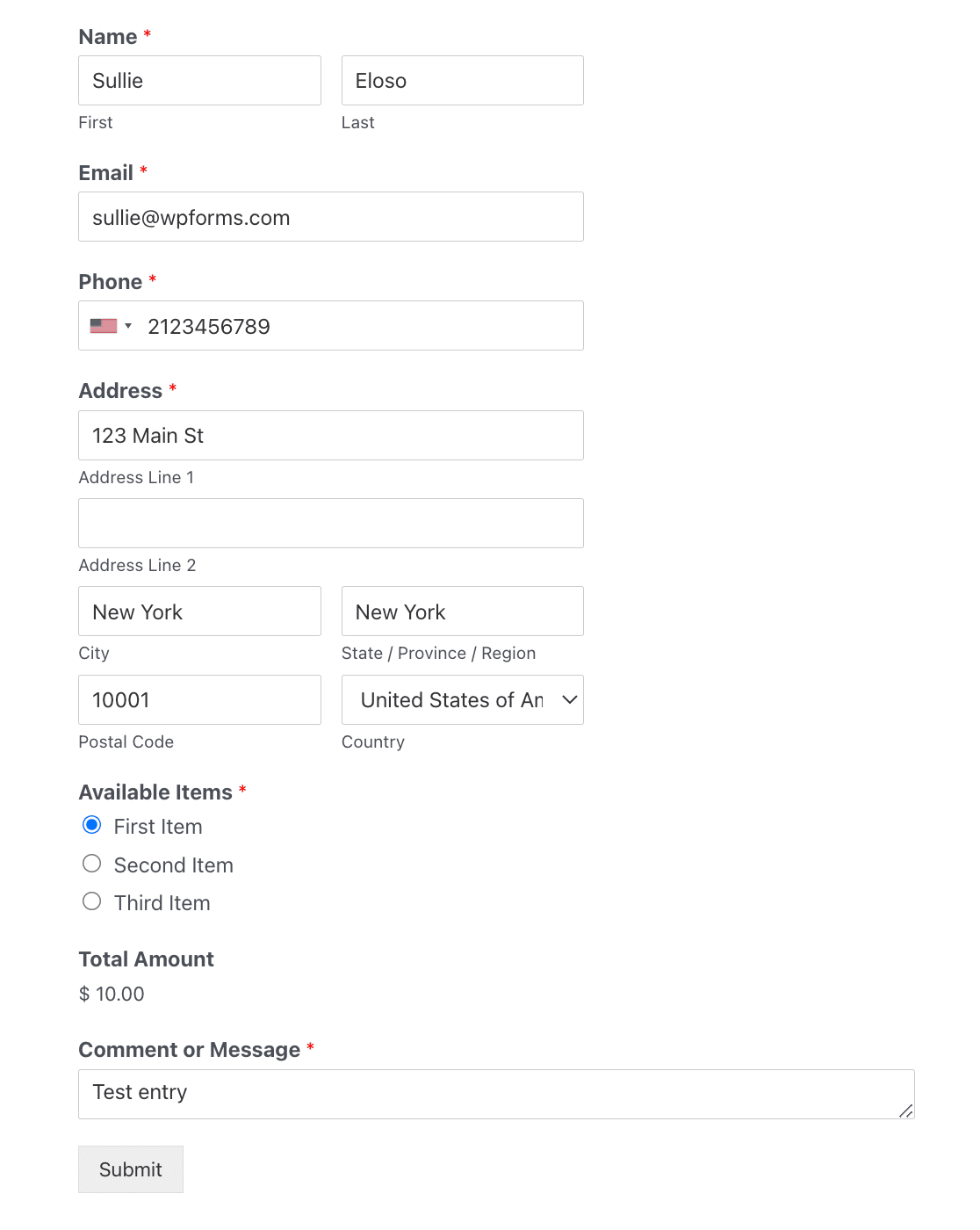
Una volta terminata la creazione del tuo modulo, devi inviargli una voce di test. Questo è necessario per completare la connessione in Zapier, quindi non saltare questo passaggio!
Puoi inviare una voce di test facendo clic sul pulsante Anteprima nel generatore di moduli.

Quindi compila il tuo modulo e invialo.
Passaggio 4: Collega WPForms a Zapier
Ora diamo un'occhiata a come connettere i moduli di WordPress a QuickBooks tramite Zapier.
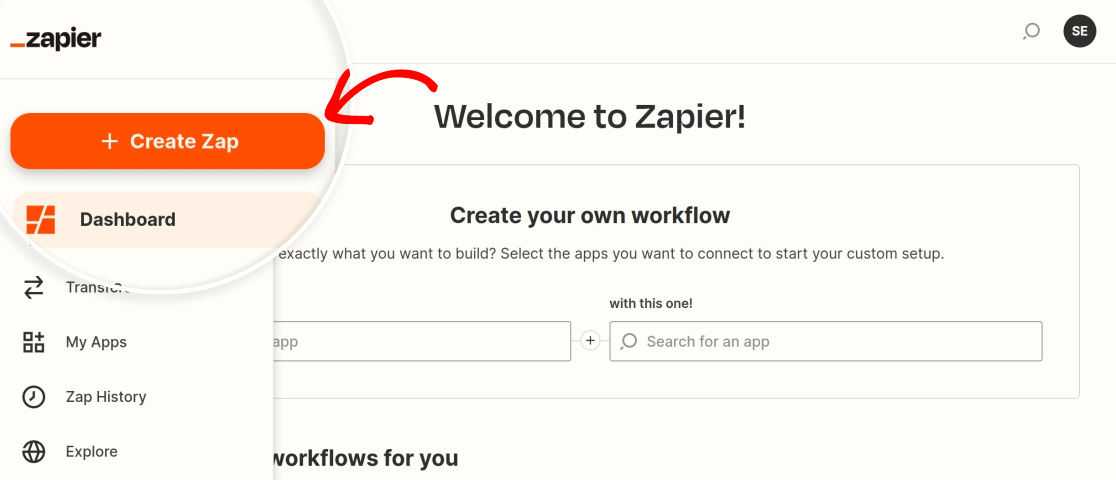
Accedi al tuo account Zapier e fai clic sul pulsante Crea Zap.
Innanzitutto, scegli WPForms come app di attivazione.
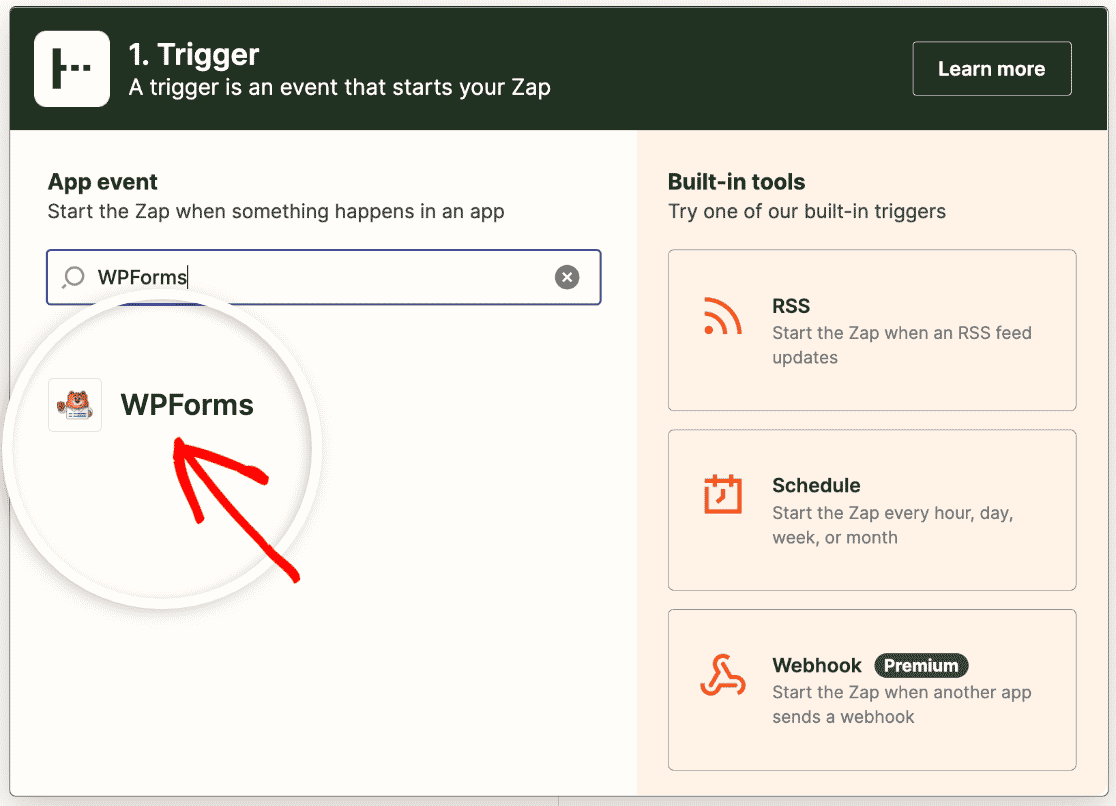
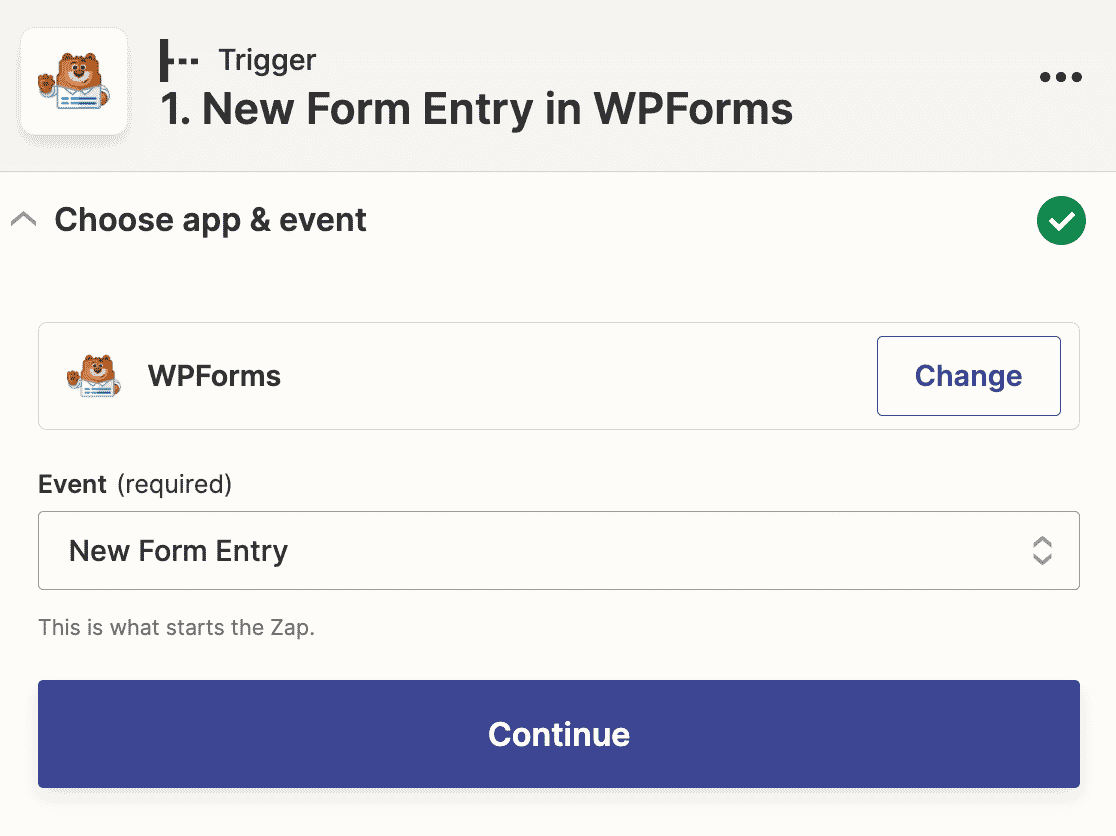
Successivamente dovrai selezionare l'azione che deve verificarsi per attivare il tuo zap. L'unica opzione per WPForms è Nuova voce del modulo, quindi selezionala dal menu a discesa.
Ora Zapier ti chiederà di accedere al tuo account WPForms. Fai clic sul pulsante Accedi.
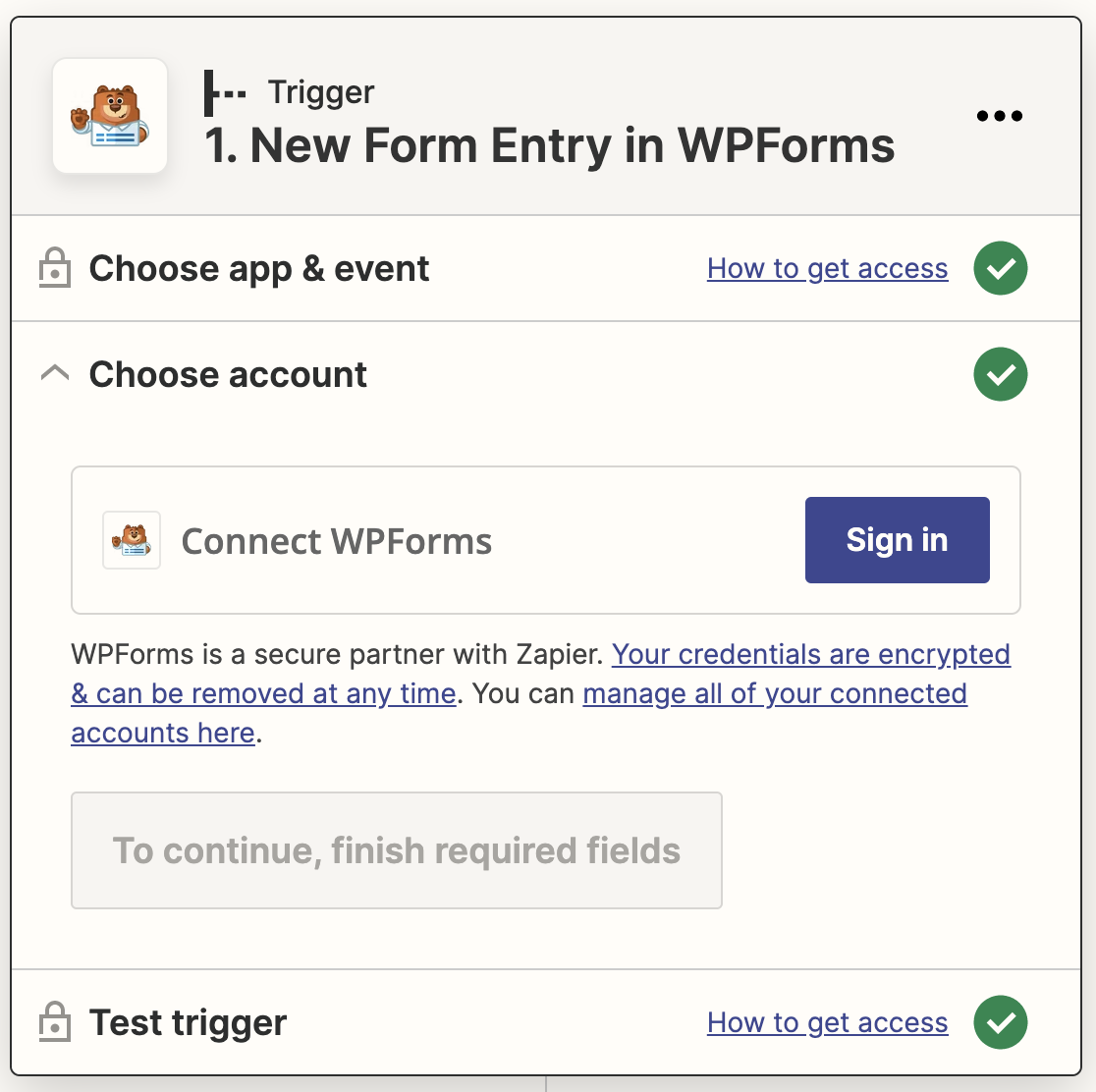
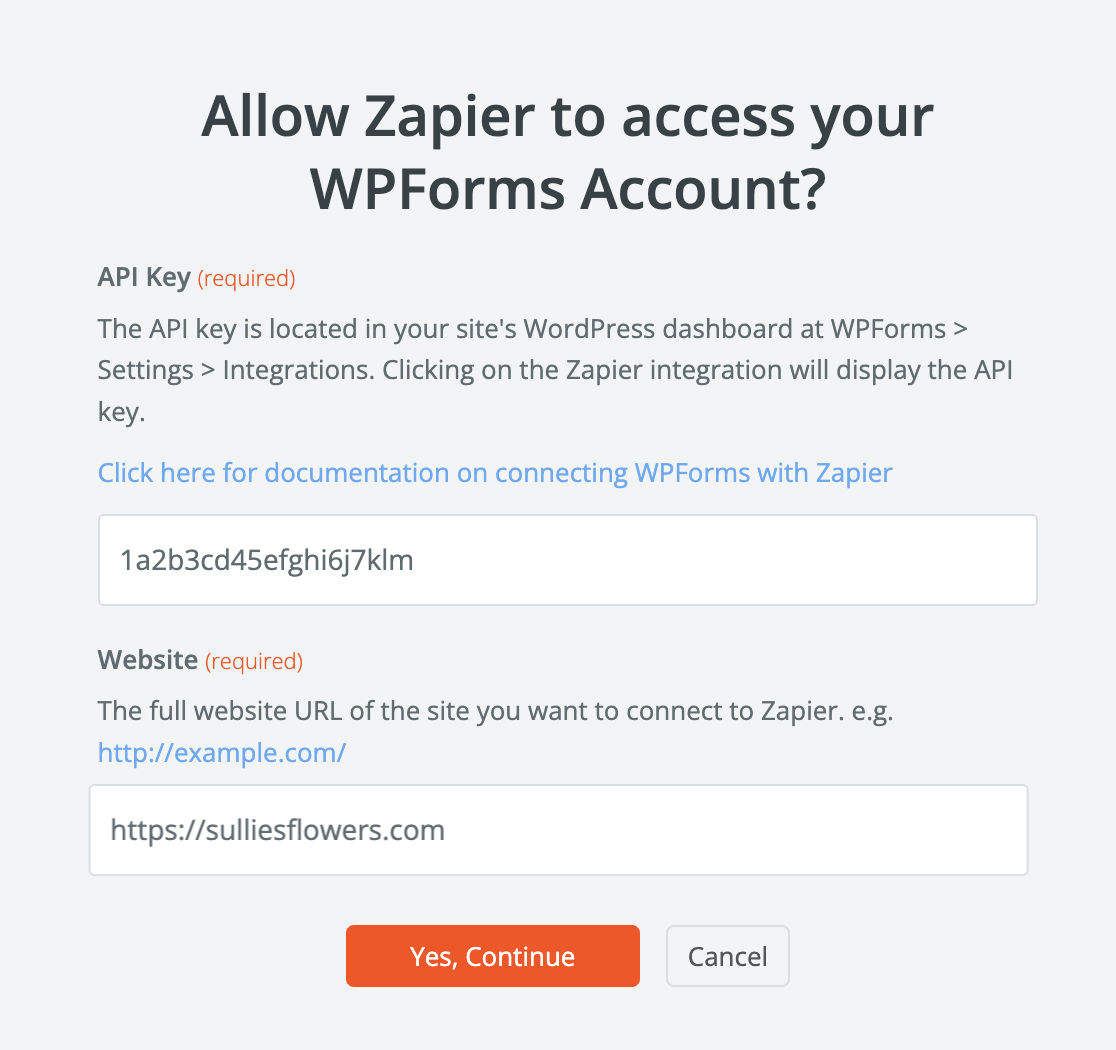
Questo aprirà una finestra popup in cui dovrai inserire l'URL del tuo sito e la tua chiave API Zapier.
Puoi trovare la tua chiave API Zapier nella tua bacheca di WordPress. Vai su WPForms » Impostazioni » Integrazioni e trova la sezione Zapier. Espandila per copiare la tua chiave.
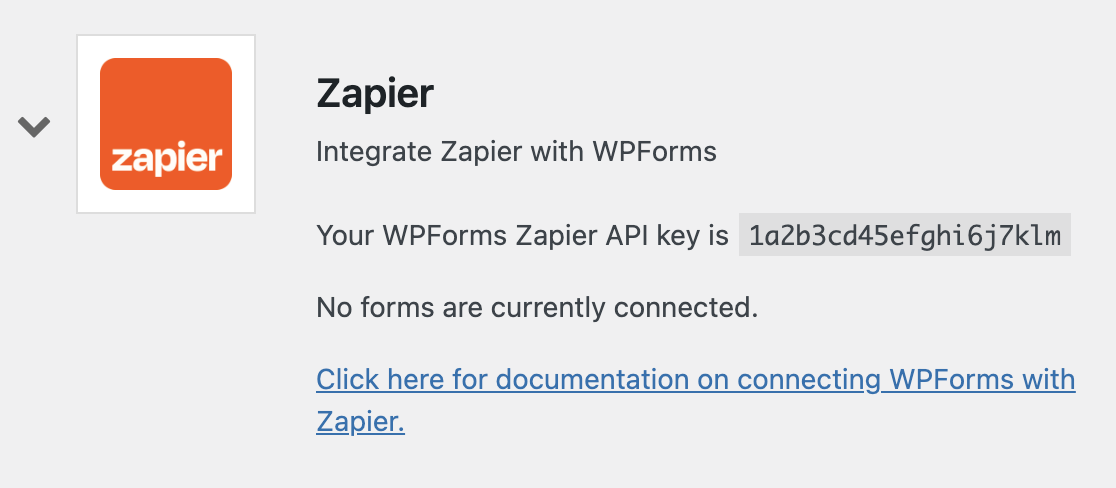
Quindi incolla la chiave nella finestra popup e fai clic su Sì, Continua per chiuderla e passare al passaggio successivo.
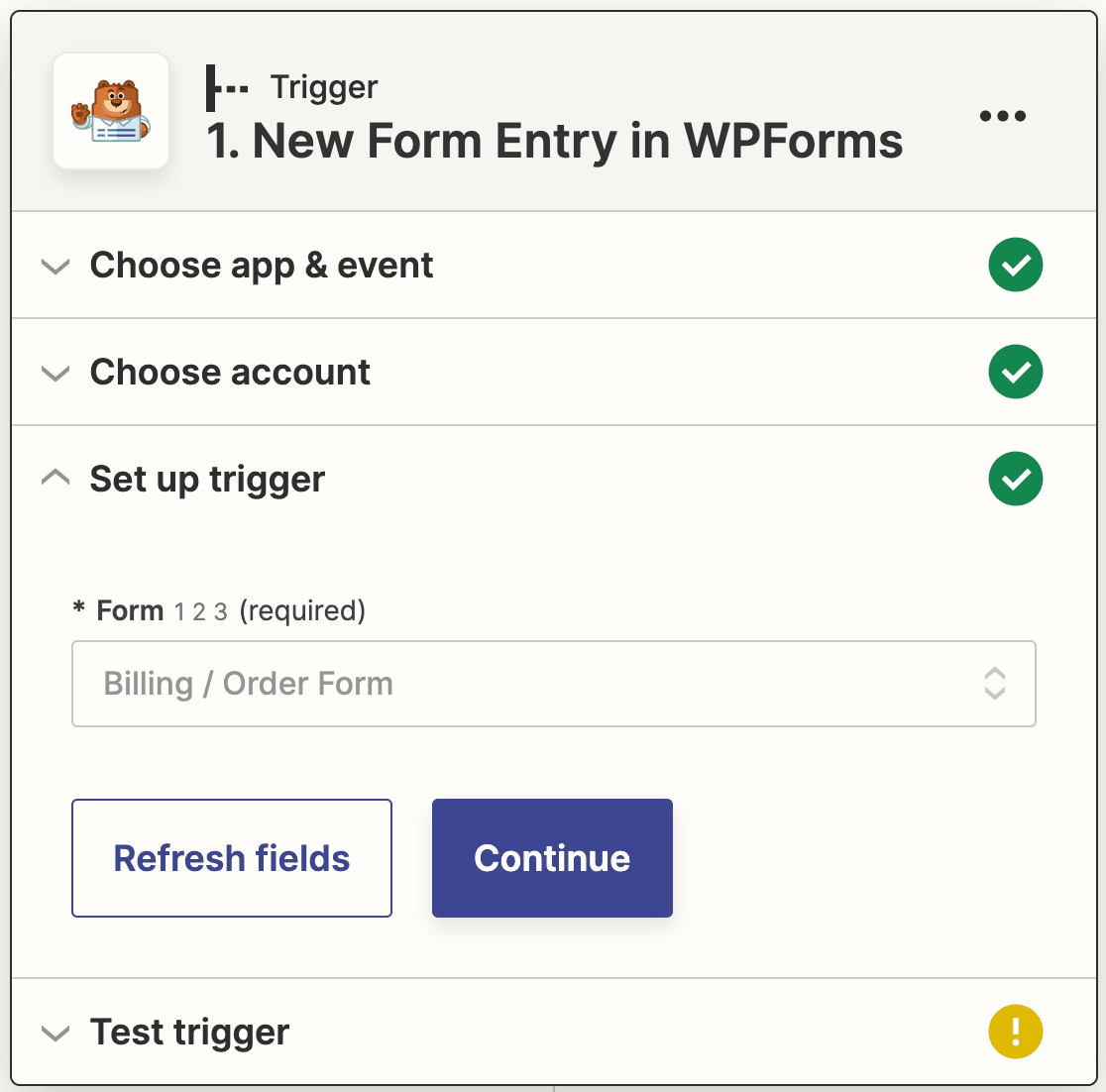
Successivamente, devi scegliere il modulo che hai creato nel Passaggio 2 dal menu a discesa.
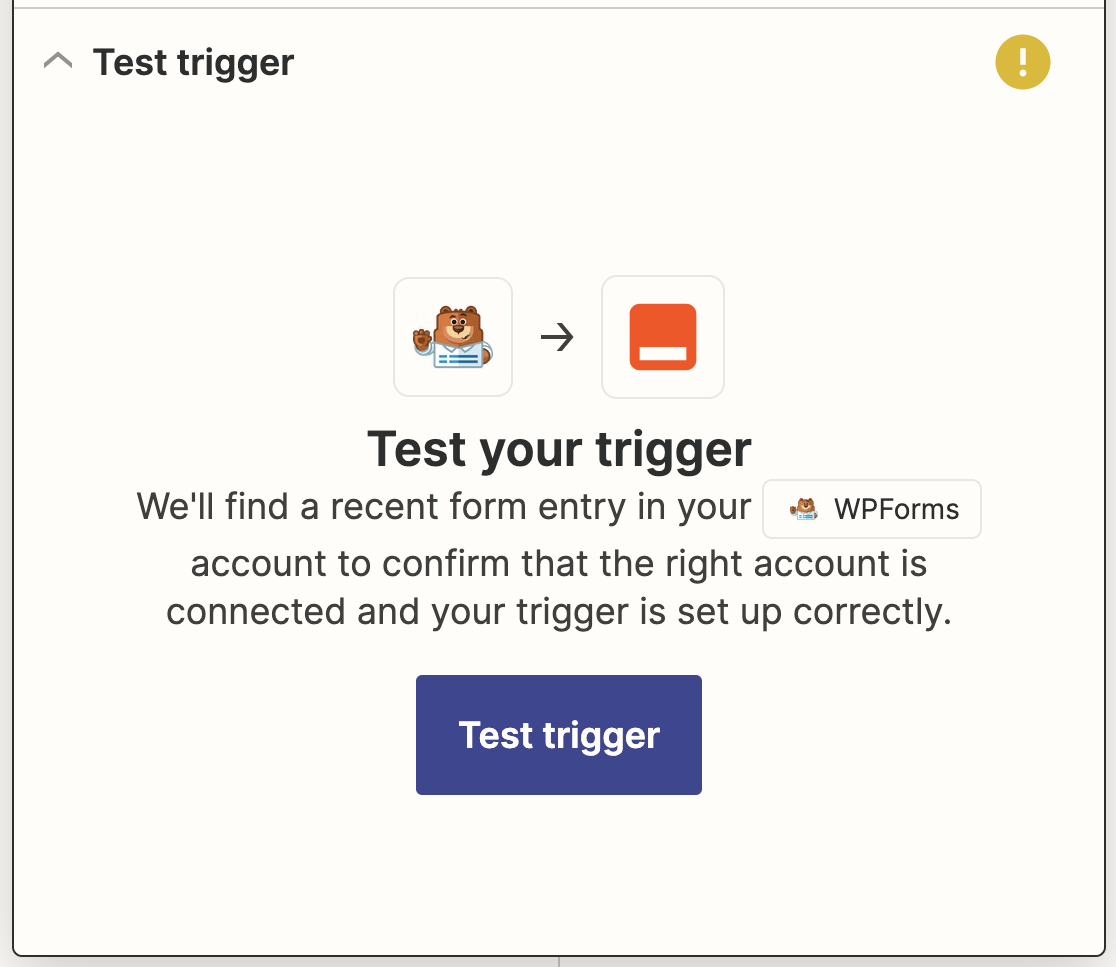
A questo punto, Zapier testerà la tua connessione per assicurarsi che funzioni correttamente. Fai clic su Testa attivazione per iniziare.
Se hai fatto tutto correttamente finora, vedrai la voce di test che hai inviato in precedenza insieme a un messaggio di successo.
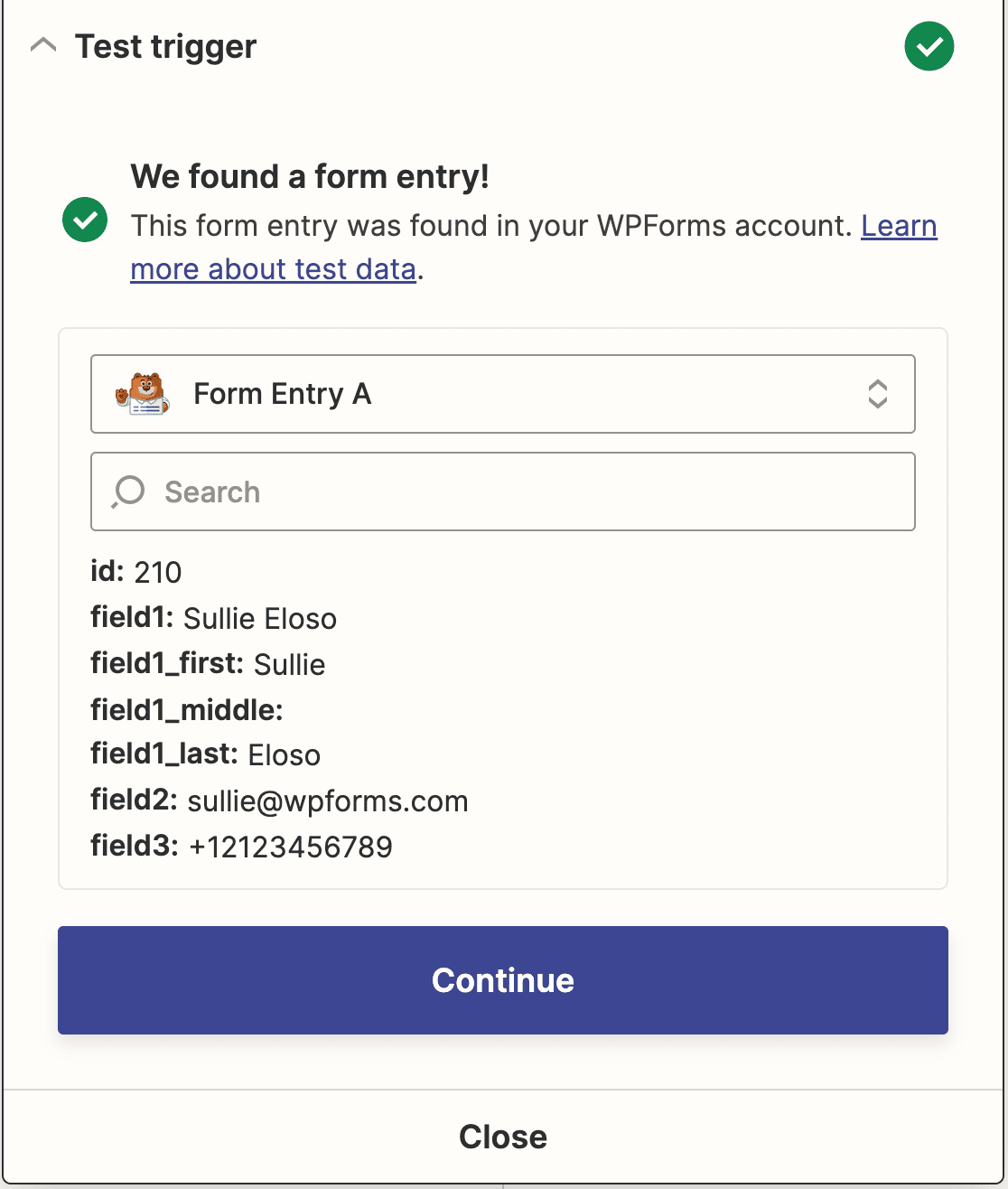
Fai clic su Continua per passare alla connessione di Zapier a Quickbooks.
Passaggio 5: Collega Zapier a QuickBooks
Ora che hai connesso Zapier al plugin WPForms, è ora di connettere WPForms a QuickBooks.
Il primo passo per la sincronizzazione con QuickBooks Online è scegliere QuickBooks come app di azione. Inserisci QuickBooks nella barra di ricerca, quindi fai clic su di essa quando appare.
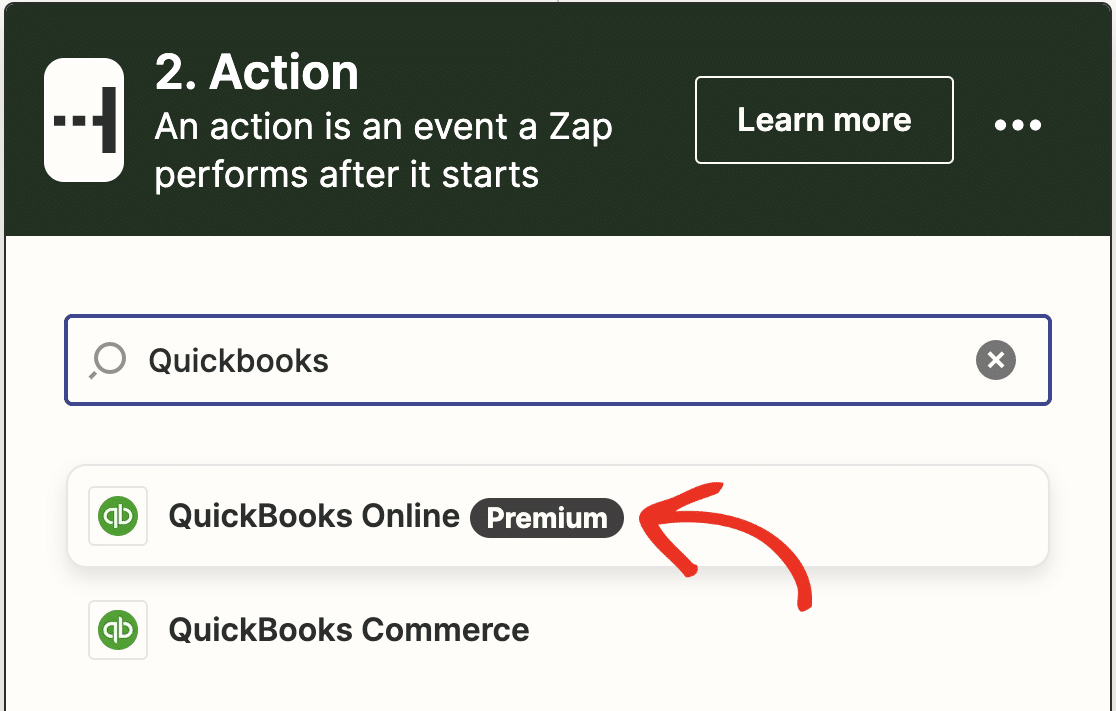
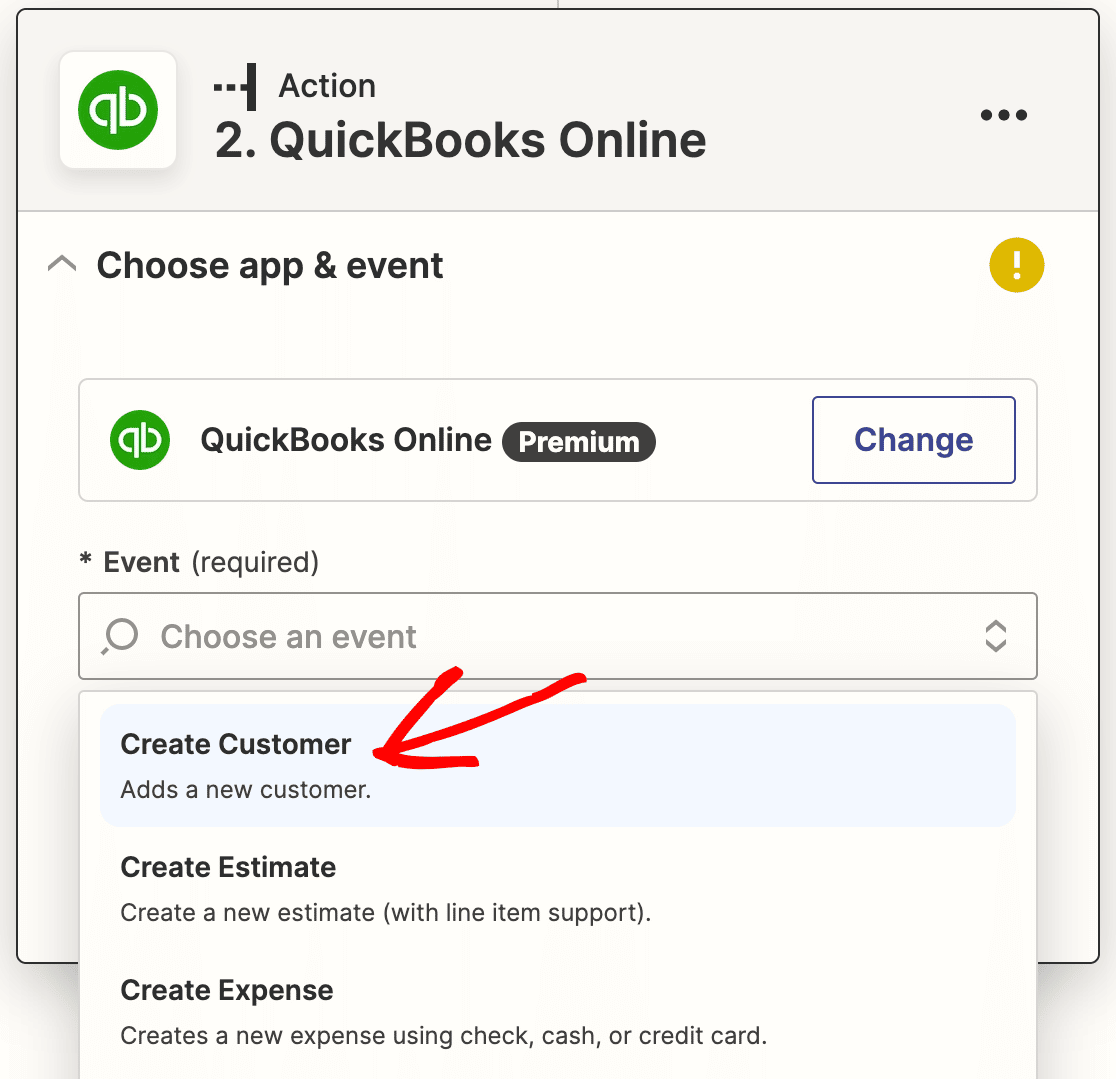
Quindi, ti verrà chiesto di selezionare un'azione di QuickBooks. Poiché stiamo cercando di creare un nuovo cliente in QuickBooks da WordPress, scegli Crea cliente e fai clic su Continua.
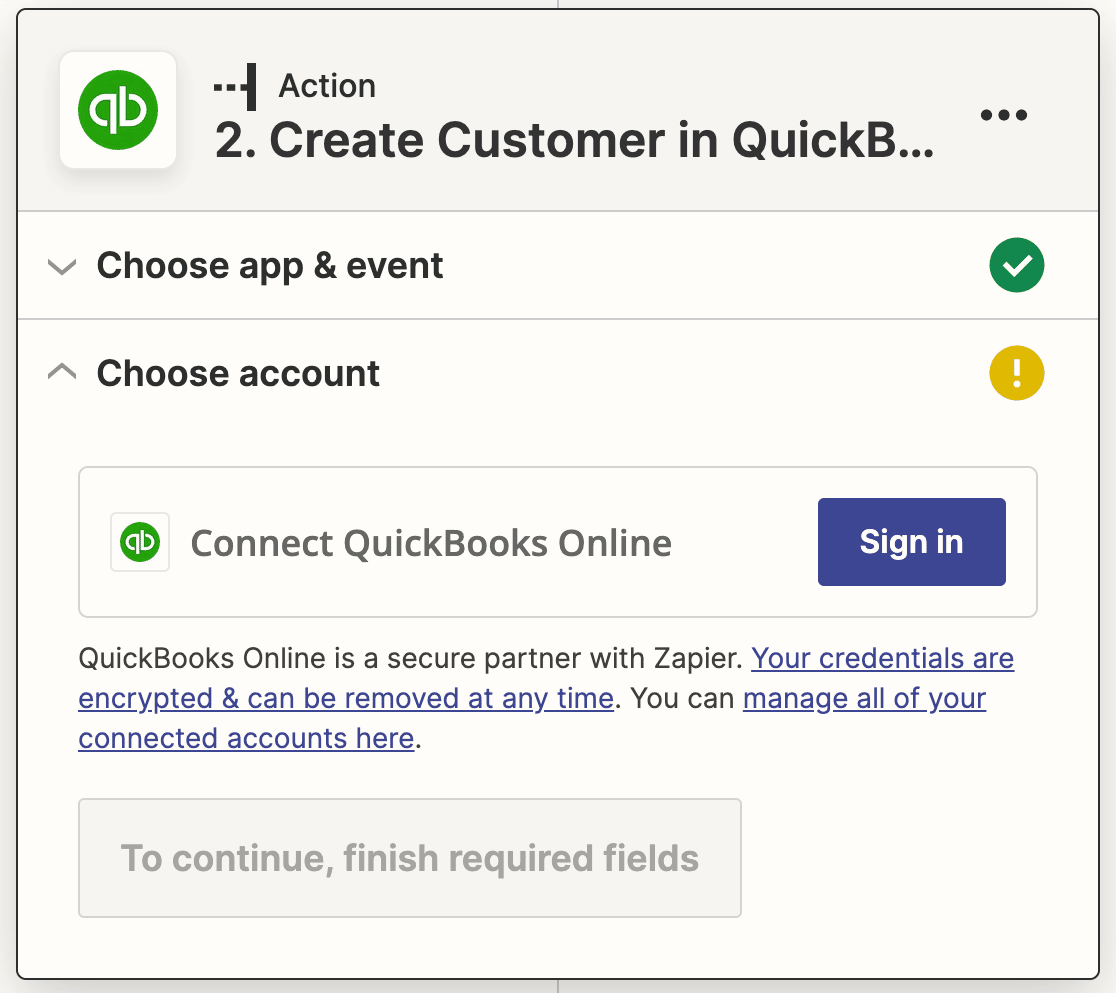
Ora devi connettere il tuo account QuickBooks a Zapier. Fai di nuovo clic sul pulsante Accedi.
Nella finestra popup, fai clic su Sì, Continua per consentire a Zapier di accedere al tuo account Quickbooks.
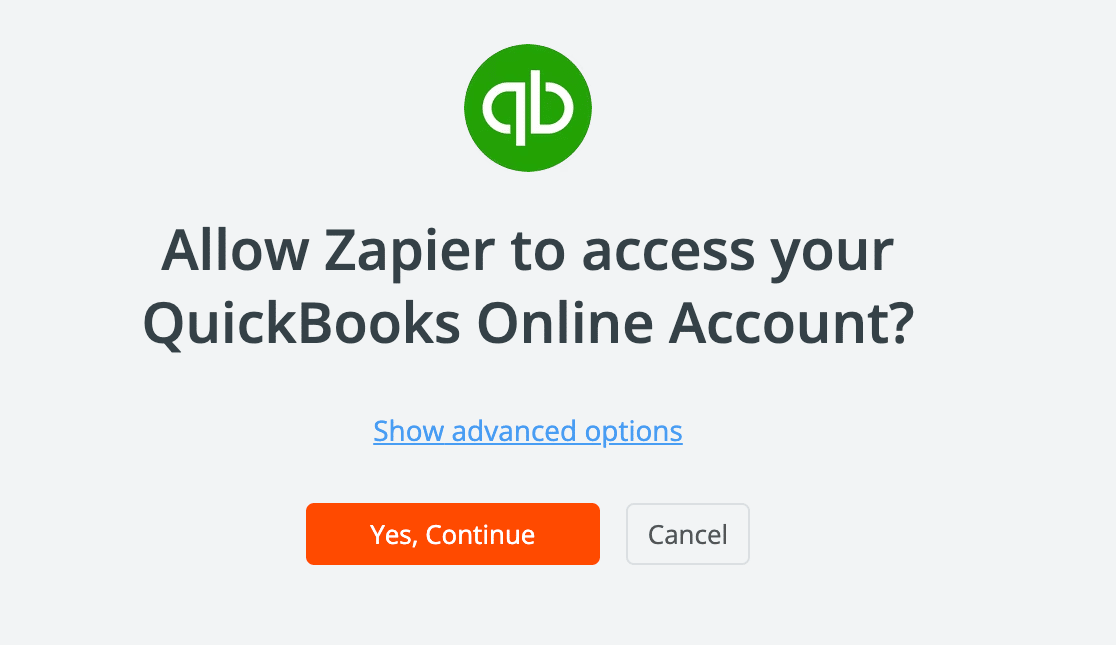
Quindi inserisci le tue credenziali di accesso per accedere al tuo account Quickbooks. Dopo aver effettuato l'accesso, Zapier richiederà nuovamente l'autorizzazione per accedere a Quickbooks. Fai clic su Connetti per continuare.
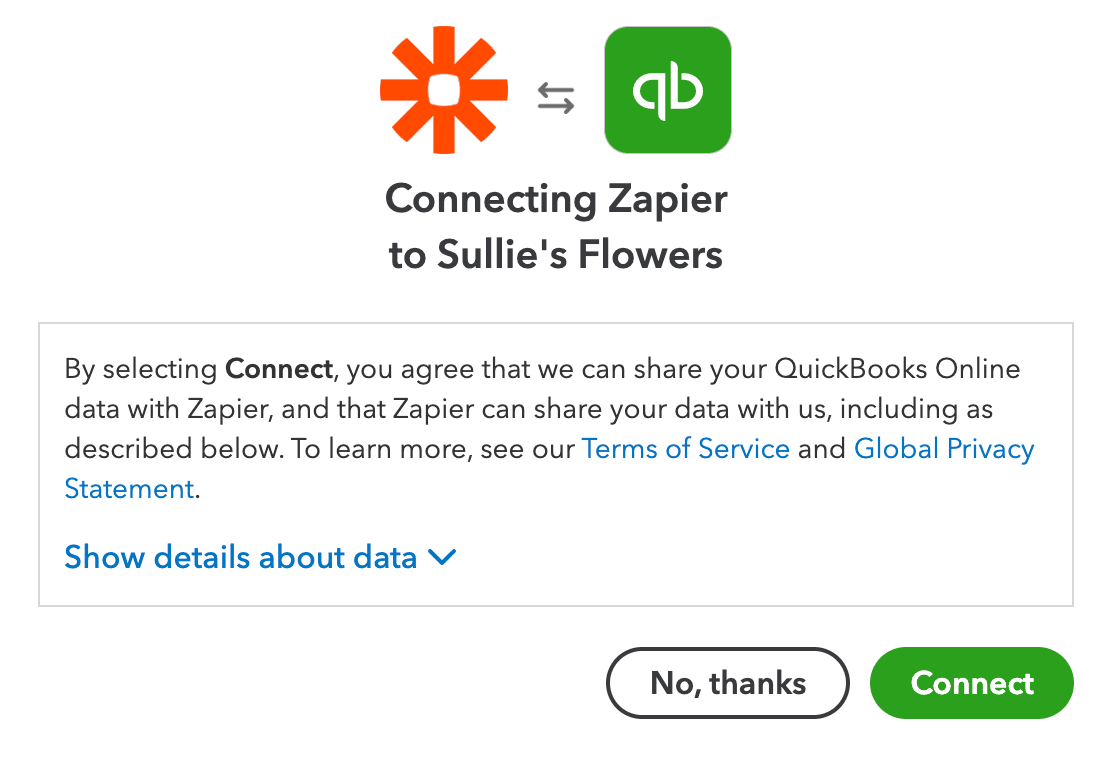
Dopo che la finestra popup si è chiusa, fai di nuovo clic su Continua .
Successivamente, devi creare un modello per i nuovi clienti che verranno creati in Quickbooks ogni volta che qualcuno invia il tuo modulo. Per fare ciò, seleziona il campo corrispondente per il tuo modulo da ciascuno dei menu a discesa.
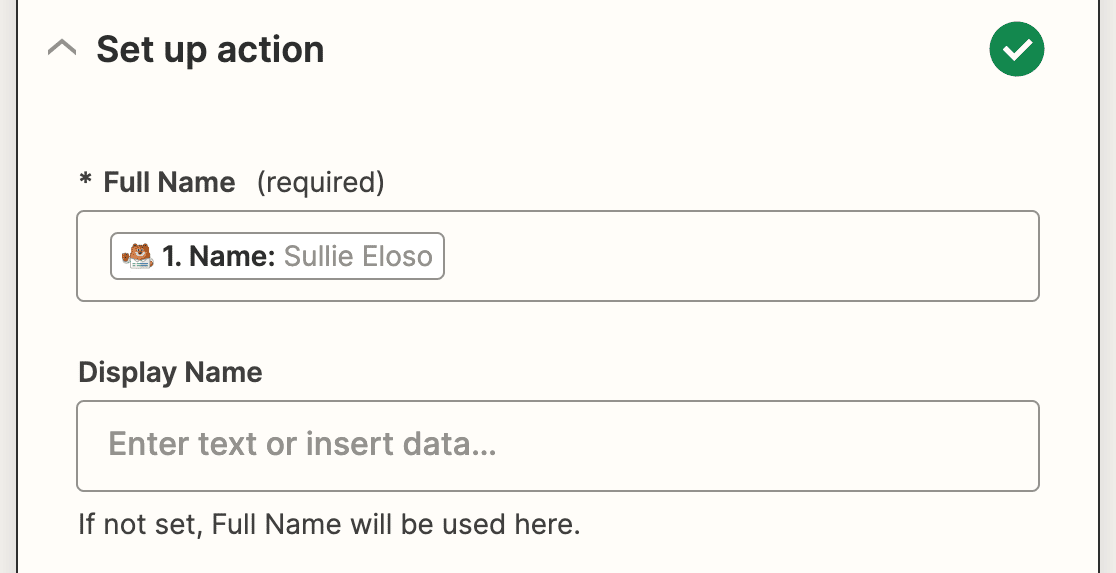
L'unico campo obbligatorio è Nome completo, ma puoi aggiungere molti altri dettagli dal tuo modulo, incluse informazioni di contatto e fiscali.
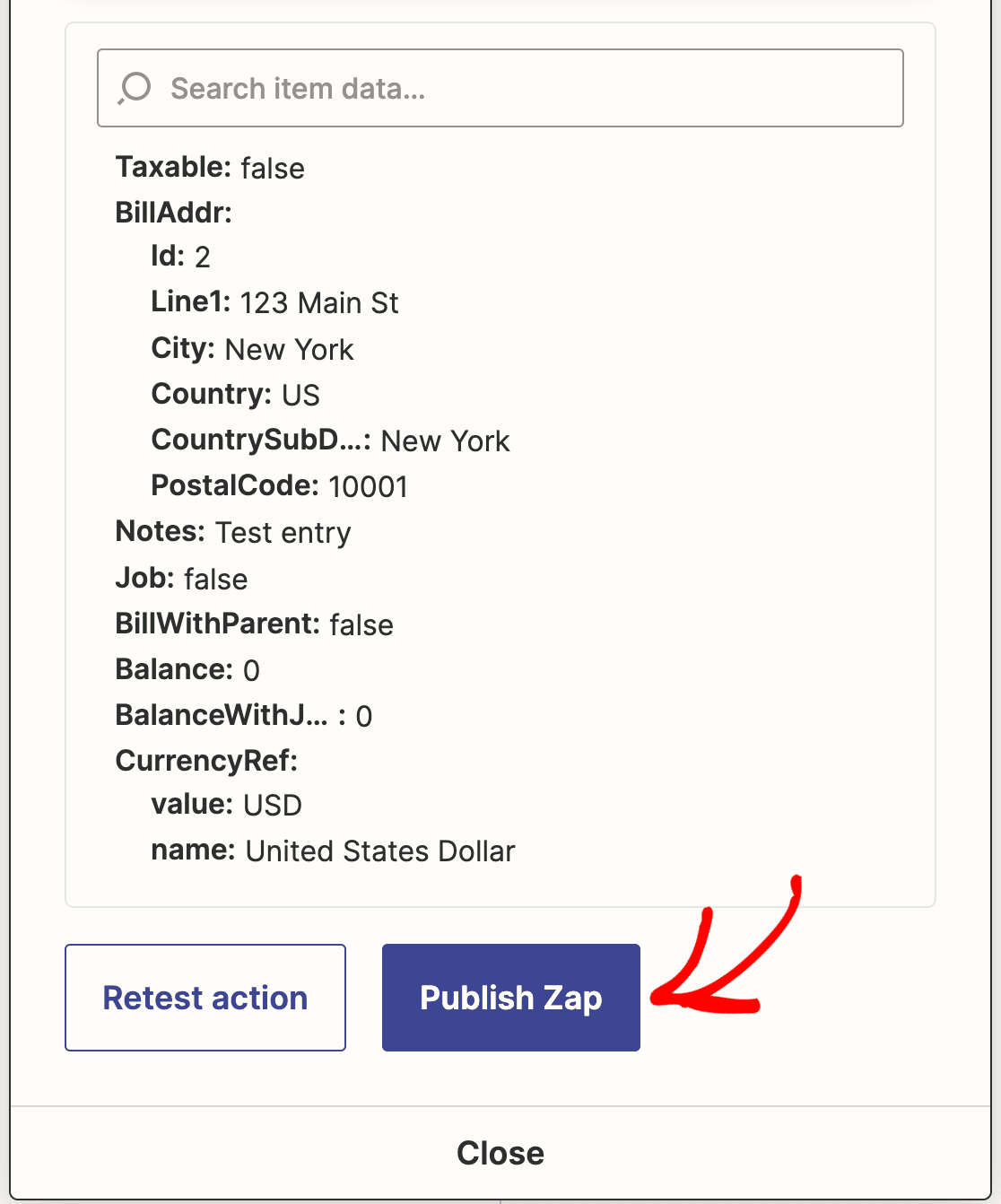
Una volta mappati tutti i campi del tuo modulo che desideri inviare a Quickbooks, fai clic su Continua ancora una volta. Ora Zapier testerà la tua connessione Quickbooks proprio come ha fatto per WPForms. Fai clic su Test action per iniziare.
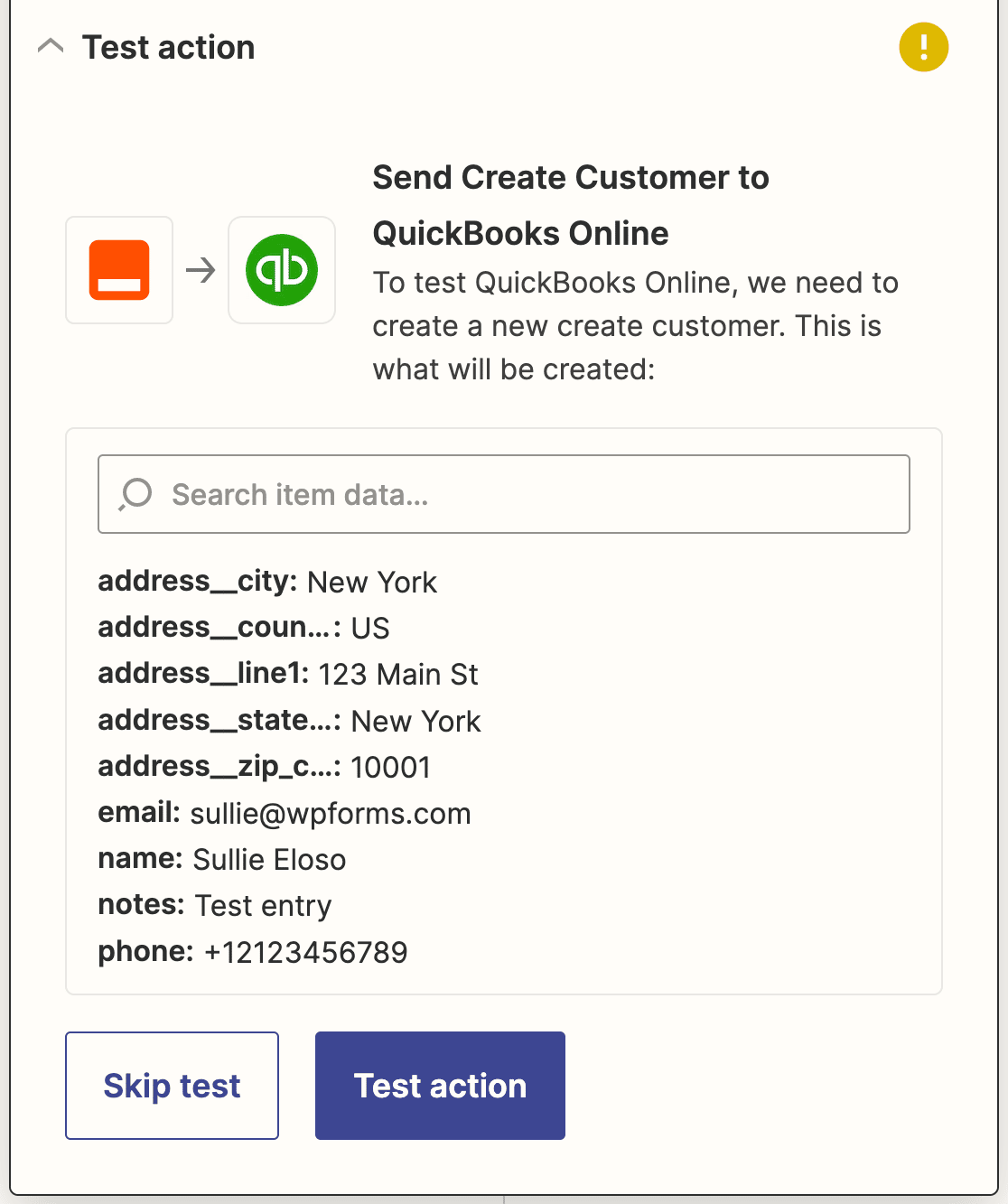
Se hai fatto tutto correttamente, vedrai un messaggio di successo.
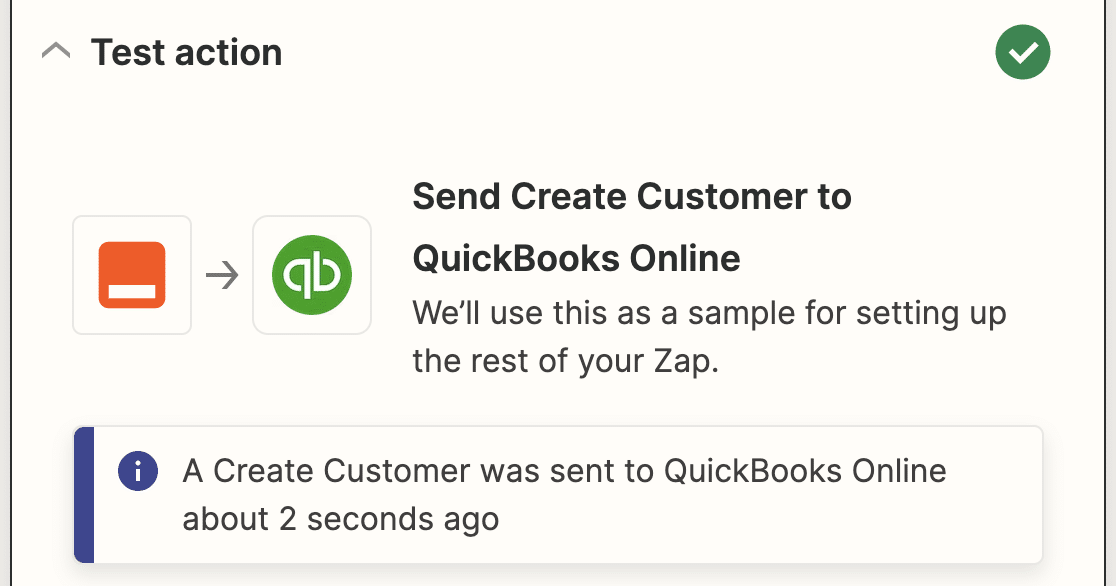
Prima di chiudere Zapier, assicurati anche di pubblicare il tuo Zap.
Infine, non dimenticare di tornare al tuo sito WordPress e incorporare il tuo modulo in un post del blog, una pagina o un widget. In questo modo i clienti potranno trovarlo facilmente e compilarlo.
Successivamente, fai crescere la tua attività con i moduli di lead
Ecco fatto! Ora sai come integrare i tuoi moduli WordPress con QuickBooks Online. Ora ogni volta che qualcuno completa il tuo modulo, verrà aggiunto come nuovo cliente nel tuo database QuickBooks Online.
Vuoi far crescere la tua attività raccogliendo lead con moduli ottimizzati? L'addon WPForms Lead Forms ti aiuta a creare moduli di lead personalizzati per raccogliere informazioni dai potenziali clienti.
Crea subito il tuo modulo WordPress
Cosa stai aspettando? Inizia oggi stesso con il plugin per moduli WordPress più potente.
Se ti è piaciuto questo articolo, seguici su Facebook e Twitter per altri tutorial gratuiti su WordPress.





