


Riassunto AI
Una delle automazioni più utili che puoi usare per la tua attività è collegare i tuoi moduli WordPress personalizzati con un CRM come Zoho.
Questo funziona benissimo per automatizzare il processo di invio dei tuoi lead dai tuoi moduli WordPress a Zoho, facendoti risparmiare tempo e fatica preziosi.
In questo articolo, ti mostrerò come creare un modulo personalizzato utilizzando una soluzione nativa di WordPress e integrarlo con il tuo CRM Zoho.
Crea ora un modulo personalizzato Zoho WordPress! :)
Come creare moduli Zoho CRM personalizzati in WordPress
Utilizzeremo il plugin WPForms per creare rapidamente un modulo Zoho in WordPress. Sebbene Zoho offra un modulo di creazione e un plugin per WordPress, presenta diverse limitazioni, come minori opzioni di prevenzione dello spam.
Molti dei nostri clienti preferiscono la maggiore facilità e l'ampia gamma di personalizzazione di WPForms e lo integrano con Zoho CRM per godere del meglio di entrambi i mondi. Ecco cosa ti servirà per far funzionare questa integrazione.
Passaggio 1: Installa il plugin WPForms
Il modo più semplice per i principianti di creare un modulo WordPress personalizzato è utilizzare il plugin WPForms. Avrai bisogno di una licenza WPForms Elite attiva per iniziare e utilizzare il componente aggiuntivo Zoho CRM.
Con WPForms Elite, ottieni l'accesso al componente aggiuntivo nativo Zoho CRM che invia automaticamente le richieste del modulo direttamente al tuo CRM senza alcun lavoro manuale.
Ciò significa che ogni lead viene acquisito istantaneamente, con tutte le sue informazioni correttamente organizzate nella tua pipeline di vendita. Ottieni anche campi modulo avanzati perfetti per la qualificazione dei lead.
Pensa a menu a discesa per le origini dei lead, caselle di controllo per gli interessi sui prodotti e campi personalizzati che corrispondono esattamente a ciò che stai monitorando in Zoho CRM.

Se questa è la prima volta che installi un plugin per WordPress, consulta questa utile guida con i passaggi per installare WPForms sul tuo sito con successo.
Ottieni subito la tua licenza WPForms Elite! :)
Passaggio 2: Ottieni il componente aggiuntivo Zoho CRM
Dopo aver installato correttamente il plugin, vai su WPForms » Componenti aggiuntivi dalla tua dashboard di WordPress per accedere all'elenco completo delle integrazioni.

Usa il campo di ricerca e digita Zoho. Una volta individuato il componente aggiuntivo Zoho CRM in questa pagina, fai semplicemente clic sul pulsante Installa componente aggiuntivo sotto di esso.
Ci vorranno solo pochi secondi affinché il componente aggiuntivo completi l'installazione. Vedrai lo stato cambiare in "Attivo", confermando che il componente aggiuntivo è ora pronto per l'uso.
Ottimo! Ora possiamo passare al passaggio successivo e iniziare a creare un modulo WordPress personalizzato per connetterci al CRM.
Passaggio 3: Crea il tuo modulo Zoho in WordPress
Procedi e crea un nuovo modulo facendo clic su WPForms » Aggiungi nuovo dalla tua dashboard di WordPress.

Dopo che appare la schermata di configurazione del modulo, puoi inserire un nome per il tuo modulo per identificarlo e scegliere un modello.
Utilizziamo il modello Modulo di contatto semplice per iniziare più velocemente. WPForms include oltre 2.100 modelli di moduli WordPress che coprono un'ampia gamma di scenari, quindi sentiti libero di sceglierne uno che ti si addice di più!
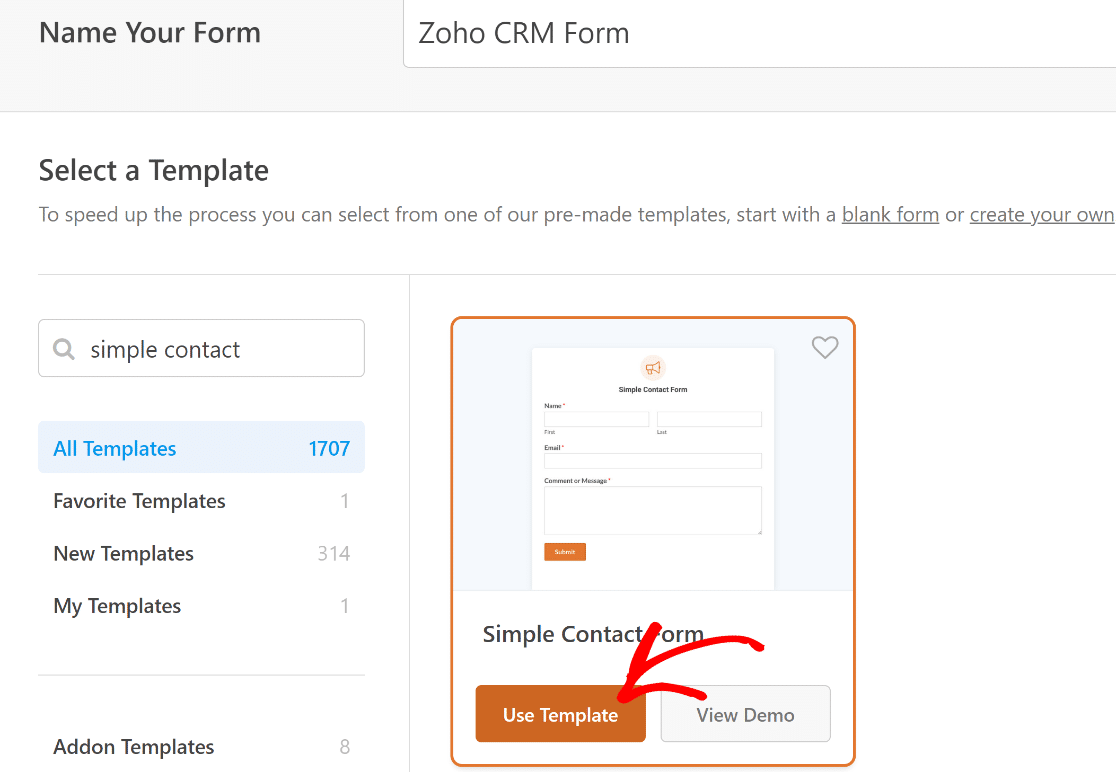
Il modello di modulo di contatto ha 4 campi per impostazione predefinita:
- Nome di battesimo
- Cognome
- Indirizzo email
- Messaggio
È importante assicurarsi che il tuo modulo includa almeno i campi Cognome e Azienda per poter integrare questo modulo con Zoho FRM.
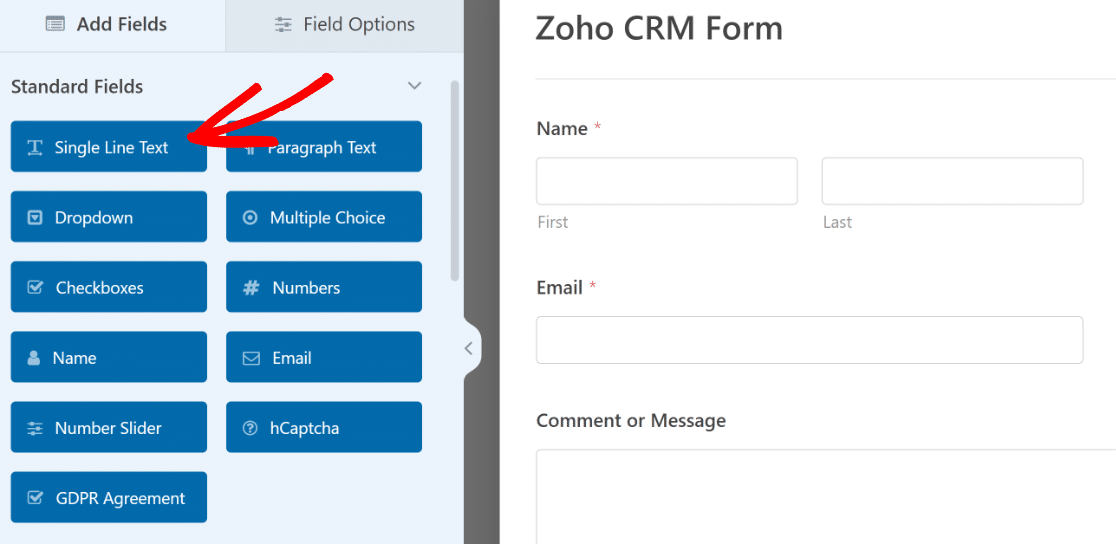
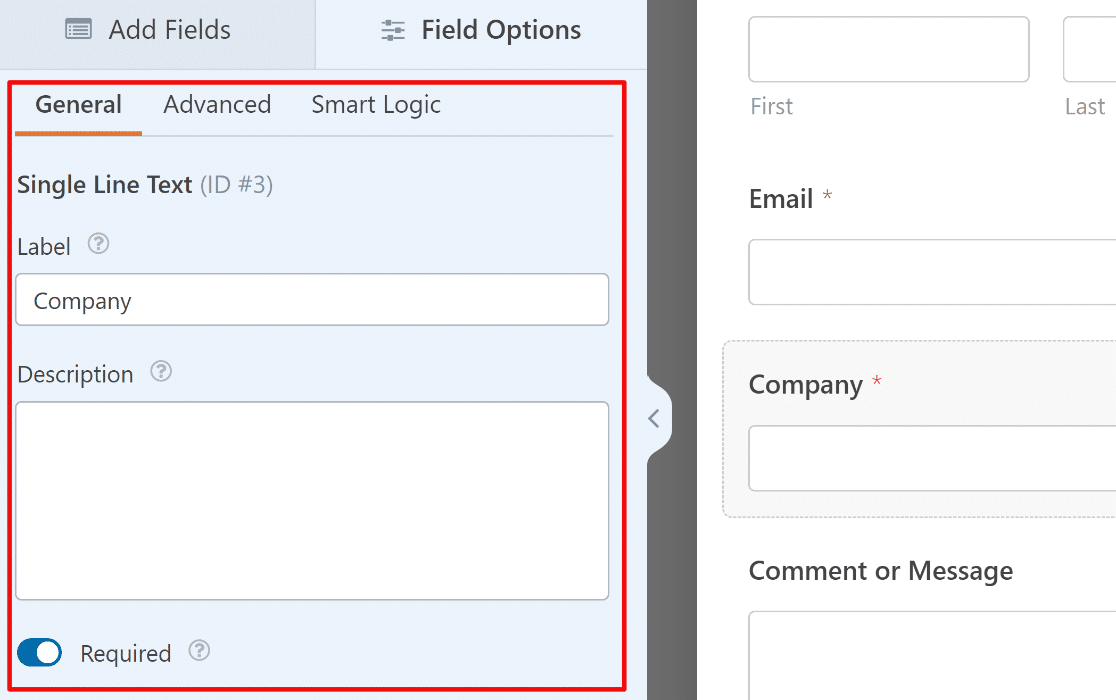
Il modello di modulo di contatto include già il campo Cognome, ma puoi creare manualmente un campo Azienda qui. Per farlo, trascina un campo Testo a riga singola nell'anteprima del modulo a destra.
Dopo aver inserito il campo nel tuo modulo, fai clic su di esso per accedere alle Opzioni campo nel pannello di sinistra. Queste opzioni ti consentiranno di modificare l'etichetta del campo e di controllare se deve essere un campo obbligatorio.
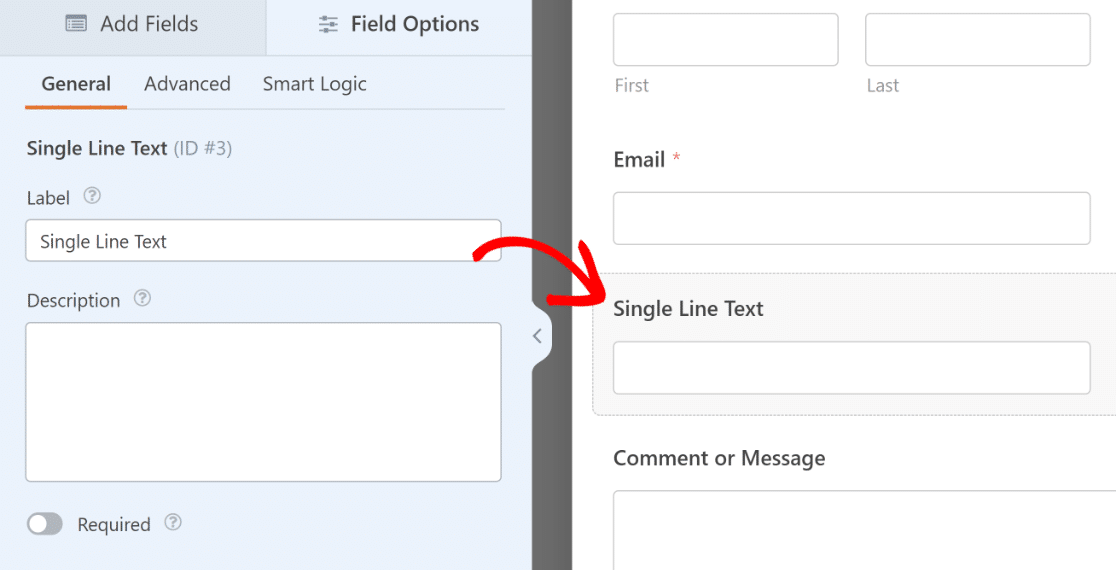
Inserisci semplicemente "Azienda" nell'impostazione dell'etichetta e fai clic sul pulsante di attivazione Obbligatorio per rendere questo campo obbligatorio.
Aggiungi altri campi per farli corrispondere ai dati che desideri acquisire in Zoho CRM. Puoi anche utilizzare il generatore di moduli per:
- Modificare l'ordine dei campi trascinandoli su o giù
- Rinominare i tuoi campi
- Rimuovere i campi che non ti servono.
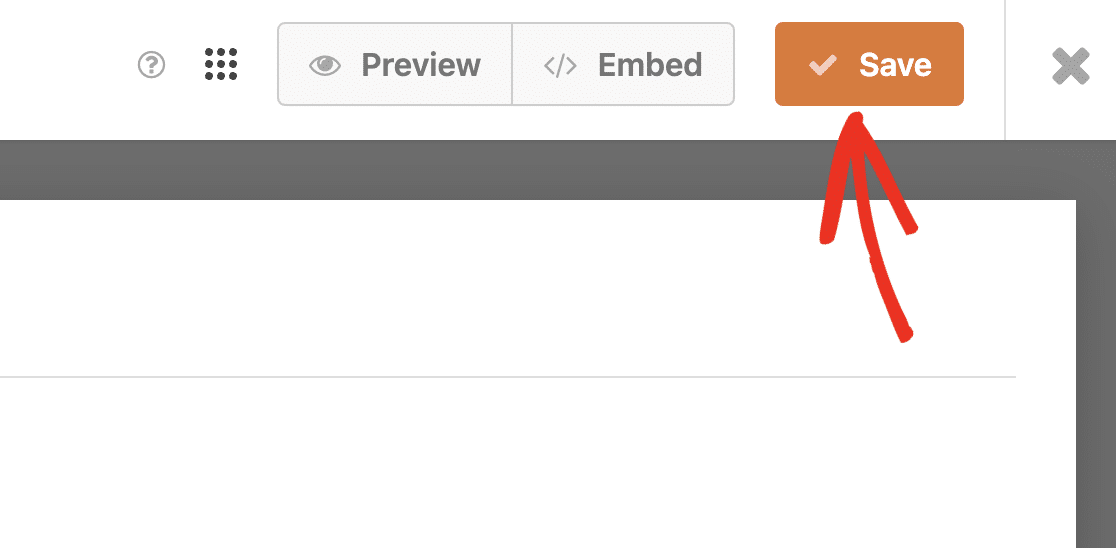
Se hai bisogno di aiuto, consulta questa guida su come creare il tuo primo modulo in WPForms. Assicurati di fare clic sul pulsante Salva in alto quando hai finito.
Con il modulo pronto, è ora di incorporarlo in una pagina. Ciò ti consentirà di testare il modulo e la sua integrazione con Zapier una volta che avremo collegato le due piattaforme.
Passaggio 4: Collega WPForms a Zoho CRM
Prima di poter iniziare a inviare dati del modulo a Zoho CRM, è necessario stabilire la connessione tra WPForms e il tuo account Zoho.
Dal tuo pannello di controllo WordPress, vai su WPForms » Impostazioni e fai clic sulla scheda Integrazioni. Vedrai qui tutte le tue integrazioni disponibili.
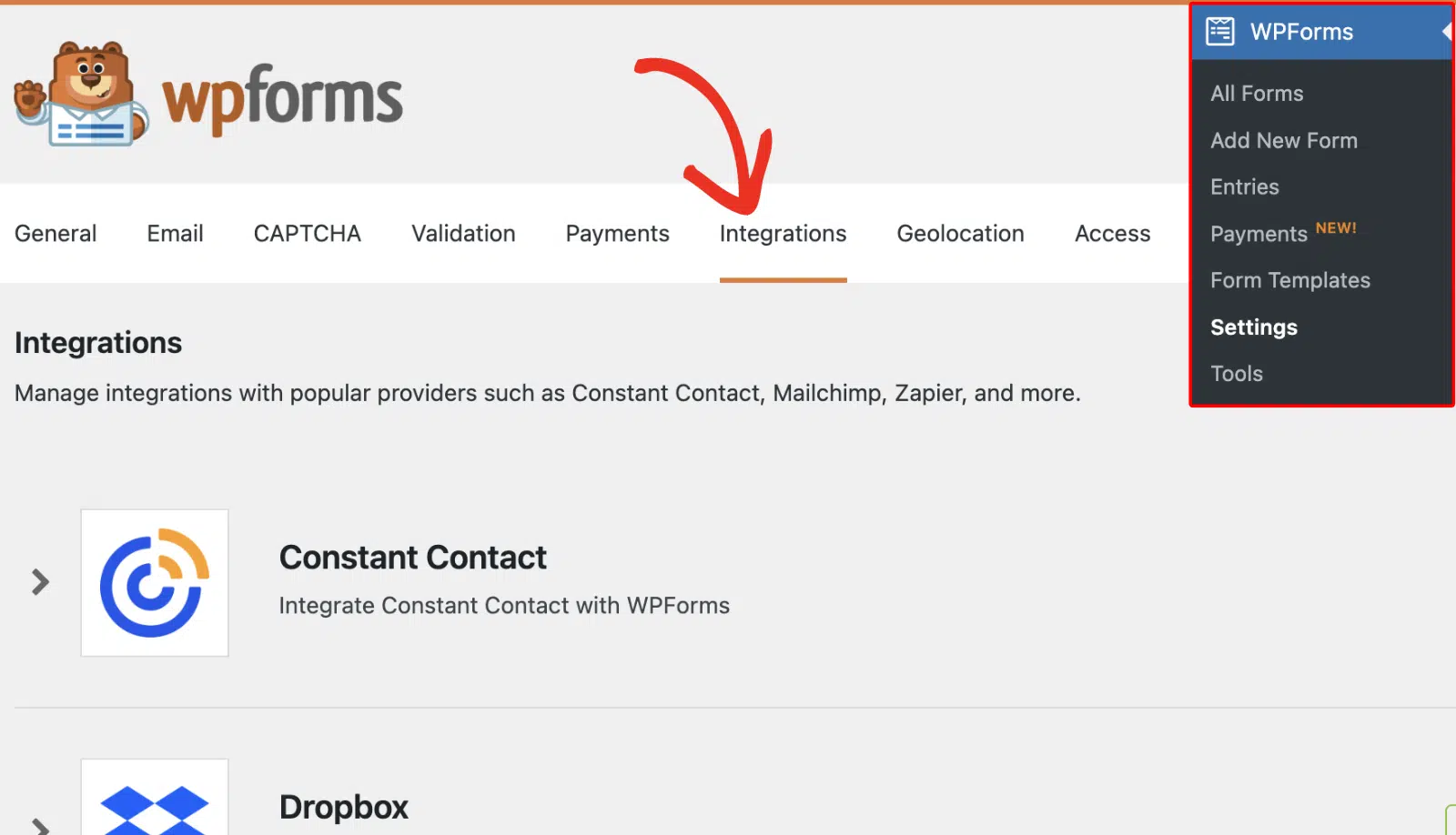
Cerca l'opzione Zoho CRM e fai clic su di essa per espandere le impostazioni. Da qui, fai clic sul pulsante Aggiungi nuovo account per avviare il processo di connessione.
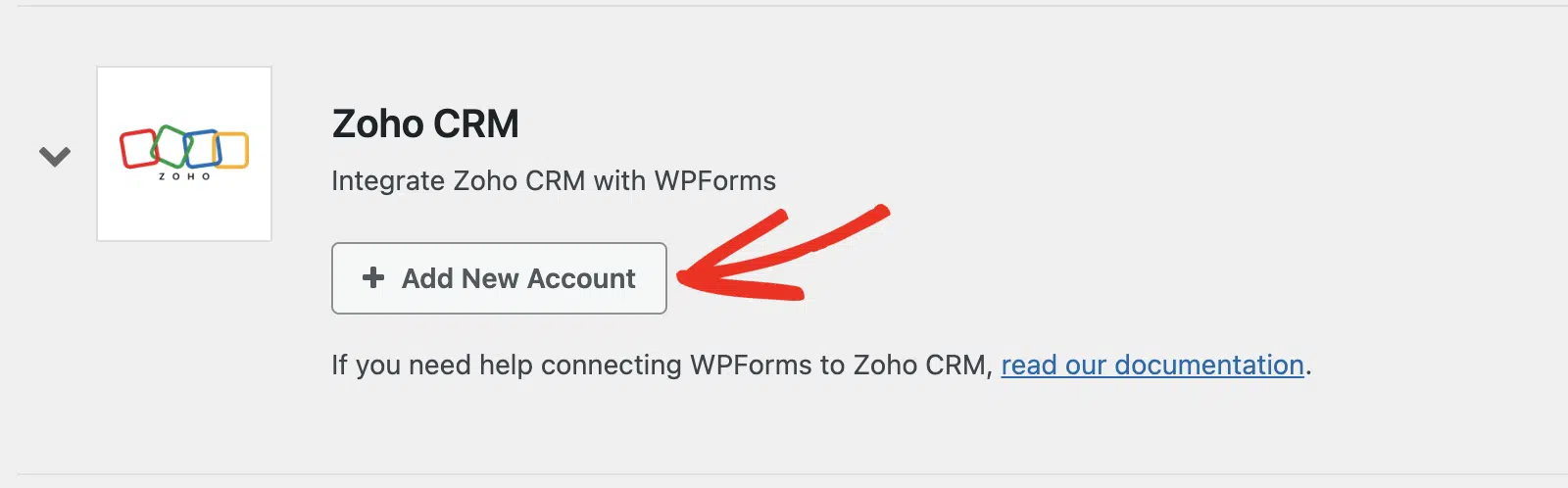
Questo ti reindirizzerà alla pagina di accesso di Zoho. Se hai già un account Zoho, inserisci il tuo indirizzo email e fai clic sul pulsante Avanti per accedere.
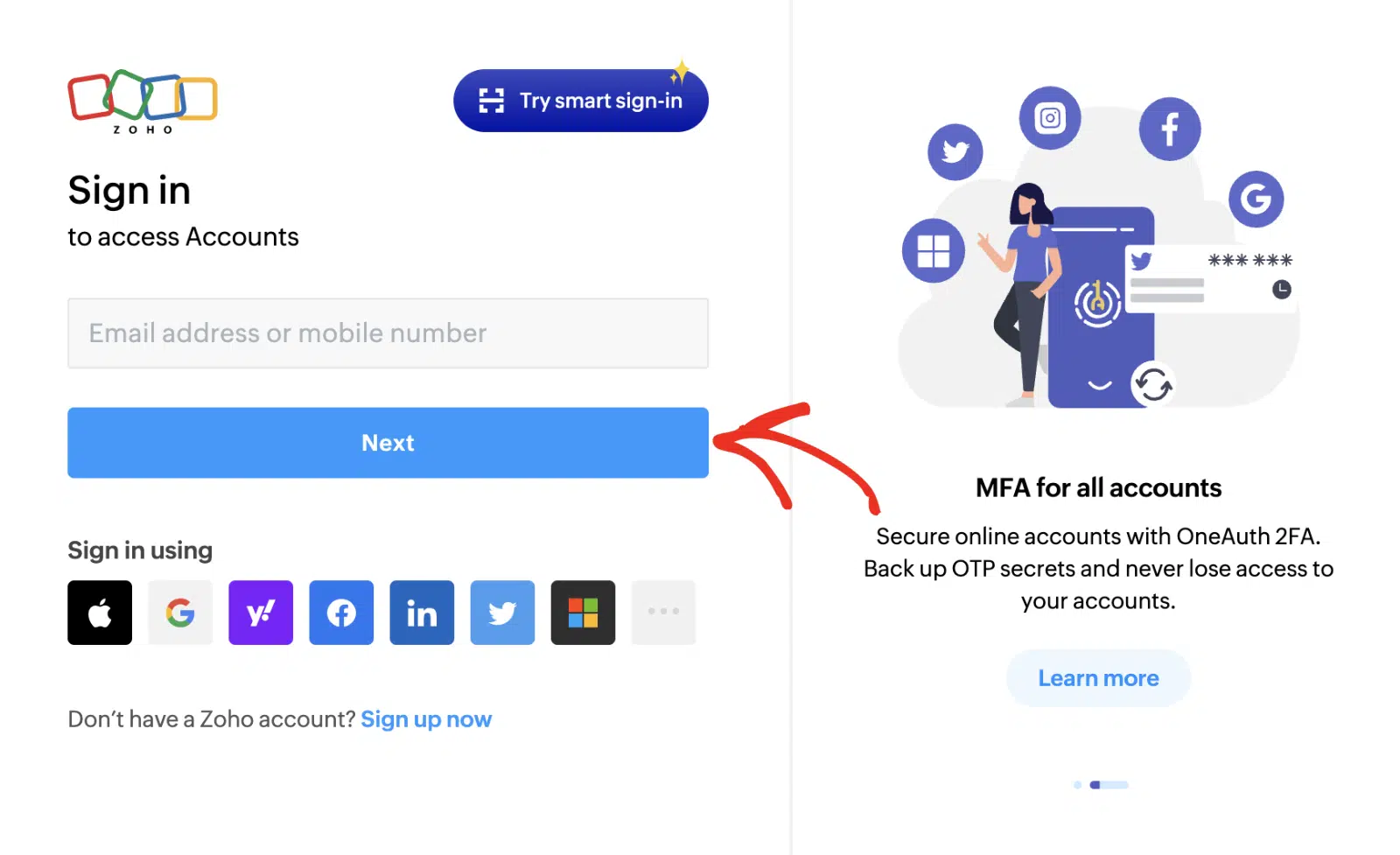
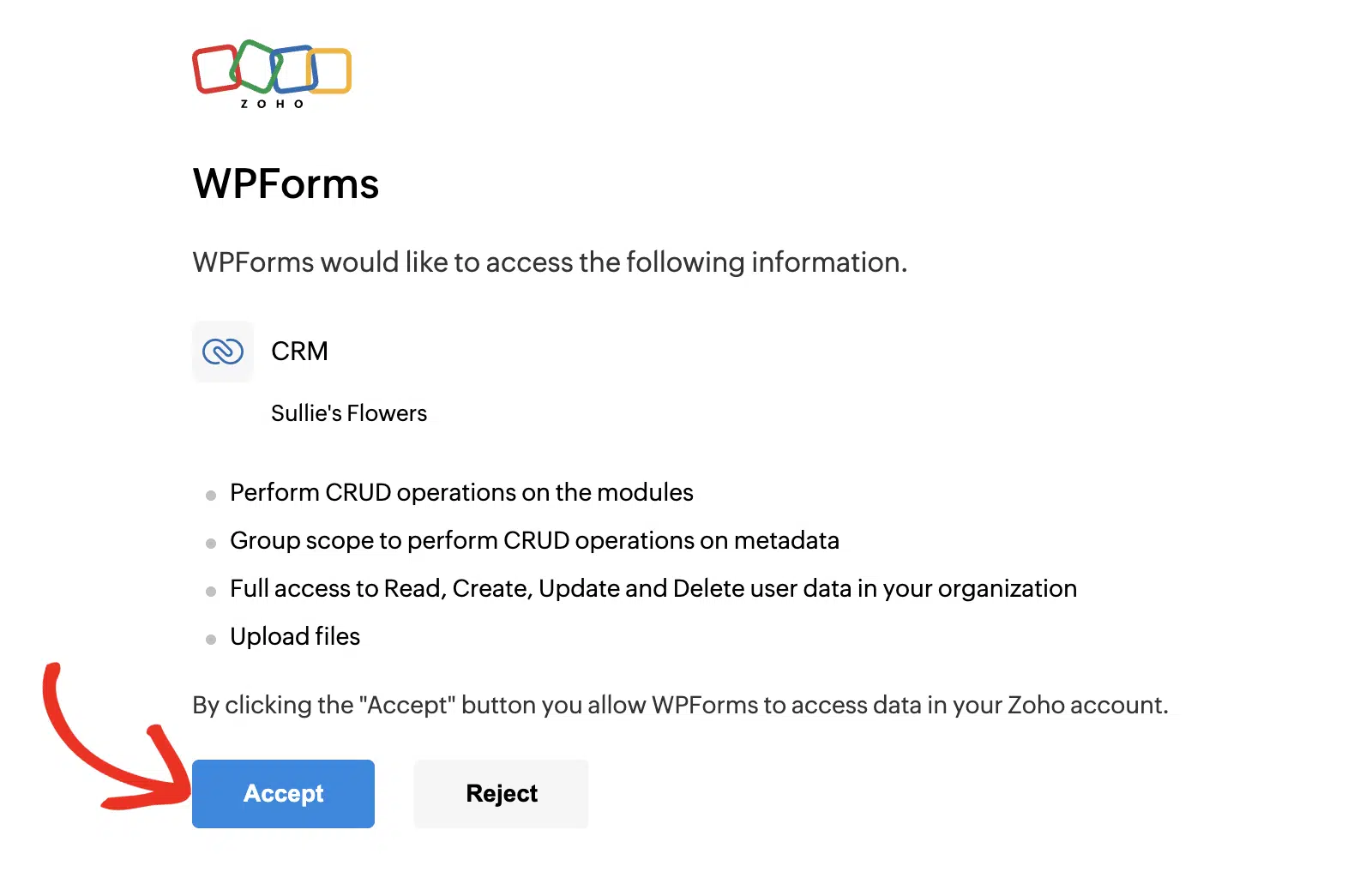
Una volta effettuato l'accesso, Zoho ti chiederà di autorizzare WPForms ad accedere ai tuoi dati CRM. Prenditi un momento per rivedere le autorizzazioni.
WPForms richiede solo l'accesso per creare e aggiornare i contatti, non per leggere i tuoi dati esistenti. Fai clic sul pulsante Accetta per concedere l'autorizzazione e continuare.
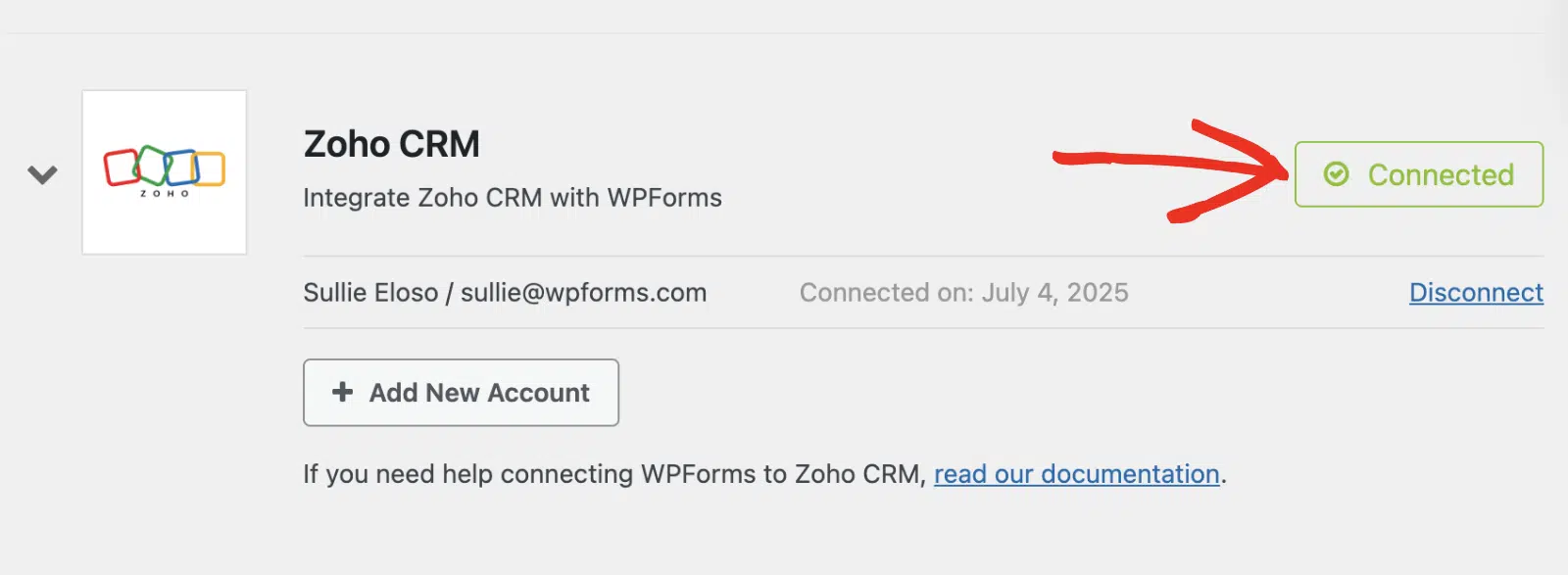
Dopo l'autorizzazione, verrai reindirizzato all'area di amministrazione di WordPress. Dovresti ora vedere uno stato Connesso in verde insieme ai dettagli della tua connessione.
Passaggio 5: Aggiungi Zoho CRM al tuo modulo
Ora che hai collegato WPForms al tuo account Zoho, è il momento di configurare l'integrazione effettiva sul tuo modulo specifico.
Nel tuo generatore di moduli, vai su Marketing » Zoho CRM e fai clic sul pulsante Aggiungi nuova connessione. Si aprirà una finestra di dialogo in cui potrai inserire un nome descrittivo per la connessione.
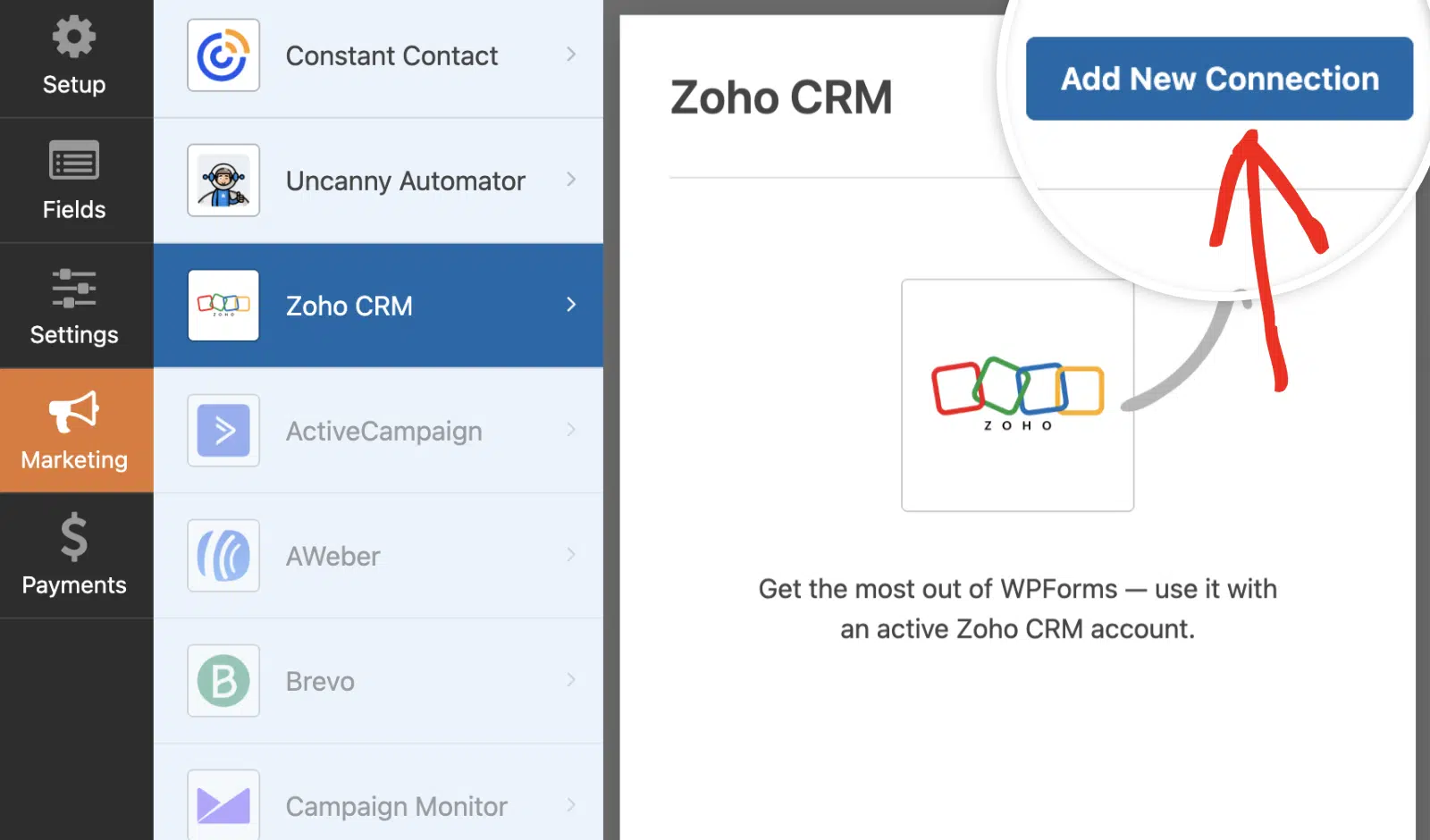
Usa qualcosa di descrittivo come "Modulo di generazione contatti" o "Integrazione Contattaci" poiché non vedrai questo sul frontend. Quindi, fai clic sul pulsante OK.
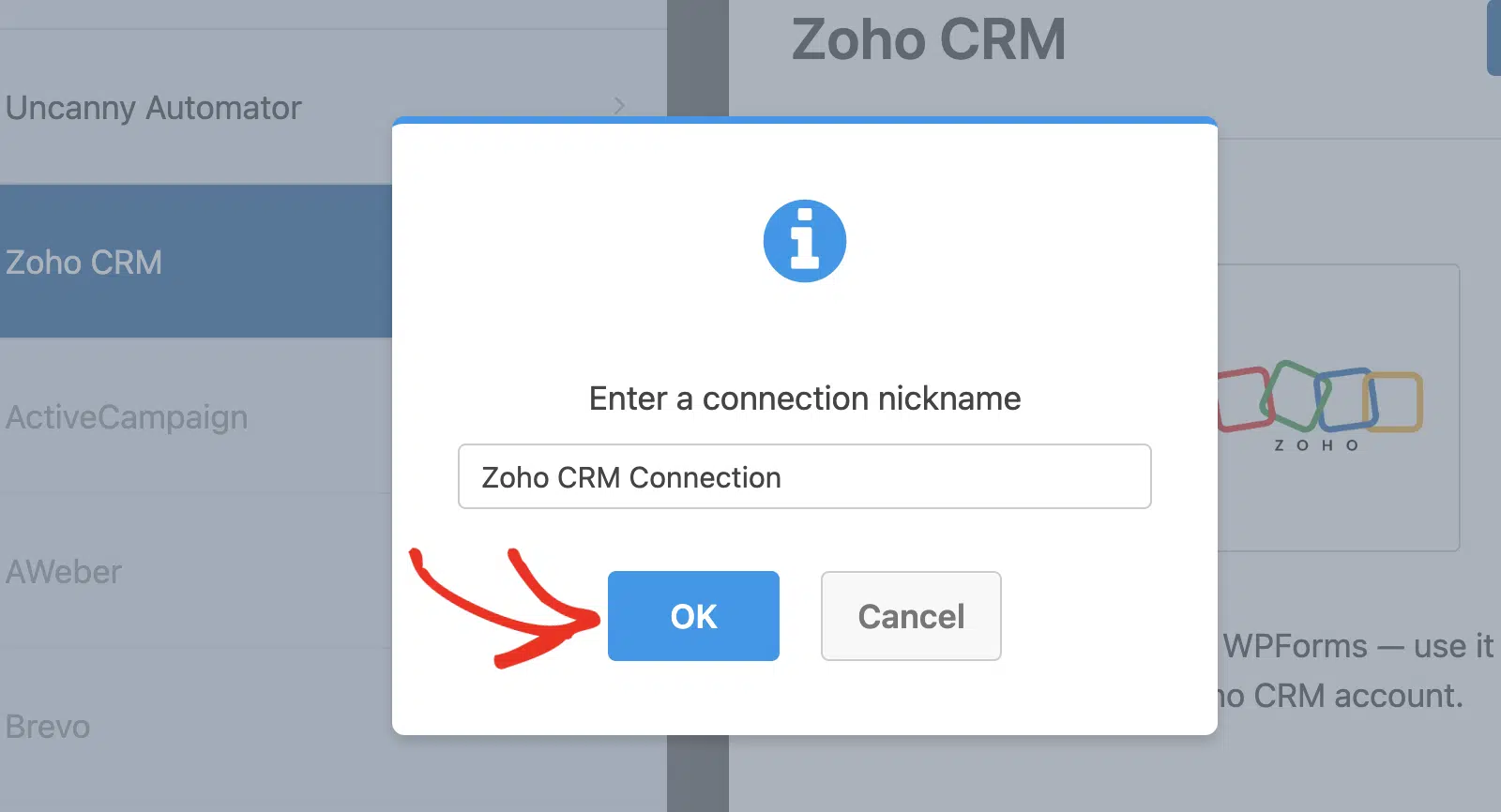
Successivamente, seleziona il tuo account Zoho connesso dal menu a discesa Account. Dovrebbe essere visualizzato l'account che hai appena connesso nel passaggio precedente.
Successivamente, dovrai scegliere quale Azione Eseguire. Questo determina cosa succede nel tuo Zoho CRM quando qualcuno compila il tuo modulo. Le azioni disponibili sono:
Per la maggior parte dei moduli di generazione lead, vorrai scegliere Crea/Aggiorna Lead poiché si tratta tipicamente di nuovi potenziali clienti dal tuo sito web.
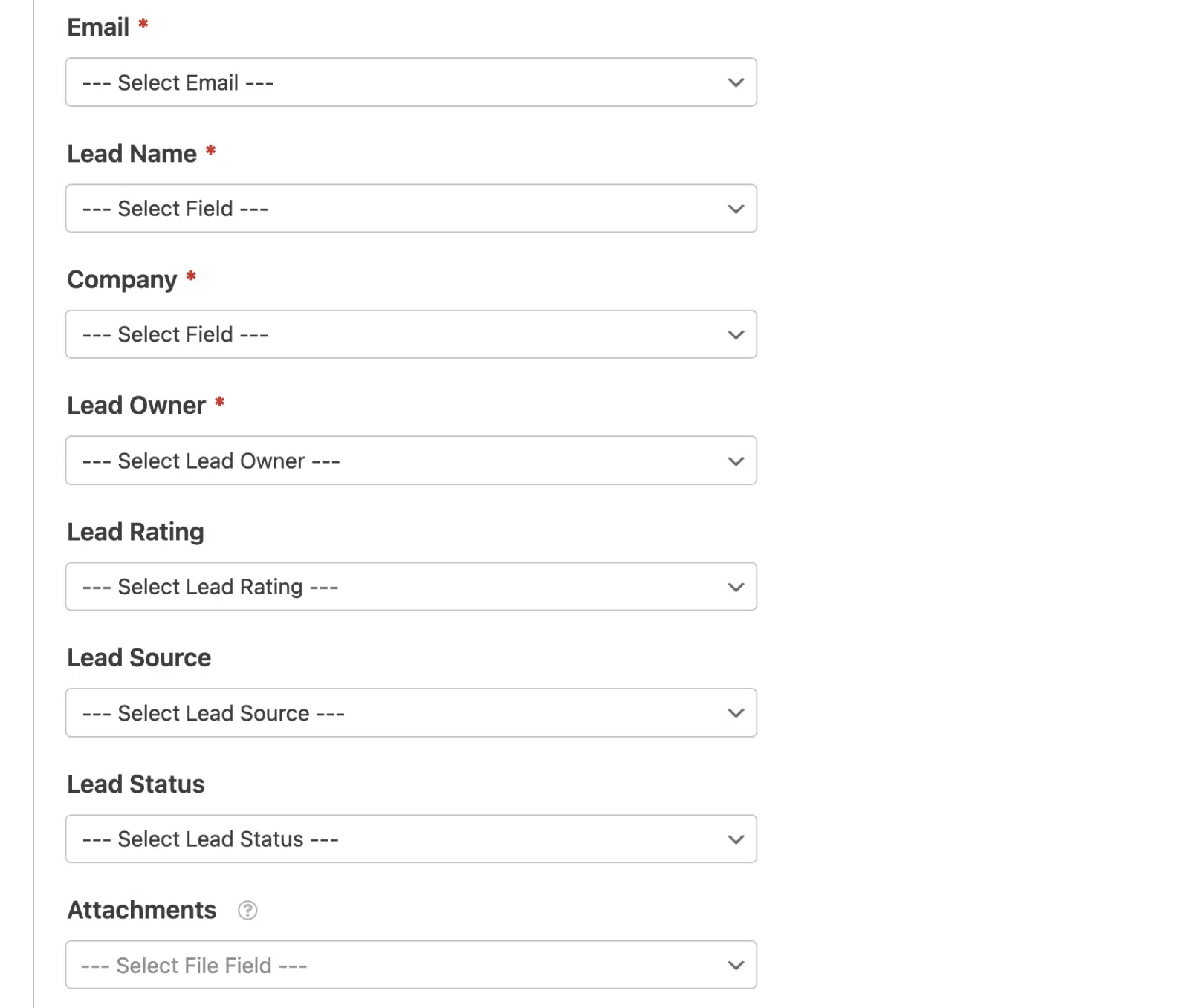
Una volta selezionato Crea/Aggiorna Lead, vedrai diversi campi obbligatori e facoltativi da configurare:
- Email – Scegli il campo email dal tuo modulo
- Nome Lead – Seleziona il campo nome che identificherà il lead
- Azienda – Seleziona il campo contenente il nome dell'azienda
- Proprietario Lead – Assegna il lead a una persona specifica nel tuo CRM
- Valutazione Lead – Categorizza la qualità del lead (Caldo, Tiepido, Freddo)
- Fonte Lead – Traccia da dove proviene il lead (Sito Web, Social Media, ecc.)
- Stato Lead – Imposta lo stato iniziale (Nuovo, Contattato, Qualificato)
- Allegati – Includi eventuali caricamenti di file dal tuo modulo
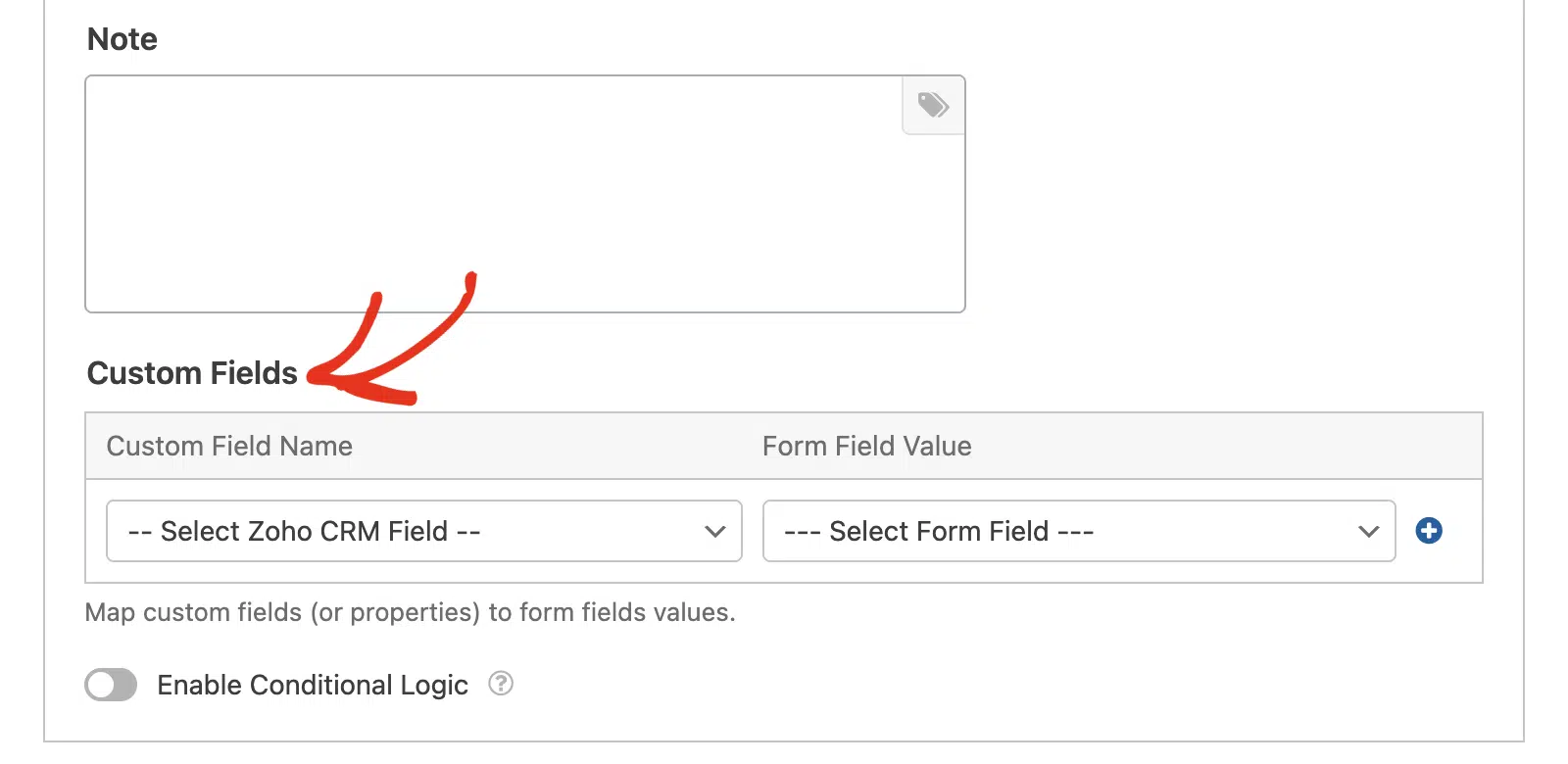
- Nota – Aggiungi note automatiche al record del lead
La vera potenza risiede nella sezione Campi Personalizzati sottostante. Qui puoi mappare campi aggiuntivi del modulo a qualsiasi campo personalizzato che hai creato in Zoho CRM.
Hai un menu a tendina per la dimensione dell'azienda? Una casella di controllo per l'interesse al prodotto? Un campo di testo per requisiti specifici? Puoi mappare tutti questi a campi corrispondenti nel tuo CRM.
Passaggio 6: Testa la tua integrazione con Zoho CRM
Ora non ti resta che verificare se la tua integrazione WPForms e Zoho CRM funziona correttamente. Visita la pagina in cui è incorporato il tuo modulo e compilalo come farebbe un visitatore reale.
Usa un indirizzo email di prova (non il tuo reale) e compila tutti i campi obbligatori. Se hai impostato allegati di file, carica un documento di prova. Assicurati di completare ogni campo che hai mappato a Zoho CRM.
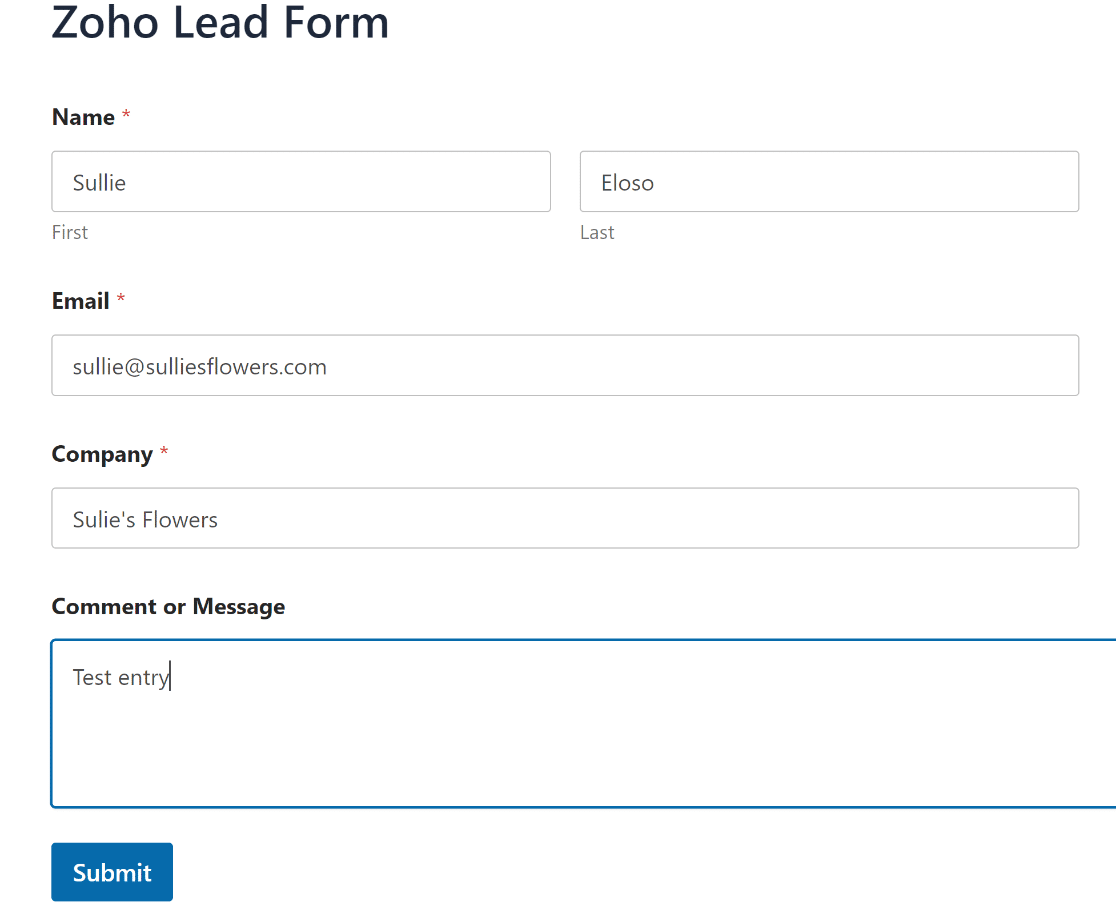
Dopo aver inviato il modulo, vai al tuo account Zoho CRM e controlla il modulo appropriato (Lead o Contatti, a seconda di cosa hai configurato). Dovresti vedere la tua sottomissione di prova apparire come un nuovo record entro pochi minuti.
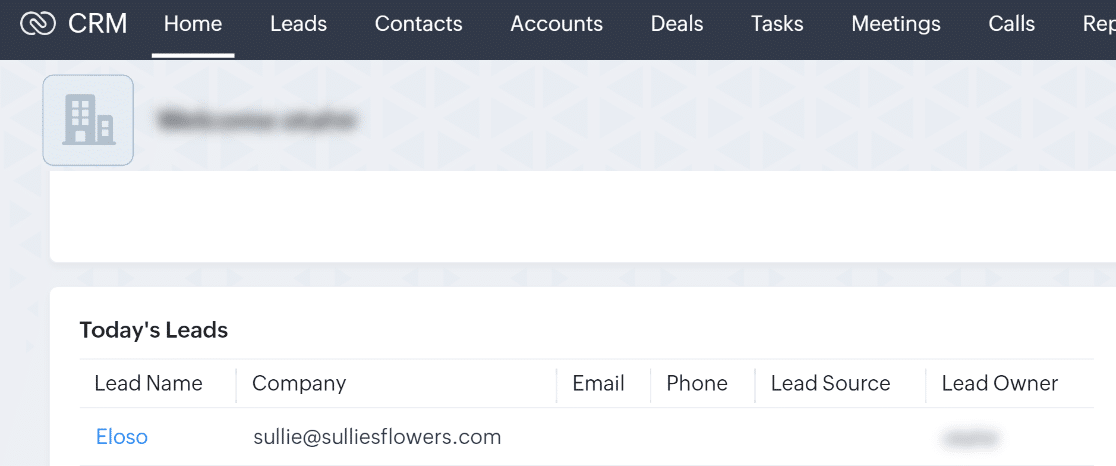
Puoi usare esattamente la stessa tecnica per creare un modulo più grande per catturare ogni campo nel layout del tuo Zoho CRM. E puoi anche imparare come ottenere più lead per compilare i tuoi moduli.
Non dimenticare: puoi anche visualizzare le sottomissioni del tuo modulo nella dashboard di WordPress. Se desideri maggiori informazioni a riguardo, leggi come salvare i dati del modulo di contatto nel database di WordPress.
Crea Ora un Modulo Zoho Personalizzato per WordPress
FAQ su Come Creare un Modulo Zoho Personalizzato
La creazione di un modulo WPForms + Zoho CRM è un argomento di grande interesse per i nostri lettori. Ecco le risposte ad alcune domande comuni al riguardo:
Cos'è Zoho CRM?
Zoho CRM è un'applicazione di gestione delle relazioni con i clienti (CRM) che viene eseguita nel tuo browser. Ti consente di acquisire e gestire lead, tracciarli attraverso la tua pipeline di vendita e convertirli in clienti paganti.
In Zoho CRM puoi:
- Gestire lead, contatti e account
- Tracciare trattative
- Creare elenchi di cose da fare
- Creare flussi di lavoro
- Personalizzare il layout di diversi moduli.
Zoho CRM è gratuito per un massimo di 3 utenti. Se desideri utilizzare Zapier con Zoho CRM, avrai bisogno del piano Standard o superiore.
Come creare un modulo personalizzato in Zoho?
Per creare un modulo personalizzato in Zoho, puoi utilizzare Zoho Forms, che ti consente di progettare moduli su misura per le tue esigenze.
Se stai cercando maggiore flessibilità e facilità d'uso, considera l'utilizzo di WPForms. Con WPForms, puoi creare moduli personalizzati per il tuo Zoho CRM e integrarli perfettamente con il tuo sito WordPress.
Zoho ha un costruttore di moduli?
Sì, Zoho offre un costruttore di moduli chiamato Zoho Forms, che ti consente di creare vari tipi di moduli che possono essere integrati con Zoho CRM.
Se stai lavorando con WordPress, WPForms è un'ottima alternativa che offre una facile integrazione con Zoho CRM, fornendo al contempo un'esperienza di creazione di moduli intuitiva.
Zoho Forms è valido?
Zoho Forms è uno strumento valido per la creazione di moduli, specialmente se stai già utilizzando Zoho CRM. Offre una serie di funzionalità per personalizzare e automatizzare i tuoi moduli.
Tuttavia, se stai utilizzando WordPress, WPForms potrebbe essere un'opzione migliore grazie alla sua facilità d'uso, alle funzionalità estese e all'integrazione perfetta con Zoho CRM.
Passo successivo, usa Zoho Mail SMTP in WordPress
Utilizzi altri prodotti della suite Zoho? Per migliorare la recapitalità delle email, scopri come utilizzare Zoho Mail SMTP per inviare email da WordPress.
Se stai cercando altri modi per raccogliere lead, troverai tantissime idee utili in questo articolo su i migliori strumenti di lead generation per ottenere lead più mirati.
Abbiamo anche una guida sulla creazione di un'integrazione WordPress Salesforce, insieme ad altre guide relative all'uso di Zapier e WPForms, come:
- Come ricevere avvisi di Microsoft Teams dai tuoi moduli WordPress
- Come ricevere una notifica SMS dai moduli di WordPress
- Come creare un modulo Notion in WordPress
Crea subito il tuo modulo WordPress
Pronto a creare il tuo modulo? Inizia oggi stesso con il plugin per la creazione di moduli WordPress più semplice. WPForms Pro include molti modelli gratuiti e offre una garanzia di rimborso di 14 giorni.
Se questo articolo ti è stato utile, seguici su Facebook e X (Twitter) per altri tutorial e guide gratuite su WordPress.





