


Riassunto AI
Vuoi inviare automaticamente le informazioni sui lead dai tuoi moduli WordPress al tuo account Zoho CRM? Con l'addon Zoho CRM per WPForms, puoi collegare i tuoi moduli per semplificare la raccolta dati e risparmiare tempo.
Questa guida ti mostrerà come installare, connettere e configurare l'addon Zoho CRM per WPForms.
Requisiti:
- Avrai bisogno del livello di licenza Elite per accedere all'addon Zoho CRM
- Assicurati di aver installato la versione più recente di WPForms per soddisfare la versione minima richiesta per l'addon Zoho CRM
Prima di iniziare, assicurati di installare e attivare WPForms sul tuo sito WordPress. Dovrai anche registrarti per un account Zoho se non ne hai già uno.
Installazione e attivazione dell'addon Zoho CRM
Una volta che il plugin principale WPForms è attivo e la tua licenza è verificata, sarai in grado di installare e attivare rapidamente l'addon Zoho CRM.
Collegamento di WPForms al tuo account Zoho
Il passo successivo è collegare WPForms al tuo account Zoho CRM. Per farlo dalla dashboard di WordPress, dovrai andare su WPForms » Impostazioni e fare clic sulla scheda Integrazioni.
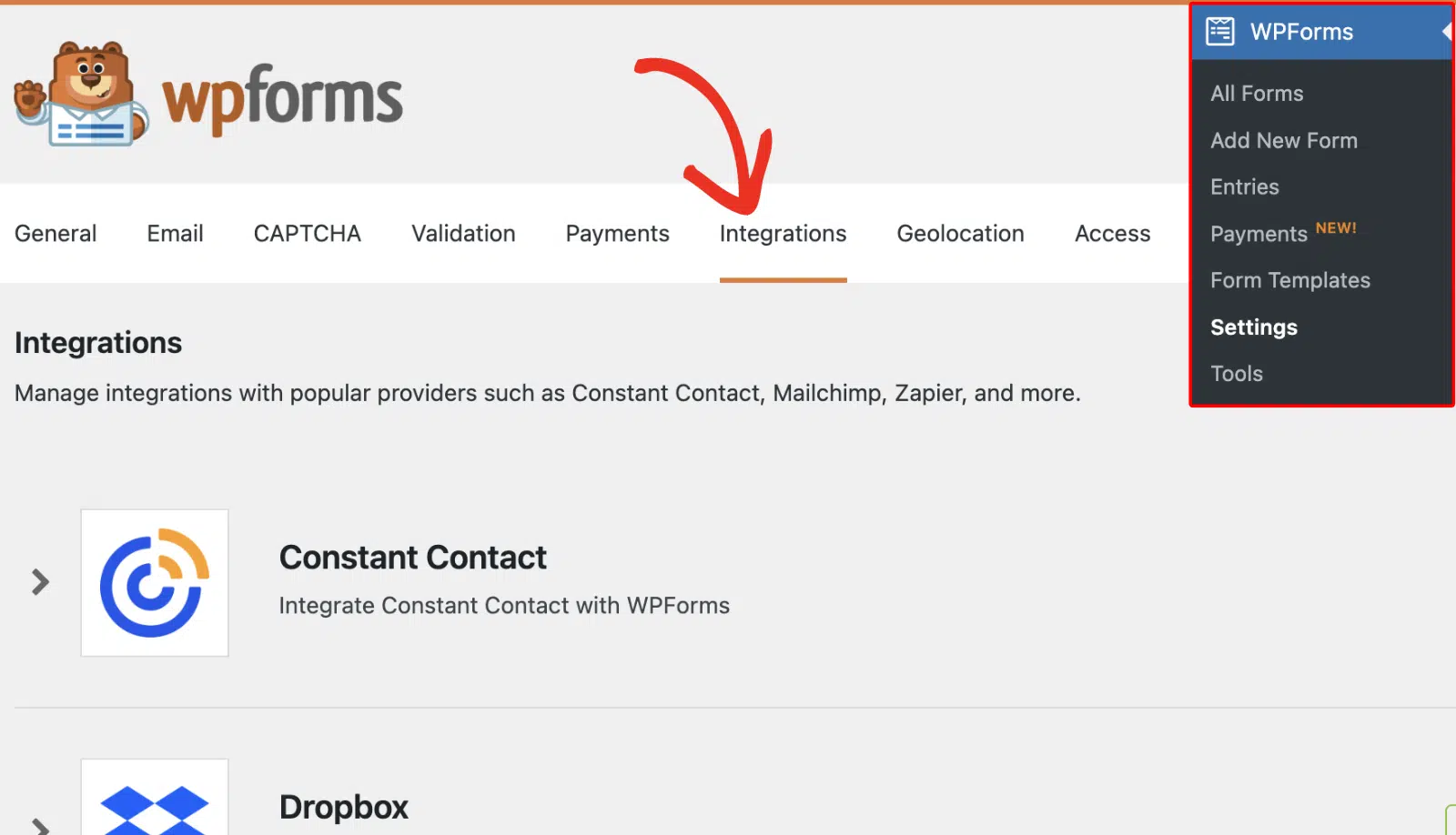
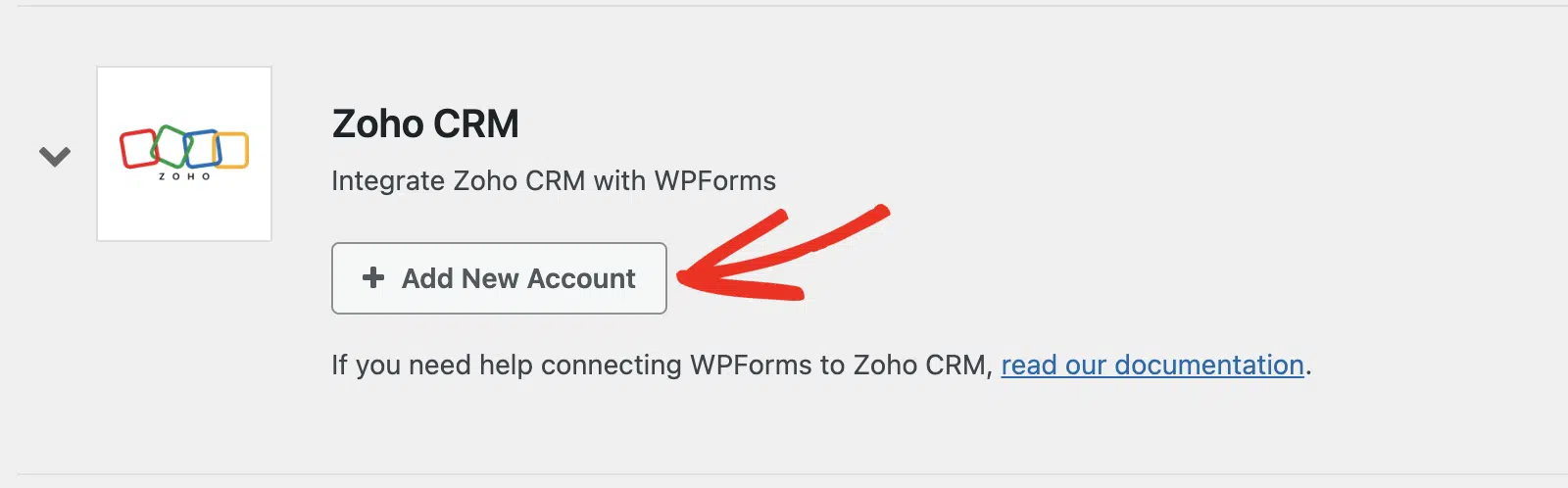
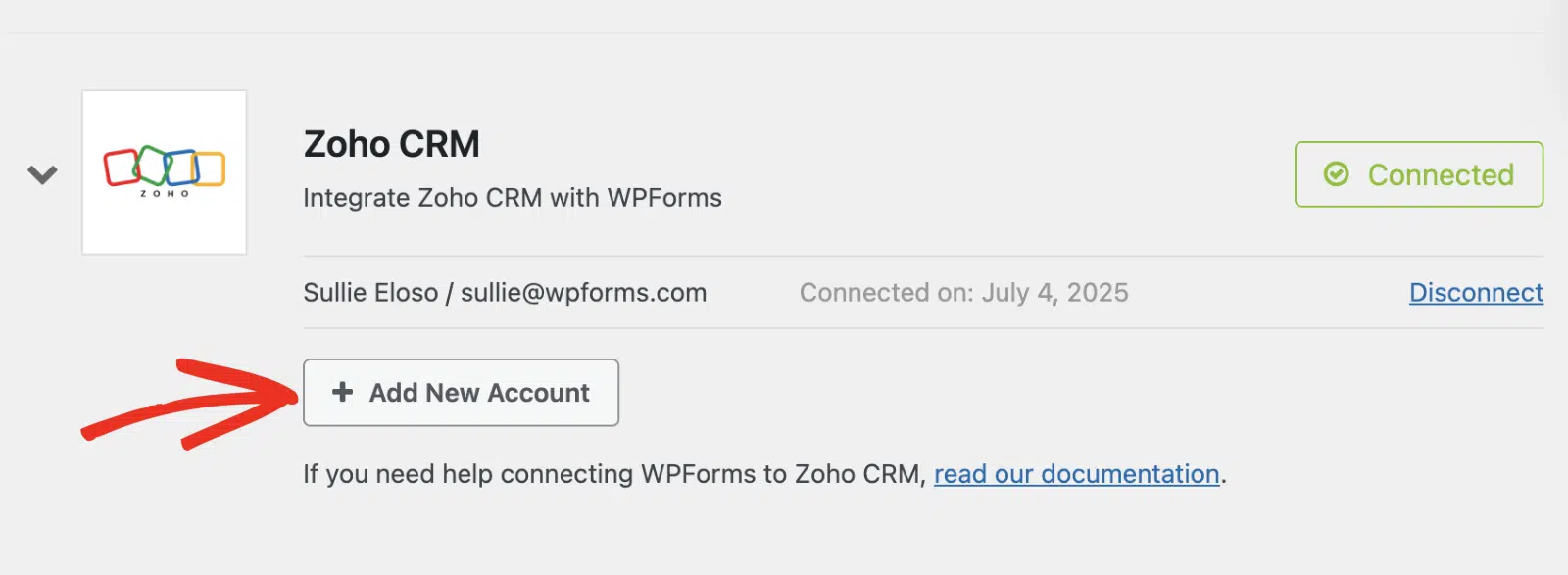
Quindi, fai clic sull'opzione Zoho CRM per espandere le sue impostazioni. Da qui, fai clic sul pulsante Aggiungi nuovo account .
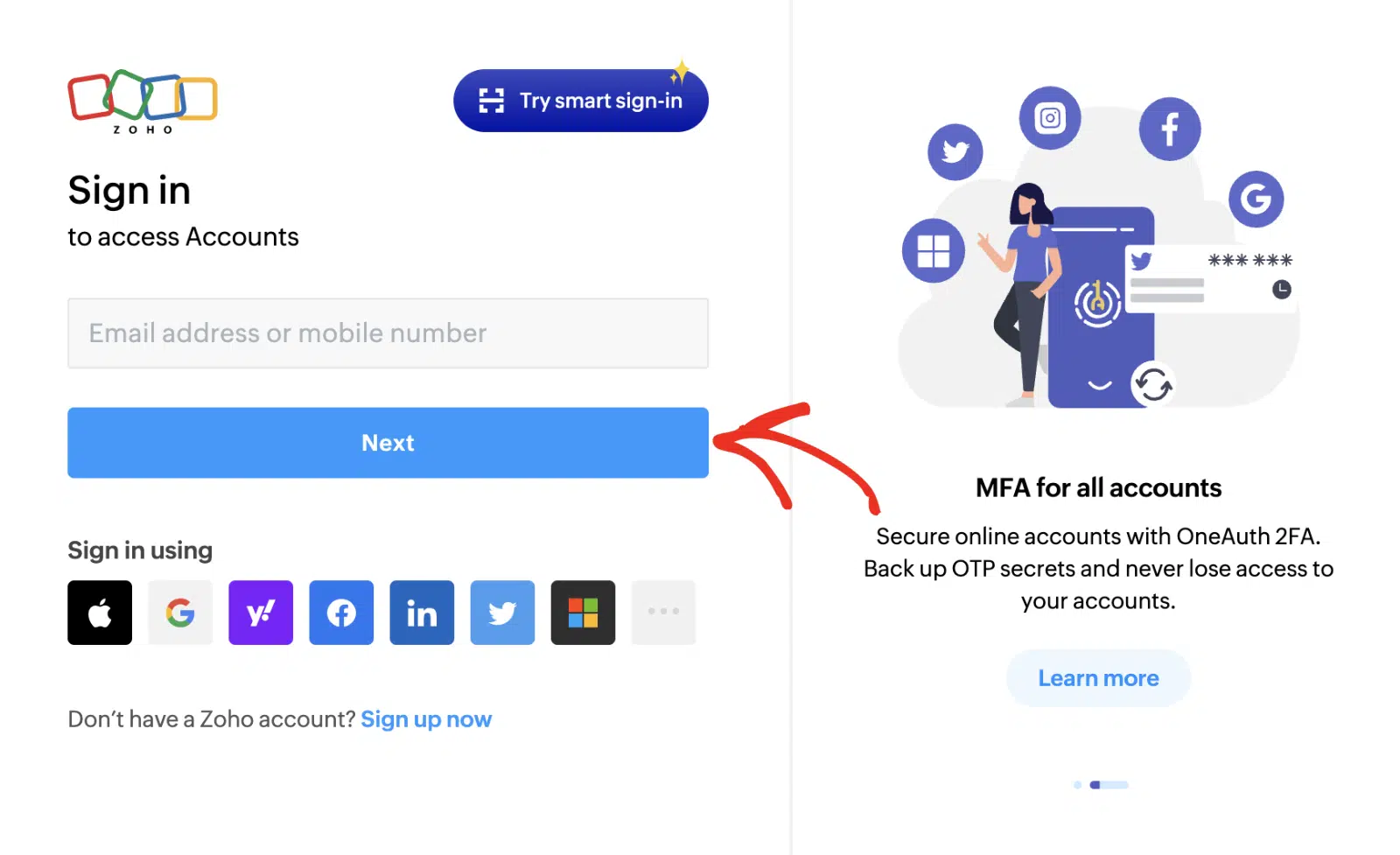
Verrai quindi reindirizzato alla pagina di accesso di Zoho. Se hai già un account Zoho, inserisci il tuo indirizzo email e fai clic sul pulsante Avanti per accedere.
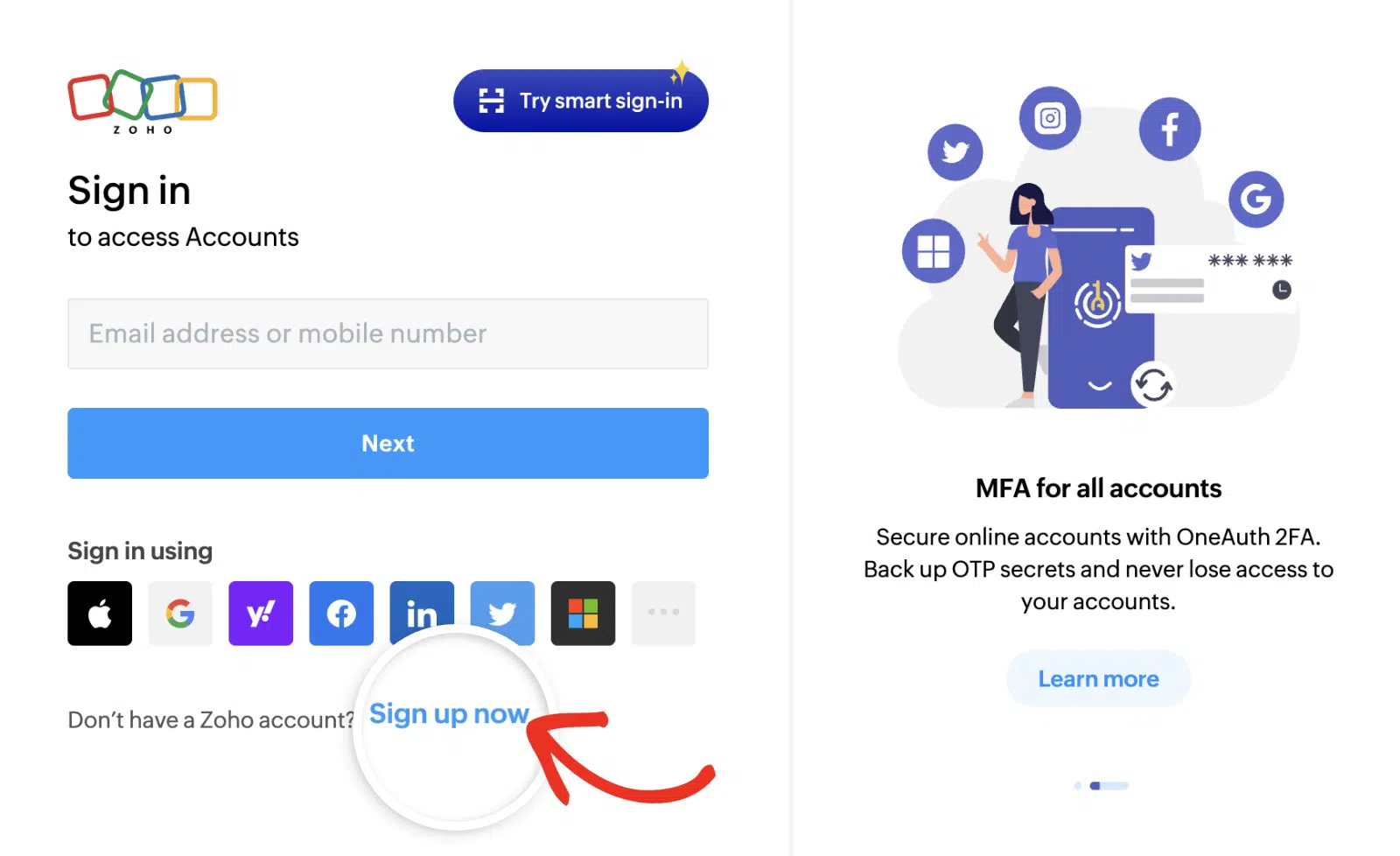
Se devi creare un nuovo account Zoho, fai clic sul link Iscriviti ora e compila il modulo di registrazione.
Una volta effettuato l'accesso al tuo account, dovrai autorizzare WPForms ad accedere ai tuoi dati Zoho CRM. Rivedi le autorizzazioni e fai clic sul pulsante Accetta per continuare.
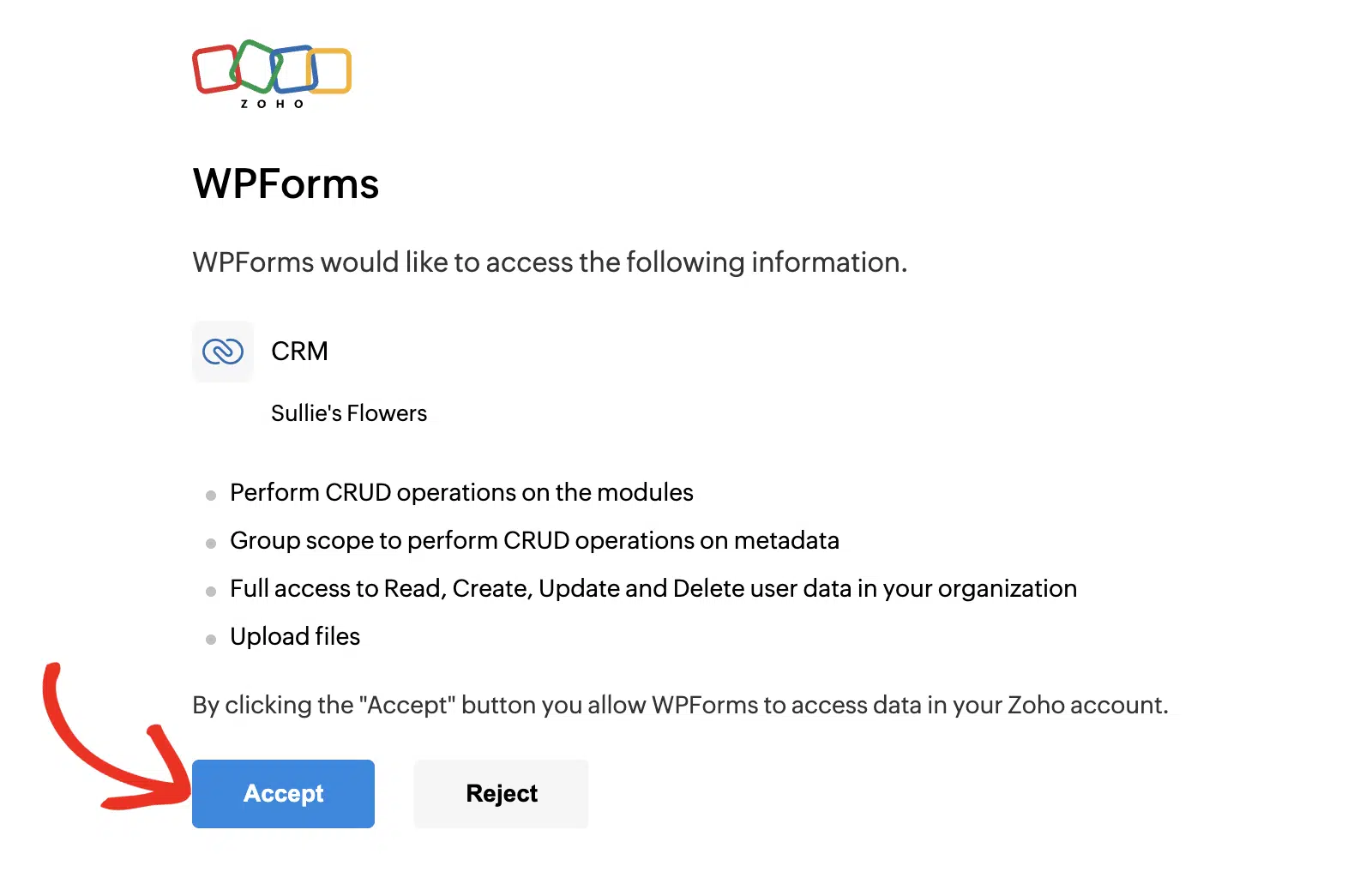
Nota: Dovrai configurare un profilo aziendale nel tuo account Zoho CRM prima di poter collegare il tuo account a WPForms. Consulta la nostra sezione FAQ per maggiori dettagli.
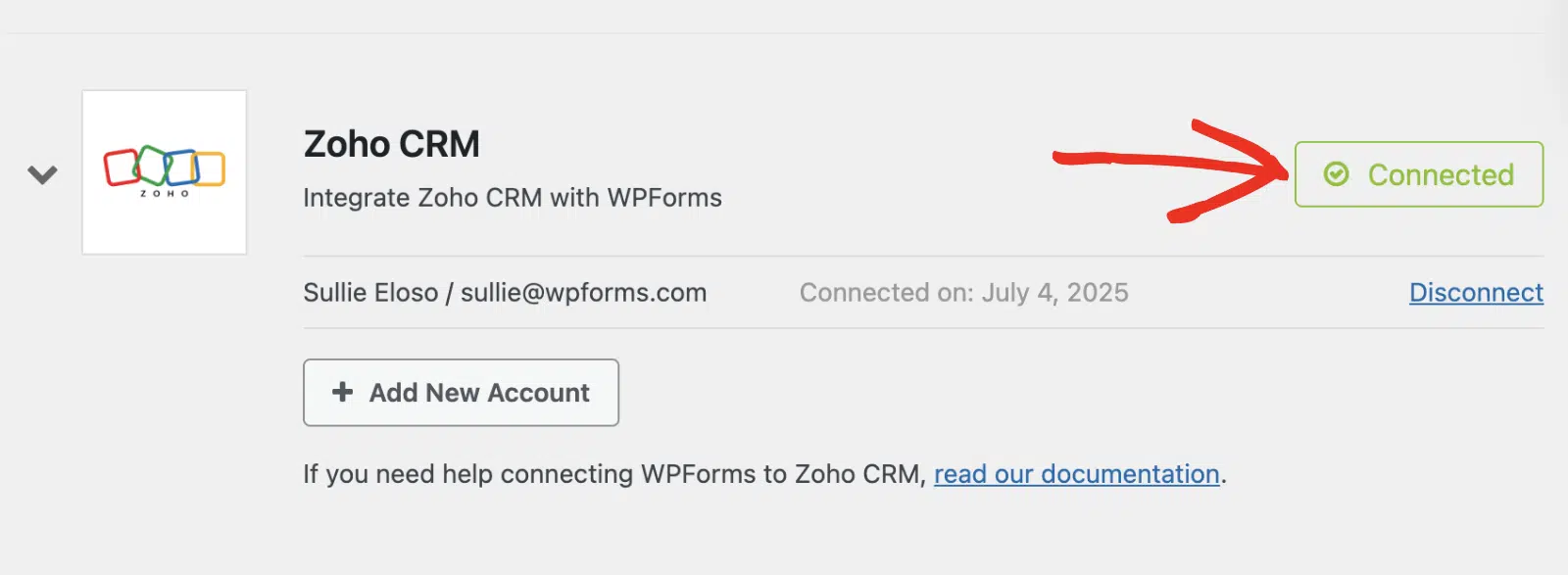
Successivamente, verrai reindirizzato all'area di amministrazione di WordPress. Dovresti vedere lo stato verde Connesso insieme ai dettagli della tua connessione.
Aggiunta di una connessione Zoho CRM al tuo modulo
Dopo aver collegato il tuo account, potrai aggiungere un'integrazione Zoho CRM a moduli specifici sul tuo sito. Per farlo, dovrai creare un nuovo modulo o modificarne uno esistente per aprire il generatore di moduli.
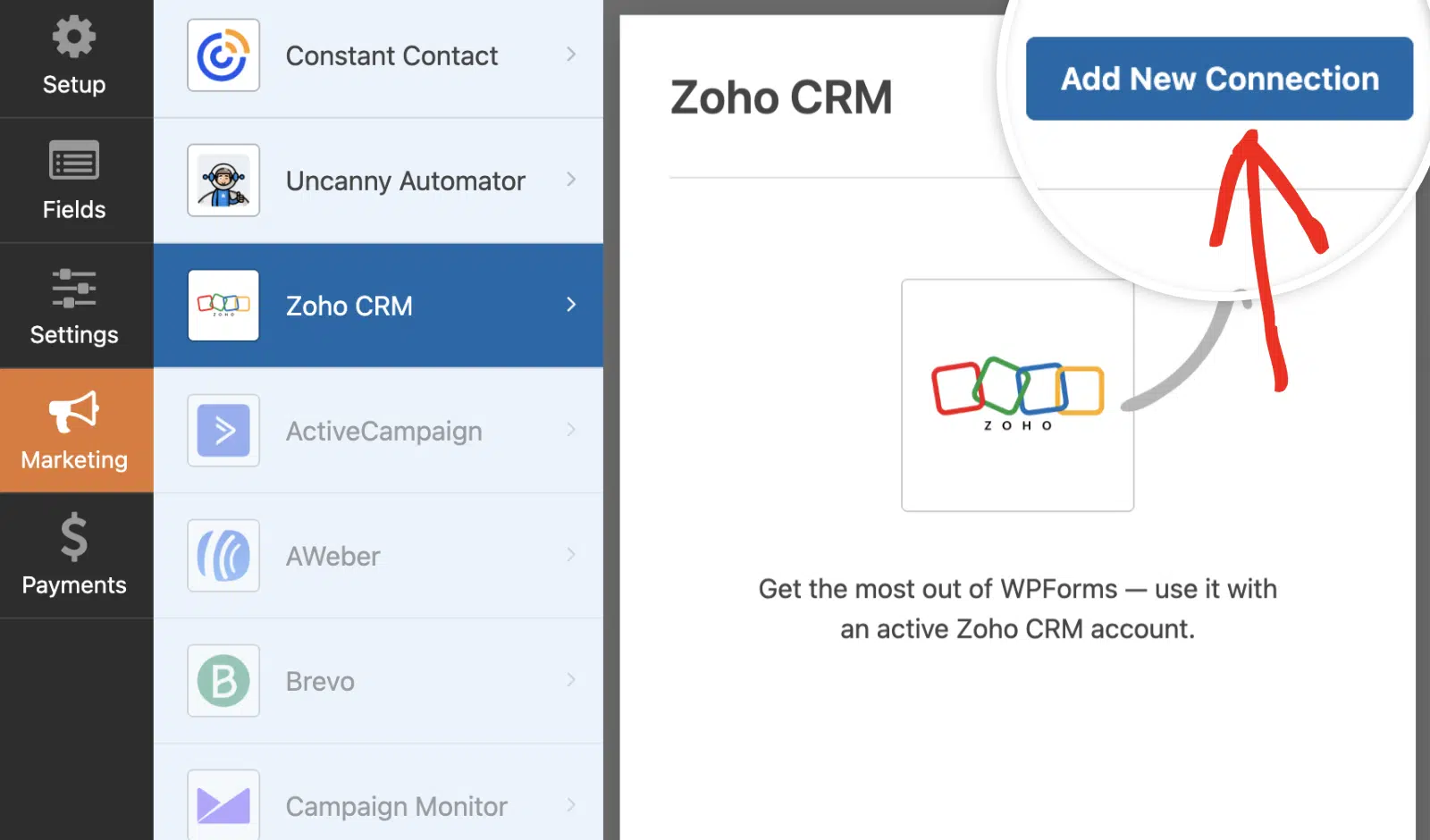
Nel generatore di moduli, procedi e aggiungi i campi che desideri includere nel tuo modulo. Per accedere alla pagina delle impostazioni di Zoho CRM, vai su Marketing » Zoho CRM. Una volta qui, fai clic sul pulsante Aggiungi nuova connessione per creare una nuova integrazione.
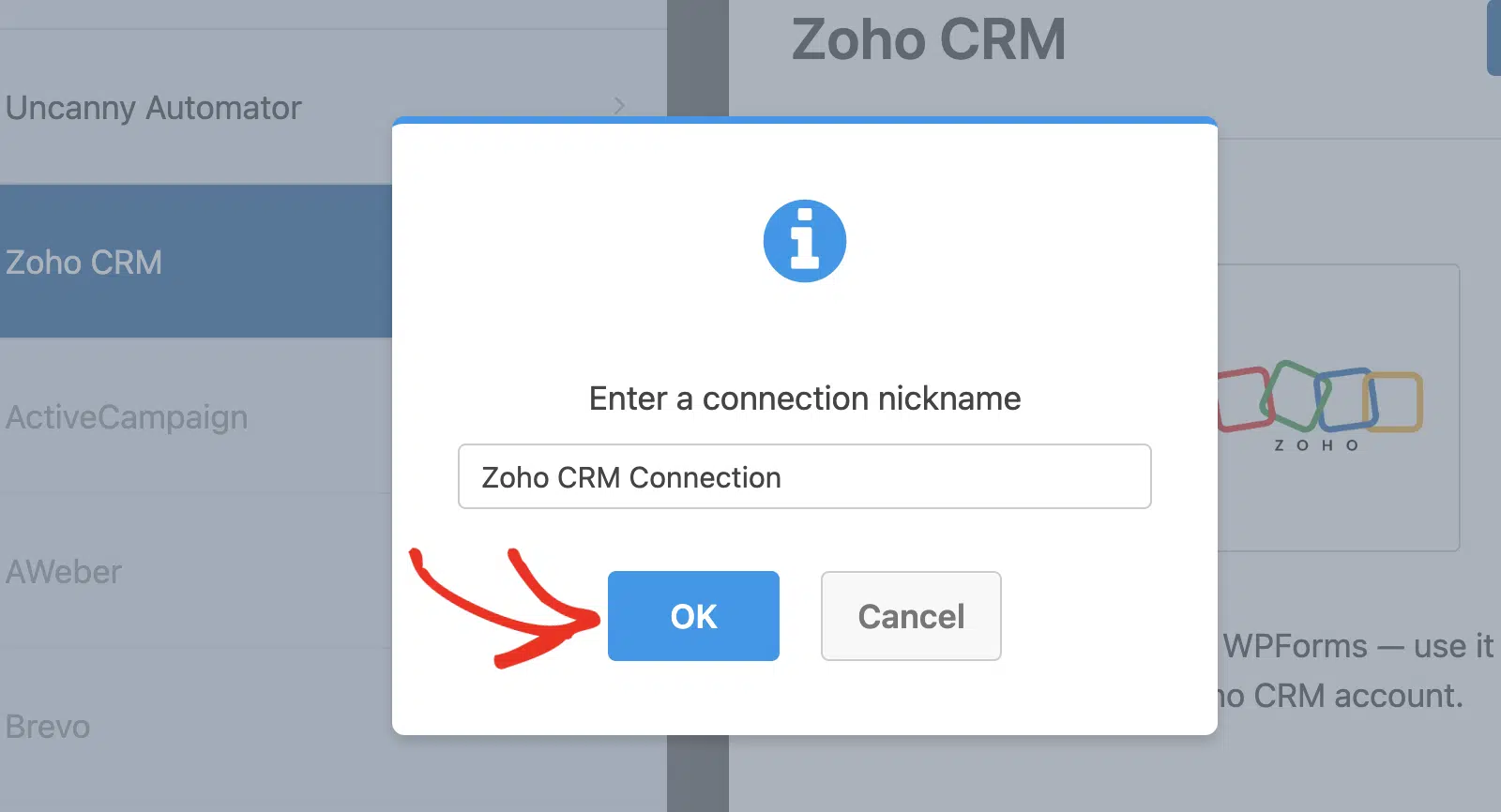
Si aprirà un overlay in cui dovrai fornire un nickname per questa connessione. Puoi usare qualsiasi nickname desideri, poiché è solo a scopo di riferimento interno. Una volta aggiunto un nickname, fai clic sul pulsante OK.
Dopo aver nominato la connessione, appariranno impostazioni aggiuntive.
Configurazione delle azioni di connessione
Innanzitutto, usa il menu a discesa Account per selezionare l'account Zoho CRM che hai connesso nel passaggio precedente.
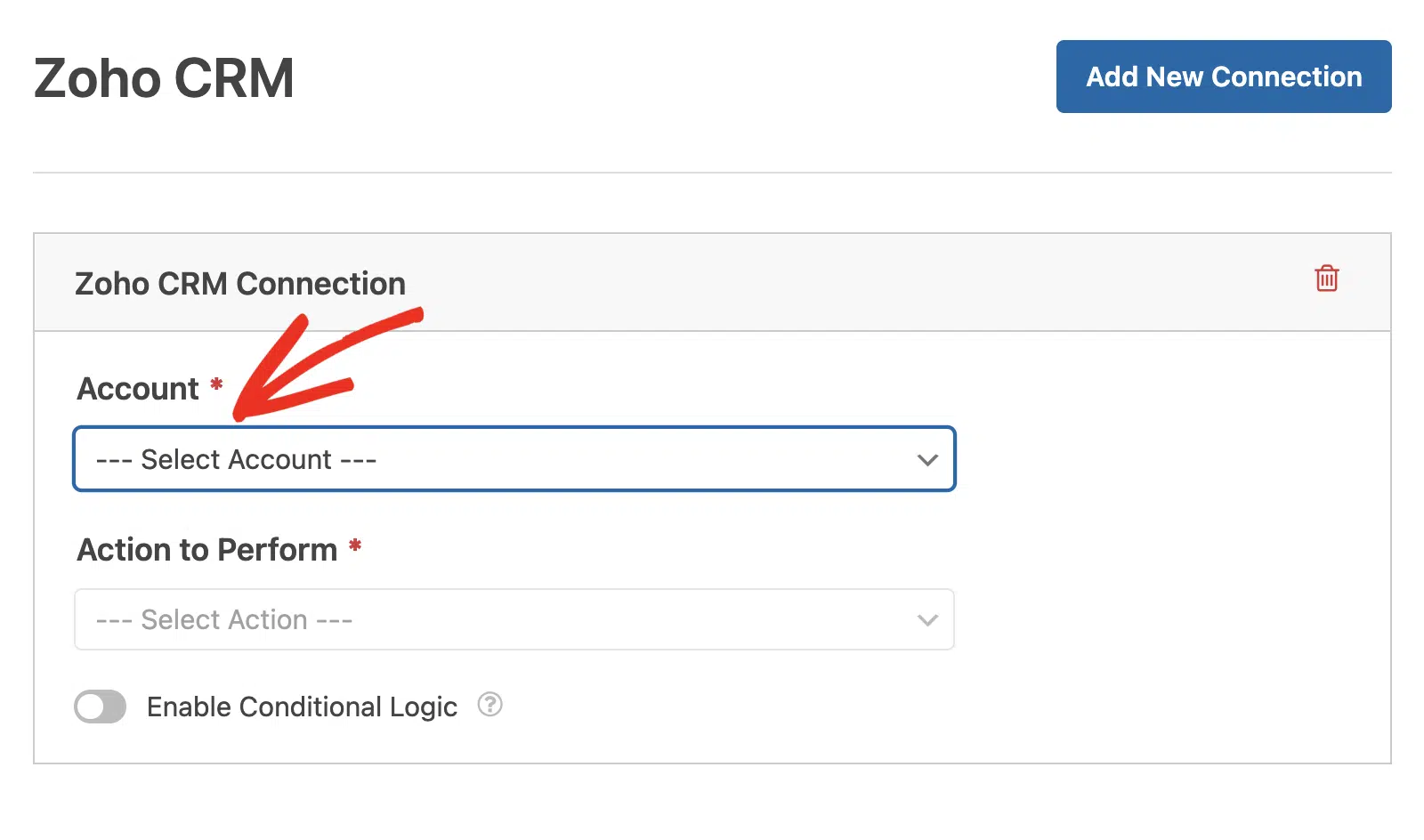
Successivamente, dovrai scegliere un'Azione da eseguire dal menu a discesa. Questa è l'azione che desideri eseguire quando un utente compila il tuo modulo. L'opzione selezionata qui determinerà anche quali impostazioni aggiuntive verranno visualizzate.
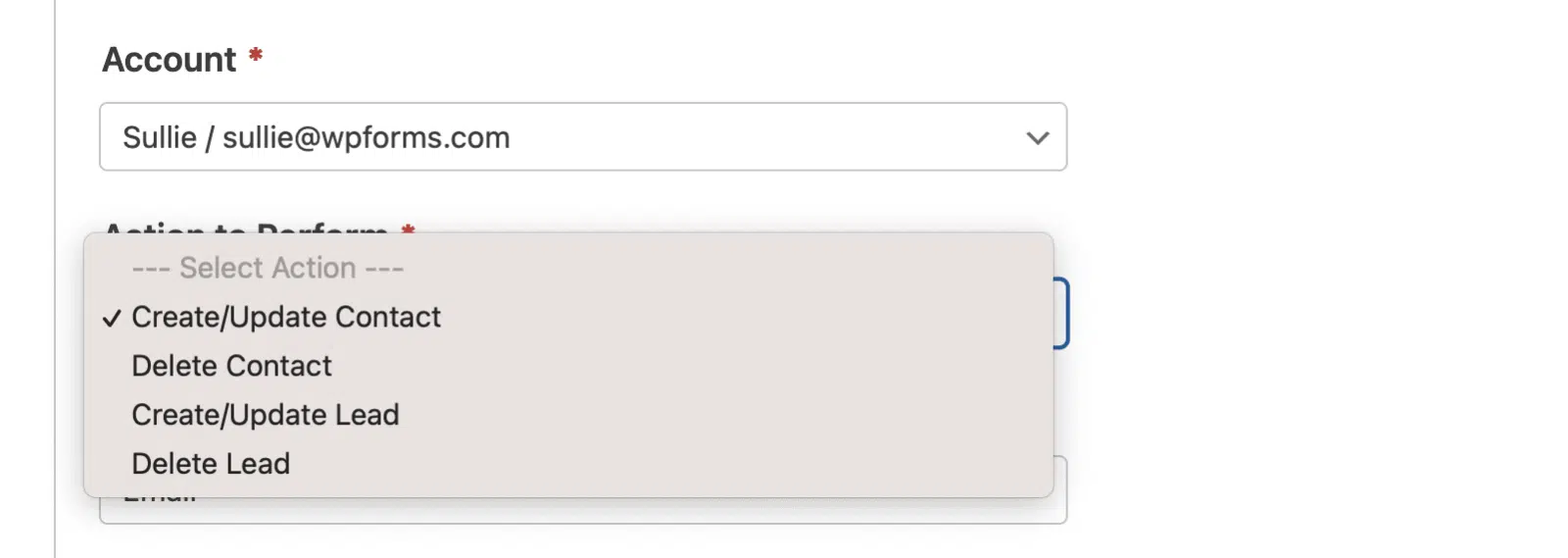
Le azioni disponibili sono:
Nelle sezioni seguenti, tratteremo le azioni disponibili e le relative opzioni in modo più dettagliato.
Crea/Aggiorna Contatto
Questa azione aggiungerà un nuovo record di contatto al tuo database contatti Zoho CRM o aggiornerà un contatto esistente.
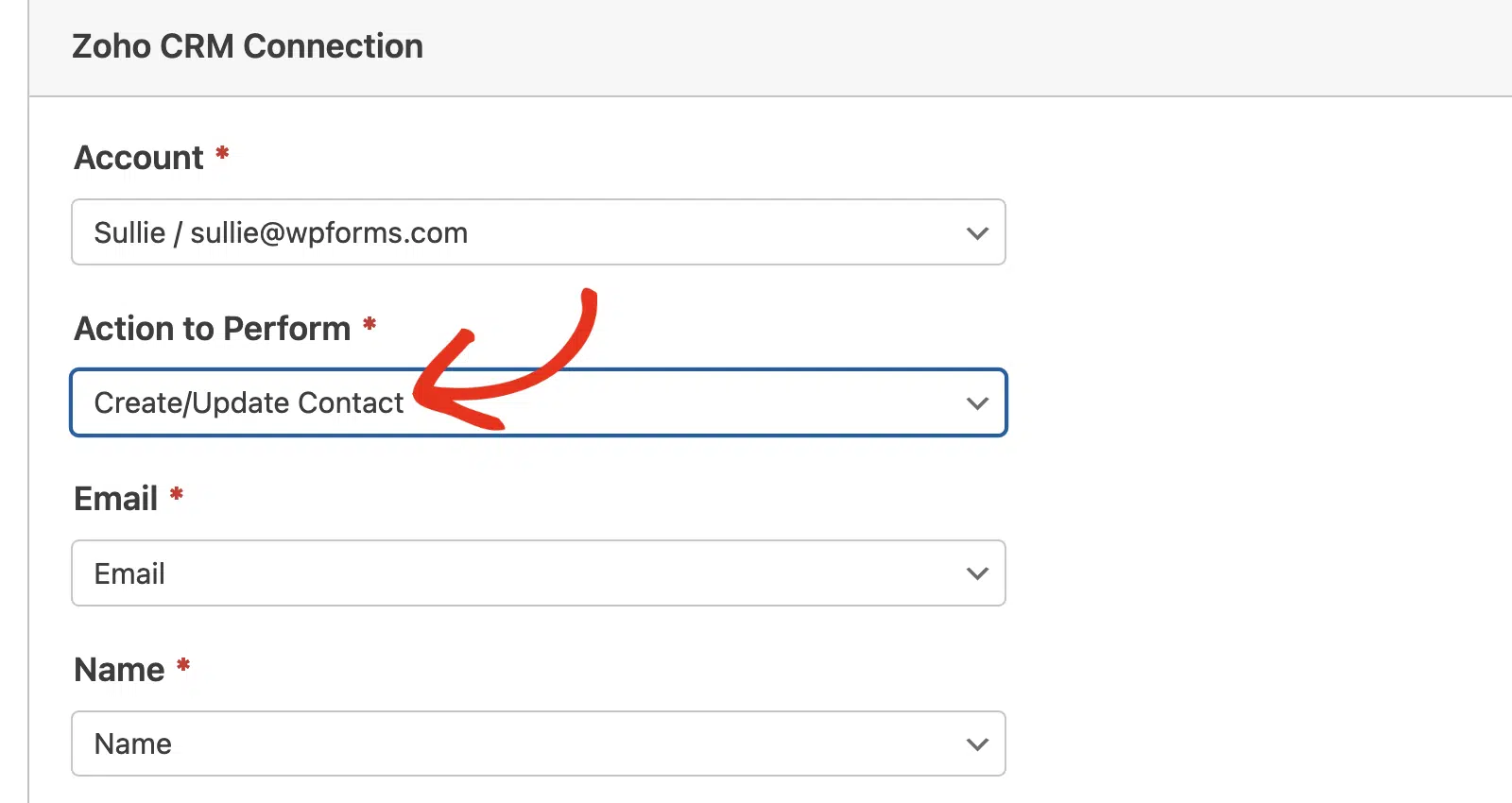
Di seguito è riportato un elenco di tutte le opzioni disponibili per questa azione. Gli elementi contrassegnati con un asterisco (*) sono obbligatori:
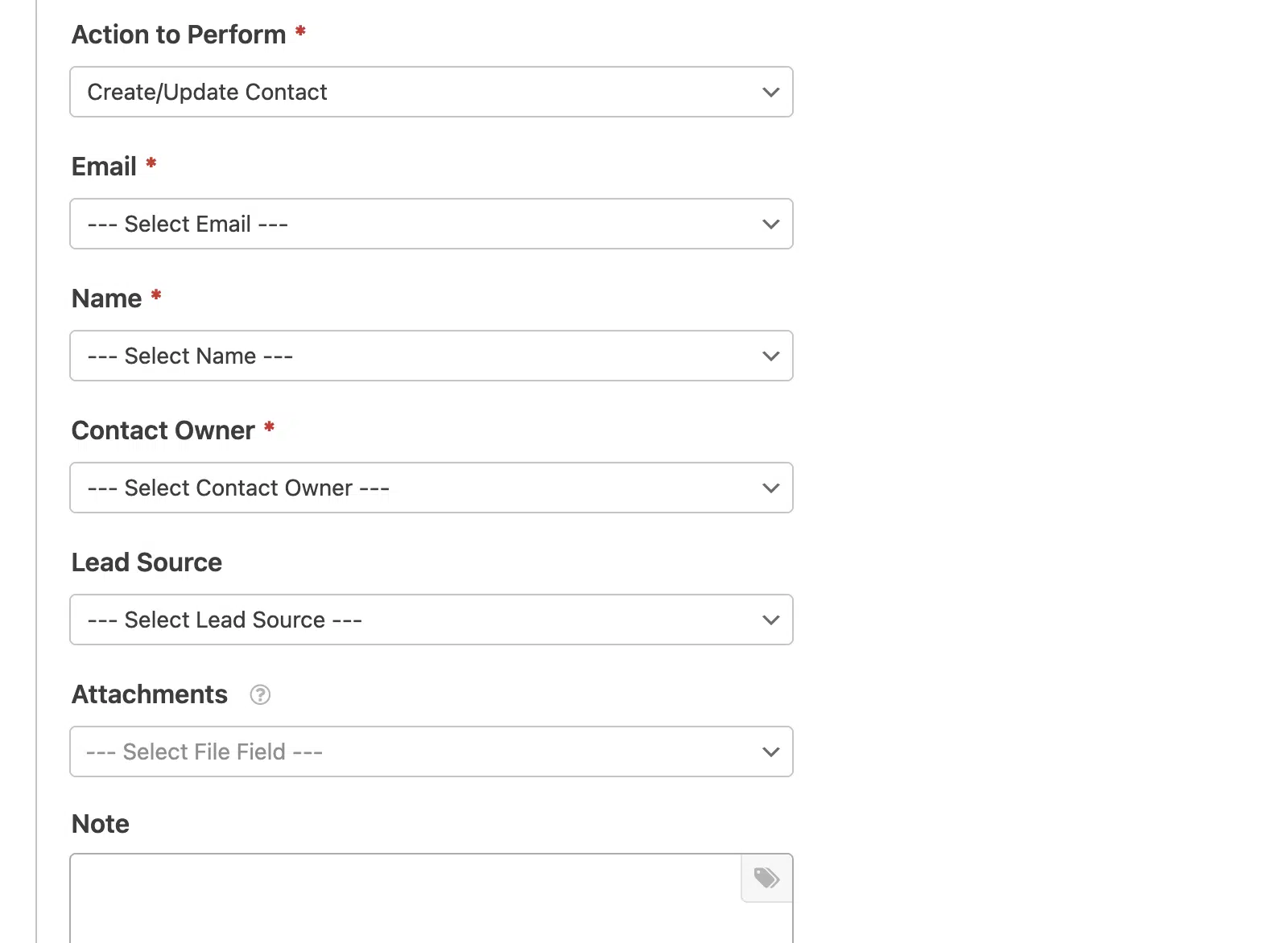
- Email*: Scegli un campo Email dal tuo modulo.
- Nome*: Seleziona un campo Nome dal tuo modulo per identificare il contatto.
- Proprietario contatto*: Seleziona un proprietario del contatto da assegnare al contatto. Questo sarà spesso l'account a cui ti sei connesso per questa integrazione.
- Fonte lead: Seleziona una fonte di lead per tracciare l'origine del contatto.
- Allegati: Scegli un campo di caricamento file dal tuo modulo per allegare file al record del contatto.
- Nota: Aggiungi automaticamente una nota al record del contatto. Facendo clic sull'icona del tag verrà visualizzato un elenco di Smart Tag di WPForms disponibili che puoi includere nella nota.
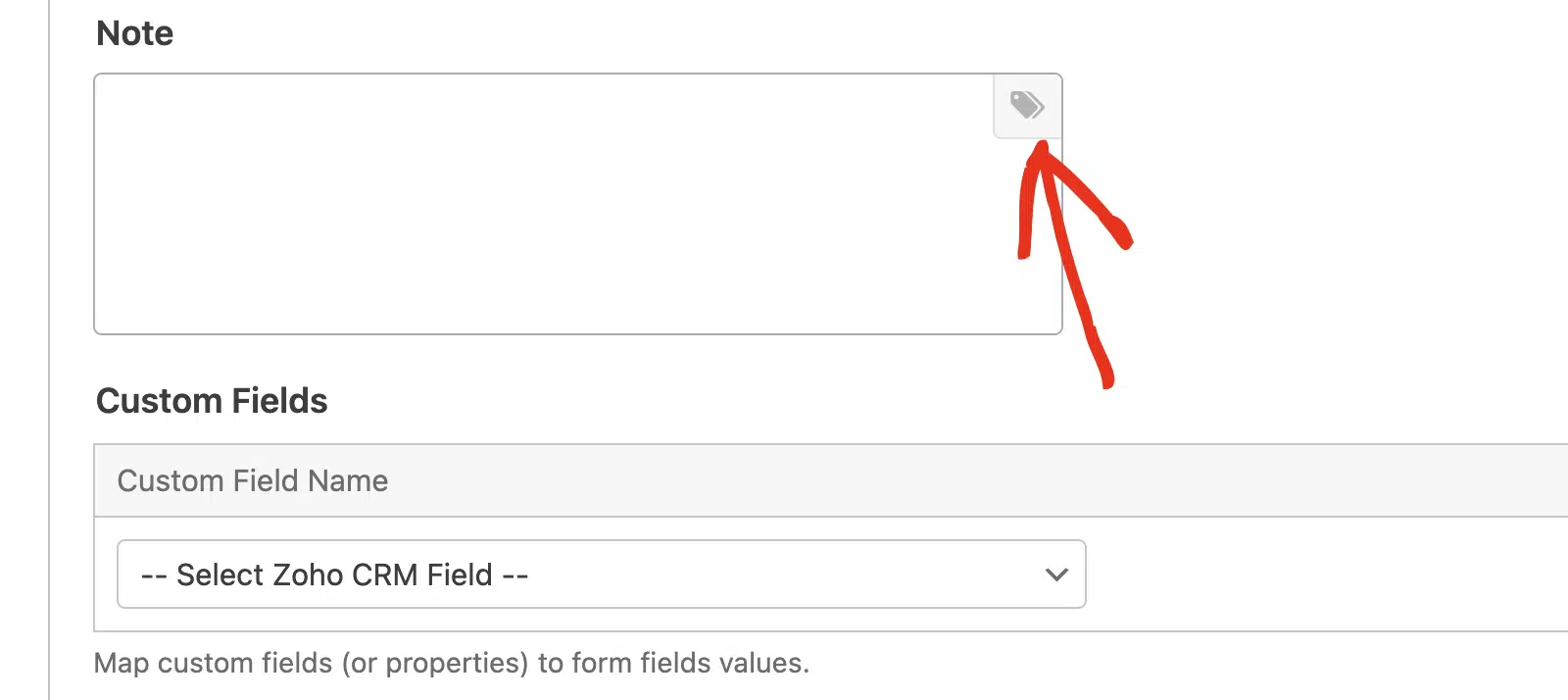
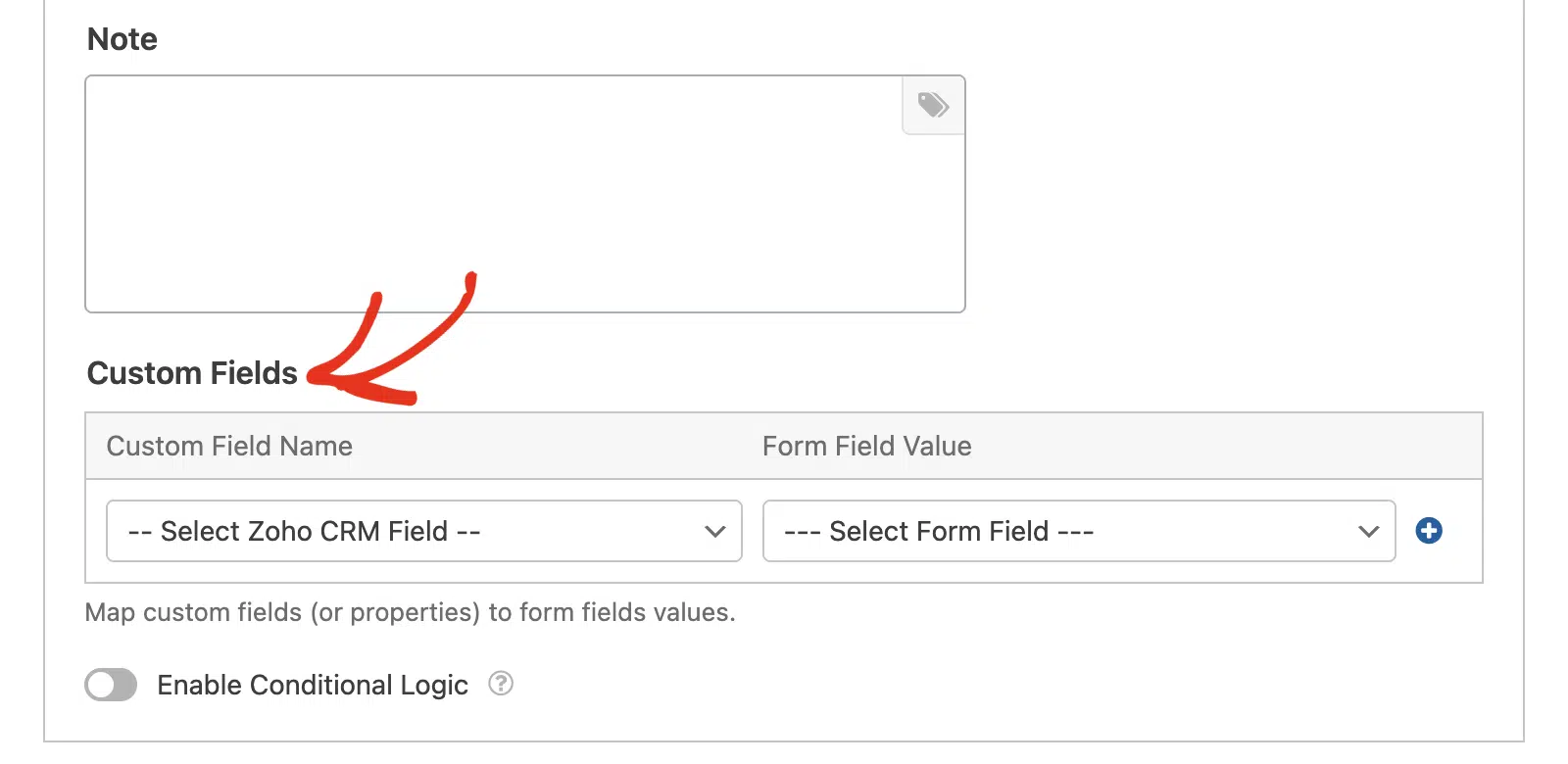
Nella sezione Campi personalizzati, puoi mappare campi di contatto Zoho CRM aggiuntivi ai tuoi campi modulo. Ciò ti consente di inviare informazioni più dettagliate dai tuoi moduli al tuo CRM.
Crea/Aggiorna Lead
Questa azione aggiungerà un nuovo record lead al tuo database lead Zoho CRM o aggiornerà un lead esistente.
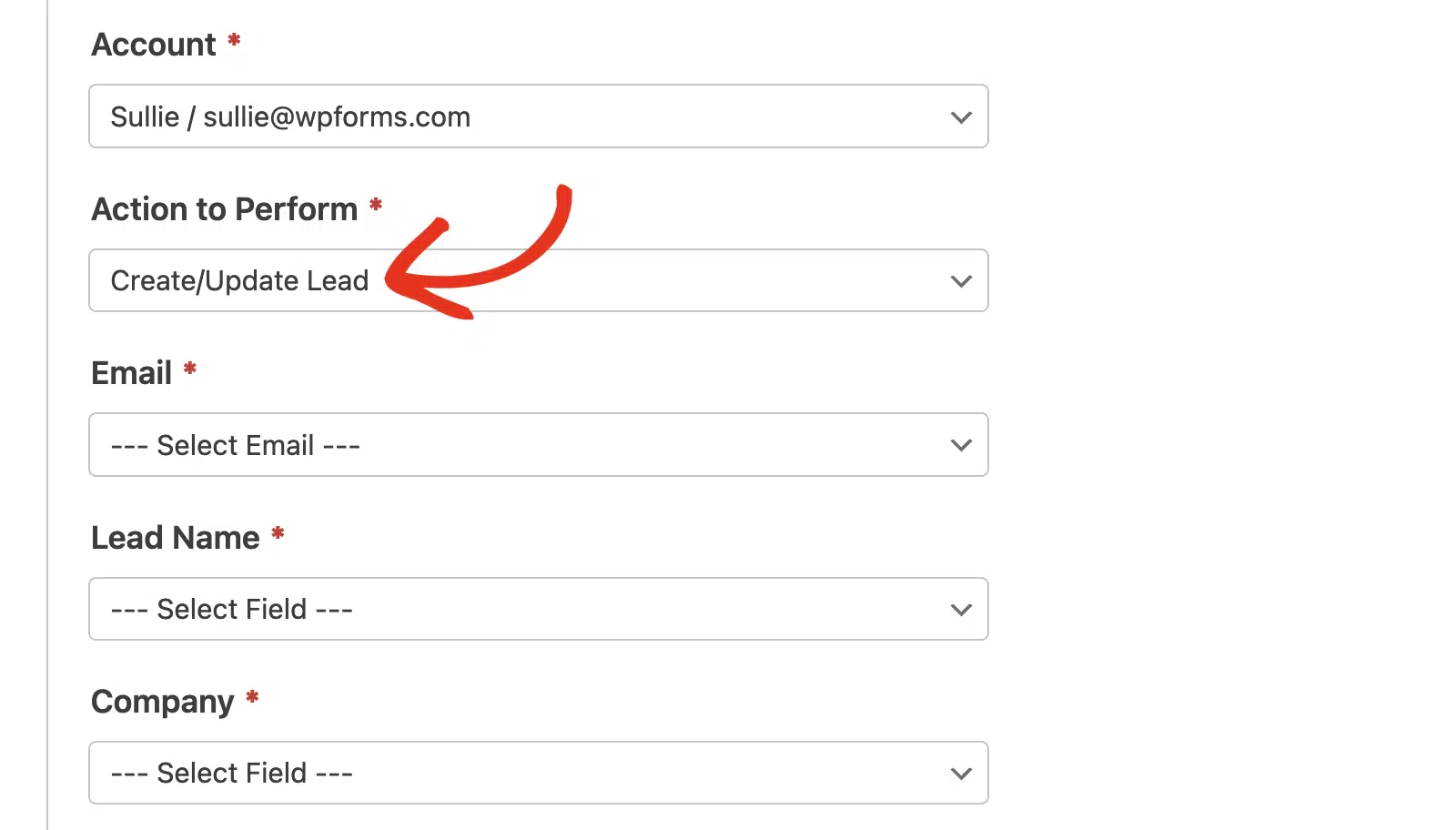
Di seguito è riportato un elenco di tutte le opzioni disponibili per questa azione. Gli elementi contrassegnati con un asterisco (*) sono obbligatori:
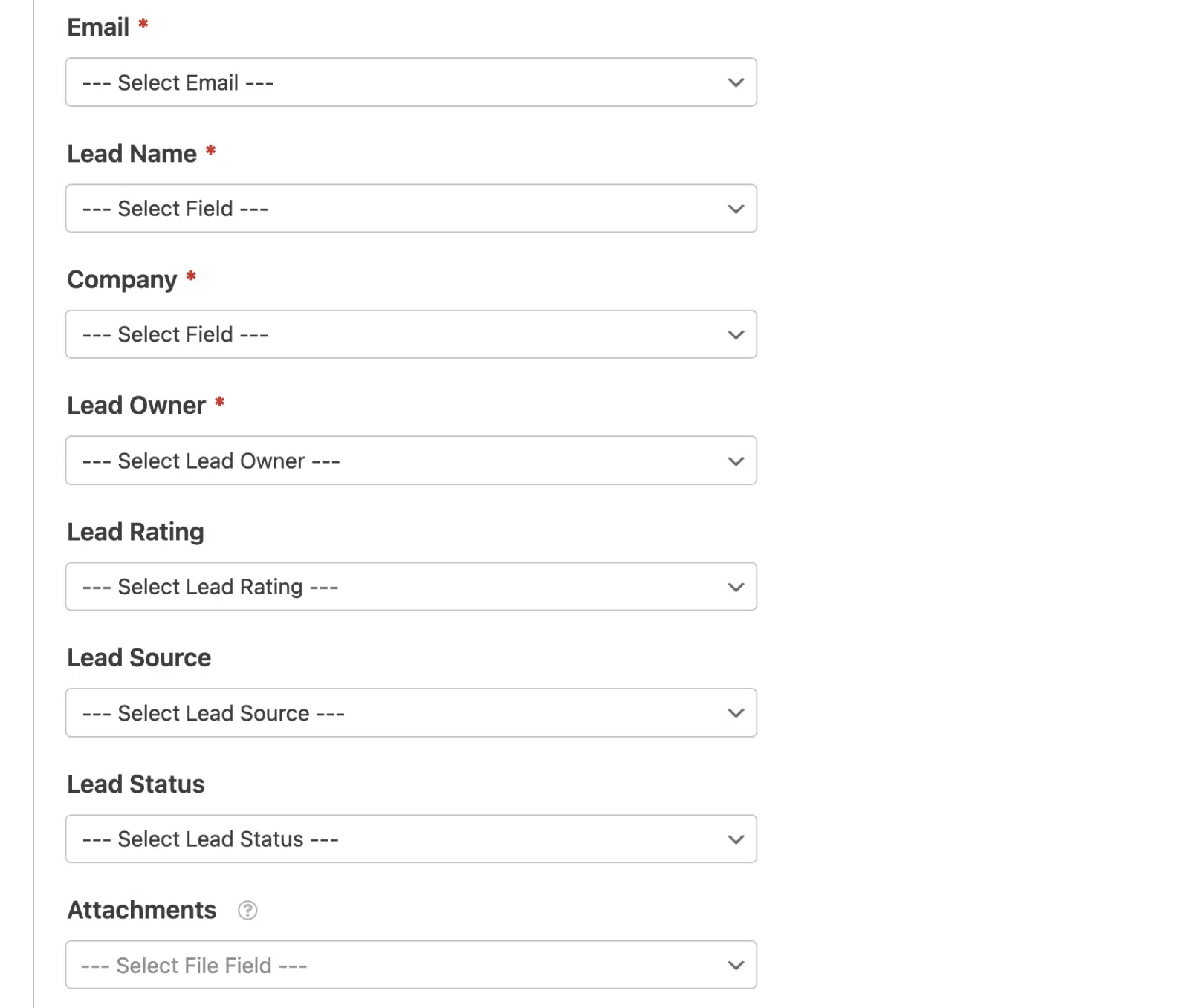
- Email*: Scegli un campo Email dal tuo modulo.
- Nome lead*: Seleziona un campo Nome dal tuo modulo per identificare il lead.
- Azienda*: Seleziona un campo contenente il nome dell'azienda.
- Proprietario lead*: Seleziona un proprietario del lead da assegnare al lead.
- Valutazione lead: Seleziona una valutazione del lead per categorizzare la qualità del lead.
- Fonte lead: Seleziona una fonte di lead per tracciare l'origine del lead.
- Stato lead: Seleziona uno stato del lead per indicare lo stato attuale del lead.
- Allegati: Scegli un campo di caricamento file dal tuo modulo per allegare file al record del lead.
- Nota: Aggiungi automaticamente una nota al record del lead. Puoi includere smart tag nella nota facendo clic sull'icona del tag.
Allo stesso modo, potrai mappare campi modulo aggiuntivi ai campi Zoho CRM dalla sezione Campi personalizzati.
Elimina Contatto
Questa azione consentirà a un contatto di rimuovere il proprio record dal tuo account Zoho CRM.
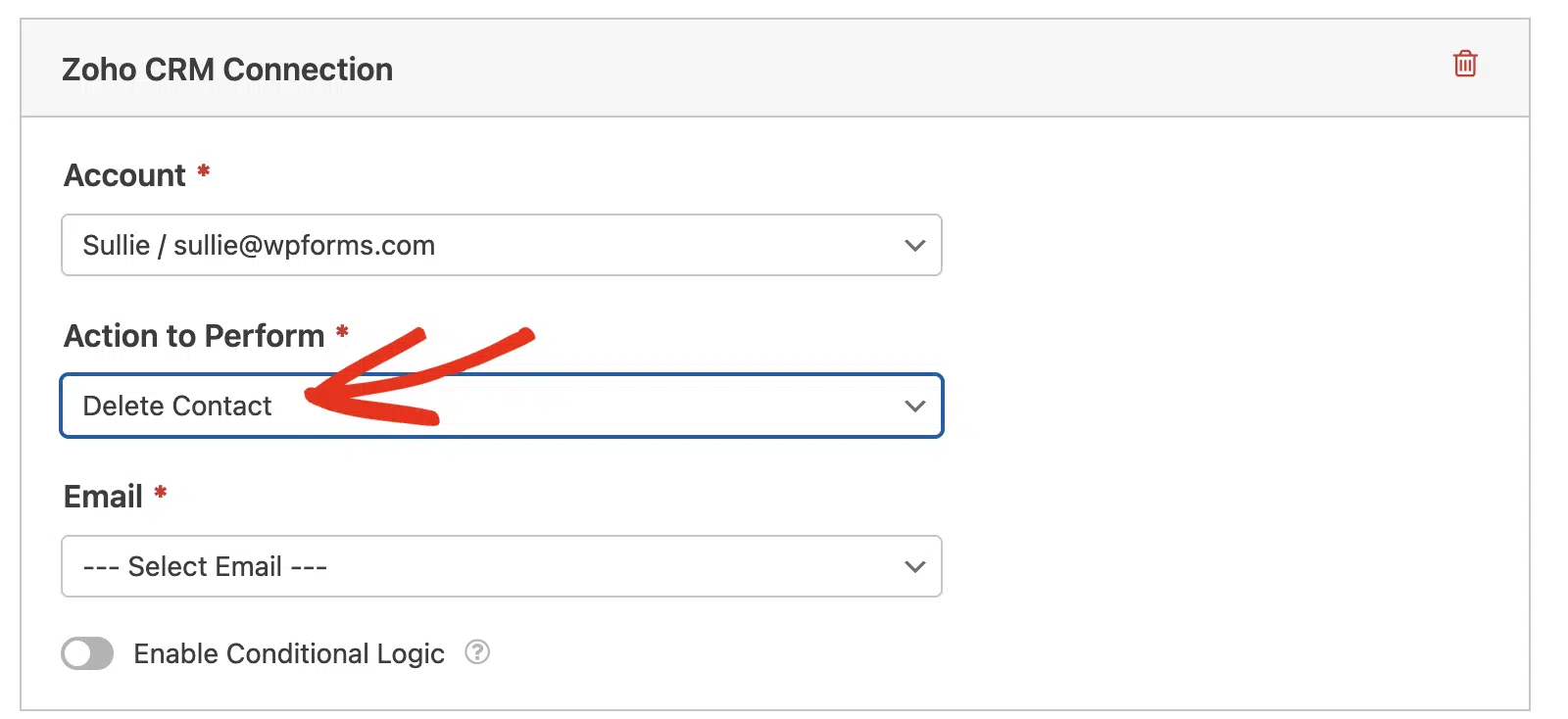
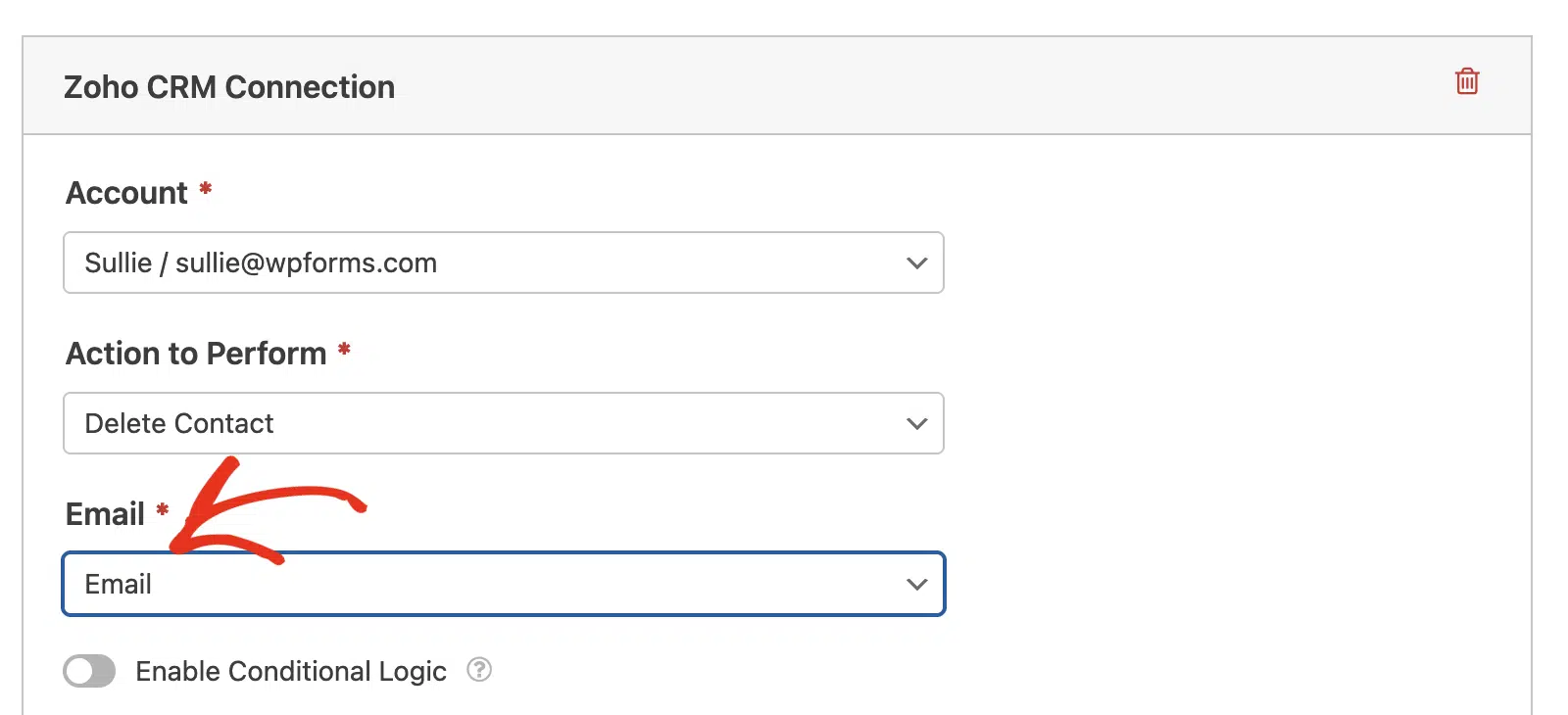
Per configurare questa azione, seleziona semplicemente il campo Email dal tuo modulo.
Elimina Lead
Questa azione consentirà a un lead di rimuovere il proprio record dal tuo account Zoho CRM.
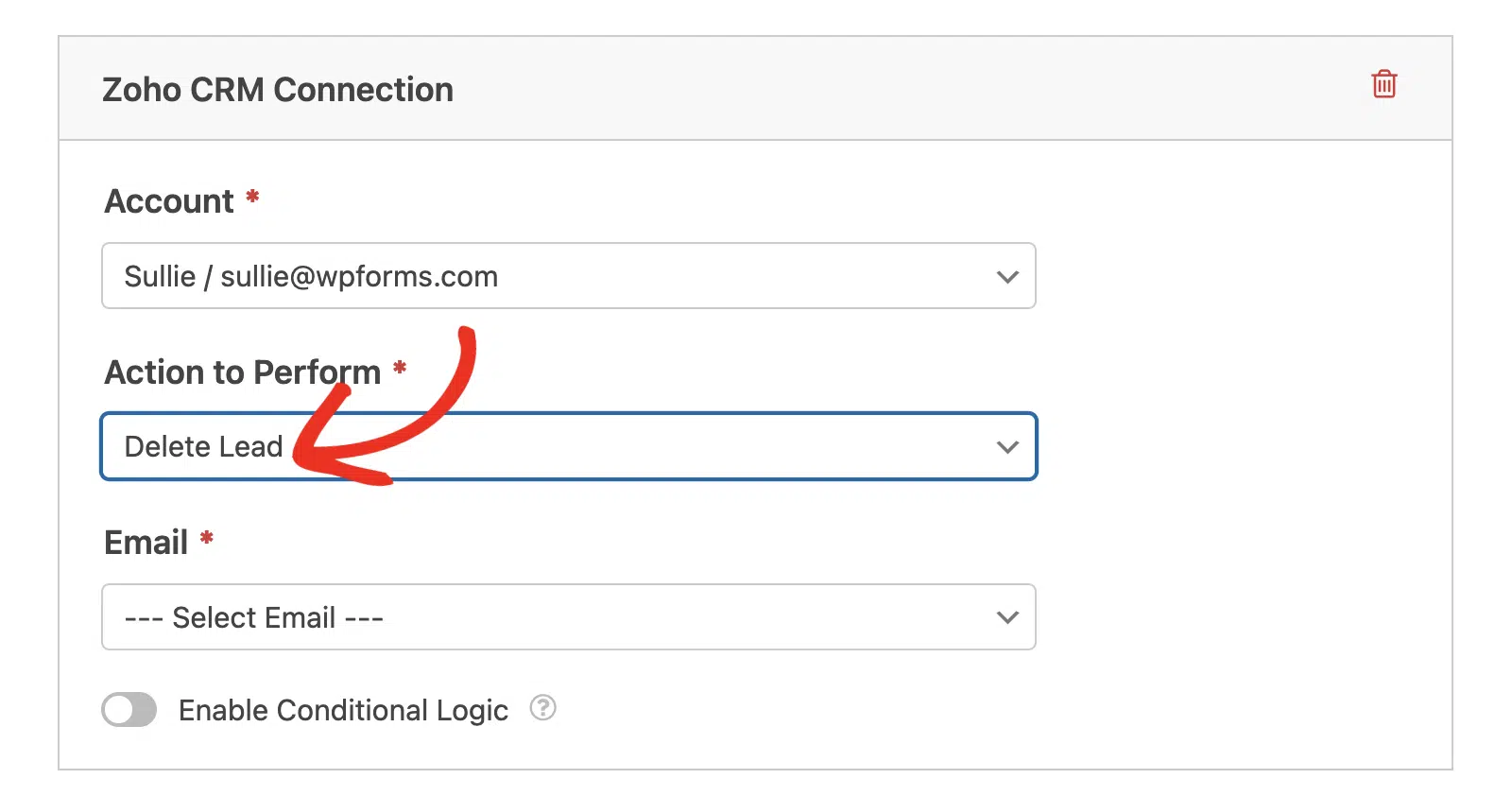
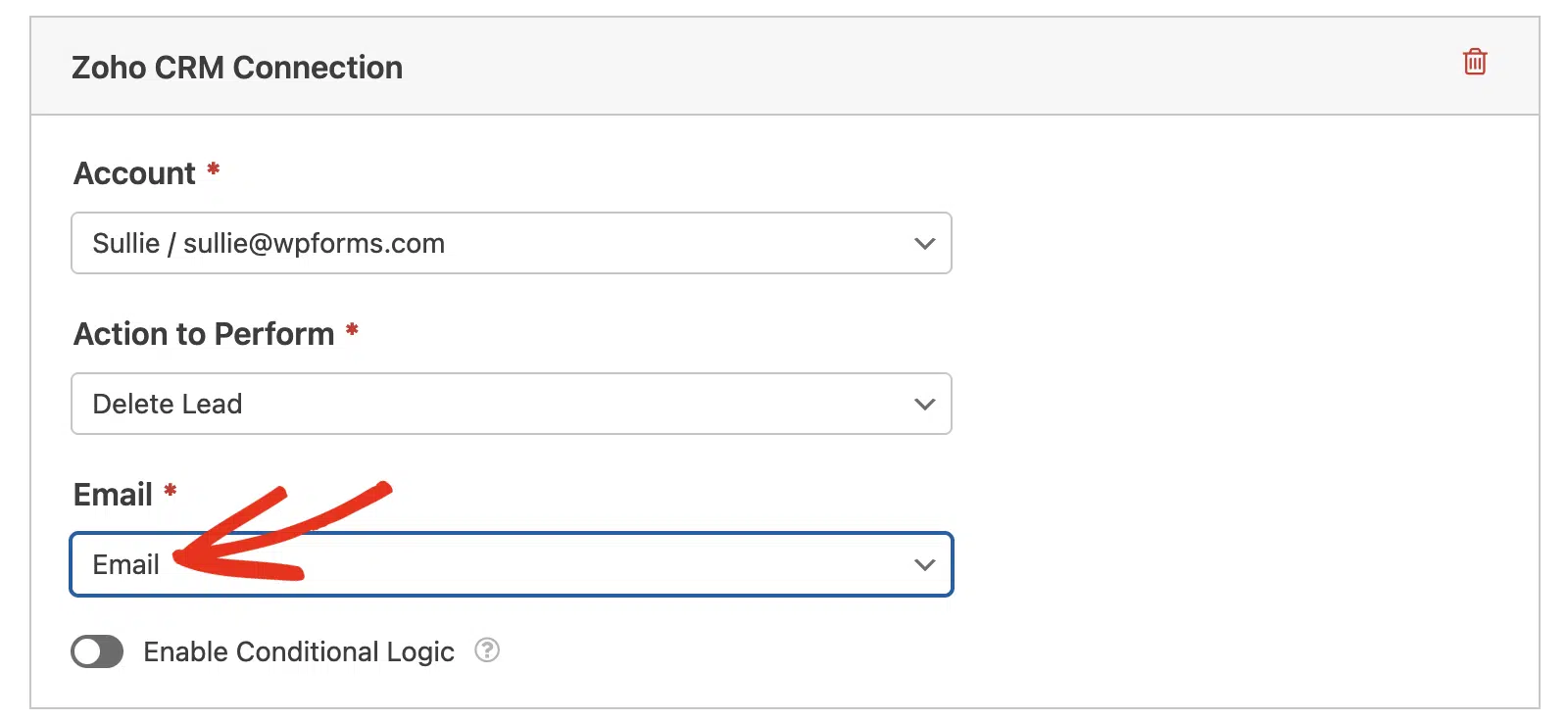
Per configurare questa azione, seleziona il campo Email dal tuo modulo.
Abilitazione della logica condizionale (facoltativo)
La logica condizionale ti consente di modificare automaticamente determinati aspetti del tuo modulo a seconda delle selezioni o degli input degli utenti.
Come esempio, ti mostreremo come utilizzare la logica condizionale per consentire agli utenti di scegliere se desiderano essere aggiunti al tuo Zoho CRM come lead o contatto.
Per configurare questo, dovrai prima aggiungere un campo Caselle di controllo. Quindi elimina le altre opzioni e lasciane una con un'etichetta come "Desidero ricevere aggiornamenti."
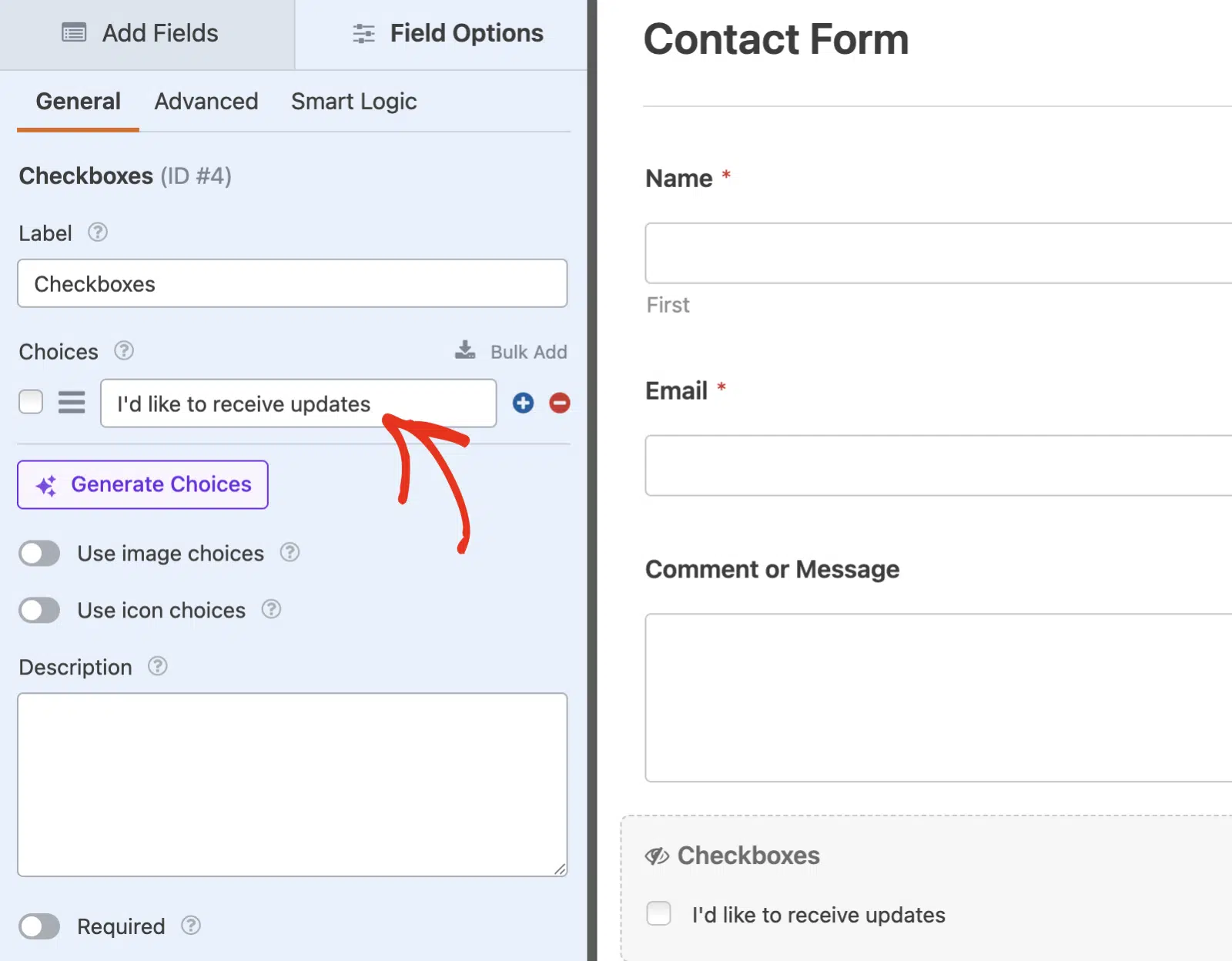
Successivamente, vai su Marketing » Zoho CRM nel form builder e attiva l'opzione Abilita logica condizionale.
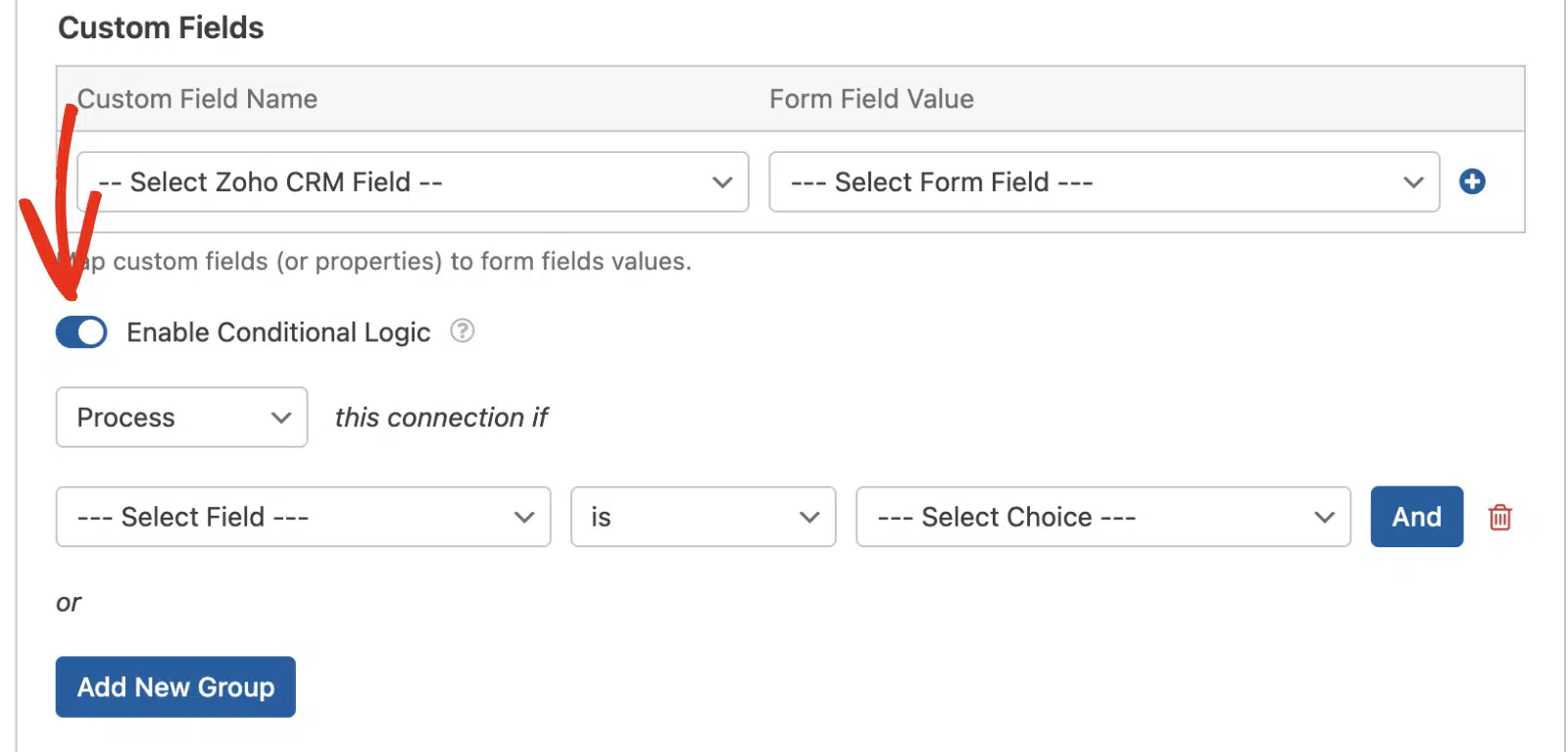
Quindi, dovrai utilizzare i menu a discesa che appaiono per impostare la tua regola di logica condizionale. Per questo esempio, l'abbiamo impostata su Elabora questa connessione se Caselle di controllo è Desidero ricevere aggiornamenti.
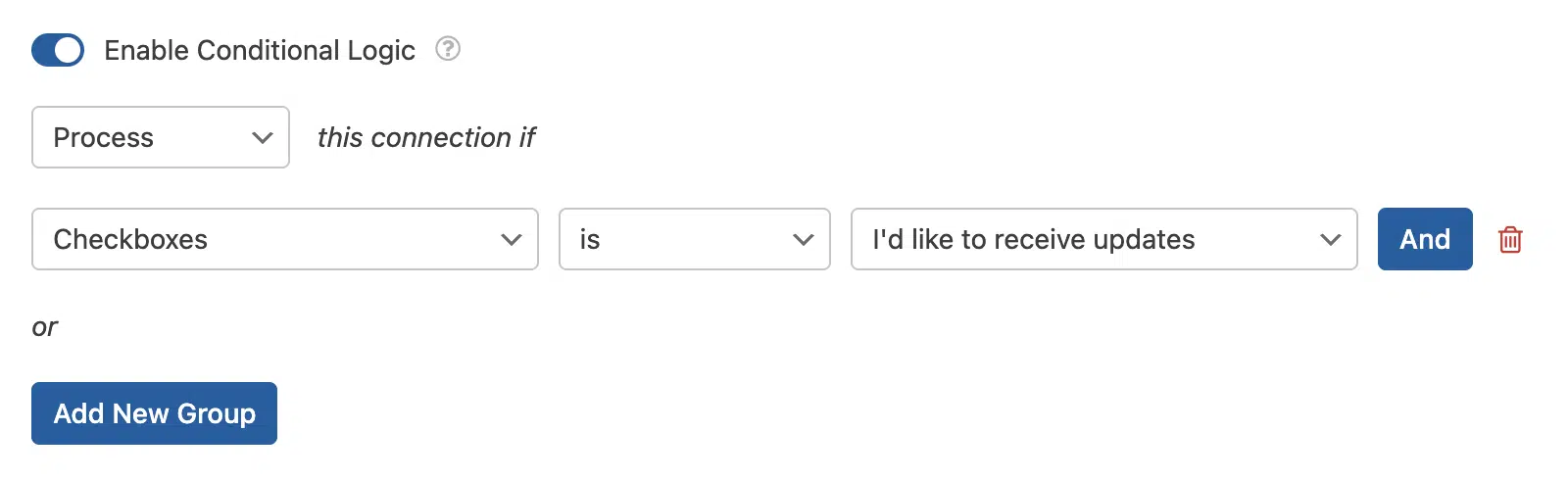
Ciò imposterà il tuo modulo per elaborare la connessione Zoho CRM solo se l'utente seleziona la casella di controllo Desidero ricevere aggiornamenti.
Una volta terminate le personalizzazioni del tuo modulo, assicurati di salvare eventuali modifiche e testare il tuo modulo prima di visualizzarlo sul tuo sito.
Domande frequenti
Queste sono alcune delle domande più frequenti che riceviamo sull'integrazione di Zoho CRM con WPForms.
Posso collegare più di un account Zoho?
Sì, puoi collegare più account Zoho a WPForms. Durante la configurazione dell'integrazione in WPForms » Impostazioni » Integrazioni, puoi fare clic su Aggiungi nuovo account per collegare account aggiuntivi. Ogni connessione del modulo può utilizzare uno qualsiasi dei tuoi account collegati.
Dove posso gestire i lead creati tramite WPForms?
Puoi visualizzare e gestire tutti i lead e i contatti creati tramite WPForms accedendo alla tua dashboard di Zoho CRM. I dati appariranno nei moduli appropriati (Lead o Contatti) in base all'azione che hai configurato.
Ecco fatto! Ora puoi collegare i tuoi moduli WordPress a Zoho CRM e gestire automaticamente lead e contatti dalle tue richieste di modulo.
Successivamente, desideri acquisire ancora più lead? Assicurati di consultare la nostra guida su come creare un modulo popup per aumentare i tuoi tassi di conversione.


