


Riassunto AI
Vuoi nascondere il tuo sito WordPress finché non è pronto per il lancio? Forse stai costruendo un sito nuovo di zecca o vuoi mantenere il tuo lavoro privato dal pubblico mentre ridisegni uno esistente.
In entrambi i casi, nascondere il tuo sito ti dà spazio per lavorare senza che i visitatori si imbattano in pagine incomplete o rotte. Protegge anche la tua SEO, poiché non vuoi che Google indicizzi contenuti segnaposto o pagine di errore prima che tu sia pronto per andare online.
In questa guida, ti mostrerò il modo più semplice per nascondere il tuo sito WordPress finché non è pronto e come mantenerlo privato dal pubblico, consentendo comunque al tuo team o ai tuoi clienti di visualizzarlo in anteprima. Puoi nascondere l'intero sito o solo le pagine specifiche su cui stai ancora lavorando.
Posso mettere offline il mio sito WordPress?
Sì, e il modo più semplice per farlo è con SeedProd, uno dei plugin più popolari per la modalità "coming soon" e manutenzione per WordPress.

SeedProd ti permette di nascondere l'intero sito dietro una pagina "coming soon". Ha un fantastico page builder che puoi usare per creare i tuoi design di pagina personalizzati. Puoi facilmente creare:
- Pagine "coming soon": Usa questa impostazione per nascondere il tuo sito WordPress finché non è pronto. A volte viene chiamata pagina "in costruzione".
- Pagine 404: Crea la tua pagina personalizzata che appare se qualcuno cerca di visitare una pagina eliminata sul tuo sito web.
- Pagine in modalità manutenzione: Progetta una pagina da visualizzare se devi mettere offline il tuo sito per manutenzione.
- Pagine di destinazione personalizzate: Crea i tuoi bellissimi moduli di iscrizione alla newsletter, webinar e altro ancora, senza distrazioni.
Ancora meglio, ti permette di nascondere tutto il tuo sito o solo i post e le pagine specifiche su cui devi lavorare. Ciò significa che i tuoi visitatori non dovranno mai vedere contenuti non funzionanti o incompleti.
Non devi spostare o eliminare il tuo sito per mostrare una pagina "coming soon" con SeedProd, e i motori di ricerca vedranno comunque una pagina valida quando lo visiteranno.
Ancora meglio, puoi aggiungere un modulo di iscrizione alla newsletter in modo da poter continuare a ottenere iscritti mentre il tuo sito WordPress è offline. Puoi leggere di più su queste funzionalità nella nostra recensione completa di SeedProd.
Aggiungi un modulo di contatto alla tua pagina "coming soon"
Come nascondere il tuo sito WordPress finché non è pronto
Sei pronto per iniziare a lavorare sul tuo sito? Ti guiderò attraverso l'intero processo passo dopo passo, dall'impostazione di WordPress all'attivazione della modalità "coming soon" per il tuo sito.
- Passaggio 1: Configura il tuo nuovo sito WordPress
- Passaggio 2: Installa il plugin SeedProd
- Passaggio 3: Crea la tua pagina "coming soon" in SeedProd
- Passaggio 4: Personalizza la tua pagina "Coming Soon"
- Passaggio 5: Scegli quando mostrare la tua pagina "Coming Soon"
- Passaggio 6: Nascondi il tuo sito web WordPress
Iniziamo verificando che tu abbia configurato e preparato il tuo hosting.
Passaggio 1: Configura il tuo nuovo sito WordPress
Quando inizi con WordPress, per prima cosa dovrai acquistare l'hosting web, e ti consiglio Bluehost.

Con Bluehost, ottieni un hosting WordPress conveniente e un nome di dominio gratuito in un unico piano. Ti permette anche di creare un indirizzo email aziendale gratuito sul tuo dominio.
Se sei nuovo a WordPress, Bluehost è un'ottima opzione perché imposterà automaticamente WordPress per te. Per ulteriore aiuto, leggi questa guida su come avviare un blog WordPress.
Hai già WordPress in funzione e hai solo bisogno di nascondere il tuo sito esistente? Vai avanti e salta al Passaggio 2.
Ora che il tuo account di hosting è configurato, installiamo il plugin SeedProd per nascondere il tuo sito WordPress finché non sarà pronto.
Passaggio 2: Installa il plugin SeedProd
Installiamo il plugin che userai per nascondere il tuo sito WordPress finché non sarà pronto.
Per prima cosa, vai sul sito web di SeedProd e prendi la tua copia del plugin. Puoi scaricare il file zip dalla scheda Download nel tuo account SeedProd.
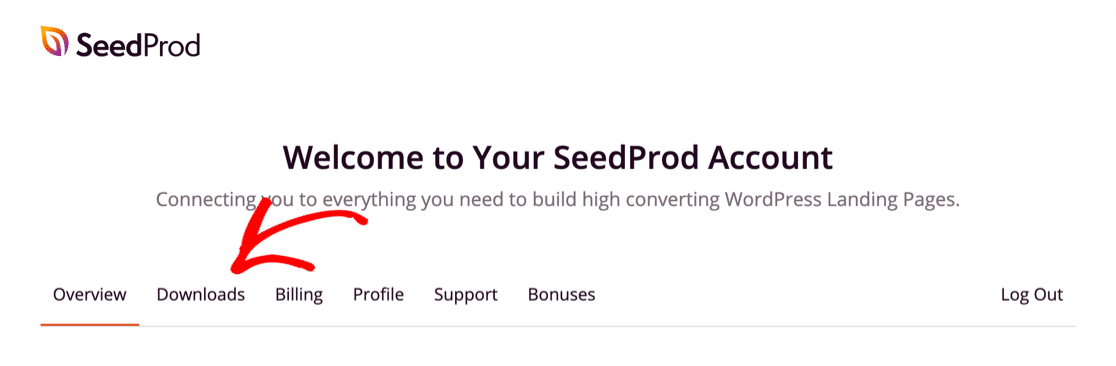
Non sei sicuro di cosa fare con il file zip? Dai un'occhiata a come installare un plugin WordPress se non ne hai mai installato uno prima.
Quando attivi il plugin, incolla la tua chiave di licenza SeedProd. Questo sblocca tutte le funzionalità della versione Pro, inclusi i controlli di accesso che userai per nascondere il tuo sito.
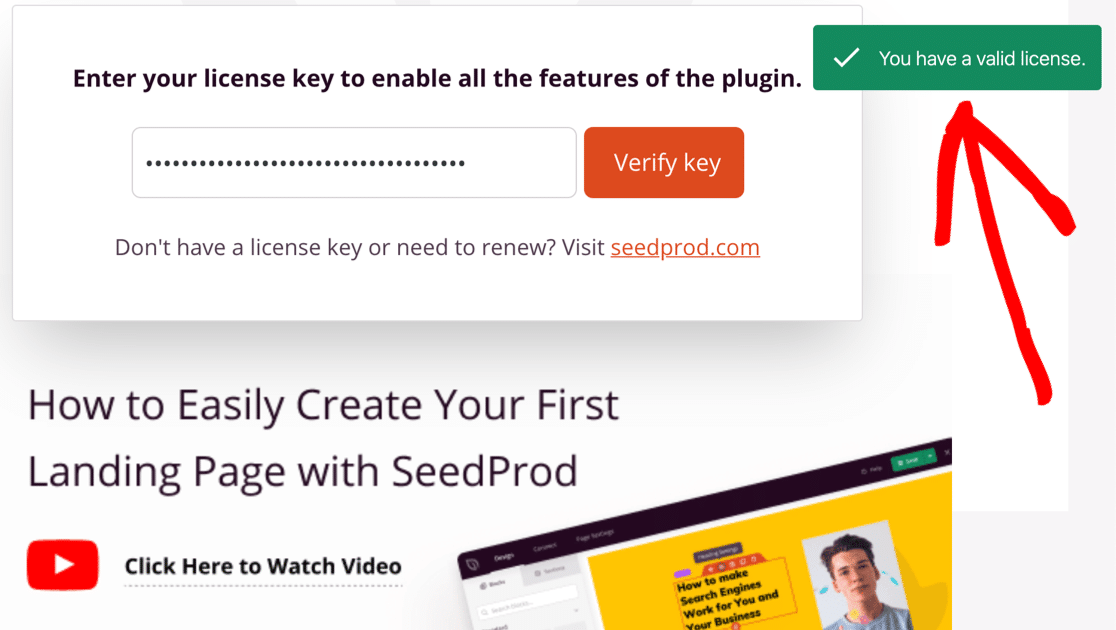
Successivamente, creiamo la pagina "coming soon" che apparirà quando i visitatori tenteranno di accedere al tuo nuovo sito.
Passaggio 3: Crea la tua pagina "coming soon" in SeedProd
In questo passaggio, userai il builder drag-and-drop per creare una pagina "coming soon" completamente personalizzata.
Le pagine SeedProd sono completamente separate dal tuo tema WordPress, quindi puoi provare temi diversi nel backend senza influenzare la tua pagina "coming soon".
Innanzitutto, guarda il lato sinistro della dashboard di WordPress. Per iniziare a creare la tua pagina, fai clic su SeedProd » Pagine.
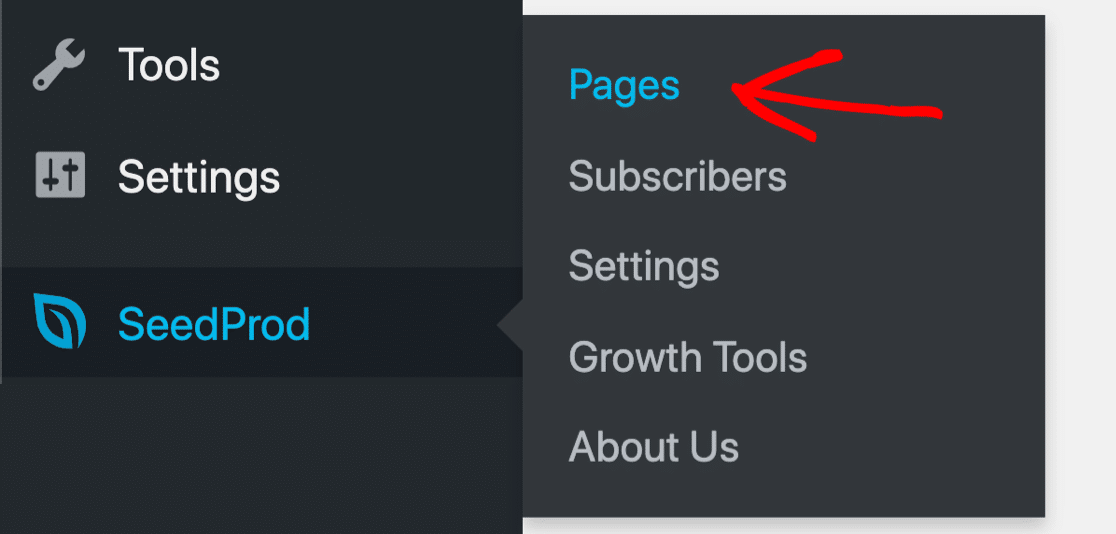
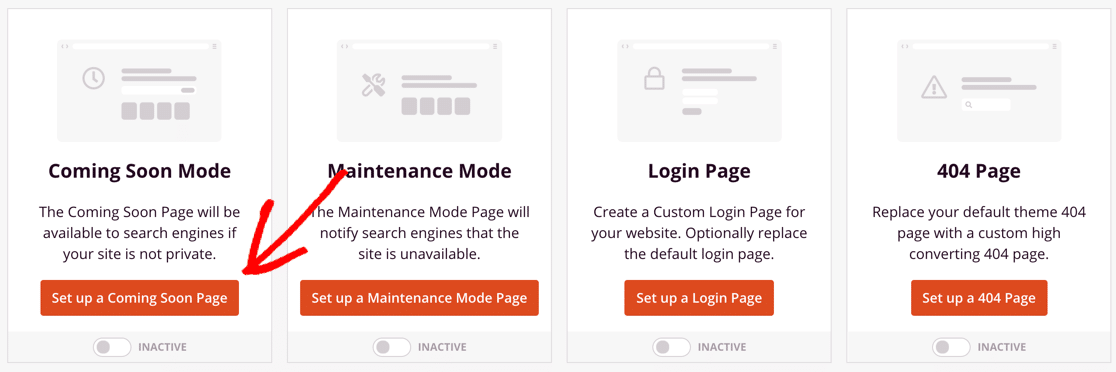
In alto, vedrai i diversi tipi di modelli che puoi usare in SeedProd:
- Prossimamente
- Modalità Manutenzione
- Pagina 404
- Pagina di Login
- Pagina di Atterraggio
Per nascondere il tuo sito WordPress finché non sarà pronto, procedi e configura una pagina "Coming Soon".
Ora scegli il tuo design preferito tra i modelli e fai clic su di esso per aprirlo a schermo intero. In questo esempio, userò il modello "City Coming Soon Page".

Nel popup, digita un nome per la tua pagina. SeedProd crea automaticamente l'URL, ma puoi personalizzarlo qui se lo desideri.
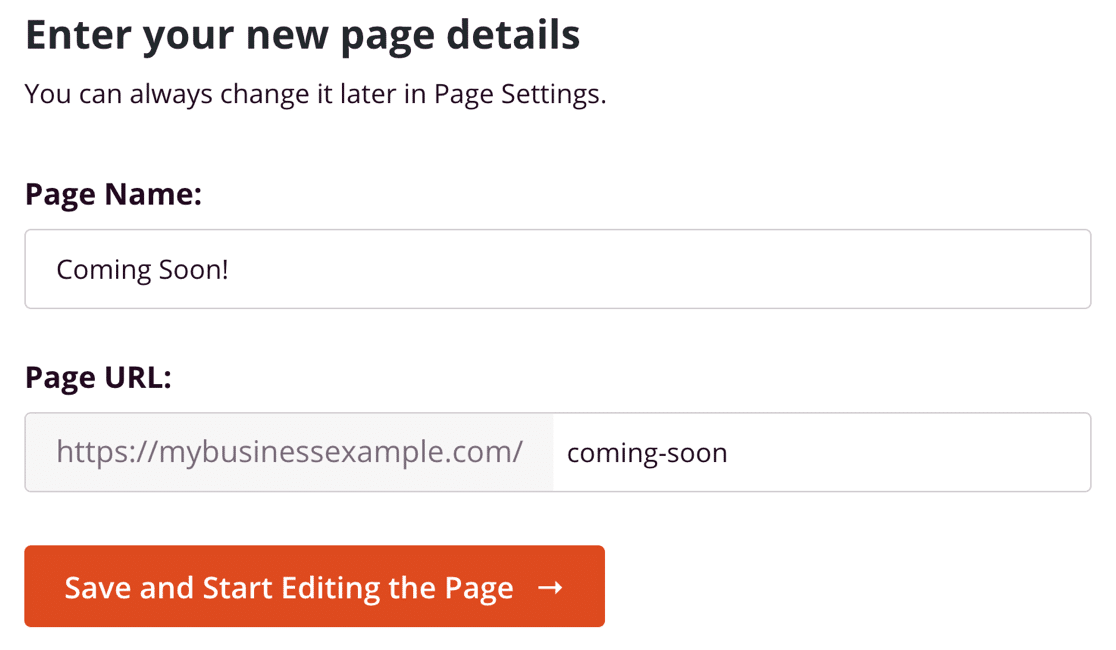
Ora sei pronto per personalizzare la tua nuova pagina.
Passaggio 4: Personalizza la tua pagina "Coming Soon"
Ora sei nel page builder di SeedProd, con gli elementi che puoi trascinare sulla tua pagina a sinistra e un'anteprima live a destra. Puoi fare clic su qualsiasi parte dell'anteprima per modificarla.
Puoi creare una pagina che corrisponda al tuo nuovo sito o creare qualcosa di totalmente unico.
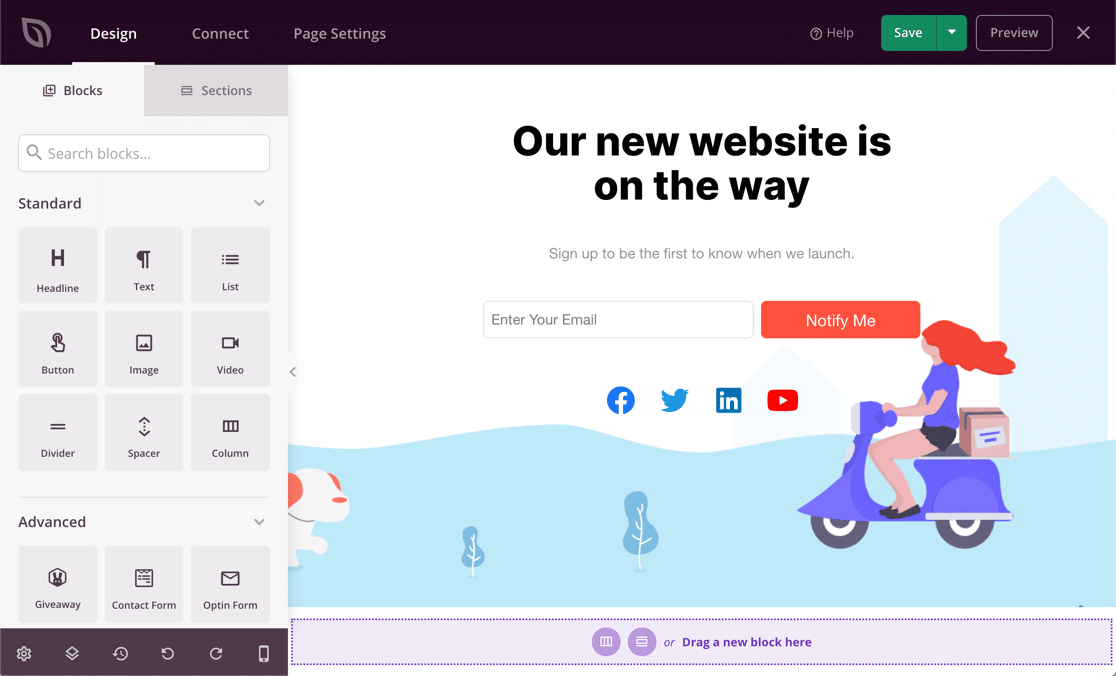
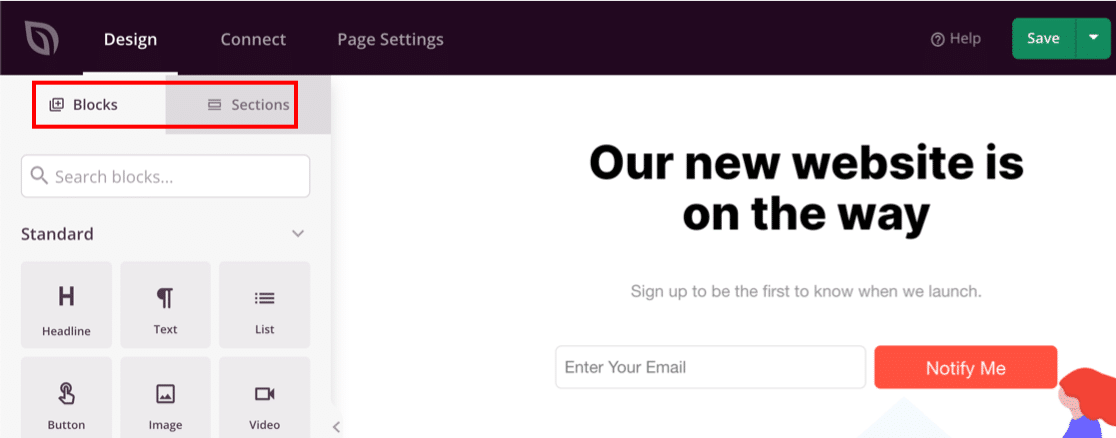
SeedProd ti consente di aggiungere due tipi di contenuto alla tua pagina: Blocchi e Sezioni. Puoi accedervi utilizzando le schede in alto a sinistra.
Puoi facilmente costruire la tua pagina usando blocchi per:
- Testo
- Immagini di sfondo
- Moduli
- Pulsanti di invito all'azione
- Conto alla rovescia
- Link ai social media
- Video
- Giveaway di RafflePress
- FAQ
- Barre di avanzamento
- E altro ancora
Scegli un elemento e trascinalo sulla tua pagina. Quando fai clic su un blocco, puoi modificare i colori e le impostazioni.
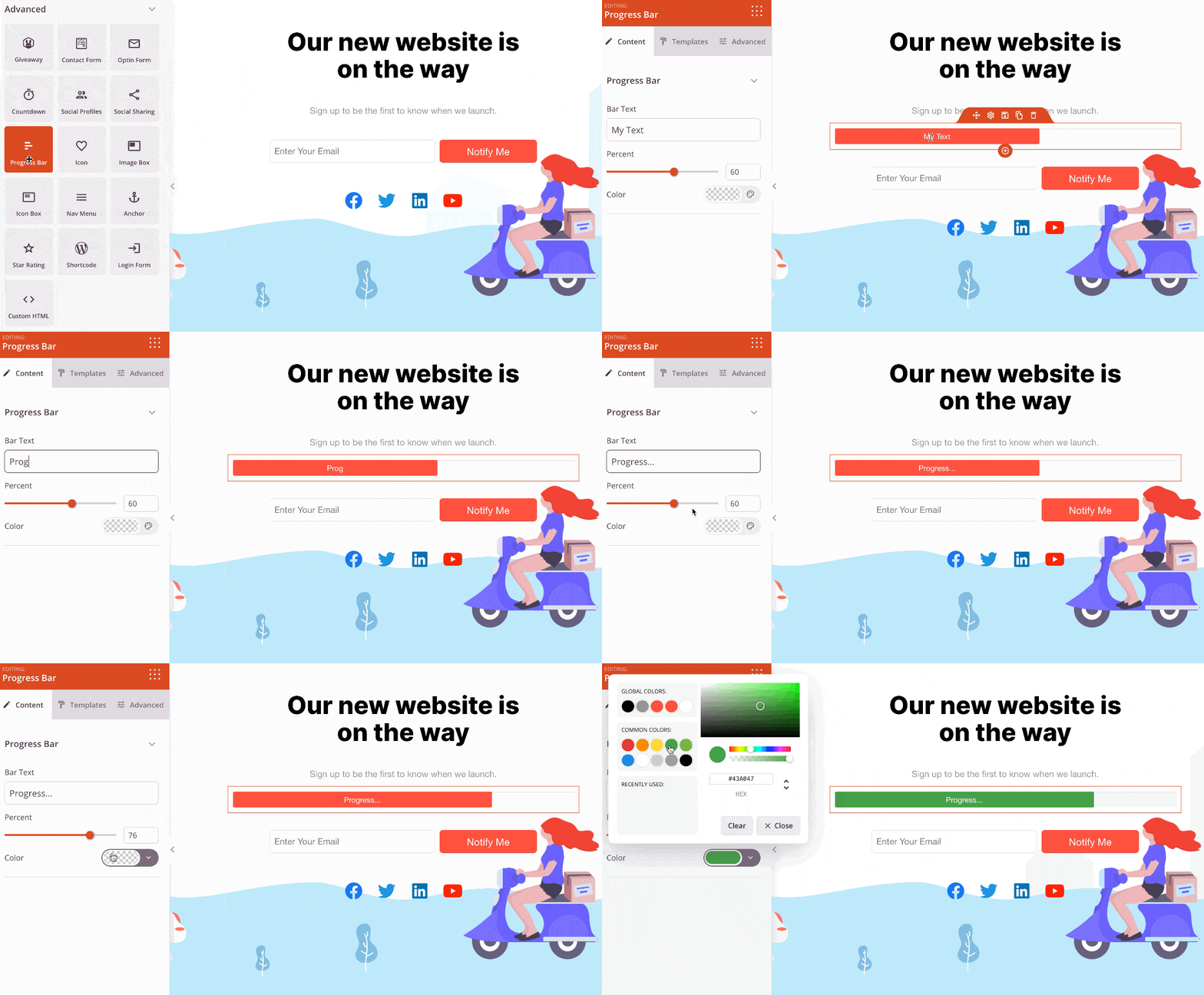
Aggiungiamo un conto alla rovescia in modo che i visitatori sappiano quando il sito verrà lanciato. Puoi farlo senza scrivere alcun codice HTML o PHP.
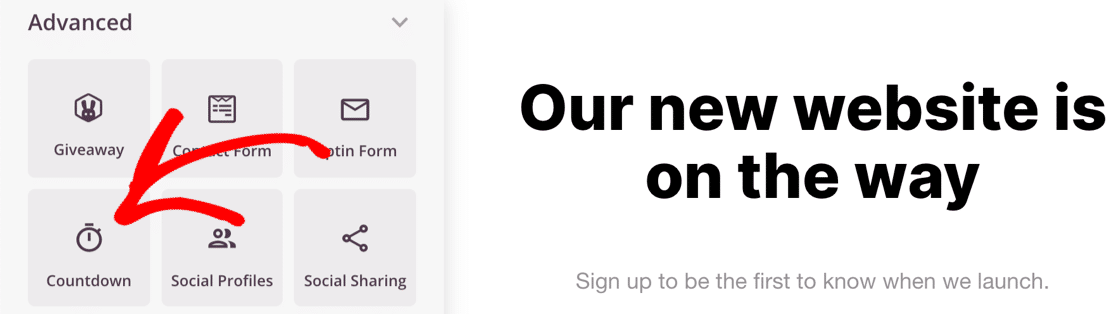
Per prima cosa, scorri fino ai blocchi Avanzate e trascina il timer del Conto alla rovescia sulla tua pagina.
Successivamente, fai clic sul blocco del conto alla rovescia per aprire le sue impostazioni.
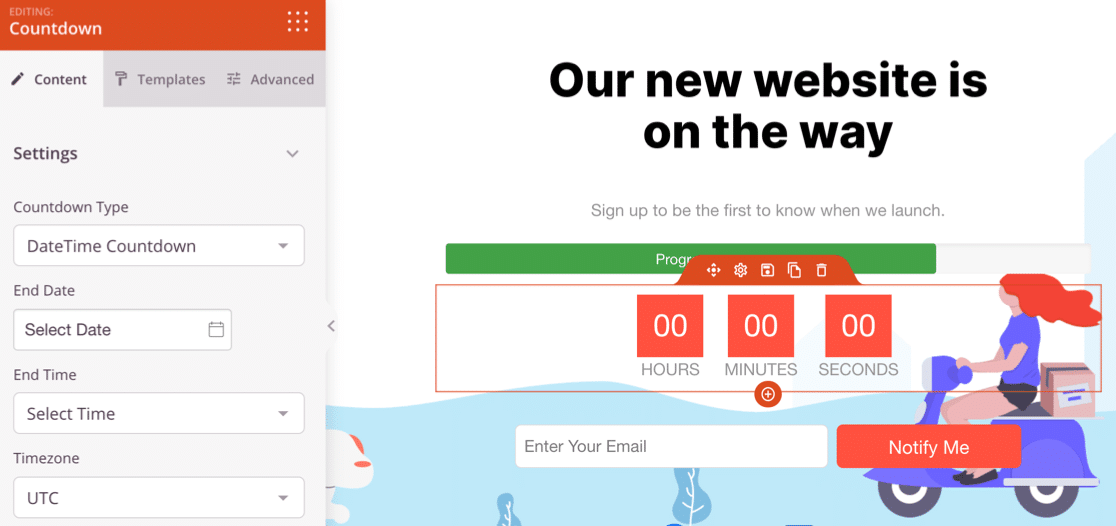
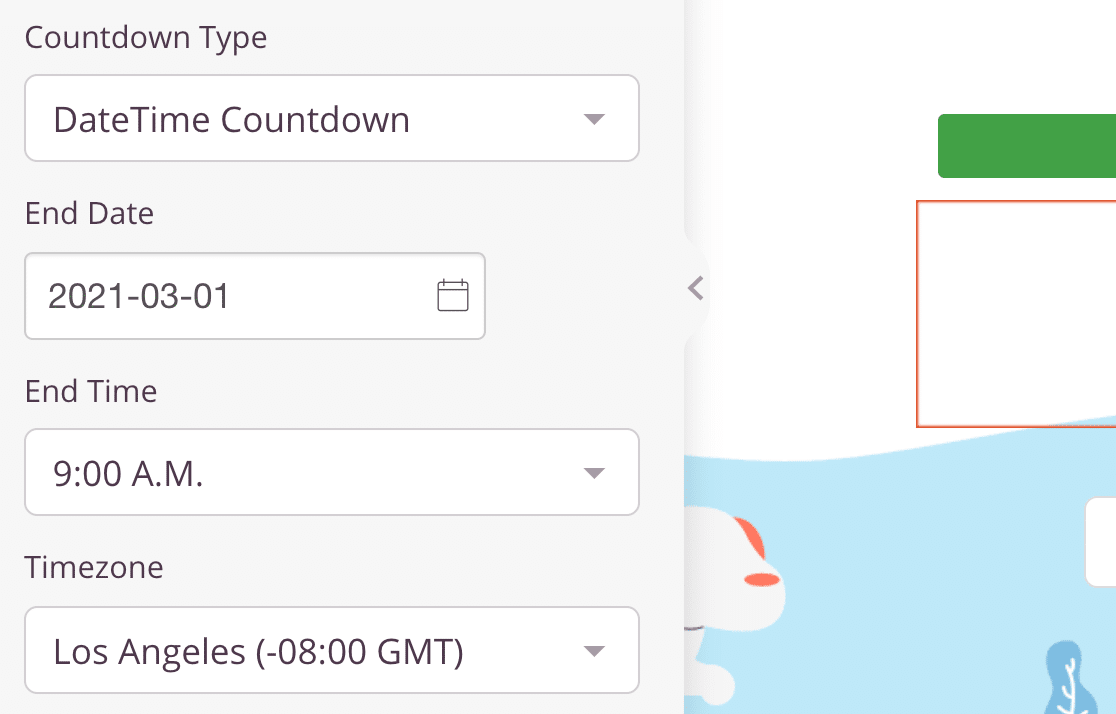
Ora usa le impostazioni a sinistra per scegliere uno stile di conto alla rovescia. Puoi anche impostare la data di lancio del tuo sito web.
Successivamente, rimuovi le parti della pagina che non ti servono. Puoi eliminare qualsiasi elemento passandoci sopra il mouse e facendo clic sull'icona del cestino.
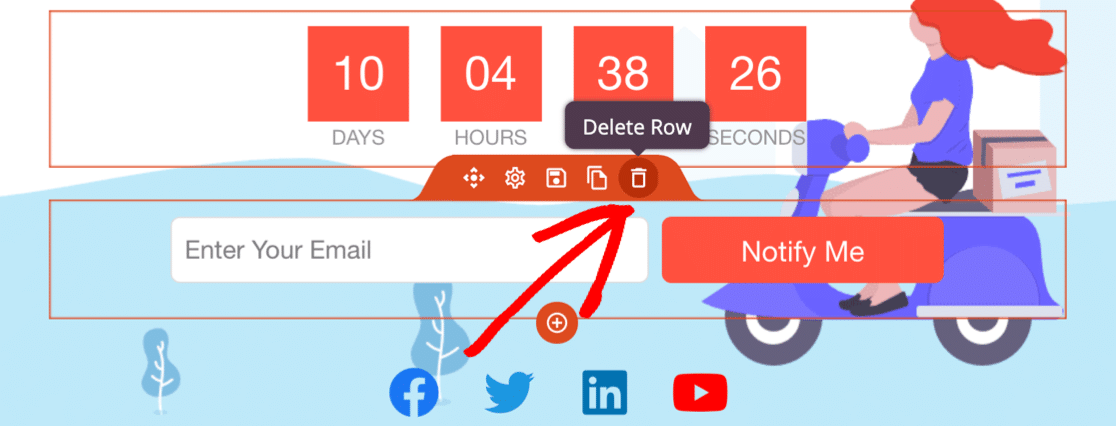
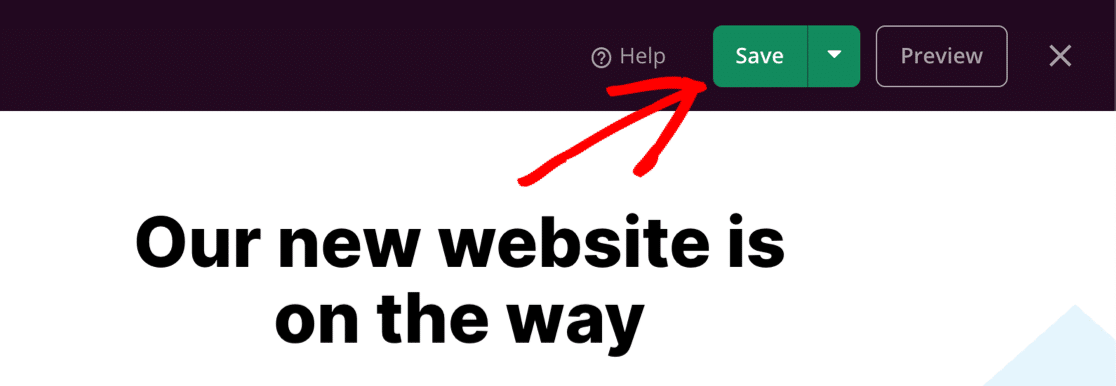
Continua a personalizzare la tua pagina finché non sarà pronta per la pubblicazione. Non dimenticare di premere il pulsante verde Salva in alto per salvare i tuoi progressi.
Ora diamo un'occhiata ad alcune delle impostazioni che puoi modificare sulla tua nuova pagina "coming soon" di WordPress.
Passaggio 5: Scegli quando mostrare la tua pagina "Coming Soon"
Questa impostazione è dove decidi esattamente quanto privato debba essere il tuo sito, ed è qui che SeedProd supera la maggior parte dei plugin per "coming soon". Invece di un singolo interruttore on/off per l'intero sito, puoi controllare precisamente quali pagine il pubblico può e non può vedere.
Per ora, probabilmente vorrai nascondere l'intero sito finché non sarà pronto. In futuro, potresti voler nascondere solo pagine o post specifici su cui stai lavorando, quindi vale la pena familiarizzare con questa impostazione per futuri aggiornamenti.
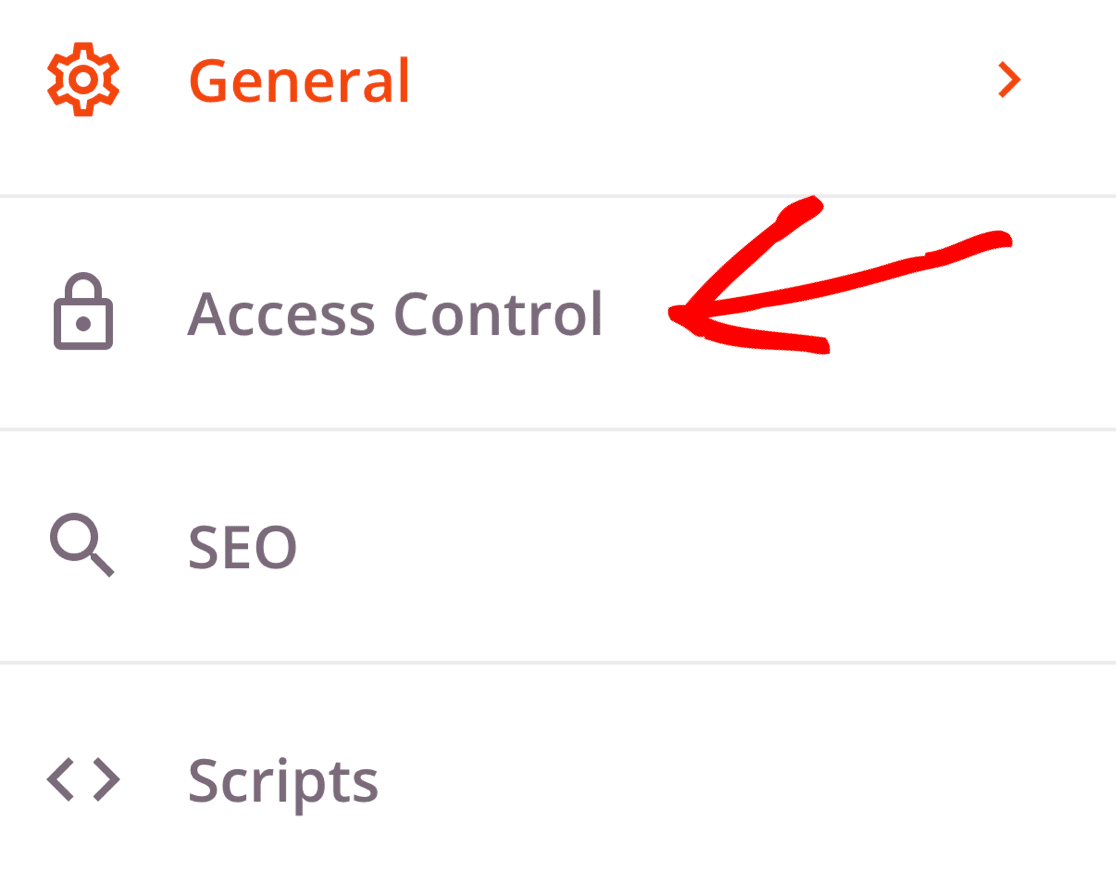
Per controllare quando appare la tua pagina "coming soon", fai clic su Impostazioni pagina nella parte superiore del builder SeedProd. Quindi fai clic su Controllo accessi per aprire le impostazioni.
Ora scorri verso il basso fino alla sezione Includi/Escludi URL. Qui dici a SeedProd quanto del tuo sito nascondere al pubblico.
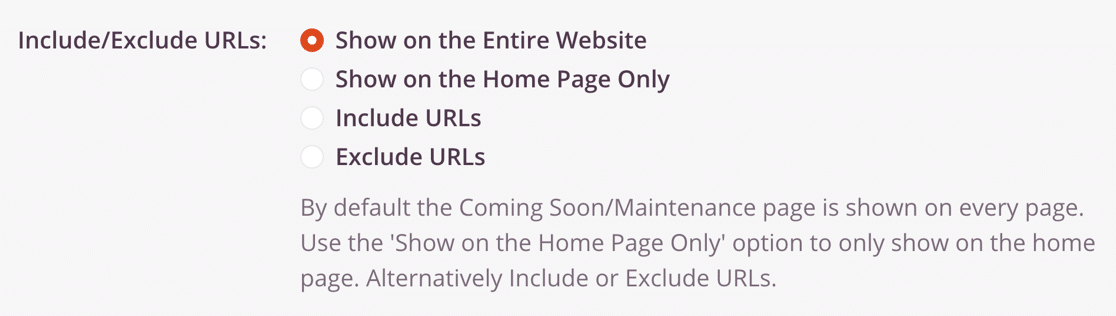
Ecco cosa fa ogni impostazione di controllo accessi:
- Mostra sull'intero sito web: Questa è l'impostazione predefinita, ed è quella da scegliere se vuoi rendere privato l'intero tuo sito WordPress finché non è pronto. Chiunque tenti di visualizzare qualsiasi pagina del tuo sito vedrà la pagina "coming soon" sul front-end.
- Mostra solo sulla homepage: Usalo per mostrare la tua nuova pagina solo sulla homepage. Tutte le tue altre pagine e i tuoi post rimangono visibili al pubblico.
- Includi URL: Usalo se vuoi nascondere solo pagine specifiche. Ad esempio, se stai riscrivendo una pagina, puoi nascondere solo quella pagina e lasciare visibile tutto il resto.
- Escludi URL: Questo fa l'opposto di "Includi URL". Nasconde l'intero tuo sito eccetto le pagine che specifichi, il che è utile quando vuoi mantenere alcune pagine pubbliche nascondendo il resto.
Nascondi il tuo sito al pubblico ma consenti l'accesso al tuo team
Se stai costruendo un sito per un cliente o un amico, spesso vorrai mantenerlo privato dal pubblico, consentendo comunque a poche persone di vedere il sito reale per rivedere i tuoi progressi.
SeedProd lo rende facile, permettendoti di nascondere il tuo sito WordPress a tutti gli altri, mentre fornisci a persone specifiche un modo per superare la pagina "coming soon".
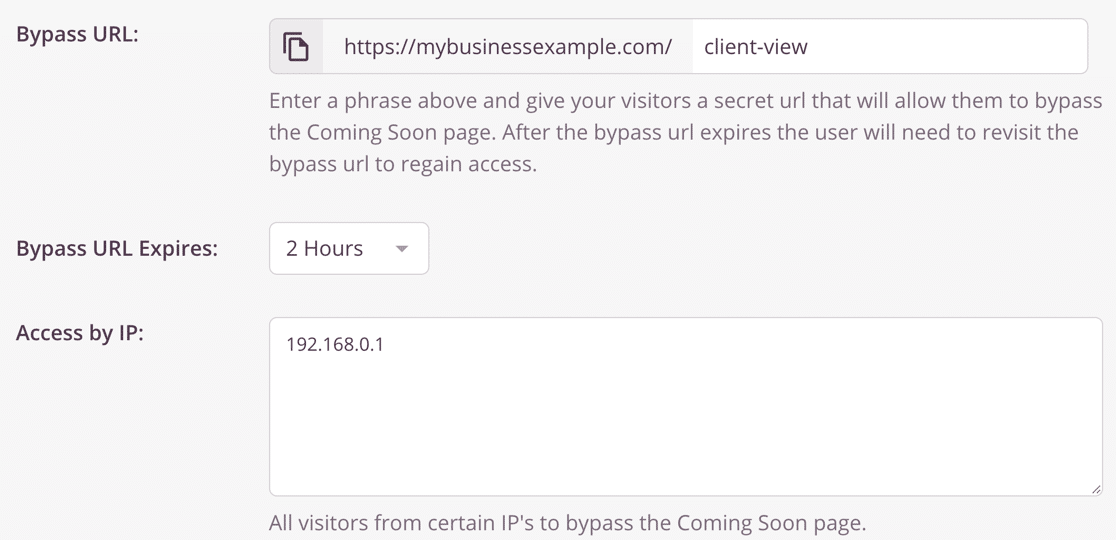
Ci sono tre modi per consentire a qualcuno di aggirare la pagina "coming soon":
- URL di bypass: Questo è un URL segreto che consente a un visitatore di superare la tua pagina "coming soon". Puoi condividerlo con chiunque abbia bisogno di vedere il sito, e l'URL di bypass scade controlla per quanto tempo possono visualizzare il sito dopo aver utilizzato quel link.
- Accesso tramite IP: Se conosci l'indirizzo IP del tuo cliente, puoi aggiungerlo qui in modo che non veda mai la pagina "coming soon".
- Accesso tramite ruolo: Questo consente agli utenti WordPress connessi di vedere il sito reale se hanno un ruolo utente corrispondente. Ad esempio, per far entrare i tuoi redattori di contenuti, aggiungi qui il ruolo Editor se è così che sono configurati.
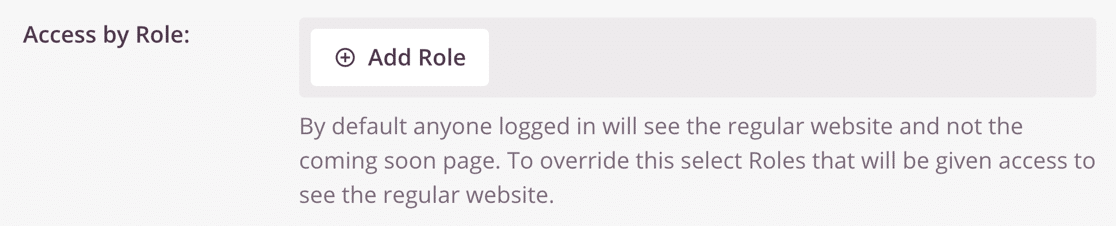
Ora è un buon momento per esaminare le altre impostazioni della pagina "coming soon" nel caso ci sia qualcos'altro che desideri modificare. Tutto pronto? Fai clic sul pulsante verde Salva in alto per salvare le tue impostazioni.
Passaggio 6: Nascondi il tuo sito web WordPress
La tua pagina è configurata, quindi ora sei pronto per nascondere il tuo sito WordPress finché non sarà pronto.
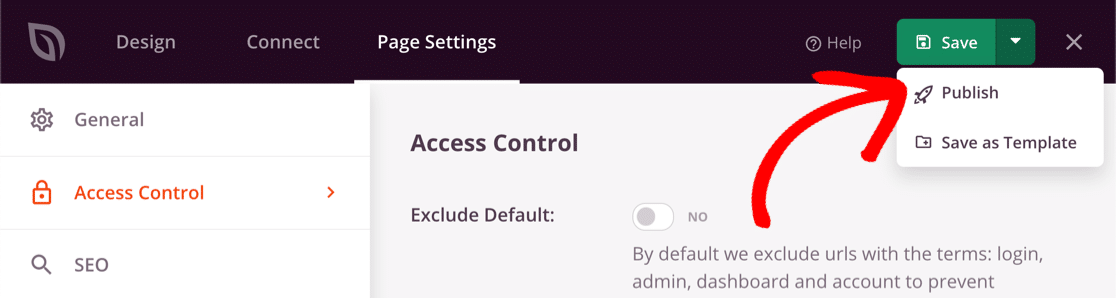
Per iniziare, fai clic sul menu a discesa accanto al pulsante Salva e seleziona Pubblica.
Successivamente, fai clic su Vedi pagina live per visualizzare in anteprima la pagina "coming soon" esattamente come la vedranno i tuoi visitatori.
Quindi fai clic sulla X nell'angolo in alto a destra per tornare alla dashboard di WordPress. L'ultimo passaggio consiste nell'abilitare la pagina dal menu SeedProd » Pagine.
Pronto a nascondere il tuo sito? Fai clic sull'interruttore sotto Modalità "Coming Soon" in modo che sia impostato su Attivo.
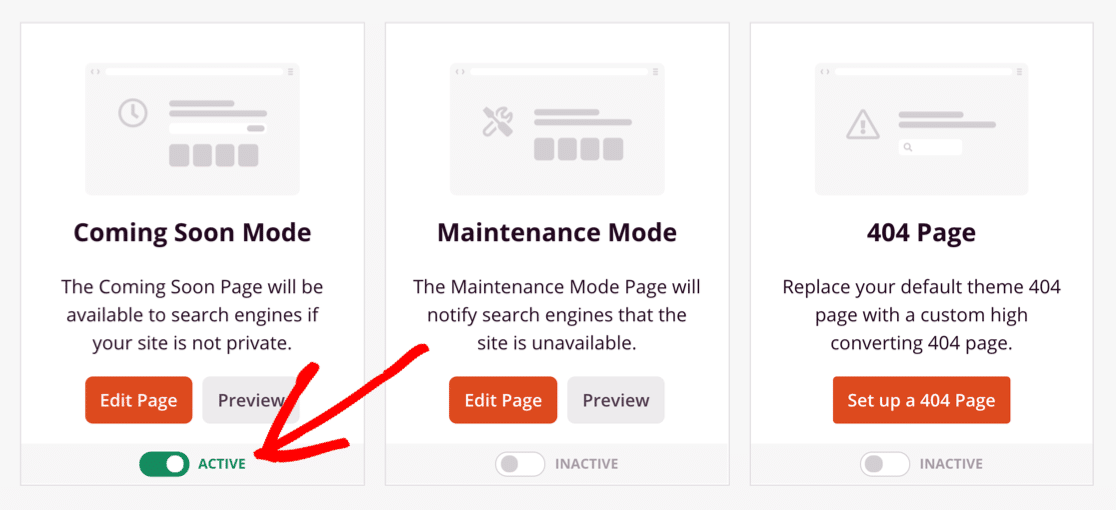
Il tuo sito WordPress è ora nascosto dietro la pagina "coming soon", e chiunque visiti vede quella pagina invece del tuo lavoro in corso. Quando sarai pronto per il lancio, potrai disattivare la Modalità "Coming Soon" per rendere di nuovo live il tuo sito.
FAQ sulla privacy del tuo sito WordPress fino a quando non sarà pronto
Ecco alcune domande comuni su come nascondere il tuo sito WordPress finché non sarà pronto e mantenerlo privato dal pubblico mentre lavori.
Come posso rendere privato il mio sito WordPress finché non sarà pronto?
Il modo più semplice è creare una pagina "coming soon" con SeedProd e impostare il suo controllo di accesso su Mostra su tutto il sito web. Ciò mantiene l'intero sito privato dal pubblico finché non disattivi la modalità "coming soon", mentre continui a lavorare nella dashboard di WordPress come al solito.
Come posso nascondere il mio sito al pubblico ma permettere al mio team di vederlo?
Nelle impostazioni di Controllo di accesso della tua pagina SeedProd, utilizza una delle opzioni di bypass. Puoi condividere un URL di bypass segreto, consentire indirizzi IP specifici o concedere l'accesso a determinati ruoli utente di WordPress come Editor. Tutti gli altri vedono la pagina "coming soon", e le persone che scegli tu vedono il sito reale.
Nascondere il mio sito WordPress danneggia la mia SEO?
No, nascondere il tuo sito nel modo giusto aiuta effettivamente la tua SEO. SeedProd serve ai motori di ricerca una pagina valida invece di contenuti interrotti o incompleti, quindi Google non indicizza il tuo sito prima che sia pronto. Una volta che lanci, esegue la scansione delle tue pagine completate come al solito.
Non posso semplicemente usare l'impostazione integrata di WordPress?
WordPress ha un'impostazione in Impostazioni » Lettura chiamata Visibilità per i motori di ricerca che scoraggia i motori di ricerca dall'indicizzare il tuo sito. Il problema è che chiede solo ai motori di ricerca di non indicizzarti. Non nasconde nulla, quindi qualsiasi visitatore con il tuo URL vede ancora il tuo sito incompiuto. Per nascondere effettivamente il tuo sito, hai bisogno di una pagina "coming soon" come SeedProd, oppure puoi proteggere con password il tuo sito WordPress.
Come posso rendere visibile il mio sito WordPress e metterlo online?
Quando il tuo sito è pronto, vai su SeedProd » Pagine e disattiva la Modalità "Coming Soon". Il tuo sito diventa subito visibile al pubblico e i visitatori vedono le tue pagine completate invece della pagina "coming soon".
Successivamente, aggiungi un modulo di contatto alla tua pagina "coming soon"
Puoi aggiungere un modulo di contatto direttamente alla tua pagina "coming soon" in modo che le persone possano ancora raggiungerti mentre il tuo sito WordPress è nascosto e tu non perda nessun lead durante l'attesa.
Per iniziare, segui la nostra guida per creare un modulo di contatto semplice che puoi incorporare nella tua pagina SeedProd. Se non sei sicuro quale modulo utilizzare sul tuo nuovo sito web, la nostra guida WPForms Lite vs Contact Form 7 ti aiuterà a decidere.
Crea subito il tuo modulo di contatto
Pronto a creare il tuo modulo? Inizia oggi stesso con il plugin per la creazione di moduli WordPress più semplice. WPForms Pro include molti modelli gratuiti e offre una garanzia di rimborso di 14 giorni.
Se questo articolo ti è stato utile, seguici su Facebook e X (Twitter) per altri tutorial e guide gratuite su WordPress.





