


Riassunto AI
Cerchi un modo semplice per aggiungere un modulo di checkout con un clic al tuo sito WordPress?
Gli acquirenti online di oggi si aspettano comodità e velocità dai negozi online. Consentire ai tuoi clienti di salvare i dettagli di pagamento in modo che possano completare l'acquisto con un clic li farà risparmiare tempo, aiuterà a ridurre l'abbandono del carrello e diminuirà gli errori di checkout.
In questo tutorial, ti mostreremo un modo rapido, semplice e gratuito per creare un modulo di checkout sicuro con carta di credito con un clic in WordPress senza bisogno di HTML, CSS o Javascript.
Crea ora il tuo modulo di checkout WordPress
Cos'è il checkout con un clic?
Il checkout con un clic è un modo comodo per i clienti di acquistare articoli online con un clic, senza dover inserire nome completo, indirizzo, dettagli della carta e altre informazioni di pagamento.
Il checkout con un clic funziona memorizzando in modo sicuro i dettagli del cliente durante la sua registrazione iniziale. Quando il cliente accede di nuovo, può completare i propri acquisti senza dover inserire nuovamente tutte le proprie informazioni, migliorando e velocizzando l'esperienza di checkout.
Come Creare un Modulo di Checkout con un Clic in WordPress
Amazon è stato uno dei primi siti a iniziare a utilizzare il checkout con un clic, ma ora è una funzionalità comune dei siti di eCommerce.
Diversi processori di pagamento, tra cui Stripe, offrono ora una funzionalità di checkout con un clic. Ciò significa che il cliente può utilizzare il checkout con un clic in qualsiasi negozio online che utilizza quel processore di pagamento, anziché creare un account utente e inserire i dettagli di pagamento su ogni sito web in cui fa acquisti.
Continua a leggere per una semplice guida passo passo all'impostazione del checkout con un clic con WPForms e Stripe.
Passaggio 1: Installa WPForms

WPForms è il miglior plugin per la creazione di moduli no-code per WordPress. Tutte le versioni del plugin includono la funzionalità di pagamento Stripe, così puoi creare facilmente moduli di pagamento, moduli di approvazione spese e altro ancora.
Ci sono anche oltre 2.100 modelli di moduli che vengono forniti con WPForms, inclusi diversi moduli di pagamento e checkout. In questo tutorial, utilizzeremo un modulo d'ordine Stripe, che puoi personalizzare per adattarlo al checkout del tuo negozio online.
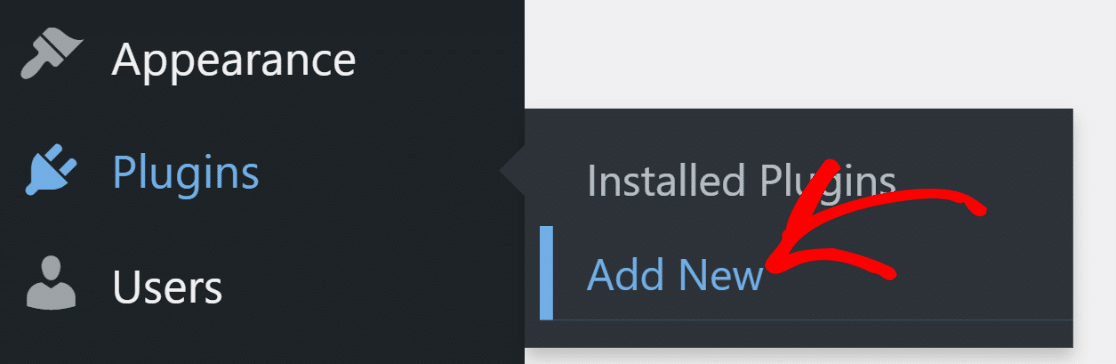
Per iniziare, installa il plugin navigando su Plugin » Aggiungi Nuovo nel tuo pannello di controllo WordPress.
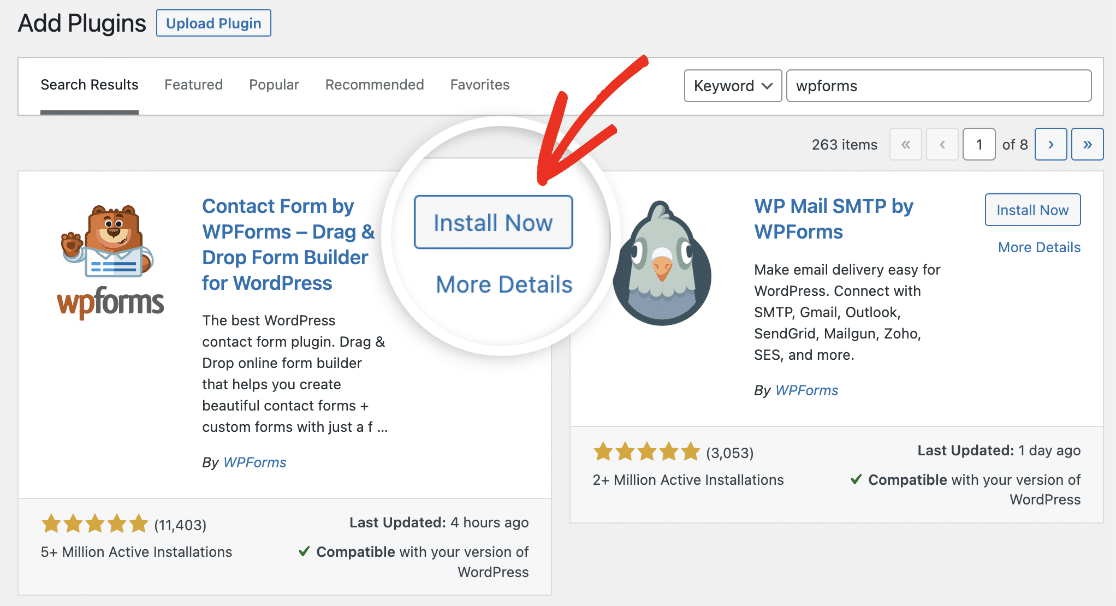
Digita "WPForms" nella barra di ricerca per trovare il plugin WPForms e fai clic sul pulsante Installa ora.
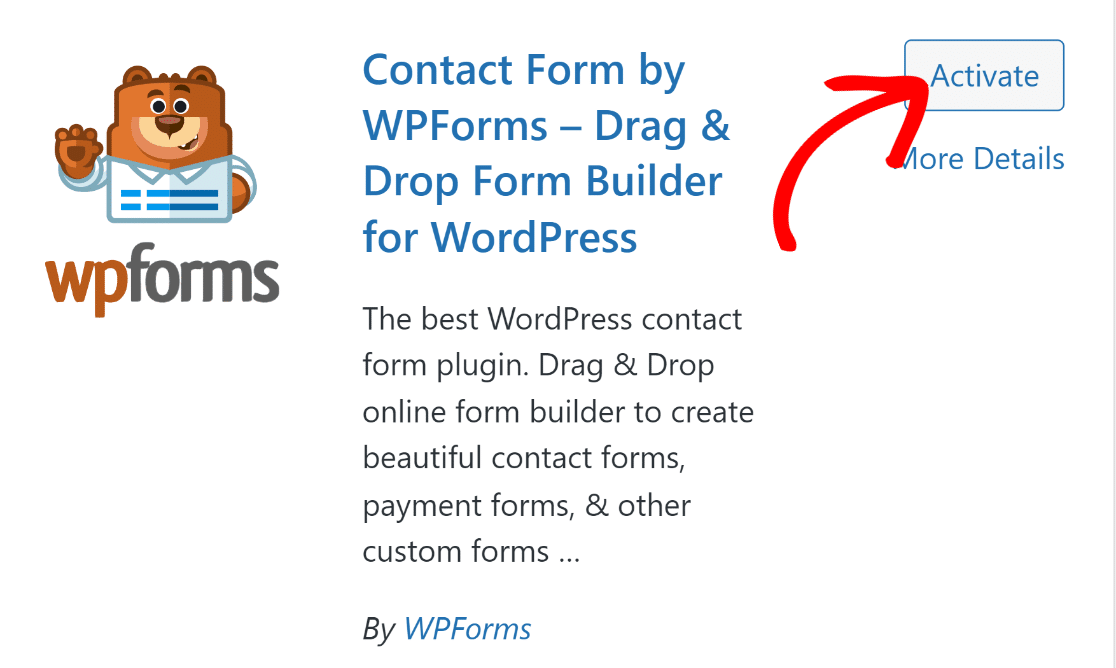
Attendi qualche istante che il plugin si installi e fai clic sul pulsante Attiva.
Una volta che il plugin è attivo, sei pronto per impostare i pagamenti e creare il tuo modulo di checkout.
Passaggio 2: Collega il tuo account Stripe a WPForms
WPForms viene fornito con diversi modelli di moduli d'ordine e di pagamento gratuiti, ma dovrai configurare un gateway di pagamento per utilizzarli. I gateway di pagamento ti consentono di raccogliere in modo sicuro i dettagli di pagamento dei clienti e autorizzare i pagamenti con carta in cambio di una piccola commissione di transazione.
WPForms integra l'API di diversi gateway di pagamento come Paypal, Square e Authorize.net. Ma se stai cercando l'opzione più conveniente che offre il checkout con un clic, puoi usare Stripe, integrato in WPForms Lite. Non ci sono costi aggiuntivi per l'utilizzo di Stripe per accettare pagamenti; ti verrà addebitata solo una commissione del 3% per transazione, più le commissioni di Stripe.
Puoi collegare WPForms al tuo account Stripe navigando su WPForms » Impostazioni e facendo clic sulla scheda Pagamenti .
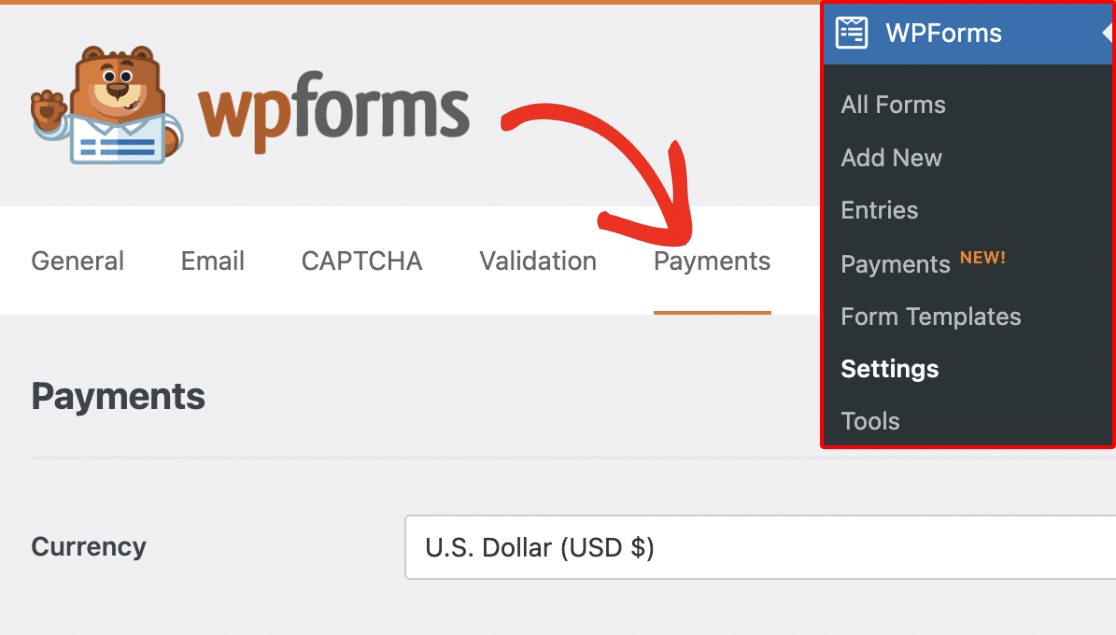
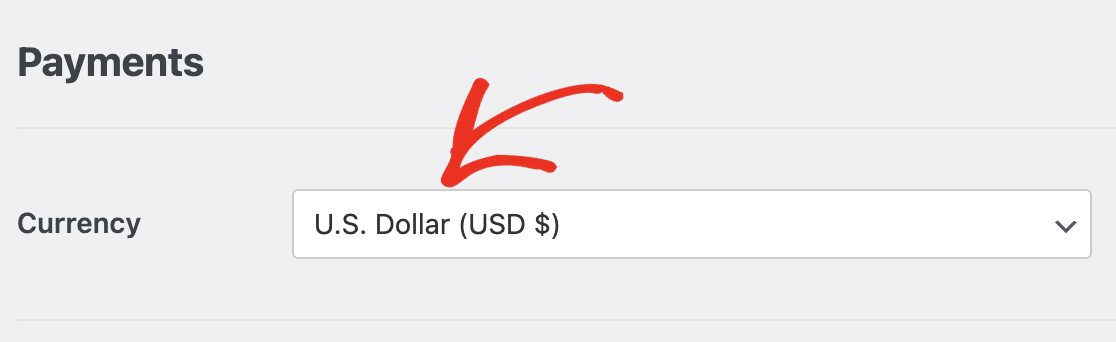
In questa schermata, puoi cambiare la valuta per accettare pagamenti dal menu a discesa.
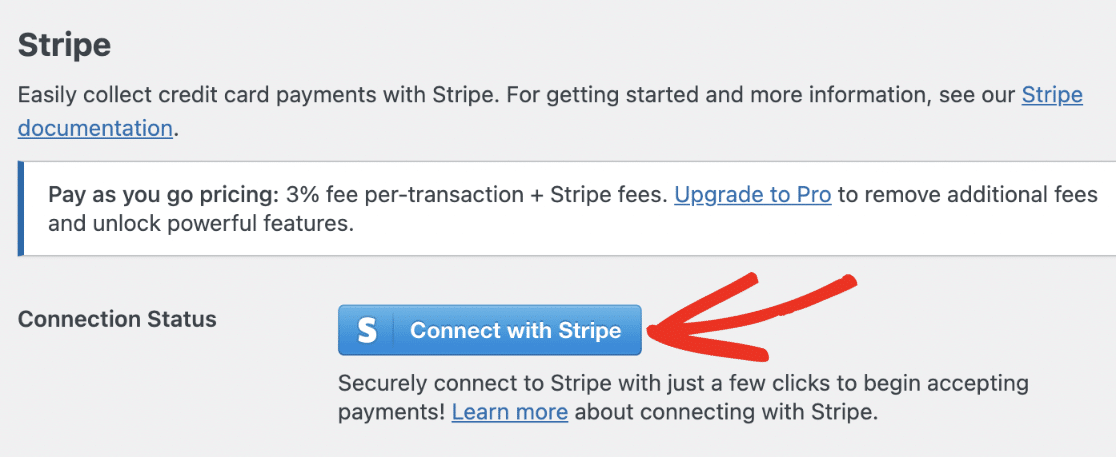
Scorri un po' più in basso nella pagina e fai clic sul pulsante Connetti con Stripe.
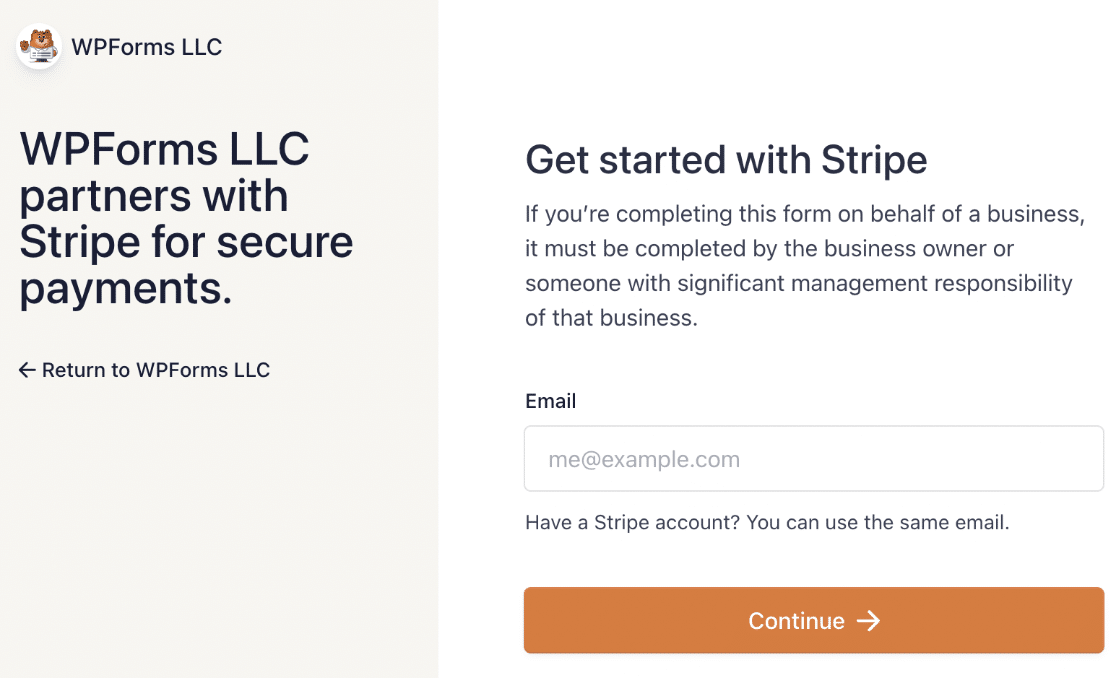
Questo ti porterà alla procedura guidata di connessione di Stripe, dove puoi connetterti al tuo account esistente o impostarne uno nuovo.
Dopo aver completato la procedura guidata di connessione, tornerai alla tua bacheca di WordPress, dove dovresti vedere una conferma che WPForms è ora connesso al tuo account Stripe.
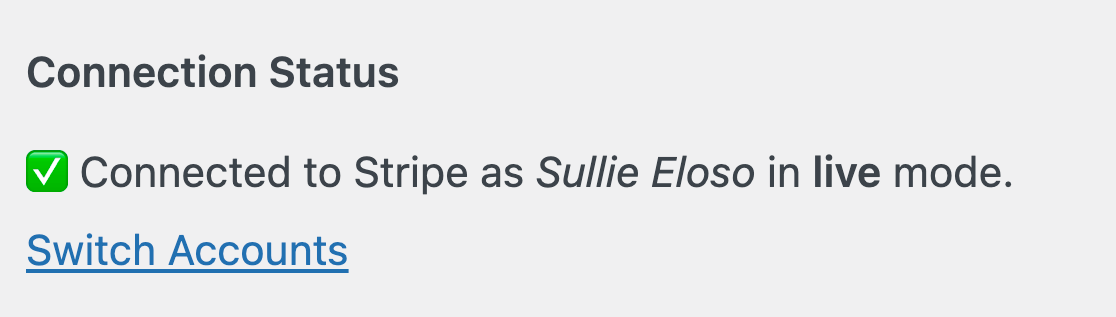
Ora sei pronto per accettare pagamenti sul tuo sito. Tutto ciò che devi fare è creare il tuo modulo di checkout.
Passaggio 3: Crea un modulo di checkout
Naviga su WPForms » Aggiungi Nuovo per sfogliare i modelli di modulo.

Inserisci un nome per il tuo modulo nella parte superiore del builder. Puoi chiamarlo "Checkout" o qualsiasi altro nome descrittivo che si adatti alle tue esigenze.

Per questo tutorial, utilizzeremo il Modello di modulo di pagamento Stripe. Questo è un semplice modulo di pagamento che puoi personalizzare in base alle tue esigenze.
Digita "Stripe" nel campo di ricerca a sinistra del browser dei modelli e scorri verso il basso fino al "Modulo di pagamento Stripe". Fai clic sul pulsante Usa modello.
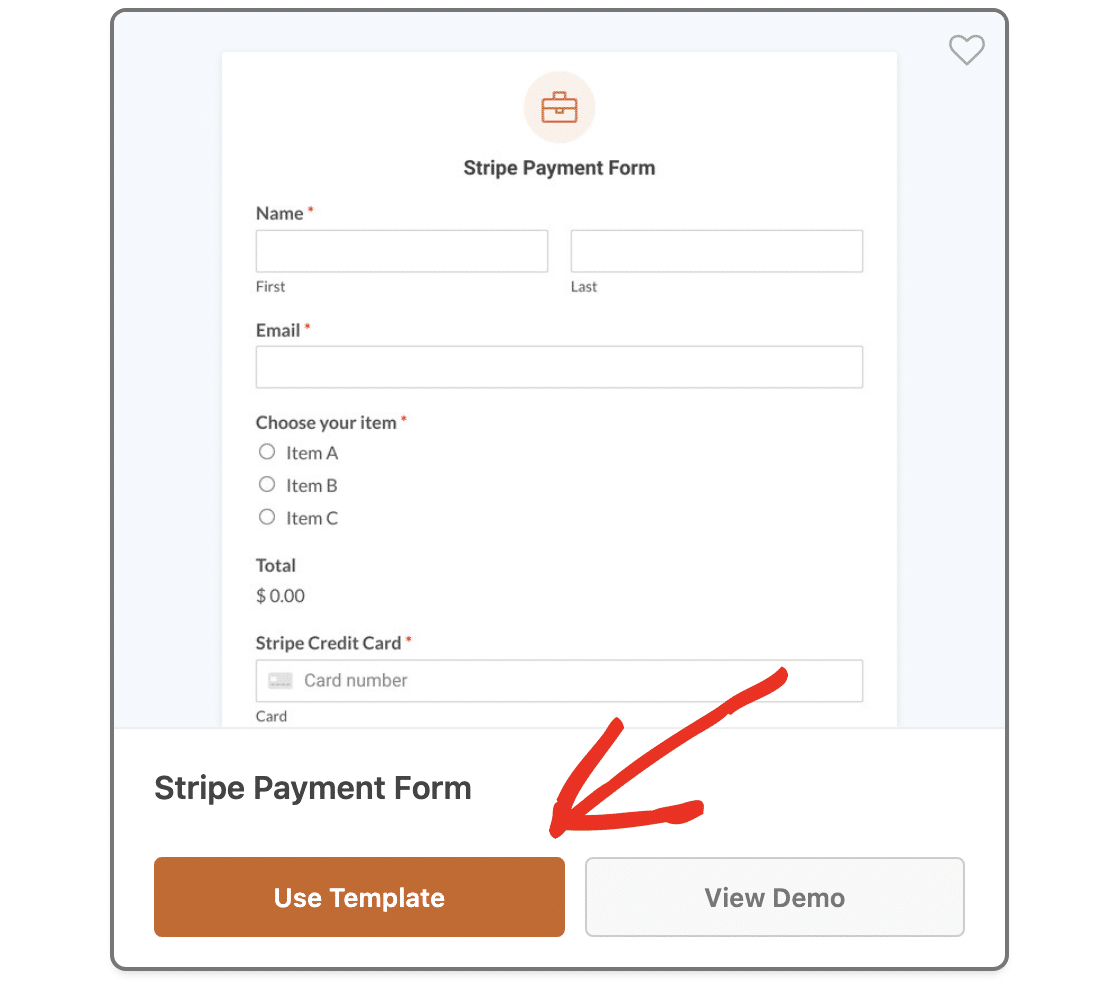
Questo ti porterà nell'editor di moduli drag-and-drop. Qui puoi personalizzare il modulo per adattarlo al tuo negozio online.
Ad esempio, il modello include un campo con pulsanti di opzione a scelta multipla che consente a un utente di scegliere un singolo prodotto, ma potresti volerlo cambiare in un campo di pagamento con caselle di controllo in modo che possano ordinare più articoli.
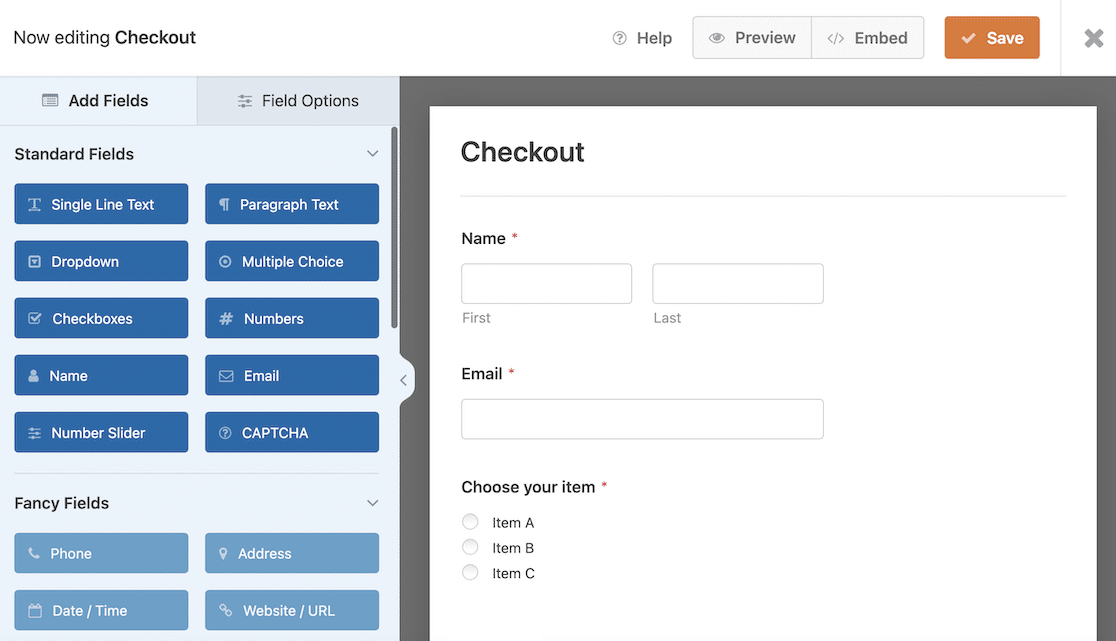
Per aggiungere campi modulo aggiuntivi, trascinali e rilasciali dal pannello Aggiungi campi a sinistra. Tuttavia, cerca di evitare di aggiungere campi non necessari, poiché ciò aumenterà il tempo necessario all'utente per il checkout, riducendo l'efficacia della funzione con un clic.
Stripe fornisce già campi per le informazioni del cliente come indirizzo di spedizione e indirizzo di fatturazione, numero di telefono e numero di carta di credito, quindi non è necessario aggiungerli al tuo modulo.
Per modificare il testo sul tuo modulo, fai clic sul campo di input e cambia l'etichetta o il testo segnaposto nel pannello Opzioni campo.
Non dimenticare di regolare il prezzo e il nome degli articoli in modo che corrispondano ai tuoi prodotti. Consulta la nostra guida completa su come personalizzare le opzioni dei campi se hai bisogno di ulteriore aiuto.
Passaggio 4: Attiva Stripe Link
Per consentire agli utenti di completare il checkout in un clic, dovrai attivare Stripe Link. Questa è la soluzione di checkout con un clic di Stripe che memorizza in modo sicuro i dettagli del cliente e consente loro di riutilizzarli su qualsiasi sito che supporti Link.
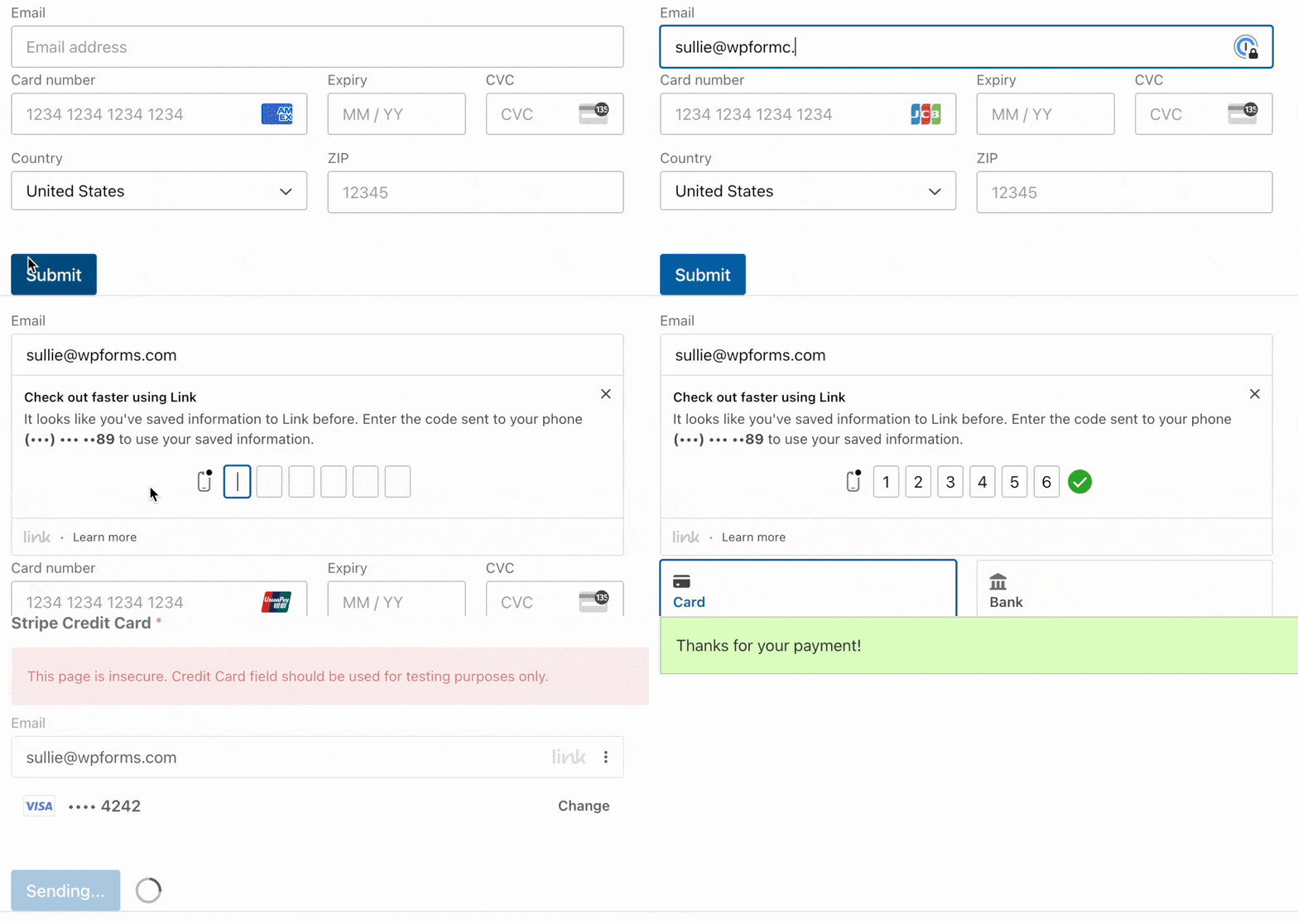
Dopo la registrazione con Link, il cliente riceverà un codice monouso per l'autenticazione. Una volta inserito, i suoi dettagli di pagamento verranno precompilati nel modulo di checkout, quindi tutto ciò che dovrà fare è inviare il modulo per effettuare il pagamento.
Completare il checkout con Stripe Link richiede solo 6 secondi e può aumentare i tassi di conversione di oltre il 7%.
Per assicurarti che Link sia attivato, vai su Impostazioni di pagamento nelle impostazioni del tuo account Stripe e scegli "WPForms LLC" dal menu a discesa Seleziona la tua piattaforma.
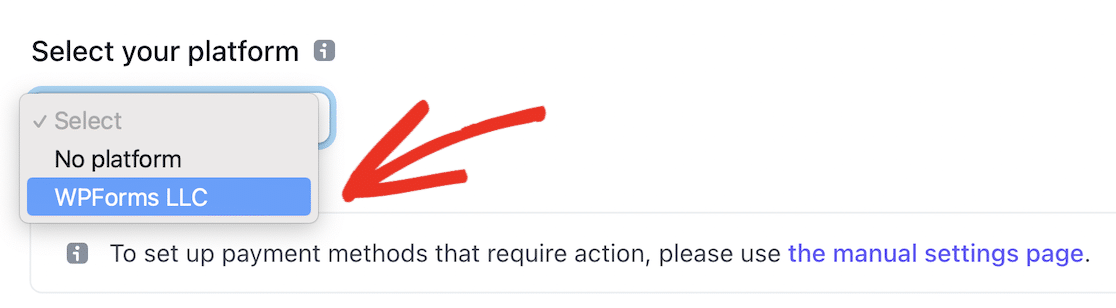
Questo aprirà i metodi di pagamento e le impostazioni per WPForms. Scorri verso il basso fino alla sezione Portafogli e assicurati che Link sia impostato su Attivo.
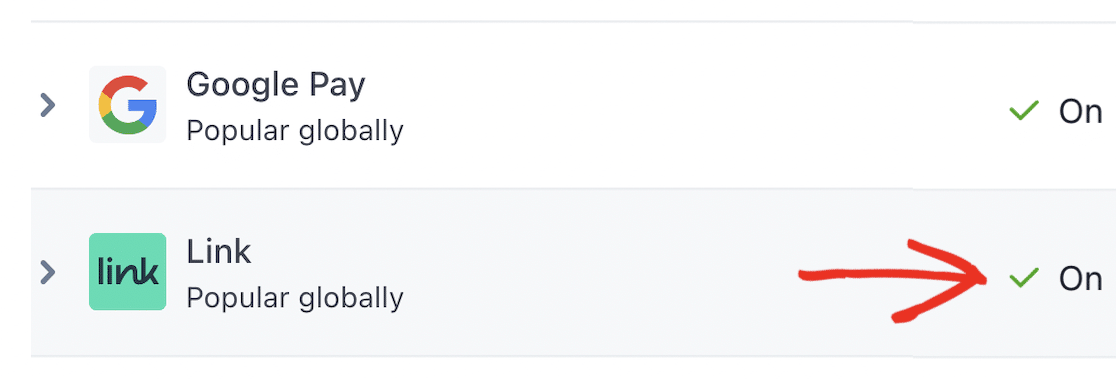
Una volta che Link è attivo per il tuo account Stripe, puoi tornare su WordPress per completare la configurazione del tuo modulo di checkout.
È una buona idea testare il tuo modulo e la configurazione dei pagamenti Stripe prima di renderli attivi. Segui la nostra guida su come abilitare la modalità di test di Stripe in WordPress per istruzioni dettagliate su come farlo.
Mentre sei in modalità di test, puoi sperimentare quanto sia facile completare un checkout con un clic:
Passaggio 5: Pubblica il tuo modulo di checkout
Ora è il momento di rendere attivo il tuo modulo di checkout in modo da poter iniziare a guadagnare! Fai clic sul pulsante Incorpora nella parte superiore del generatore di moduli.

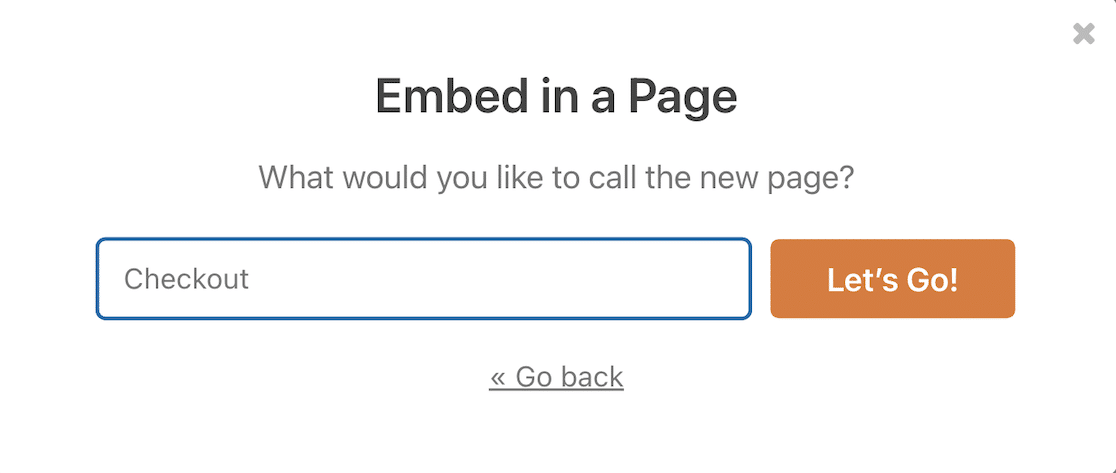
Apparirà un popup che ti chiederà se desideri incorporare il tuo modulo in una pagina esistente o crearne una nuova. Puoi fare clic sul pulsante Crea nuova pagina per creare una pagina di checkout separata per il tuo negozio online.

Inserisci un nome adatto per la tua pagina e fai clic su Iniziamo! per creare la pagina.
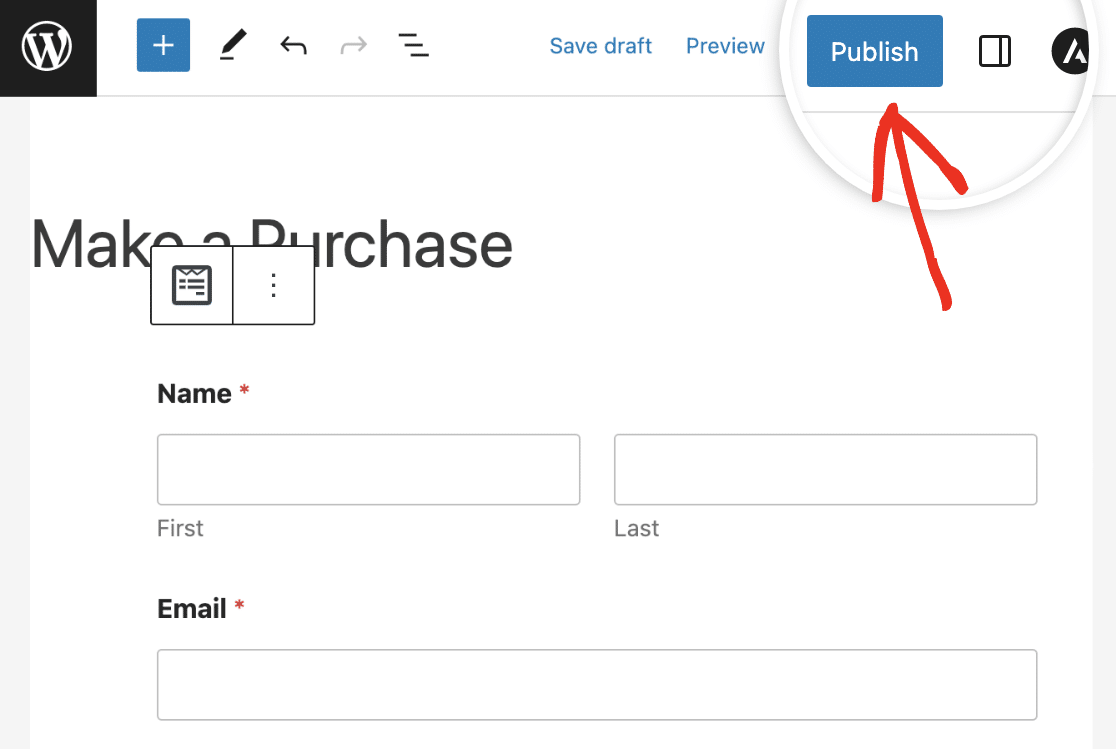
Ora tutto ciò che devi fare è premere il pulsante Pubblica in alto a destra per rendere attiva la pagina di checkout.
Il tuo modulo di pagamento è ora pronto e i tuoi clienti possono completare il processo di checkout e la validazione della carta con un clic!
Successivamente, Scopri come accettare pagamenti ricorrenti
Per far risparmiare ancora più tempo ai tuoi clienti, scopri come attivare i pagamenti ricorrenti in Stripe in modo da poter offrire abbonamenti. Puoi anche leggere alcuni dei reclami più comuni dei clienti sui moduli di pagamento per aiutarti a migliorare i moduli sul tuo sito.
Crea ora il tuo modulo di checkout WordPress
Pronto a creare il tuo modulo? Inizia oggi stesso con il plugin per la creazione di moduli WordPress più facile. WPForms Pro include molti modelli gratuiti e offre una garanzia di rimborso di 14 giorni.
Se questo articolo ti è stato utile, seguici su Facebook e Twitter per altri tutorial e guide gratuite su WordPress.





