


Riassunto AI
Ti piace l'idea di utilizzare un modulo d'ordine all'ingrosso di WooCommerce per il tuo sito eCommerce, ma in realtà non vuoi configurare WooCommerce? E se ti dicessimo che non devi?
La maggior parte delle operazioni all'ingrosso sono semplici. Devi mostrare i tuoi prodotti, permettere ai clienti di scegliere le quantità, calcolare i totali e raccogliere i dettagli di pagamento o dell'ordine.
Ho configurato dozzine di questi moduli e l'approccio semplice vince ogni volta. Questa guida ti accompagna nella creazione di un modulo d'ordine all'ingrosso professionale che gestisce tutto, dalla selezione del prodotto all'elaborazione del pagamento!
Crea ora il tuo modulo d'ordine all'ingrosso! 😀
Perché usare un modulo d'ordine all'ingrosso?
Se hai un negozio online e puoi evadere ordini di grandi quantità, potresti voler impostare un modulo d'ordine all'ingrosso con prezzi all'ingrosso per consentire ai clienti di acquistare in blocco.
I prezzi all'ingrosso sono un'offerta particolarmente allettante per le aziende B2B e di dropshipping che potrebbero trarre maggior beneficio dal tuo modulo d'ordine online.
E se stai cercando di evadere ordini ma elaborare i pagamenti offline, consulta il nostro tutorial sulla creazione di moduli d'ordine senza pagamento.
Perché non posso usare WooCommerce per i prezzi all'ingrosso?
Ci sono 2 ragioni principali per cui vorrai evitare di abilitare i prezzi all'ingrosso su WooCommerce.
- Non puoi avere prezzi all'ingrosso su WooCommerce per impostazione predefinita. Avresti bisogno di strumenti aggiuntivi per aggiungere tale funzionalità.
- Anche se avessi quegli strumenti, potresti non voler dedicare tutto quel tempo alla configurazione di un intero sito web di eCommerce solo per i clienti all'ingrosso.
WooCommerce è un'ottima piattaforma per creare negozi online robusti con tonnellate di prodotti e pagine di prodotto. Ma, se stai cercando una soluzione più semplice per implementare i prezzi all'ingrosso sul tuo sito web, non te lo consiglierei.
Vediamo come creare un modulo d'ordine all'ingrosso su WordPress in modo da poter vendere rapidamente ai tuoi clienti ordini all'ingrosso utilizzando un semplice plugin per moduli come WPForms!
Come creare un modulo d'ordine all'ingrosso su WordPress senza WooCommerce
Se non hai tempo per configurare un intero negozio WooCommerce e vuoi creare facilmente un semplice modulo d'ordine all'ingrosso su WordPress, ecco i passaggi.
- Passaggio 1: Installa il plugin WPForms
- Passaggio 2: Genera un semplice modulo d'ordine
- Passaggio 3: Configura le impostazioni del tuo modulo d'ordine all'ingrosso
- Passaggio 4: Configura le notifiche del tuo modulo
- Passaggio 5: Personalizza le conferme del tuo modulo
- Passaggio 6: Configura le impostazioni di pagamento
- Passaggio 7: Aggiungi il modulo d'ordine all'ingrosso al tuo sito
Passaggio 1: Installa il plugin WPForms
Per creare un modulo d'ordine all'ingrosso, avrai bisogno di WPForms. La buona notizia è che puoi iniziare con WPForms Lite e comunque accettare pagamenti tramite l'integrazione Stripe integrata.
WPForms Lite ti offre le basi come campi del modulo, pagamenti Stripe e notifiche via email. Tuttavia, se desideri un po' più di flessibilità e accesso ad alcune funzionalità di automazione, ti consiglio di optare per la versione Pro.
In questo modo, otterrai il componente aggiuntivo Calcoli per i prezzi automatici, la logica condizionale per le tariffe all'ingrosso a livelli, notifiche email illimitate per diversi reparti e integrazioni di pagamento come PayPal Commerce.
Inoltre, se mai vorrai integrare con Google Sheets per il monitoraggio degli ordini o aggiungere funzionalità come firme elettroniche per gli accordi all'ingrosso, sarai già pronto.


“💡 Suggerimento Pro: La maggior parte delle aziende all'ingrosso finisce per aver bisogno di funzionalità avanzate entro il primo mese. Risparmia il fastidio dell'aggiornamento e inizia con Pro. Il tempo che risparmierai solo sui calcoli e sulla logica condizionale ne vale la pena.”
L'installazione di WPForms richiede circa due minuti. Cercalo nella directory dei plugin di WordPress e attivalo. Se hai bisogno di aiuto con il processo di installazione, consulta questa guida su come installare e attivare WPForms.
Passaggio 2: Genera un semplice modulo d'ordine
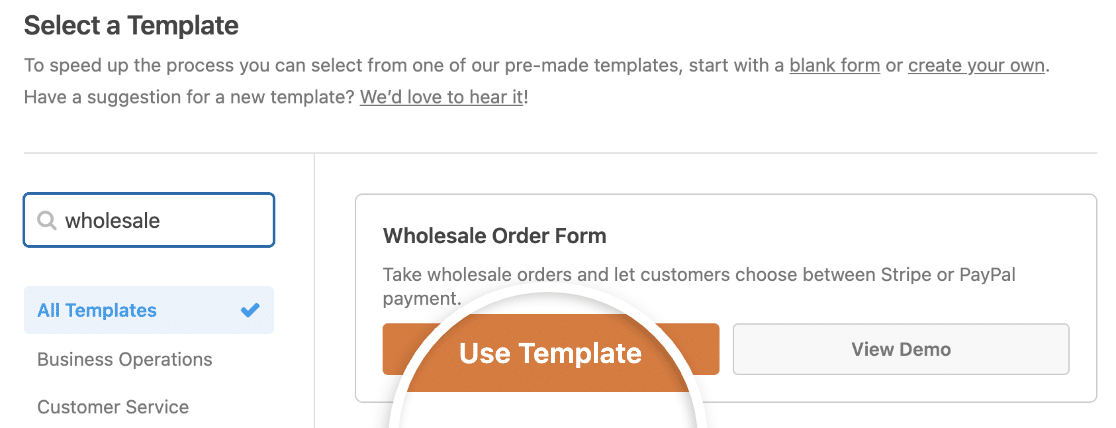
Dal tuo pannello di controllo WordPress, vai su WPForms » Aggiungi Nuovo per creare un nuovo modulo. Vedrai la schermata di selezione del modello in cui puoi nominare il tuo modulo e scegliere un punto di partenza.
Cerca il Modello Modulo Ordine all'Ingrosso e fai clic su Usa Modello. Questo ti fornirà una struttura predefinita con menu a discesa per i prodotti, campi per la quantità, informazioni sul cliente e calcoli automatici già impostati.
Una volta che il modello viene caricato nell'editor dei moduli, vedrai due sezioni principali: il pannello di sinistra con i campi disponibili e il pannello di destra che mostra l'anteprima del tuo modulo.
Il modello include tutto ciò di cui la maggior parte delle attività all'ingrosso ha bisogno, ma lo personalizzo sempre per adattarlo ai prodotti e al flusso di lavoro specifici.
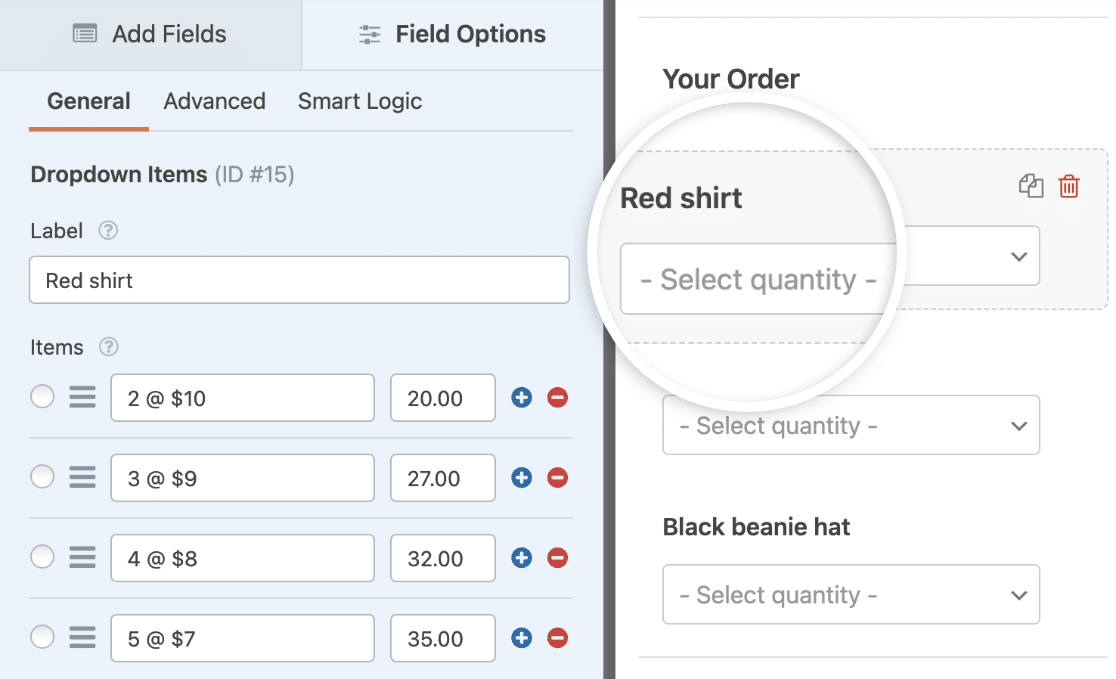
Per prima cosa, scorri verso il basso nel tuo modulo fino alla sezione Il tuo ordine e cerca i campi Elementi a discesa. Fai clic su uno di essi per aprire le sue impostazioni nel pannello di sinistra.
Qui puoi rinominare l'Etichetta in base al tuo prodotto e modificare le quantità e i prezzi.
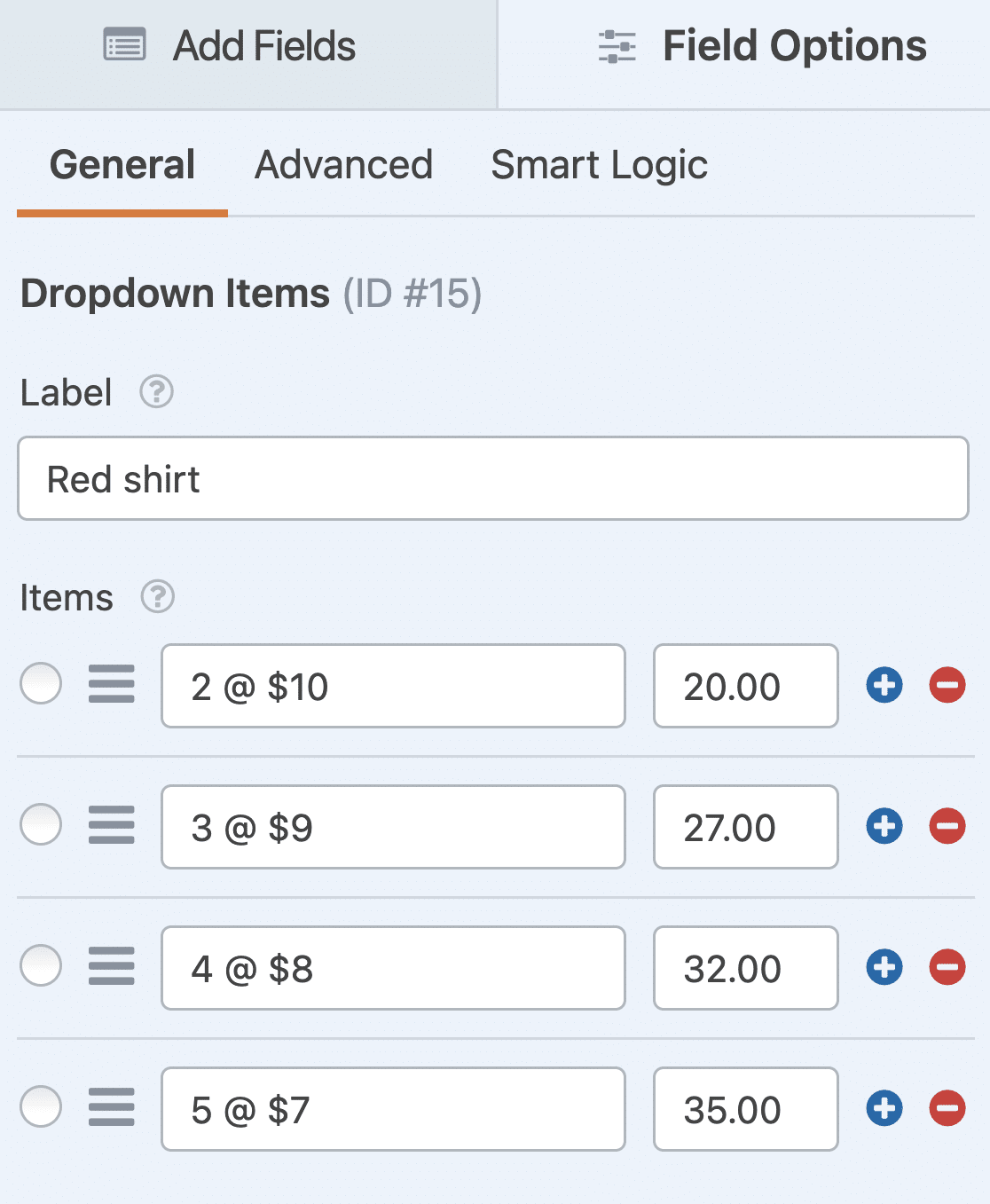
Se desideri aggiungere altre opzioni di acquisto, fai semplicemente clic sul pulsante blu più (+) per aggiungere un'altra scelta al tuo campo Elementi a discesa.
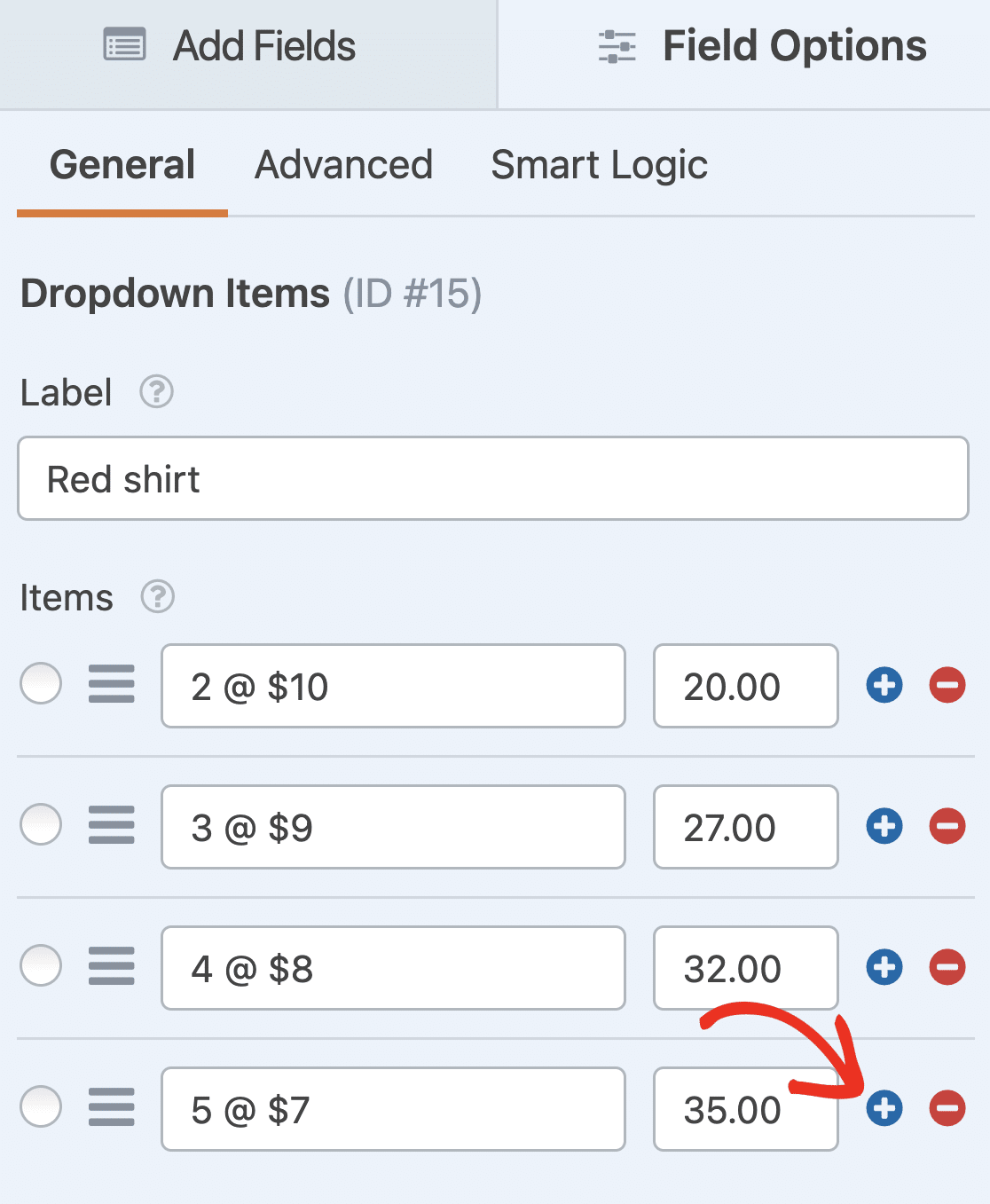
Ripeti questi passaggi per ciascuno dei campi Elementi a discesa nel modello. Se desideri aggiungere altri prodotti, trascina e rilascia un altro campo Elementi a discesa nell'anteprima del modulo e modifica le sue opzioni allo stesso modo.
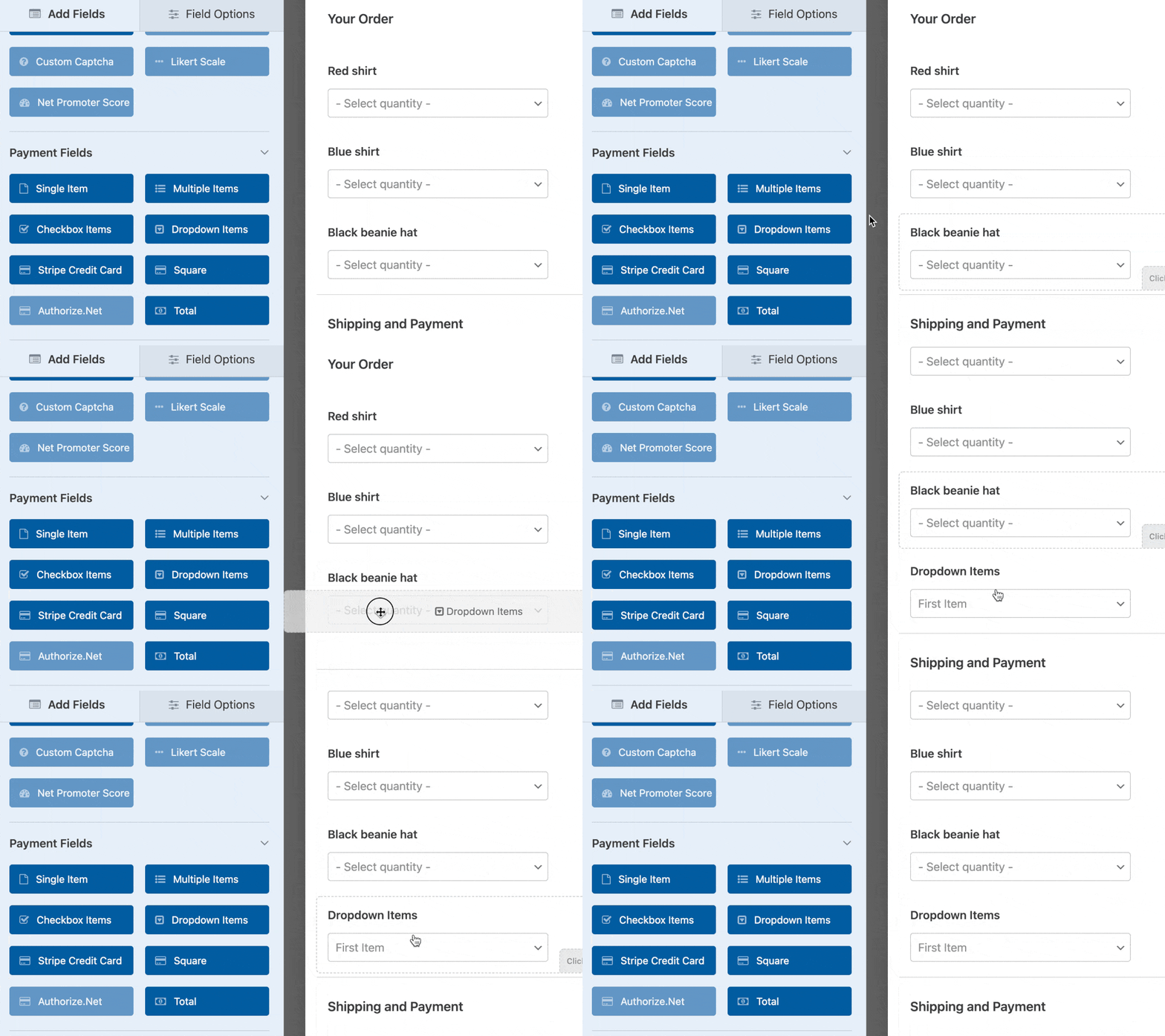
Puoi anche rendere i moduli dall'aspetto accattivante seguendo i passaggi nel nostro post su come creare un modulo multi-step in WordPress. Ma ai fini di questo tutorial, ci atterremo a una singola pagina.
Infine, puoi aggiungere qualsiasi campo aggiuntivo al tuo modulo d'ordine trascinandoli dal lato sinistro al lato destro. Ad esempio, se non hai bisogno dell'indirizzo completo del cliente, è facile aggiungere un elenco a discesa dei paesi.
Quando hai finito di personalizzare il tuo modulo d'ordine all'ingrosso, fai clic su Salva nell'angolo in alto a destra dell'editor dei moduli.
Passaggio 3: Configura le impostazioni del tuo modulo d'ordine all'ingrosso
Ora dovrai configurare le impostazioni del tuo modulo per gestire correttamente gli ordini all'ingrosso. Vai su Impostazioni » Generali per accedere alle opzioni di configurazione principali.

Ecco cosa modifico sempre per i moduli all'ingrosso:
- Nome modulo — Cambia il nome del tuo modulo qui, se lo desideri.
- Descrizione modulo — Dai una descrizione al tuo modulo.
- Tag — Aggiungi tag per mantenere organizzati i tuoi moduli WordPress.
- Testo pulsante di invio — Personalizza il testo sul pulsante di invio.
- Testo di elaborazione del pulsante di invio — Personalizza il testo che viene visualizzato mentre il tuo modulo viene inviato.
Per i moduli all'ingrosso, consiglio anche di configurare queste impostazioni avanzate:
- Classi CSS — Aggiungi classi CSS personalizzate al tuo modulo o al pulsante di invio.
- Abilita precompilazione tramite URL — Compila automaticamente alcuni campi in base a un URL personalizzato.
- Abilita l'invio AJAX del modulo — Consenti agli utenti di inviare il tuo modulo senza ricaricare la pagina. Questa impostazione è attiva per impostazione predefinita per tutti i nuovi moduli.
- Disabilita l'archiviazione delle informazioni delle voci in WordPress — Puoi disabilitare l'archiviazione delle informazioni delle voci e dei dettagli utente, come indirizzi IP e user agent, per conformarti ai requisiti GDPR. Dai un'occhiata alle nostre istruzioni passo passo su come aggiungere un campo di accordo GDPR al tuo modulo di contatto semplice.
Successivamente, scorri fino alle impostazioni di Protezione antispam e Sicurezza.

Ci sono diverse opzioni qui, tra cui:
- Abilita la moderna protezione antispam — Ferma lo spam dei moduli di contatto con la moderna protezione antispam. L'interruttore antispam è automaticamente attivo per tutti i nuovi moduli, ma puoi usarlo su base modulo per modulo se lo desideri.
- Abilita la protezione antispam di Akismet — Collega il tuo modulo al plugin antispam Akismet per prevenire l'invio di spam.
- Abilita il filtro per paese — Blocca le voci provenienti da determinati paesi.
- Abilita il filtro per parole chiave — Impedisci l'invio di contenuti che includono parole o frasi specifiche.
Puoi anche disabilitare l'archiviazione delle informazioni delle voci se devi conformarti ai requisiti GDPR, sebbene la maggior parte delle aziende all'ingrosso preferisca conservare i registri degli ordini per il monitoraggio e il servizio clienti.
“💡 Suggerimento Pro: Per i moduli all'ingrosso, abilito sempre il filtro per paese e la protezione tramite parole chiave. I clienti B2B non si preocperanno di un ulteriore livello di sicurezza e manterrà pulita la tua coda di ordini in modo da poterti concentrare sulle richieste all'ingrosso reali.”
Quando sei soddisfatto delle tue impostazioni, fai clic su Salva per bloccare la tua configurazione.
Passaggio 4: Configura le notifiche del tuo modulo
Quando ricevi un ordine all'ingrosso dal tuo sito web, è importante avvisare subito il tuo team. Gli ordini all'ingrosso spesso comportano quantità maggiori e valori più elevati, quindi un tempo di risposta rapido può fare la differenza tra chiudere un affare e perdere un cliente.
Vai su Impostazioni » Notifiche per configurare i tuoi avvisi via email. La notifica predefinita va alla tua email di amministrazione, ma la personalizzo sempre per le operazioni all'ingrosso poiché diversi membri del team potrebbero dover gestire diversi aspetti dell'ordine.

Innanzitutto, aggiorna il campo Invia a Email. Puoi aggiungere più indirizzi email separati da virgole. Forse il tuo responsabile delle vendite, il supervisore del magazzino e il team di contabilità devono tutti essere informati immediatamente sugli ordini all'ingrosso in arrivo.

Successivamente, personalizza l' Oggetto Email con qualcosa di chiaro come “Nuovo Ordine all'Ingrosso da {company_name}” o “Ordine all'Ingrosso Inviato – {order_total}”.
Se usi Smart Tag, puoi anche inviare una notifica all'utente dopo che ha compilato il tuo modulo per informarlo che hai ricevuto il suo ordine e che qualcuno inizierà presto a lavorarci.
Nel campo Messaggio, includi tutti i dettagli essenziali dell'ordine di cui il tuo team ha bisogno. Di solito includo il nome dell'azienda del cliente, le informazioni di contatto, i prodotti ordinati, le quantità e il valore totale.
Dovresti anche creare una seconda notifica che viene inviata al cliente. Fai clic su Aggiungi nuova notifica e imposta il campo Invia a e-mail su {email} (il tag Smart per l'indirizzo e-mail del cliente).

Ciò consente loro di sapere che hai ricevuto il loro ordine e che qualcuno inizierà presto a lavorarci, il che è fondamentale per mantenere la fiducia con i clienti all'ingrosso che potrebbero effettuare ordini di grandi dimensioni.
Passaggio 5: Personalizza le conferme del tuo modulo
Le conferme dei moduli sono messaggi visualizzati ai visitatori del sito una volta che hanno inviato un ordine all'ingrosso sul tuo sito web. Fanno sapere alle persone che la loro richiesta è andata a buon fine e ti offrono la possibilità di comunicare loro i passaggi successivi.
Per iniziare, vai su Impostazioni » Conferme nell'editor del modulo per accedere alle opzioni di conferma. WPForms ti offre 3 tipi di conferma tra cui scegliere, e ognuno funziona in modo diverso per scenari all'ingrosso.
- Messaggio — Questo è il tipo di conferma predefinito in WPForms. Quando un visitatore del sito invia una richiesta, apparirà un semplice messaggio di conferma che lo informerà che il suo ordine è stato elaborato. Dai un'occhiata ad alcuni ottimi messaggi di successo per contribuire a migliorare la soddisfazione degli utenti.
- Mostra Pagina — Questo tipo di conferma reindirizzerà i visitatori del sito a una pagina web specifica del tuo sito, ringraziandoli per l'ordine. Per assistenza, consulta il nostro tutorial su come reindirizzare i clienti a una pagina di ringraziamento. Inoltre, assicurati di leggere il nostro articolo su come creare pagine di ringraziamento efficaci.
- Vai a URL (Reindirizzamento) — Questa opzione è per quando vuoi inviare i visitatori del sito a un sito web diverso dopo che hanno inviato il tuo modulo.
Per la maggior parte dei moduli all'ingrosso, consiglio di iniziare con una conferma Messaggio poiché è immediata e non richiede la creazione di pagine aggiuntive. Fai clic su Messaggio se non è già selezionato.
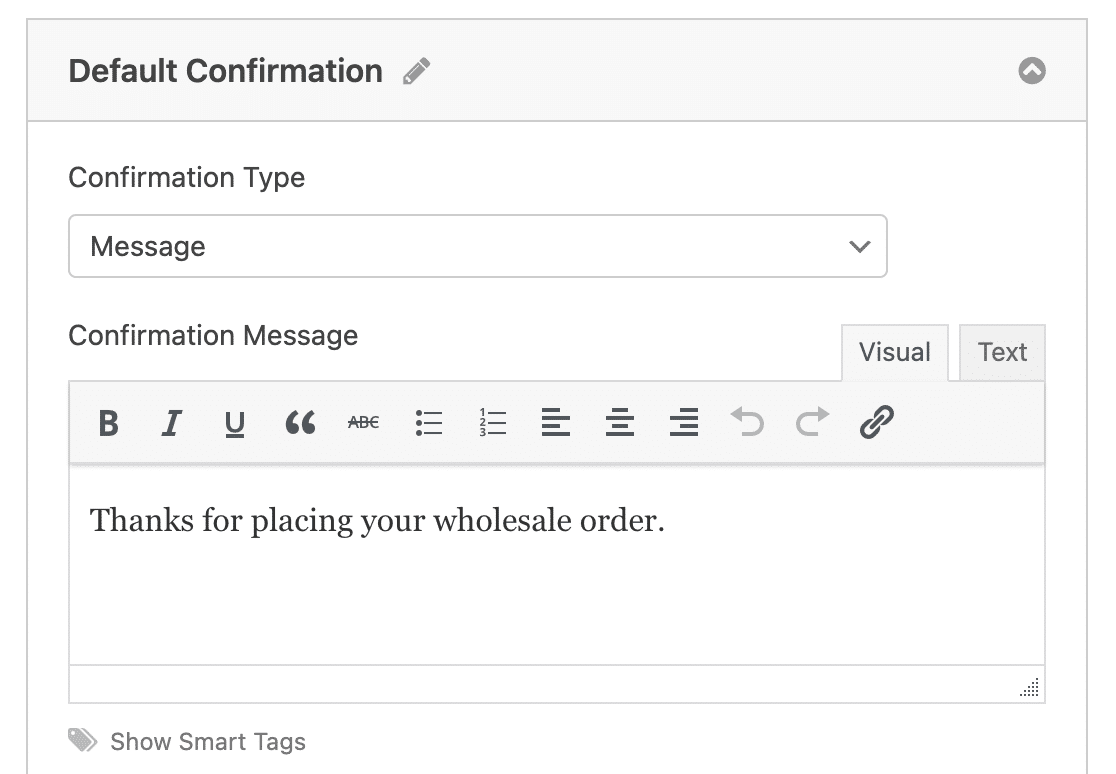
Quindi, personalizza il messaggio di conferma a tuo piacimento e fai clic su Salva. Per assistenza con altri tipi di conferma, consulta la nostra documentazione su come impostare le conferme del modulo.
“💡 Suggerimento Pro: Invece di un generico “Grazie per la tua richiesta”, prova qualcosa come: “Grazie per la tua richiesta di ordine all'ingrosso! Abbiamo ricevuto il tuo ordine per [prodotti] e ti contatteremo entro 24 ore con il prezzo finale e la tempistica di consegna. Se hai domande urgenti, chiamaci al [numero di telefono].””
Passaggio 6: Configura le impostazioni di pagamento
Per rendere il checkout degli ordini all'ingrosso rapido e semplice, dovrai abilitare almeno un gateway di pagamento sul tuo sito web. I clienti dovrebbero essere in grado di effettuare ordini di grandi dimensioni e pagare immediatamente.
WPForms funziona con Stripe, PayPal, Square e Authorize.Net. Potresti voler considerare i pro e i contro di Stripe vs PayPal, o persino offrire metodi di pagamento multipli ai clienti.
Per questo esempio, ti mostrerò come configurare Stripe poiché gestisce bene le transazioni di grandi dimensioni ed elabora i pagamenti rapidamente.
Una volta attivato il componente aggiuntivo Stripe, trascina il campo Carta di credito Stripe da Campi di pagamento nel pannello di sinistra sull'anteprima del tuo modulo.
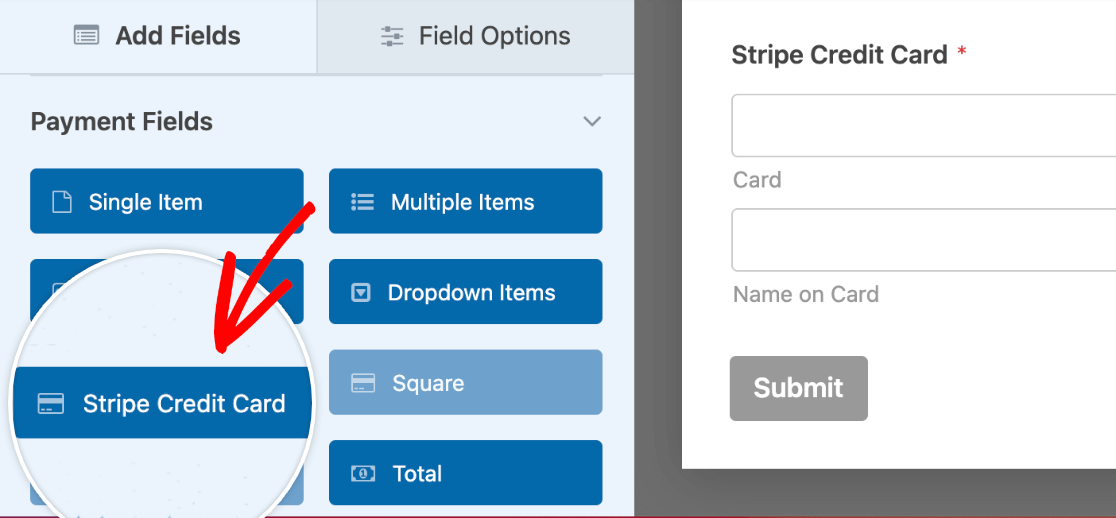
Quindi vai alla sezione Pagamenti dell'editor del modulo. Fai clic su Stripe, quindi compila le impostazioni sulla destra.
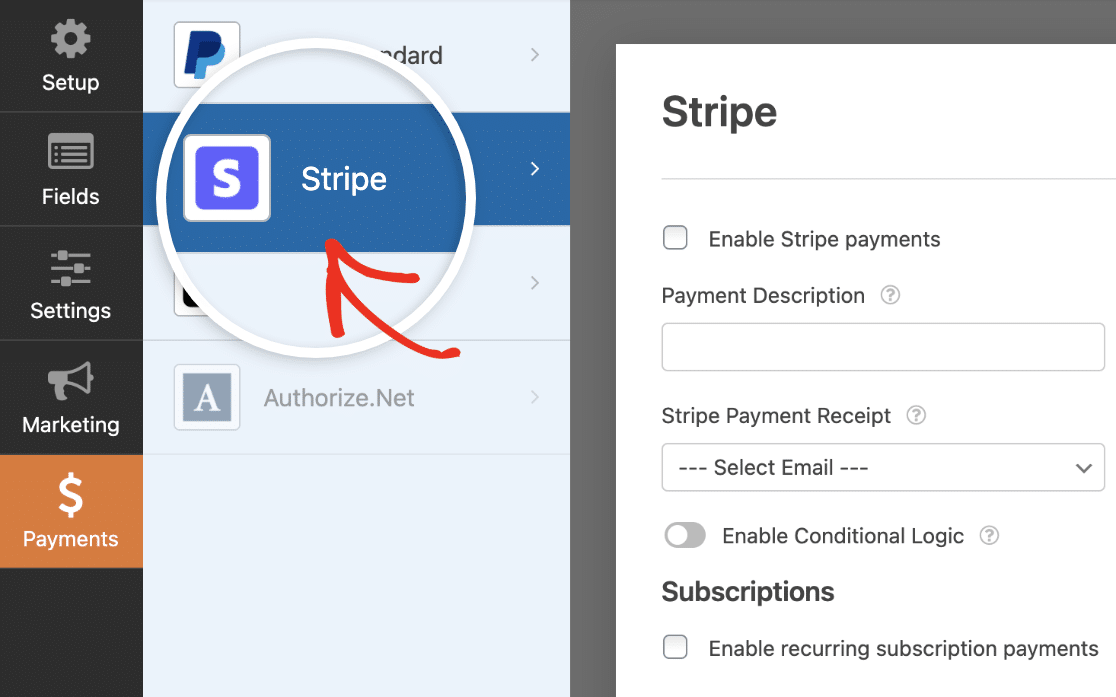
Questo processo è praticamente lo stesso per ciascuno dei componenti aggiuntivi di pagamento. Puoi consultare i tutorial per l'utilizzo di Square, PayPal e Authorize.Net per maggiori dettagli su come utilizzarli nel tuo modulo d'ordine all'ingrosso di WordPress.
Una cosa fondamentale per i moduli all'ingrosso: testa l'elaborazione dei pagamenti con importi d'ordine realistici. Fai clic su Salva quando le impostazioni di pagamento sono come desideri.
Passaggio 7: Aggiungi il modulo d'ordine all'ingrosso al tuo sito
Dopo aver creato il tuo modulo, devi aggiungerlo al tuo sito web WordPress. WPForms ti consente di aggiungere i tuoi moduli in molte posizioni sul tuo sito web, inclusi i tuoi post del blog, pagine e persino i widget della barra laterale.
Diamo un'occhiata all'opzione di posizionamento più comune: incorporamento in pagina/post. Per iniziare, crea una nuova pagina o un nuovo post in WordPress, oppure modifica uno esistente.
Dopodiché, fai clic all'interno del primo blocco (l'area vuota sotto il titolo della pagina) e fai clic sul pulsante più (+). Tra i diversi blocchi, trova e seleziona WPForms.

Ora, il pratico widget WPForms apparirà all'interno del tuo blocco. Fai clic sul menu a discesa di WPForms e scegli quale dei moduli che hai già creato desideri inserire nella tua pagina.
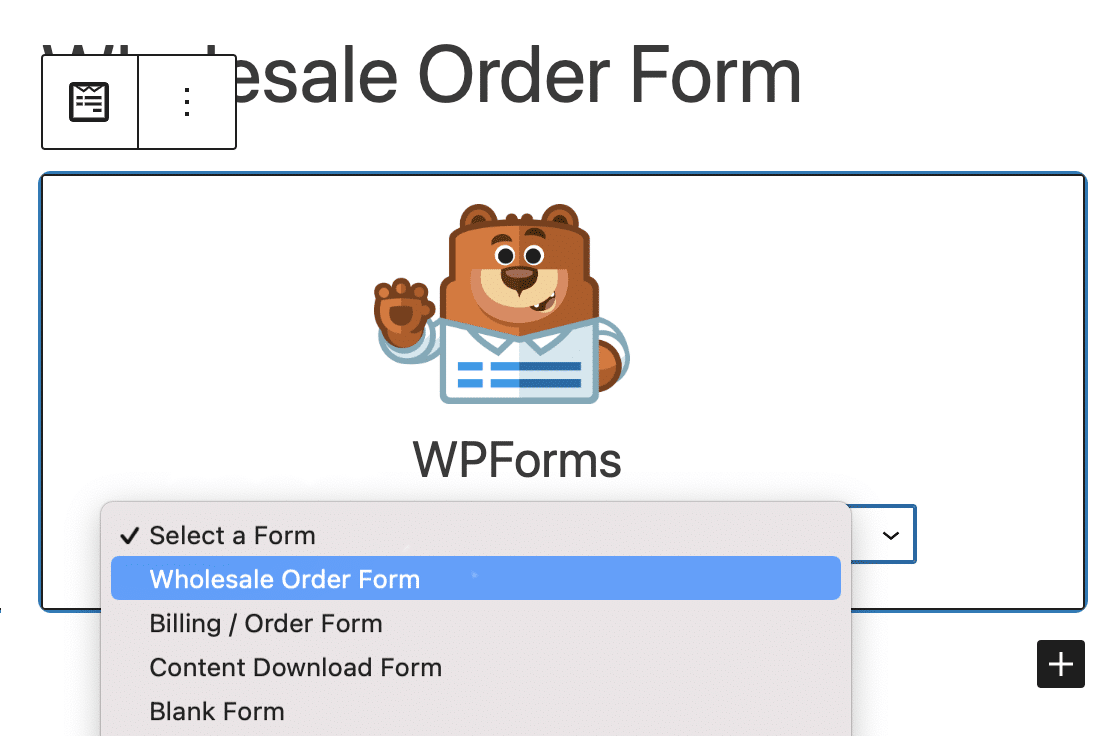
Seleziona il tuo modulo d'ordine all'ingrosso dal menu a discesa. Quindi, pubblica o aggiorna il tuo post o la tua pagina in modo che il tuo modulo d'ordine all'ingrosso appaia sul tuo sito web.
Puoi anche utilizzare il pulsante Incorpora dall'editor del modulo o incorporare il tuo modulo utilizzando uno shortcode. Scopri di più su come incorporare moduli sul tuo sito web con WPForms.
Per saperne di più sulla visualizzazione delle richieste di moduli, consulta questa guida completa alle voci dei moduli. Ad esempio, puoi visualizzare, cercare, filtrare, stampare ed eliminare qualsiasi voce del modulo, rendendo il processo d'ordine all'ingrosso molto più semplice.
Crea ora il tuo modulo d'ordine all'ingrosso! :)
Domande frequenti su come creare un modulo d'ordine all'ingrosso (senza WooCommerce)
Imparare a creare un modulo d'ordine all'ingrosso senza WooCommerce è un argomento di interesse popolare tra i nostri lettori. Ecco le risposte ad alcune domande comuni al riguardo:
Quali passaggi sono necessari per configurare un modulo d'ordine in blocco con WPForms?
Inizia installando WPForms e creando un nuovo modulo dal modello Modulo di fatturazione/ordine.
Aggiungi campi prodotto per ogni articolo che vendi, consenti agli utenti di scegliere le quantità e includi calcoli del costo totale.
Infine, configura l'integrazione dei pagamenti e le notifiche via email in modo che sia tu che i tuoi clienti riceviate i dettagli dell'ordine.
Posso riscuotere pagamenti su un modulo all'ingrosso senza WooCommerce?
Sì. WPForms supporta la riscossione diretta dei pagamenti tramite Stripe, PayPal e Authorize.Net.
Una volta collegato il tuo account, i clienti possono pagare direttamente dal modulo dopo aver effettuato il loro ordine all'ingrosso.
Come aggiungo opzioni prodotto e prezzi in un modulo d'ordine WPForms?
WPForms ti consente di aggiungere campi a discesa, caselle di controllo o scelta multipla con opzioni di prezzo.
Puoi impostare prezzi fissi, consentire la selezione delle quantità e persino aggiungere logica condizionale se determinati prodotti richiedono dettagli aggiuntivi.
Il modulo calcola automaticamente il totale per i clienti.
Quali campi dovrebbero essere inclusi in un modulo d'ordine all'ingrosso utilizzando WPForms?
Un buon modulo d'ordine all'ingrosso dovrebbe includere i dettagli del cliente (nome, email, telefono, azienda), la selezione del prodotto con le quantità, un riepilogo dei prezzi e i campi di pagamento.
Potresti anche voler includere opzioni di spedizione o ritiro, più un campo note aggiuntivo per richieste speciali.
Come invio notifiche e conferme d'ordine con WPForms?
Nelle impostazioni di WPForms, puoi configurare le notifiche admin in modo da essere avvisato ogni volta che arriva un nuovo ordine.
Puoi anche creare un'email di conferma automatica per il cliente che includa il riepilogo dell'ordine e i dettagli del pagamento.
Come mostro il modulo all'ingrosso sul mio sito WordPress?
Una volta che il tuo modulo è pronto, puoi incorporarlo in qualsiasi pagina o post utilizzando il blocco WPForms o lo shortcode.
Molti proprietari di siti lo aggiungono a una pagina dedicata "Ordini all'ingrosso" in modo che i clienti possano trovarlo facilmente.
Successivamente, compila automaticamente i moduli per i tuoi utenti
Ed ecco fatto! Ora sai esattamente come creare un modulo d'ordine all'ingrosso su WordPress invece di costruire un intero negozio WooCommerce. Speriamo che questa guida ti abbia aiutato a mettere online i tuoi articoli in blocco in pochissimo tempo.
Se hai già un elenco di prodotti impostato in WordPress, prova ad auto-popolare i campi nel tuo modulo per far risparmiare tempo ai tuoi visitatori. Inoltre, assicurati di consultare il nostro post su come creare un modulo d'ordine per ristoranti in WordPress.
Crea ora il tuo modulo WordPress
Pronto a creare il tuo modulo? Inizia oggi stesso con il plugin per la creazione di moduli WordPress più semplice. WPForms Pro include molti modelli gratuiti e offre una garanzia di rimborso di 14 giorni.
Se questo articolo ti è stato utile, seguici su Facebook e X (Twitter) per altri tutorial e guide gratuite su WordPress.





C'è un modo per consentire all'utente di inserire una quantità? I menu a discesa non sono la scelta migliore per questa applicazione.
Ciao Marc – Attualmente non abbiamo la funzionalità per consentire agli utenti di inserire la quantità. Concordo che sarebbe utile e lo aggiungerò al nostro tracker delle richieste di funzionalità in modo che sia all'attenzione degli sviluppatori.