


Riassunto AI
Hai bisogno di verificare che i tuoi moduli siano conformi al Regolamento generale sulla protezione dei dati dell'Unione Europea? Il modo migliore per garantire la conformità al GDPR per il tuo sito specifico è consultare sempre una guida legale.
Questa guida coprirà le considerazioni generali per la conformità al GDPR nei tuoi moduli WordPress.
Cos'è il GDPR?
Il GDPR, o Regolamento generale sulla protezione dei dati, è un insieme di normative sulla raccolta dei dati nell'UE (in vigore dal 25 maggio 2018). I requisiti del GDPR includono la richiesta di consenso esplicito prima di raccogliere o archiviare dati utente, nonché la possibilità per l'utente di richiedere l'accesso o la cancellazione di tali dati.
Per tutti i dettagli, consulta la guida definitiva di WPBeginner su WordPress e GDPR.
Perché utilizzare moduli conformi al GDPR?
La conformità al GDPR è richiesta se stai raccogliendo informazioni personali da chiunque risieda nell'Unione Europea.
Migliori pratiche per la conformità al GDPR
Sebbene il tuo sito specifico possa richiedere considerazioni uniche che dovrebbero essere affrontate tramite consulenza legale, ci sono un paio di aggiustamenti che la maggior parte dei siti può apportare per migliorare la conformità al GDPR.
Prima di iniziare, dovrai prima assicurarti che WPForms sia installato e attivato sul tuo sito WordPress e che tu abbia verificato la tua licenza.
Nelle nuove installazioni di WPForms, l'impostazione Miglioramenti GDPR è abilitata per impostazione predefinita, quindi il campo Accordo GDPR e le opzioni correlate sono subito pronti all'uso. Se stai aggiornando da una versione precedente, la tua impostazione esistente viene conservata, quindi potrebbe essere necessario abilitarla manualmente.
Per controllarla o abilitarla, vai su WPForms » Impostazioni e apri la scheda Generale .
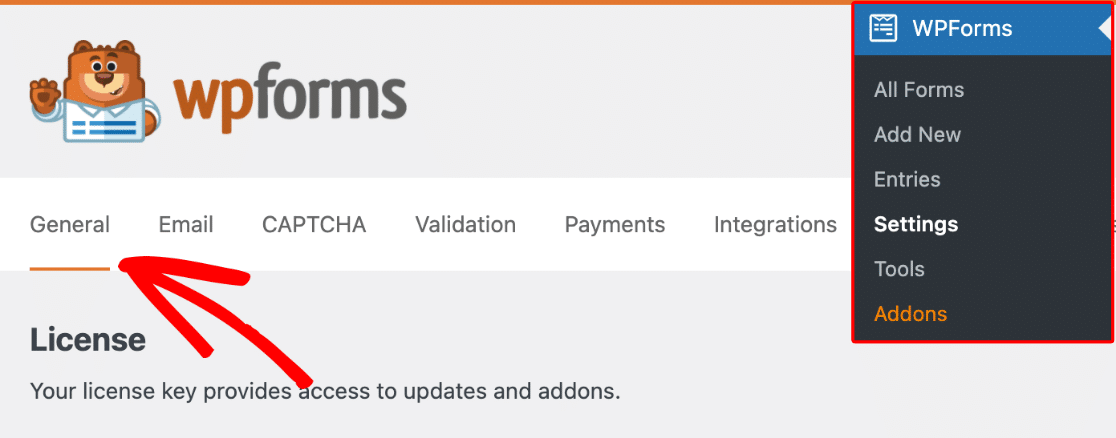
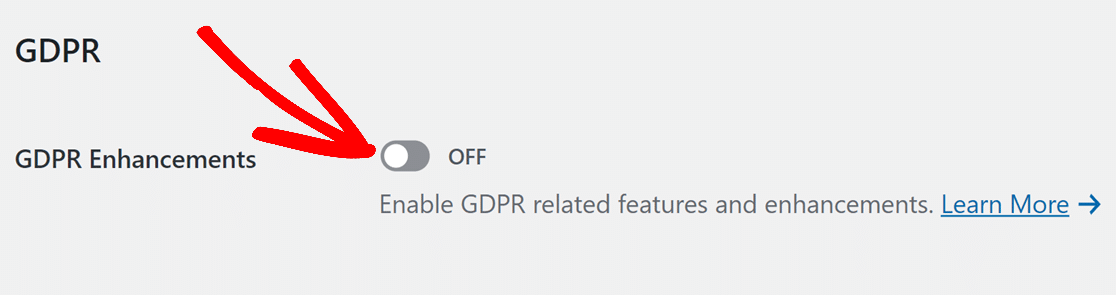
Quindi, scorri fino alla sezione intitolata GDPR e attiva l'opzione Miglioramenti GDPR.
Vedrai anche due opzioni aggiuntive: Disabilita cookie utente e Disabilita dettagli utente.
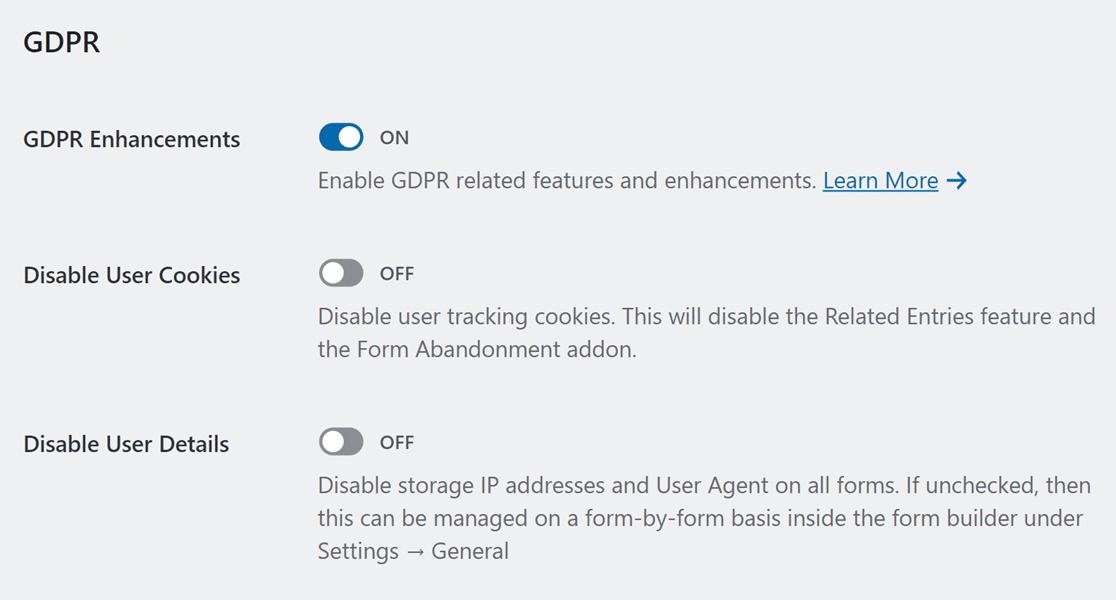
Esamineremo ciascuna di queste opzioni di seguito.
Disabilitare i cookie utente
WPForms, per impostazione predefinita, assegnerà a ogni utente un UUID (Universally Unique Identifier). L'UUID è un numero casuale che non contiene alcuna informazione sull'utente e viene memorizzato in un cookie nel browser dell'utente.
Il cookie UUID è necessario per diverse funzionalità in WPForms:
- Voci correlate (queste vengono visualizzate nelle singole pagine delle voci e collegano ad altre voci inviate dallo stesso utente)
- Componente aggiuntivo di geolocalizzazione
- Componente aggiuntivo Abbandono Modulo
Quando l'opzione Disabilita cookie utente è abilitata, queste funzionalità (se in uso) verranno disabilitate e nessun cookie verrà utilizzato da WPForms.

Disabilitare i dettagli utente
WPForms raccoglierà automaticamente alcuni dettagli aggiuntivi quando un modulo viene inviato. Ecco questi dettagli e cosa includono:
- Indirizzo IP: un identificatore univoco per qualsiasi dispositivo che si connette a Internet (maggiori dettagli)
- User Agent: il browser e il sistema operativo in uso (come esempio, puoi visualizzare il tuo user agent qui)
Se lo desideri, puoi decidere di disabilitare questa funzionalità a livello di sito o modulo per modulo.
Disabilitare i dettagli utente a livello di sito
Quando l'opzione Disabilita dettagli utente è abilitata, nessuno di questi dettagli utente aggiuntivi verrà raccolto in nessuno dei tuoi moduli.

Disabilitare i dettagli utente modulo per modulo
Se preferisci, puoi controllare se i dettagli utente vengono archiviati o meno per ogni singolo modulo. Per fare ciò, dovrai lasciare l'opzione Disabilita dettagli utente su OFF.
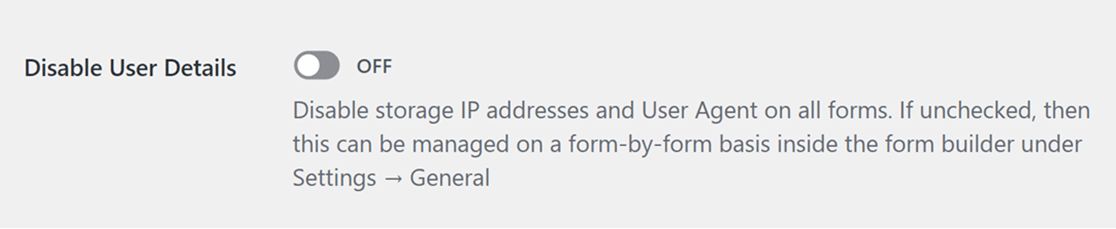
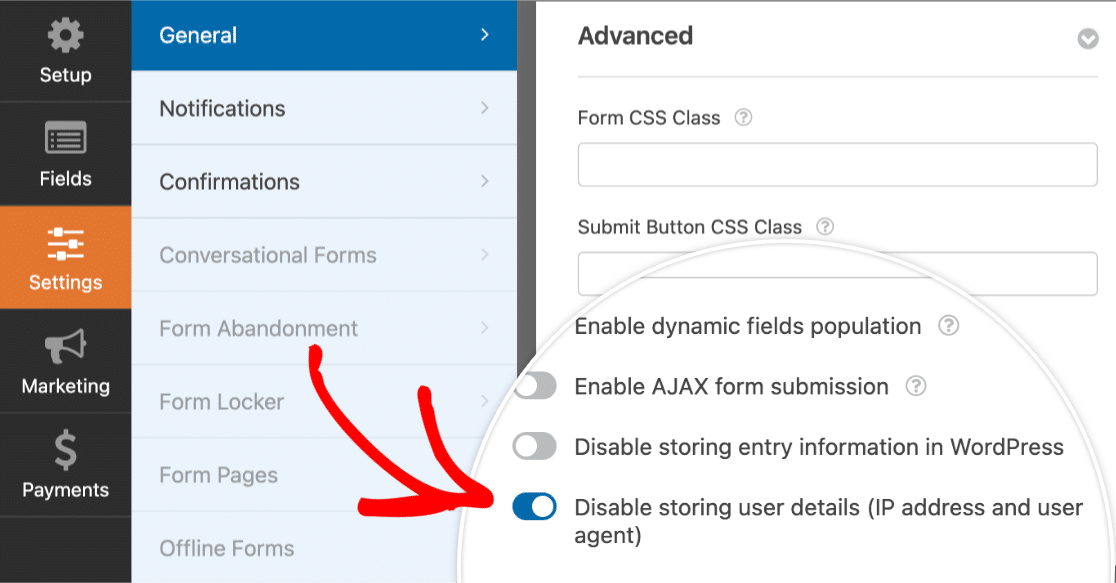
Quindi, apri il costruttore di moduli e vai su Impostazioni » Generali.
Scorri fino alla sezione Avanzate e vedrai un'opzione chiamata Disabilita archiviazione dettagli utente (indirizzo IP e user agent). La selezione di questa opzione impedirà l'archiviazione di informazioni utente aggiuntive su questo singolo modulo.
Richiedere il consenso
Prima di raccogliere o archiviare dati utente ai sensi del GDPR, dovrai richiedere il consenso esplicito dell'utente e spiegare perché hai bisogno di queste informazioni in linguaggio chiaro. Il modo più semplice per farlo è aggiungere una casella di controllo di accordo al tuo modulo.
Quando i Miglioramenti GDPR sono abilitati, il campo Accordo GDPR diventerà disponibile nel tuo costruttore di moduli per assisterti in questo. Per utilizzare questo campo, dovrai creare un nuovo modulo o modificare un modulo esistente.
Quindi, nella sezione Campi Standard nel costruttore di moduli, fai clic sul campo Accordo GDPR per aggiungerlo al tuo modulo.
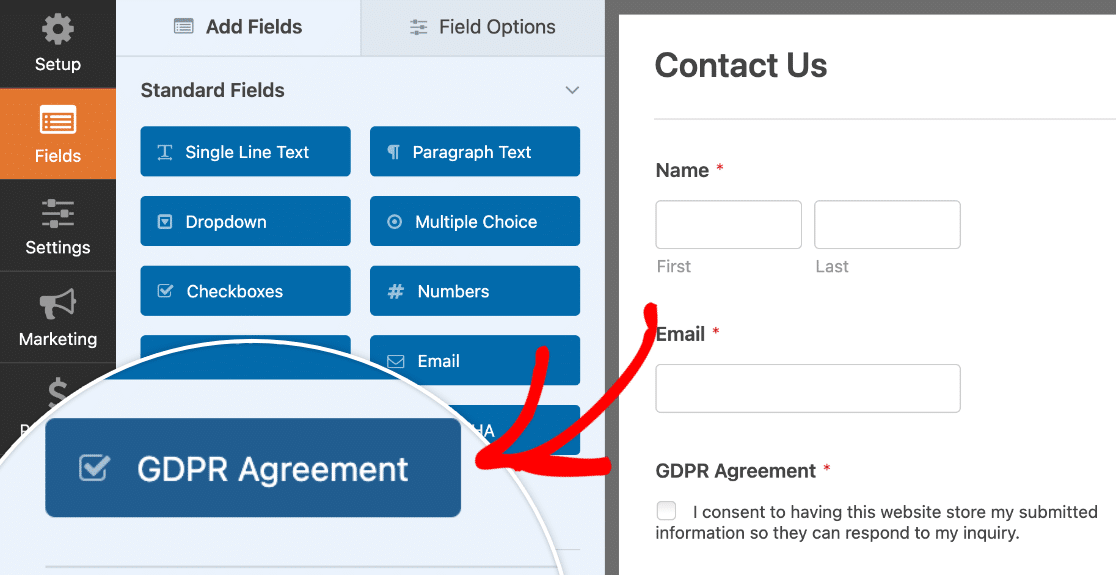
Ci sono funzionalità specifiche che rendono questo campo diverso da un accordo standard con casella di controllo. Esamineremo le differenze di seguito:
- Sempre obbligatorio: Questa casella di controllo sarà sempre obbligatoria e non esiste un'opzione di impostazione per rimuovere il requisito.
- Nessuna opzione predefinita per selezionare la casella: Il GDPR richiede che una casella di consenso non possa essere selezionata per impostazione predefinita. Invece, all'utente deve essere consentito di scegliere se selezionare la casella o meno.
- Solo una singola casella di controllo: Non c'è modo di aggiungere opzioni aggiuntive con casella di controllo a questo campo.
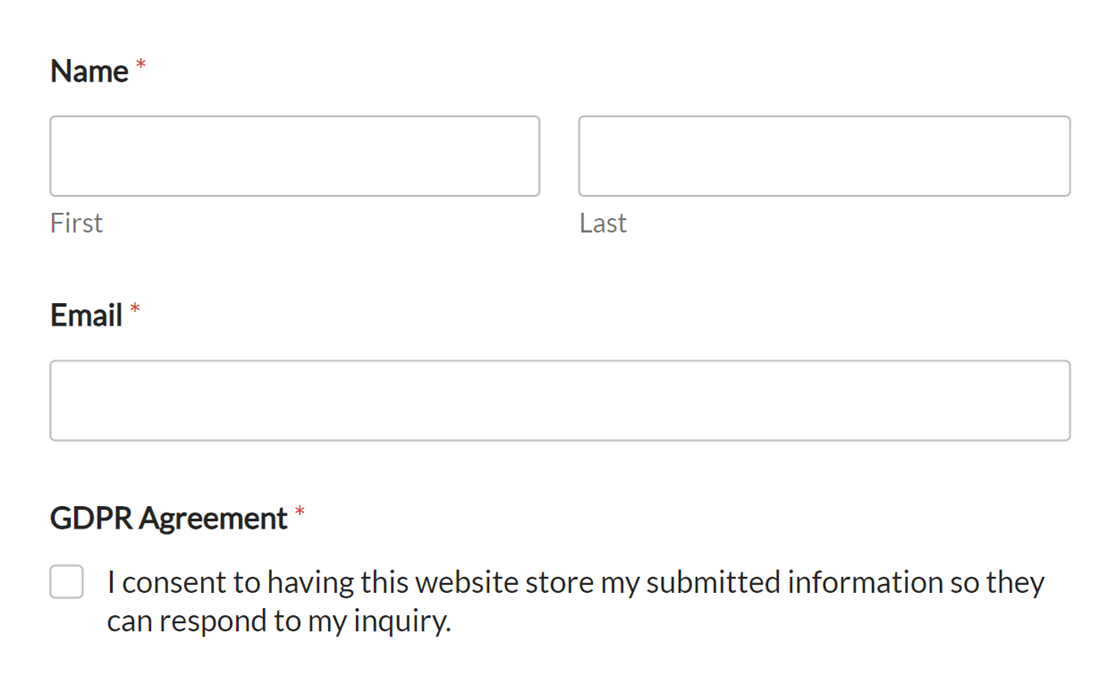
Ecco un esempio di come potrebbe apparire il tuo modulo conforme al GDPR sul frontend:
Prepararsi alle richieste di dati di accesso
Ai sensi del GDPR, gli utenti possono richiedere l'accesso ai propri dati di invio in qualsiasi momento. Sebbene il tuo sito possa richiedere ulteriori considerazioni, un modo per prepararsi è fornire un modo semplice ai tuoi utenti per inviare queste richieste.
Ad esempio, potresti considerare di aggiungere un modulo di richiesta dati alla pagina della privacy policy del tuo sito. In alternativa, potresti aggiungere questa opzione all'interno del modulo di contatto del tuo sito.
Gestione degli invii
Se hai bisogno di individuare invii con un nome, un'email o altre parole chiave specifiche, puoi utilizzare le opzioni di ricerca e filtro degli invii per restringere rapidamente i risultati.
Se hai bisogno di eliminare invii, vai su WPForms » Invii e seleziona il modulo di cui hai bisogno. Da qui, seleziona la casella accanto a qualsiasi invio che desideri eliminare e, nel menu a discesa Azioni di massa, seleziona Elimina. Quindi, fai clic sul pulsante Applica per eliminare l'invio.
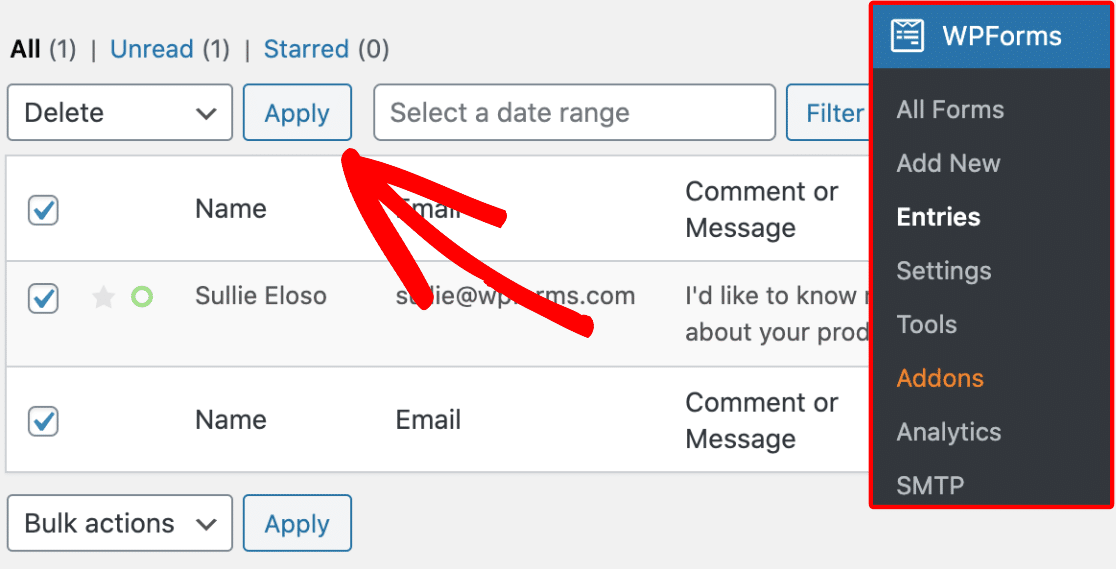
Se preferisci eliminare tutti gli invii di un modulo contemporaneamente, la nostra opzione Elimina tutto offre una soluzione rapida e semplice.
Per maggiori dettagli sulla gestione degli invii per i tuoi moduli, consulta la nostra guida completa agli invii dei moduli.
Domande frequenti
Dove vengono archiviati i dati degli invii?
I dati degli invii vengono gestiti interamente sul tuo sito dove è installato WPForms. WPForms garantisce il 100% di privacy per i tuoi invii, quindi non raccogliamo alcun dato di invio da parte nostra.
Se desideri maggiori dettagli tecnici, consulta il nostro tutorial su come archiviare gli invii nel database WordPress del tuo sito.
Puoi anche scegliere di includere i dettagli degli invii nelle email di notifica automatica del modulo.
Posso impedire che gli invii vengano archiviati sul mio sito?
Sì, con tutti i livelli di licenza di WPForms, puoi scegliere se archiviare o meno gli invii. Questa opzione è impostata all'interno di ogni singolo modulo e l'archiviazione degli invii è abilitata per impostazione predefinita.
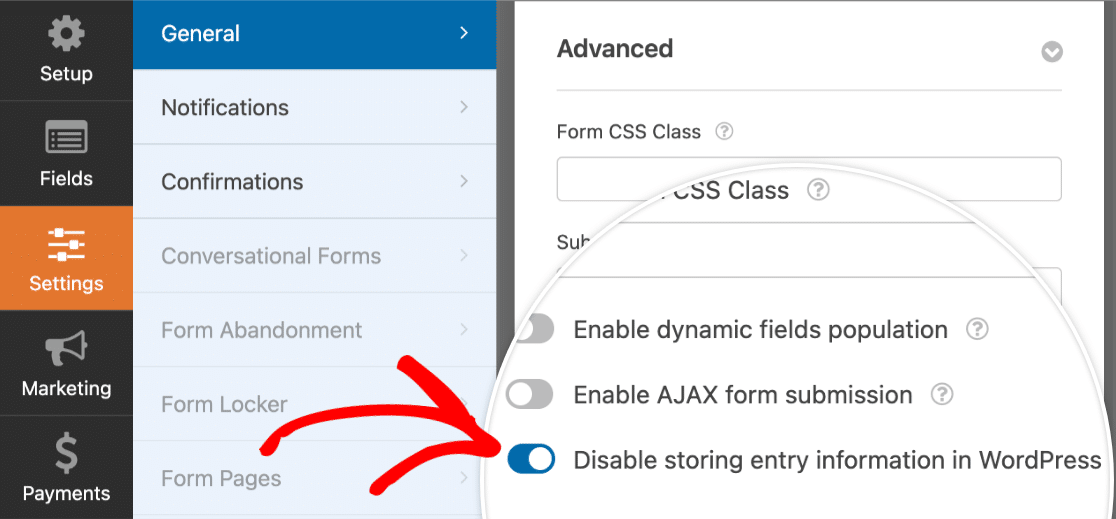
Per disabilitare l'archiviazione degli invii, dovrai aprire il modulo e andare su Impostazioni » Generali.
Quindi, scorri fino alla sezione Avanzate e seleziona l'opzione Disabilita archiviazione delle informazioni di invio in WordPress. Una volta selezionata questa opzione e salvato il modulo, gli invii per questo modulo non verranno più archiviati sul tuo sito.
Posso accedere ai miglioramenti GDPR sia in WPForms che in WPForms Lite?
Assolutamente, tutti hanno accesso ai miglioramenti GDPR indipendentemente dalla versione di WPForms utilizzata.
Come posso essere sicuro che il mio sito sia conforme al GDPR?
I dettagli di conformità varieranno da sito a sito, e potenzialmente anche da un modulo all'altro. Ecco perché in tutti i casi raccomandiamo di cercare una consulenza legale esperta in materia di GDPR per esaminare il tuo sito specifico e l'uso dei moduli.
WPForms Lite utilizza cookie per l'invio dei moduli?
No, WPForms Lite non utilizza i cookie utente descritti in questa guida. Inoltre, non raccoglie i dettagli aggiuntivi dell'utente menzionati nelle impostazioni di miglioramento GDPR, come l'indirizzo IP e le informazioni sul browser/dispositivo.
Ecco fatto! Speriamo che questa guida ti abbia aiutato a iniziare a creare moduli conformi al GDPR per il tuo sito WordPress.
Successivamente, desideri personalizzare le email del tuo modulo? Assicurati di consultare il nostro tutorial su come impostare le email di notifica automatica del modulo per tutti i dettagli.


