


Riassunto AI
Hai bisogno che il tuo modulo di contatto WordPress invii notifiche a più indirizzi email? Forse un membro del team ha bisogno di una copia di ogni invio, o vuoi che il visitatore del tuo sito riceva un'email di conferma mentre tu ricevi tutti i dettagli.
WPForms invia una notifica a tutti gli indirizzi email di cui hai bisogno. Basta mettere una virgola tra ciascuno nel campo Invia all'indirizzo email.
Ogni destinatario riceve comunque la propria copia separata, quindi nessuno vede chi altro è nella lista. Puoi anche scrivere un'email diversa per ogni persona, o instradare le notifiche in base a come qualcuno risponde al modulo.
Crea notifiche modulo WordPress multiple! :)
Come creare un modulo di contatto con indirizzi email multipli
WPForms crea qualsiasi modulo con un generatore drag-and-drop e senza codice, e le sue notifiche istantanee sono ciò che ti invia via email le voci del tuo modulo.
Prima di tutto, assicurati di aver installato e attivato il plugin. Puoi seguire questa guida passo passo su come installare un plugin di WordPress per assistenza.
WPForms ti consente di creare diversi tipi di moduli, come un semplice modulo di contatto e quasi tutto il resto che puoi immaginare. Inoltre, assicurati di aver creato un modulo per seguire questo tutorial.
I metodi 1 e 2 di seguito funzionano nella versione gratuita di WPForms. I metodi 3 e 5 richiedono WPForms Basic o superiore, dove si sbloccano notifiche multiple e logica condizionale. Lite consente solo una notifica per modulo.
- Metodo 1: Invia la stessa notifica a più indirizzi email
- Metodo 2: Invia una conferma alla persona che ha inviato il modulo
- Metodo 3: Inoltra le notifiche a persone diverse in base alle risposte del modulo
- Metodo 4: Usa la Copia Carbone (CC) per Rispondi a tutti
- Metodo 5: Crea notifiche separate con contenuti diversi
- Suggerimento bonus: assicurati che le tue notifiche arrivino effettivamente
Metodo 1: Invia la stessa notifica a più indirizzi email
Questo è il metodo più semplice. Se desideri che la stessa email di notifica vada a più di una persona, aggiungi semplicemente i loro indirizzi email in un unico campo. Nell'editor del modulo, vai su Impostazioni » Notifiche.

Nel campo Invia all'indirizzo email presente nel pannello di destra, puoi digitare l'indirizzo email di ciascuna persona. Assicurati di separare ogni indirizzo email con una virgola (,).
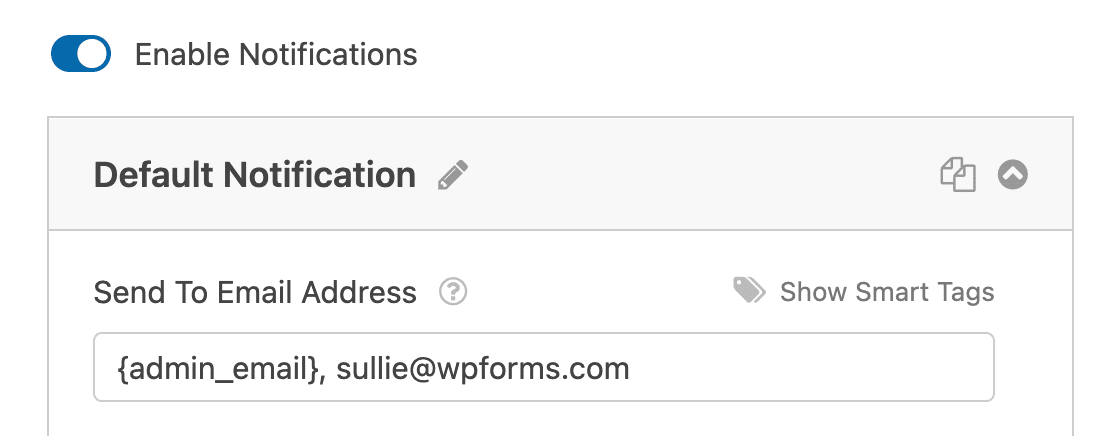
Ogni indirizzo in quel campo riceve la stessa notifica quando qualcuno invia il modulo. WPForms invia a ciascun destinatario la propria email separata, quindi nessuno vede chi altro era nella lista.
Questa è la stessa privacy che ti offre il BCC, senza nulla da configurare. Non troverai un campo BCC nelle impostazioni di notifica perché non ne hai bisogno.

Fai clic su Salva quando hai finito, e consulta la guida completa su come impostare le notifiche dei moduli in WPForms se desideri maggiori dettagli.
Metodo 2: Invia una conferma alla persona che ha inviato il modulo
Poiché non conosci in anticipo l'indirizzo email del visitatore, utilizzi i Tag Intelligenti per estrarlo dall'invio. Nel campo Invia all'indirizzo email, mantieni il {admin_email} che è presente per impostazione predefinita. Quindi fai clic su Mostra Tag Intelligenti.
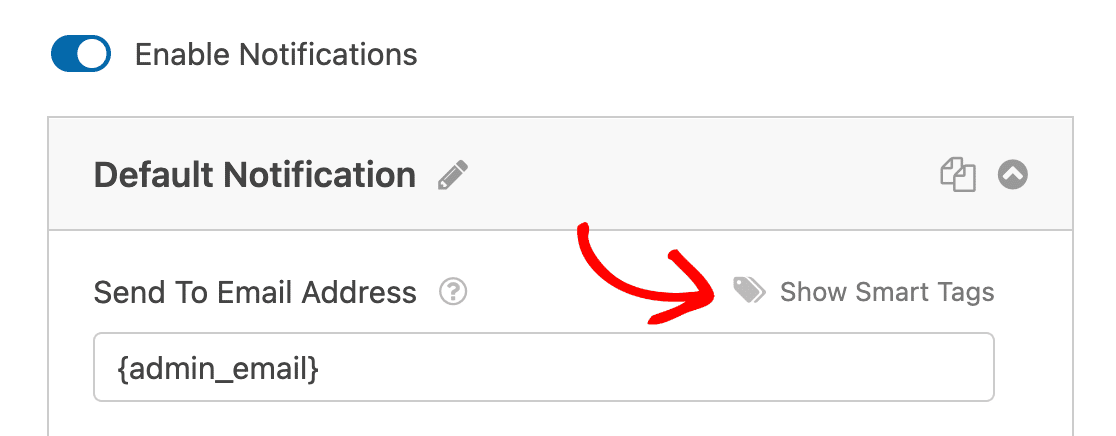
WPForms ti mostrerà eventuali campi Email nel tuo modulo. Fai clic su Email per aggiungere un Tag Intelligente che inserisce automaticamente l'indirizzo email del mittente.
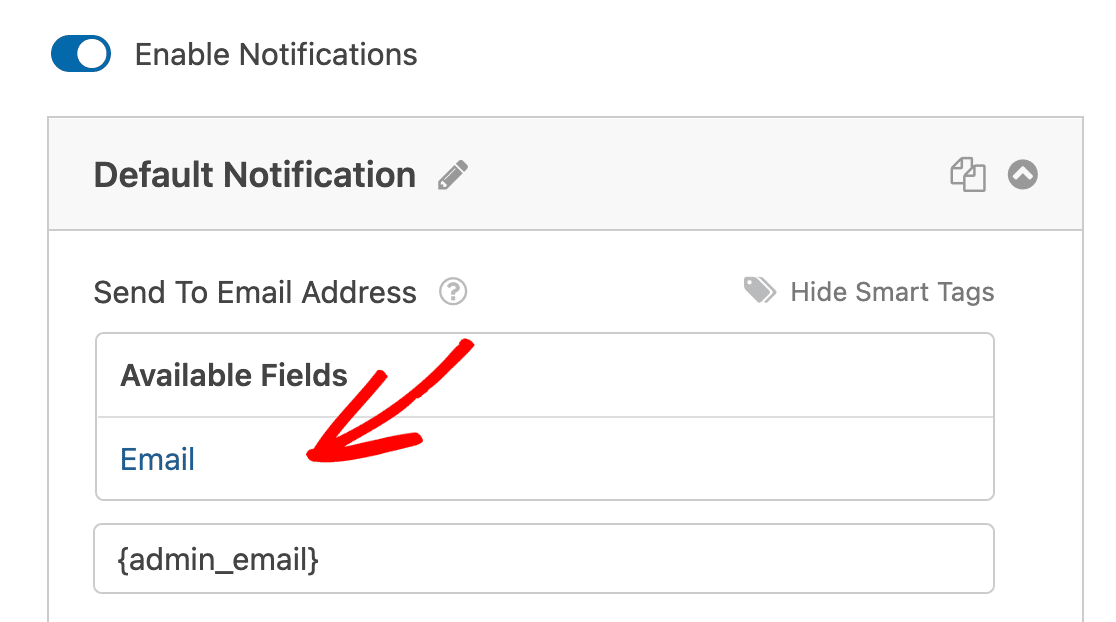
Ora, ogni volta che qualcuno invia il modulo, sia tu che il visitatore ricevete una notifica. Questo è utile quando vuoi inviare ai visitatori un'email di conferma facendo sapere loro che la loro richiesta è stata ricevuta.
Se desideri che il visitatore riceva un messaggio completamente diverso da te (il che è solitamente il caso), vedi invece il Metodo 5 per creare email di notifica separate.
Metodo 3: Inoltra le notifiche a persone diverse in base alle risposte del modulo
Questo è il metodo più potente. Con la logica condizionale, WPForms invia notifiche a persone specifiche a seconda di come qualcuno compila il modulo.
Vai su Impostazioni » Notifiche. Scorri fino in fondo alla notifica e seleziona Abilita logica condizionale.
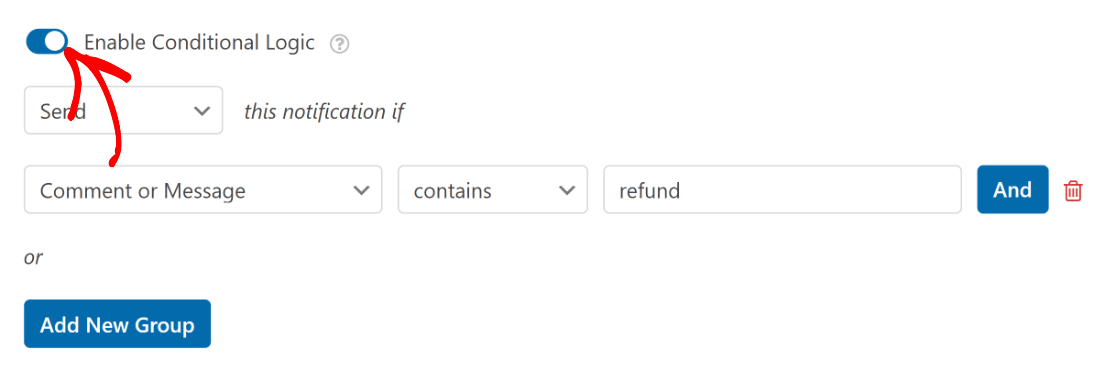
Imposta la condizione in modo che corrisponda al campo del tuo modulo. Ad esempio, "Invia questa notifica se il Dipartimento è Vendite" e inserisci l'email del team di vendita nel campo Invia a indirizzo email.
Quindi crea notifiche aggiuntive (una per ogni dipartimento) usando lo stesso schema. Ogni notifica viene attivata solo quando la sua condizione è soddisfatta.
Per ulteriore aiuto nella configurazione, consulta la documentazione sulle notifiche condizionali del modulo. Puoi anche lasciare che gli utenti selezionino direttamente i destinatari da un menu a discesa sul modulo, senza rivelare gli indirizzi email effettivi.
Metodo 4: Usa la Copia Carbone (CC) per Rispondi a tutti
Gli altri metodi inviano email completamente separate a ciascun destinatario, il che mantiene gli indirizzi privati. CC fa il contrario e mette tutti sullo stesso thread visibile, quindi le risposte vanno all'intero gruppo.
Per attivarlo, vai su WPForms » Impostazioni dalla tua bacheca di WordPress e fai clic sulla scheda Email. La documentazione su come abilitare il campo CC illustra la stessa impostazione.
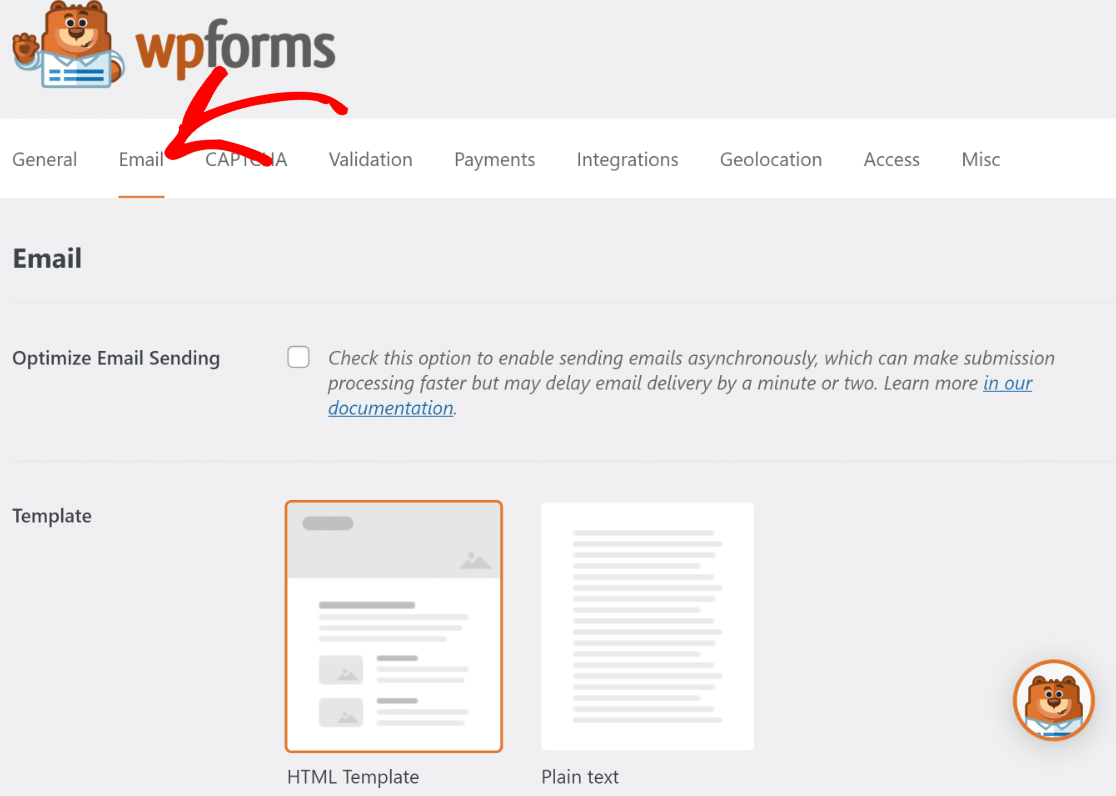
Scorri verso il basso e seleziona la casella di controllo Copia conoscenza. Fai clic su Salva impostazioni.
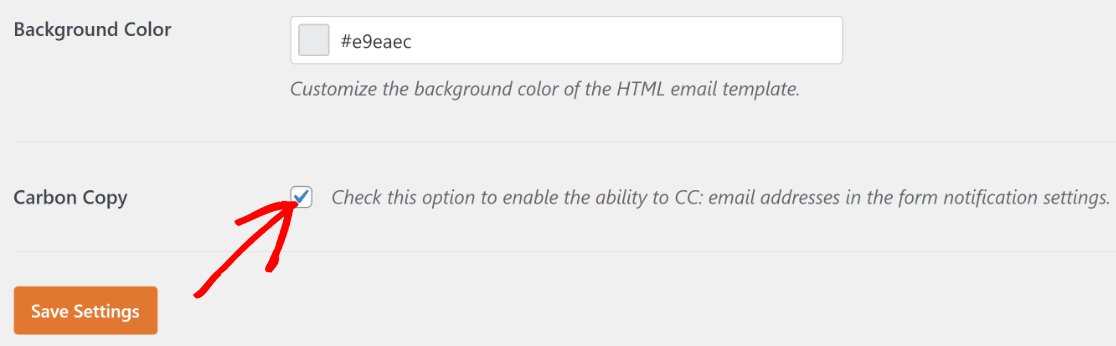
Ora, quando torni su Impostazioni » Notifiche nell'editor del modulo, vedrai un nuovo campo CC.
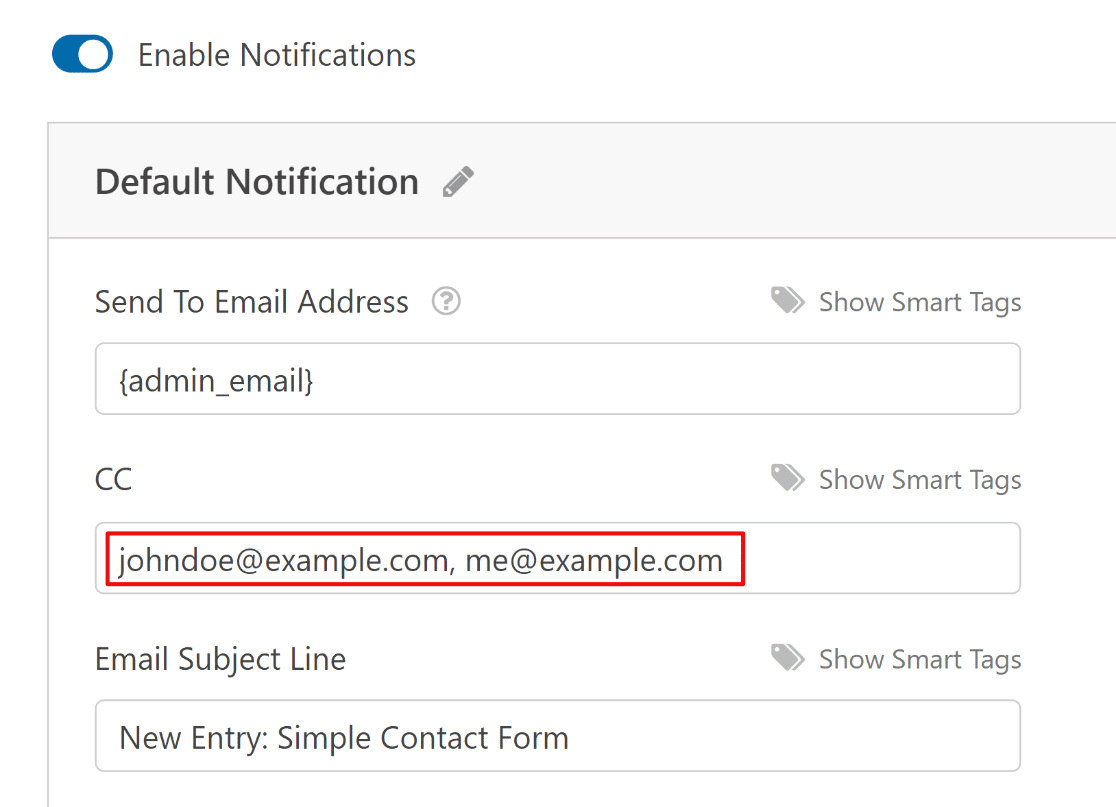
Aggiungi gli indirizzi email che desideri mettere in CC sulla notifica. I destinatari potranno vedere gli indirizzi degli altri e utilizzare Rispondi a tutti.
Metodo 5: Crea notifiche separate con contenuti diversi
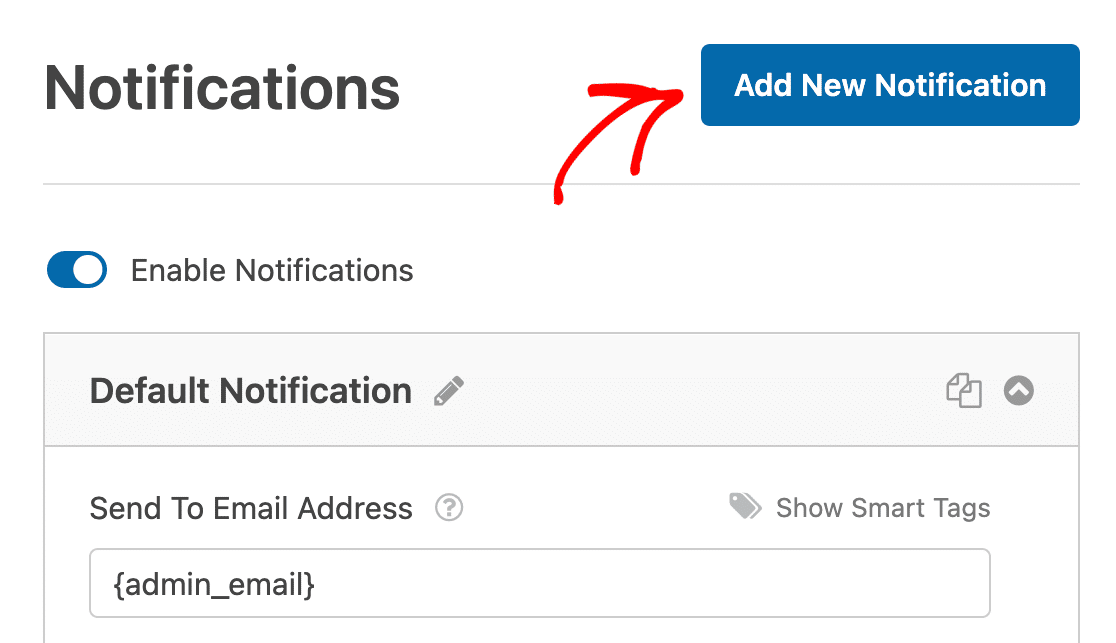
Nell'editor del modulo, vai su Impostazioni » Notifiche e fai clic su Aggiungi nuova notifica.
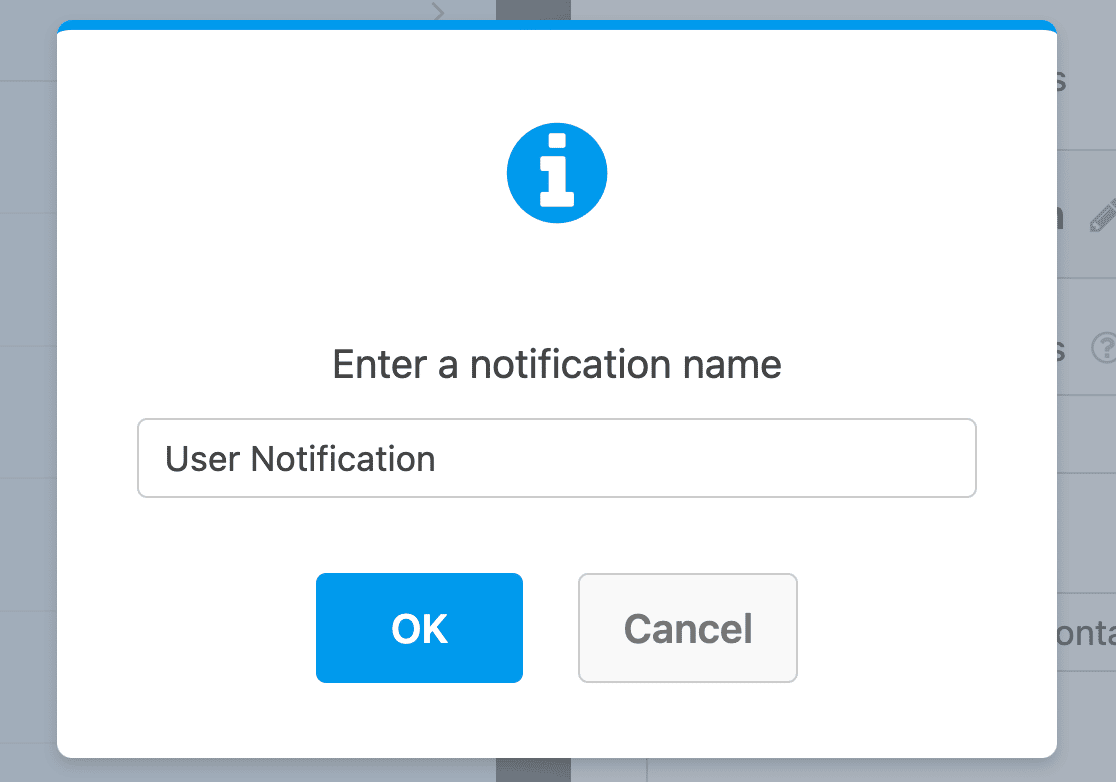
Dagli un nome (questo è solo per tuo riferimento). Fai clic su OK. Ora hai una seconda notifica da configurare in modo indipendente.
Per una notifica inviata al visitatore del sito, fai clic su Mostra Smart Tag accanto al campo Invia a indirizzo email e seleziona Email in modo che WPForms la invii a qualsiasi email il visitatore abbia inserito nel modulo.
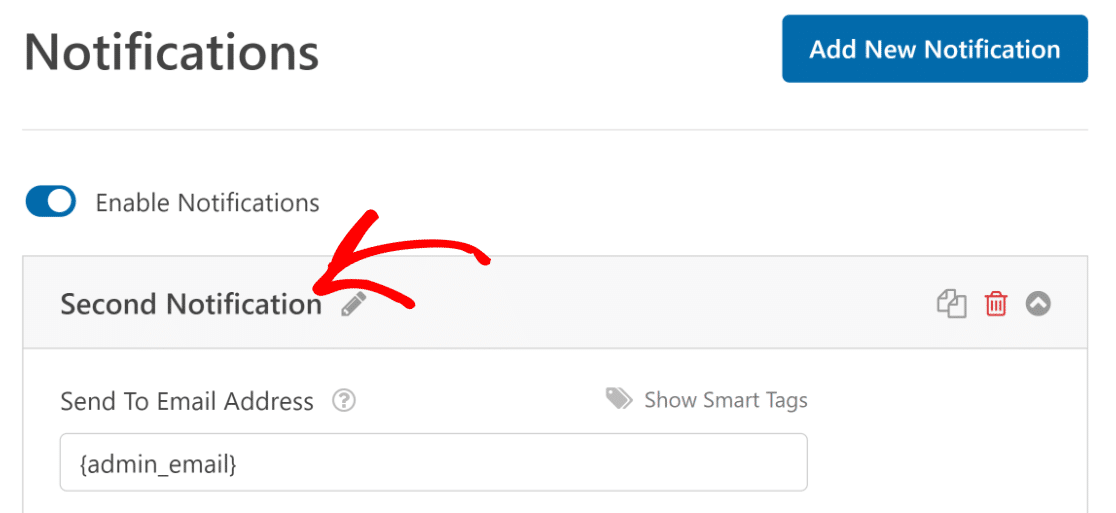
Quindi configura il resto dei campi per questa notifica.
- Oggetto email può essere qualcosa come "Grazie per averci contattato!"
- Nome mittente dovrebbe essere il nome della tua attività
- Email mittente dovrebbe essere l'email della tua attività
- Reply-To è dove vanno le risposte se il visitatore risponde alla notifica
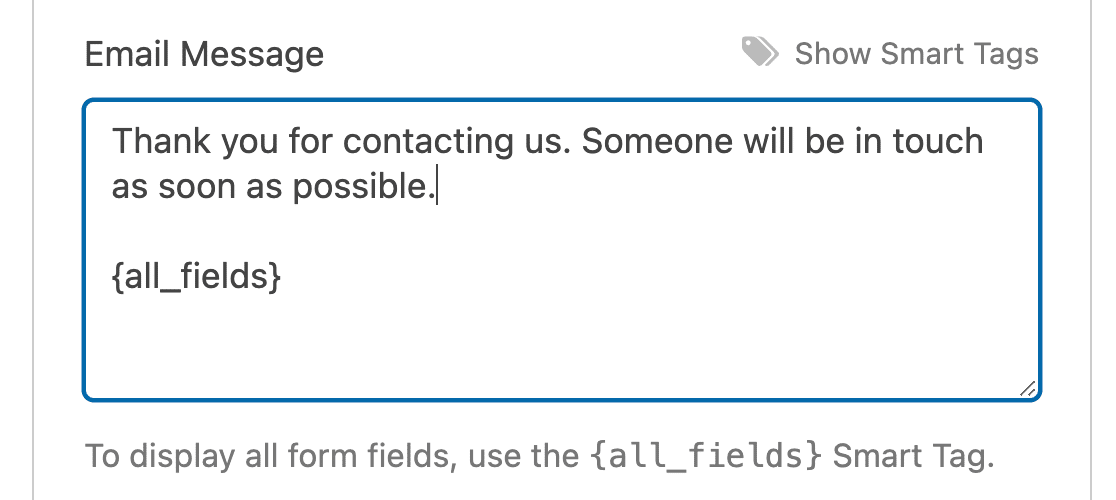
- Messaggio controlla cosa vede il visitatore nel corpo dell'email
Se desideri che il visitatore veda tutti i dati inviati, utilizza il tag Smart {all_fields} nel campo Messaggio. Se desideri mostrare solo campi specifici, fai clic su Mostra tag Smart nella sezione Messaggio e scegli quelli che ti servono.
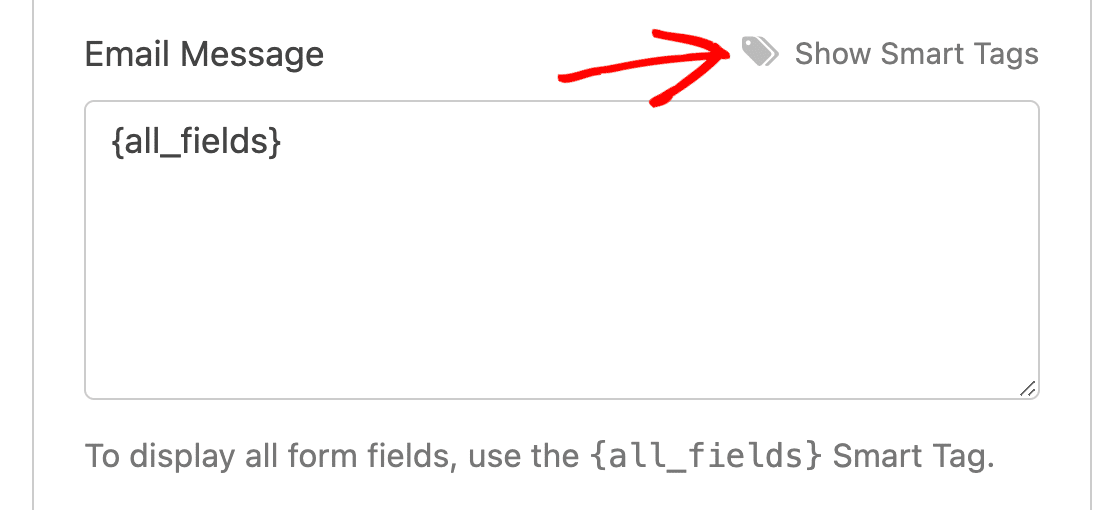
Puoi anche digitare un messaggio personalizzato insieme ai tag Smart. Se hai bisogno di aiuto con i tag Smart oltre le basi, consulta questa guida su come usare i tag Smart in WPForms.
Allegati file e CSV
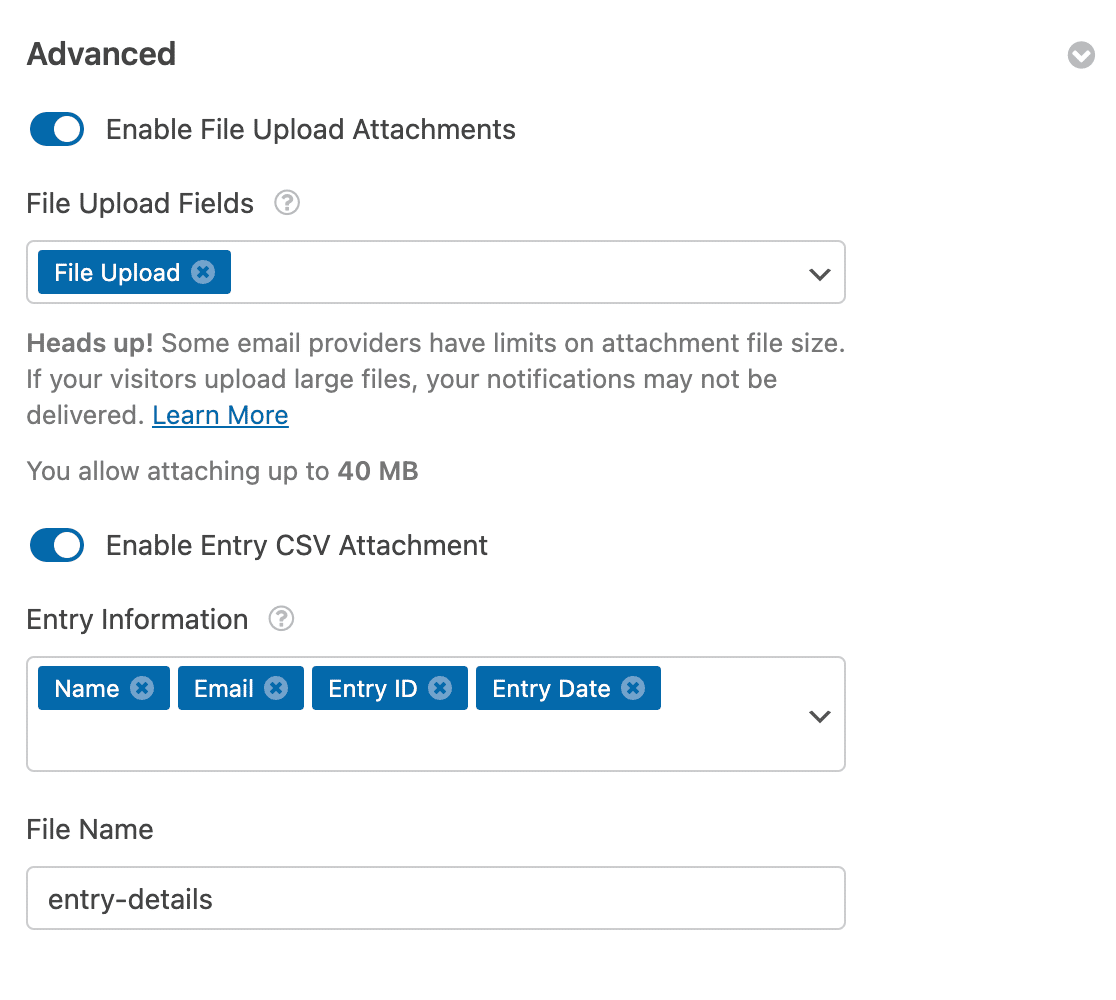
Espandi le impostazioni Avanzate nella tua notifica. Se il tuo modulo ha un campo Caricamento file, attiva Abilita allegati caricamento file per includere i file caricati con l'email di notifica.

Puoi anche attivare Abilita allegato CSV della voce per includere un file CSV con i dati della voce. Questo è utile se il destinatario necessita dei dati in un foglio di calcolo.
Dai un'occhiata al tutorial su come esportare le voci del modulo in CSV per saperne di più. Puoi creare tutte le notifiche separate di cui hai bisogno. Ripeti semplicemente il processo per ciascuna. Fai clic su Salva quando hai finito.
Gestisci le notifiche del tuo modulo
Una volta impostate alcune notifiche, WPForms ti offre diversi modi per gestirle direttamente dalla schermata Notifiche. Ogni notifica mostra un badge di stato Attiva.

Fai clic su di essa per disattivarla senza eliminarla, il che è utile quando vuoi metterla in pausa temporaneamente, come un'email del fornitore durante una festività. Fai clic di nuovo per riattivarla.
Per creare un'altra notifica simile a una che hai già, fai clic sull'icona Duplica invece di ricominciare da capo. Questo ti fa risparmiare molto tempo quando invii lo stesso tipo di messaggio a diversi reparti.

E se non hai più bisogno di una notifica, fai clic sull'icona Elimina (cestino) per rimuoverla. Per un'analisi più approfondita della copia, della pausa e della gestione di più notifiche di moduli, consulta la documentazione su aggiungere più notifiche di moduli.
Suggerimento bonus: assicurati che le tue notifiche arrivino effettivamente
L'invio di notifiche a più indirizzi email aumenta le possibilità che le email finiscano nello spam o non arrivino affatto. WordPress utilizza l'invio di email PHP per impostazione predefinita, che molti provider di hosting limitano o bloccano del tutto.
Se le tue notifiche non arrivano in modo affidabile, configura WP Mail SMTP. Instrada le tue email di WordPress tramite un server SMTP appropriato invece dell'invio di email PHP, e fa una differenza significativa per la recapitalità.
Dai un'occhiata alla guida su come inviare email in WordPress usando SMTP o vedi come risolvere i problemi di connessione SMTP se stai riscontrando problemi.
FAQ sull'invio di moduli WordPress a più email
Ecco le risposte alle domande comuni sull'impostazione di notifiche email multiple per i tuoi moduli WordPress.
Perché usare notifiche di modulo multiple?
L'invio di diverse notifiche email da un singolo modulo consente di risparmiare tempo e tiene tutti aggiornati automaticamente.
Invece di far compilare ai visitatori più moduli, o di inoltrare manualmente le presentazioni, il processo viene eseguito da solo. Puoi utilizzare notifiche email multiple per fare cose come questa.
- Invia una ricevuta d'acquisto a un cliente e un ordine di evasione a un fornitore
- Consegna un lead magnet come allegato PDF in un'email di notifica
- Invia via email un messaggio di ringraziamento a un cliente per una richiesta di supporto e un rapporto di bug a uno sviluppatore
- Conferma la registrazione all'evento per i partecipanti e invia dettagli di richieste speciali al catering
I destinatari vedranno gli indirizzi email degli altri?
No. Quando aggiungi più indirizzi al campo Invia a indirizzo email (separati da virgola), ogni destinatario riceve un'email completamente separata. Non vedranno l'indirizzo di nessun altro. Se hai bisogno della funzionalità rispondi a tutti, usa il metodo CC trattato nel Metodo 4.
Quante notifiche email posso creare per modulo?
Illimitate. WPForms non limita il numero di notifiche che puoi aggiungere a un singolo modulo.
Posso inviare notifiche diverse in base a ciò che qualcuno seleziona nel mio modulo?
Sì. Con la logica condizionale (Metodo 3), puoi impostare condizioni in modo che notifiche specifiche vengano attivate solo quando vengono soddisfatti determinati criteri. Ad esempio, puoi instradare le richieste di vendita al tuo team di vendita e le richieste di supporto al tuo help desk automaticamente.
Posso inviare notifiche generate dall'IA?
Sì. WPForms si integra con ChatGPT per generare dinamicamente il contenuto delle notifiche. Dai un'occhiata alla guida su invio di notifiche di modulo generate dall'IA per configurarla.
Perché non ricevo le email di notifica del modulo?
Questo è solitamente un problema di recapito delle email lato server, non un problema di WPForms. WordPress utilizza PHP mail per impostazione predefinita, che molti host bloccano. Configura WP Mail SMTP per risolvere il problema. Vedi la guida alla risoluzione dei problemi delle notifiche via email per assistenza passo passo.
Posso farlo con Contact Form 7?
Contact Form 7 può inviare a diversi indirizzi separandoli con una virgola nella riga A della sua scheda Posta. Tutto il resto significa modificare i modelli di posta manualmente.
Non c'è un'interfaccia utente di notifica in Contact Form 7 e il routing condizionale non è affatto disponibile. Quindi, se preferisci impostare questo visivamente, puoi importare i tuoi moduli Contact Form 7 in WPForms e mantenere tutti i campi esistenti.
Successivamente, personalizza i modelli delle tue notifiche
Ora che le tue notifiche sono impostate, potresti voler personalizzare il loro aspetto. WPForms ti consente di aggiungere intestazioni personalizzate, cambiare colori e creare modelli di email brandizzati.
Dai un'occhiata alla guida su come personalizzare le notifiche email del modulo per la guida completa. E per ispirazione, sfoglia i nostri esempi e le migliori pratiche per le notifiche email.
Pronto a creare il tuo modulo? Inizia oggi stesso con il plugin per la creazione di moduli WordPress più semplice. WPForms Pro include molti modelli gratuiti e offre una garanzia di rimborso di 14 giorni.
Se questo articolo ti è stato utile, seguici su Facebook e X (Twitter) per altri tutorial e guide gratuite su WordPress.





Ciao team tecnico di WPform,
Sto riscontrando un problema nel ricevere la stessa notifica su più email. Ho seguito attentamente il passaggio 1 e non sto ricevendo la notifica in nessuno dei due indirizzi email. Si prega di assistere al più presto, se possibile.
Ciao LuLu,
Mi dispiace sentire che hai riscontrato problemi con la consegna delle email, e sfortunatamente questo sta diventando sempre più comune su Internet. Per i dettagli sul perché ciò accade e su come risolverlo con un plugin SMTP, consulta il nostro tutorial sulla risoluzione dei problemi di consegna delle email.
Una volta che avrai avuto modo di configurare una delle opzioni di quel tutorial, dovresti essere a posto! Spero che questo aiuti 🙂
Gentile Team,
Voglio inviare un'email a un indirizzo fornito dall'utente in uno dei campi del modulo (una risposta di conferma). Come è possibile?
Grazie….
Ciao Lothar,
Certo! Puoi trovare le istruzioni per questo nel nostro tutorial sulle notifiche (abbiamo una sezione lì chiamata "Inviare un'email alla persona che ha compilato il modulo" che ti mostrerà ciò di cui hai bisogno).
Spero che questo aiuti! 🙂
Ciao team tecnico di WPform,
Sto riscontrando un problema nel ricevere la stessa notifica per due indirizzi email. Ho seguito attentamente il passaggio 1 e sto ricevendo la notifica solo per un indirizzo email. Li separo con una virgola, come hai detto nel tutorial
Ciao Dejan,
Assicurati che gli indirizzi email siano separati solo da una virgola e senza spazi. Tuttavia, se hai impostato in questo modo ma non ricevi ancora le notifiche, potrebbe essere dovuto a un problema più serio. In tal caso, ti consiglio vivamente di consultare il nostro articolo che ti mostra come correggere i moduli di contatto che non inviano notifiche email con SMTP.
Spero che questo aiuti!
Come posso consentire al creatore del post di impostare 'email-destinatario' quando aggiunge i wpforms che sono stati creati? Ad esempio
1. Post 1-> aggiungi wpform 'Modulo RSVP' -> imposta email-destinatario [email protected]
2. Post 2 -> aggiungi wpform 'Modulo RSVP' -> imposta email-destinatario [email protected]
Oppure dobbiamo creare due moduli RSVP separati e definire il destinatario lì?
Ciao Manoj!
Aggiungi un campo nascosto al modulo con il tag Smart {page_url} o {page_id} o {page_title} come valore predefinito del campo e quindi utilizzalo nella logica condizionale delle notifiche per inviare l'email di notifica condizionatamente a seconda dell'ID/URL/titolo della pagina. Per maggiori dettagli, consulta questo tutorial sul nostro sito.
Spero che questo aiuti.
Buona giornata 🙂
Ciao, ho problemi con l'invio dei moduli a un indirizzo email esterno diverso dal nostro indirizzo email standard del sito web. Funziona solo se lo invio al nostro indirizzo standard.
Ad esempio: ho un modulo distributore le cui richieste devono essere inoltrate a un certo membro del team. Tuttavia, il modulo non funziona quando uso il loro indirizzo email e utilizza solo l'indirizzo email standard del sito web. C'è una soluzione alternativa?
Ciao Melanie – Mi dispiace per il problema che stai riscontrando. Il nostro team di supporto sarà felice di aiutarti.
Se hai una licenza WPForms, hai accesso al nostro supporto via email, quindi per favore invia un ticket di supporto. Altrimenti, forniamo un supporto gratuito limitato nel forum di supporto di WPForms Lite su WordPress.org.
Ciao a tutti! Possiamo usare WP Forms per assegnare l'indirizzo email del destinatario a seconda del valore che l'utente seleziona dalla lista a discesa?
Ad esempio: un utente dalla lista a discesa ha selezionato "area A" e vogliamo inviare un messaggio alla persona che si occupa dell'area A. Dopo aver selezionato il valore "area B" dalla lista a discesa, vogliamo inviare un messaggio a un'altra persona che si occupa dell'area B.
Grazie in anticipo per la tua risposta!
Ciao Andrzej! Questo è assolutamente possibile applicando la nostra funzionalità di Logica Condizionale alle impostazioni di Notifica. Abbiamo un articolo su come impostare questo che puoi consultare qui 🙂
Spero che questo aiuti a chiarire 🙂 Se hai ulteriori domande in merito, ti preghiamo di contattarci se hai un abbonamento attivo. In caso contrario, non esitare a porci alcune domande nei nostri forum di supporto.
È possibile inserire email diverse per due moduli diversi in Word Press?
Ciao Shamal – certo, puoi assolutamente inserire email diverse per due moduli diversi. Per ciascuno di questi moduli, puoi creare un'email di notifica come descritto in questo documento con il tuo indirizzo email preferito. Spero questo aiuti 🙂
Fammi sapere nel caso in cui non abbia capito bene la tua richiesta!
Grazie :)
Sto cercando di creare due notifiche diverse per la stessa email e viene inviata solo una notifica, non c'è modo di ottenere ciò che sto cercando di fare?
Ciao Rafa – Quando hai un attimo, scrivici con maggiori dettagli sul problema che stai riscontrando nel supporto in modo che possiamo assisterti ulteriormente.
Se hai una licenza WPForms, hai accesso al nostro supporto via email, quindi per favore invia un ticket di supporto.
Altrimenti, forniamo un supporto gratuito limitato nel forum di supporto di WPForms Lite su WordPress.org.
Grazie :)