


Riassunto AI
Stai riscontrando l'errore "impossibile connettersi all'host SMTP" in WordPress?
Questo è un problema che si presenta frequentemente per gli utenti di WP Mail SMTP. Tuttavia, l'errore non è causato dal plugin. Il problema è solitamente sul lato hosting o server.
Qualunque sia il caso, la cosa positiva è che di solito puoi risolvere questo problema seguendo alcuni passaggi.
Come risolvere Impossibile connettersi all'host SMTP in WP Mail SMTP
Cosa significa l'errore Impossibile connettersi all'host SMTP?
Se riscontri l'errore "impossibile connettersi all'host SMTP", di solito può significare una delle seguenti cose:
- Il tuo host sta bloccando la connessione SMTP in uscita
- Hai configurato in modo errato le impostazioni SMTP
- Un problema lato server con il tuo mailer
Il codice di errore esatto nel tuo log ti dice con quale di questi stai avendo a che fare, e due codici si presentano molto più degli altri.
- Errore 110 (connessione scaduta) significa che il tuo server ha provato a connettersi e non ha mai ricevuto risposta, il che di solito indica un firewall che scarta silenziosamente i pacchetti o una porta bloccata.
- Errore 111 (connessione rifiutata) significa che qualcosa ha risposto e ha attivamente chiuso la porta, e questo di norma è dovuto alla porta errata o a un servizio SMTP non in esecuzione.
I nostri utenti segnalano solitamente questo errore quando utilizzano l'impostazione del mailer Altro SMTP, motivo per cui cambiare completamente il mailer è spesso il modo migliore per risolvere questo problema.
Tuttavia, inizieremo provando alcune soluzioni più rapide e procederemo con un processo di eliminazione.
Se desideri saperne di più su questo errore dell'host SMTP, SendLayer ha una risorsa utile su questo problema e altri errori SMTP comuni.
Come risolvere "Impossibile connettersi all host SMTP" in WP Mail SMTP
Gli errori dell'host SMTP possono essere causati da diversi problemi possibili. Ti consigliamo di provarli tutti uno per uno finché non trovi il metodo che funziona.
Metodo n. 1: Contatta il tuo provider di hosting
Spesso, i servizi di web hosting bloccano la connessione SMTP in uscita nel tentativo di costringere i propri utenti a utilizzare solo i server di posta interni. Per motivi di sicurezza, alcuni host possono anche utilizzare un firewall per bloccare la tua connessione SMTP.
Se stai riscontrando l'errore di connettività dell'host SMTP, è consigliabile contattare il tuo provider di hosting e spiegare il problema. Se stanno effettivamente bloccando la tua connessione con un firewall o bloccando determinate porte, puoi chiedere loro di non bloccarle.
Per aiutare il supporto tecnico del tuo provider di hosting a diagnosticare accuratamente il tuo problema, è una buona idea inviare loro il report di errore associato al tuo problema.
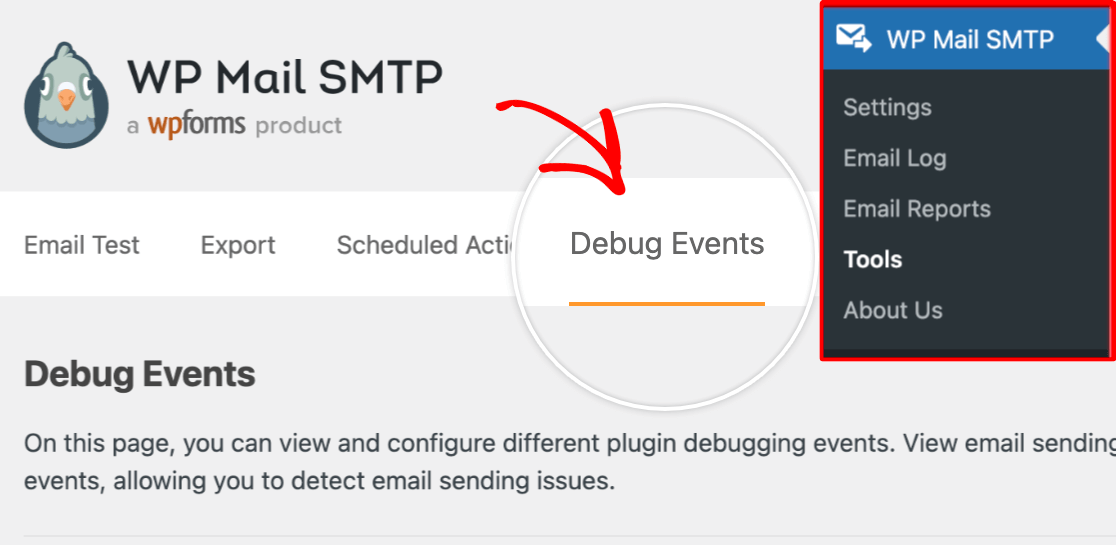
WP Mail SMTP registra automaticamente gli errori di invio delle email in WordPress. Puoi accedere al registro degli errori andando su WP Mail SMTP » Strumenti. Quindi, fai clic sulla scheda Eventi di debug.
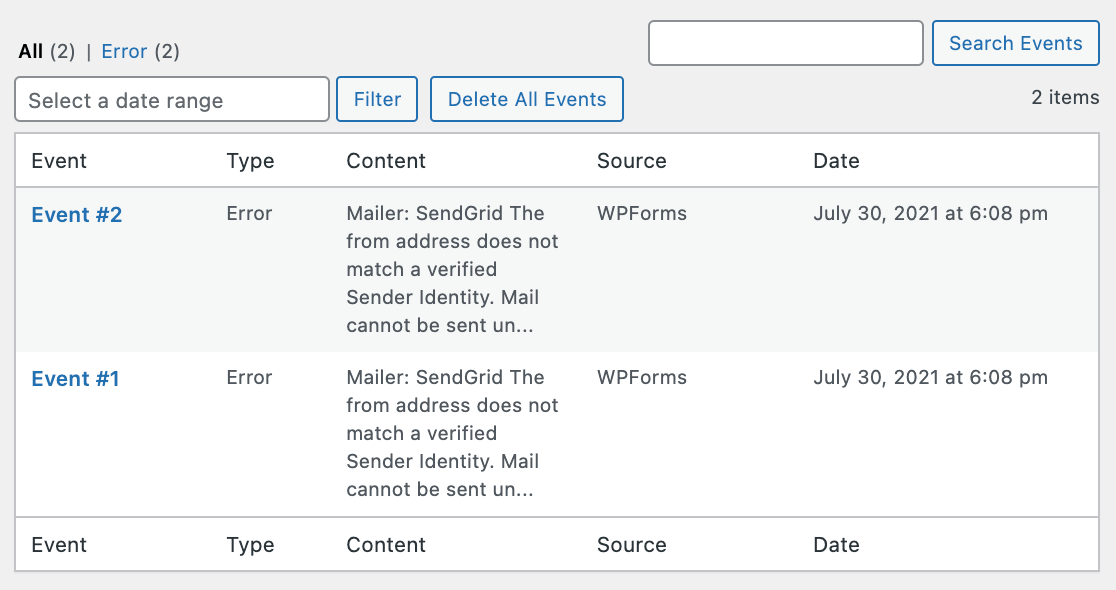
Successivamente, scorri verso il basso e individua l'errore che stai riscontrando.
Fai clic sull'Evento n. per espandere i dettagli sull'errore.
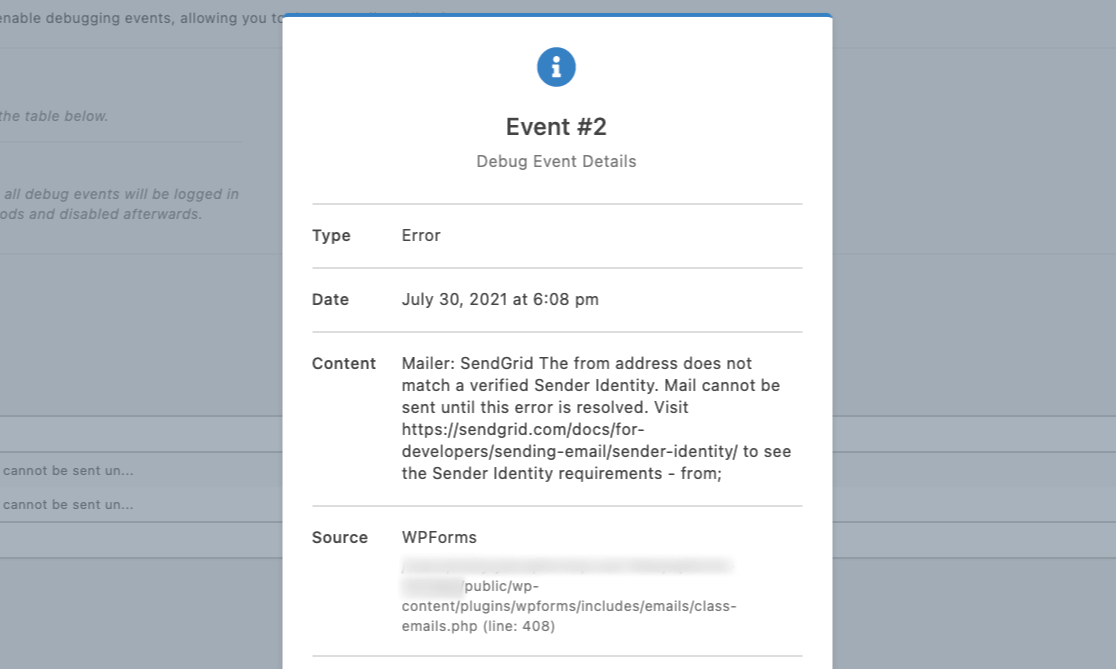
Quindi, puoi semplicemente copiare e incollare quell'errore quando contatti il team di supporto tecnico del tuo servizio di web hosting. Se non riescono a risolvere il tuo problema, non preoccuparti! Ci sono ancora modi per risolvere questo errore.
Metodo n. 2: Controlla le impostazioni SMTP
Un altro motivo per cui stai riscontrando un errore è la configurazione errata delle tue impostazioni SMTP.
Se stai utilizzando l'opzione Altro SMTP in WP Mail SMTP, ricontrolla di aver inserito i valori corretti nei campi Host SMTP, Nome utente e Password.
L'utilizzo della porta o dello standard di crittografia errati può anche portare a errori di invio delle email. In genere, si consiglia di utilizzare TLS per la crittografia e la porta SMTP 587 (a meno che il tuo mailer non suggerisca diversamente).
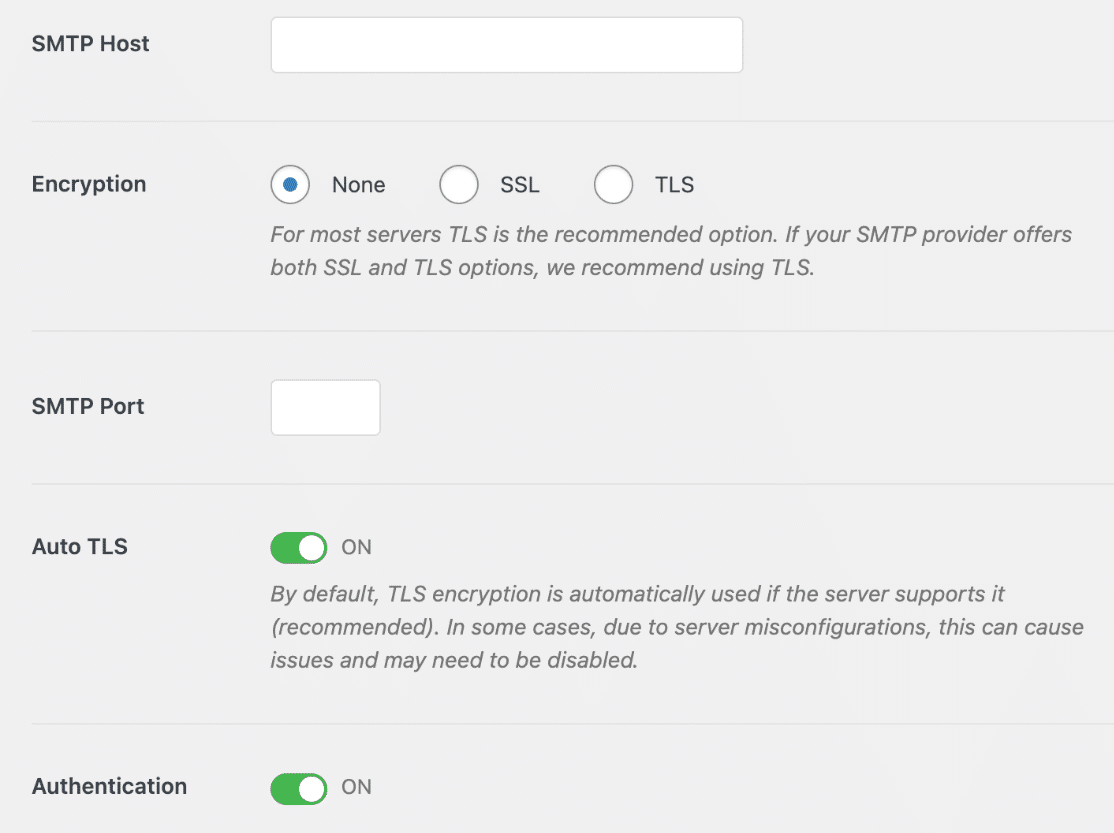
Se stai utilizzando un'altra opzione di mailer con un'integrazione diretta, prova a confermare di aver inserito la corretta API, nome utente, password e qualsiasi altra impostazione di cui WP Mail SMTP ha bisogno per stabilire una connessione.
Metodo n. 3: Cambia il tuo mailer SMTP
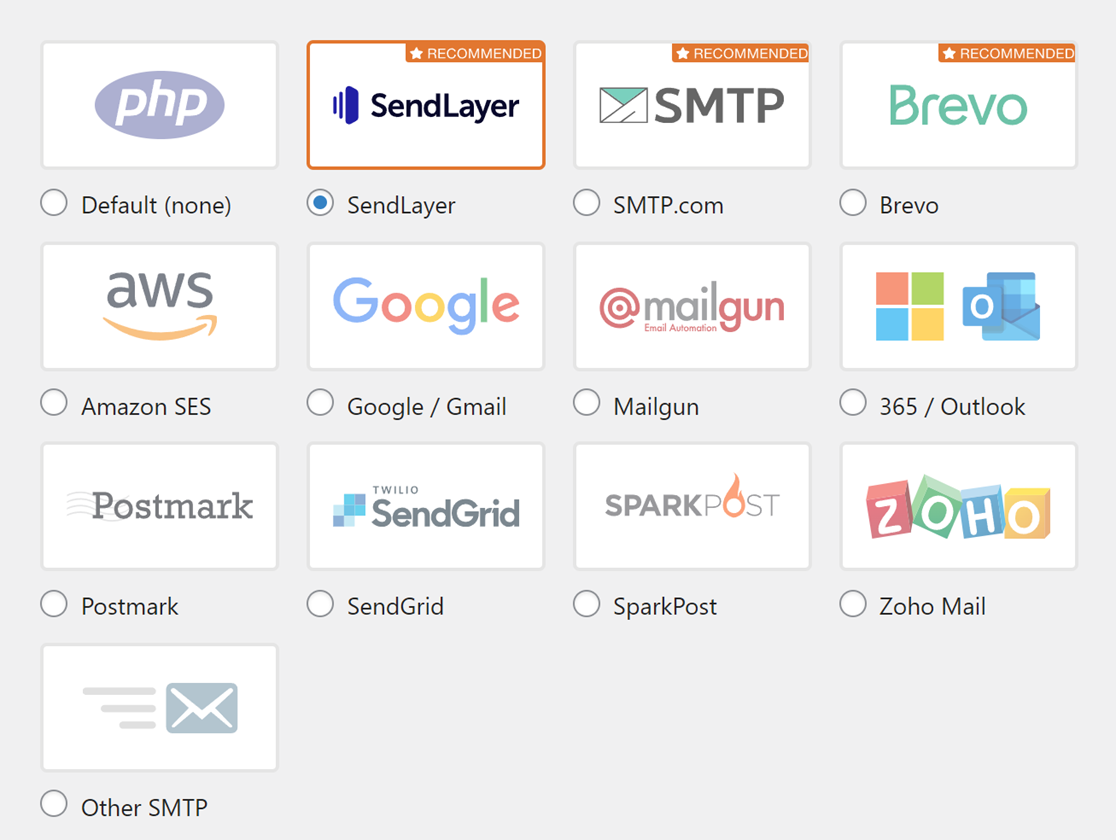
Se gli altri metodi non funzionano, ti consigliamo di cambiare il tuo mailer SMTP. WP Mail SMTP supporta vari servizi di posta popolari, tra cui Gmail, SendLayer, Brevo (Sendinblue) e altri.
Il mailer più semplice che puoi configurare sul tuo sito WordPress al prezzo più conveniente è SendLayer. Dovrai prima creare un account con un mailer transazionale come SendLayer e autenticare il tuo dominio.
Una volta fatto ciò, puoi procedere e integrare quel mailer con WP Mail SMTP. Il processo di integrazione è la parte più semplice. Vai semplicemente su WP Mail SMTP » Impostazioni.
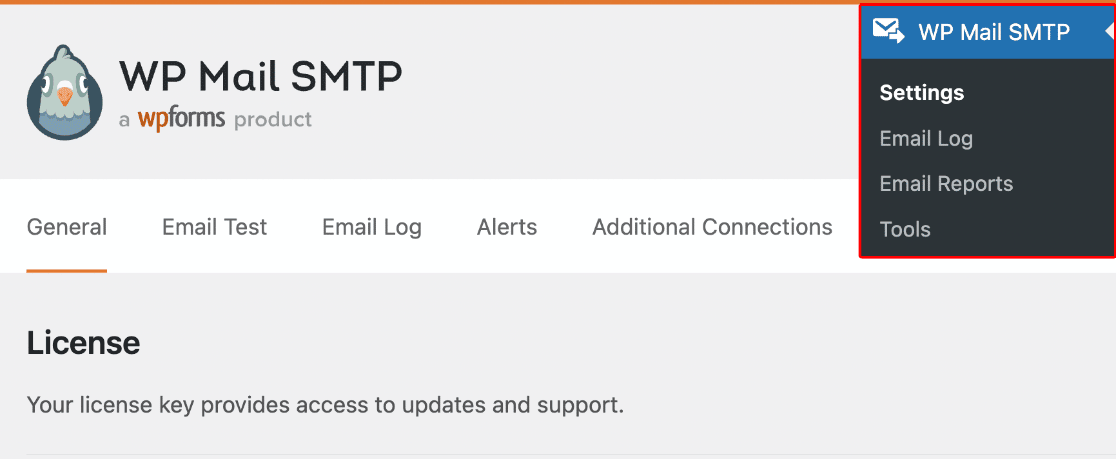
Quindi, scorri verso il basso e seleziona il tuo servizio di posta elettronica preferito.
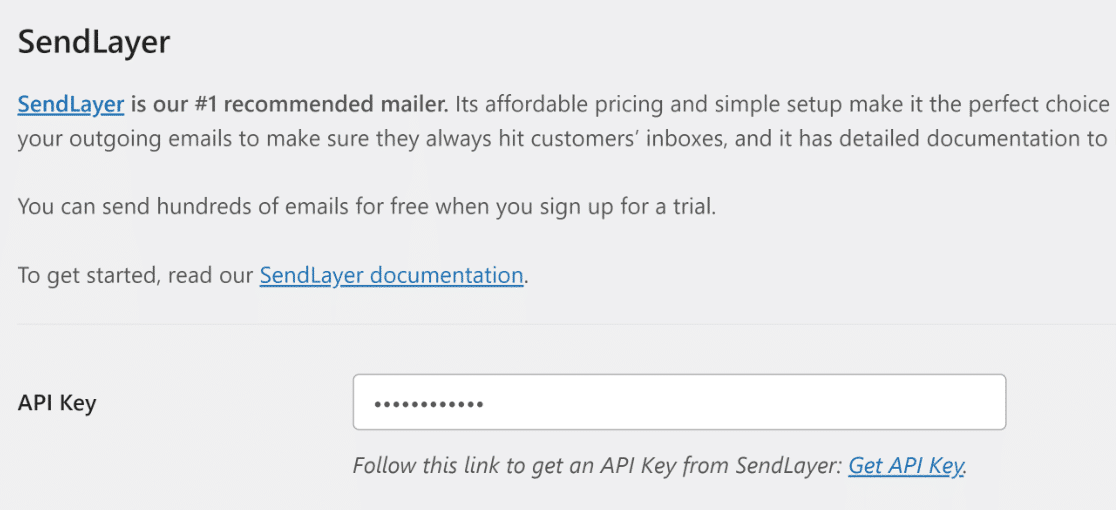
A seconda del mailer che hai scelto, ti verranno richiesti alcuni dettagli per completare la tua integrazione. Con SendLayer, il processo è semplicissimo perché hai solo bisogno della chiave API del tuo account SendLayer.
Per un tutorial dettagliato che spiega come configurare un mailer a tua scelta in WP Mail SMTP, fai clic sulla guida appropriata dalla tabella sottostante:
| Mailer disponibili in tutte le versioni | Mailer in WP Mail SMTP Pro |
|---|---|
| SendLayer | Amazon SES |
| SMTP.com | Microsoft 365 / Outlook.com |
| Brevo | Zoho Mail |
| Google Workspace / Gmail | |
| Mailgun | |
| Postmark | |
| SendGrid | |
| SparkPost | |
| Altro SMTP |
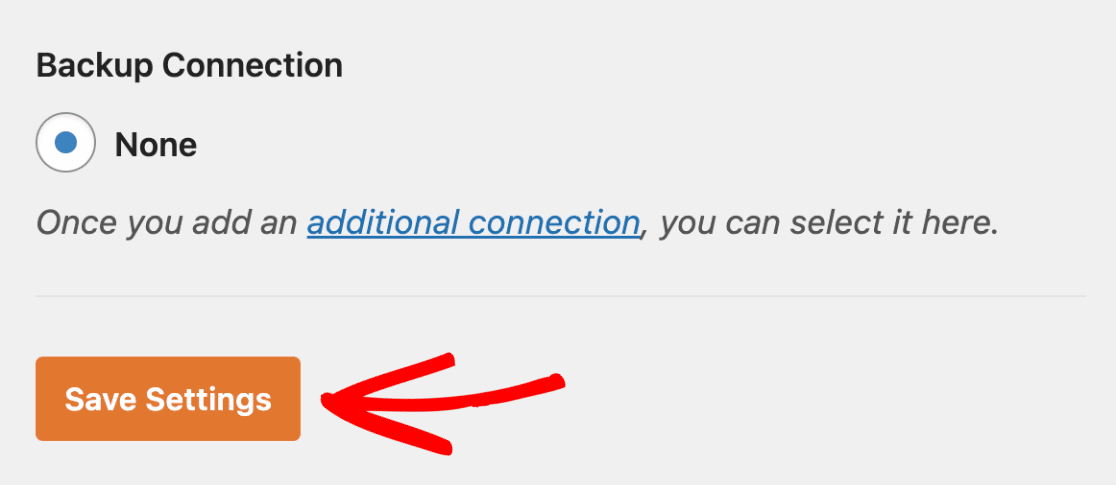
Al termine della configurazione delle impostazioni del mailer in WP Mail SMTP, fai clic sul pulsante Salva impostazioni in basso.
È una buona idea testare le tue email dopo aver cambiato il mailer. Puoi accedere allo strumento di test delle email di WP Mail SMTP facendo clic sulla scheda Test email nella schermata Impostazioni.
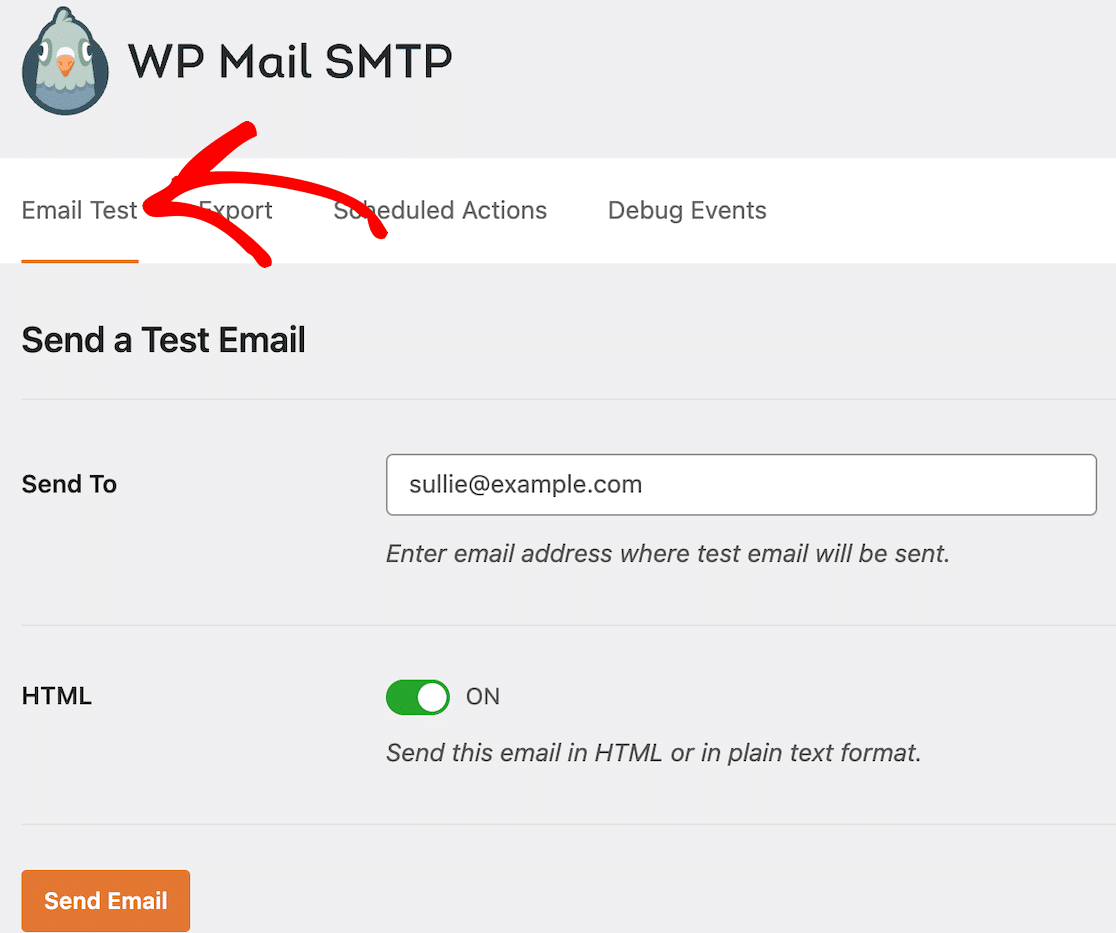
Dopo averlo fatto, inserisci un indirizzo email a cui desideri inviare l'email di prova. Assicurati che sia un indirizzo di tua proprietà in modo da poter controllare l'email di prova nella tua casella di posta.
Premi il pulsante Invia email per inviare l'email di prova. Se tutto è stato configurato correttamente, vedrai immediatamente apparire un messaggio di successo sullo schermo.

È anche una buona idea accedere alla tua casella di posta e cercare l'email di prova in arrivo, che apparirà così:
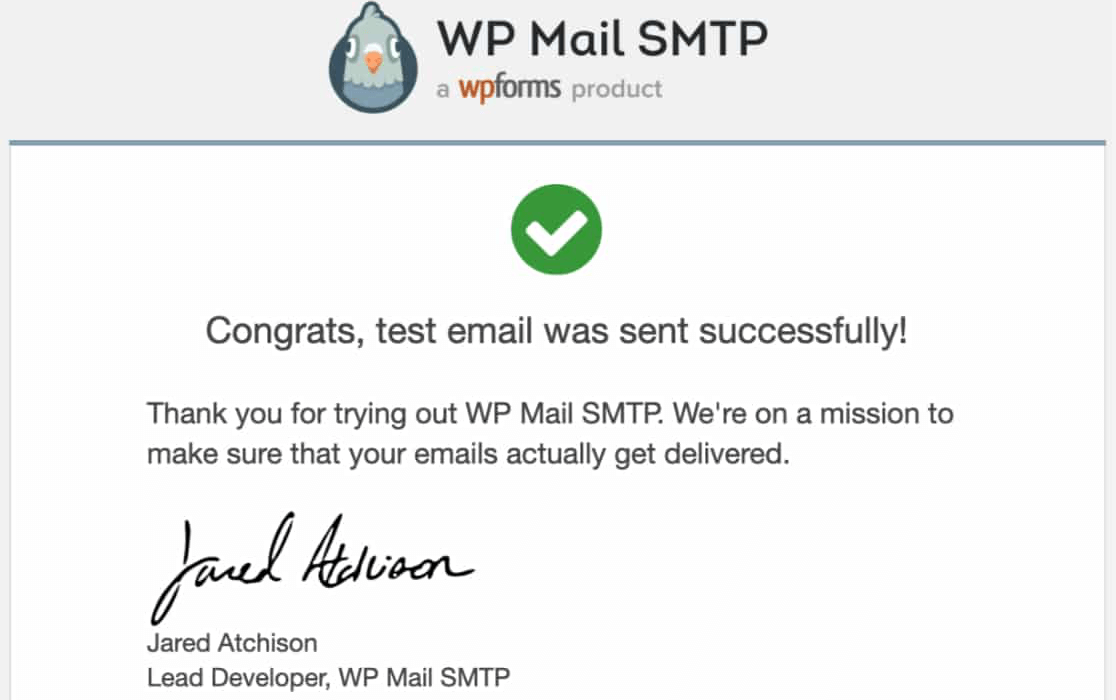
E questo è tutto! Ora sai come risolvere l'errore "impossibile connettersi all'host SMTP" in WP Mail SMTP.
Domande frequenti sull'errore Impossibile connettersi all'host SMTP
Queste sono le domande che sento più spesso sull'errore impossibile connettersi all'host SMTP in WordPress, coprendo tutto dal codice di errore 110 e la porta SMTP corretta, al fatto se il tuo web host o il tuo mailer sia il vero problema.
Cosa causa l'errore SMTP 110 o il messaggio di timeout della connessione?
L'errore 110 è un timeout della connessione, il che significa che il tuo server ha tentato di raggiungere il server di posta ma non ha mai ricevuto una risposta in tempo.
Di solito è dovuto al fatto che il tuo host blocca la porta SMTP, spesso la porta 25, o a un firewall che interrompe silenziosamente la connessione.
La soluzione alternativa più rapida è passare a un mailer che invia tramite API diretta, come SendLayer, poiché queste connessioni passano comunque anche quando le porte SMTP standard sono bloccate.
Devo usare SSL o TLS e quale porta SMTP dovrei scegliere?
Per la maggior parte delle configurazioni, TLS sulla porta 587 è il punto di partenza più sicuro, ed è ciò che WP Mail SMTP consiglia per impostazione predefinita. Se il tuo provider richiede invece SSL, usa la porta 465.
La porta 25 è il vecchio default, ma molti host la bloccano, quindi la eviterei a meno che il tuo mailer non ti dica specificamente di usarla.
Quando non sei sicuro di quale combinazione sia giusta, la documentazione di configurazione del tuo mailer lo dirà, e la nostra guida alla configurazione delle impostazioni email di WordPress illustra il resto.
Il mio web host o firewall può bloccare la connessione SMTP?
Sì, questa è una delle cause più comuni.
Molti host bloccano le porte SMTP in uscita per impostazione predefinita, e alcuni eseguono firewall che interrompono la connessione prima che raggiunga il tuo mailer, quindi vale la pena chiedere al tuo host di confermare che le porte siano aperte prima di modificare qualsiasi impostazione.
Un nome utente o una password errati possono causare questo errore?
Credenziali errate di solito attivano un errore di autenticazione piuttosto che questo specifico errore di connessione, ma vale comunque la pena ricontrollare.
Se stai usando l'opzione Altro SMTP, conferma che il tuo nome utente e password siano corretti, senza spazi vaganti.
I mailer con API diretta come SendLayer o Brevo saltano del tutto le password e si connettono con una chiave API, il che rimuove un'altra cosa che può andare storta.
Qual è la differenza tra un errore di connessione SMTP e un errore di autenticazione?
Un errore di connessione significa che il tuo sito non è riuscito a raggiungere il server di posta, di solito a causa di una porta bloccata, un firewall o l'indirizzo host errato.
Un errore di autenticazione significa che la connessione è riuscita, ma il server ha rifiutato i tuoi dati di accesso. Sapere quale stai affrontando ti dice dove cercare.
Gli errori di connessione puntano al lato rete e host, mentre gli errori di autenticazione puntano al tuo nome utente e password.
Questo errore significa che WP Mail SMTP non funziona?
L'errore "Impossibile connettersi all'host SMTP" deriva dalla connessione tra il tuo server e il tuo mailer, non dal plugin stesso, quindi non significa che WP Mail SMTP sia danneggiato.
Semmai, il plugin sta facendo il suo lavoro segnalando il problema invece di lasciare che le tue email falliscano silenziosamente.
Quando le correzioni sopra non aiutano, passare a un mailer diverso di solito risolve il problema, quindi puoi impostare il mailer Gmail o scegliere un servizio transazionale come SendLayer.
Le mie email di WordPress non vengono ancora inviate dopo queste correzioni. Cosa dovrei fare?
Esegui il test email integrato per vedere l'errore esatto restituito da WordPress, poiché quel messaggio ti indirizza direttamente alla causa reale. T
Il Domain Checker gratuito viene eseguito insieme ad esso e segnala i record SPF, DKIM o DMARC mancanti che spesso bloccano la consegna.
Se le tue email sono ancora bloccate, un mailer con API diretta come SendLayer è la soluzione più affidabile a lungo termine, e la nostra guida su cosa fare quando WordPress non invia email copre i controlli più ampi da eseguire.
Successivamente, personalizza le notifiche del tuo modulo
Ora che le tue email vengono inviate, è il momento di rivedere le tue notifiche per vedere se puoi migliorare il layout predefinito. WPForms ha tantissimi modelli di email preimpostati. Dagli un'occhiata!
Crea ora il tuo modulo WordPress
Pronto a creare il tuo modulo? Inizia oggi stesso con il plugin per la creazione di moduli WordPress più semplice. WPForms Pro include molti modelli gratuiti e offre una garanzia di rimborso di 14 giorni.
Se questo articolo ti è stato utile, seguici su Facebook e X (Twitter) per altri tutorial e guide gratuite su WordPress.





