


Riassunto AI
Sai che puoi creare utili automazioni collegando i tuoi moduli WordPress con ChatGPT?
Oggigiorno, tutti i tipi di aziende utilizzano ChatGPT per migliorare l'efficienza del lavoro.
E la buona notizia è che i proprietari di siti WordPress possono ora anche sfruttare le capacità uniche di ChatGPT per automatizzare i processi aziendali.
In questo post, ti mostreremo come integrare i tuoi moduli WordPress con ChatGPT per aiutarti nelle tue attività aziendali di routine.
Collega ora il tuo modulo con ChatGPT
Puoi collegare ChatGPT con WordPress?
Sì, è abbastanza facile collegare ChatGPT con WordPress e aggiungere l'IA al tuo sito web.
Hai solo bisogno di un plugin di terze parti noto come Uncanny Automator per creare un'integrazione. Questo plugin ti consente di integrare l'IA con altri plugin sul tuo sito WordPress, come un costruttore di moduli come WPForms.
Una volta stabilita la connessione, ci sono infiniti modi in cui puoi utilizzare ChatGPT per aiutarti a far crescere la tua attività più velocemente e semplificare i processi.
Come usare i moduli WordPress con ChatGPT
Usa i collegamenti rapidi qui sotto per navigare facilmente attraverso questo tutorial passo-passo per l'integrazione di WordPress e ChatGPT.
1. Installa WPForms + Uncanny Automator
Prima di tutto, devi installare il plugin WPForms. WPForms è il plugin per la creazione di moduli più potente ma facile da usare per WordPress. Ha un punteggio di 4,8 su WP.org, il più alto tra tutti i plugin per moduli.
WPForms ha un'ampia libreria di oltre 2.100 modelli di moduli che rendono il processo di creazione dei moduli super conveniente. Per completare il tutto, si integra facilmente con tonnellate di servizi di marketing e ora anche con ChatGPT.
Consigliamo di ottenere la licenza WPForms Pro per sbloccare le funzionalità avanzate di cui avrai bisogno per far crescere la tua attività.

Per istruzioni sull'installazione del plugin, consulta la nostra guida all'installazione di WPForms.
Useremo WPForms per creare i nostri moduli WordPress. Ma abbiamo bisogno di Uncanny Automator per fungere da gateway tra WPForms e ChatGPT.
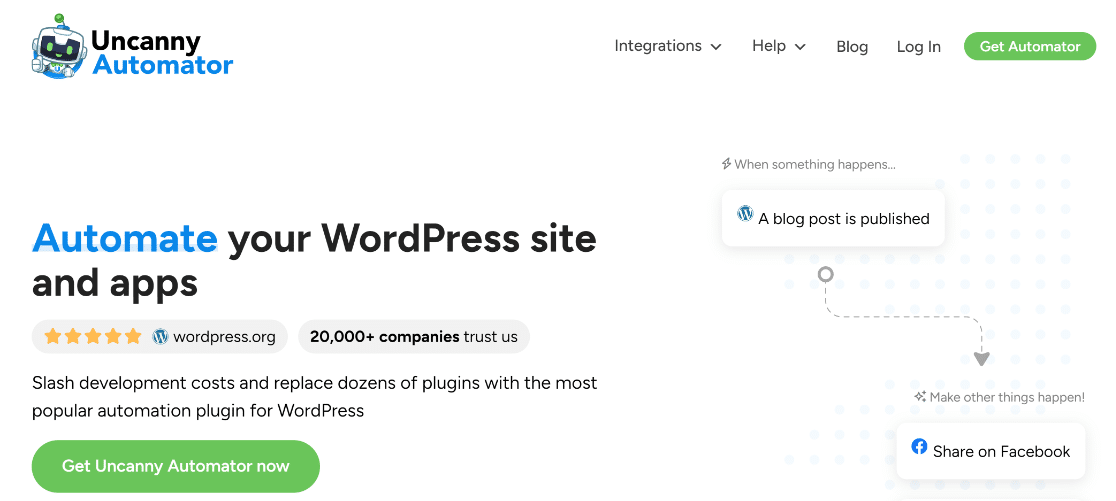
Ai fini di questo articolo, utilizzeremo la versione gratuita di Uncanny Automator, anche se potresti voler passare a Pro in seguito. La versione Pro è uno dei migliori plugin ChatGPT per WordPress e sblocca trigger ed eventi di azione aggiuntivi per le tue integrazioni.
2. Crea un nuovo modulo WordPress
Ora che abbiamo i plugin di cui abbiamo bisogno, siamo pronti per procedere.
Per questo tutorial, creeremo un modulo per i nuovi assunti e lo collegheremo con ChatGPT. Quindi, faremo in modo che ChatGPT invii automaticamente un'e-mail unica a ogni nuovo dipendente dopo l'invio del modulo, accogliendolo nel team.
Sembra interessante?
Ma per farlo, dobbiamo prima iniziare creando un modulo. Apri il tuo pannello di amministrazione di WordPress e vai su WPForms » Aggiungi Nuovo.

Questo ti porterà alla schermata di configurazione del modulo. In alto nella schermata, puoi inserire un nome per il tuo modulo in modo da poterlo trovare facilmente in seguito con il nome che gli viene dato nella tua dashboard.
Dopodiché, puoi scegliere un modello di modulo. Sebbene abbiamo un modello integrato per i nuovi assunti, è un po' più avanzato del modulo di cui abbiamo bisogno in questo momento.
Quindi creeremo un modulo più semplice da zero per rendere l'integrazione il più semplice possibile.
Dopo aver nominato il tuo modulo nella schermata di configurazione del modulo, fai clic su Crea Modulo Vuoto.
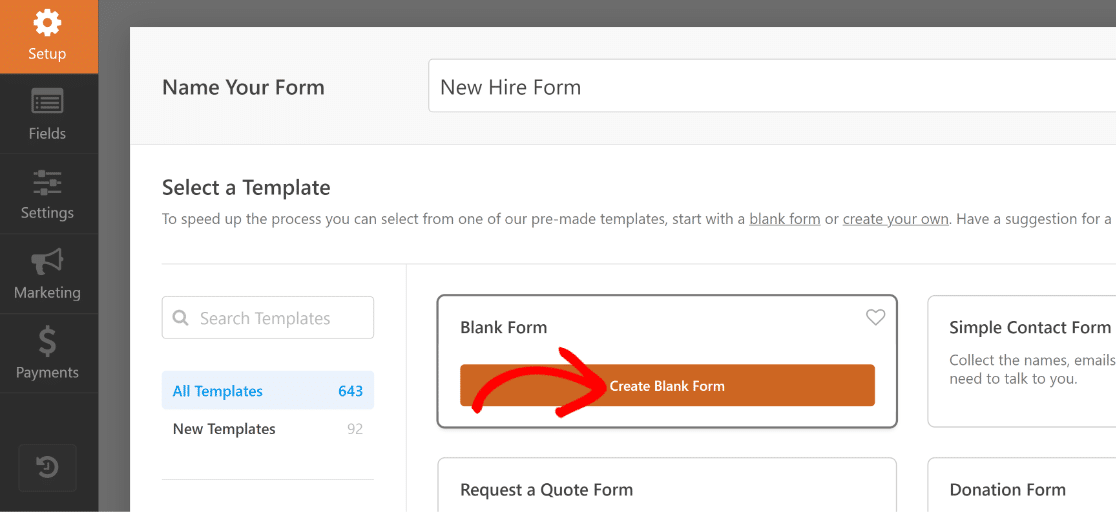
Ora ti troverai all'interno del costruttore di moduli, dove puoi iniziare ad aggiungere campi al tuo modulo.
Eccellente! Aggiungiamo alcuni campi a questo modulo.
3. Aggiungi campi al tuo modulo
Inserire campi nel tuo modulo è incredibilmente facile con WPForms. Basta spostare il cursore sul pannello di sinistra e fare clic sul campo che devi aggiungere. Puoi anche trascinare e rilasciare il campo se desideri un maggiore controllo su dove il campo dovrebbe apparire nel modulo.
I due campi più importanti sono Nome e Email. Iniziamo quindi aggiungendo quelli.
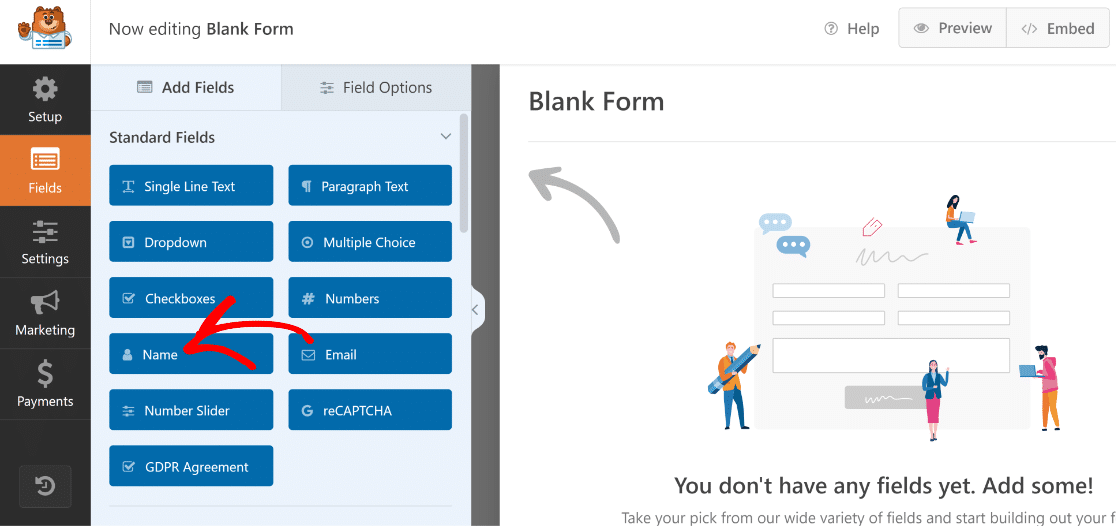
Puoi facilmente cambiare il nome di qualsiasi campo. Rinomineremo il campo Nome in "Nome Nuovo Assunto". Semplicemente fai clic sul campo dopo averlo aggiunto al modulo per aprire le sue Opzioni Campo, quindi digita il nuovo nome per il campo sotto l'opzione Etichetta.
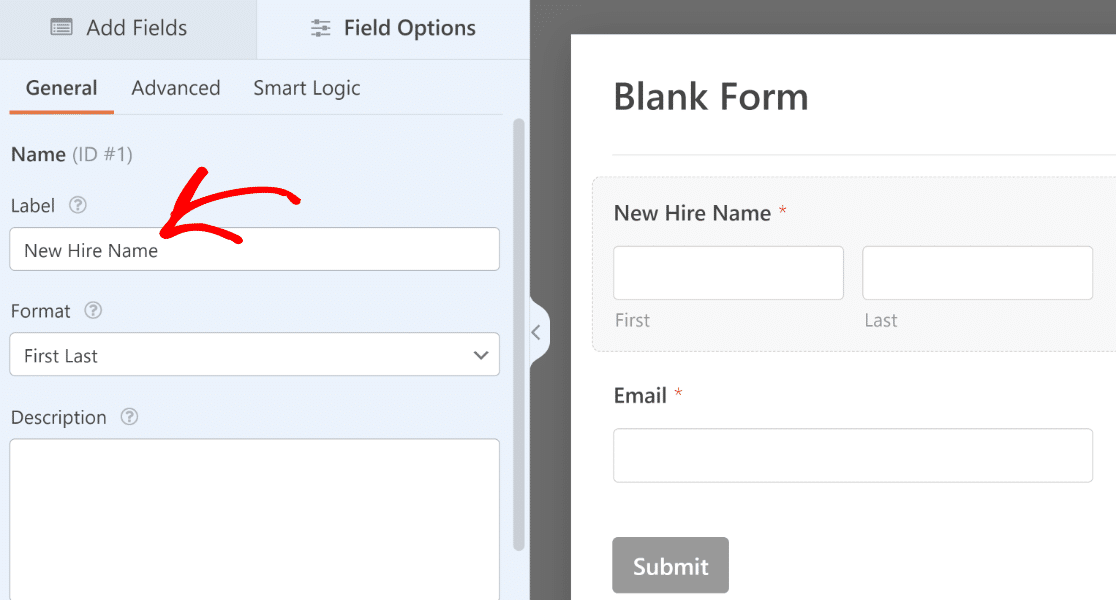
Successivamente, aggiungiamo anche i seguenti campi prima di rinominarli come abbiamo rinominato i campi sopra:
- Titolo del Lavoro (Testo a riga singola)
- Dipartimento (Menu a discesa)
- Manager (Menu a discesa)
- Data di Inizio (Data/Ora)
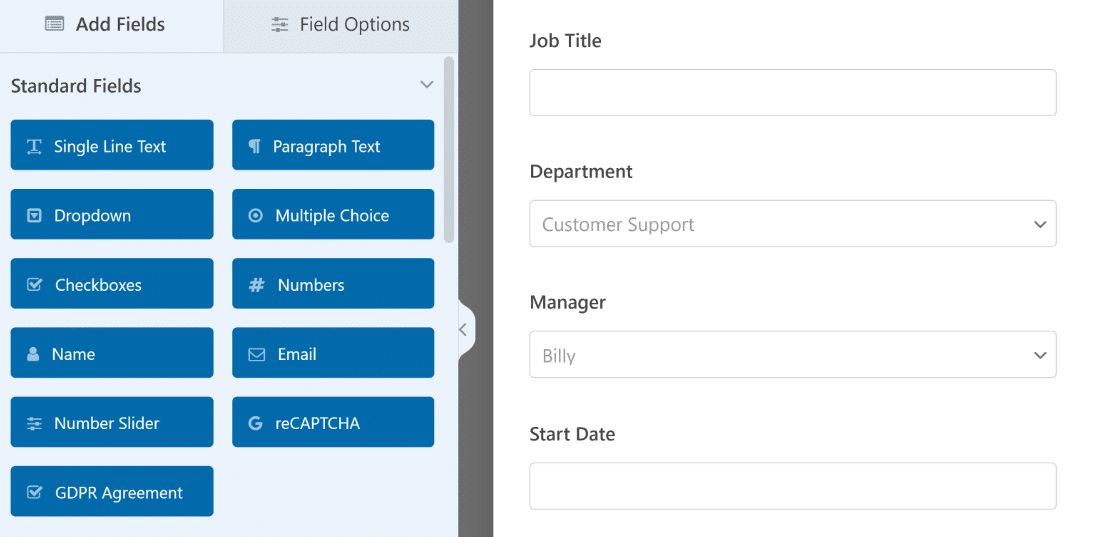
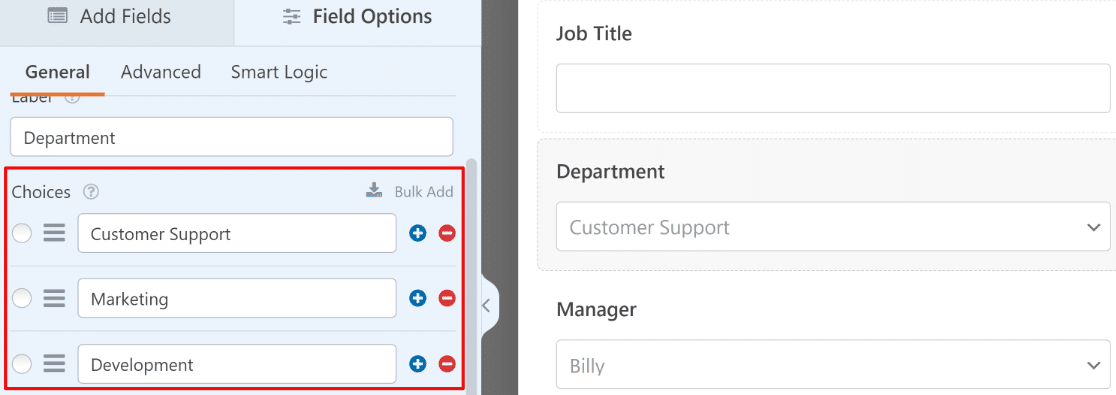
Per i campi a discesa, puoi aggiungere opzioni selezionabili facendo clic sul campo per aprire le Opzioni Campo e inserendo il testo per ogni scelta nella sezione Scelte.
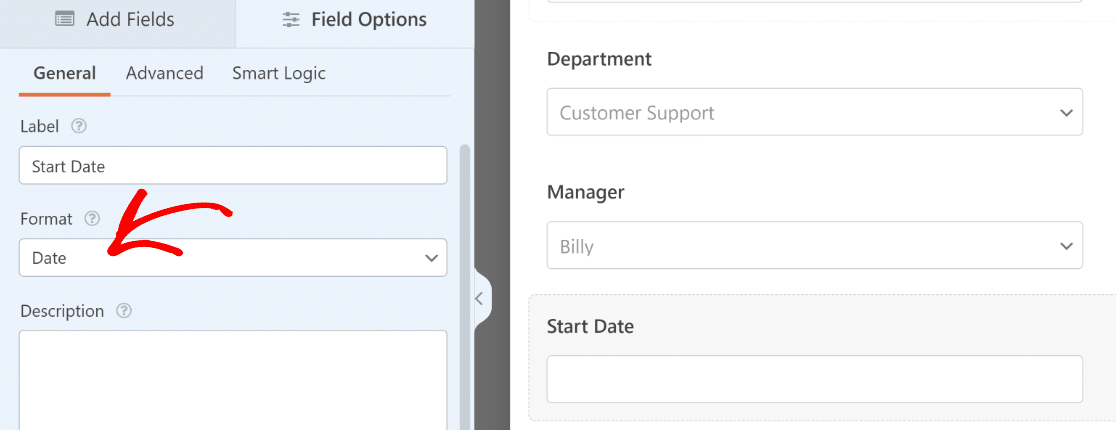
Per il campo Data/Ora, stiamo usando il formato Data perché non abbiamo bisogno di un campo Ora per i nostri scopi. Puoi cambiare il formato da Opzioni Campo » Generale.
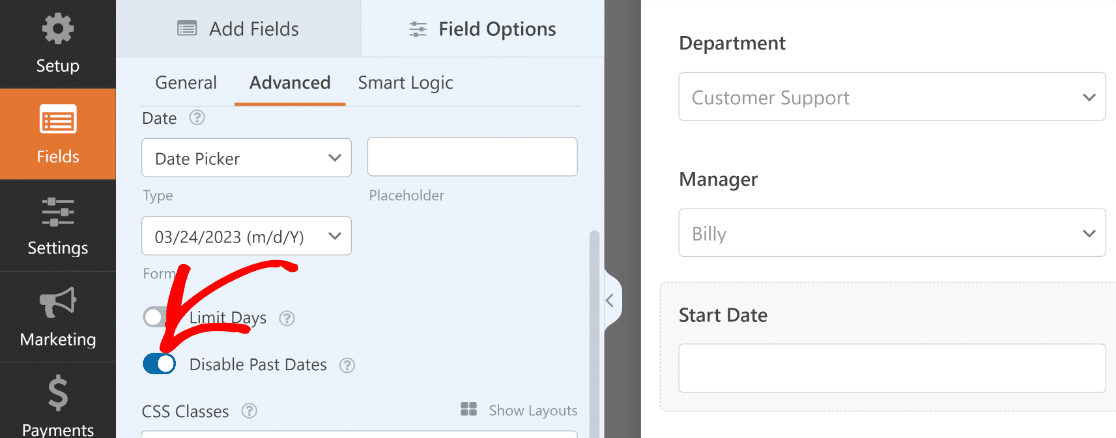
Se vuoi, puoi anche disabilitare le date passate in modo che il campo del selettore di date mostri solo date presenti e future per la selezione.
Puoi trovare questa impostazione nella scheda Avanzate delle Opzioni Campo. Usa il pulsante di attivazione/disattivazione Disabilita Date Passate per disabilitare tutte le date passate.
Perfetto! Abbiamo aggiunto tutti i campi di cui abbiamo bisogno per questo modulo e ora è quasi pronto.
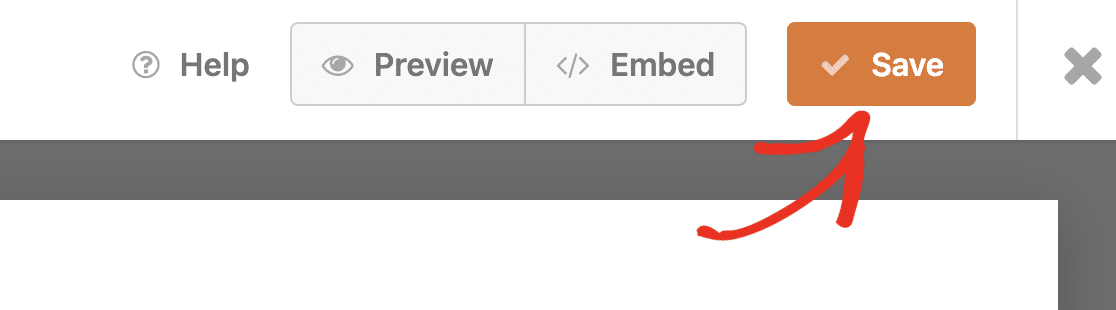
Ora sarebbe un buon momento per Salvare il modulo, in modo da non perdere nessuna delle modifiche apportate. Puoi trovare il pulsante Salva in cima al costruttore di moduli, accanto al pulsante Incorpora.
Abbiamo finito con la creazione del modulo. Nel prossimo passaggio, è ora di iniziare il processo per collegare questo modulo con ChatGPT.
4. Crea un account Uncanny Automator
Prima di poter collegare ChatGPT al tuo sito WordPress, devi prima avere un account Uncanny Automator attivo.
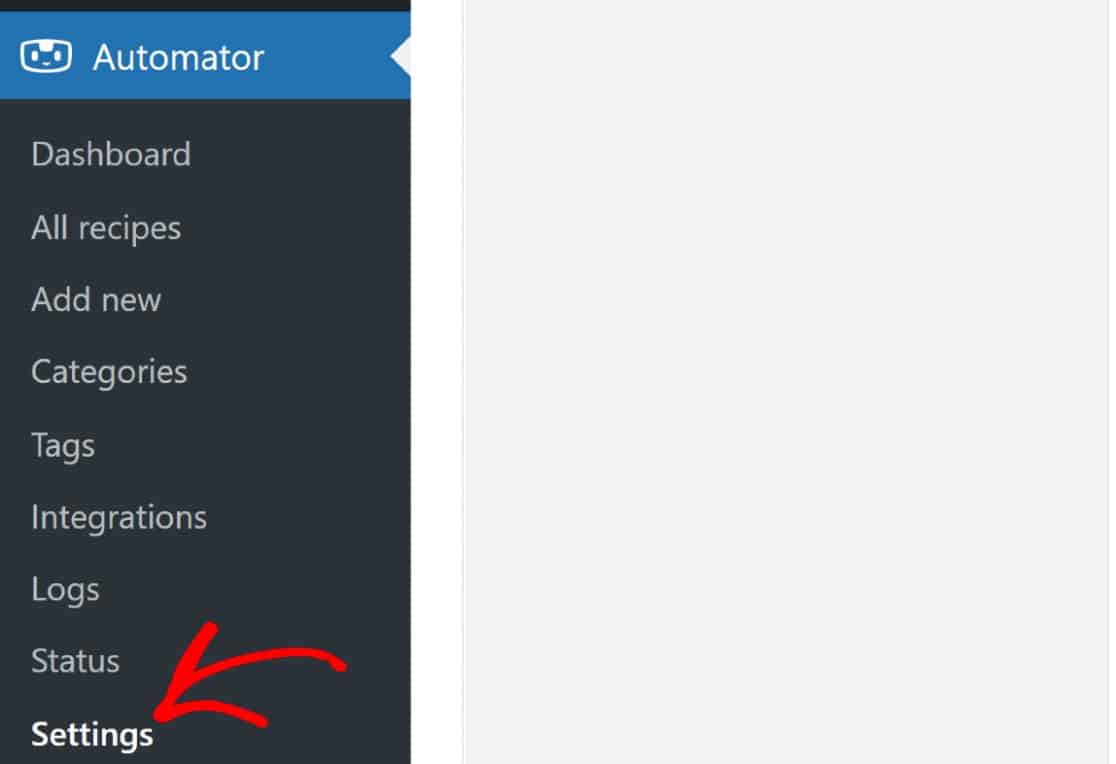
Dalla tua dashboard di WordPress, seleziona Automator » Impostazioni.
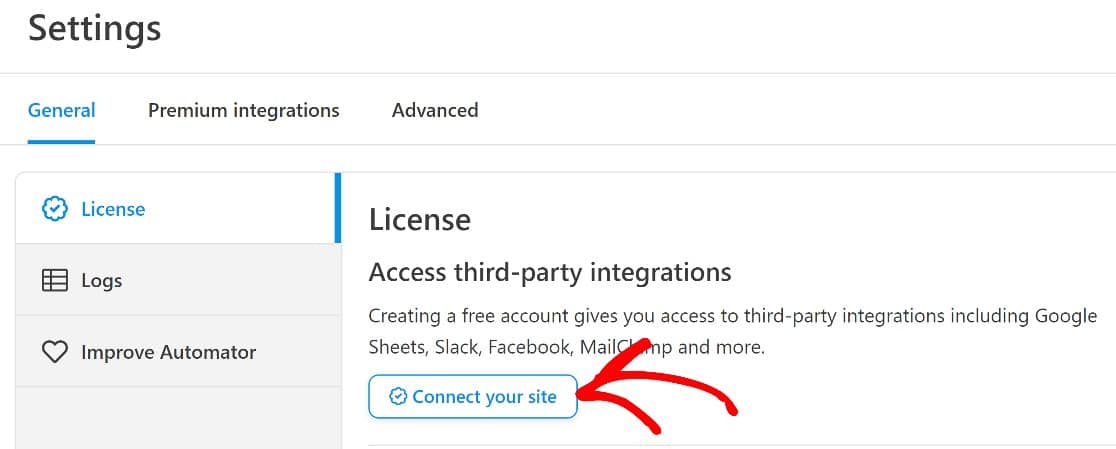
Questo ti porterà alla sezione Licenza delle tue impostazioni. Fai clic sul pulsante Connetti il tuo sito per procedere.
Non appena premi quel pulsante, apparirà una nuova finestra popup. Seleziona il pulsante Connetti il tuo account gratuito e segui le istruzioni sullo schermo per creare il tuo account Uncanny Automator gratuito e connettere il tuo sito con esso.
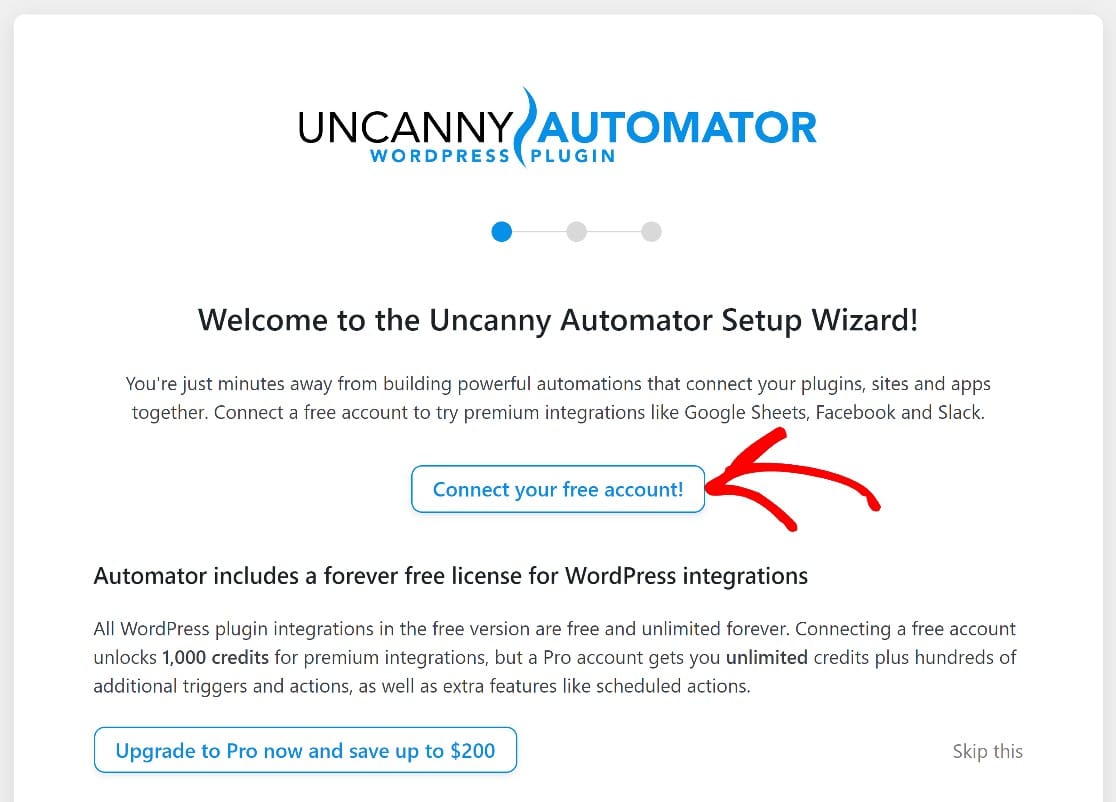
Una volta creato con successo il tuo account, puoi iniziare a creare la tua ricetta di automazione.
5. Imposta il trigger dell'automazione
In Uncanny Automator, ogni automazione è chiamata "ricetta". Ogni ricetta ha due componenti: un plugin che attiva un'automazione e un'altra app o plugin che completa un'azione basata sull'evento di attivazione.
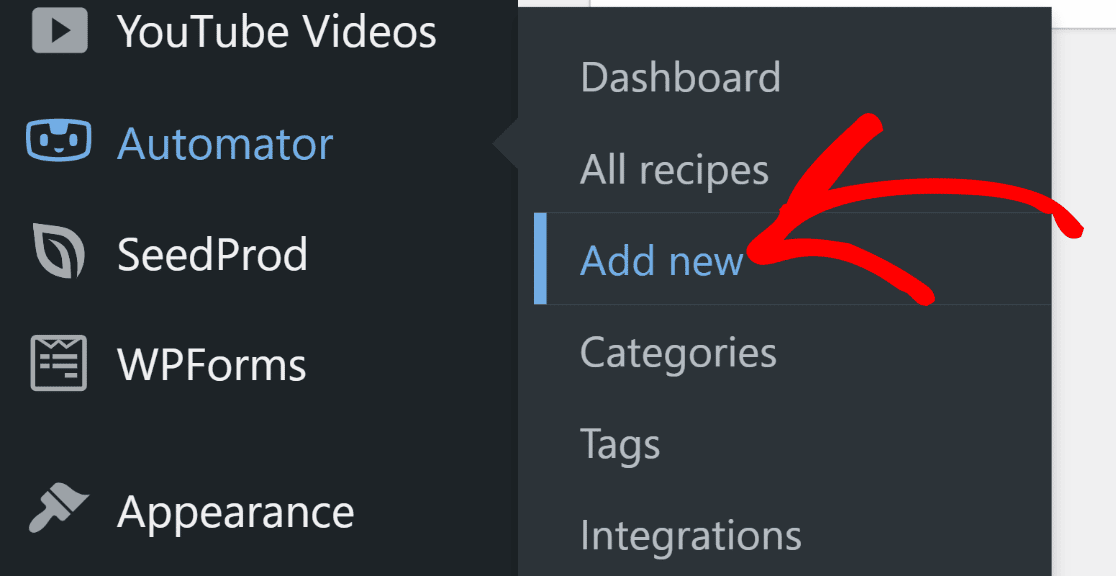
Puoi creare ricette Uncanny Automato direttamente dalla tua bacheca di WordPress. Dal menu di amministrazione, passa il cursore del mouse su Automator e quindi premi Aggiungi nuovo.
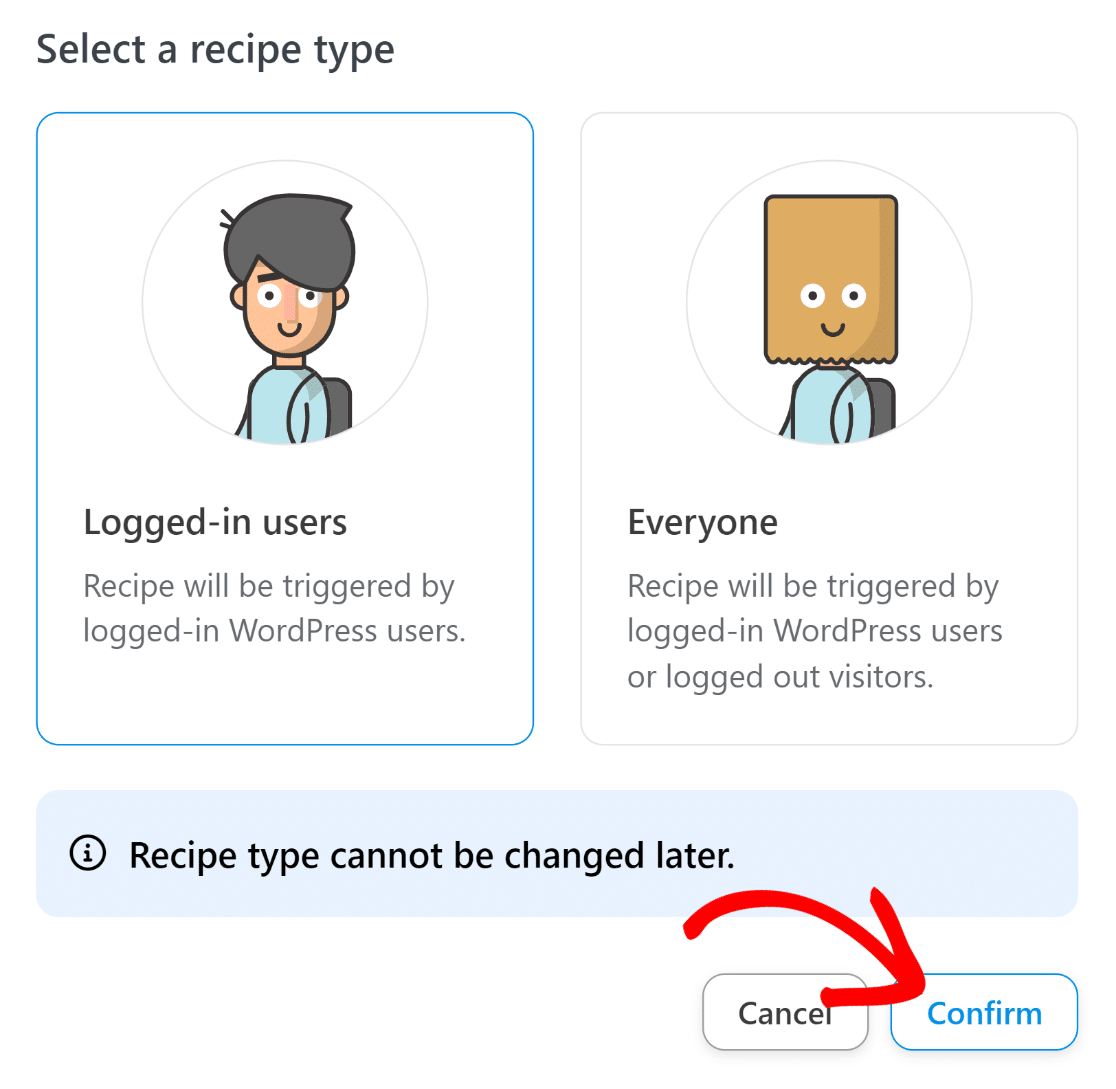
Verrai portato alla schermata dell'editor di ricette. Qui, seleziona il tipo di ricetta. Uncanny Automator ti consente di selezionare una ricetta in base al tipo di utente che può avviarla.
Poiché presumiamo che il nostro modulo verrà utilizzato internamente da un'azienda per inviare e-mail automatiche ai nuovi dipendenti, sceglieremo l'opzione Utenti connessi. Ciò garantirà che l'automazione si attivi solo quando il personale autorizzato connesso invia questo modulo.
Tuttavia, sei libero di scegliere entrambi i tipi a seconda delle tue esigenze. Una volta selezionato il tipo di ricetta, fai clic su Conferma in basso per procedere.
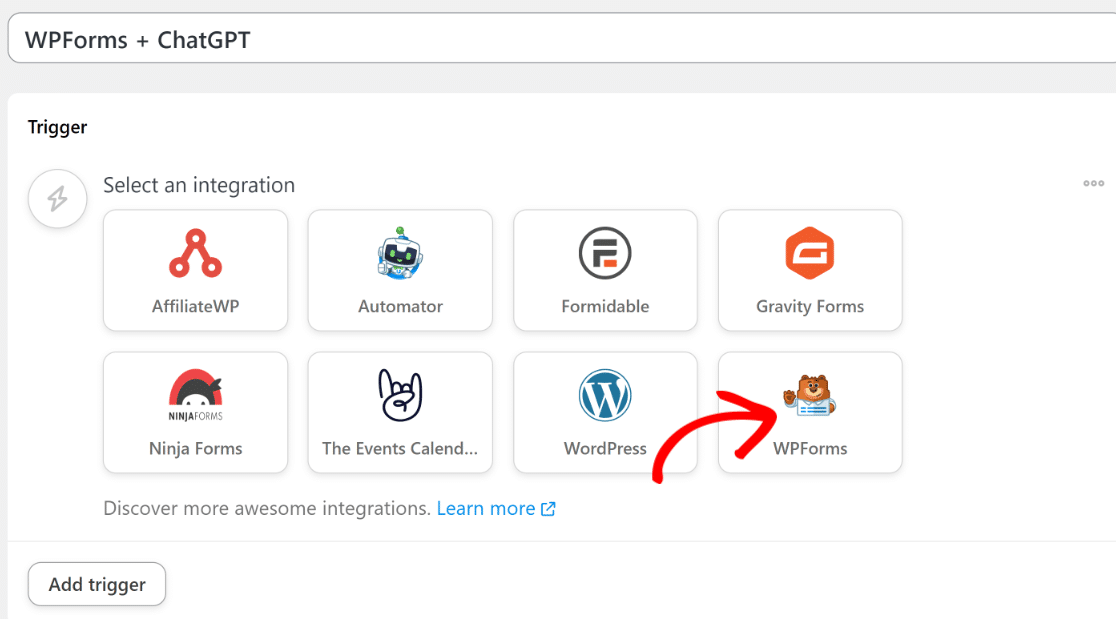
Ora puoi dare un titolo a questa ricetta e scegliere il tuo plugin di attivazione. Poiché abbiamo creato il nostro modulo utilizzando WPForms, selezioneremo WPForms come nostro trigger.
Scegli un evento di attivazione tra le opzioni disponibili. Nella maggior parte dei casi, incluso questo, il trigger "Un utente invia un modulo" funzionerà benissimo.
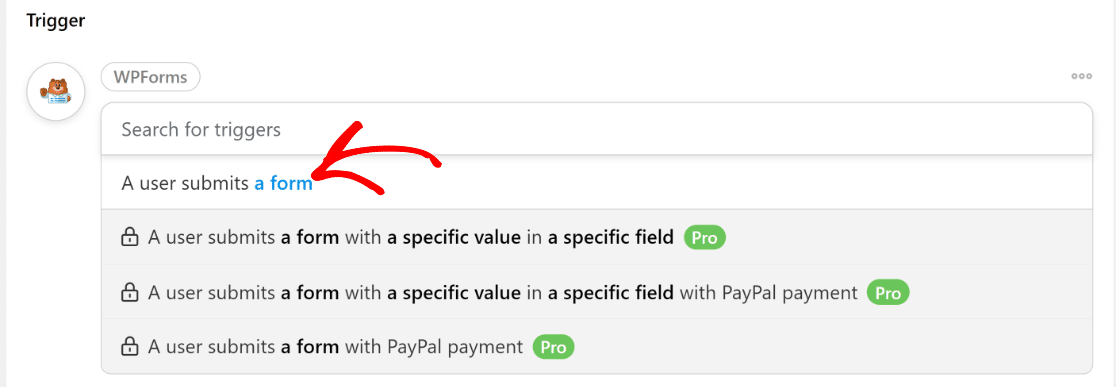
Quando hai finito di selezionare l'evento di attivazione, dovrai selezionare il modulo specifico che dovrebbe attivare questa automazione. È qui che dovrai selezionare il modulo che hai creato nel passaggio precedente.
Nel nostro caso, questo modulo si chiama Modulo Nuovi Assunti. Quindi useremo il menu a discesa per selezionare questo modulo.
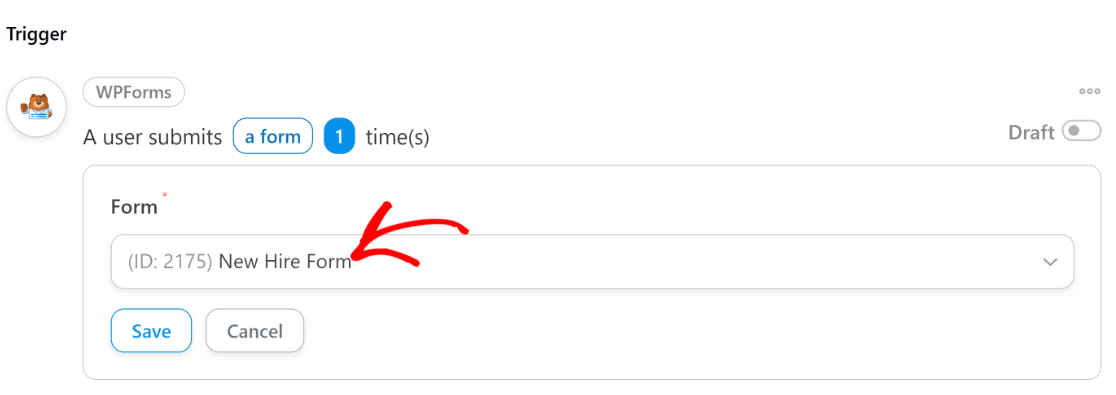
Premi il pulsante Salva una volta terminato.
A questo punto, hai configurato correttamente il tuo evento di attivazione. Passiamo alla connessione di Uncanny Automator con ChatGPT.
6. Collega Uncanny Automator con ChatGPT
Scorri verso il basso e fai clic sul pulsante Aggiungi azione per iniziare a configurare l'evento di azione della tua automazione.
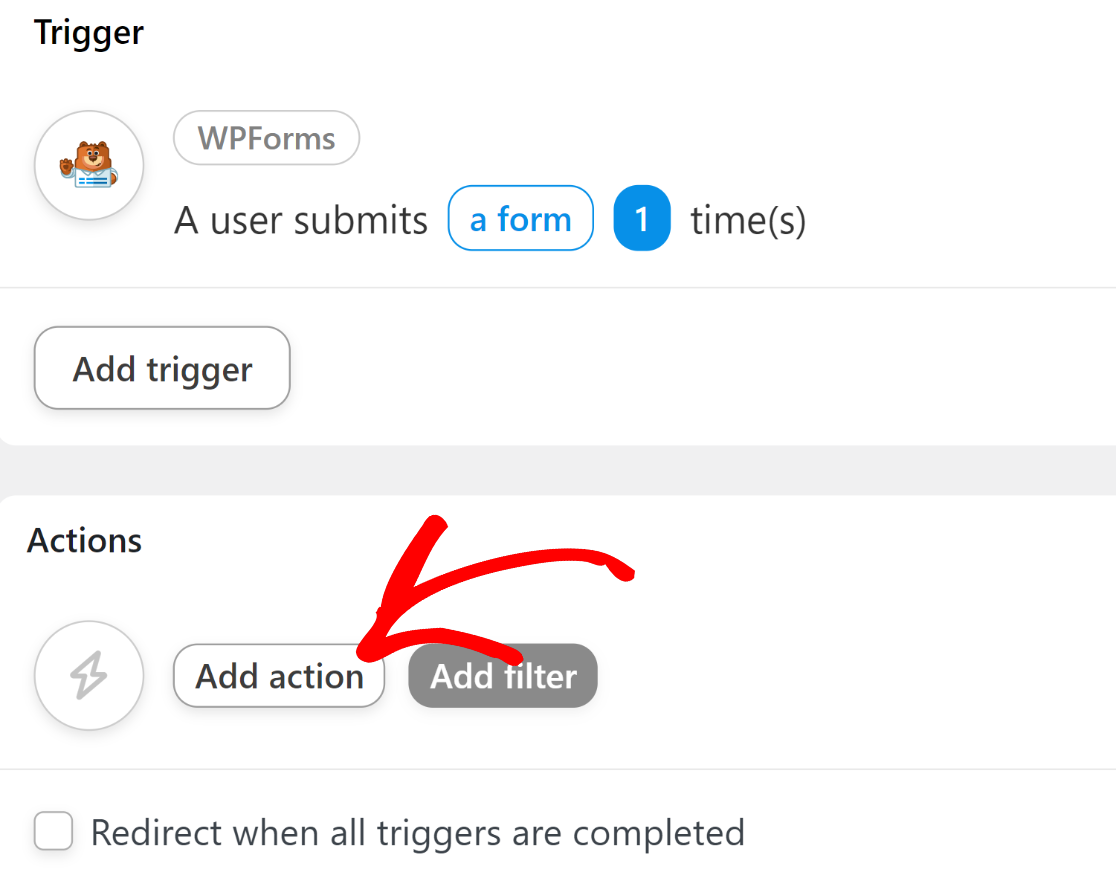
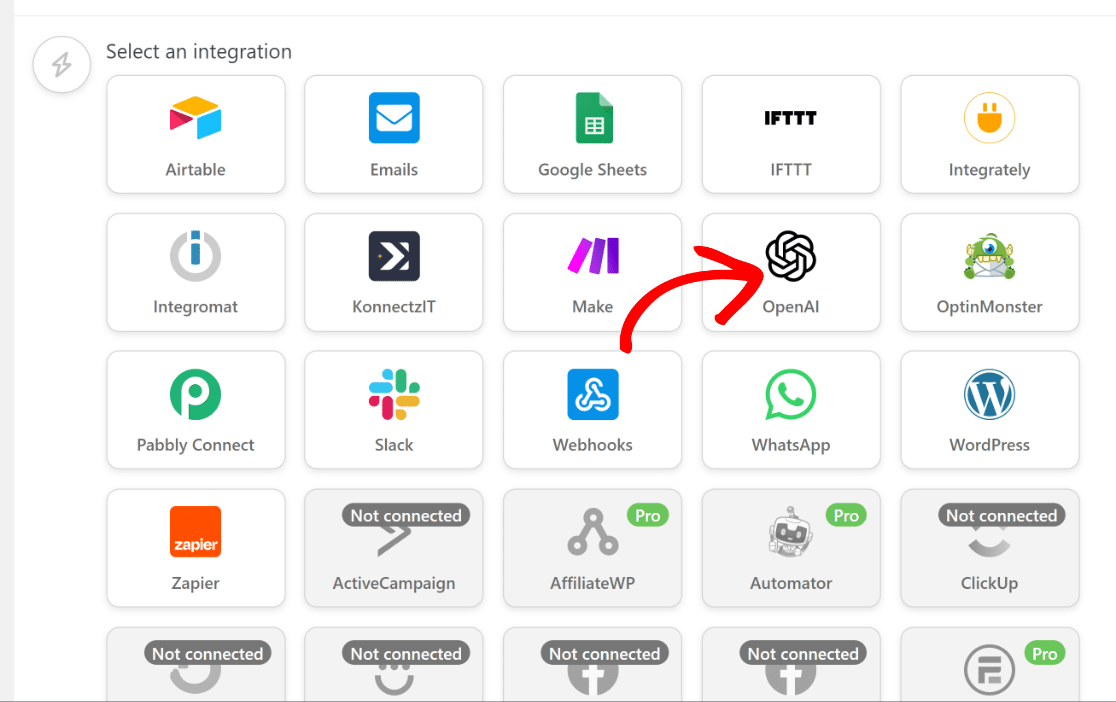
Una volta fatto ciò, si aprirà un elenco con tutte le app disponibili che puoi integrare con WPForms. Cerca l'icona di OpenAI in questo elenco e fai clic su di essa.
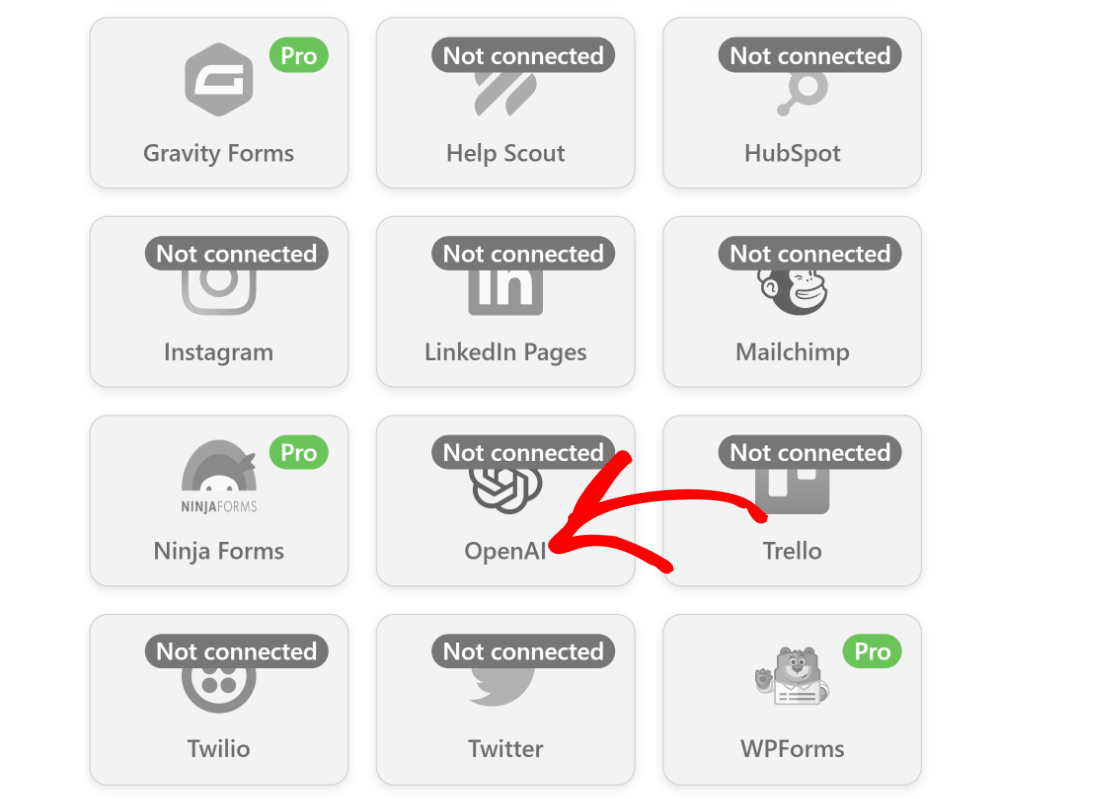
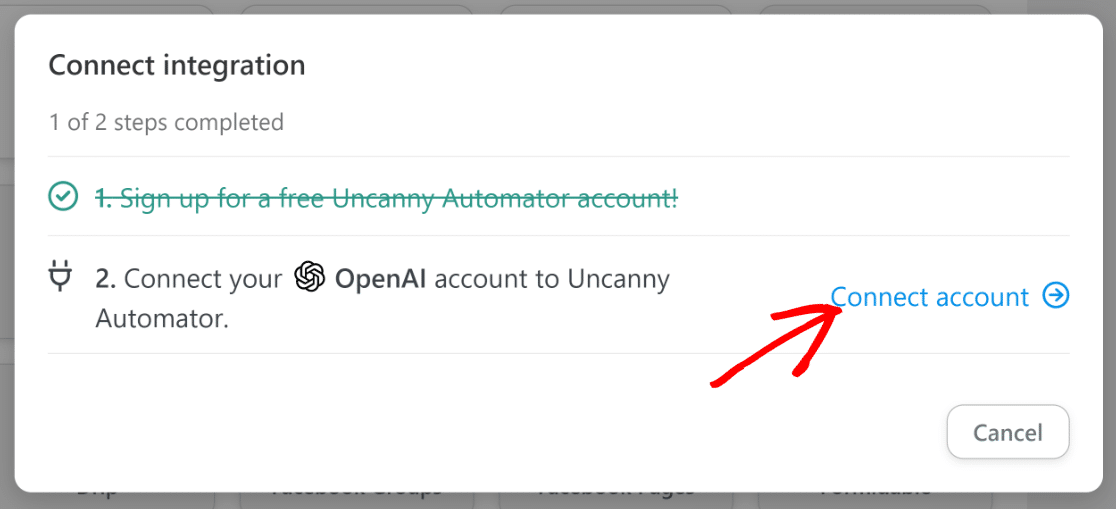
Quando hai fatto clic su quell'icona, apparirà una nuova finestra popup sul tuo schermo, che ti richiederà di connettere il tuo account OpenAI con Uncanny Automator. Fai clic sull'opzione Connetti account per andare avanti.
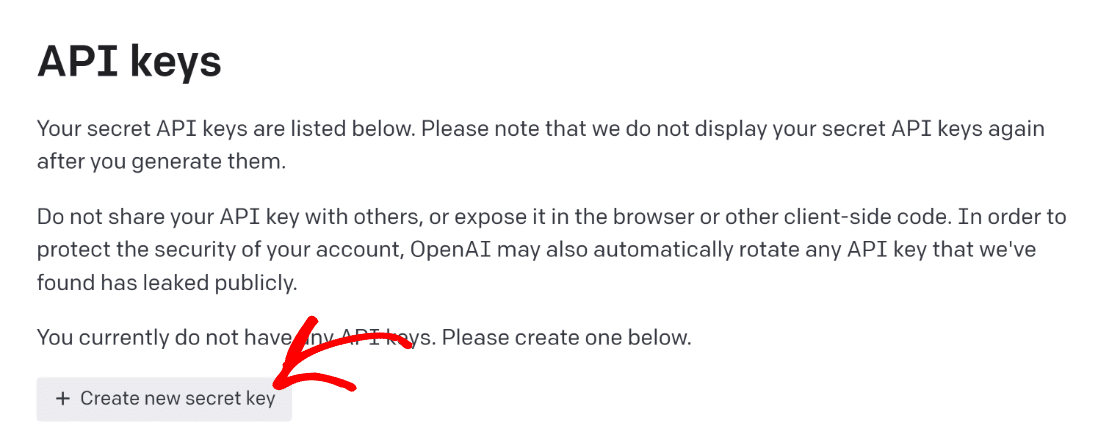
Qui dovrai inserire la tua chiave API segreta per OpenAI. Per trovare la tua chiave, prima, assicurati di avere un account OpenAI. Se possiedi un account, visita semplicemente questo link in una nuova scheda del browser per accedere alla pagina della tua chiave OpenAI.
Fai clic sul pulsante Crea nuova chiave segreta.
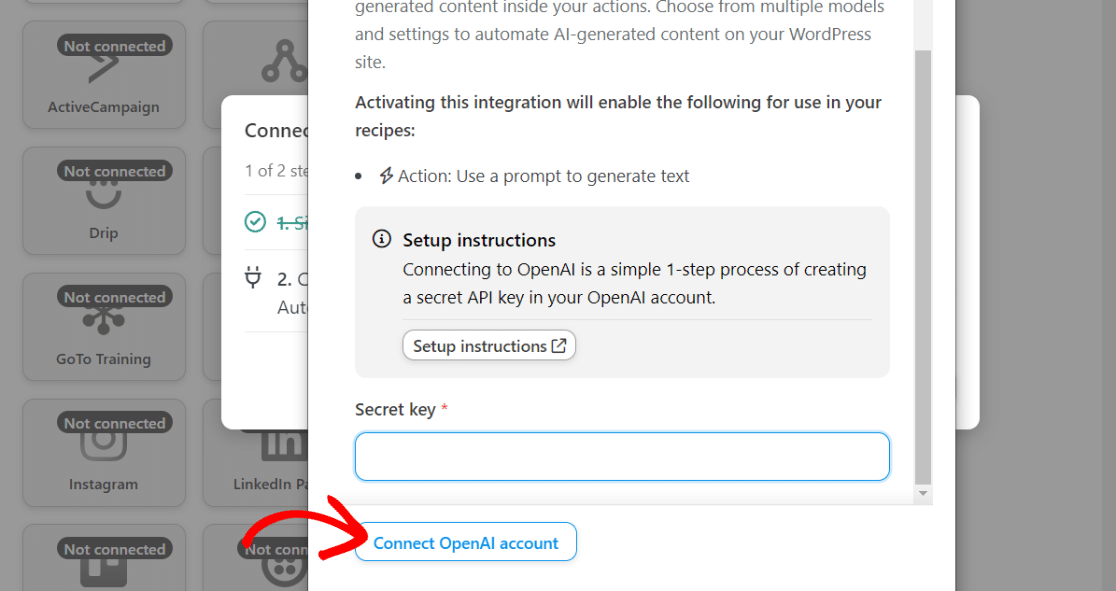
Fai clic sull'icona degli appunti per copiare la tua chiave API. Torna alla scheda del browser precedente in cui stai configurando la ricetta Uncanny Automator e inserisci la tua chiave API segreta nella finestra modale. Quindi, premi il pulsante Connetti account OpenAPI.
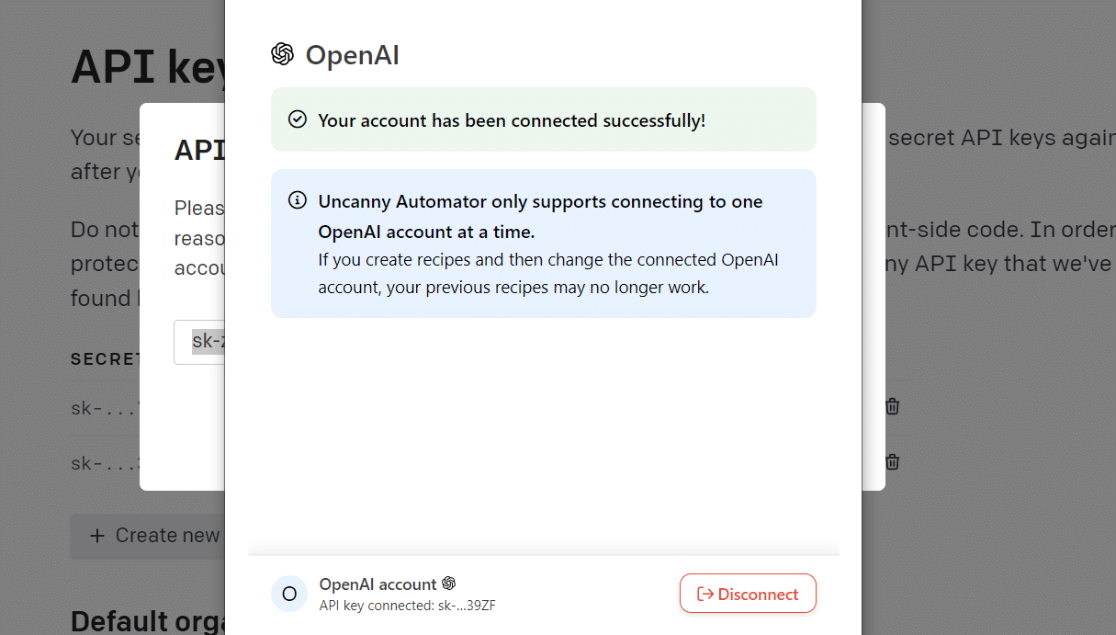
Non appena ti connetti, riceverai un messaggio di successo che conferma che OpenAI è ora pronto per l'uso con Uncanny Automator.
Ora, siamo liberi di configurare ChatGPT come nostra azione di automazione.
7. Imposta l'azione di automazione
Dopo aver connesso il tuo account ChatGPT con Uncanny Automator, torna alla schermata dell'editor della ricetta. Questa volta, l'icona di OpenAI non sarà più in grigio, suggerendo che è pronta per l'uso.
Fai clic sull'icona OpenAI.
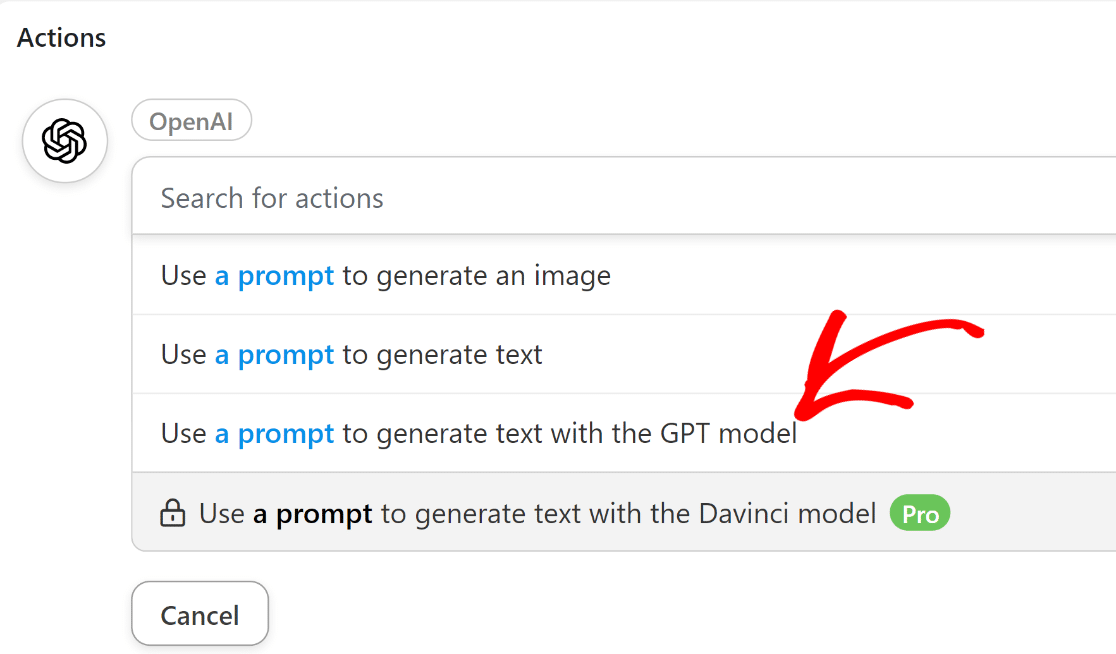
Questo aprirà un menu a discesa con un elenco di opzioni di azione OpenAI disponibili. Seleziona l'opzione "Usa un prompt per generare testo con il modello GPT".
Ora vedrai apparire diverse opzioni che ti permettono di controllare il comportamento del tuo modello ChatGPT:
- Modello: Se hai selezionato l'opzione di azione che abbiamo consigliato sopra, avrai accesso solo a GPT-3, che è il miglior modello linguistico attualmente disponibile in OpenAI. Puoi anche scegliere tra i modelli Curie, Babbage e Ada se scegli un'opzione di azione diversa nella versione gratuita di Uncanny Automator. Ti consigliamo di lasciare questa opzione predefinita per questo tutorial.
- Temperatura: Questa impostazione ti consente di controllare il grado di casualità della risposta generata da GPT-3. Puoi inserire valori da 0 a 2. Se non sei sicuro, è meglio lasciare questo valore predefinito di 1.
- Lunghezza massima: Questo campo accetta il numero massimo di token. OpenAI conta la lunghezza in termini di token, che sono unità di "significato" piuttosto che parole. Secondo OpenAI: "Puoi pensare ai token come pezzi di parole, dove 1.000 token equivalgono a circa 750 parole." Ancora una volta, puoi lasciare questo campo vuoto per utilizzare il valore predefinito.
- Messaggio di sistema: Qui puoi inserire qualsiasi istruzione o fornire un contesto aggiuntivo a GPT-3 sul tipo di risposta che ti aspetti da esso.
- Prompt: Questa è la parte più importante di queste impostazioni. GPT-3 utilizzerà qualsiasi cosa tu scriva come prompt per generare e restituirti una risposta.
Ecco il messaggio di sistema e il prompt che abbiamo utilizzato:
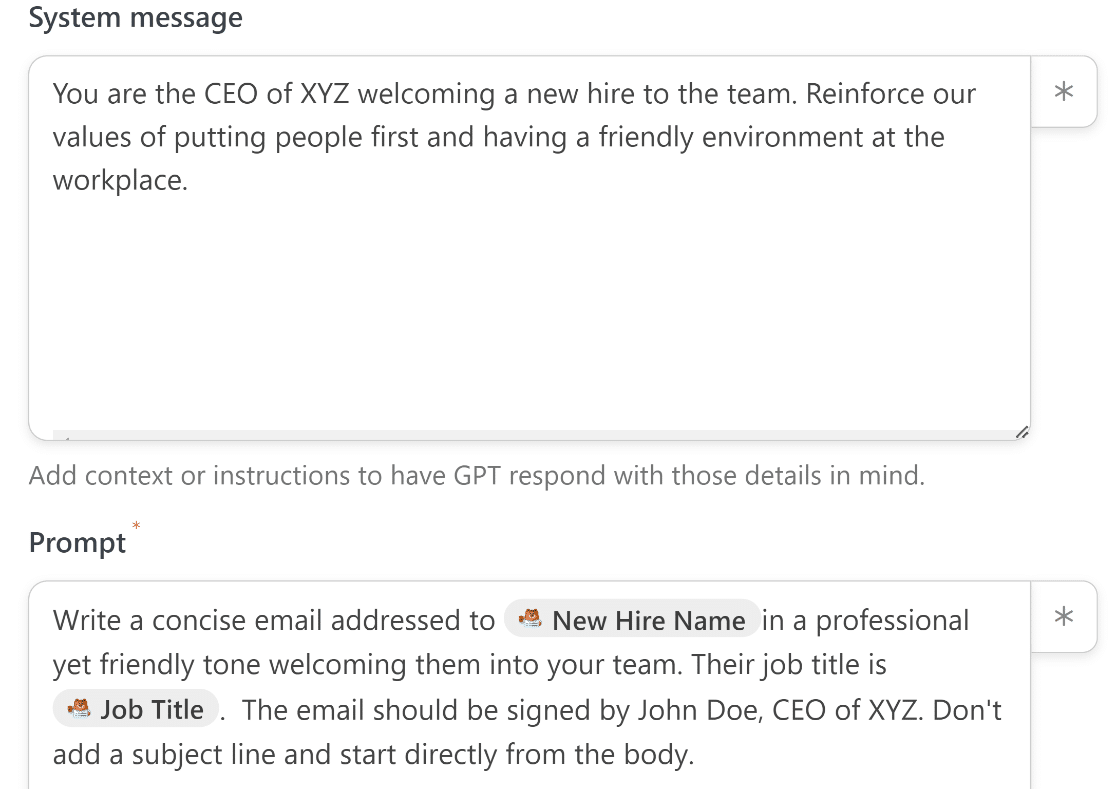
Potresti notare che il prompt include alcuni dati estratti direttamente dal modulo che abbiamo collegato in precedenza come trigger.
Questa è la funzionalità più interessante di questa integrazione perché puoi personalizzare la tua email aggiungendo dati effettivi da ogni inserimento del modulo.
Per prelevare dati dal modulo e aggiungerli al tuo prompt, premi semplicemente l'icona dell'asterisco (*) accanto al campo Prompt.
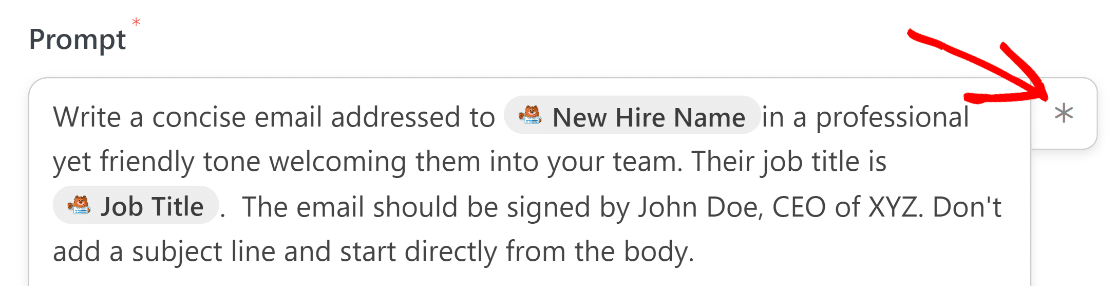
Quando si apre la finestra modale, scorri verso il basso e seleziona l'evento trigger che hai configurato in precedenza.
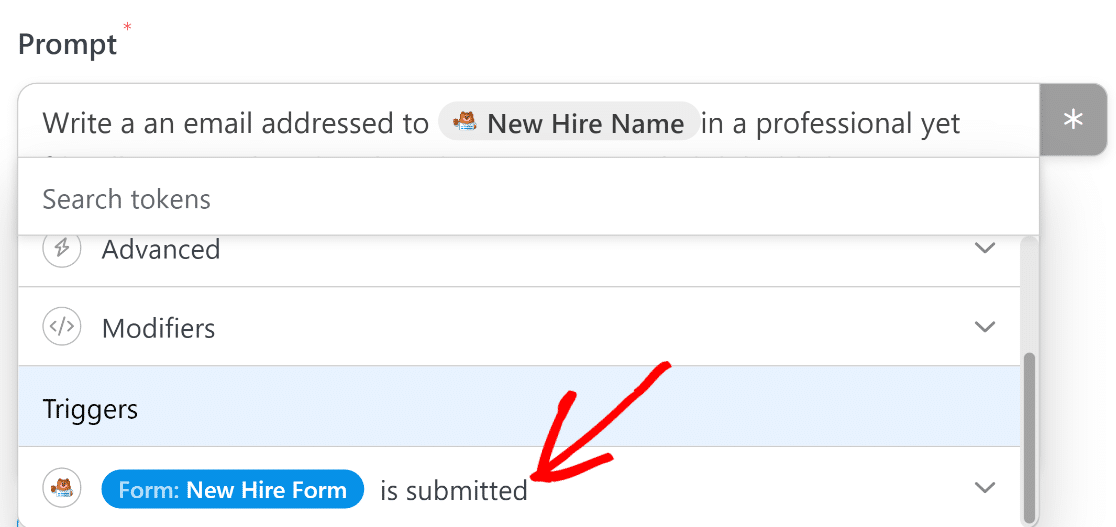
Ora, puoi estrarre dati direttamente da qualsiasi campo aggiunto al tuo modulo, a condizione che siano presenti alcuni metadati aggiuntivi come l'IP dell'utente.
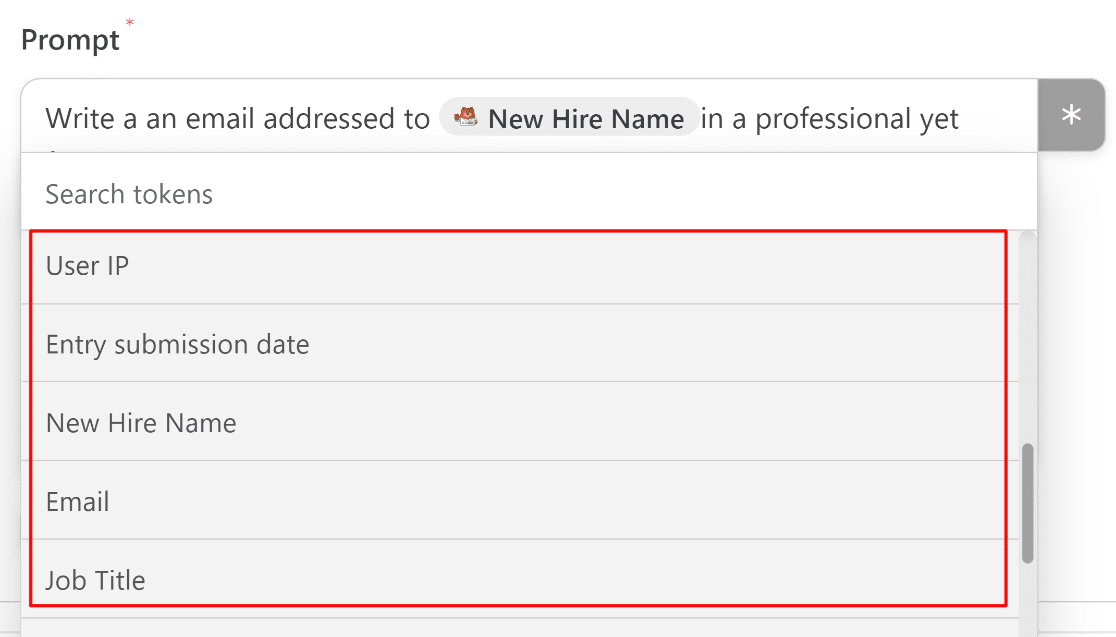
Al termine, premi Salva.
8. Usa la risposta generata da ChatGPT
Ora che hai configurato un'integrazione con ChatGPT, il passo finale è utilizzare il testo generato in qualche modo che ti sia utile.
Nel nostro scenario, stiamo utilizzando questa integrazione per far generare un'email a ChatGPT e inviarla al destinatario previsto. Tuttavia, ChatGPT non può inviare un'email, quindi avremo bisogno di un'azione separata per gestire il processo di invio dell'email.
Per fare ciò, configureremo una seconda azione in Uncanny Automator. Fai semplicemente clic sul pulsante Aggiungi azione sotto l'azione OpenAI che hai appena creato.
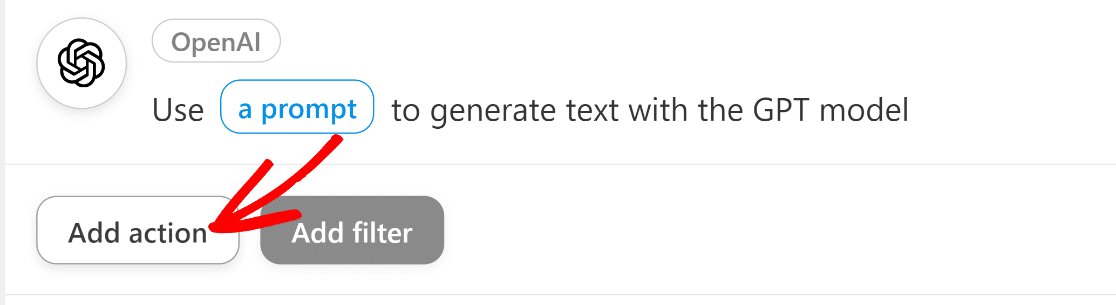
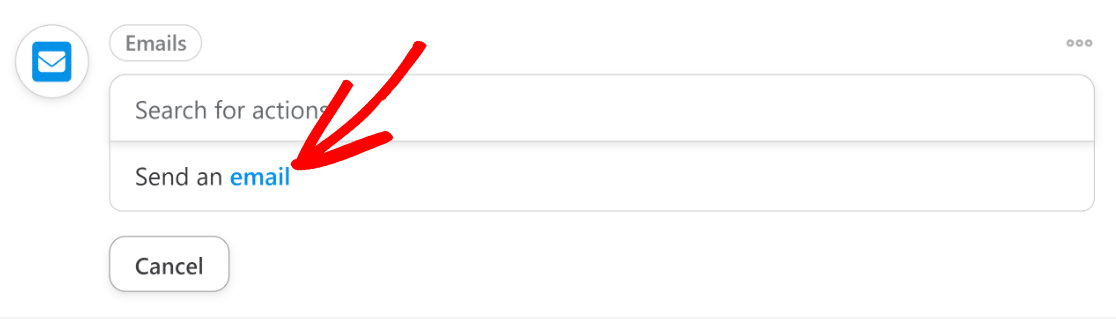
Come prima, vedrai ora un elenco di app disponibili per l'integrazione. Questa volta, fai clic su Email.
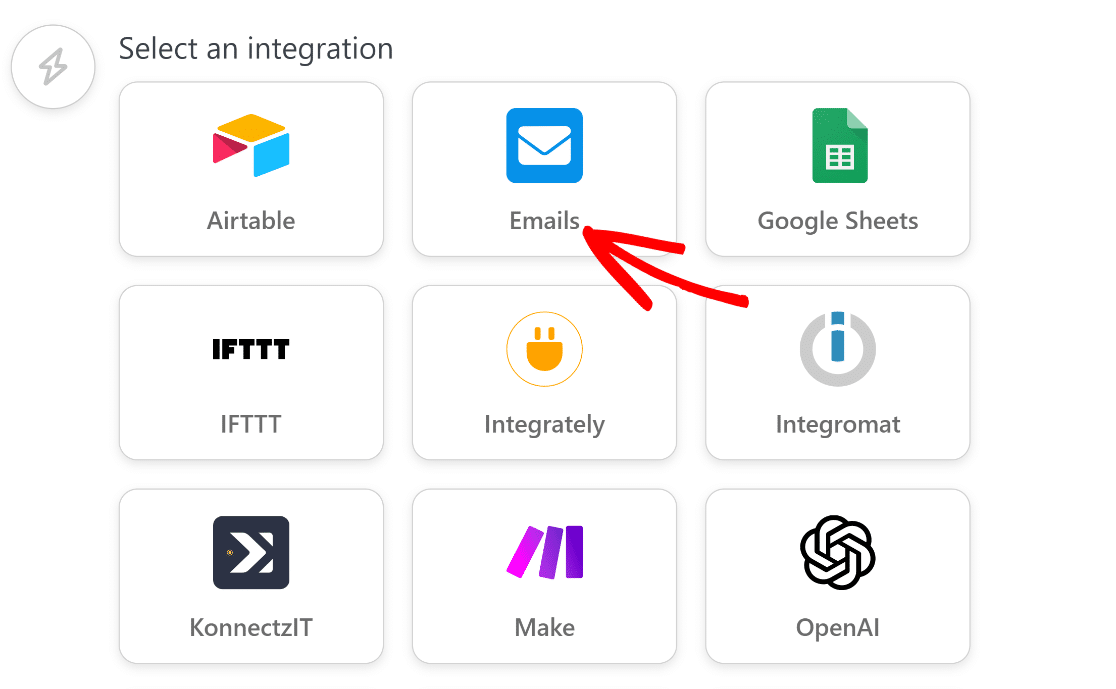
Dopo averlo fatto, fai clic sulla voce di azione "Invia un'email".
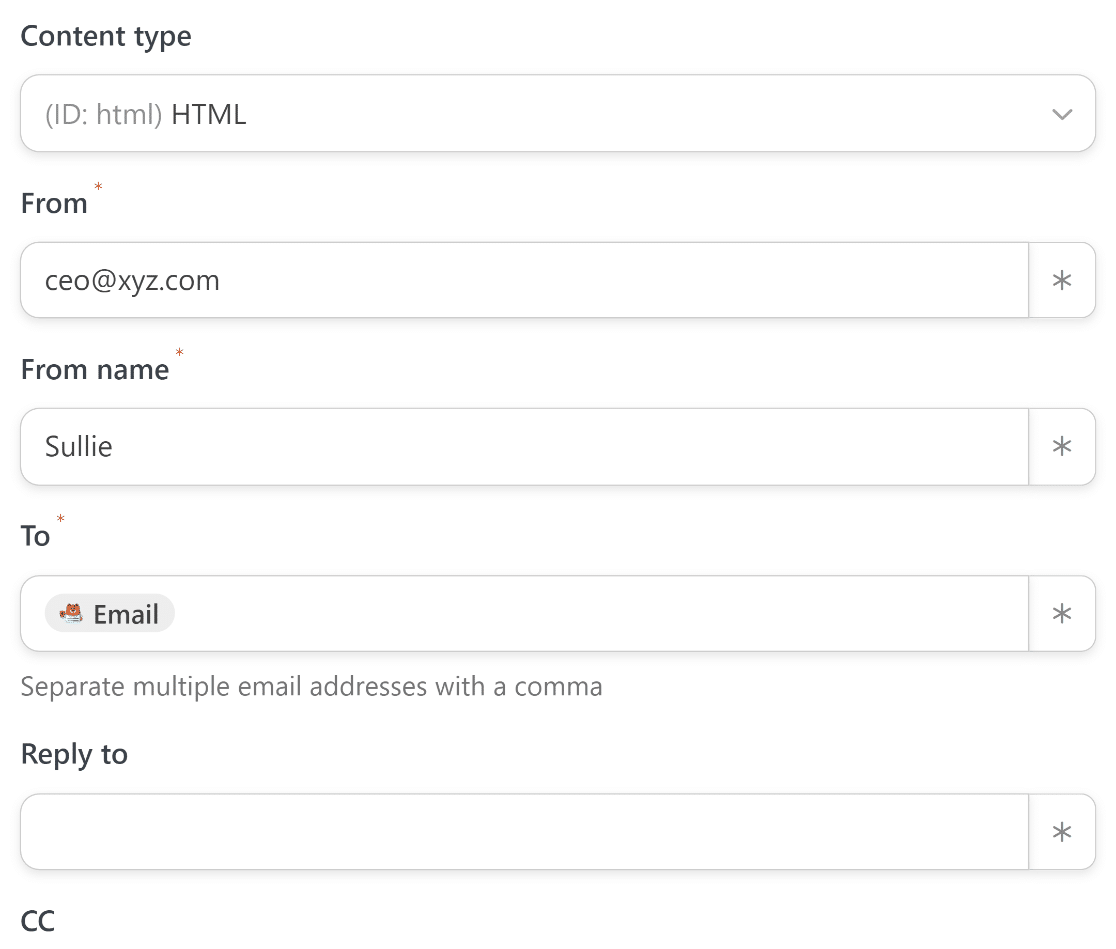
Compila i campi per configurare le impostazioni dell'email. Assicurati di utilizzare il campo Email dal tuo modulo nel campo A . Puoi farlo facendo clic sul pulsante asterisco (*) sul lato destro del campo e selezionando l'Email dalle opzioni del trigger del modulo, come abbiamo fatto in un passaggio precedente.
Scorri ulteriormente verso il basso per trovare i campi oggetto e corpo per le tue email. Per prima cosa, inserisci un testo appropriato per l'oggetto.
Poiché possiamo ottenere la risposta completa di ChatGPT solo in un unico blocco, non possiamo estrarre solo la riga dell'oggetto dalla sua risposta per utilizzarla nel campo Oggetto.
Invece, utilizzeremo una riga dell'oggetto fissa e scritta manualmente ai fini di questo tutorial.

Per il corpo, dobbiamo estrarre il testo dell'email che ChatGPT ha generato per noi in base ai prompt che abbiamo impostato nel passaggio precedente.
Potresti aver notato che in precedenza abbiamo istruito ChatGPT a non inserire una riga dell'oggetto nella sua risposta.
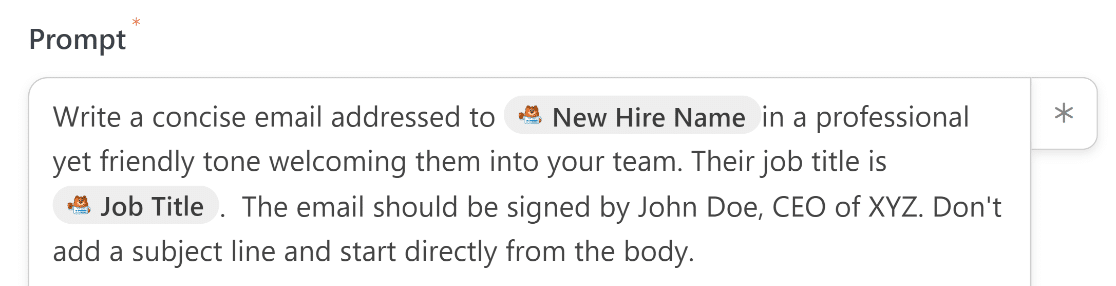
In questo modo, possiamo assicurarci che il testo restituito sia privo di qualsiasi menzione accidentale di una riga dell'oggetto all'interno del corpo dell'email.
Ora, dobbiamo solo inserire il testo di ChatGPT nel corpo dell'email.
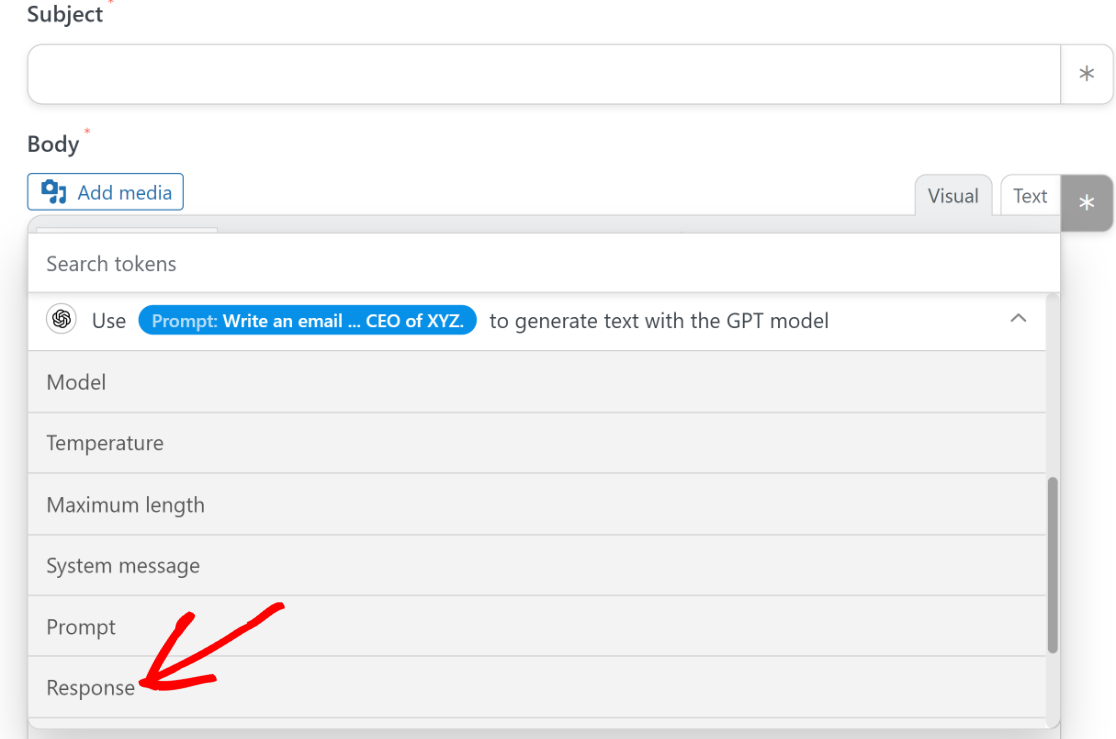
Ancora una volta, fai clic sul pulsante asterisco (*) accanto al campo Corpo per aprire l'elenco dei dati disponibili che puoi utilizzare da ChatGPT.
Poiché abbiamo bisogno solo della risposta basata sui prompt di ChatGPT qui, selezioneremo l'output Risposta nel menu a discesa dell'azione del modello GPT.
Quando sei soddisfatto di come appare tutto, vai avanti e premi Salva.
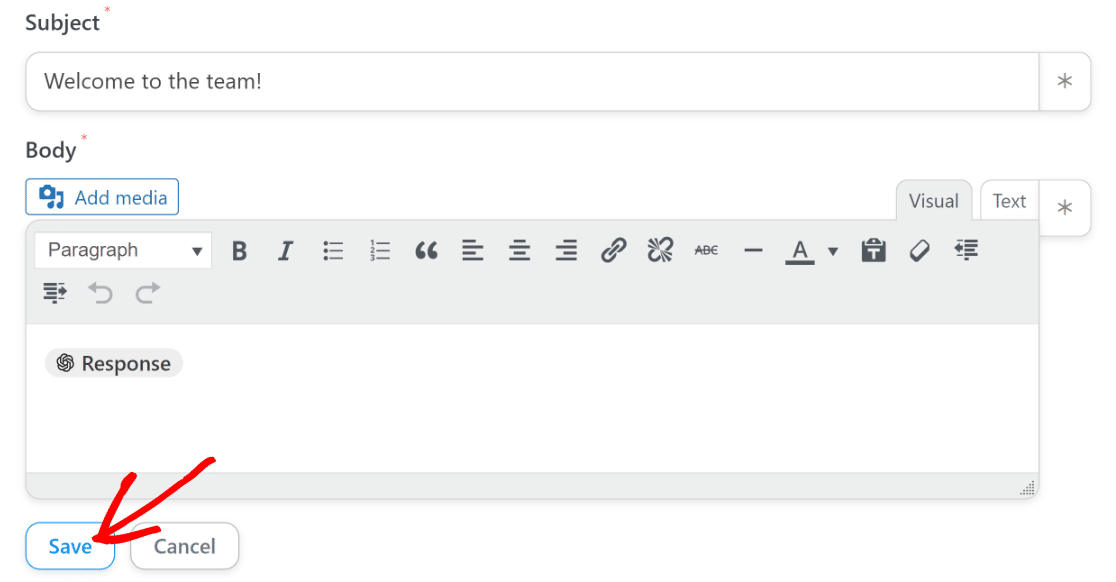
Siamo quasi pronti! Tutto ciò che rimane ora è pubblicare il modulo che abbiamo creato nel terzo passaggio.
9. Pubblica il tuo modulo
Per il passo finale, torna semplicemente alla tua dashboard principale di WordPress e vai su WPForms » Tutti i moduli.
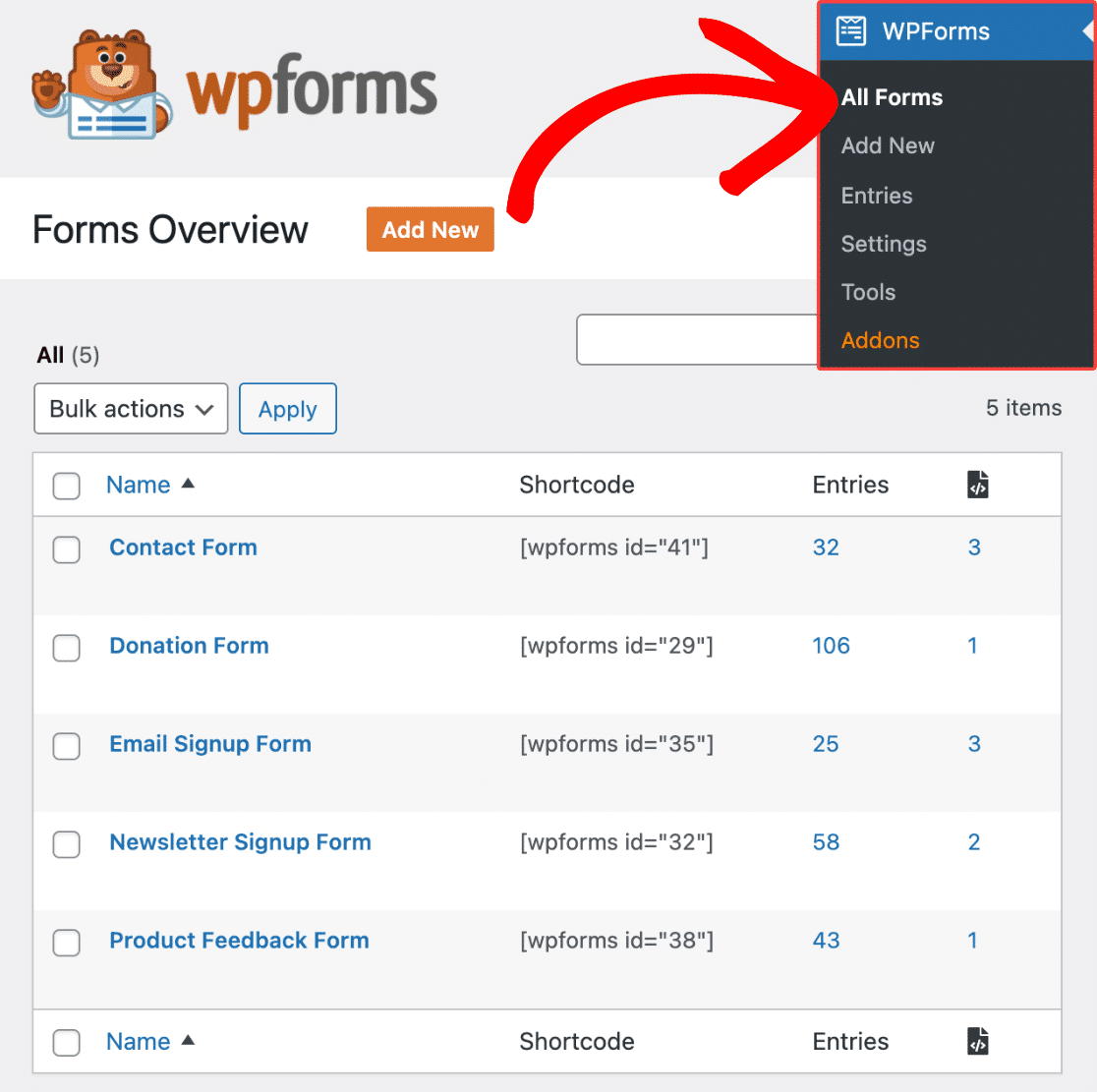
Seleziona il modulo che hai creato in precedenza da questo elenco per accedervi all'interno del costruttore. Una volta dentro, fai clic sul pulsante Anteprima in alto.

Questo ti porterà a un'anteprima del modulo, dove puoi testarlo. Questo è un buon momento per compilare una voce fittizia con un indirizzo email che ti appartiene e premere invia per avviare l'automazione.
Se l'integrazione è stata configurata correttamente, riceverai una risposta ben scritta (che, nel nostro caso, è un'email di benvenuto) da ChatGPT.
Dopo aver terminato il test e l'anteprima del tuo modulo, torna ancora una volta alla finestra di progettazione del modulo e premi Incorpora.

Questo aprirà una finestra modale che ti chiederà se desideri incorporare il tuo modulo in una pagina esistente o in una nuova.
Incorporeremo il modulo in una nuova pagina, anche se il processo per entrambe le opzioni funziona quasi allo stesso modo.

Ora ti verrà richiesto di nominare la tua nuova pagina. Dopo averle dato un nome appropriato, fai clic sul pulsante Iniziamo per continuare.

Premendo quel pulsante, ti ritroverai nell'editor di WordPress con il modulo già incorporato tramite un blocco.
Questo è un buon posto per dare un'ultima occhiata al tuo modulo e assicurarti che tutto sia di tuo gradimento. Puoi modificare i colori del tuo modulo nell'editor a blocchi mentre sei qui.
Quando sei pronto, premi il pulsante Pubblica in alto per lanciare il tuo modulo WordPress integrato con ChatGPT.
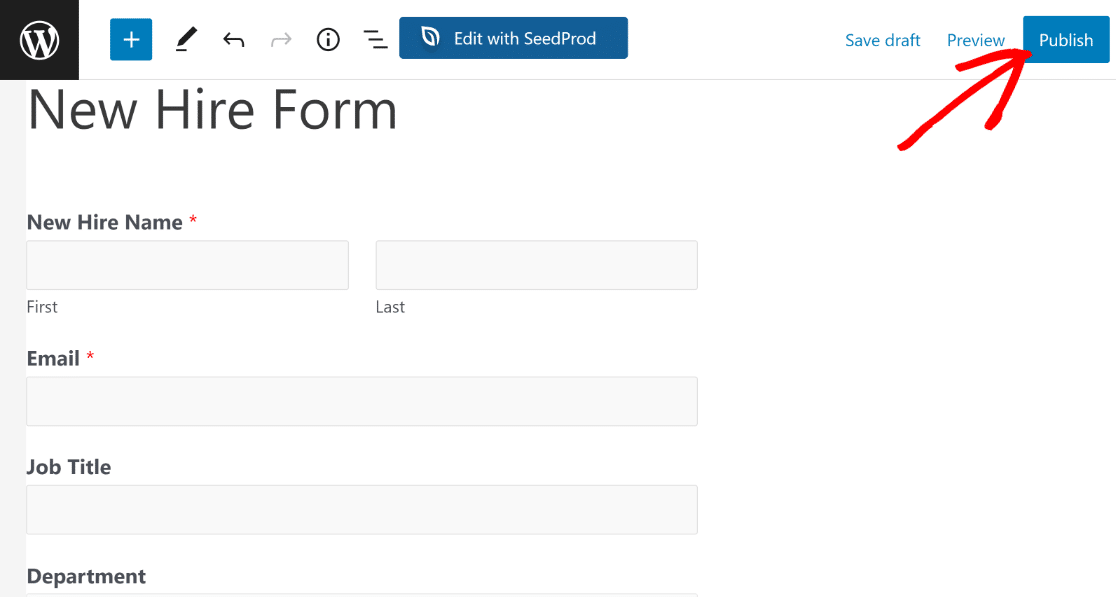
Ora puoi utilizzare questo modulo per attivare una notifica email generata dall'IA.
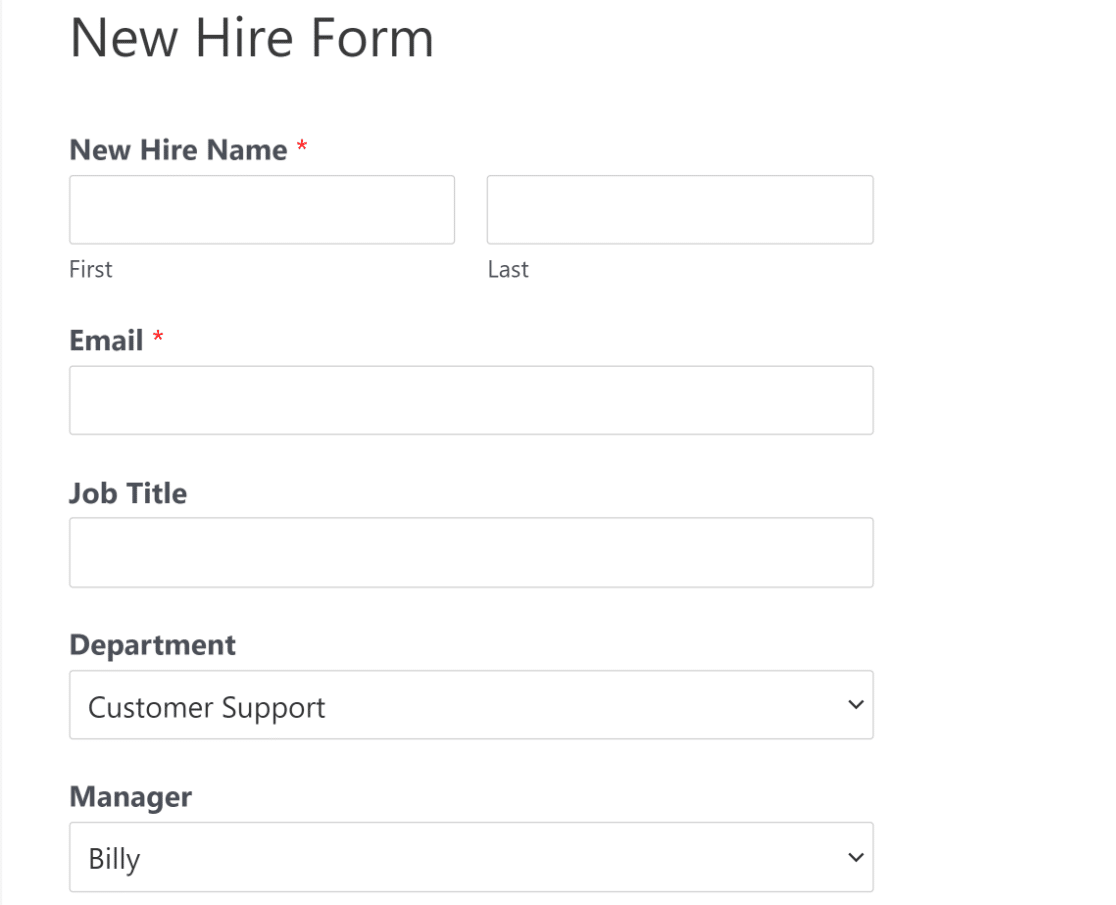
Ecco l'email di benvenuto generata dall'IA che ChatGPT ci ha inviato in base ai prompt che abbiamo utilizzato:
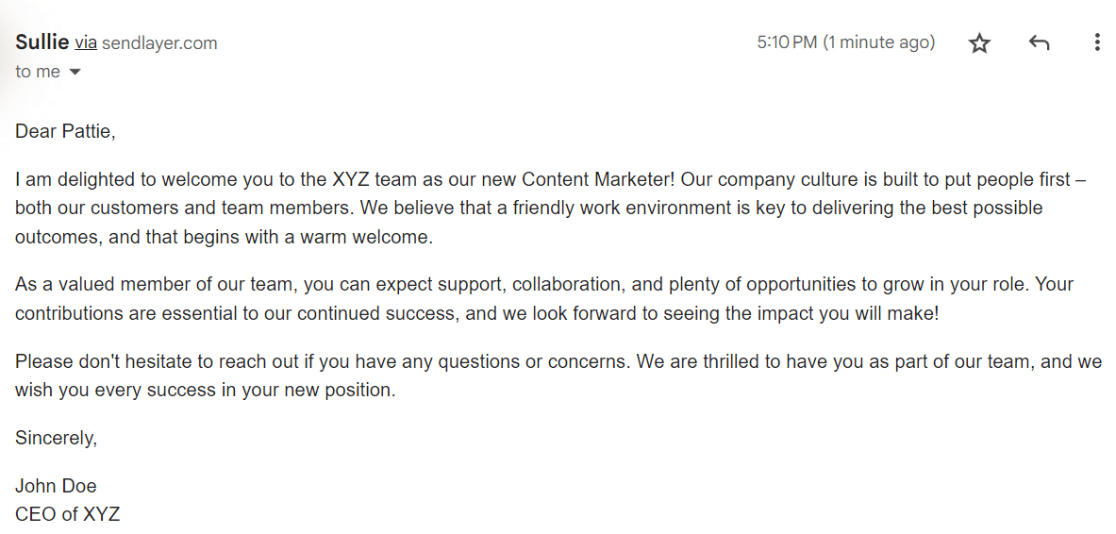
Non è semplicemente perfetta?
Questo è solo un esempio di ciò che puoi ottenere utilizzando un'integrazione WPForms + ChatGPT. Sei libero di esplorare, sperimentare e modellare questa integrazione per allinearla alle tue specifiche esigenze aziendali.

Suggerimento Pro
Puoi anche integrare WPForms con HeyGen per creare video da un prompt utilizzando Zapier. Il processo è praticamente lo stesso dei passaggi che abbiamo seguito qui.
E questo è tutto! Hai imparato come collegare i tuoi moduli WordPress con ChatGPT.
Successivamente, Prova altre fantastiche idee di integrazione con ChatGPT
Ci sono tantissimi modi creativi per sfruttare al meglio una connessione tra WPForms e ChatGPT.
Un modo per farlo sarebbe utilizzare il nostro modello di modulo per l'adozione di gatti e far sì che ChatGPT invii un'email di conferma con un fatto divertente casuale sui gatti. Sebbene ChatGPT esaurisca le risposte uniche dopo un po', sarai comunque in grado di aumentare la varietà di fatti inviati con le tue email, mantenendo le cose interessanti per gli adottanti!
Collega ora il tuo modulo con ChatGPT
Pronto a creare il tuo modulo? Inizia oggi stesso con il plugin per la creazione di moduli WordPress più facile. WPForms Pro include molti modelli gratuiti e offre una garanzia di rimborso di 14 giorni.
Se questo articolo ti è stato utile, seguici su Facebook e Twitter per altri tutorial e guide gratuite su WordPress.





Ciao, adoro questa integrazione e la uso molto.
Conosci un modo per presentare l'output di OpenAI direttamente sulla pagina?
Esiste un wpform che possa ricevere l'output come didascalia?
Sarebbe davvero fantastico.
Ciao David – Mi scuso, attualmente non abbiamo la funzionalità per inviare l'output indietro ai moduli da ChatGPT. Concordo che sarebbe un'ottima funzionalità da avere e la aggiungerò al nostro tracker delle richieste di funzionalità.
Sto cercando una funzione simile a quella dichiarata in precedenza: Presentare l'output di OpenAI direttamente sulla pagina. Ci sono stati progressi sulla richiesta negli ultimi mesi? Grazie.
Ciao Marc – Mentre gli sviluppatori stanno lavorando per visualizzare l'output di OpenAI sulla pagina, mi scuso per non poterti fornire una data di rilascio. Detto questo, ti suggerisco di tenere d'occhio il nostro changelog per gli aggiornamenti del prodotto.
Grazie per aver condiviso alcune informazioni, Prashant. Saresti in grado di indicare se siamo a settimane o mesi di distanza? Grazie ancora.
Ciao Marc – Mi scuso sinceramente in quanto non posso condividere la data di rilascio, poiché il rilascio di una funzionalità dipende da molti fattori come la tempistica di sviluppo, i test di QA, ecc. Detto questo, ti incoraggio a tenere d'occhio il changelog per gli ultimi annunci.
Sai se parte di quell'implementazione memorizzerà la risposta di ChatGPT nelle tabelle del database di WPForms?
Ciao Marc – Saremo felici di aiutarti! Quando hai un momento, scrivici in supporto in modo che possiamo discutere ulteriormente.
Se hai una licenza WPForms, hai accesso al nostro supporto via email, quindi per favore invia un ticket di supporto.
Altrimenti, forniamo un supporto gratuito limitato nel forum di supporto di WPForms Lite su WordPress.org.
Grazie :)
Ciao Prashant – Sto solo verificando se il team di sviluppo ha fatto progressi nella visualizzazione delle Risposte OpenAI sulla pagina. Qualsiasi aggiornamento sarebbe apprezzato. Grazie.
Ciao Jerry – Il nostro sviluppatore sta esaminando la questione e mi scuso per non poter fornire una data di rilascio.
Questa è un'ottima idea! Ho appena seguito questo processo, ma sembra che qualcosa non vada per il verso giusto da parte mia e non sono sicuro di come risolvere il problema. L'email si attiva ma il prompt AI non viene eseguito. Le email che ricevo dal test sono vuote. Qualche idea?
Ciao Dana – Saremo felici di aiutarti! Quando hai un momento, scrivici in supporto in modo che possiamo assisterti.
Se hai una licenza WPForms, hai accesso al nostro supporto via email, quindi per favore invia un ticket di supporto.
Altrimenti, forniamo un supporto gratuito limitato nel forum di supporto di WPForms Lite su WordPress.org.
Grazie :)
Ho lo stesso problema. C'è stata una risoluzione?
Ciao Drako – Quando hai un momento, scrivici in supporto con maggiori dettagli sul problema che stai riscontrando in modo che possiamo assisterti ulteriormente.
Se hai una licenza WPForms, hai accesso al nostro supporto via email, quindi per favore invia un ticket di supporto.
Altrimenti, forniamo un supporto gratuito limitato nel forum di supporto di WPForms Lite su WordPress.org.
Grazie :)