


Riassunto AI
Vuoi permettere ai visitatori di scegliere il destinatario sul tuo modulo di contatto?
Aggiungere un menu a discesa di selezione può aiutare a garantire che i messaggi raggiungano la persona o il dipartimento giusto.
In questo post, ti mostreremo come creare un modulo di contatto WordPress con un menu a discesa per selezionare a chi viene inviato.
Crea ora il tuo modulo WordPress
Un modulo di contatto WordPress può inviare a diversi indirizzi email?
Sì! Con WPForms, è facile creare un modulo WordPress che invia a diversi indirizzi email.
Puoi farlo in 3 modi:
- Aggiungi notifiche modulo multiple in modo che più persone ricevano un'email
- Aggiungi indirizzi email ai campi CC o BCC nella notifica
- Aggiungi un campo che permetta al visitatore di scegliere quale dipartimento o persona riceve il messaggio.
In questo tutorial, ci concentreremo sul terzo modo: aggiungere un campo che permetta al visitatore di scegliere quale dipartimento o persona riceve il messaggio. Questa è la soluzione migliore se vuoi avere 1 modulo per tutti i tuoi messaggi, ma vuoi anche che i messaggi vengano indirizzati alla persona corretta al momento dell'invio.
Come consentire agli utenti di selezionare i destinatari in un modulo di contatto WordPress
Se preferisci leggere le istruzioni, abbiamo scritto questo tutorial qui sotto.
Iniziamo installando il plugin WPForms in modo da poter creare il tuo nuovo modulo.
1. Installa il plugin WPForms
Prima di iniziare, dovrai scaricare e installare il plugin WPForms.
Dato che useremo la logica condizionale, vorrai scegliere la licenza Basic o superiore.

Abbiamo fatto questo screenshot durante una promozione. Clicca qui per vedere se lo sconto è ancora disponibile!
Se hai bisogno di aiuto per installare WPForms sul tuo sito WordPress, consulta questa guida all'installazione di un plugin WordPress.
Tutto pronto? Ottimo! Creiamo il tuo modulo di contatto.
2. Crea un modulo di contatto semplice
Iniziamo creando un modulo di contatto semplice in WordPress. Procedi e aggiungi un nuovo modulo per iniziare.

Successivamente, digita un nome per il tuo modulo. Tutte le versioni di WPForms includono un modello di modulo di contatto, quindi facciamo clic su di esso per aprirlo nell'editor di moduli.
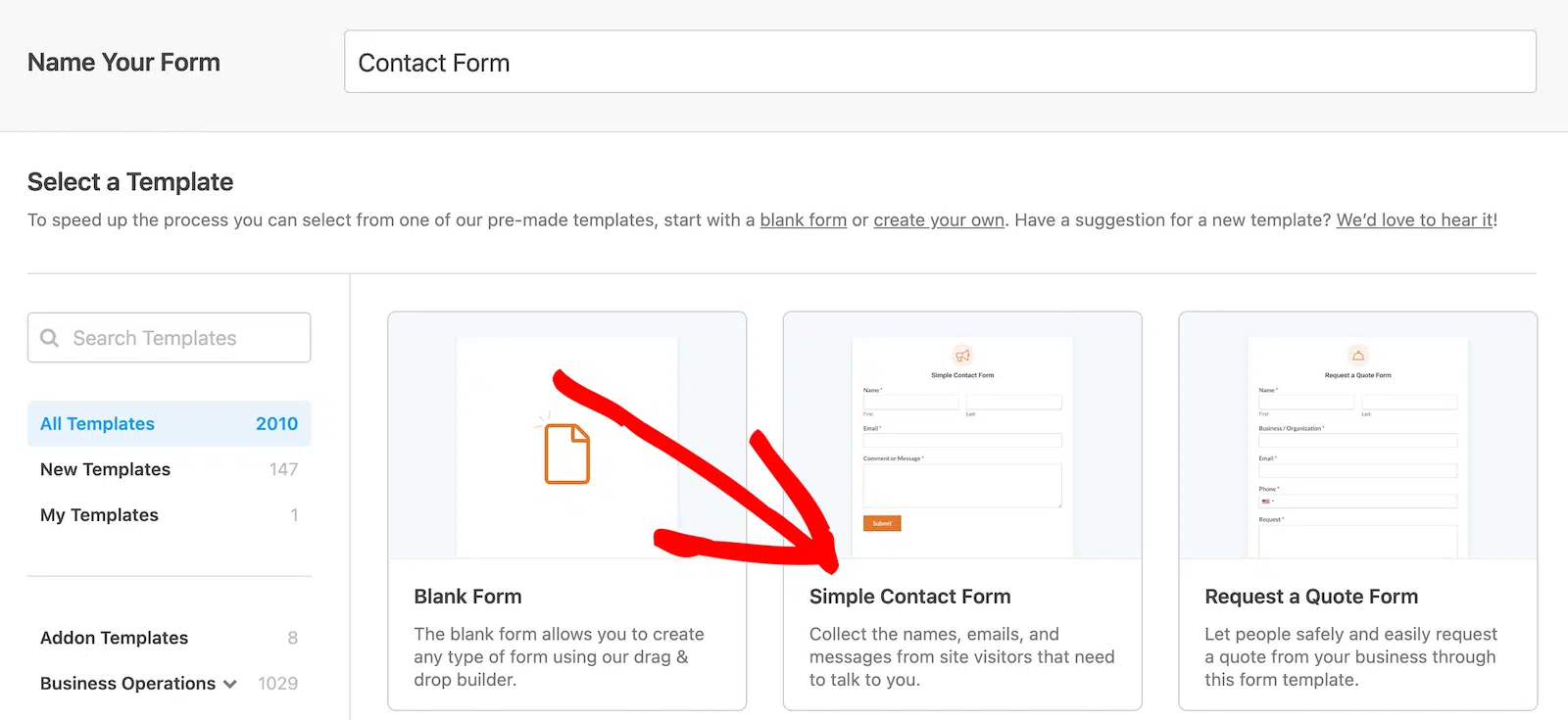
Come puoi vedere, il tuo modulo di contatto di base è impostato e quasi pronto per l'uso.
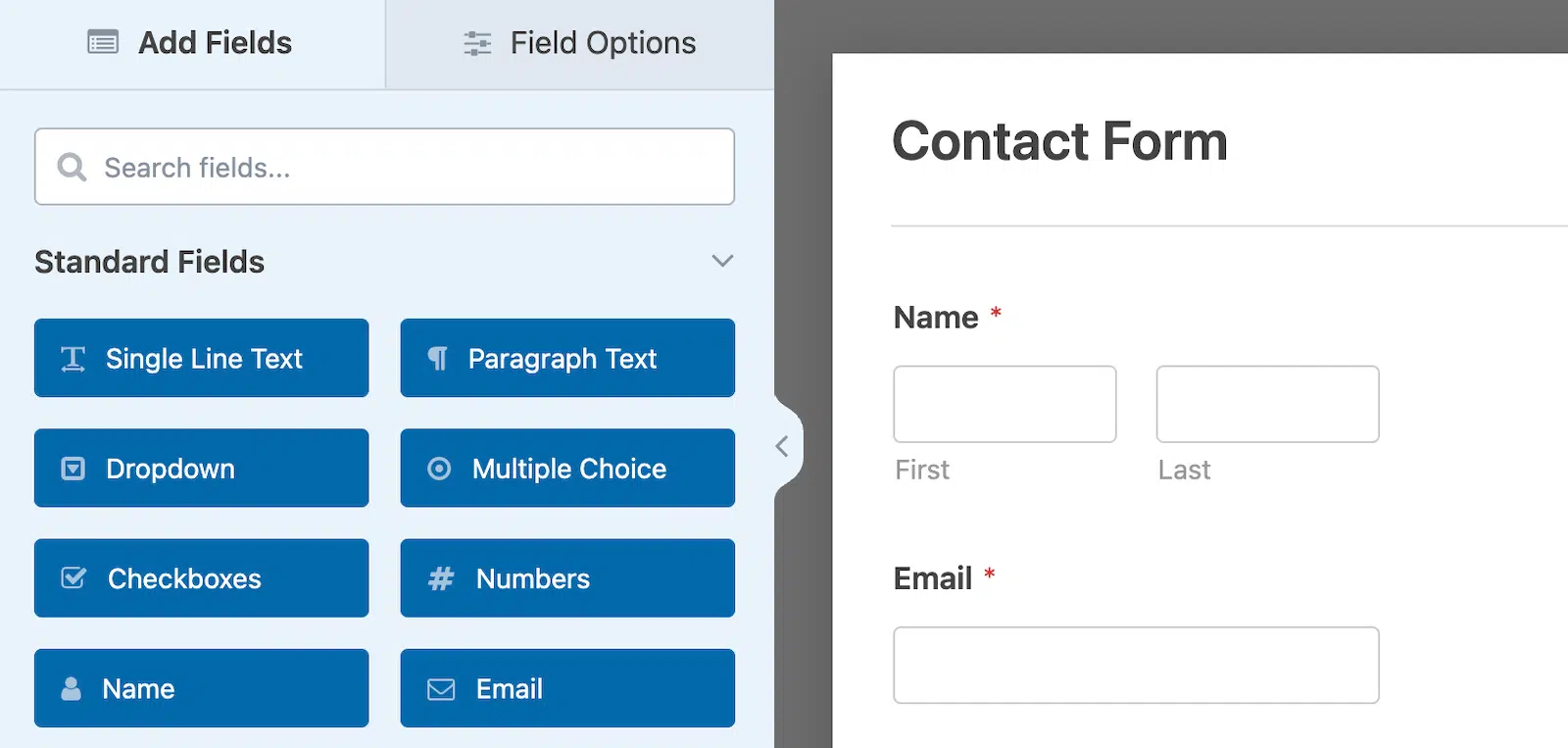
Aggiungeremo ora un campo a discesa in modo che l'utente possa scegliere il destinatario.
Procedi trascinando il campo a discesa sul tuo modulo, quindi fai clic su di esso per aprire le impostazioni.
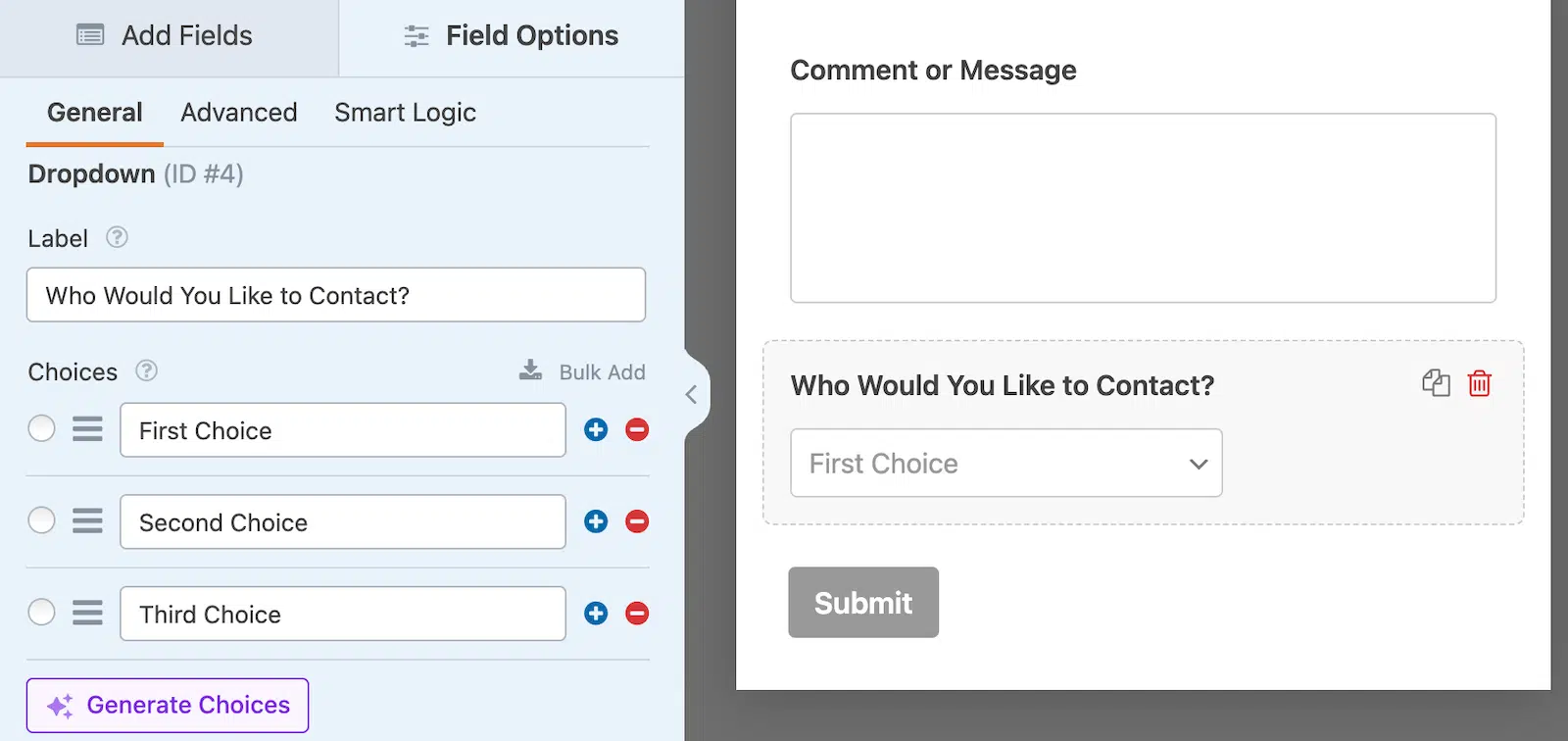
Dovrai prima cambiare l'etichetta Label. Qui usiamo "Chi vorresti contattare?".
Puoi aggiungere una scelta per ogni persona o dipartimento che desideri aggiungere per il contatto. Se ne hai solo pochi, puoi aggiungerli manualmente.
Se hai una grande azienda con molti reparti, considera l'utilizzo della funzionalità AI Choices facendo clic su Generate Choices.
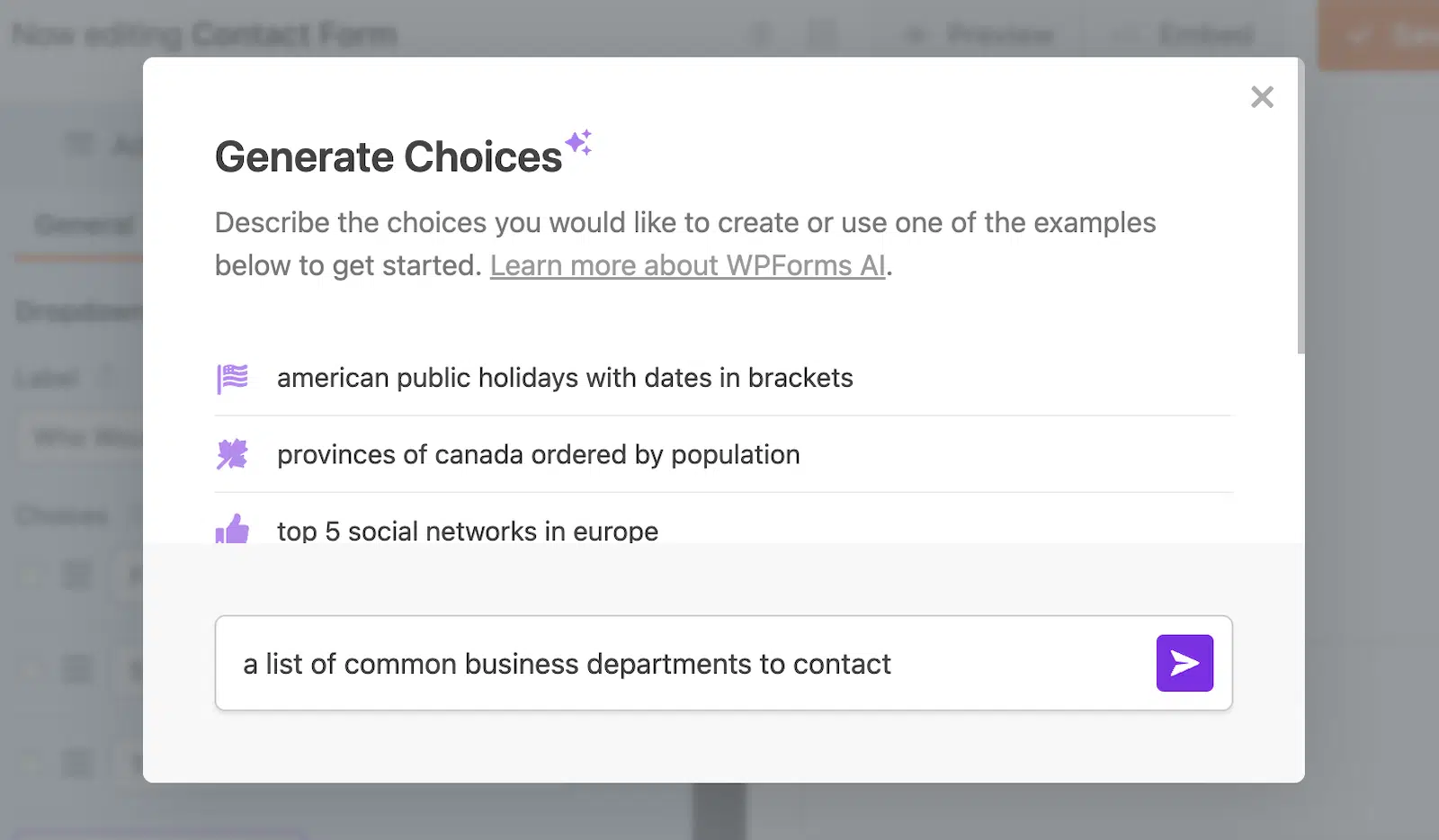
Genererà un elenco di opzioni per te e potrai modificarlo per rimuovere quelle che non ti servono, se necessario. Puoi riorganizzarle trascinando le opzioni in modo che appaiano nell'ordine che preferisci.
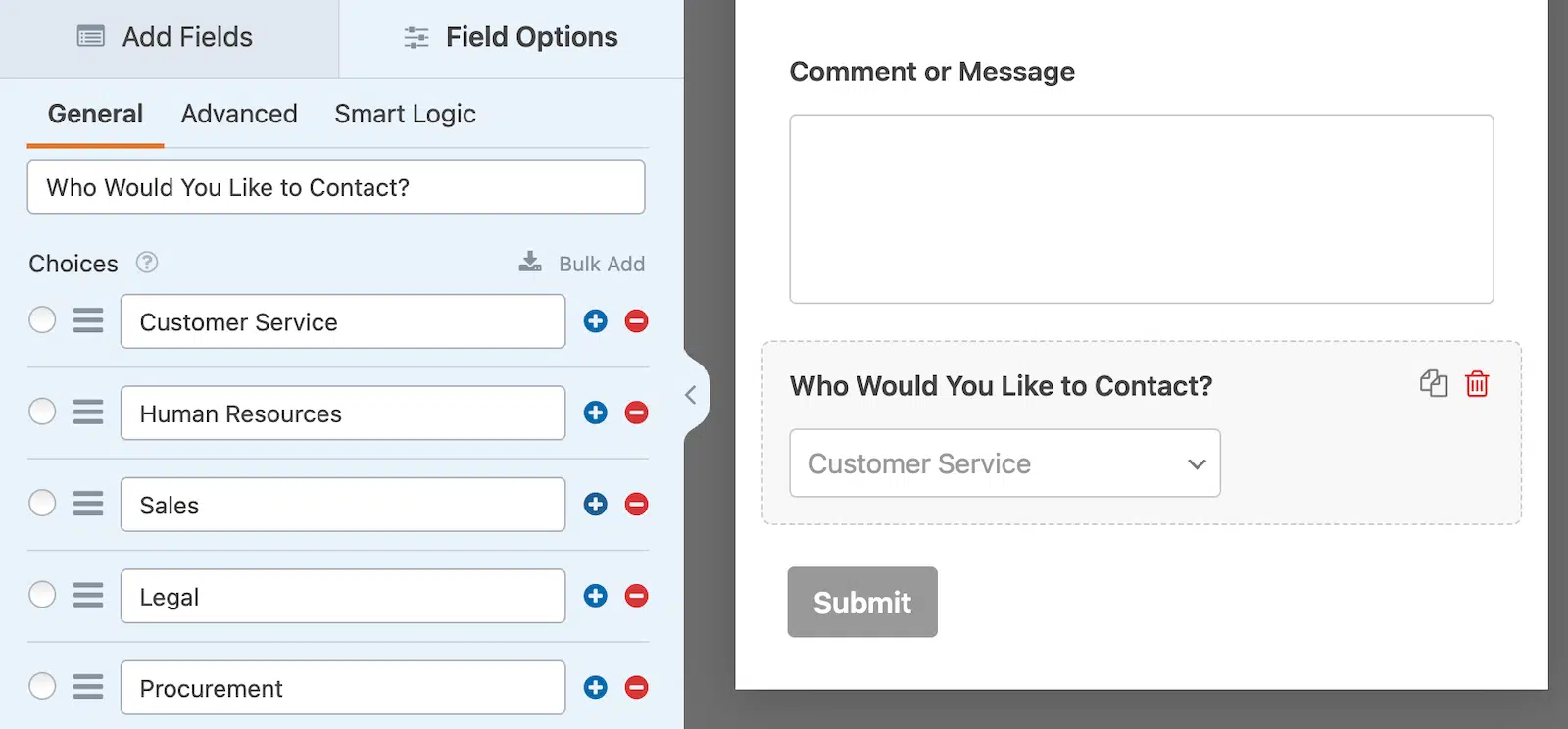
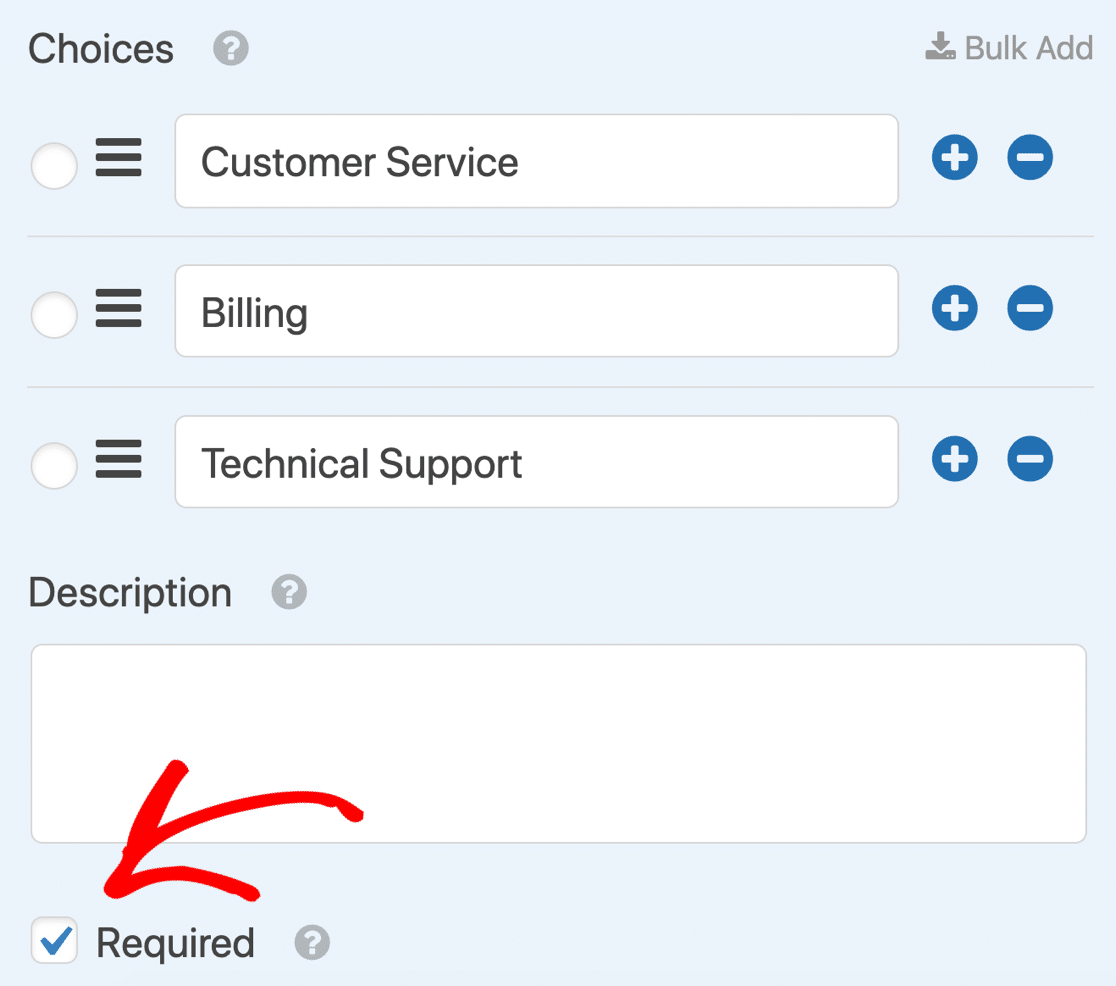
Sia che aggiungi opzioni manualmente o utilizzi la funzionalità AI Choices di WPForms per generare un elenco, una volta che hai il tuo elenco pronto, seleziona la casella per rendere obbligatorio questo campo.
Non dimenticare di contrassegnare il campo come Required.
Ora impostiamo le notifiche per ciascuno dei tuoi reparti o destinatari.
Salva il tuo modulo prima di passare alla fase successiva.
3. Imposta le notifiche condizionali
In questa fase, creeremo la logica condizionale per il campo a discesa. Ogni opzione nel menu a discesa sarà associata a un indirizzo email e diremo a WPForms di inviare la notifica in base alla selezione.
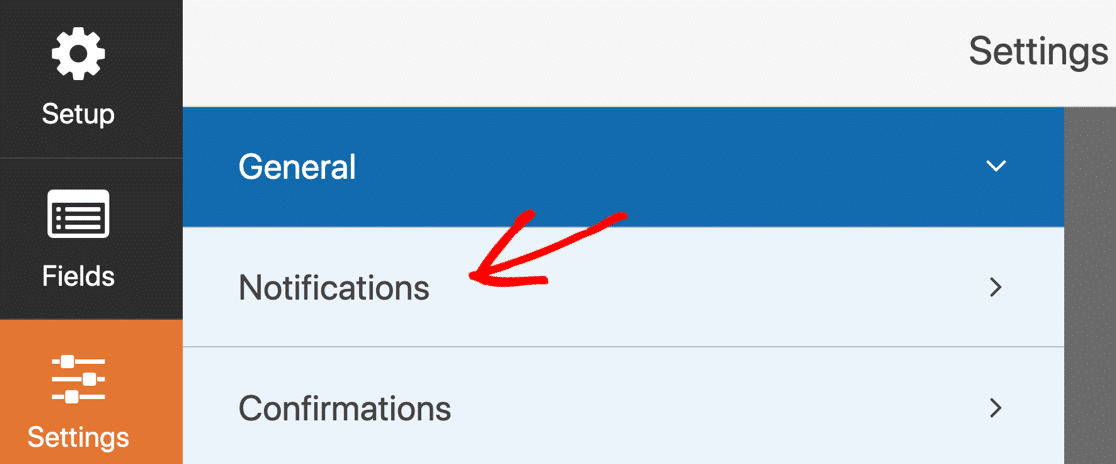
Per iniziare, fai clic sull'icona Settings sul lato sinistro del modulo.
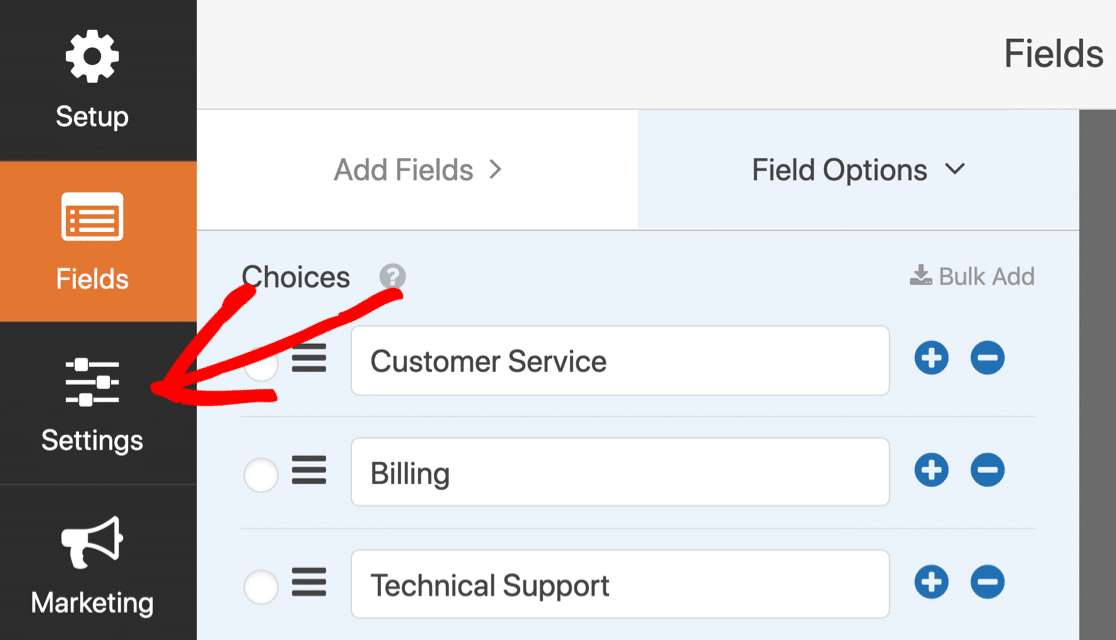
E ora fai clic su Notifications per vedere l'email che verrà inviata quando il tuo modulo viene inviato.
Nel campo Send To Email Address, digita l'indirizzo email per la prima opzione del menu a discesa. Nel nostro caso, è il nostro indirizzo email del servizio clienti.
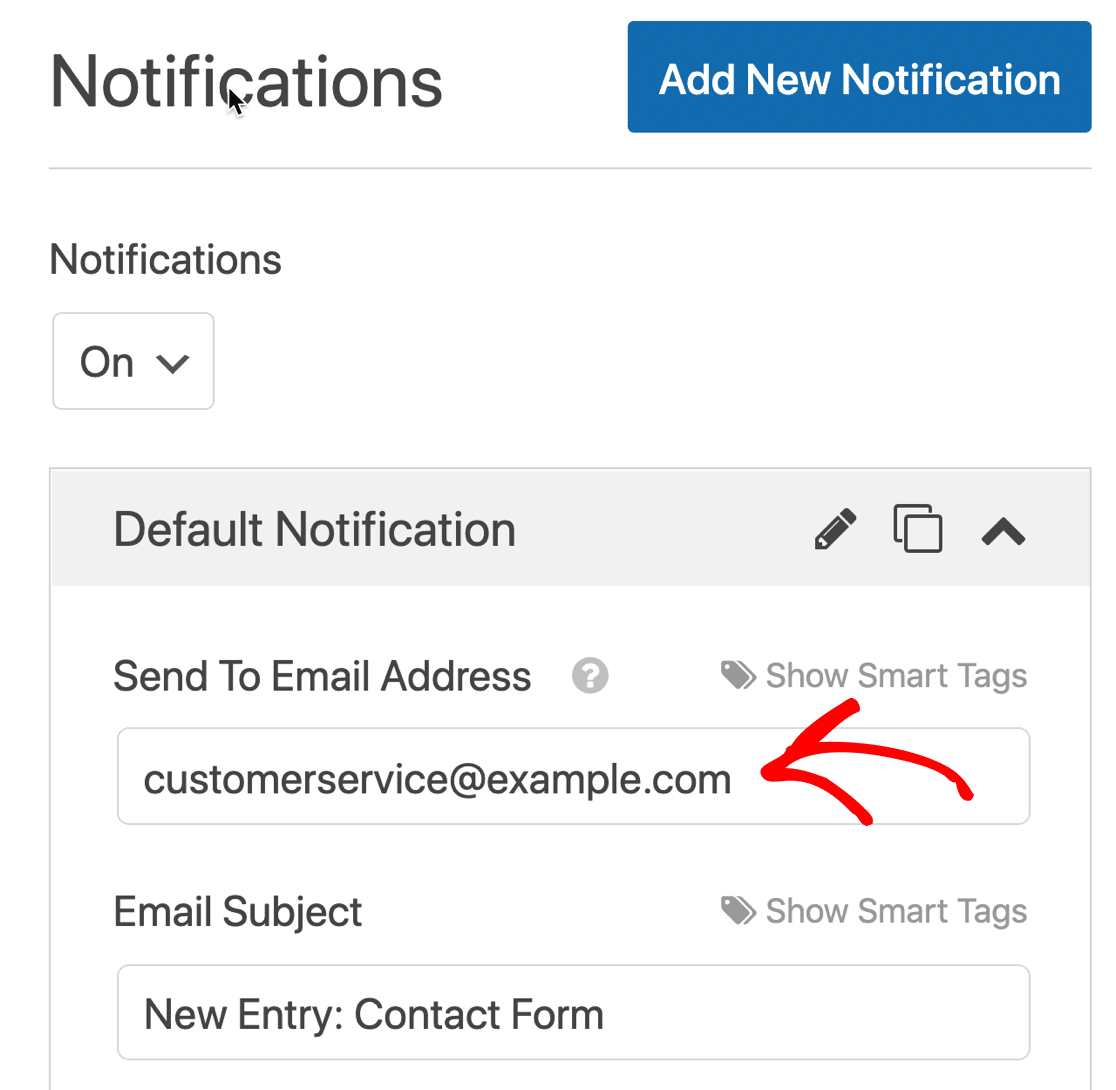
Puoi modificare il resto del contenuto della notifica, se lo desideri.
Successivamente, scorri verso il basso e abilita la logica condizionale sulla tua notifica selezionando la casella.
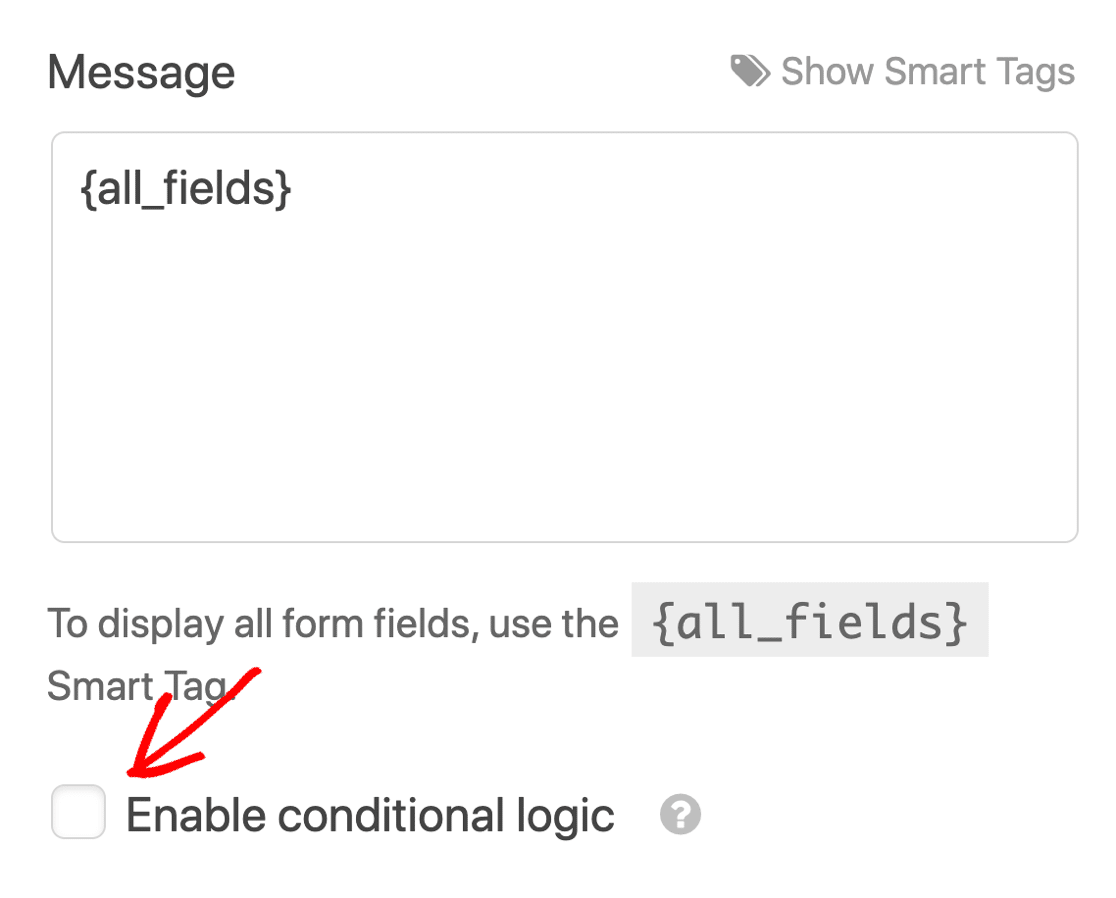
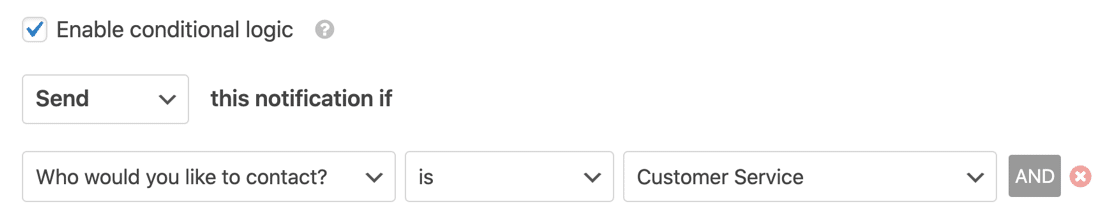
Quando selezioni la casella, vedrai le opzioni di logica condizionale aprirsi sotto. Imposta l'email condizionale in questo modo:
Invia questa notifica se Chi desideri contattare? è Servizio Clienti
Ora scorri di nuovo verso l'alto e fai clic sul pulsante di clonazione in cima alla notifica.
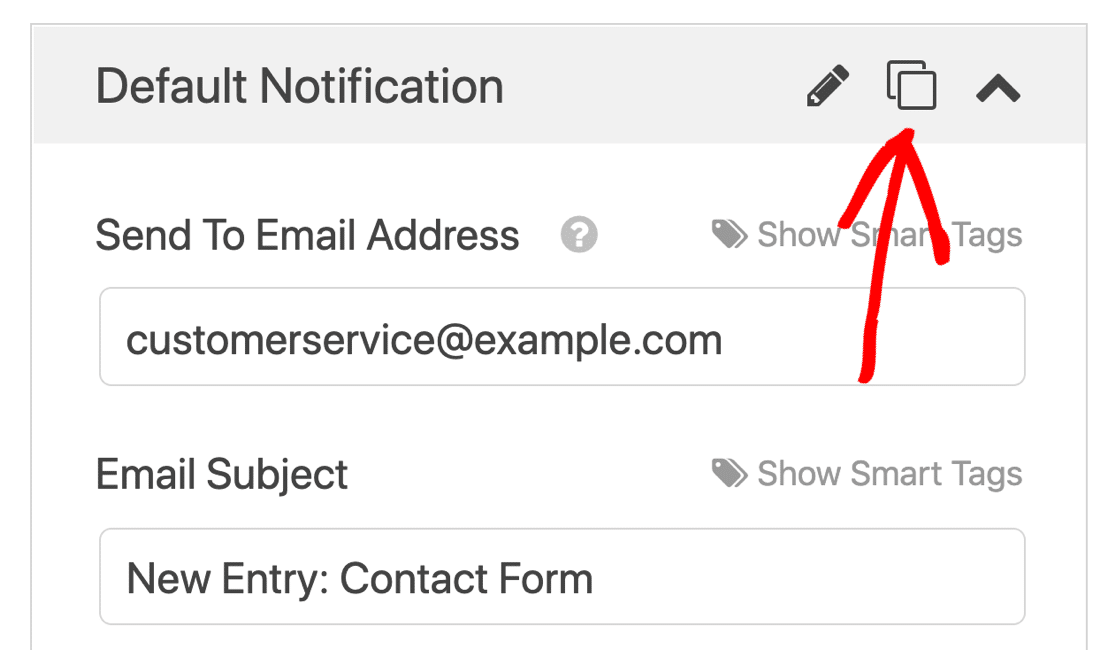
Nella notifica clonata, segui nuovamente lo stesso processo.
Innanzitutto, cambia l'email con la seconda opzione nel menu a discesa.
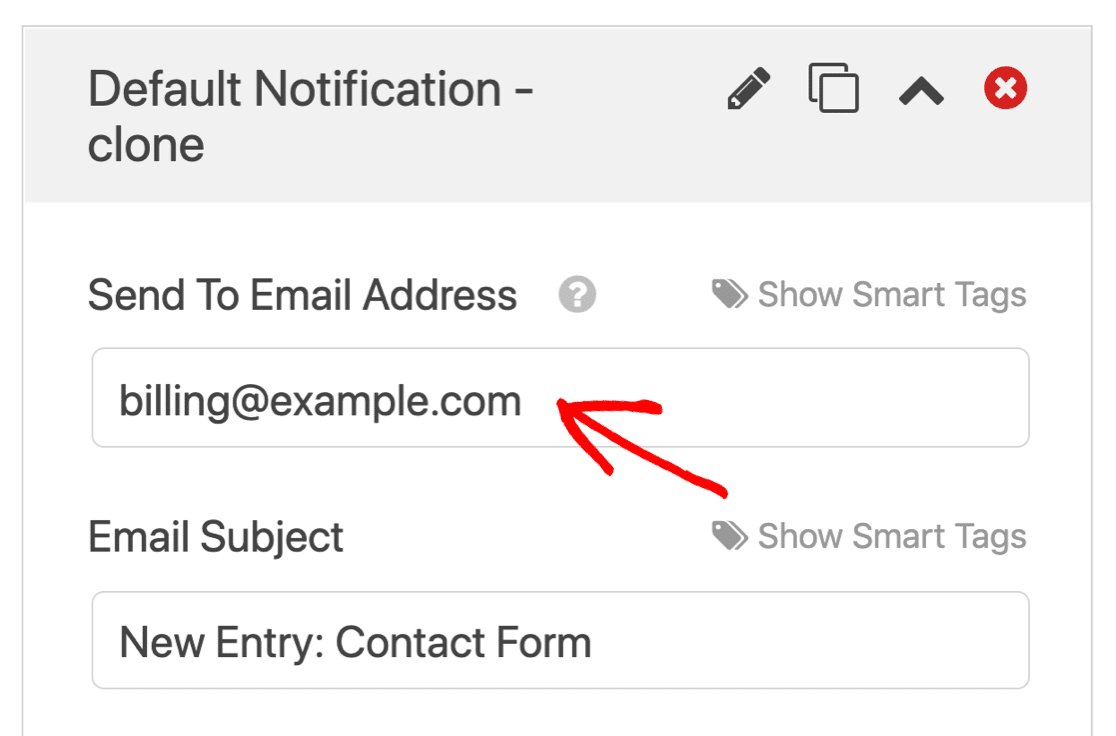
Quindi cambia l'istruzione della logica condizionale in Billing

Ripeti questo processo di clonazione delle notifiche finché non avrai 1 notifica per ogni opzione nel tuo menu a discesa. Salva il tuo modulo prima di passare alla fase finale.
4. Pubblica il tuo modulo di contatto
Hai finito! Abbiamo creato il tuo modulo e impostato la logica. Pubblichiamo il tuo modulo. Ci sono 3 modi per incorporare un modulo sul tuo sito con WPForms. Per questo esempio, useremo il pulsante Embed e creeremo una nuova pagina.
Nella parte superiore del modulo, fai clic su Embed.
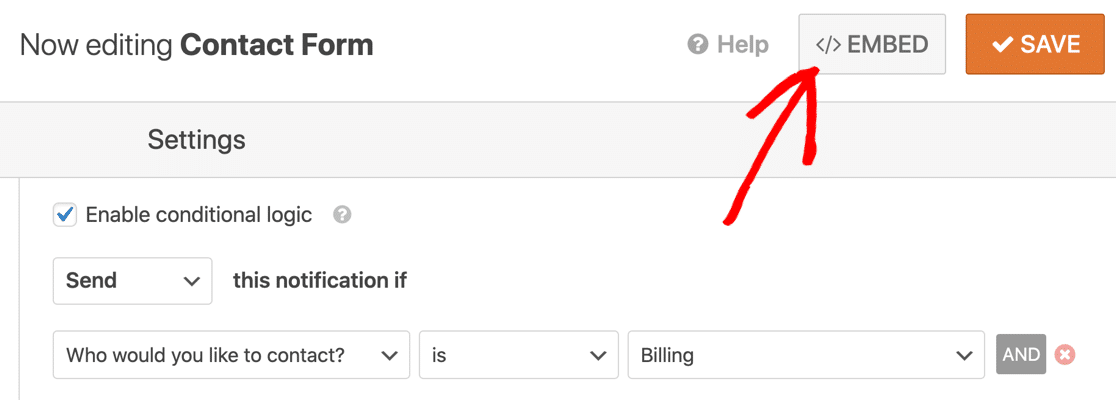
Successivamente, fai clic sul pulsante Create New Page per creare una nuova pagina per il tuo modulo.

E nel popup successivo, digita un nome per la tua nuova pagina.
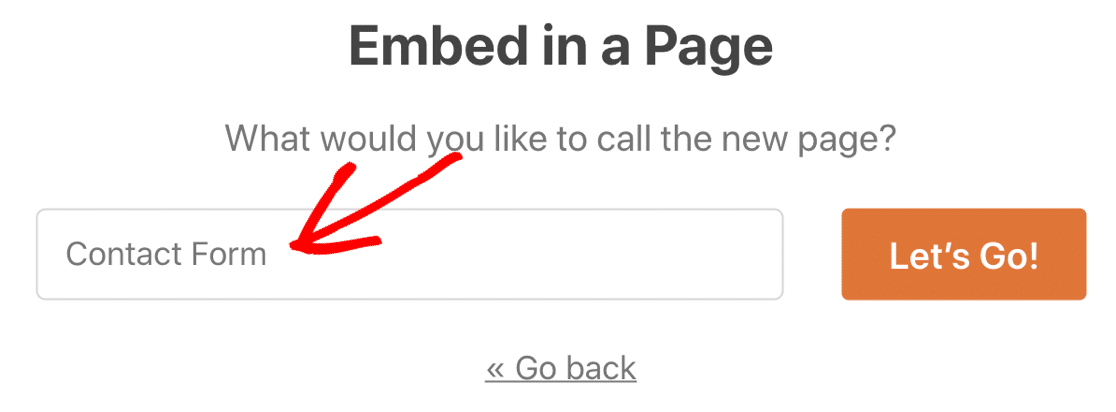
Se tutto sembra a posto, premi semplicemente Publish per andare in diretta!
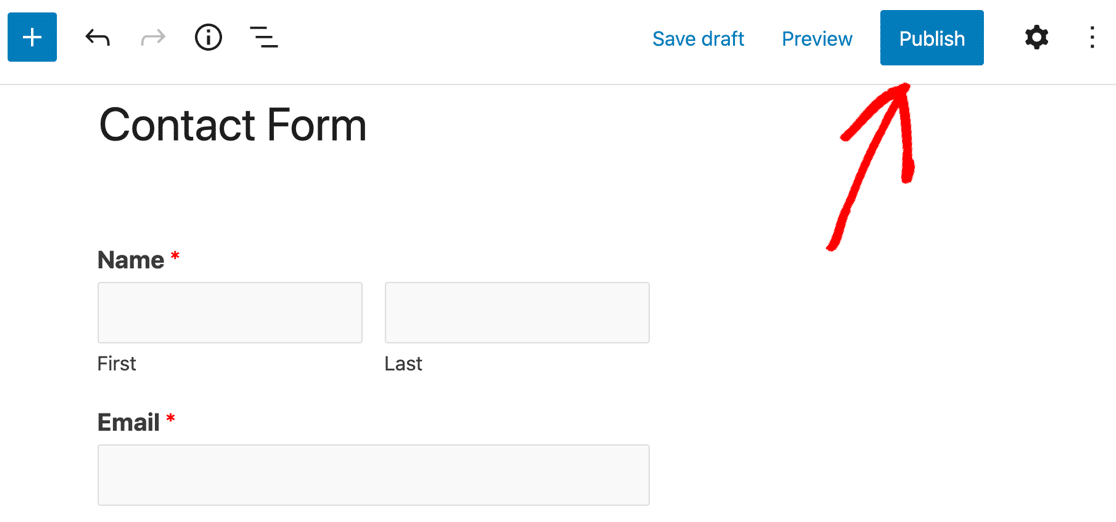
È così facile! Ora hai un fantastico modulo di contatto con più destinatari.
Crea ora il tuo modulo WordPress
Successivamente, aggiungi un campo di caricamento file al tuo modulo
Ora che hai configurato il tuo modulo, puoi anche aggiungere un campo di caricamento file al tuo modulo. Ad esempio, potresti aggiungere un campo per consentire a un cliente di caricare una fattura, quindi mostrarlo condizionalmente se seleziona il reparto Fatturazione.
Pronto a creare il tuo modulo? Inizia oggi stesso con il plugin per la creazione di moduli WordPress più semplice. WPForms Pro include molti modelli gratuiti e offre una garanzia di rimborso di 14 giorni.
Se questo articolo ti è stato utile, seguici su Facebook e X (Twitter) per altri tutorial e guide gratuite su WordPress.





Syed, non c'è un'impostazione per impedire al modulo di essere inviato nuovamente quando la pagina viene aggiornata?
Ho una pagina di annunci con più persone. Voglio mettere un modulo WP sotto ogni annuncio in modo che le persone possano contattarli tramite il modulo invece di mettere indirizzi email sulla pagina.
Esiste una soluzione che utilizza moduli WP che posso usare. Ovviamente, posso aggiungere i moduli. Tuttavia, quando la pagina viene aggiornata, le richieste del modulo vengono inviate nuovamente.
Spero davvero che ci sia una risposta al mio dilemma.
Adoro assolutamente WP Forms.
Ciao Michael,
Se vedi utenti che aggiornano la pagina, ti consiglio di utilizzare una pagina di ringraziamento piuttosto che un messaggio di conferma. Abbiamo un ottimo tutorial con esempi su come sfruttare una pagina di ringraziamento a tuo vantaggio. Questa pagina potrebbe includere un link alla pagina del modulo se desiderano inviare nuovamente il modulo.
Spero sia d'aiuto! 🙂
Ottima opzione, devo scegliere il destinatario quando invio un'email ma non funziona con la versione gratuita 🙁
Peccato, cercherò un plugin per moduli alternativo.
Ciao Pierre.
La funzionalità di logica condizionale è disponibile con una qualsiasi delle nostre licenze a pagamento.
Nel caso possa esserti d'aiuto, stiamo attualmente offrendo uno sconto del 50% per tutti i nuovi acquisti.
Mi scuso per l'eventuale confusione!
Buona giornata 🙂
Hai selezioni condizionali annidate (E/O) come SE (Stato = TX) E SE (Dipartimento = QA) quindi invia a un utente specifico e poi hai anche un "catch all" nel caso queste opzioni non siano disponibili?
Ciao Carlos!
Puoi assolutamente creare notifiche condizionali in WPForms da inviare in base all'input dell'utente nei campi del modulo.
Per maggiori dettagli, consulta questo articolo sul nostro sito. Nel caso possa esserti d'aiuto, abbiamo anche questo su come utilizzare le condizioni E/O in WPForms.
Spero che questo aiuti.
Buona giornata 🙂
Vorremmo che i nostri utenti potessero inviare il loro codice di riferimento a chiunque nei loro contatti. Possiamo farlo usando moduli wp? In caso contrario, suggerimenti?
Grazie!
Ciao Neil, mi dispiace, avremo bisogno di qualche dettaglio in più prima di poterti dire con certezza se il nostro plugin è lo strumento giusto per te. Potresti per favore contattarci e fornire maggiori dettagli o un esempio del flusso di lavoro che hai in mente? Screenshot, screencast o anche link a un esempio funzionante sarebbero utili.
Grazie!
Ciao
È possibile per l'utente inserire l'indirizzo email a cui desidera inviare il modulo?
Ciao Stephen! È certamente possibile configurare le tue notifiche in modo che il modulo venga inviato all'email desiderata. Per fare ciò, dovrai prendere l'ID numerico del tuo campo email per generare il corretto Smart Tag ID Campo, quindi inserirlo nel campo Invia all'indirizzo email delle impostazioni di Notifica del tuo modulo.
Nel caso possa essere utile, puoi trovare maggiori dettagli sulle Impostazioni di Notifica anche in questo articolo.
Spero che questo aiuti a chiarire 🙂 Se hai ulteriori domande in merito, ti preghiamo di contattarci se hai un abbonamento attivo. In caso contrario, non esitare a porci alcune domande nei nostri forum di supporto.
Ciao
È possibile avere un modulo globale riutilizzabile che verrà inserito su più post/pagine in cui il destinatario è determinato da un campo personalizzato nel post?
Questo verrà utilizzato per consentire ai visitatori di candidarsi alle offerte di lavoro. Ogni pagina con un'offerta di lavoro pubblicata includerà anche questo modulo globale. Le richieste del modulo dovrebbero essere inviate a un destinatario in base al dipartimento specifico per il lavoro (marketing, vendite, ecc.). Quel dipartimento sarà identificato in un Campo Personalizzato Avanzato all'interno dell'offerta di lavoro. È possibile?
Allo stesso modo, vorremmo anche che l'oggetto dell'email fosse dinamico e includesse il titolo specifico del lavoro, che sarebbe il titolo della pagina/post. Presumo che se la domanda sul destinatario sopra è possibile, anche la modifica dinamica dell'oggetto dovrebbe essere possibile.
Grazie
Ciao Chris, mi dispiace ma non è possibile impostare dinamicamente l'invio all'email come hai descritto. Questo è dovuto all'ordine in cui i dati e le attività vengono elaborati dal modulo. Le notifiche vengono elaborate prima che alcuni dei valori per gli Smart Tag vengano elaborati. Ancora una volta, mi scuso poiché non siamo in grado di fornire ciò che stai cercando al momento, ma ho preso nota di questa richiesta di funzionalità.
Per quanto riguarda l'inclusione del titolo della pagina/post, dovrebbe essere possibile utilizzando il {page_title} Smart Tag nella riga dell'oggetto dell'email.
Detto questo, per assicurarci di rispondere alla tua domanda nel modo più completo possibile ed evitare qualsiasi confusione, potresti contattare il nostro team?
Se hai una licenza WPForms, hai accesso al nostro supporto via email, quindi per favore invia un ticket di supporto. Altrimenti, forniamo un supporto gratuito limitato nel forum di supporto di WPForms Lite su WordPress.org.
Grazie.
Ciao!
L'opzione a discesa per la selezione dei destinatari è disponibile nella versione gratuita di WPForms?
Ciao Jim, il menu a discesa è disponibile nella versione gratuita di WPForms. Dai un'occhiata all'elenco dei campi standard qui.
Vale la pena menzionare che, se seguirai questa guida, per impostare notifiche condizionali, avrai bisogno di una licenza Basic o superiore. La funzionalità di logica condizionale è disponibile con una qualsiasi delle nostre licenze a pagamento.
Nel caso possa essere utile, attualmente offriamo uno sconto del 50% per tutti i nuovi acquisti.
Buona giornata
Ho 10 dipartimenti diversi, ognuno con il proprio indirizzo email. Dopo aver configurato il modulo come mostrato in questa guida, c'è un modo per caricare il modulo con il dipartimento corretto già selezionato, magari passato come parametro URL? Ad esempio, se l'utente facesse clic sul modulo di contatto tramite la mia pagina web Vendite, il modulo di contatto si caricherebbe con il valore Vendite già selezionato nella casella a discesa.
Ciao Omar – Puoi pre-compilare il menu a discesa con un URL in arrivo utilizzando la stringa di query. Puoi creare un link sulla pagina specifica con l'URL della stringa di query e, se l'utente fa clic su quel link, l'opzione correlata verrà pre-selezionata nel campo Menu a discesa. Per maggiori dettagli, consulta la nostra documentazione qui.