


Riassunto AI
Vuoi semplificare l'esperienza utente sul tuo sito web con l'impostazione WPForms Abilita precompilazione tramite URL? Precompilare i campi del modulo in base alle interazioni precedenti? Sfruttare la potenza delle stringhe di query per precompilare automaticamente i campi del modulo da un modulo all'altro può migliorare significativamente la comodità e l'efficienza dell'utente.
Immagina uno scenario in cui un utente ha già fornito determinate informazioni su un modulo e desideri trasferire tali dati senza interruzioni a un altro modulo senza richiedere loro di reinserirli. Utilizzando le stringhe di query, puoi ottenere proprio questo, creando un percorso più fluido e personalizzato per i tuoi visitatori.
Per un tutorial passo passo di questa funzionalità in azione, che include la creazione dei 2 moduli e il passaggio di informazioni da un modulo all'altro, dai un'occhiata a questo articolo.
In questo tutorial, ci concentreremo maggiormente sulla spiegazione dei tipi di campo e su come questi appaiono nelle stringhe di query per consentirti di creare i tuoi moduli precompilati
Abilitare la precompilazione tramite URL
Prima di poter iniziare a precompilare i nostri campi modulo, dobbiamo prima abilitare questa opzione all'interno del nostro modulo per accettare questi parametri precompilati da un altro modulo.
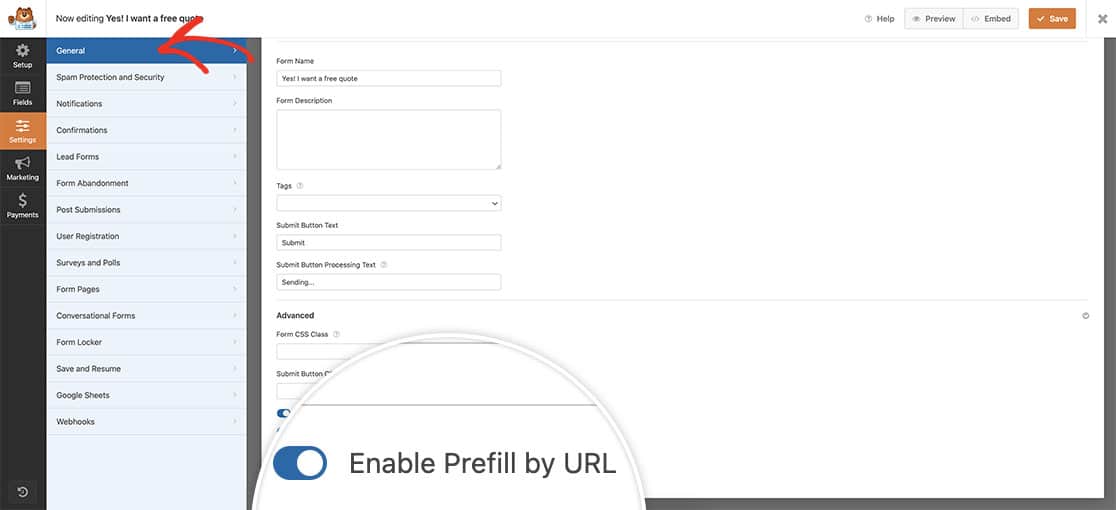
Per ottenere questo, dovrai prima creare un nuovo modulo o modificare uno dei tuoi moduli. Successivamente, naviga su Impostazioni » Generali dall'interno del generatore di moduli e, all'interno delle opzioni Avanzate, attiva l'opzione etichettata Abilita precompilazione tramite URL per abilitarla.
Assemblare l'URL
Successivamente, dovrai costruire un URL con una stringa di query, utilizzando parametri GET per individuare un campo specifico e includere il valore corrispondente. Interessante notare che il tipo di campo diventa irrilevante in questo processo. Indipendentemente dal tipo di campo, tutte le stringhe di query per abilitare la precompilazione tramite URL in WPForms aderiscono a una struttura coerente. Ad esempio, considera il seguente URL con il formato fondamentale della stringa di query:
http://test.com?wpf20_1_subfield=value
?wpf: Segna l'inizio di una stringa di query per l'impostazione di precompilazione tramite URL di WPForms.- ID modulo: Identifica il modulo di destinazione (nell'URL fornito, l'ID modulo è 20).
- ID campo: Specifica il campo desiderato all'interno del modulo (nell'URL dato, l'ID campo è 1).
- Identificatore sotto-campo (Opzionale): Utilizzato esclusivamente quando si mira a un sotto-campo, come il sotto-campo Città all'interno di un campo Indirizzo (nell'URL di esempio, è semplicemente etichettato come “subfield”).
=(Segno di uguale): Segnala l'inizio del valore.- Valore: Rappresenta il valore desiderato da aggiungere o selezionare per un campo. Gli spazi devono essere sostituiti con %20.
Utilizzo dell'impostazione di precompilazione
Nel link del tutorial sopra, l'idea è che il tuo visitatore veda il primo modulo e completi alcune informazioni di base. Quindi trasferisca tali informazioni a un altro modulo con il pulsante Invia.
Per ottenere questo risultato, vai su Impostazioni » Conferme nell'editor del modulo. Successivamente, seleziona Vai a URL (Reindirizzamento) dal menu a discesa Tipo di conferma. Quindi, aggiungi la stringa di query appropriata wpf{formID}_{fieldID} all'URL di reindirizzamento (vedi gli esempi seguenti).

Un esempio è aggiungere questo URL a URL di reindirizzamento della conferma. http://mydomain.com/contact?wpf20_1=Events%20and%20Parties
In questo esempio, 20 è l'ID del modulo e 1 è l'ID del campo. La stringa di query deve fare riferimento all'ID del modulo e del campo nel formato wpf{formID}_{fieldID} affinché il campo venga precompilato (le chiavi di query personalizzate come contact-reason non popoleranno i campi WPForms).
Utilizzo della logica condizionale con questa impostazione
Quando si utilizza la logica condizionale insieme all'impostazione di precompilazione, la funzionalità opererà senza intoppi. I campi condizionali continueranno a nascondersi o mostrarsi in base ai valori popolati tramite la precompilazione. È importante notare che la logica condizionale viene applicata dopo che i campi sono stati riempiti dinamicamente, garantendo che i tuoi moduli continuino a funzionare come previsto.
Esempi di stringhe di query per campi specifici
Per gli utenti più esperti, la tabella seguente offre esempi che illustrano come configurare i parametri GET per ciascun tipo di campo. Inoltre, se un campo offre varie opzioni di formattazione, sono inclusi anche esempi specifici per tali alternative.
Testo a riga singola
| Formato / Variazioni del campo | Parametri GET |
|---|---|
| – | ?wpf771_1=testo%20di%20qualsiasi%20lunghezza |
Paragrafo
| Formato / Variazioni del campo | Parametri GET |
|---|---|
| – | ?wpf771_2=testo%20di%20qualsiasi%20lunghezza |
Menu a discesa
| Formato / Variazioni del campo | Parametri GET |
|---|---|
| – | ?wpf771_3=Seconda%20Scelta |
| Abilitato Mostra valori | ?wpf771_4=dropdown1 |
| Scelte dinamiche: Tipo di post | ?wpf771_5=123( 123 è l'ID del tipo di post) |
| Scelte dinamiche: Tassonomia | ?wpf771_6=12( 12 è l'ID della tassonomia) |
| Valore separato da pipe (PSV) | ?wpf135_3={field_id="9|value_choice"} |
Scelta multipla
| Formato / Variazioni del campo | Parametri GET |
|---|---|
| – | ?wpf771_7=Seconda%20Scelta |
| Abilitato Mostra valori | ?wpf771_8=scelta2 |
| Scelta immagine | ?wpf771_9=Seconda%20Scelta?wpf771_9=scelta2(Dipende dall'opzione Mostra valori) |
| Scelte dinamiche: Tipo di post | ?wpf771_10=123( 123 è l'ID del tipo di post) |
| Scelte dinamiche: Tassonomia | ?wpf771_11=12( 12 è l'ID della tassonomia) |
| Valore separato da pipe (PSV) | ?wpf135_3={field_id="9|value_choice"} |
Caselle di controllo
| Formato / Variazioni del campo | Parametri GET |
|---|---|
| – | ?wpf771_12=Seconda%20Scelta?wpf771_12[]=Seconda%20Scelta?wpf771_12[]=Seconda%20Scelta&wpf771_12[]=Terza%20Scelta |
| Abilitato Mostra valori | ?wpf771_13=checkbox2 |
| Scelta immagine | ?wpf771_14=Second%20Choice?wpf771_14=checkbox2?wpf771_14[]=Second%20Choice&wpf771_14[]=Third%20Choice(Dipende dall'opzione Mostra valori) |
| Scelte dinamiche: Tipo di post | ?wpf771_15=123?wpf771_15[]=124( 123 è l'ID del tipo di post) |
| Scelte dinamiche: Tassonomia | ?wpf771_16=12?wpf771_16[]=13( 12 è l'ID della tassonomia) |
| Valore separato da pipe (PSV) | ?wpf135_3={field_id="9|value_choice"} |
Numeri
| Formato / Variazioni del campo | Parametri GET |
|---|---|
| – | ?wpf771_17=2018 |
Nome
| Formato / Variazioni del campo | Parametri GET |
|---|---|
| Semplice | ?wpf771_18=nome |
| Nome Cognome | ?wpf771_18_first=nome&wpf771_18_last=cognome |
| Nome Secondo Nome Cognome | ?wpf771_19_first=nome&wpf771_19_last=cognome&wpf771_19_middle=secondo%20nome |
| Formato / Variazioni del campo | Parametri GET |
|---|---|
| – | [email protected] |
| Conferma abilitata | [email protected] |
Accordo GDPR
| Formato / Variazioni del campo | Parametri GET |
|---|---|
| – | Non supportato. L'utente deve fare clic manualmente sulla casella di controllo per accettare. |
Sito web / URL
| Formato / Variazioni del campo | Parametri GET |
|---|---|
| – | ?wpf771_23=https://google.comAlcuni server potrebbero bloccare le richieste che includono un URL come parametro. Assicurati di testare! |
Indirizzo
| Formato / Variazioni del campo | Parametri GET |
|---|---|
| Stati Uniti | ?wpf771_24_address1=Indirizzo%201&wpf771_24_address2=Indirizzo%202&wpf771_24_city=Del%20Mar&wpf771_24_state=CA&wpf771_24_postal=12345 |
| Internazionale | ?wpf771_25_address1=Indirizzo%201&wpf771_25_address2=Indirizzo%202&wpf771_25_city=Kharkiv&wpf771_25_state=Oblast%20di%20Kharkiv&wpf771_25_postal=61000&wpf771_25_country=Ucraina |
Password
| Formato / Variazioni del campo | Parametri GET |
|---|---|
| – | Non supportato. L'utente deve inserire i valori manualmente. |
Telefono
| Formato / Variazioni del campo | Parametri GET |
|---|---|
| USA/Internazionale | ?wpf771_27=5555551234 |
Data / Ora
| Formato / Variazioni del campo | Parametri GET |
|---|---|
| Formato: Data, Tipo: Selettore data | ?wpf771_28_date=22/11/2018 |
| Data, Tipo: Menu a discesa data (sottocampo) | ?wpf771_29_date_m=11&wpf771_29_date_d=22&wpf771_29_date_y=2018 |
| Ora, Formato: 12 H (sottocampo) | ?wpf771_30_time=6:00am |
| Ora, Formato: 12 H (sottocampo) | ?wpf771_31_time=13:00 |
Formato: date-time |
?wpf771_32_date=22/11/2018&wpf771_32_time=13:15?wpf771_32_date_m=11&wpf771_32_date_d=22&wpf771_32_date_y=2018&wpf771_32_time=6:30am |
Nascosto
| Formato / Variazioni del campo | Parametri GET |
|---|---|
| – | ?wpf771_33=valore%20nascosto |
HTML
| Formato / Variazioni del campo | Parametri GET |
|---|---|
| – | Non supportato. Questo campo non è modificabile dall'utente. |
Caricamento file
| Formato / Variazioni del campo | Parametri GET |
|---|---|
| – | Non supportato. Misure di sicurezza. |
Interruzione di pagina
| Formato / Variazioni del campo | Parametri GET |
|---|---|
| – | Non supportato. Questo campo non è modificabile dall'utente. |
Divisore di sezione
| Formato / Variazioni del campo | Parametri GET |
|---|---|
| – | Non supportato. Questo campo non è modificabile dall'utente. |
Valutazione
| Formato / Variazioni del campo | Parametri GET |
|---|---|
| – | ?wpf771_38=4Evidenzierà 4/5 o 4/10, a seconda della scala di valutazione. Un esempio potrebbe essere 4/3. |
Captcha
| Formato / Variazioni del campo | Parametri GET |
|---|---|
| – | Non supportato. L'utente deve completare manualmente il captcha (Matematica o Domanda e Risposta). |
Firma
| Formato / Variazioni del campo | Parametri GET |
|---|---|
| – | Non supportato. L'utente deve firmare manualmente. |
Scala Likert
| Formato / Variazioni del campo | Parametri GET |
|---|---|
| – | ?wpf771_41_r2_c1=1?wpf771_41r1_c2[]=1&wpf771_41_r3_c1[]=1r1 indica la prima riga, c2 indica la seconda colonna, ecc.Supporta scale di valutazione a riga singola/multipla e risposte multiple. |
Net Promoter Score
| Formato / Variazioni del campo | Parametri GET |
|---|---|
| – | ?wpf771_42=4Selezionerà il valore 4 da 0 a 10. |
Coupon Pagamento
| Formato / Variazioni del campo | Parametri GET |
|---|---|
| – | ?wpf771_1=codice%20coupon |
Articolo singolo
| Formato / Variazioni del campo | Parametri GET |
|---|---|
| – | ?wpf771_43=10Supporta solo il tipo di elemento "Definito dall'utente". |
Elementi multipli
| Formato / Variazioni del campo | Parametri GET |
|---|---|
| – | ?wpf771_44=Secondo%20Elemento(scelte di testo e immagine) |
Articoli a discesa
| Formato / Variazioni del campo | Parametri GET |
|---|---|
| – | ?wpf771_45=Secondo%20Elemento |
Carta di Credito
| Formato / Variazioni del campo | Parametri GET |
|---|---|
| – | Non supportato. L'utente deve inserire manualmente i dati della carta di credito. |
Totale
| Formato / Variazioni del campo | Parametri GET |
|---|---|
| – | Non supportato. Il valore viene calcolato utilizzando JavaScript al caricamento della pagina. |
Campi di Pagamento (Elementi Casella di Controllo, Elementi Multipli, Elementi a Discesa) con Quantità
| Formato / Variazioni del campo | Parametri GET |
|---|---|
| Standard | ?wpf938_7={field_id="8|value_choice"} |
| Con Quantità | ?wpf938_7={field_id="8|value_choice"}&wpq938_7={field_id="8|quantity"} |
Articoli di riferimento
- Per i dettagli su come individuare un ID Modulo o un ID Campo, consulta il nostro tutorial.
- Come regola generale, la lunghezza massima di un URL è di 2.000 caratteri.
FAQ
D: Come posso usarlo per le sottolabel?
R: Quando si utilizza questo per precompilare un campo Nome o Indirizzo che potrebbe avere diversi sotto-campi, vorremmo condividere un esempio con te.
?wpf1036_1|first={field_id="1|first"}&wpf1036_1|last={field_id="1|last"}&wpf1036_3|address1={field_id="3|address1"}&wpf1036_3|address2={field_id="3|address2"}&wpf1036_3|city={field_id="3|city"}&wpf1036_3|state={field_id="3|state"}&wpf1036_3|postal={field_id="3|postal"}
E questo è tutto! Per un altro esempio specifico di questo in azione, consulta questo tutorial su Come utilizzare le stringhe di query per precompilare i campi del modulo da un altro modulo. Per altri esempi, consulta il nostro articolo su Come utilizzare le stringhe di query per precompilare automaticamente un campo di testo.


