


Riassunto AI
Sei interessato ad aggiungere valori ai campi per elementi come i campi Menu a tendina, Casella di controllo e Scelta multipla? Per impostazione predefinita, questi campi consentono solo di etichettare ogni opzione. Tuttavia, in questo tutorial, ti mostreremo come aggiungere un campo extra per includere valori accanto alle etichette.
Aggiungere lo snippet per aggiungere valori ai campi
Per iniziare, dovrai aggiungere questo snippet al tuo sito. Se hai bisogno di assistenza su come aggiungere snippet al tuo sito, consulta questo tutorial.
/**
 * Show values in Dropdown, checkboxes, and Multiple Choice.
 *
 * @link https://wpforms.com/developers/add-field-values-for-dropdown-checkboxes-and-multiple-choice-fields/
 */

add_filter( 'wpforms_fields_show_options_setting', '__return_true' );
Creazione del tuo modulo
Successivamente, dovrai creare il tuo modulo e aggiungere il tuo campo modulo Menu a tendina, Casella di controllo o Scelta multipla. In questo tutorial, stiamo aggiungendo un campo menu a tendina di scelte di colore.
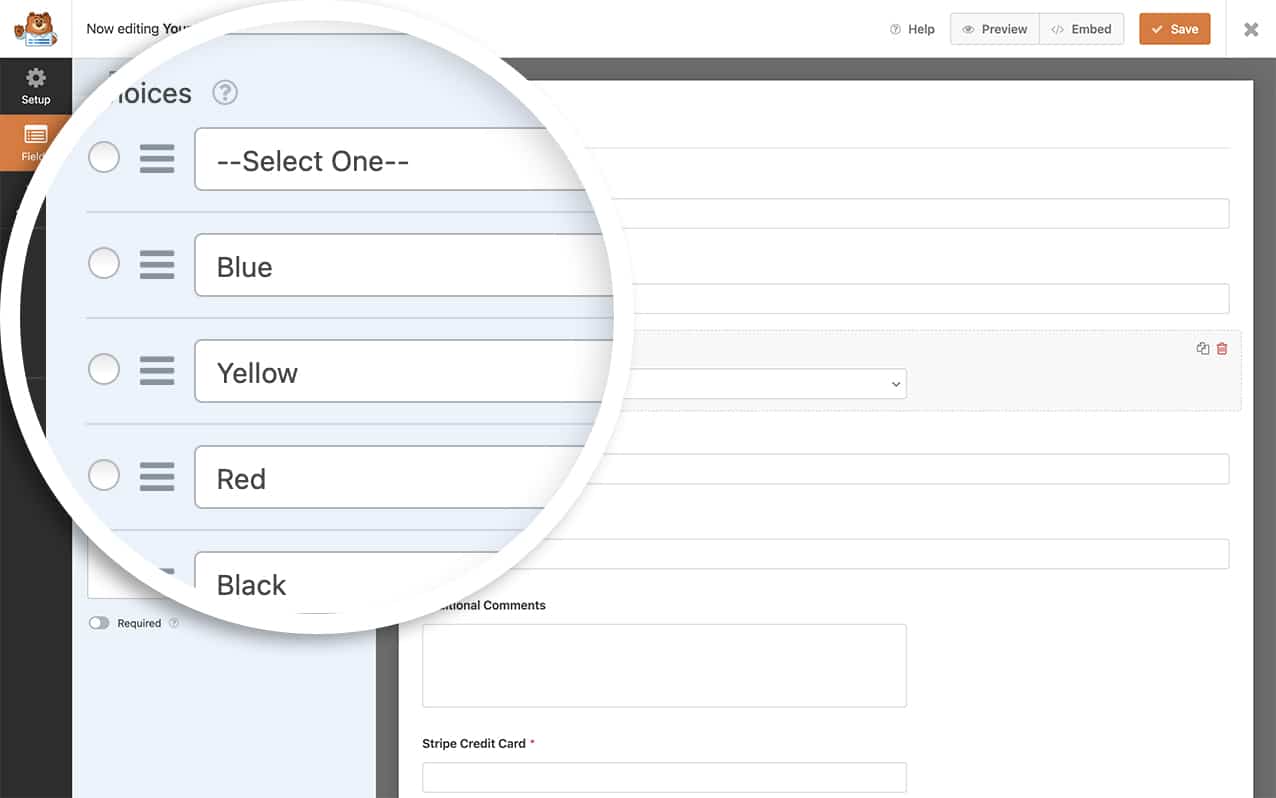
Se hai bisogno di aiuto nella creazione del tuo modulo, consulta questa documentazione.
Abilitare l'impostazione Mostra valore nel costruttore di moduli
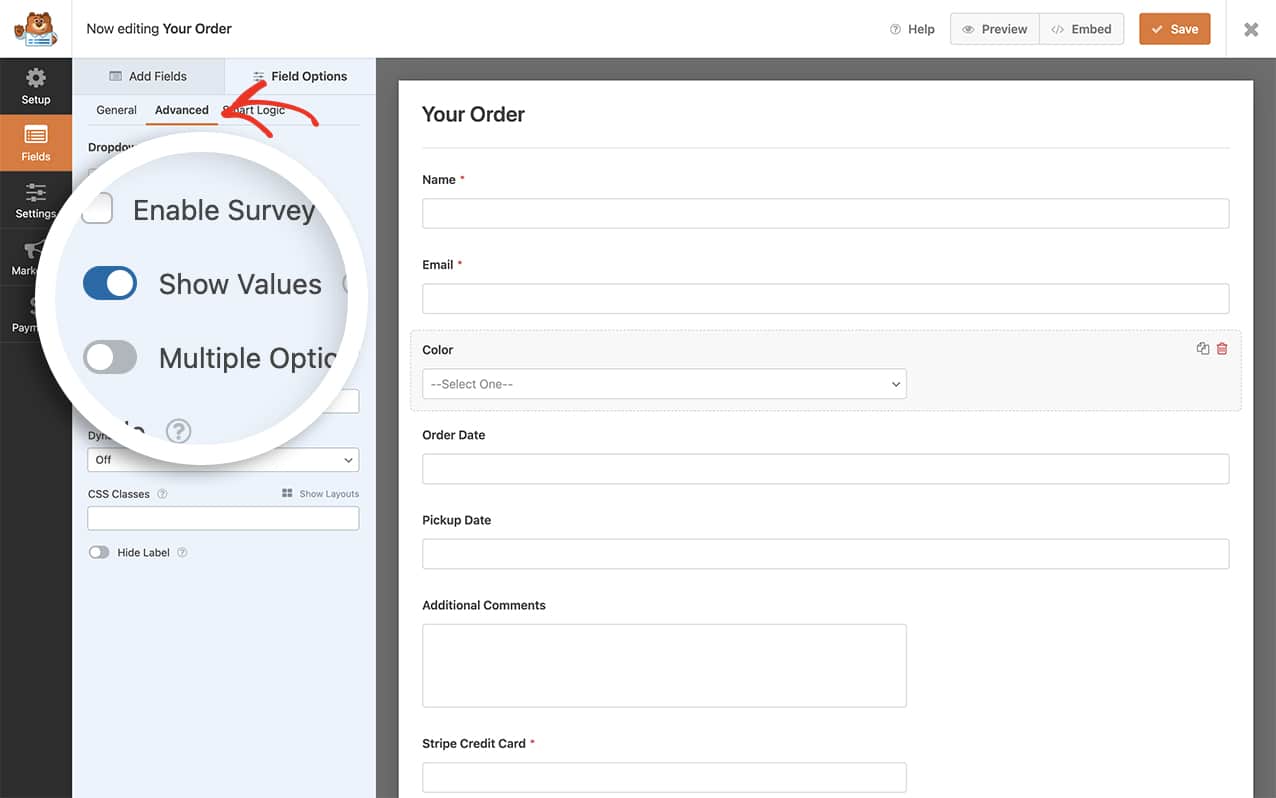
Una volta aggiunto il tuo campo modulo Menu a tendina, Casella di controllo o Scelta multipla e inserite le tue opzioni di scelta, fai clic sulla scheda Avanzate e fai clic sull'interruttore per Mostra valori e fai clic su Salva sul modulo per salvare le modifiche.
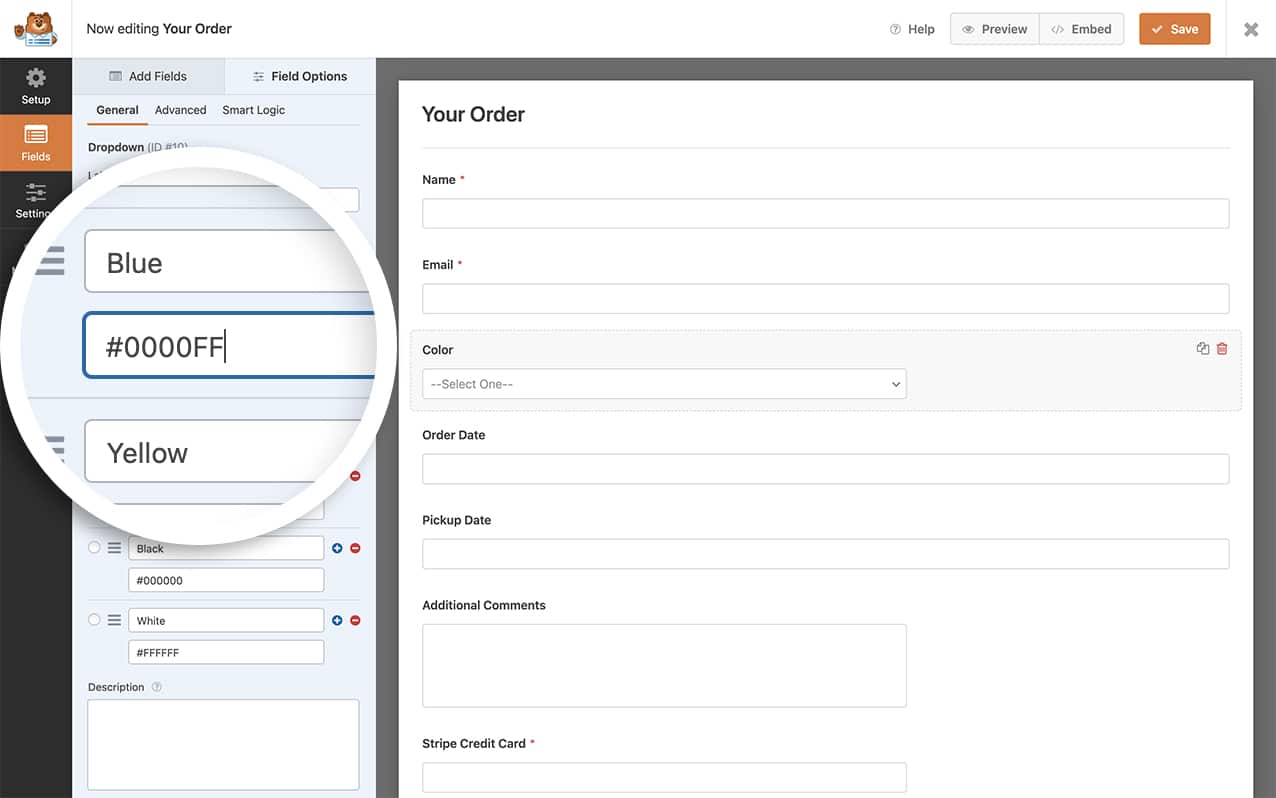
Tornando alla scheda Generale, vedrai che puoi aggiungere valori di campo aggiuntivi a ciascuna opzione nel menu a tendina e salvare nuovamente il modulo.
Mentre il valore grezzo viene memorizzato nella voce del database, non è incluso nel tag Smart {all_fields} per le notifiche via email, quando si visualizza la voce nell'amministrazione di WordPress, o all'interno delle esportazioni CSV.
Per visualizzare il valore di un campo nel messaggio di conferma di un modulo o nell'email di notifica, dovrai utilizzare il seguente formato di tag Smart:
{field_value_id="X"}
Sostituisci semplicemente la X con l'ID del campo e questo tag Smart recupererà automaticamente il valore per qualsiasi opzione selezionata in quel campo. Per assistenza nel trovare l'ID del tuo campo, consulta questo tutorial.
E questo è tutto! Hai ora aggiunto con successo un campo aggiuntivo per contenere i valori nei tuoi campi modulo Menu a tendina, Caselle di controllo e Scelta multipla. Vuoi elaborare i tag Smart nell'etichetta del campo Casella di controllo? Il nostro articolo su Come elaborare i tag Smart nelle etichette delle caselle di controllo ti guiderà su come ottenere questo risultato.
Riferimento filtro
wpforms_fields_show_options_setting
FAQ
D: Posso aggiungere opzioni in blocco per Mostra valori?
R: Purtroppo no. Quando si utilizza l'opzione Mostra valori per questi campi, dovrai impostare manualmente le tue opzioni per ciascuno.


