


Riassunto AI
Vuoi semplificare l'esperienza di compilazione dei moduli per i tuoi utenti su WordPress? Il pre-popolamento dei campi del modulo con informazioni da un modulo precedente può migliorare l'esperienza utente e garantire l'accuratezza dei dati. Questo tutorial ti guiderà attraverso il processo di passaggio di informazioni tra moduli utilizzando stringhe di query pre-popolate.
Prima di addentrarci nei passaggi per raggiungere questo obiettivo, analizziamo un po' le stringhe di query e perché sono fantastiche!
Cosa sono le stringhe di query?
Pensa alle stringhe di query come a messaggeri utili tra diverse parti del tuo sito web. Sono frammenti di informazioni aggiunti alla fine di un URL, che aiutano le pagine web a comunicare tra loro. Di solito le vedi dopo un punto interrogativo in un indirizzo web, seguito da coppie chiave-valore separate da e commerciale (&).
Come funzionano?
Immagina di compilare un modulo su un sito web. Quando fai clic su Invia, il modulo invia i tuoi dati al server del sito web. Ma cosa succede se vuoi passare quei dati a un altro modulo o pagina senza farli compilare di nuovo agli utenti? È qui che entrano in gioco le stringhe di query.
Aggiungendo stringhe di query all'URL di reindirizzamento dopo l'invio del modulo, stai essenzialmente dicendo: Ehi, ecco alcune informazioni dal primo modulo. Usale per pre-compilare i campi del successivo! È come lasciare una scia di briciole per il tuo sito web da seguire.
Perché sono vantaggiose?
- Risparmio di tempo: agli utenti piace la comodità. Le stringhe di query li salvano dalla fatica di ridigitare informazioni che hanno già fornito.
- Accuratezza: hai mai commesso un errore di battitura compilando un modulo? Con le stringhe di query, estrai i dati direttamente dal primo modulo, riducendo la possibilità di errori.
- Conversioni più elevate: semplificando il processo di compilazione dei moduli, rendi più facile per gli utenti completare le azioni sul tuo sito, portando a tassi di conversione più elevati.
- Esperienza senza interruzioni: tutto ruota attorno a una navigazione fluida per i tuoi utenti. I moduli pre-compilati creano un percorso senza interruzioni attraverso il tuo sito web, migliorando l'esperienza utente.
In sintesi, le stringhe di query sono come fili magici che collegano diverse parti del tuo sito web. Passano informazioni tra i moduli, rendendo la vita più facile sia a te che ai tuoi utenti. Con meno digitazione e più automazione, tutti vincono!
Detto questo, tuffiamoci subito!
Utilizzo delle stringhe di query
Inizieremo creando due moduli separati. Se hai bisogno di aiuto nella creazione di moduli, consulta questa documentazione.
1) Creazione del modulo della home page
Innanzitutto, crea il tuo primo modulo e aggiungi tutti i campi di cui hai bisogno.
Fai clic su Salva per ora, poiché torneremo su questo modulo più tardi.
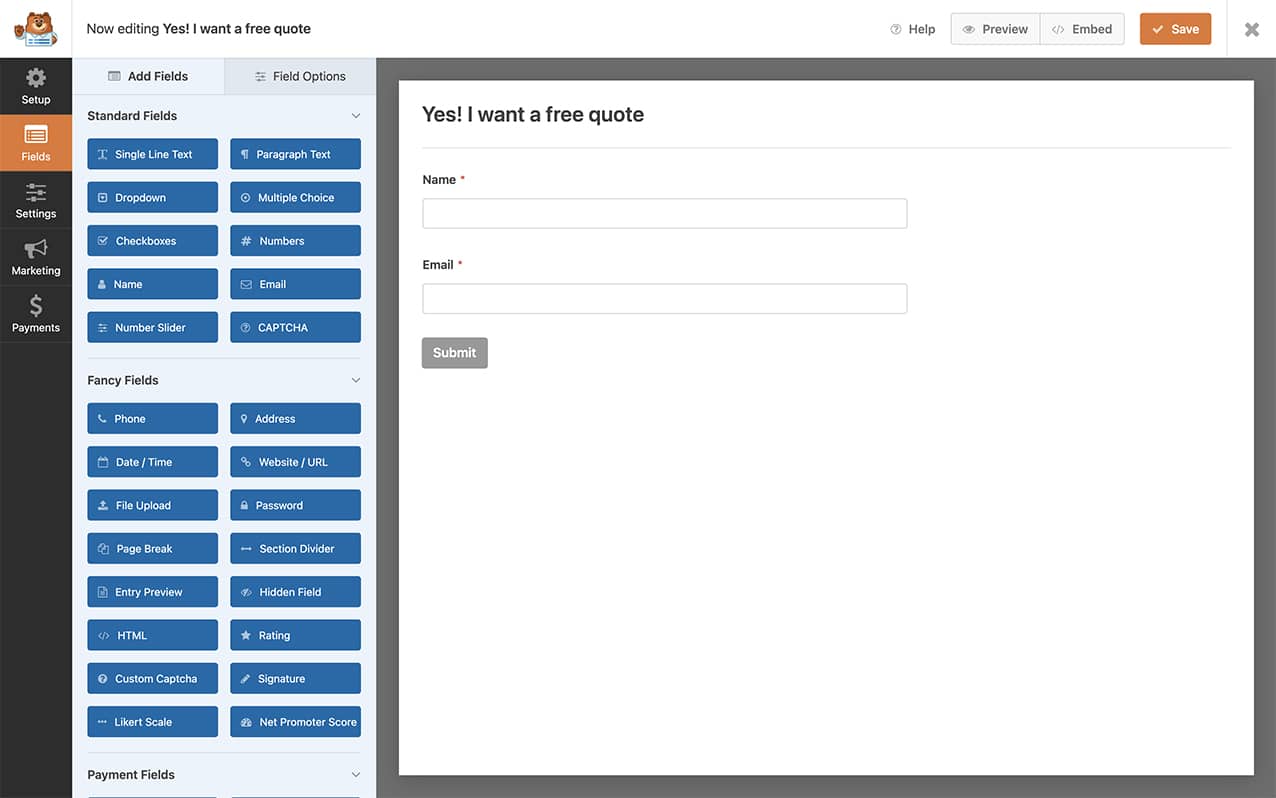
2) Creazione di un modulo aggiuntivo
In questo passaggio creeremo un altro modulo che riceverà le informazioni pre-compilate. Aggiungi tutti i campi necessari, assicurandoti che siano allineati con le informazioni che desideri pre-compilare.
Successivamente, naviga alla scheda Impostazioni » Generali e fai clic sulla freccia a discesa per accedere alle opzioni Avanzate. Qui, puoi attivare il pulsante per Abilita precompilazione tramite URL.
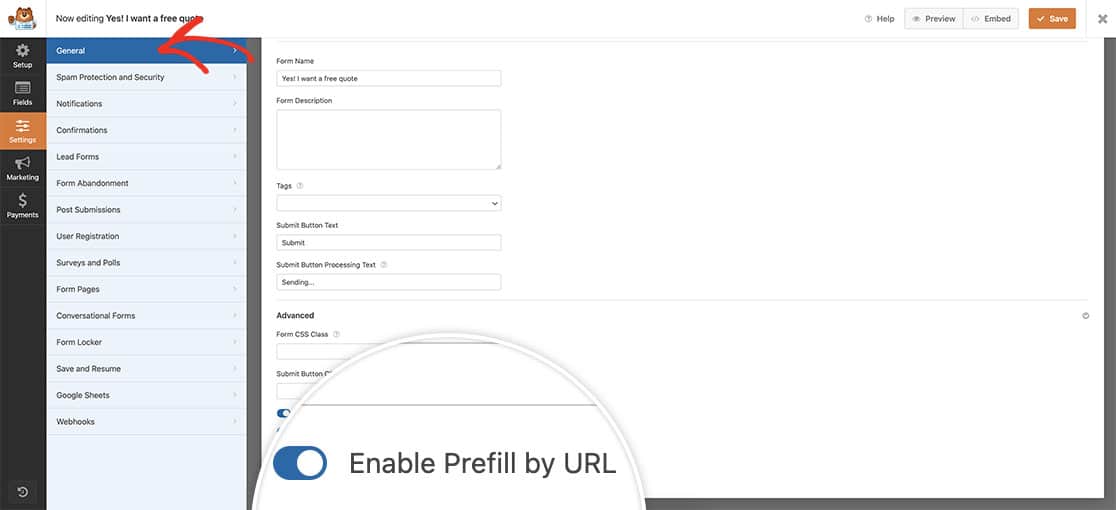
3) Configurazione del reindirizzamento alla sottomissione del modulo
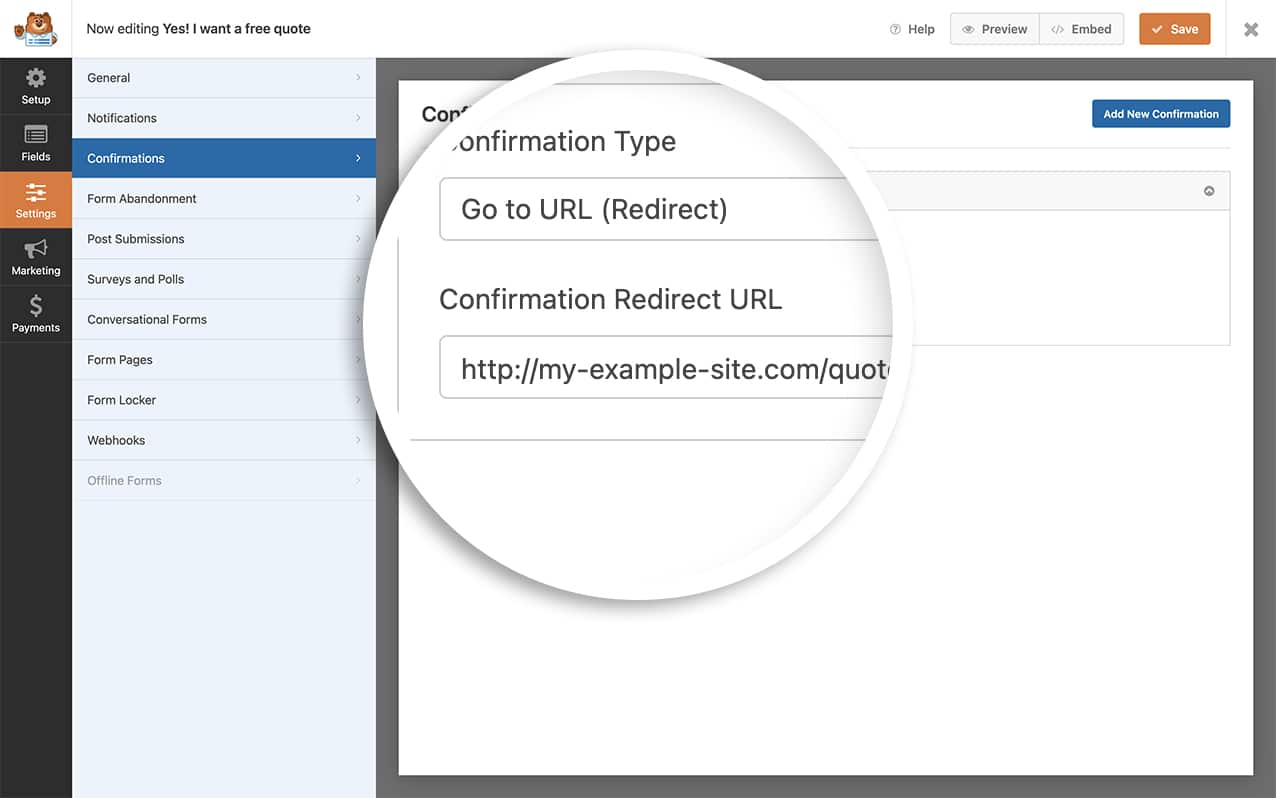
Ora è il momento di mettere tutto insieme. Modifichiamo il modulo creato nel primo passaggio, il modulo della homepage. Nell'editor del modulo, vai su Impostazioni » Conferme.
Una volta qui, cambia il Tipo di conferma in Vai a URL (Reindirizzamento) e nel campo URL di conferma per reindirizzamento, copia e incolla questo URL.
http://example.com/quote/?wpf1036_1={field_id="1"}&wpf1036_2={field_id="2"}
Con l'URL sopra, ci saranno alcune cose che dovrai cambiare. Ad esempio:
- Sostituisci example.com con il tuo dominio.
- Sostituisci la parola quote con il nome della tua pagina.
- Regola
wpf1036_1ewpf1036_2per corrispondere all'ID del modulo di ricezione e ai rispettivi ID dei campi. - Aggiorna
{field_id="1"}con l'ID del campo del modulo della homepage per il campo Nome.
Se hai bisogno di aiuto per trovare i numeri specifici degli ID dei tuoi campi, dai un'occhiata a questo tutorial.
Una volta aggiunto questo all'URL di conferma per reindirizzamento, fai clic su Salva sul modulo.
Ora, quando gli utenti vedranno il modulo della homepage, potranno inserire il loro nome e indirizzo email e, quando faranno clic sul pulsante Invia, la pagina reindirizzerà a un altro modulo che precompilerà automaticamente i campi Nome e Indirizzo email con le informazioni raccolte dal modulo sulla tua homepage.
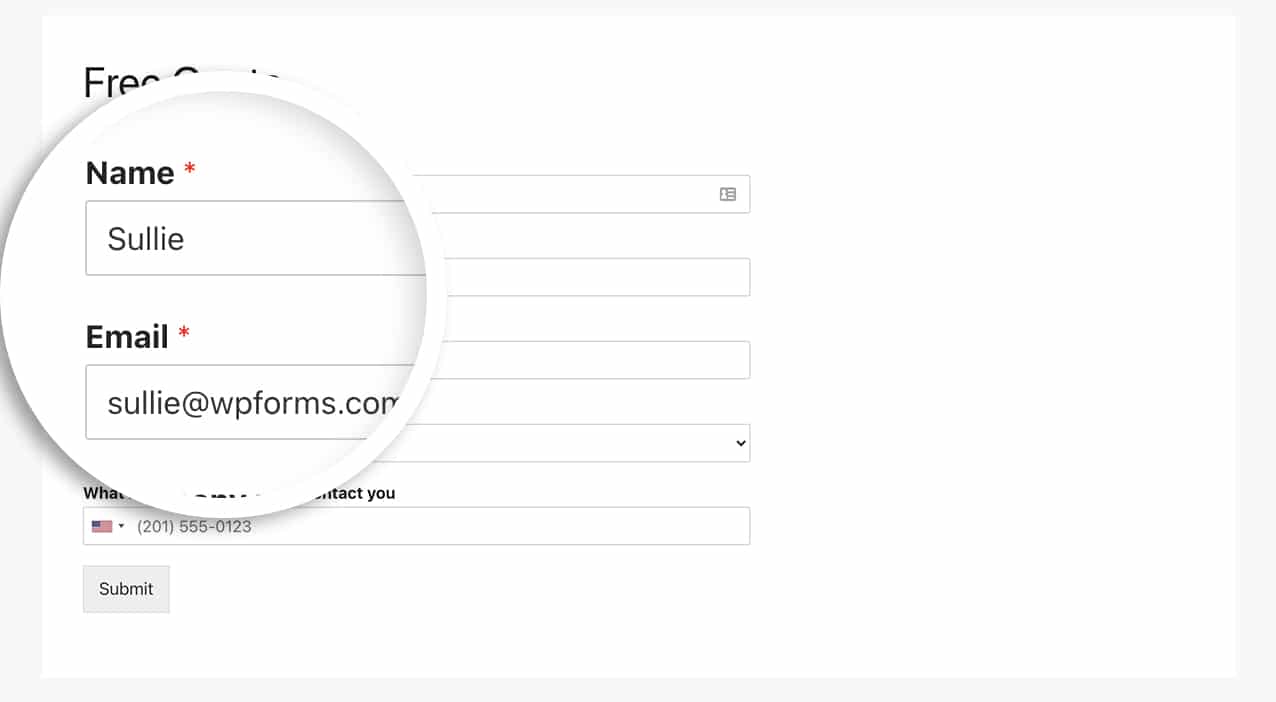
E questo è tutto ciò che ti serve per utilizzare una stringa di query per precompilare i campi del tuo modulo. Vuoi vedere con quali altri campi puoi usarlo? Dai un'occhiata alla nostra documentazione su Come abilitare l'impostazione Precompilazione tramite URL in WPForms.
FAQ
D: Perché non precompila il modulo successivo?
R: Se noti che i tuoi campi non vengono precompilati, verifica che sul tuo secondo modulo sia attiva l'impostazione.
Apri l'editor del secondo modulo e vai alla scheda Impostazioni » Generali. Quindi fai clic sul menu a discesa Avanzate in fondo alla schermata e attiva il pulsante per Abilita precompilazione tramite URL.
D: Cosa devo fare se sto usando nome e cognome per il mio campo nome?
R: Se non stai usando il formato Semplice per il tuo nome, dovrai semplicemente elencare il tuo campo nome nell'URL in questo modo.
http://my-example-site.com/quote/?wpf1036_1_first={field_id="1|first"}&wpf1036_1_last={field_id="1|last"}&wpf1036_2={field_id="2"}
Lo stesso vale per il campo Indirizzo. Il tuo formato per suddividere l'indirizzo apparirà così.
&wpf1036_3_address1={field_id="3|address1"}&wpf1036_3_address2={field_id="3|address2"}&wpf1036_3_city={field_id="3|city"}&wpf1036_3_state={field_id="3|state"}&wpf1036_3_postal={field_id="3|postal"}


