


Riassunto AI
Ti stai chiedendo quali campi sono disponibili per creare un modulo di pagamento? WPForms fornisce molti tipi di campi per creare moduli semplici e di pagamento in WordPress.
Questo tutorial tratterà i tipi di campi di pagamento disponibili forniti da WPForms.
- Campi di pagamento (Disponibili per tutti, se non diversamente specificato)
- Articolo singolo
- Elementi multipli
- Elementi casella di controllo
- Articoli a discesa
- PayPal Commerce (Disponibile con la licenza Pro e superiori)
- Carta di credito Stripe
- Square (Disponibile con la licenza Pro e superiori)
- Authorize.Net (Disponibile con la licenza Elite)
- Coupon (Disponibile con la licenza Pro e superiori)
- Totale
Nota: Per i dettagli sui tipi di campi disponibili per tutti gli utenti, assicurati di consultare la nostra guida completa ai campi standard di WPForms.
Campi di pagamento
I campi di pagamento consentono agli utenti di selezionare articoli con prezzi associati dal tuo modulo. Sono disponibili per tutti (se non diversamente specificato).
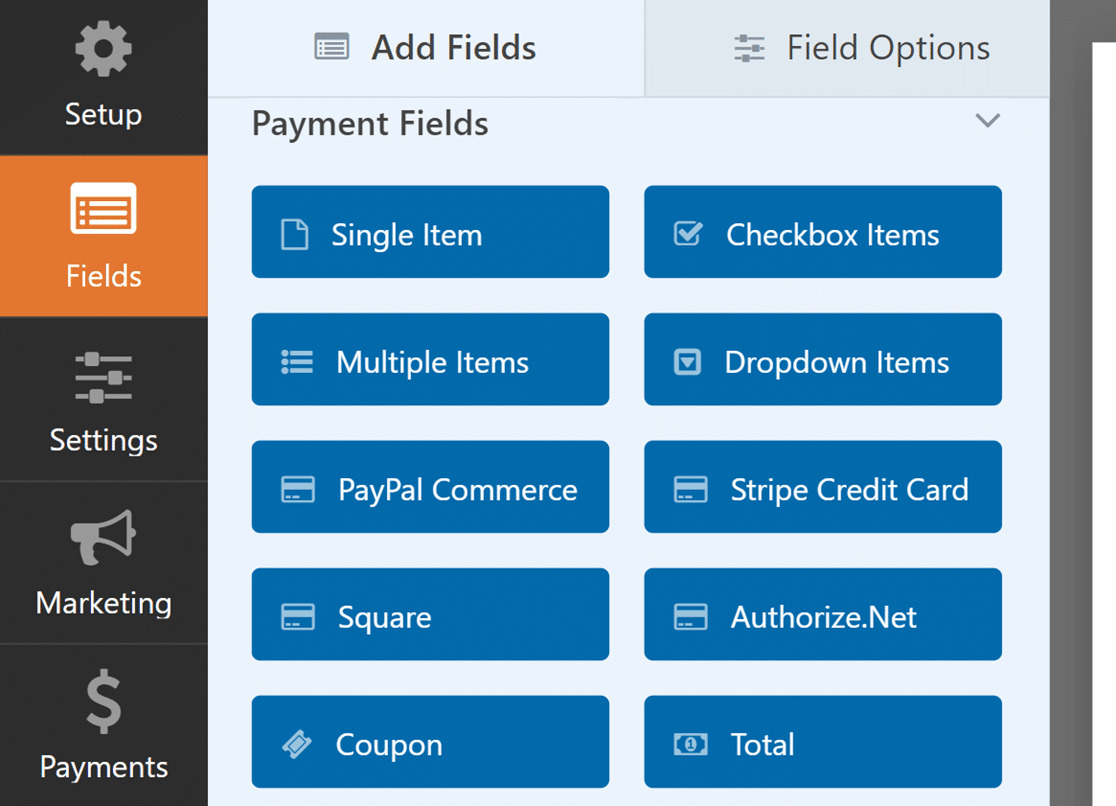
Requisiti: Sebbene l'integrazione di pagamento non sia richiesta per utilizzare tutti i campi di pagamento, questi sono più spesso utilizzati con uno o più dei nostri componenti aggiuntivi di pagamento per riscuotere pagamenti online. Alcuni di questi componenti aggiuntivi richiedono livelli di licenza superiori, come indicato di seguito.
Articolo singolo
I campi Articolo singolo visualizzano articoli individuali e i loro prezzi in un modulo. Questo può essere utile per prezzi fissi che verranno sempre applicati al costo totale, come una tariffa base per un programma.
Puoi anche abilitare la selezione della quantità per i campi Articolo singolo, consentendo agli utenti di selezionare la quantità che desiderano acquistare. Per istruzioni dettagliate su questa funzionalità, consulta la nostra guida su come aggiungere quantità ai tuoi articoli di pagamento.

Per impostazione predefinita, i campi Articolo singolo utilizzano un prezzo fisso. Se desideri che i visitatori scelgano il proprio importo, come in un modulo di donazione, imposta Tipo di articolo del campo su Definito dall'utente.
Quando il Tipo di articolo è impostato su Definito dall'utente, un'opzione Prezzo minimo appare nelle opzioni del campo. Usala per impostare l'importo più basso che i visitatori possono inserire.
Elementi multipli
Con il campo Articoli multipli, gli utenti possono scegliere un singolo articolo tra un numero qualsiasi di opzioni con prezzi diversi. Puoi anche usare immagini o icone per ogni articolo.
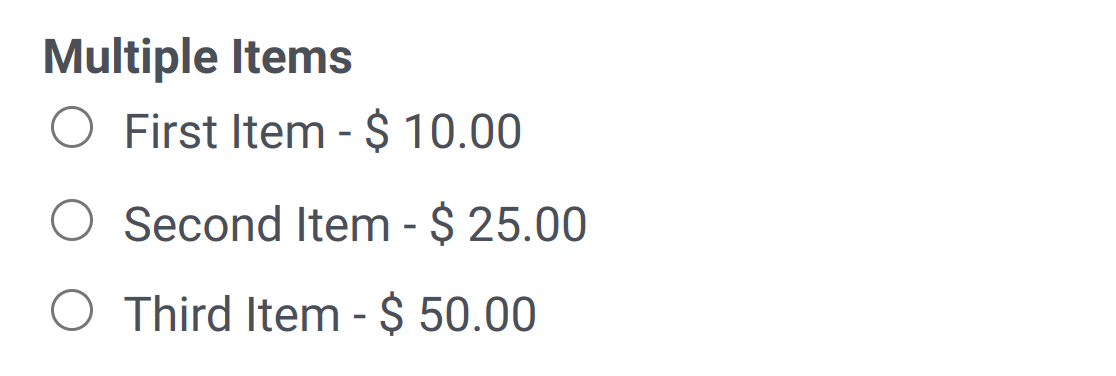
Nota: La visualizzazione dei prezzi nel campo Articoli multipli è facoltativa.
Elementi casella di controllo
Il campo Articoli con casella di controllo consentirà agli utenti di scegliere quanti articoli desiderano da un numero qualsiasi di opzioni. Puoi definire i prezzi per ogni articolo individualmente e aggiungere anche un'immagine o un'icona a ciascuna scelta di articolo.

Nota: La visualizzazione dei prezzi nel campo Articoli con casella di controllo è facoltativa.
Articoli a discesa
Come i campi articolo sopra, il campo Articoli a discesa contiene un elenco di articoli con prezzi associati, ma in un formato più compatto.
Puoi anche abilitare la selezione della quantità per questo campo, consentendo agli utenti di definire quante di ciascuna opzione desiderano acquistare. Per una guida dettagliata sull'abilitazione delle quantità per questo campo, fai riferimento alla nostra guida su come aggiungere quantità ai tuoi articoli di pagamento.
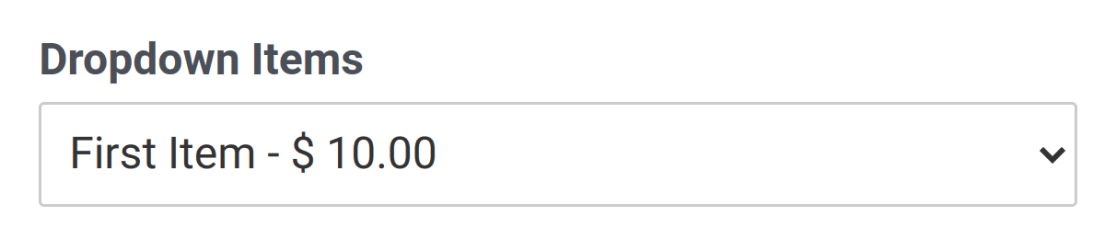
Nota: La visualizzazione dei prezzi nel campo Articoli a discesa è facoltativa.
PayPal Commerce
Requisiti: Il componente aggiuntivo PayPal Commerce deve essere installato per utilizzare il campo PayPal Commerce. Questo componente aggiuntivo è disponibile con il livello di licenza Pro o superiore.
Il campo PayPal Commerce ti consente di riscuotere facilmente pagamenti con PayPal o carta di credito. L'utente può scegliere il metodo di pagamento preferito con un solo clic.
Se l'utente sceglie di pagare con PayPal, vedrà un pulsante PayPal nel modulo che potrà utilizzare per accedere al proprio account PayPal.
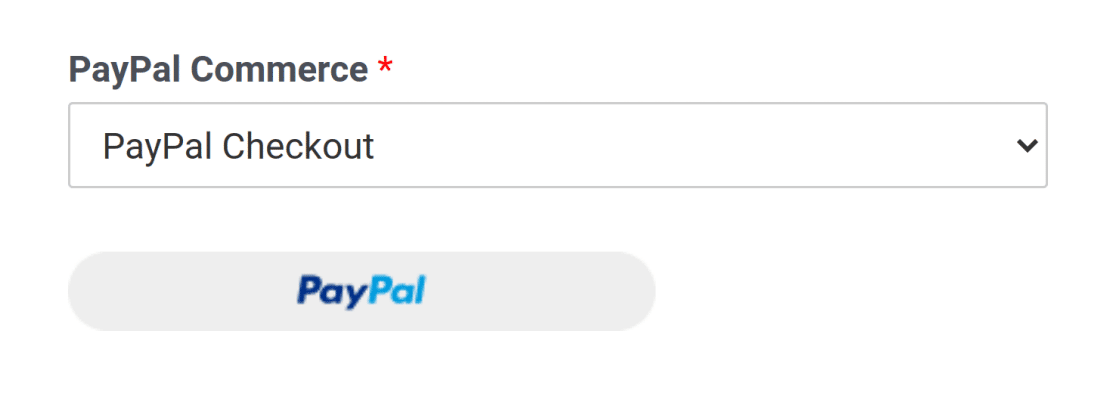
Se sceglie di pagare con carta di credito, vedrà i campi per inserire i dettagli della propria carta di credito.
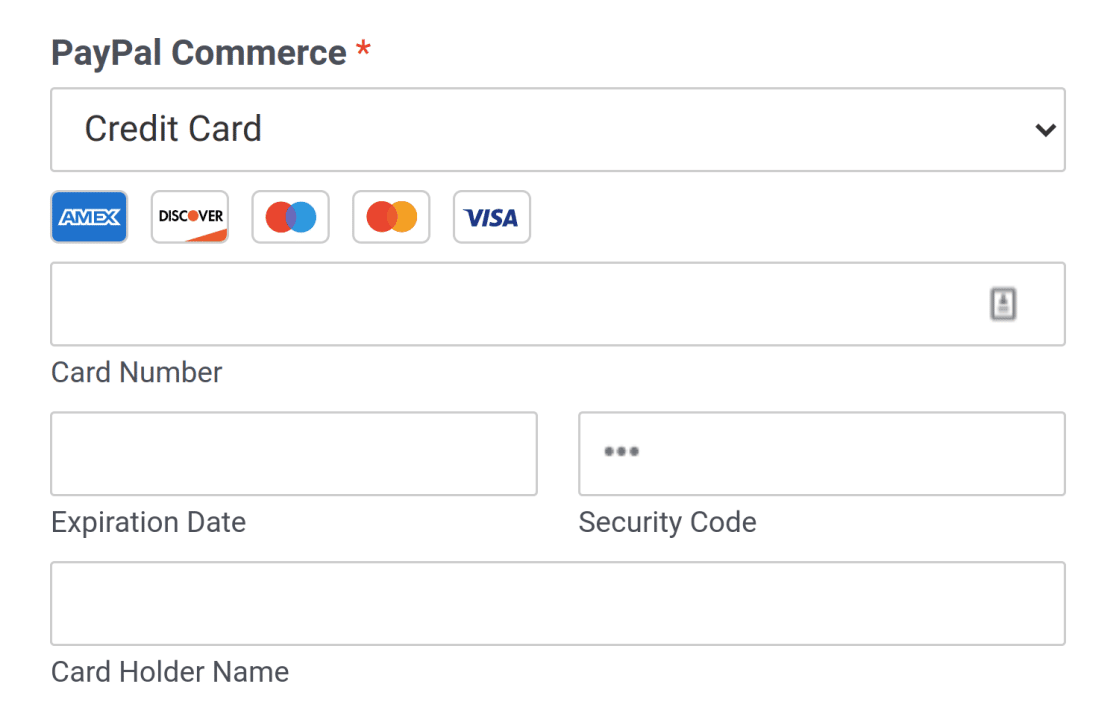
Nota: Per una guida completa all'uso del campo PayPal Commerce, assicurati di consultare il nostro tutorial su come utilizzare l'addon PayPal Commerce con WPForms.
Carta di credito Stripe
Il campo Carta di Credito Stripe funziona con WPForms Lite e il nostro addon Stripe Pro. Permette agli utenti di effettuare un pagamento Stripe senza archiviare dati sensibili della carta di credito sul tuo sito.
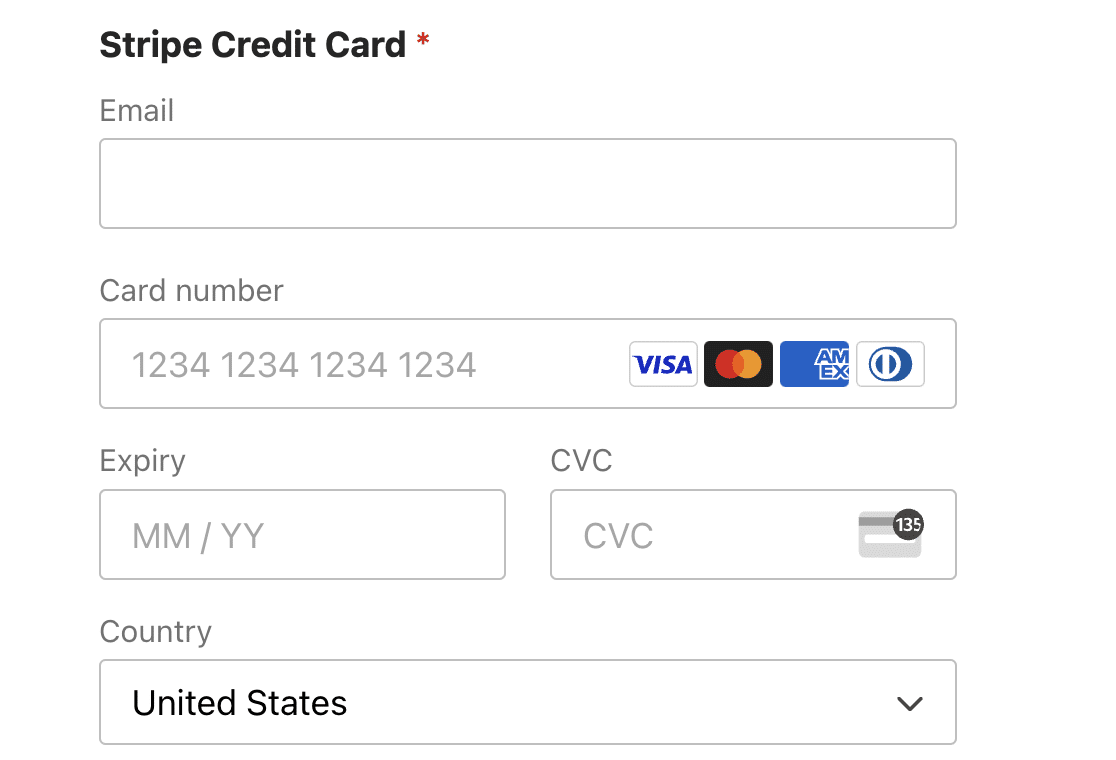
Nota: Per maggiori informazioni sull'abilitazione dei pagamenti Stripe nei tuoi moduli, consulta il nostro addon Stripe Pro e i tutorial Stripe per utenti Lite. Per vedere un'implementazione pratica dei pagamenti Stripe, dai un'occhiata al nostro Modello di Modulo di Pagamento con Carta di Credito, che dimostra come creare un modulo di pagamento user-friendly utilizzando l'integrazione Stripe.
Square
Requisiti: L' addon Square deve essere installato per utilizzare il campo Square. Questo addon è disponibile con la licenza Pro o superiore.
Il campo Square consente agli utenti di inserire i dettagli della propria carta di credito nel tuo modulo per effettuare pagamenti sicuri tramite Square dal tuo sito.
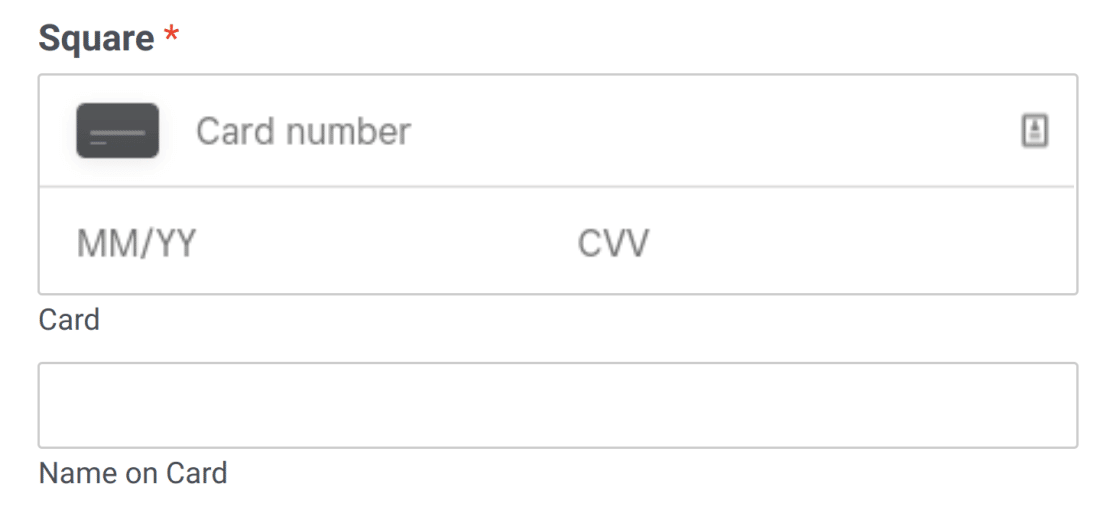
Nota: Per tutti i dettagli su come utilizzare il campo Square, consulta la nostra guida su come utilizzare l'addon Square con WPForms.
Authorize.Net
Requisiti: L' addon Authorize.Net deve essere installato per utilizzare il campo Authorize.Net. Questo addon è attualmente disponibile solo con la licenza Elite.
Il campo Authorize.Net funziona con il nostro addon Authorize.Net. Simile ai campi Carta di Credito Square e Stripe, consente agli utenti di effettuare pagamenti tramite Authorize.Net senza archiviare dati della carta di credito sul tuo sito.
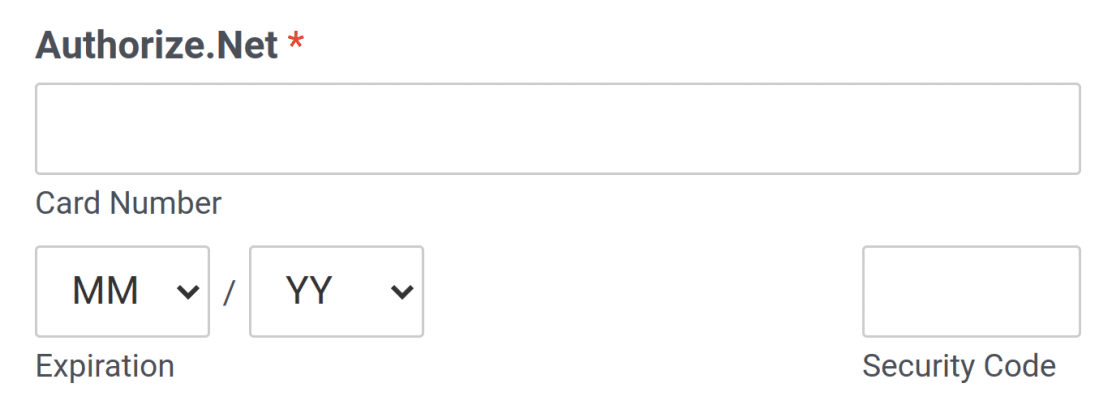
Nota: Per ulteriori indicazioni sull'utilizzo del campo Authorize.Net, leggi il nostro tutorial su come utilizzare l'addon Authorize.Net in WPForms.
Coupon
Requisiti: L' addon Coupon deve essere installato per utilizzare il campo Coupon. Questo addon è disponibile con la licenza Pro o superiore.
Il campo Coupon ti consente di offrire sconti ai tuoi clienti. Aggiungendo questo campo ai tuoi moduli, i clienti possono digitare un codice coupon valido prima di completare il pagamento e ottenere uno sconto.

Nota: Per saperne di più sulla creazione di un codice coupon e sulla sua aggiunta ai tuoi moduli, consulta la nostra guida all'uso dell' addon Coupon .
Totale
Il campo Totale somma i prezzi degli articoli selezionati. Puoi anche abilitare un riepilogo dell'ordine che visualizza in modo ordinato ogni articolo, i coupon applicati, i subtotali e il totale generale in formato tabellare.
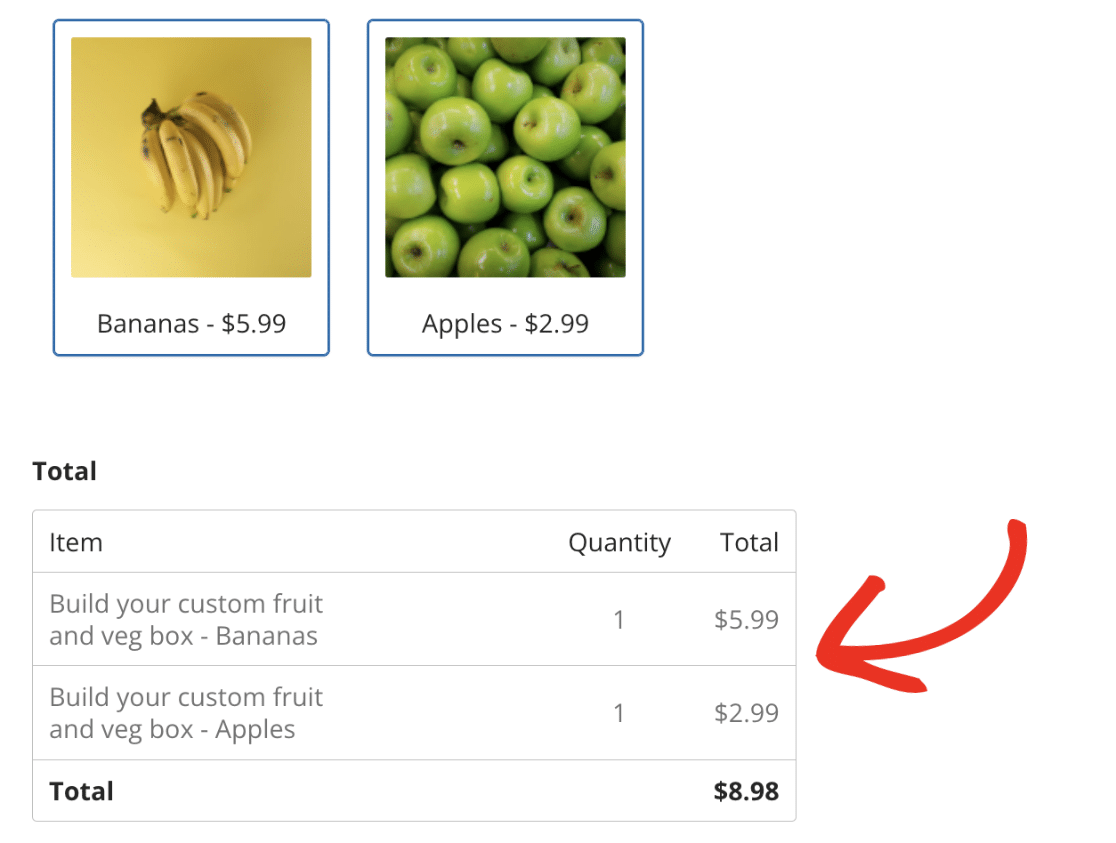
Nota: Per saperne di più sulla funzionalità di riepilogo dell'ordine, consulta la nostra guida su come utilizzare il campo Totale.
Fatto! Ora conosci i tipi di campi di pagamento disponibili in WPForms.
Pronto per iniziare ad accettare pagamenti dai tuoi utenti con WPForms? Dai un'occhiata al nostro tutorial su come creare un modulo di pagamento per saperne di più.


