


Riassunto AI
Se gestisci un sito di appartenenza, un negozio online o qualsiasi sito in cui le persone accedono, avrai probabilmente notato quanto sia inutile l'accesso predefinito di WordPress.
Dopo che qualcuno si registra o accede, WordPress li fa atterrare sulla dashboard di amministrazione o su una schermata generica del profilo, che di solito è l'ultimo posto in cui vuoi che i tuoi utenti finiscano.
Ho impostato la mia parte di flussi di registrazione e accesso nel corso degli anni e l'approccio che mantiene le cose semplici è creare i propri moduli e inviare le persone esattamente dove le vuoi dopo.
In questa guida, creerai moduli di accesso e registrazione personalizzati con WPForms e quindi aggiungerai reindirizzamenti in modo che gli utenti vadano direttamente a una pagina di benvenuto, a una dashboard dell'account o a qualsiasi pagina tu scelga.
Come reindirizzare gli utenti dopo l'accesso e la registrazione in WordPress
Inizieremo creando i moduli, poi illustreremo ogni modo per reindirizzare i tuoi visitatori dopo che avranno effettuato l'accesso o si saranno registrati. Ti mostrerò anche come
- Perché reindirizzare gli utenti dopo l'accesso o la registrazione?
- Passaggio 1: Installa il plugin WPForms Pro
- Passaggio 2: Installa l'addon di registrazione utente
- Passaggio 3: Crea il tuo modulo di registrazione
- Passaggio 4: Configura le impostazioni del tuo modulo di registrazione
- Passaggio 5: Crea un modulo di accesso
- Passaggio 6: Incorpora i tuoi moduli di accesso e registrazione
- Passaggio 7: Reindirizza gli utenti dopo l'accesso o la registrazione
- Passaggio 8: Reindirizza le pagine di accesso e registrazione predefinite di WordPress (facoltativo)
- Risoluzione dei problemi di reindirizzamento di accesso e registrazione
Perché reindirizzare gli utenti dopo l'accesso o la registrazione?
Per impostazione predefinita, WordPress tratta ogni account allo stesso modo. Che si tratti di un cliente pagante, di uno studente di un corso o di un membro della community, l'accesso li invia a /wp-admin e la schermata di registrazione è il modulo semplice e senza marchio fornito da WordPress.
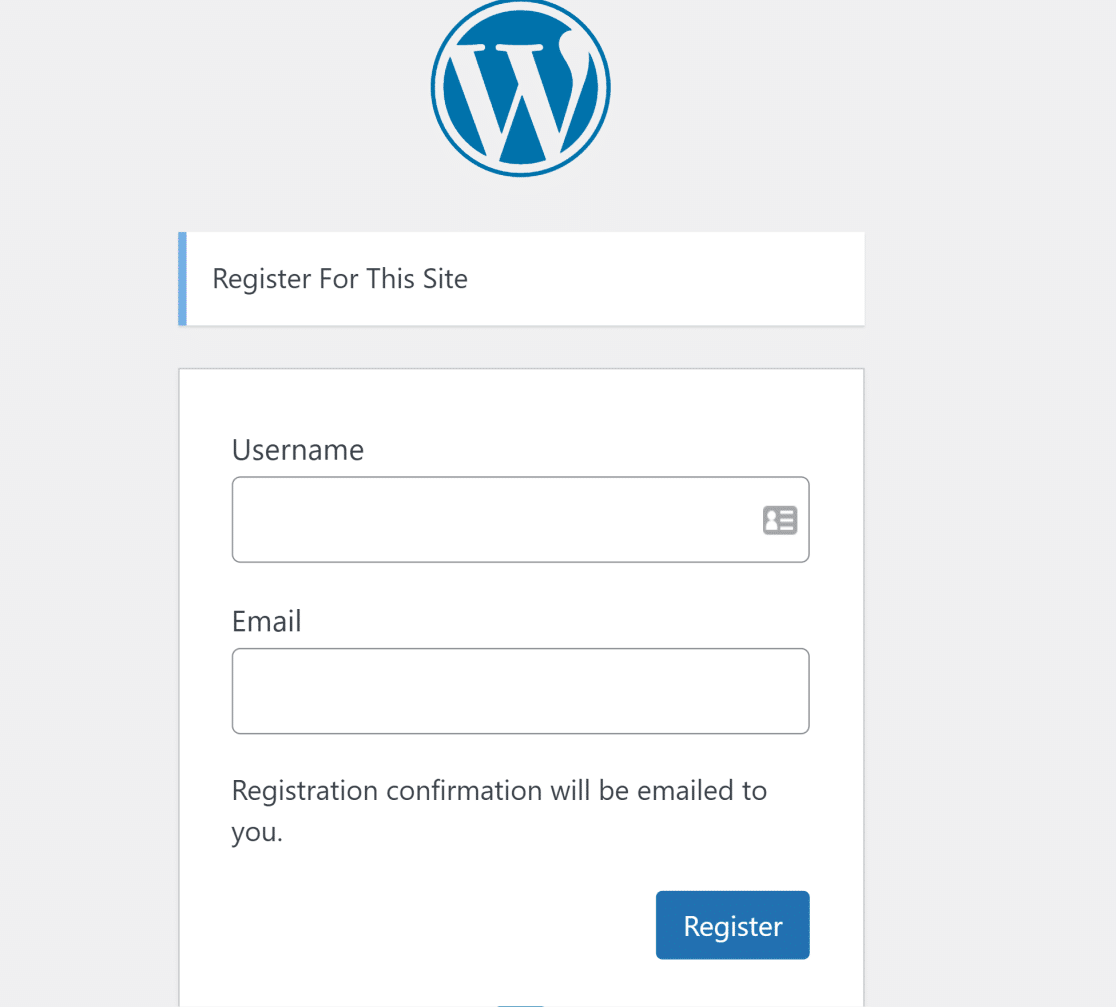
Va bene per gli amministratori del sito, ma è confusionario per tutti gli altri. Un cliente che ha appena creato un account non vuole vedere il backend di WordPress. La configurazione di un reindirizzamento risolve questo problema in diversi modi:
- Tieni gli utenti fuori dal backend: Invia i clienti e i membri a una pagina frontend invece che all'area di amministrazione che non hanno motivo di vedere.
- Indirizza le persone a ciò che conta: Fai atterrare i nuovi iscritti su una pagina di benvenuto o di onboarding e gli utenti di ritorno sulla loro dashboard dell'account.
- Abbina il tuo marchio: Sostituisci le schermate di accesso e registrazione generiche di WordPress con moduli che assomigliano al resto del tuo sito.
WordPress ha un reindirizzamento di accesso integrato, ma si applica solo alla schermata di accesso predefinita e modificarlo di solito significa modificare il codice.
Nel momento in cui utilizzi il tuo modulo di accesso, ottieni invece una semplice impostazione di reindirizzamento, e questo è il percorso che seguiremo qui.
Passaggio 1: Installa il plugin WPForms Pro
Il modo più semplice per creare moduli di accesso e registrazione personalizzati è con WPForms, il costruttore di moduli WordPress più adatto ai principianti sul mercato. Viene fornito con oltre 2.100 modelli di moduli, inclusi modelli di moduli di registrazione pronti all'uso che puoi configurare in pochi minuti.
Ciò che mi piace di più di WPForms per questo lavoro è che il reindirizzamento si trova proprio all'interno del modulo. Una volta creato un modulo di accesso o di registrazione, scegliere dove vanno gli utenti in seguito è un'unica impostazione, quindi non c'è incertezza e nulla da incollare nel tuo tema.
I moduli di accesso e registrazione funzionano con l'addon Registrazione Utente, e quell'addon è disponibile con la licenza WPForms Pro e superiori. Gestisce i moduli di registrazione, accesso e reimpostazione password, e ti consente anche di assegnare ruoli utente e richiedere l'attivazione via email.

Per iniziare, acquista la licenza Pro. Quindi installa WPForms sul tuo sito web. Se hai bisogno di aiuto, segui queste istruzioni su come aggiungere un plugin a WordPress.
Aggiorna subito a WPForms Pro!
Passaggio 2: Installa l'addon di registrazione utente
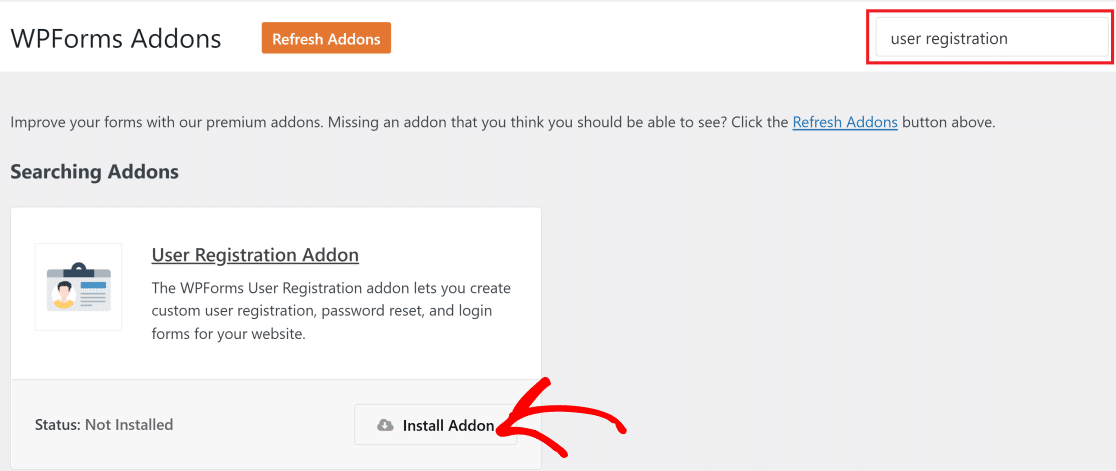
Con WPForms attivo, la cosa successiva da fare è installare l'addon che potenzia i tuoi moduli. Dall'area di amministrazione di WordPress, vai su WPForms » Addons.

Cerca Registrazione utente nella barra di ricerca, quindi fai clic su Installa addon sotto di essa. L'addon si installa in pochi secondi e si attiva da solo, quindi sei pronto per creare subito il tuo primo modulo.
Passaggio 3: Crea il tuo modulo di registrazione
Ora vai su WPForms » Aggiungi nuovo per aprire il generatore di moduli e dai al tuo modulo un nome che riconoscerai in seguito.
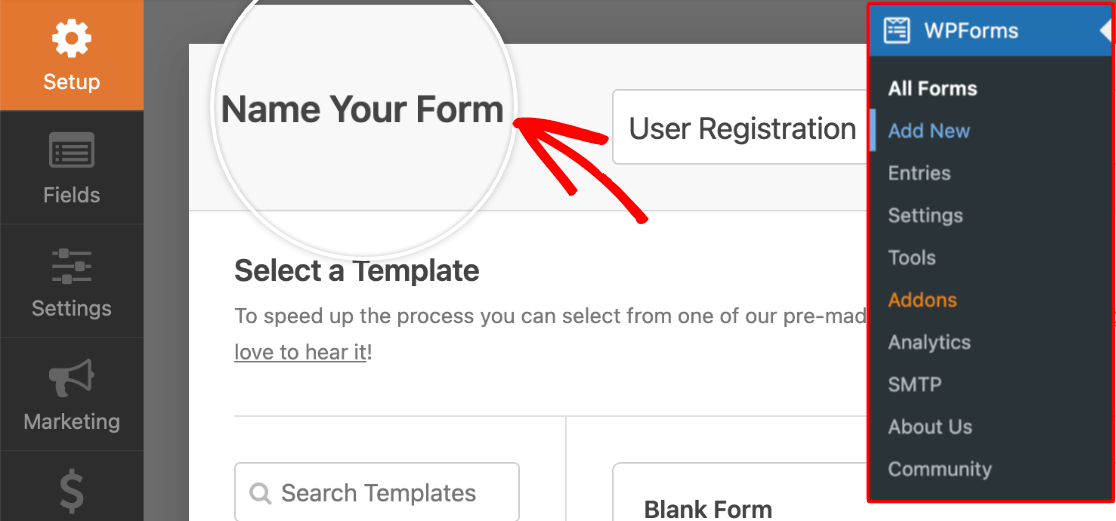
Scorri la libreria dei modelli e scegli il modello Modulo di registrazione utente.
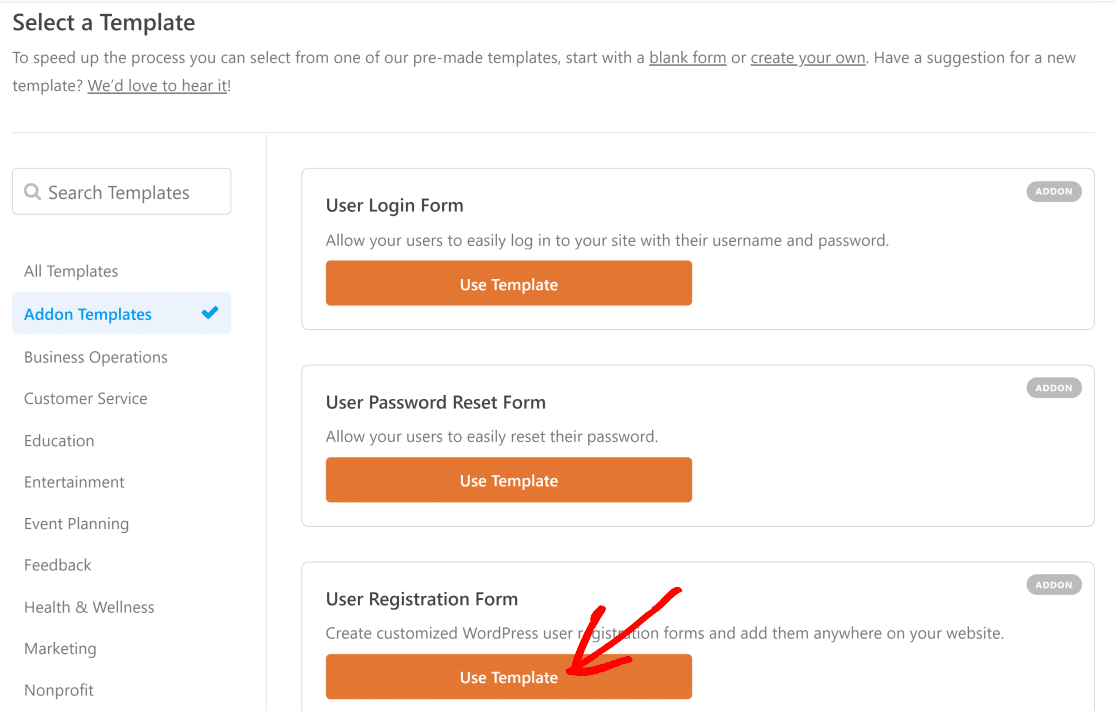
WPForms crea un modulo di registrazione completo per te, con tutti i campi di cui un nuovo utente ha bisogno già presenti.
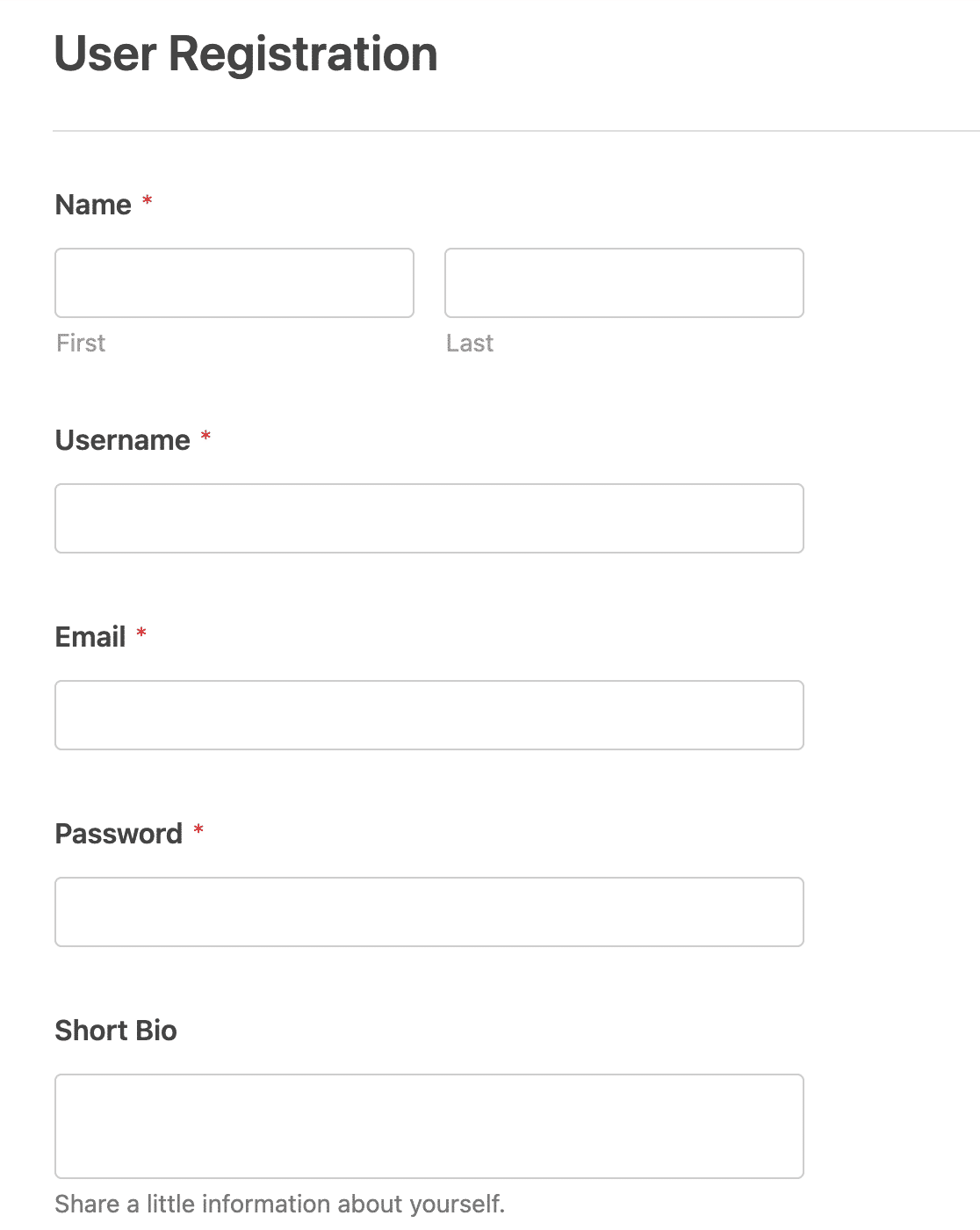
Ogni modello è completamente personalizzabile, quindi puoi trascinare campi aggiuntivi o rimuovere quelli che non ti servono, come la breve biografia.
Se vuoi approfondire le scelte dei campi, la nostra guida su come creare un modulo di registrazione utente copre di più su ciò che è possibile. Per ora, impostiamo le opzioni del modulo.
Passaggio 4: Configura le impostazioni del tuo modulo di registrazione
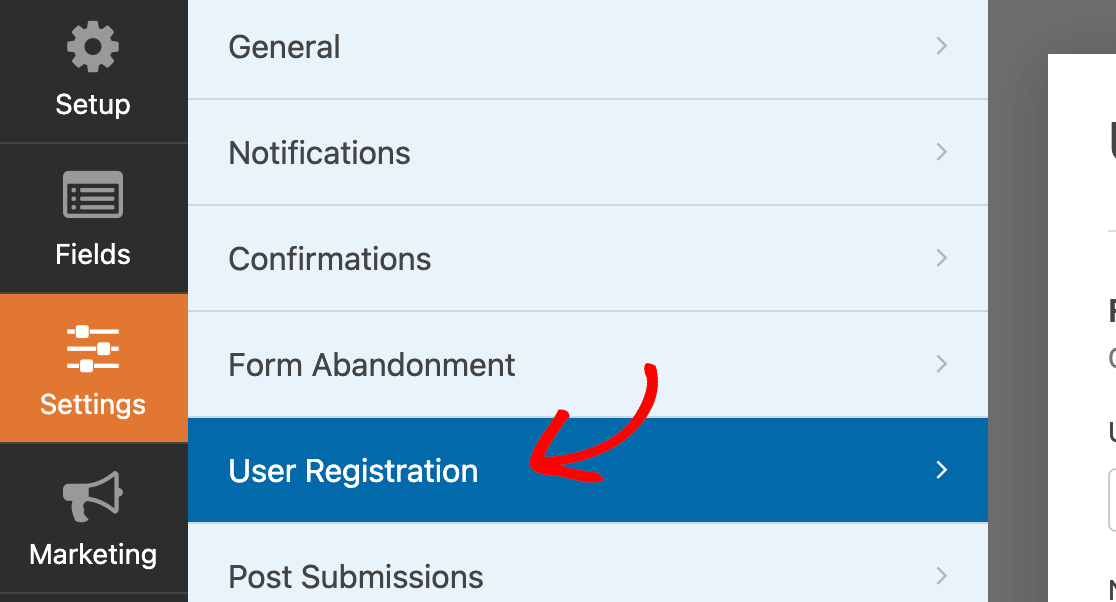
Qui decidi come le persone si registrano e cosa succede ai loro account in seguito. Fai clic su Impostazioni » Registrazione utente all'interno del generatore di moduli.
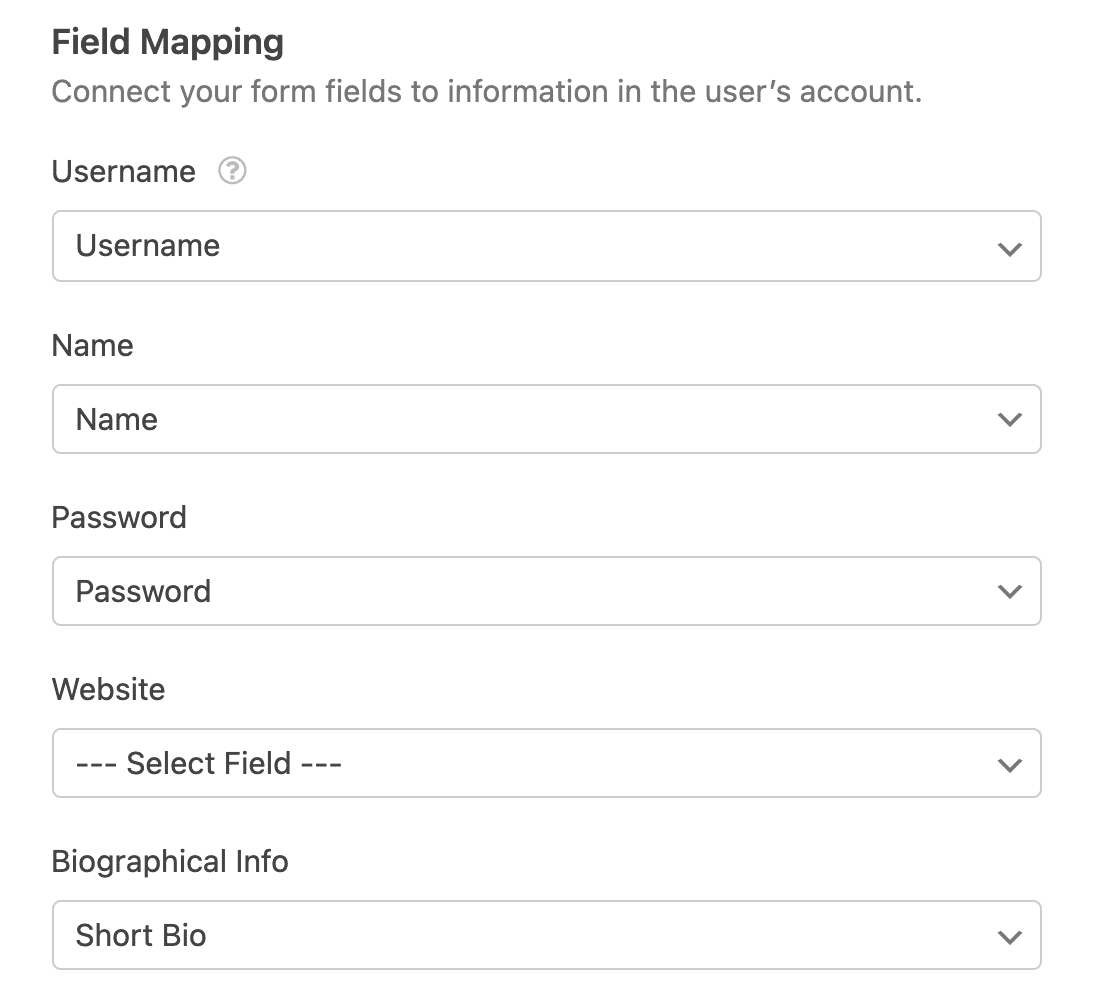
La prima sezione, Mappatura campi, è dove abbini ogni campo del modulo al dettaglio corrispondente sull'account WordPress dell'utente, come nome utente, email e password.
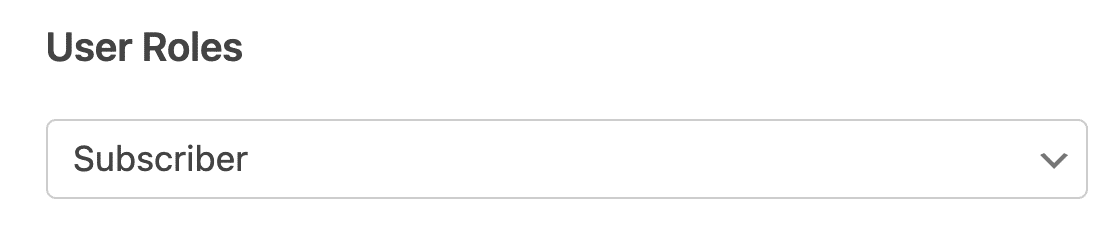
Scorri verso il basso fino alla sezione Ruoli utente. Qui scegli il ruolo e il livello di accesso che ottengono i nuovi iscritti. Per un tipico account in stile abbonato, scegli Abbonato dal menu a discesa.
Subito sotto si trova Attivazione e accesso utente. È disattivato per impostazione predefinita, il che significa che gli account diventano attivi nel momento in cui qualcuno invia il modulo. Lo attiverei, poiché la richiesta di attivazione riduce le registrazioni spam e ti dà un maggiore controllo su chi entra.
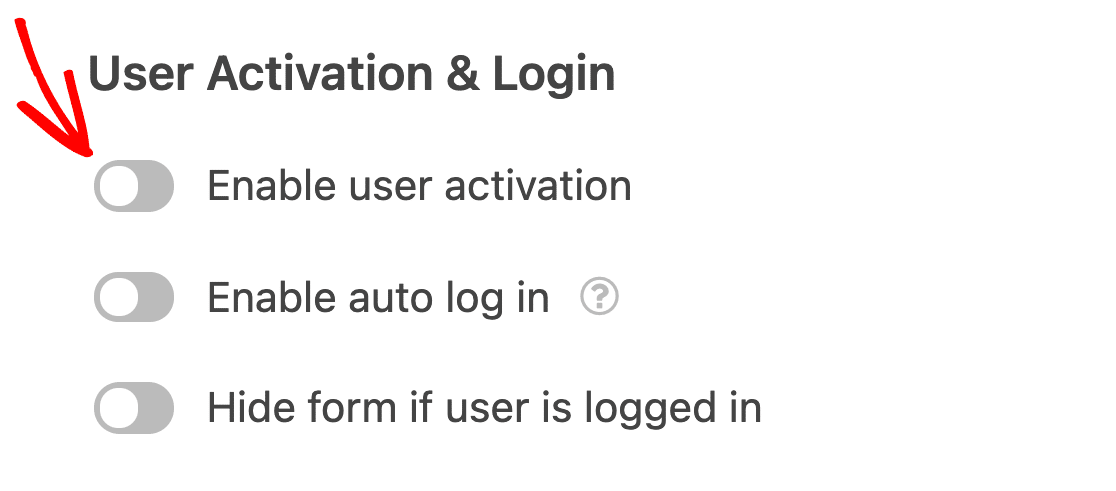
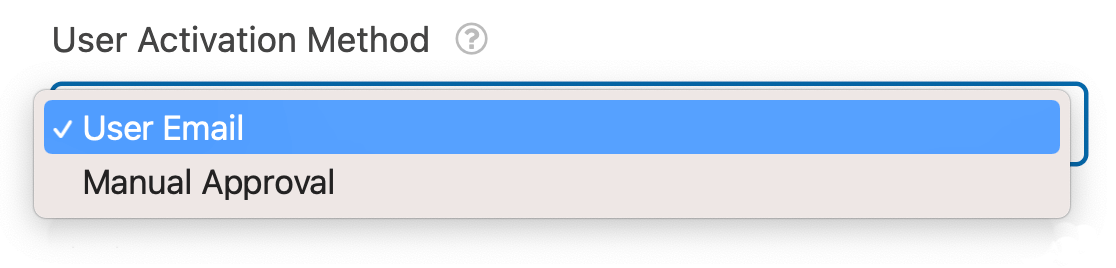
Attiva Abilita attivazione utente e apparirà un menu a discesa per il metodo di attivazione. Approvazione manuale significa che approvi tu stesso ogni account, mentre Email utente invia al nuovo utente un messaggio con un link di attivazione.
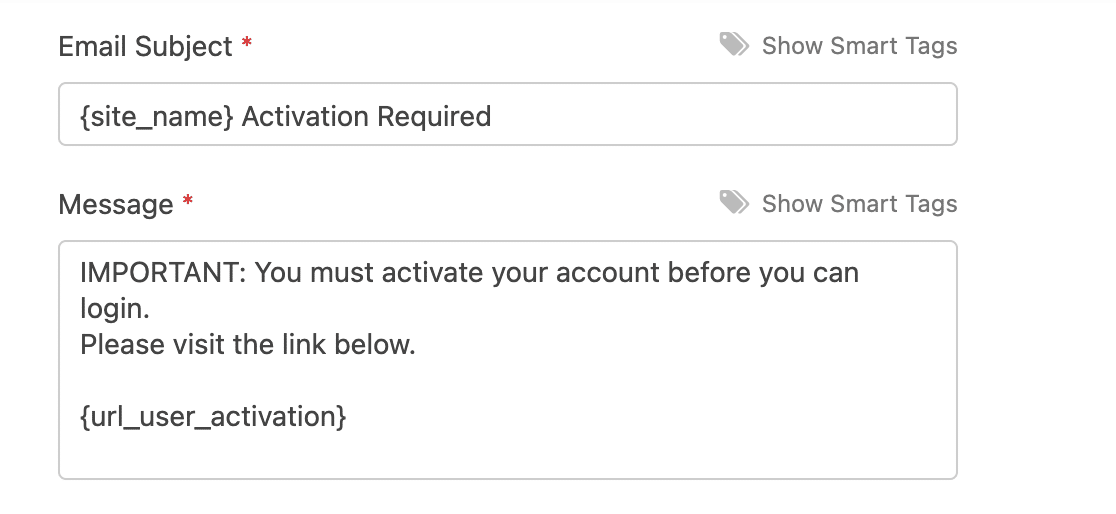
Se scegli Email utente, otterrai opzioni aggiuntive per personalizzare quel messaggio. Modifica tutto ciò che desideri, ma mantieni il tag intelligente {url_user_activation} al suo posto, perché quello è il link su cui le persone fanno clic per attivare il proprio account.
Puoi anche scegliere la pagina su cui gli utenti atterrano dopo aver fatto clic sul link di attivazione. Scegli una pagina di conferma appropriata dal menu a discesa.

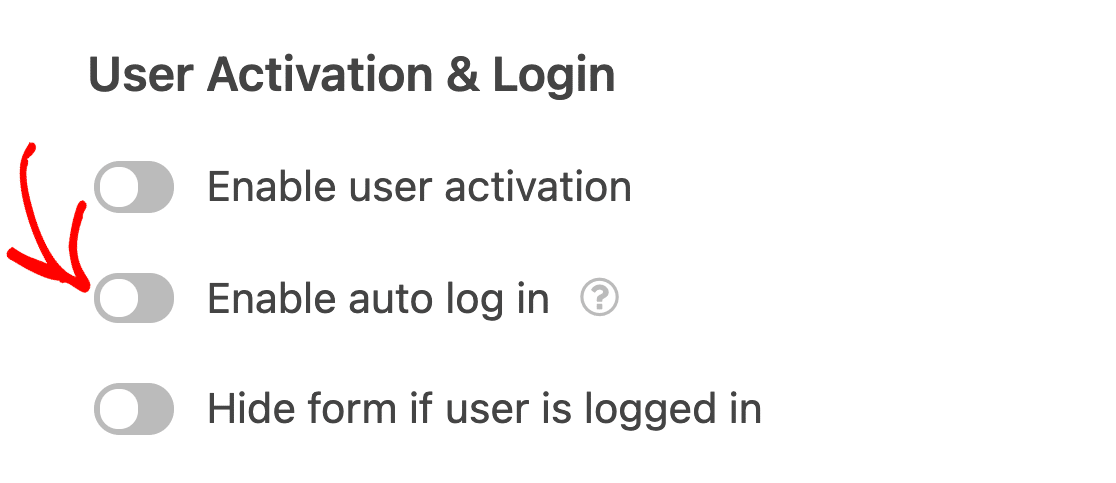
Vuoi che le persone accedano automaticamente una volta creato il loro account? Attiva l'interruttore Abilita accesso automatico e WPForms le farà accedere non appena si registrano.
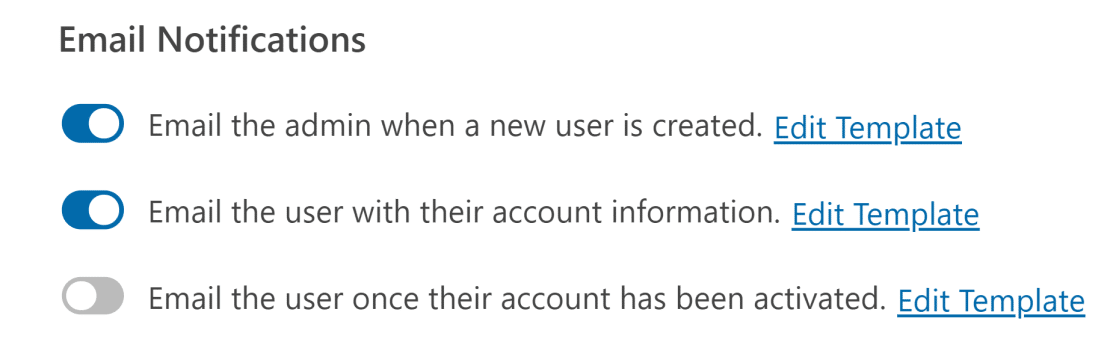
Verso il fondo troverai la sezione Notifiche email. Usa gli interruttori per controllare quali email vengono inviate a te e all'utente, e fai clic su Modifica modello accanto a ciascuna di esse per cambiare la formulazione.
Una volta che tutto sembra corretto, fai clic su Salva nell'angolo in alto a destra.

Passaggio 5: Crea un modulo di accesso
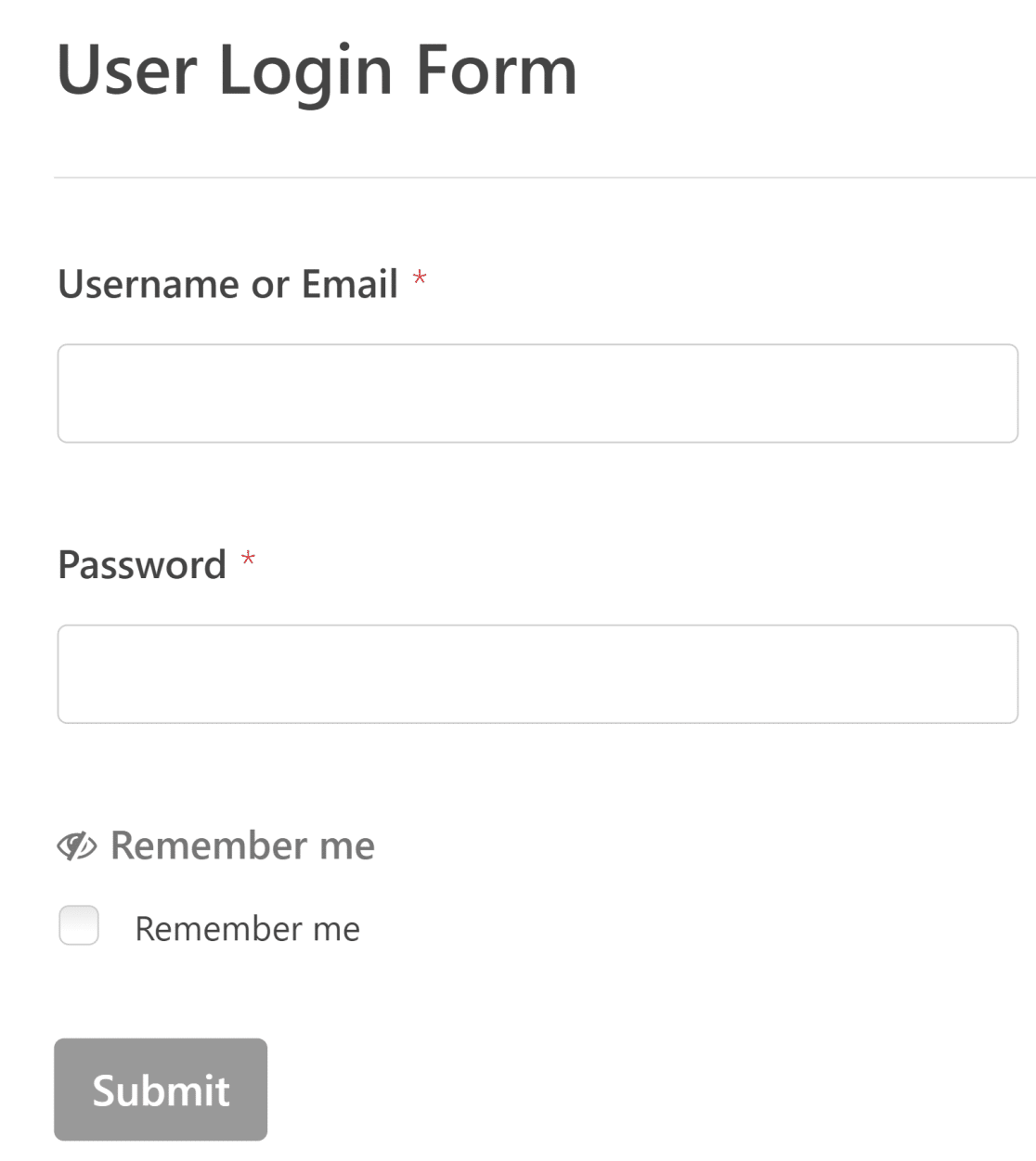
Con il modulo di registrazione completato, hai bisogno di un modulo di accesso per le persone che ritornano. Vai di nuovo su WPForms » Aggiungi nuovo e questa volta scegli il modello Modulo di accesso utente.

È un semplice modulo con campi per nome utente e password, più un'opzione Ricordami che rende i futuri accessi più rapidi per i tuoi utenti.
Per regolare il comportamento del modulo, apri Impostazioni » Registrazione Utente per il modulo di accesso.
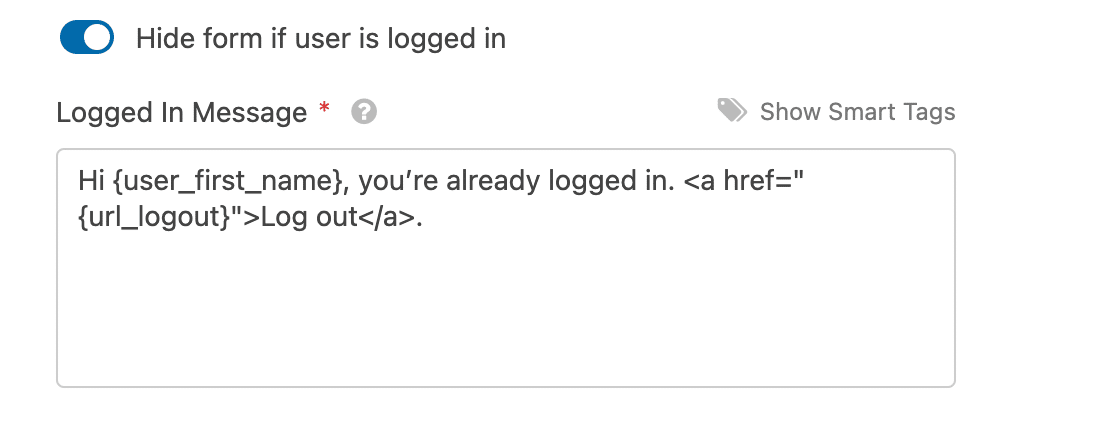
Qui puoi scegliere di nascondere il modulo alle persone che hanno già effettuato l'accesso e mostrare loro un messaggio. Basta attivare l'interruttore accanto a Nascondi modulo se l'utente è connesso, quindi Salva il modulo.
Passaggio 6: Incorpora i tuoi moduli di accesso e registrazione
I tuoi moduli sono pronti, ora li inserirai nelle pagine reali. WPForms rende questa parte veloce. Fai clic sul pulsante Incorpora nell'angolo in alto a destra del costruttore di moduli.

Scegli Crea nuova pagina, poiché stai pubblicando nuove pagine di accesso e registrazione che potrai utilizzare in seguito al posto di quelle predefinite di WordPress.

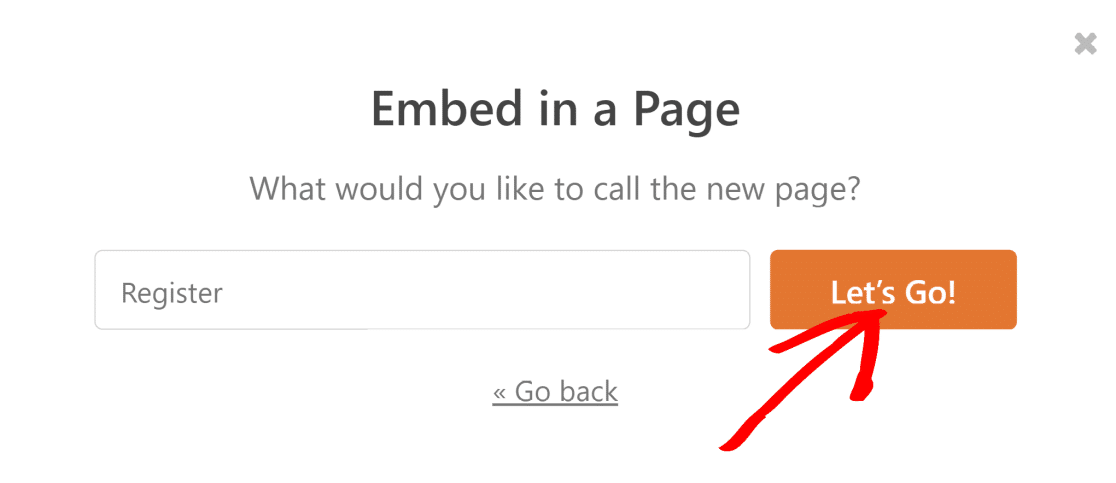
Dai un nome alla pagina e fai clic su Iniziamo.
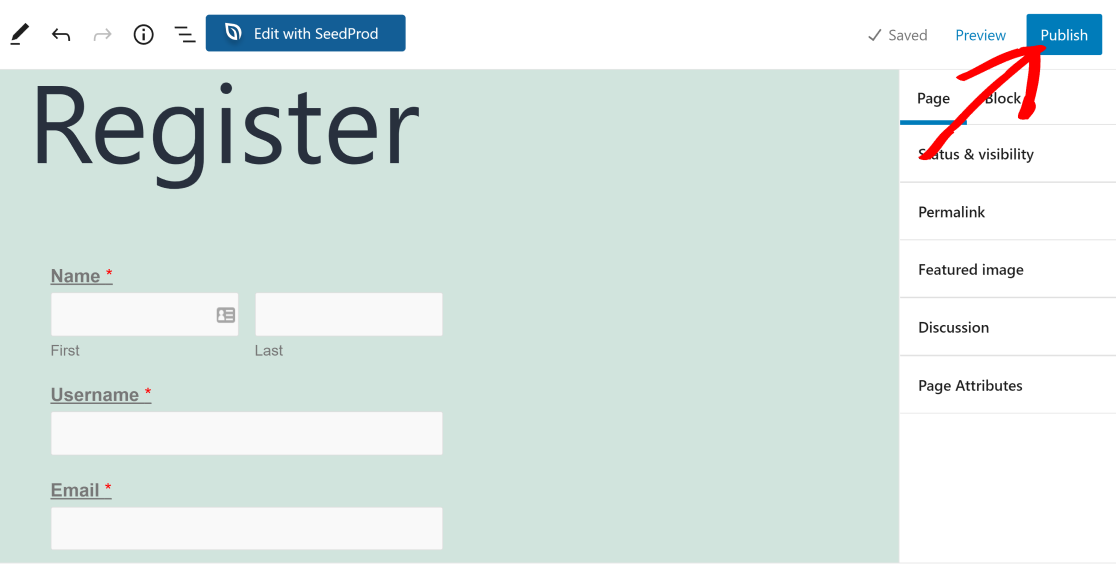
Il tuo modulo viene inserito direttamente nel contenuto della pagina. Fai clic su Pubblica per renderlo attivo.
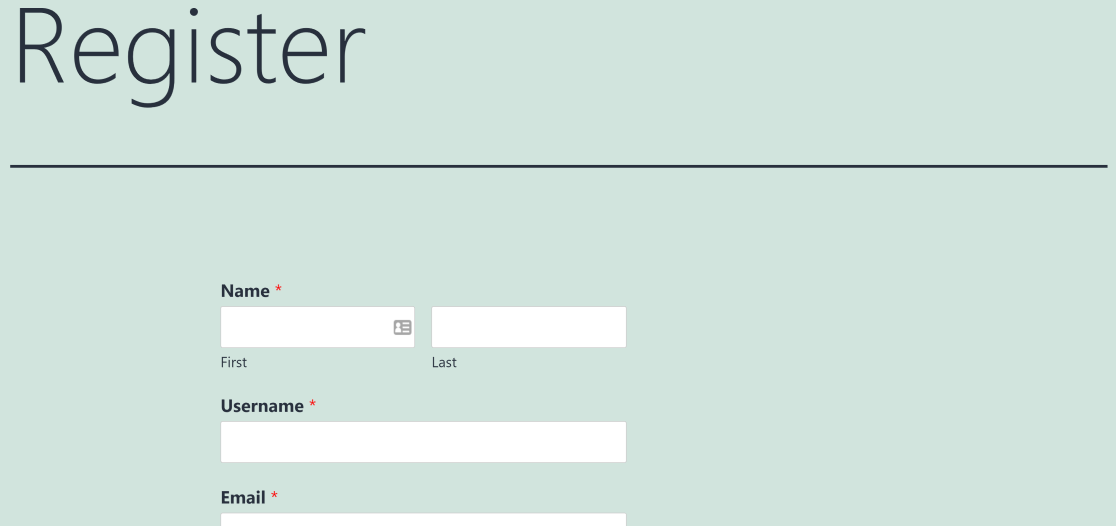
La tua pagina di registrazione è ora attiva e noterai che utilizza lo stile del tuo tema e i tuoi campi personalizzati invece della rigida pagina predefinita di WordPress.
Ripeti gli stessi passaggi di incorporamento per il tuo modulo di accesso in modo che entrambe le pagine siano pronte. Se preferisci inserire i moduli all'interno di una pagina o area widget esistente, ecco come visualizzare moduli di accesso e registrazione in qualsiasi pagina.
Passaggio 7: Reindirizza gli utenti dopo l'accesso o la registrazione
Per inviare gli utenti in un punto specifico dopo che hanno inviato un modulo di accesso o di registrazione, modifica il modulo, apri Impostazioni » Conferme e imposta il tipo di conferma su Mostra pagina o Vai a URL.

Inizia modificando il modulo a cui desideri aggiungere un reindirizzamento. Quindi vai alla scheda Conferme nelle impostazioni del tuo modulo.
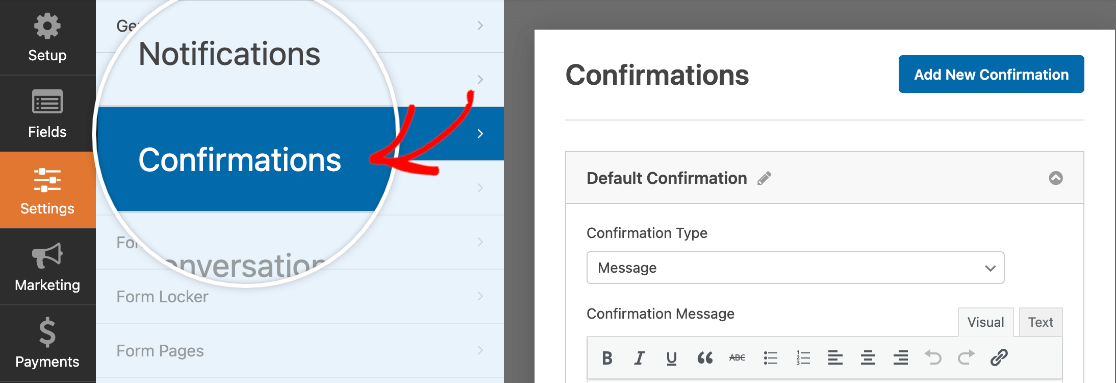
Per impostazione predefinita, WPForms mostra un messaggio di conferma dopo l'invio.
Cambia il Tipo di conferma in Mostra pagina e scegli una pagina qualsiasi del tuo sito, oppure seleziona Vai a URL e incolla un link personalizzato.
D'ora in poi, chiunque invii il modulo verrà inoltrato lì invece di vedere un messaggio.
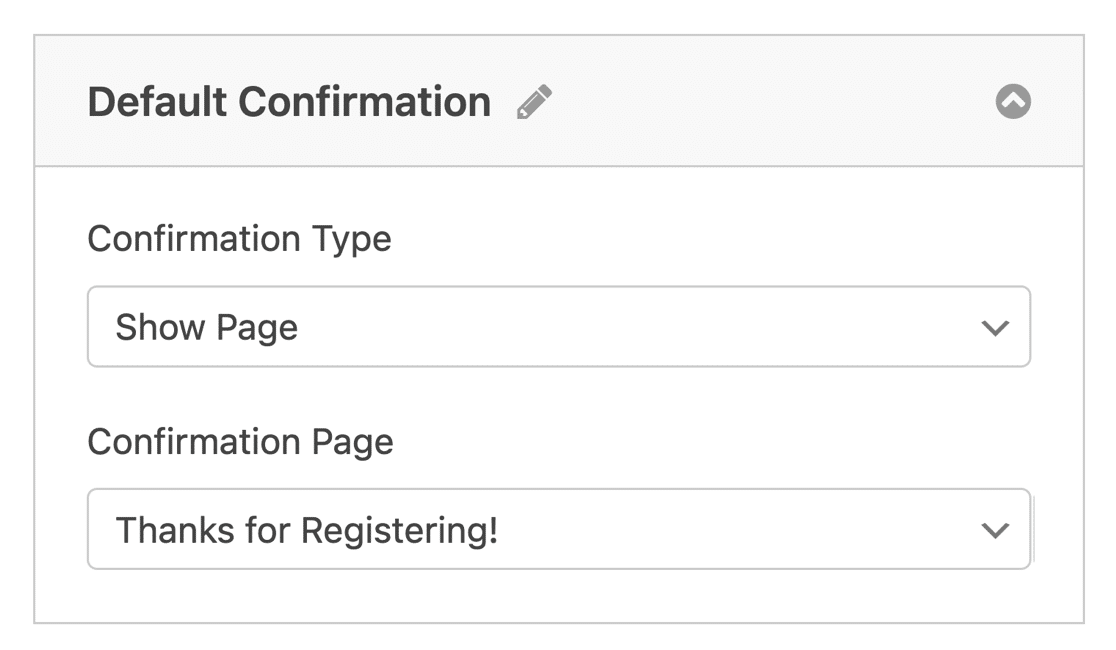
La stessa impostazione funziona per entrambi i moduli e li imposti in modo indipendente. Quindi il tuo modulo di registrazione può inviare gli utenti nuovi di zecca a una pagina di benvenuto o di onboarding, mentre il tuo modulo di accesso invia gli utenti di ritorno direttamente alla loro dashboard dell'account.
Se hai mai bisogno di reindirizzare anche dopo un normale modulo di contatto o d'ordine, il processo è lo stesso e puoi leggere di più nella nostra guida su come reindirizzare gli utenti dopo l'invio di un modulo.
Passaggio 8: Reindirizza le pagine di accesso e registrazione predefinite di WordPress (facoltativo)
A questo punto le tue pagine personalizzate sono attive, ma i visitatori possono ancora accedere alle vecchie schermate di WordPress direttamente tramite questi URL:
- Pagina di registrazione:
https://example.com/wp-login.php?action=register - Pagina di accesso:
https://example.com/wp-login.php
Se desideri che questi URL predefiniti reindirizzino alle tue nuove pagine, puoi aggiungere un piccolo snippet di codice. Ti consiglio di farlo con il plugin gratuito WPCode piuttosto che modificare direttamente il file functions.php del tuo tema, poiché WPCode ti consente di aggiungere snippet in modo sicuro senza rischiare il tuo sito se qualcosa va storto.
Per la pagina di registrazione, aggiungi questo snippet e sostituisci /registration-url con lo slug della tua nuova pagina di registrazione:
// Redirect the default WordPress registration page
function my_registration_page_redirect() {
	global $pagenow;
	if ( strtolower( $pagenow ) == 'wp-login.php' && isset( $_GET['action'] ) && strtolower( $_GET['action'] ) == 'register' ) {
		wp_redirect( home_url( '/registration-url' ) );
		exit;
	}
}
add_action( 'init', 'my_registration_page_redirect' );
Per la pagina di accesso, aggiungi questo snippet e sostituisci /login-url con lo slug della tua pagina di accesso personalizzata:
// Redirect the default WordPress login page
function my_login_page_redirect() {
	$login_page  = home_url( '/login-url' );
	$page_viewed = basename( $_SERVER['REQUEST_URI'] );
	if ( $page_viewed == 'wp-login.php' && $_SERVER['REQUEST_METHOD'] == 'GET' ) {
		wp_redirect( $login_page );
		exit;
	}
}
add_action( 'init', 'my_login_page_redirect' );
La riga exit; è importante qui. Senza di essa, alcune configurazioni (specialmente multisite) possono ancora reindirizzare gli utenti alla schermata predefinita wp-signup.php. Con questi snippet, le tue pagine di accesso e registrazione personalizzate sostituiscono completamente quelle predefinite di WordPress.
Risoluzione dei problemi di reindirizzamento di accesso e registrazione
Se la tua pagina di accesso continua a ricaricarsi o a riportarti al modulo invece di reindirizzare, è quasi sempre un problema di cache del browser o di cookie. Svuota la cache e i cookie, quindi riprova in una finestra privata.
Se il reindirizzamento non viene attivato affatto, apri le impostazioni Conferme del modulo e verifica che il tipo sia impostato su Mostra pagina o Vai a URL, non sul messaggio predefinito.
Se attivi Abilita accesso automatico e le tue voci o le email di notifica smettono di arrivare, prova il modulo con l'accesso automatico disattivato per confermare che sia questa la causa. In tal caso, una soluzione per la recapitalità come WP Mail SMTP di solito risolve il problema delle email.
FAQ sui reindirizzamenti di accesso e registrazione di WordPress
L'impostazione di un reindirizzamento del modulo di accesso di WordPress solleva alcune domande comuni, in particolare riguardo ai ruoli utente e alle opzioni senza codice. Ecco risposte rapide prima di creare i tuoi reindirizzamenti di accesso e registrazione.
Posso reindirizzare gli utenti a pagine diverse in base al loro ruolo?
Un reindirizzamento di conferma di WPForms invia tutti coloro che inviano quel modulo alla stessa destinazione. Se desideri pagine diverse per ruoli diversi, l'approccio più semplice con WPForms è utilizzare un modulo separato per ogni ruolo, ognuno con il proprio reindirizzamento. Per la diramazione per ruolo sull'accesso predefinito, useresti il metodo di codice opzionale nel passaggio 8 con il filtro login_redirect di WordPress.
Posso impostare i reindirizzamenti di accesso senza scrivere codice?
Sì. I passaggi da 1 a 7 non richiedono alcun codice. Crei i moduli, quindi imposti il reindirizzamento nelle impostazioni Conferme di ciascun modulo.
L'unica parte che coinvolge il codice è il passaggio 8, che è facoltativo e necessario solo se desideri reindirizzare gli URL di accesso e registrazione predefiniti di WordPress.
Un modulo di accesso personalizzato reindirizzerà gli utenti come fa l'accesso predefinito di WordPress?
In realtà ti dà più controllo. Il reindirizzamento dell'accesso predefinito di WordPress è limitato e di solito richiede codice per essere modificato. Un modulo di accesso WPForms ti consente di scegliere la destinazione da un'impostazione e puoi posizionare quel modulo in qualsiasi pagina desideri.
Come reindirizzo la pagina di accesso predefinita di WordPress alla mia personalizzata?
Aggiungi lo snippet di reindirizzamento dell'accesso dal passaggio 8 utilizzando il plugin gratuito WPCode e sostituisci lo slug segnaposto con la tua pagina di accesso personalizzata. Dopodiché, chiunque visiti wp-login.php atterrerà sulla tua pagina di accesso personalizzata.
Successivamente, personalizza la tua pagina di accesso WordPress
Ora che i tuoi reindirizzamenti funzionano, vale la pena dare alla tua esperienza di accesso la stessa cura del resto del tuo sito.
La nostra guida su come creare un modulo di accesso personalizzato per un migliore branding del sito illustra il lato del design e, se desideri confrontare le tue opzioni, dai un'occhiata ai migliori plugin per la pagina di accesso di WordPress.
Crea Ora i Tuoi Moduli di Accesso e Registrazione
Pronto a creare il tuo modulo? Inizia oggi stesso con il plugin per la creazione di moduli WordPress più semplice. WPForms Pro include molti modelli gratuiti e offre una garanzia di rimborso di 14 giorni.
Se questo articolo ti è stato utile, seguici su Facebook e X (Twitter) per altri tutorial e guide gratuite su WordPress.





Il reindirizzamento di /wp-login?action=register funziona benissimo quando si usa questo codice, ma come potrei fare lo stesso per le pagine /login e /wp-login.php?
Ho provato a farlo con questo codice ma non ho davvero idea di cosa sto facendo. Fondamentalmente sto solo tirando a indovinare qui.
// Reindirizza la pagina di accesso
function my_login_page_redirect()
{
global $pagenow;
if ( ( strtolower($pagenow) == ‘wp-login.php’) && ( strtolower( $_GET[‘action’]) == ‘login’ ) ) { wp_redirect( home_url(‘/my-account’)); } }
add_filter( ‘init’, ‘my_login_page_redirect’ );
Ciao John,
Ottima domanda. Abbiamo effettivamente condiviso il codice di cui avresti bisogno per questo nel nostro tutorial sulla pagina di accesso personalizzata (vedi il punto n. 2 in quell'articolo).
Spero sia d'aiuto! 🙂
Ciao,
È possibile reindirizzare l'utente a una posizione specifica in base al pulsante che ha appena cliccato per registrarsi/accedere?
Ciò significa che ogni pulsante diverso sarebbe collegato a un modulo di registrazione/accesso diverso, ognuno dei quali reindirizza a un indirizzo specifico.
Sarebbe possibile?
Grazie in anticipo
Ciao Sowx,
Temo di non essere sicuro al 100% della tua domanda, ma sì, puoi collegare pulsanti sul tuo sito web a moduli diversi e poi, una volta inviati quei moduli, farli reindirizzare l'utente a un URL diverso. Se hai bisogno di ulteriori informazioni sul reindirizzamento di un utente dopo l'invio di un modulo, dai un'occhiata alla nostra guida!
Spero che questo aiuti!
Ciao, l'accesso automatico e il reindirizzamento funzionano benissimo, ma per qualche motivo non ricevo le email di notifica. (gli utenti non sono disponibili nemmeno nella sezione delle voci)
e quando disabilito l'accesso automatico, funziona di nuovo.
Ciao Kami,
Mi dispiace sentire che hai problemi con la consegna delle notifiche via email. Ti consiglio di consultare il nostro articolo che ti mostra come risolvere questo problema utilizzando il plugin WP Mail SMTP.
Spero che questo aiuti! 🙂
Ciao, grazie per la risposta, le notifiche via email funzionano bene ora, ma l'altro problema rimane, il modulo non sta ancora memorizzando le voci per gli utenti, l'ho testato molte volte, l'accesso automatico e il reindirizzamento funzionano benissimo, e anche le notifiche via email, ma per qualche motivo non sta memorizzando le voci degli utenti nel modulo, per favore suggerisci cosa fare Grazie.
Ciao Kami,
Se hai una licenza WPForms a pagamento, contatta il nostro team di supporto in modo che possano esaminare ulteriormente il problema.
Grazie! :)
Ehi! Ricevo un errore quando provo ad aggiungere questo codice copiato al plugin "snippet" descritto in "come incollare snippet di codice nel tuo file functions.php".
Codice:
// Reindirizza pagina di registrazione
function my_registration_page_redirect()
{
global $pagenow;
if ( ( strtolower($pagenow) == ‘wp-login.php’) & ( strtolower( $_GET[‘action’]) == ‘register’ ) ) {
wp_redirect( home_url(‘https://date.intro-social.com/new-user/’));
}
}
add_filter( ‘init’, ‘my_registration_page_redirect’ );
Messaggio di errore:
Non farti prendere dal panico
Lo snippet di codice che stai cercando di salvare ha prodotto un errore fatale alla riga 6:
errore di sintassi, atteso ';' inaspettato
La versione precedente dello snippet non è stata modificata e il resto di questo sito dovrebbe funzionare normalmente come prima.
Utilizza il pulsante indietro del browser per tornare alla pagina precedente e provare a correggere l'errore nel codice. Se preferisci, puoi chiudere questa pagina e scartare le modifiche appena apportate. Nessuna modifica verrà apportata a questo sito.
Ho trovato una soluzione. Utilizzando un gestore di reindirizzamento globale, sono stato in grado di reindirizzare il login da WordPress al mio wpform.
Ciao Tyler – Grazie per avercelo fatto sapere! Lieto di sapere che sei riuscito a risolvere, non esitare a contattarci per qualsiasi altra domanda!
Ciao Tyler, abbiamo avuto un piccolo problema sul sito per un breve periodo, che ha inserito alcuni caratteri speciali nel codice. Presumo che tu abbia testato il codice durante quel periodo.
La formattazione del codice è stata corretta ora, potresti riprovare quel codice e dovrebbe funzionare bene.
Ci scusiamo per l'inconveniente!
Penso che tu debba aggiungere "exit", ad esempio
if ( wp_redirect( home_url(‘/registration’) ) ) { exit; }
In caso contrario, un sito multisito visualizzerà comunque la pagina wp-signup.php.
Ciao George!
Grazie per il tuo feedback in merito. L'ho segnalato al nostro team e esamineremo il tuo suggerimento.
Apprezziamo che tu abbia dedicato del tempo a contattarci con questo 🙂
dopo il login dell'utente, la HOME (la pagina principale) non è accessibile; in altre parole, reindirizza persistentemente a una pagina del profilo
tutte le altre sottopagine (come contatti) sono accessibili, solo la HOME non lo è, come ho detto dopo il login
Ciao Gabor,
Ci scusiamo per qualsiasi problema tu stia riscontrando qui! Se sei un titolare di licenza a pagamento, potresti contattare il nostro Team di Supporto e saremo felici di assisterti.
Grazie,