


Riassunto AI
Aggiungere un modulo di accesso a qualsiasi pagina del tuo sito WordPress può sembrare complicato, soprattutto se non hai familiarità con la codifica o le configurazioni complesse.
Potresti chiederti se esiste un modo semplice per farlo senza compromettere il tuo sito o passare ore a capirlo. Fortunatamente, con lo strumento giusto, come WPForms, è in realtà un processo semplice.
In questa guida, ti mostrerò come aggiungere un modulo di accesso a qualsiasi pagina del tuo sito WordPress con pochi clic, risparmiando tempo ed evitando qualsiasi grattacapo tecnico.
Crea ora il tuo modulo di accesso WordPress! :)
Come creare un modulo di accesso in qualsiasi pagina WordPress
Ci sono diversi modi per aggiungere un modulo di accesso in WordPress e quello giusto dipende da quanto controllo desideri sull'aspetto e sulla funzionalità del modulo. Ecco cosa tratterò.
Prima di iniziare
Prima di poter aggiungere un modulo di accesso a una pagina, avrai bisogno di tre cose pronte:
- Installa e attiva WPForms: se non l'hai già fatto, installa il plugin WPForms sul tuo sito WordPress. Per i moduli di accesso e registrazione, avrai bisogno di una licenza WPForms Pro.
- Attiva il componente aggiuntivo User Registration: una volta che WPForms è attivo, vai su WPForms » Componenti aggiuntivi nella tua dashboard di WordPress. Cerca il componente aggiuntivo User Registration e fai clic su Installa componente aggiuntivo.
- Crea il tuo modulo di accesso: la documentazione di WPForms su come creare un modulo di accesso personalizzato copre ogni impostazione in dettaglio.
Metodo 1: Usa la procedura guidata di incorporamento
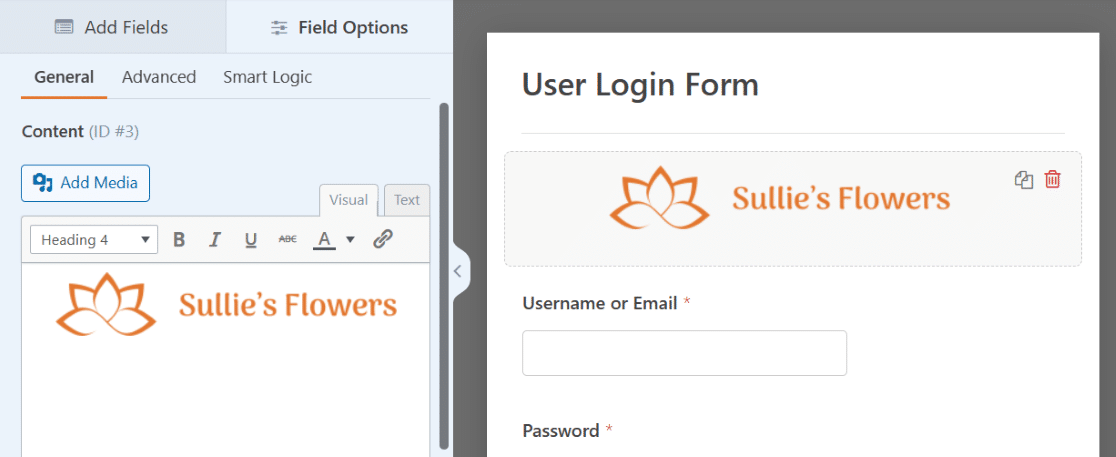
Questo è il modo più veloce per aggiungere il tuo modulo di accesso a una pagina. Non devi nemmeno uscire dal generatore di moduli. Dopo aver creato o modificato il tuo modulo, fai clic sul pulsante Incorpora in alto a destra del generatore.

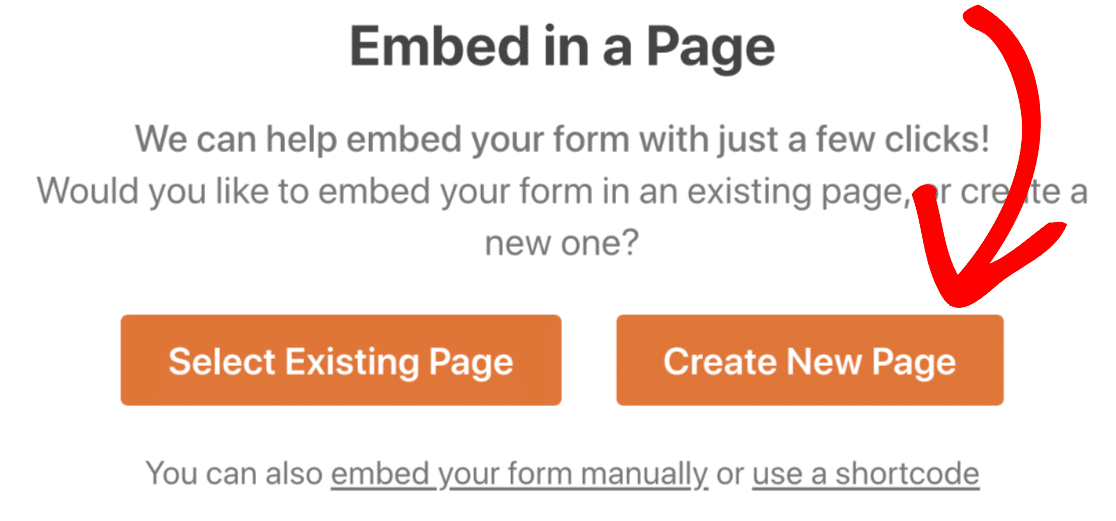
Un popup ti darà due opzioni: crea una nuova pagina o seleziona una pagina esistente.
Incorpora in una nuova pagina
Se desideri una nuova pagina per il tuo modulo di accesso, fai clic su Crea nuova pagina. Inserisci un nome per la pagina e fai clic su Iniziamo.
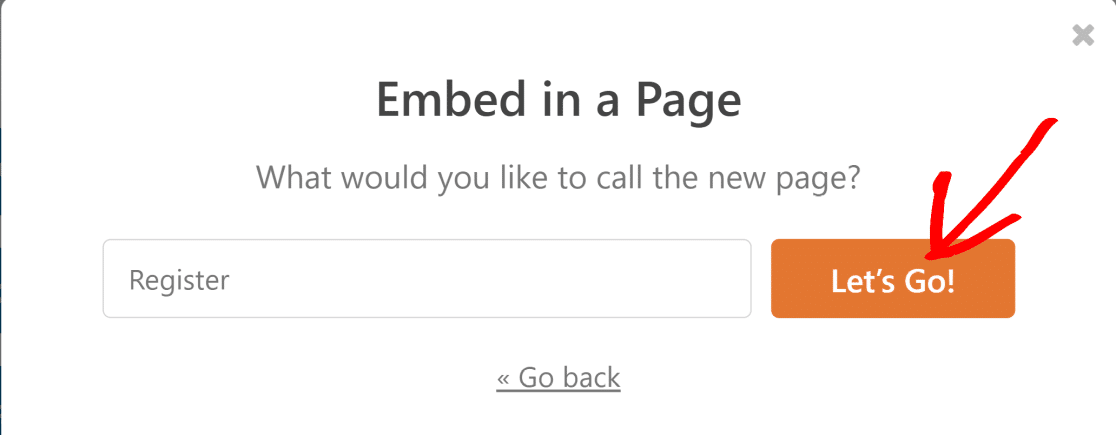
Verrai portato direttamente all'editor della pagina con il tuo modulo già incorporato. Fai semplicemente clic su Pubblica per renderlo attivo.
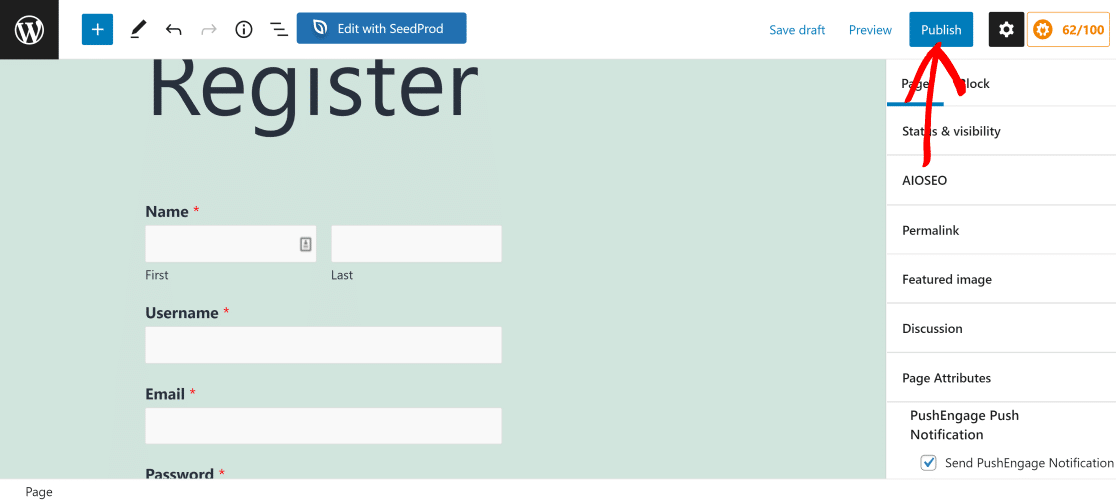
Incorpora in una pagina esistente
Hai già una pagina in cui desideri il modulo di accesso? Fai clic su Seleziona pagina esistente e scegli la pagina dal menu a discesa.
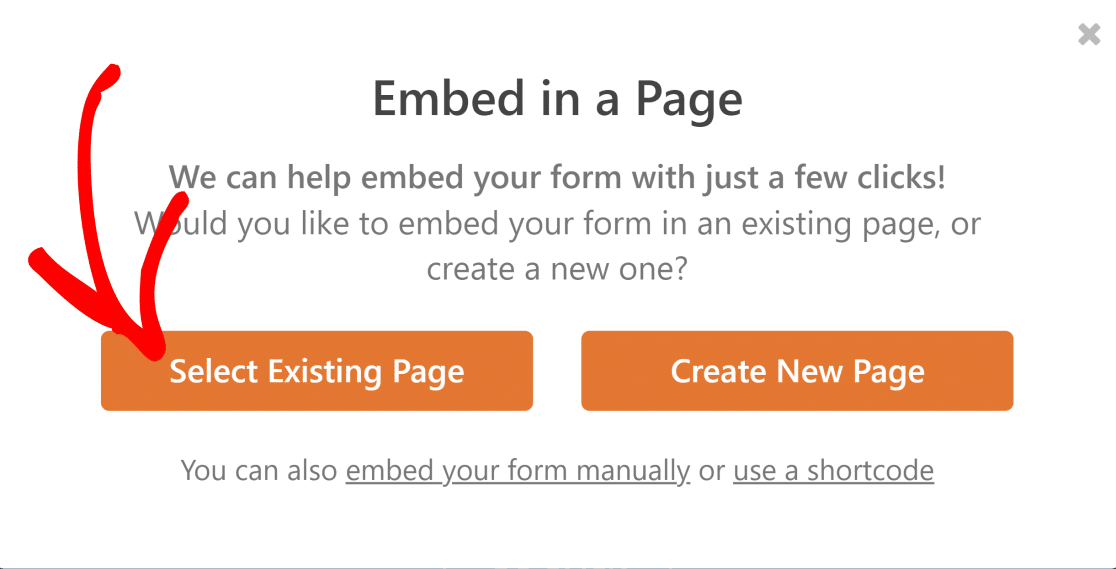
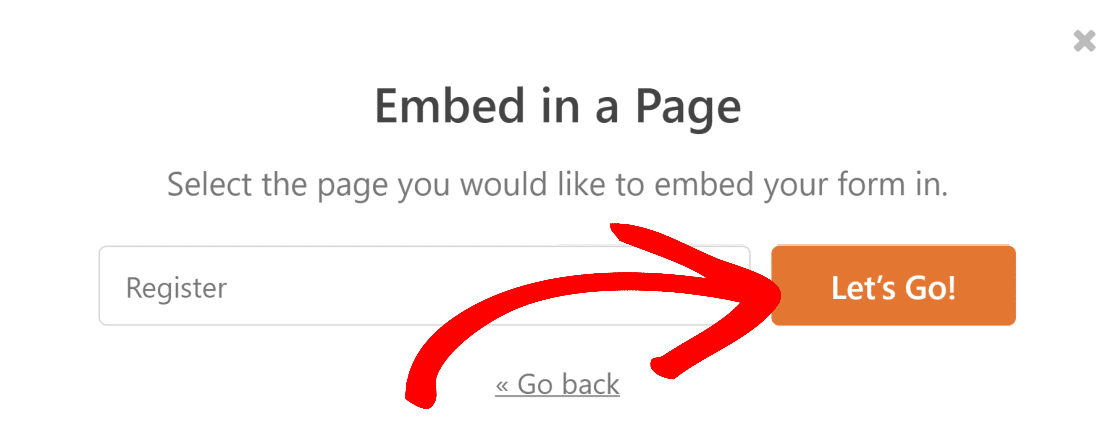
Fai clic su Iniziamo e verrai reindirizzato all'editor di quella pagina. Da qui, potrebbe essere necessario aggiungere il blocco WPForms alla pagina (spiegherò come nel Metodo 2). Premi Aggiorna per salvare le modifiche.
Metodo 2: Usa l'editor a blocchi
Se stai già modificando una pagina e desideri inserire il tuo modulo di accesso, puoi aggiungere direttamente il blocco WPForms. Non è necessario tornare al generatore di moduli.
Apri la pagina in cui desideri il tuo modulo. Fai clic sul pulsante + per aprire l'inseritore di blocchi e cerca "WPForms". Fai clic sul blocco WPForms per aggiungerlo alla tua pagina, quindi seleziona il tuo modulo di accesso dal menu a discesa.
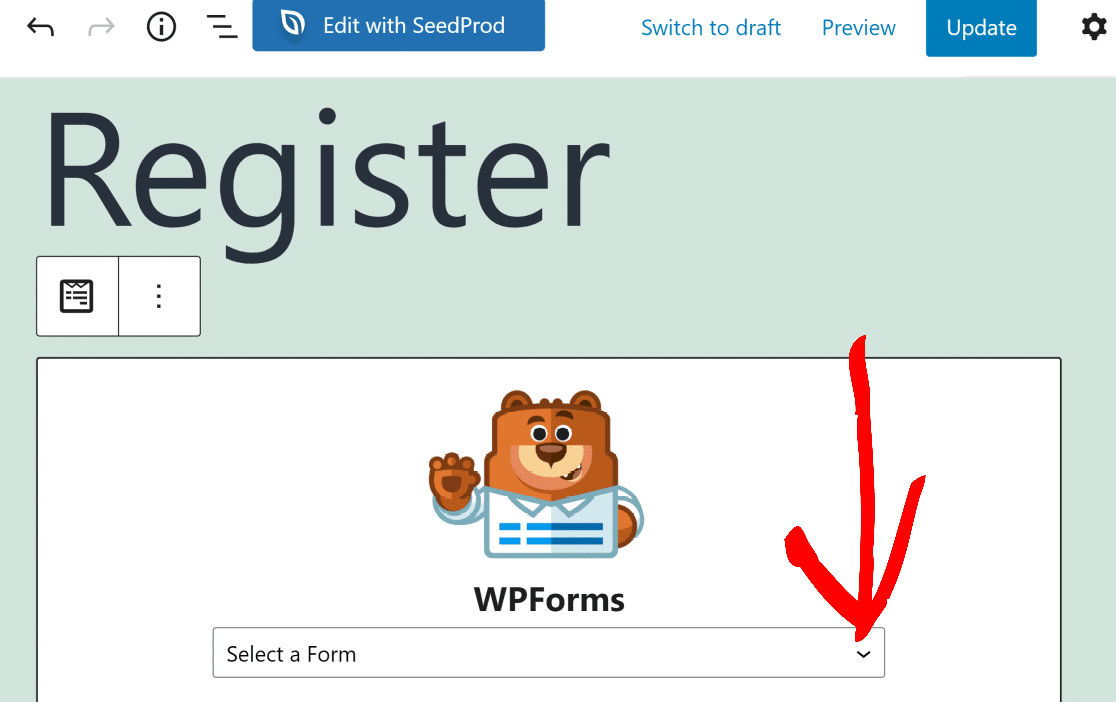
Il tuo modulo apparirà direttamente nell'editor. Fai clic su Pubblica o Aggiorna quando sei pronto.
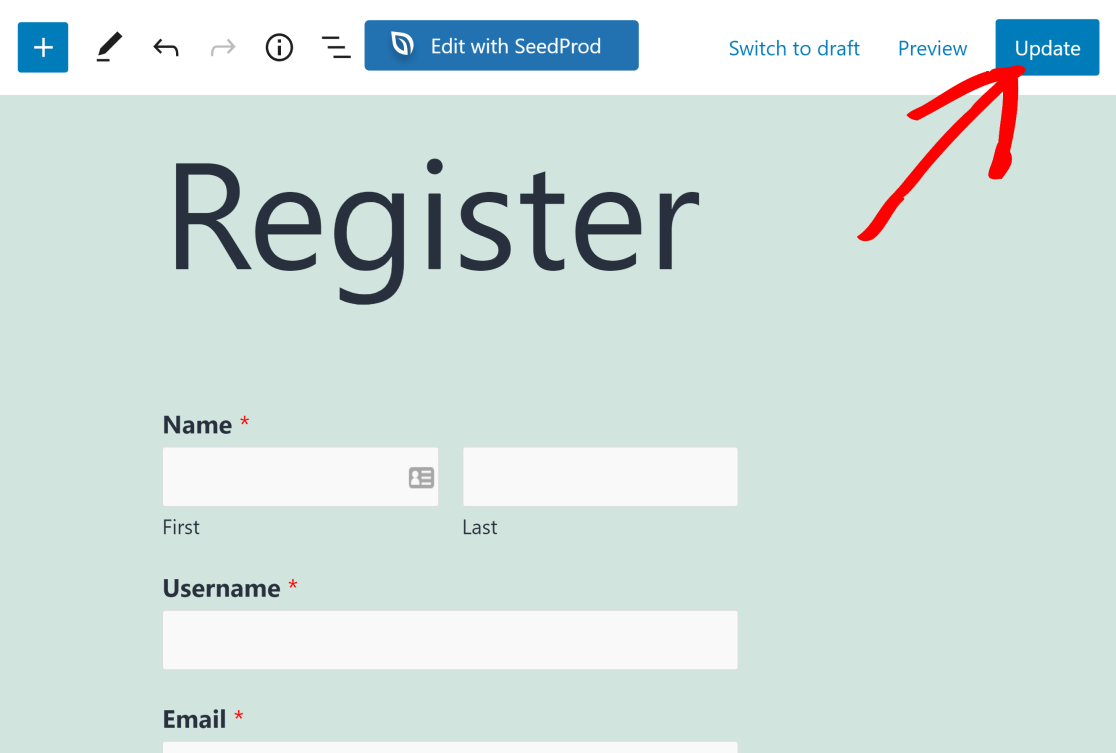
Puoi ripetere questa operazione su tutte le pagine che desideri. Tutte le richieste di accesso confluiscono ancora in un unico posto sotto WPForms » Invii. Per l'elenco completo delle opzioni di incorporamento, consulta la documentazione su come visualizzare i moduli sul tuo sito.
Configura le impostazioni del blocco WPForms
Una volta aggiunto il modulo, noterai impostazioni aggiuntive nel pannello della barra laterale destra.
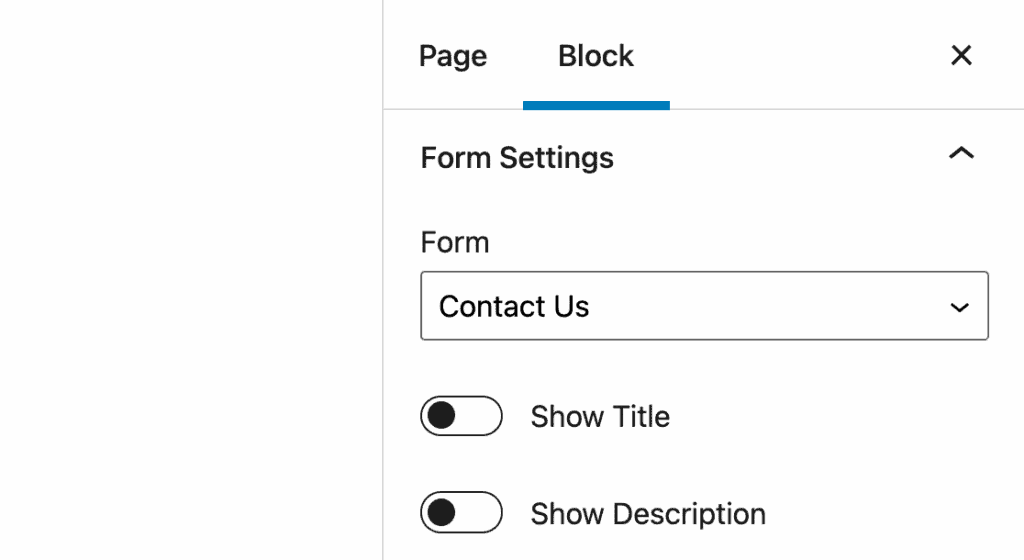
Ecco cosa puoi regolare:
- Mostra titolo e Mostra descrizione: Attiva queste opzioni per visualizzare il nome e la descrizione del modulo sopra i campi del modulo.
- Stile del modulo: WPForms ti consente di stilizzare i tuoi moduli direttamente nell'editor a blocchi senza scrivere alcun CSS. Puoi modificare visivamente le dimensioni dei campi, i colori e gli stili dei pulsanti.
- Avanzate: Aggiungi classi CSS personalizzate se hai bisogno di un maggiore controllo sull'aspetto del modulo.
Metodo 3: Usa uno shortcode
WPForms genera uno shortcode univoco per ogni modulo che crei. Questo è utile se stai lavorando con l'editor classico, un tema che non supporta completamente i blocchi o qualsiasi area che accetta shortcode.
Per trovare lo shortcode del tuo modulo, vai su WPForms » Tutti i moduli nella tua dashboard. Vedrai lo shortcode elencato accanto a ciascun modulo. Ha questo aspetto:
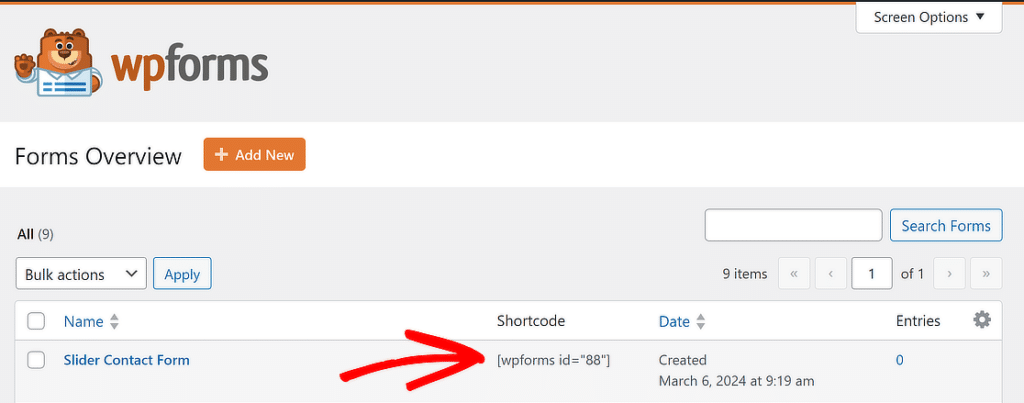
Copia lo shortcode, apri la pagina o il post in cui desideri il tuo modulo di accesso, aggiungi un blocco Shortcode, incollalo e fai clic su Pubblica o Aggiorna.
Puoi anche incorporare il tuo modulo di accesso usando questo shortcode nei widget di testo, nelle aree della barra laterale e ovunque altro che supporti gli shortcode.
Metodo 4: Usa un widget (barra laterale o piè di pagina)
Vuoi che il tuo modulo di accesso sia visibile su ogni pagina del tuo sito? Aggiungerlo a una barra laterale o a un piè di pagina come widget è un'ottima opzione.
I visitatori possono accedere da qualsiasi luogo senza dover trovare una pagina di accesso dedicata. Vai su Aspetto » Widget nella tua bacheca di WordPress.
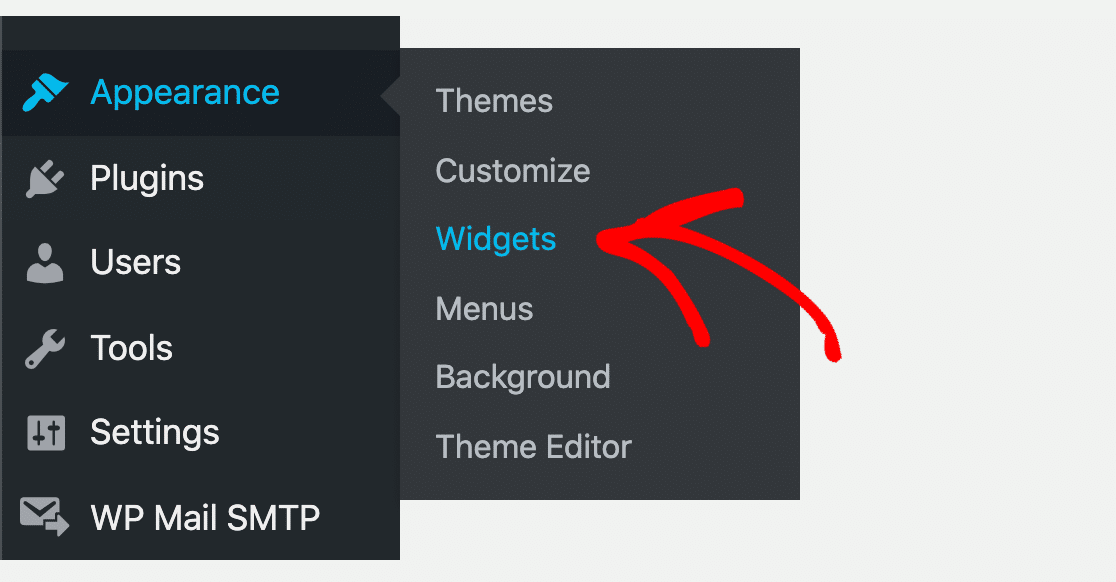
Trova la sezione Barra laterale principale. Se il tuo tema non supporta le barre laterali, non vedrai questa opzione. Fai clic sul pulsante + e cerca WPForms.
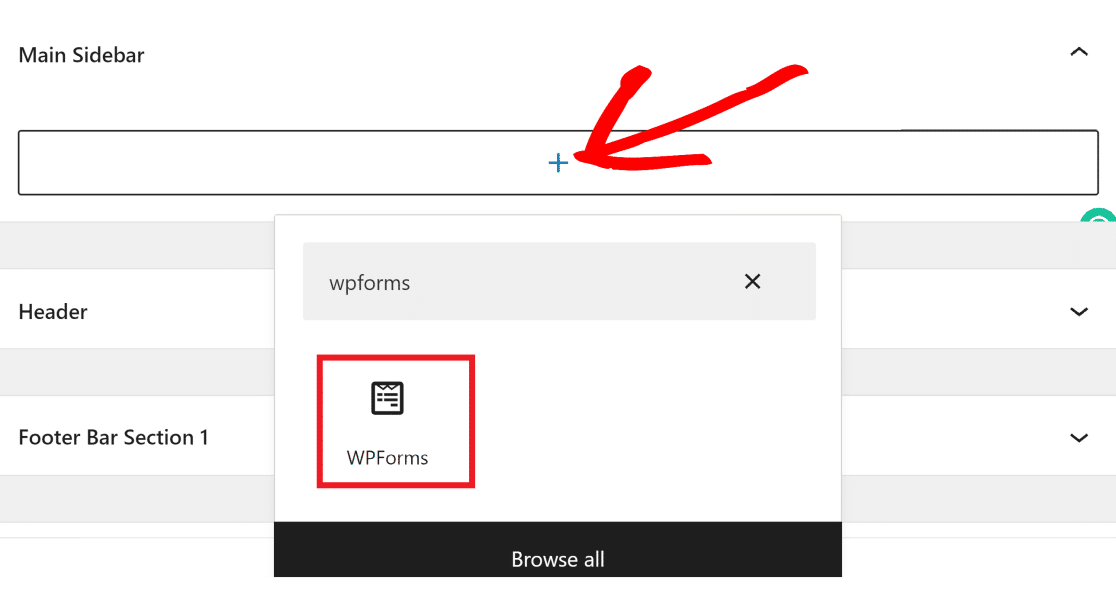
Fai clic sul blocco WPForms per aggiungerlo, quindi seleziona il tuo modulo di accesso dal menu a discesa.
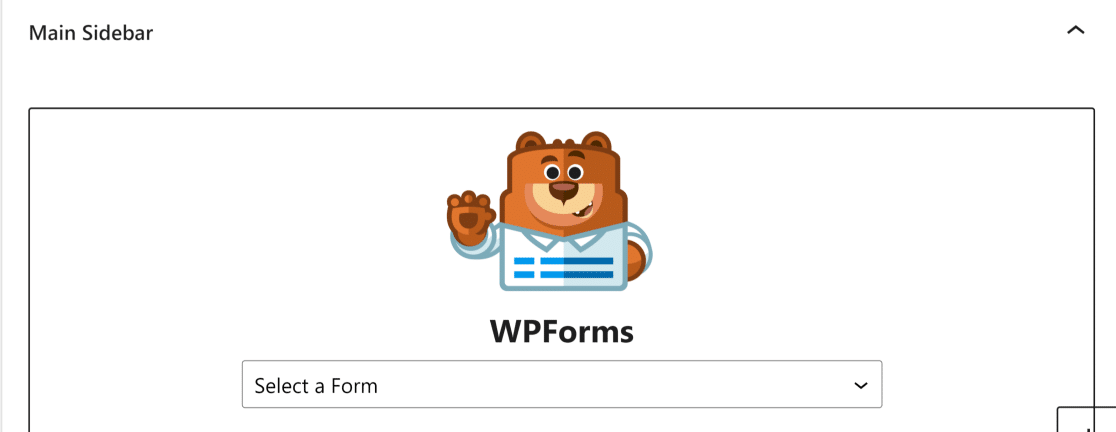
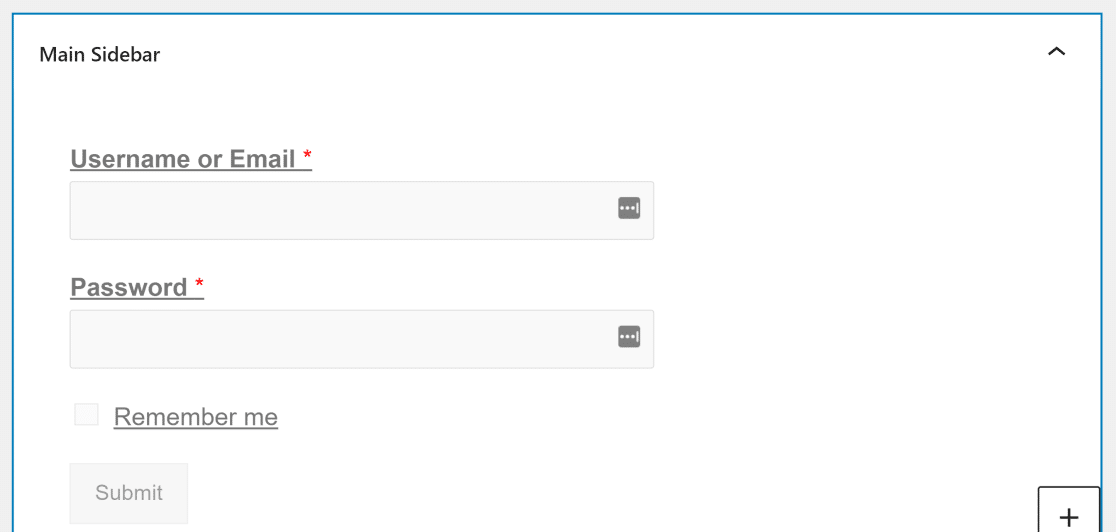
Vedrai un'anteprima del modulo direttamente nell'area del widget.
Puoi fare lo stesso per il tuo piè di pagina. Scorri verso il basso fino all'area widget Barra piè di pagina, aggiungi il blocco WPForms e seleziona il tuo modulo di accesso.
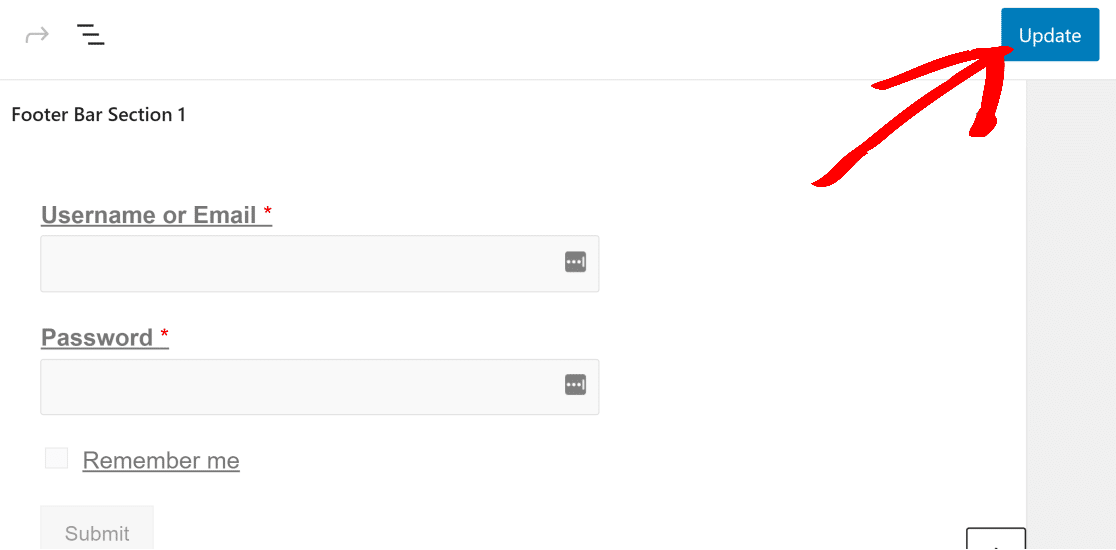
Fai clic su Aggiorna quando hai finito. Ecco come appare un modulo di accesso in una barra laterale:
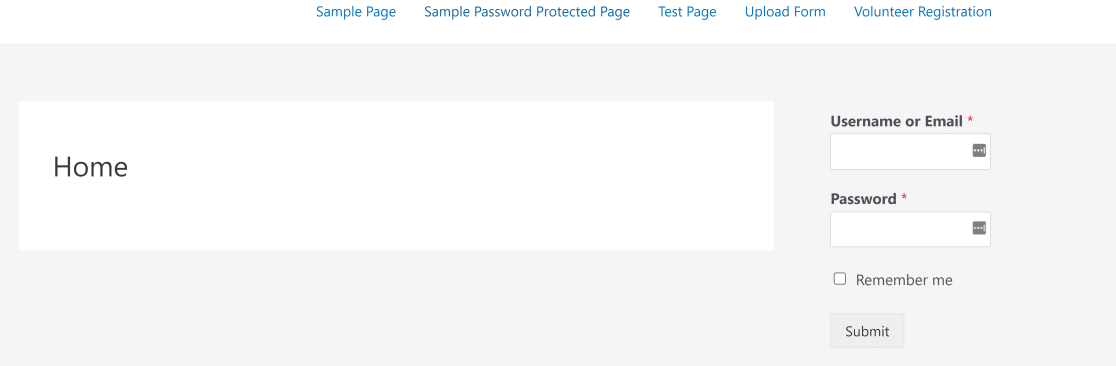
Ed ecco come appare nel piè di pagina:
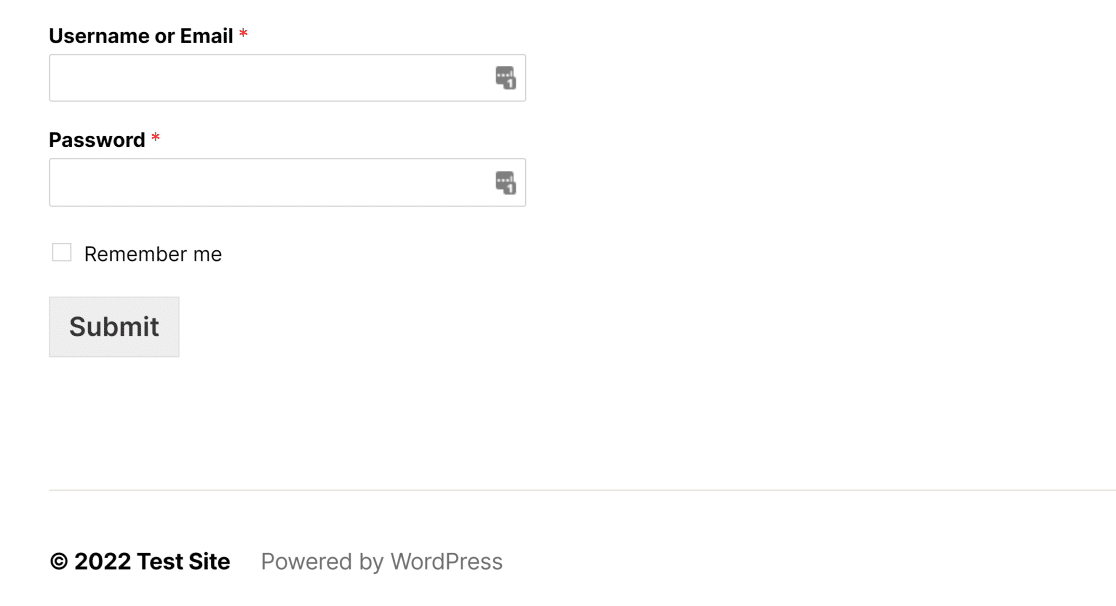
Se stai usando un tema a blocchi con Modifica sito completo, vai invece su Aspetto » Editor. Apri la parte del modello per la tua barra laterale o piè di pagina e aggiungi lì il blocco WPForms.
Bonus: Crea un modulo di registrazione utente
Ora che hai un modulo di accesso sul tuo sito, probabilmente vorrai anche un modulo di registrazione in modo che i nuovi visitatori possano creare account. WPForms gestisce questo con lo stesso componente aggiuntivo Registrazione utente che hai configurato in precedenza.
Puoi creare un modulo di registrazione personalizzato con i campi che desideri e incorporarlo utilizzando uno qualsiasi dei metodi sopra indicati. Per la guida completa, consulta questa guida su come creare un modulo di registrazione utente in WordPress.
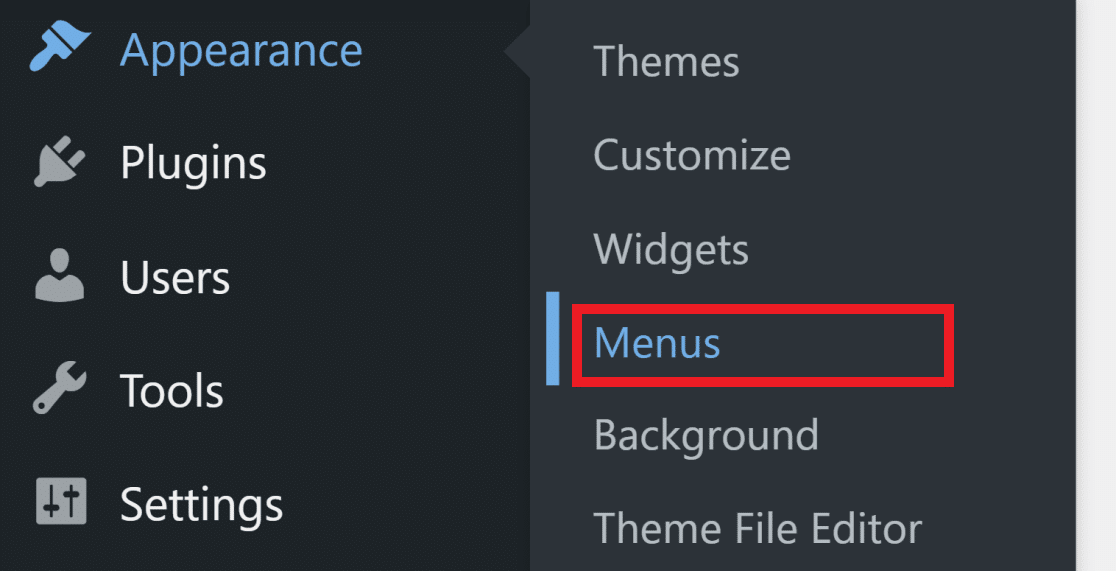
Dopo aver creato la tua pagina di registrazione, vorrai aggiungerla alla navigazione del tuo sito in modo che i visitatori possano trovarla. Nella tua bacheca di WordPress, vai su Aspetto » Menu.
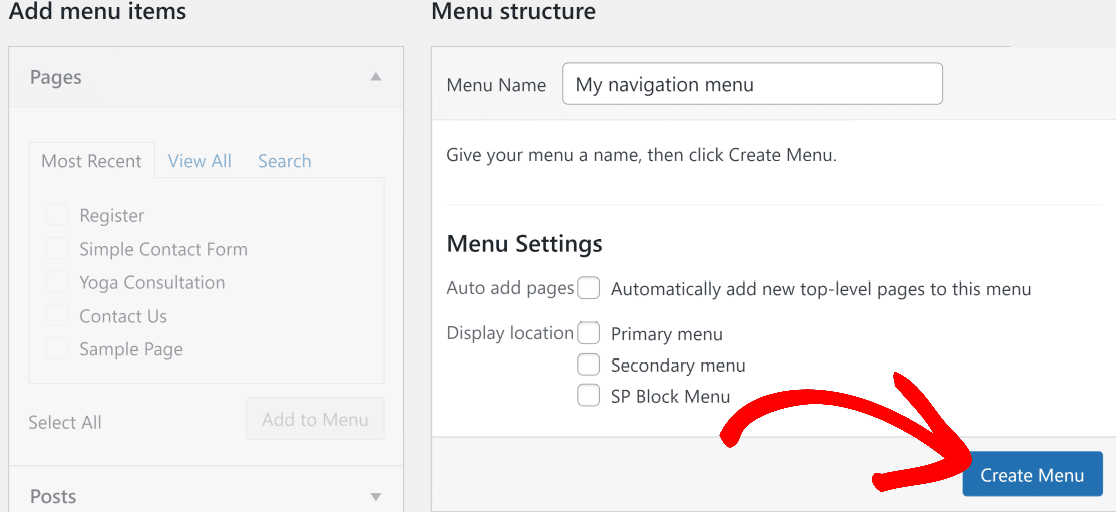
Se non hai ancora un menu, dagli un nome e fai clic su Crea menu.
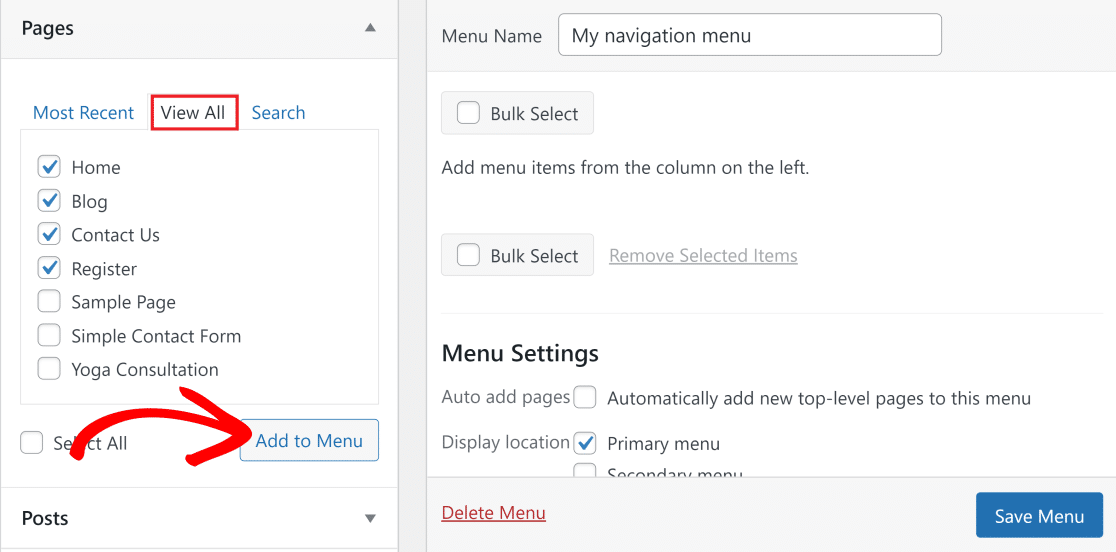
Nella sezione Pagine a sinistra, fai clic su Visualizza tutto per vedere tutte le tue pagine pubblicate. Seleziona le caselle per le tue pagine di accesso e registrazione, quindi fai clic su Aggiungi al menu.
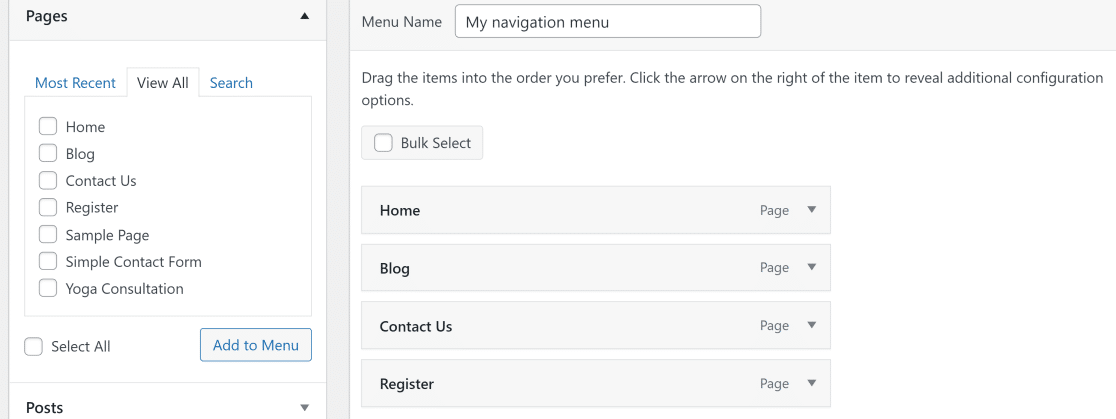
Trascina e rilascia le voci del menu per disporle come desideri.
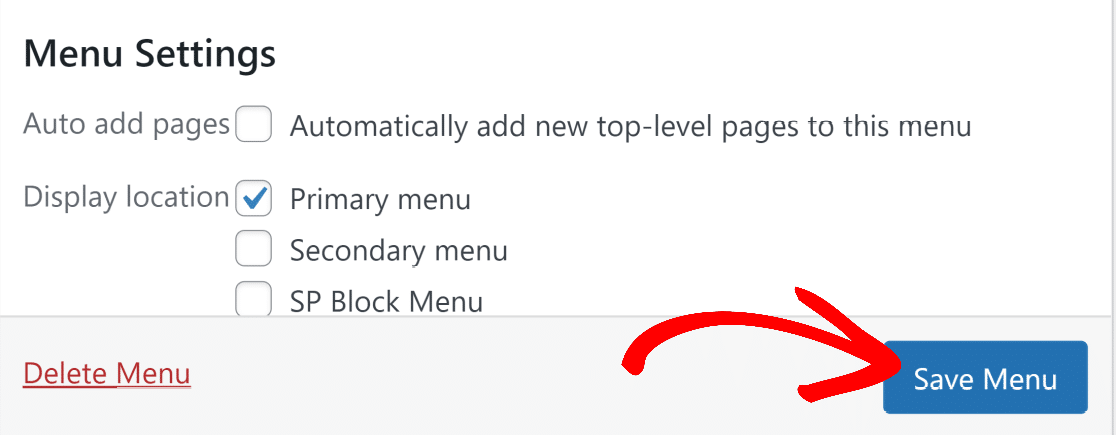
Seleziona una posizione di visualizzazione (come Menu principale) e fai clic su Salva menu.
Ora le tue pagine di accesso e registrazione sono nella navigazione principale del tuo sito.

Se stai usando un tema a blocchi, aggiungi queste pagine tramite Aspetto » Editor. Apri la parte del modello dell'intestazione, seleziona il blocco Navigazione e aggiungi i collegamenti lì.
Suggerimenti per migliorare la tua pagina di accesso WordPress
- Imposta i reindirizzamenti del login: Non far atterrare gli utenti sulla homepage dopo il login. Indirizzali verso una pagina utile, come una pagina account o una dashboard riservata ai membri. Ecco una guida completa su come impostare i reindirizzamenti di registrazione di WordPress.
- Aggiungi protezione antispam: I moduli di login sono un bersaglio per attacchi brute force. Se stai usando WPForms, puoi abilitare CAPTCHA, impostare regole antispam o usare l'honeypot integrato. Questi semplici trucchi per eliminare la registrazione di utenti spam funzionano anche per i moduli di login.
- Personalizza l'aspetto: Un modulo di login semplice funziona, ma farlo corrispondere al branding del tuo sito fa una migliore impressione. Puoi personalizzare il branding del tuo modulo di login con colori, loghi e layout personalizzati. Dai un'occhiata a questi esempi di pagine di login per trarre ispirazione.
FAQ sull'aggiunta di un modulo di login di WordPress a qualsiasi pagina
Aggiungere un modulo di login di WordPress a qualsiasi pagina è una delle richieste più comuni da parte dei proprietari di siti che gestiscono membership, corsi online o forum della community. Ecco le domande che vedo più spesso.
Come aggiungo un modulo di login a una pagina WordPress?
Il modo più semplice è usare WPForms Pro con l'addon User Registration. Crea un modulo di login nell'editor, quindi incorporalo in qualsiasi pagina usando la procedura guidata di incorporamento, l'editor a blocchi, lo shortcode o il widget. Puoi anche usare il blocco WordPress Login/Logout integrato per un approccio più semplice.
Come reindirizzo il login di WP a un'altra pagina?
Con WPForms, vai su Impostazioni » Conferme del tuo modulo di login e imposta la pagina di reindirizzamento. Puoi creare reindirizzamenti diversi per ruoli utente diversi usando la logica condizionale. Se stai usando wp_login_form(), passa un parametro redirect con l'URL di destinazione.
Qual è la differenza tra un modulo di login e un modulo di registrazione?
Un modulo di login consente agli utenti esistenti di accedere al proprio account con nome utente e password. Un modulo di registrazione consente ai nuovi visitatori di creare un account. La maggior parte dei siti necessita di entrambi, e WPForms può creare entrambi i tipi utilizzando lo stesso addon User Registration.
Posso assegnare ruoli utente diversi in base alle risposte del modulo?
Sì. WPForms ti consente di assegnare ruoli utente in modo condizionale in base a come gli utenti compilano il tuo modulo di registrazione. Questo ti dà un maggiore controllo sui permessi e sui livelli di accesso sul tuo sito.
Successivamente, personalizza la tua pagina di login
Questo copre 4 diversi modi per aggiungere un modulo di accesso di WordPress a qualsiasi pagina del tuo sito. Ora che il tuo modulo di accesso è attivo, ecco alcune cose che potresti voler fare dopo:
- Personalizza il branding del tuo modulo di login con colori, loghi e layout personalizzati
- Imposta i reindirizzamenti di registrazione per inviare gli utenti dove devono andare
- Elimina le registrazioni spam con CAPTCHA e strumenti antispam
Crea Ora il Tuo Modulo di Accesso WordPress
Pronto a creare il tuo modulo? Inizia oggi stesso con il plugin per la creazione di moduli WordPress più semplice. WPForms Pro include molti modelli gratuiti e offre una garanzia di rimborso di 14 giorni.
Se questo articolo ti è stato utile, seguici su Facebook e X (Twitter) per altri tutorial e guide gratuite su WordPress.





Come aggiungo un modulo di abbonamento a pagamento con bonus di riferimento fino al quarto livello.
es. Se una persona si iscrive al mio sito Web e paga $ 5 e fornisce un link di riferimento e invia anche il link ad altri che pagano e il referente ottiene un bonus... come faccio???
Ciao Mukasa, — Per assicurarci di rispondere alla tua domanda nel modo più completo possibile ed evitare qualsiasi confusione, potresti contattare il nostro team?
Se hai una licenza WPForms, hai accesso al nostro supporto via email, quindi per favore invia un ticket di supporto. Altrimenti, forniamo un supporto gratuito limitato nel forum di supporto di WPForms Lite su WordPress.org.
Grazie.