


Riassunto AI
I tuoi visitatori atterrano sulle tue pagine, scorrono e se ne vanno senza mai compilare il tuo modulo di contatto o iscriversi alla tua lista?
Un modulo popup WordPress potrebbe essere la soluzione per te. Invece di sperare che i visitatori notino un modulo sepolto nella tua barra laterale o in fondo a una pagina, un popup lo mette proprio di fronte a loro al momento giusto.
I moduli popup più performanti convertono quasi 1 visitatore su 10, il che è significativamente migliore della maggior parte dei moduli statici. In questa guida, ti accompagnerò attraverso i passaggi su come creare un modulo popup tramite due metodi diversi!
Come Creare un Modulo Popup per WordPress
Prima di iniziare con i tutorial, vediamo rapidamente perché i moduli popup valgono il tuo tempo e cosa ti servirà per iniziare.
Perché Usare un Modulo Popup per WordPress?
Quando un visitatore sta per abbandonare il tuo sito o sta leggendo i tuoi contenuti da un po', un popup ben posizionato nel tempo gli dà un motivo per fermarsi e interagire. Ecco alcuni dei modi più comuni in cui ho visto i proprietari di siti utilizzarli:
- Moduli di contatto: Permetti ai visitatori di contattarti senza dover lasciare la pagina su cui si trovano.
- Moduli di iscrizione email: Fai crescere la tua lista di newsletter catturando i visitatori prima che se ne vadano.
- Moduli di acquisizione lead: Raccogli informazioni dai potenziali clienti che navigano nelle tue pagine di modulo di acquisizione lead.
- Feedback e sondaggi: Poni una domanda rapida mentre l'esperienza del visitatore è ancora fresca.
- Accesso e registrazione: Offri agli utenti di ritorno un accesso rapido senza reindirizzamenti di pagina.
- Registrazione eventi: Promuovi webinar, workshop o lanci con una registrazione single optin o double optin mirata.
Ciò che conta di più è il tempismo e la pertinenza. Un popup che appare nell'istante in cui qualcuno atterra sul tuo sito sembra aggressivo. Ma uno che appare dopo che ha scorso metà del tuo articolo, o proprio mentre sta per chiudere la scheda? Quello sembra utile.
Puoi anche combinare i moduli popup con il componente aggiuntivo Lead Forms di WPForms per creare layout di acquisizione lead ad alta conversione, oppure utilizzare Conversational Forms all'interno del tuo popup per un'esperienza domanda per domanda che risulta meno invasiva.
Guida Introduttiva: Crea il Tuo Modulo
Prima di creare un popup, dovrai creare un modulo in WPForms. Questo tutorial funzionerà con qualsiasi versione, inclusa WPForms Lite.
Tieni presente che WPForms Lite invia le voci via email, ma non le memorizza in WordPress. Ti consiglio WPForms Pro se desideri poter esportare le voci dei tuoi moduli su altre piattaforme in seguito.
Dai un'occhiata a questo post per vedere la differenza tra WPForms Lite e WPForms Pro. Una volta che WPForms è installato e attivato, vai su WPForms » Aggiungi Nuovo per creare un nuovo modulo.

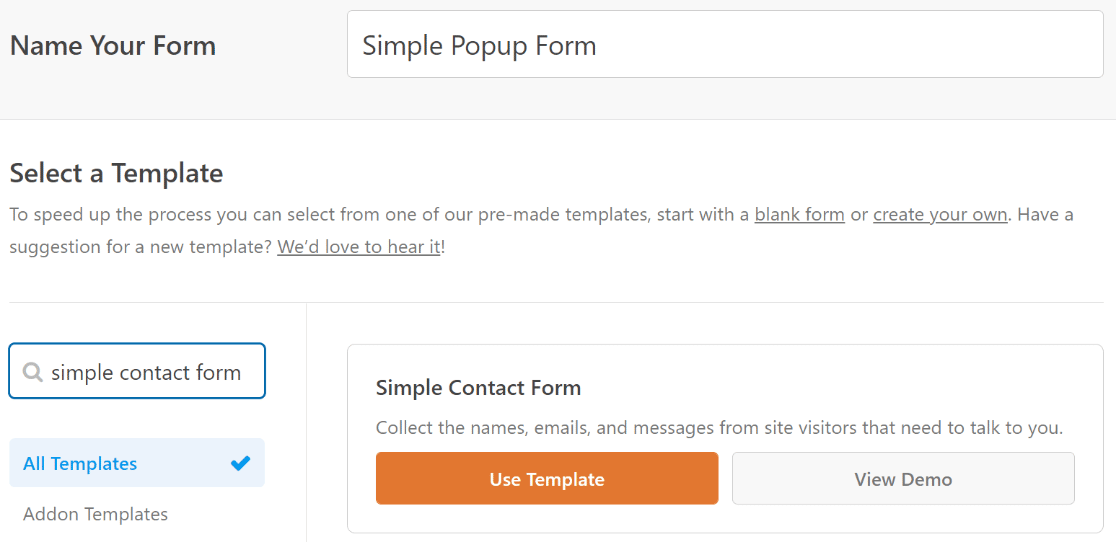
Vedrai la schermata di configurazione del modulo con una libreria di oltre 2.100 modelli. Per un modulo popup, mantieni le cose brevi e compatte. Meno campi significano meno attrito, specialmente sugli schermi mobili.
Userò il modello Modulo di Contatto Semplice come punto di partenza, ma potresti altrettanto facilmente scegliere un'iscrizione alla newsletter, un modulo di feedback o qualsiasi altro modello che corrisponda al tuo obiettivo.
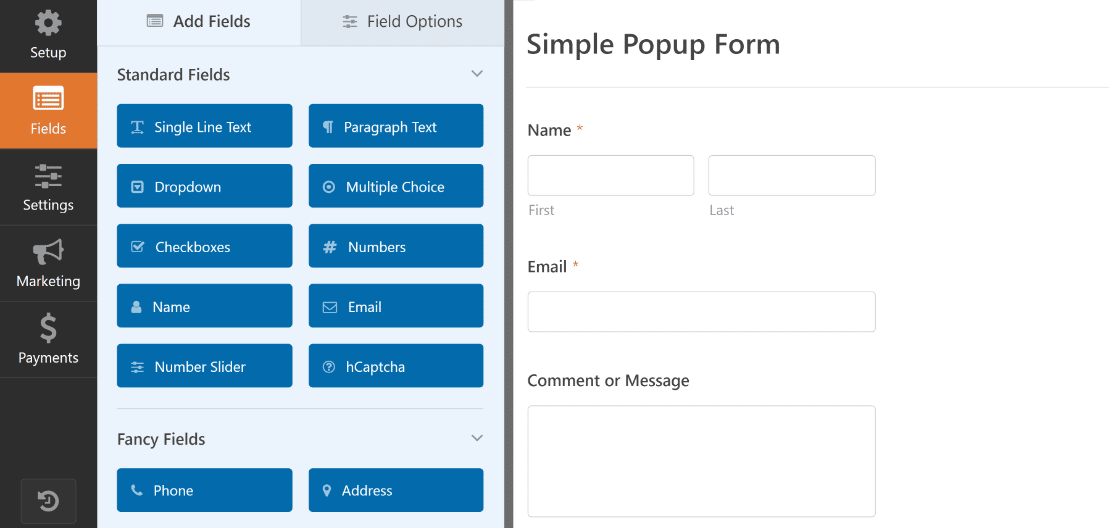
WPForms carica il tuo modello e ti porta all'editor drag-and-drop. Il modulo di contatto semplice include campi Nome, Email e Testo Paragrafo, che è tutto ciò di cui abbiamo bisogno per ora.
Se preferisci incorporare un modulo sul tuo sito web direttamente invece di usare un popup, WPForms lo supporta anche. Ma per questa guida, useremo la via del popup.
Quando sei soddisfatto dell'aspetto del tuo modulo, premi Salva. Ora siamo pronti per passare al popup. Iniziamo con OptinMonster.
Metodo 1: Crea un Modulo Popup con OptinMonster
OptinMonster è un popolare plugin WordPress per popup utilizzato su oltre 1 milione di siti. È specializzato in popup, barre fluttuanti, slide-in e altre campagne di lead generation.
Quando installi OptinMonster, ottieni un account gratuito con 3 campagne e 500 crediti di impressioni per campagna. Questo è sufficiente per impostare il tuo primo modulo popup e testarlo con traffico reale.
I piani a pagamento partono da $7/mese (fatturati annualmente) se hai bisogno di più campagne, trigger avanzati come l'exit-intent, o funzionalità come l'A/B testing.
1. Installa OptinMonster
Puoi scaricare il plugin OptinMonster dalla directory dei plugin di WordPress e installarlo sul tuo sito.
Se non sei sicuro di come installare un plugin WordPress, segui queste istruzioni per aggiungere OptinMonster al tuo sito WordPress.
2. Crea una Campagna Popup
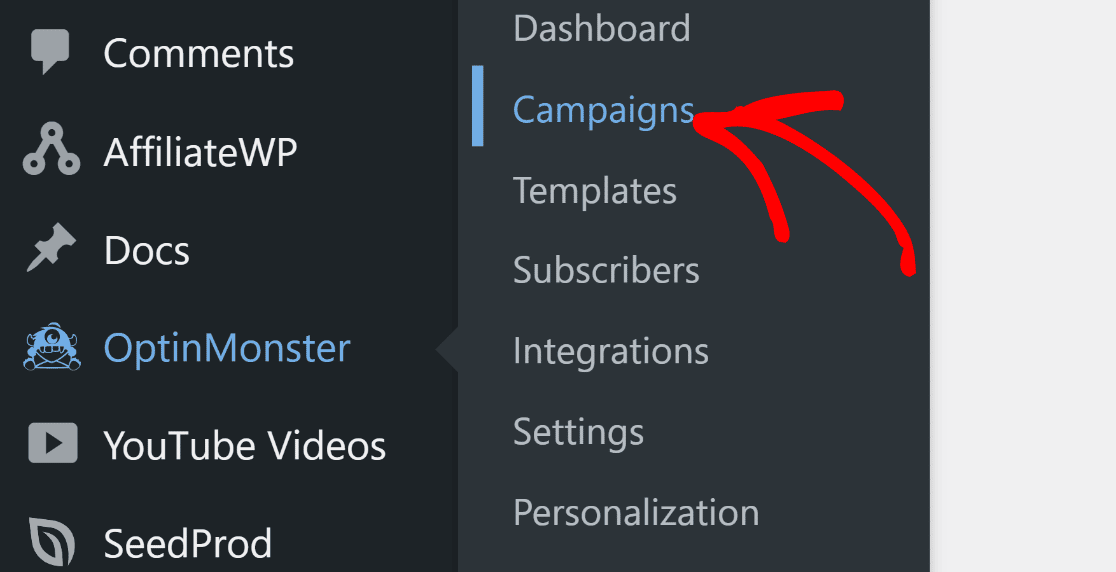
Ora creiamo la tua campagna popup. Fai clic su OptinMonster » Campagne dal menu laterale di WordPress.
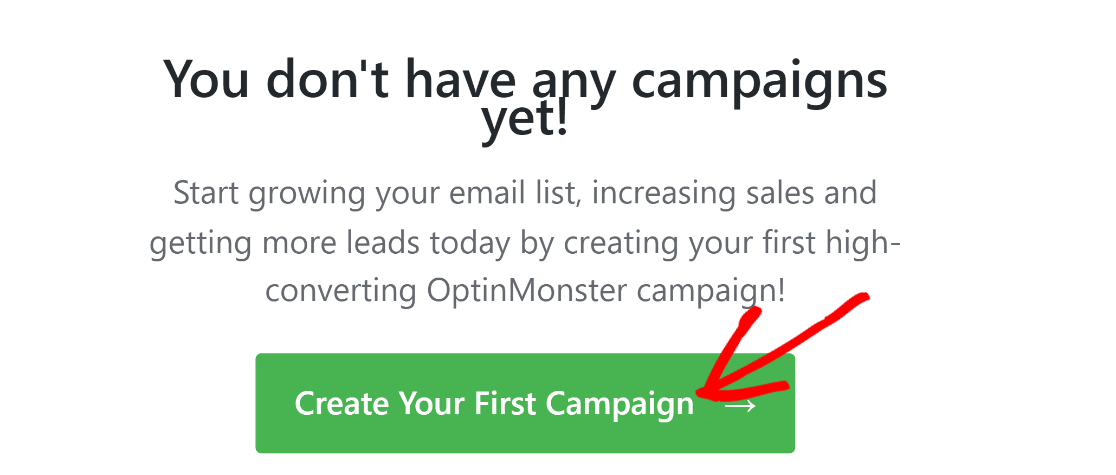
Questo ti porta alla pagina di creazione della campagna dove potrai definire gli obiettivi e altri aspetti del tuo popup. Fai clic sul pulsante Crea la tua prima campagna.
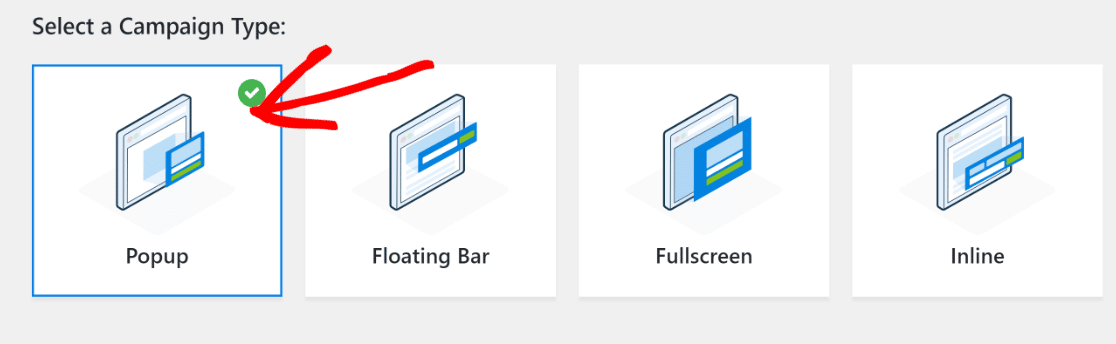
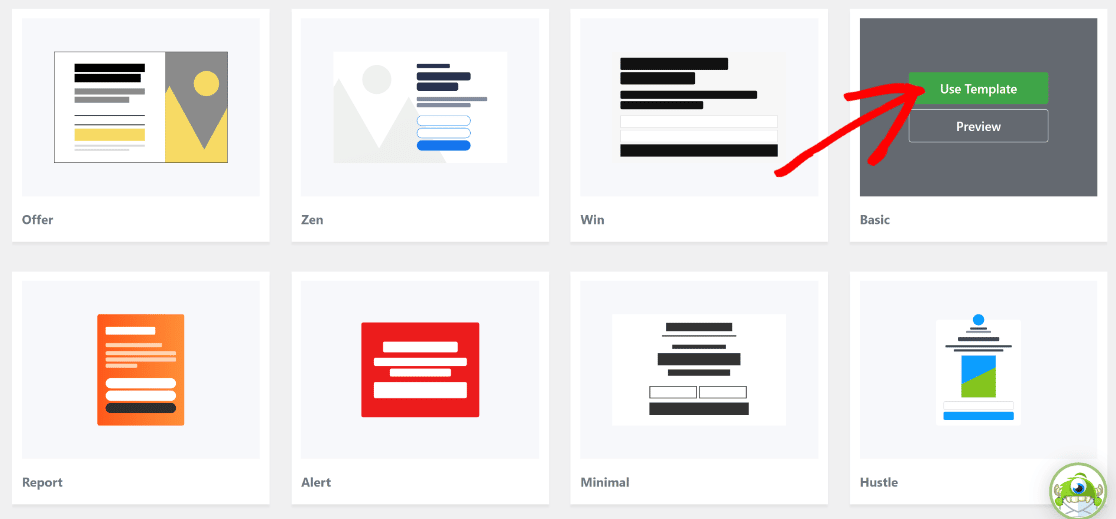
Tra le opzioni disponibili, seleziona Popup come tipo di campagna. Scorri verso il basso e scegli un modello. Passa il mouse sopra un modello e premi Usa modello per selezionarlo.
Mi piace usare la campagna Basic per i popup poiché è semplice da personalizzare e funziona bene come punto di partenza. È abbastanza flessibile da adattarsi a diversi tipi di moduli e metodi di iscrizione.
OptinMonster ti chiederà di nominare la tua campagna. Inserisci un nome e premi Inizia la creazione. Ho inserito "Modulo popup WordPress" ai fini di questo tutorial.
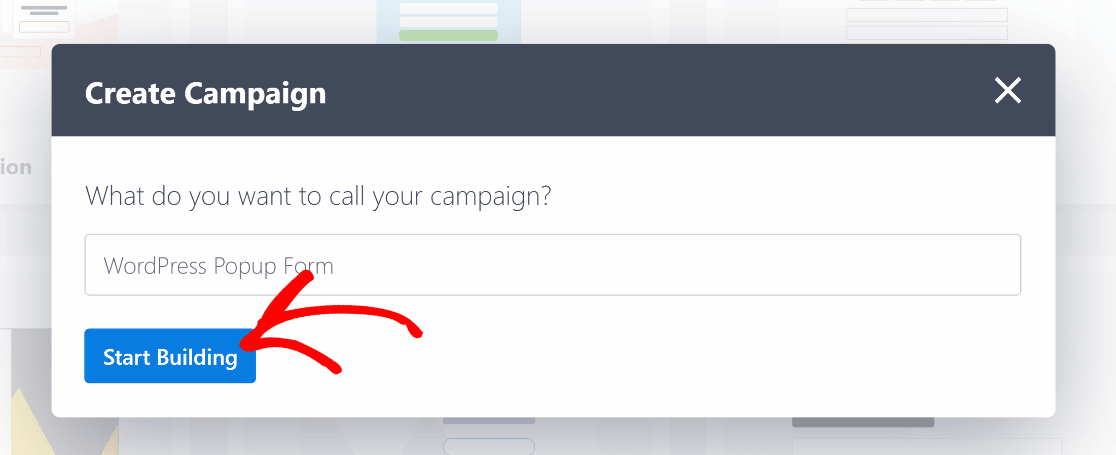
Una volta aggiunto un nome alla tua campagna, atterrerai nell'editor di campagne di OptinMonster con il tuo modello caricato.
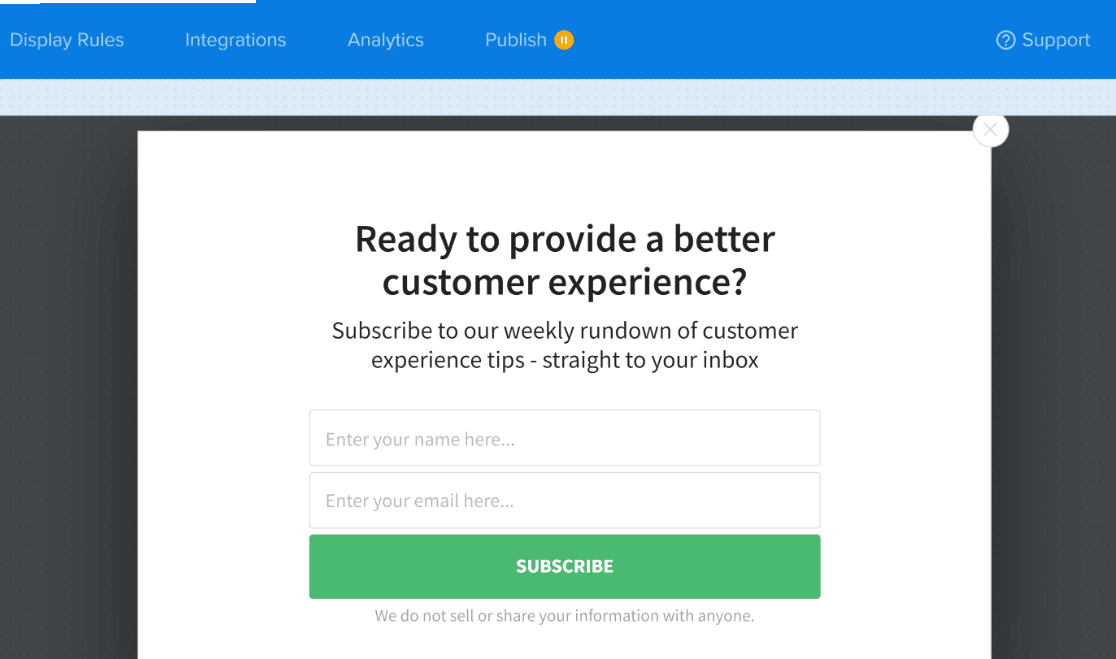
Il modello viene fornito con i propri campi di opt-in, ma li sostituiremo con il nostro modulo WPForms in modo da poter utilizzare le integrazioni e la gestione delle voci di WPForms.
Innanzitutto, modifica il testo dell'intestazione del popup. Fai clic su di esso e digita un messaggio che spieghi ai visitatori a cosa serve il modulo. Successivamente, elimina i campi di opt-in preesistenti dal modello. Passa il mouse sopra ogni campo e fai clic sull'icona Cestino per rimuoverlo.
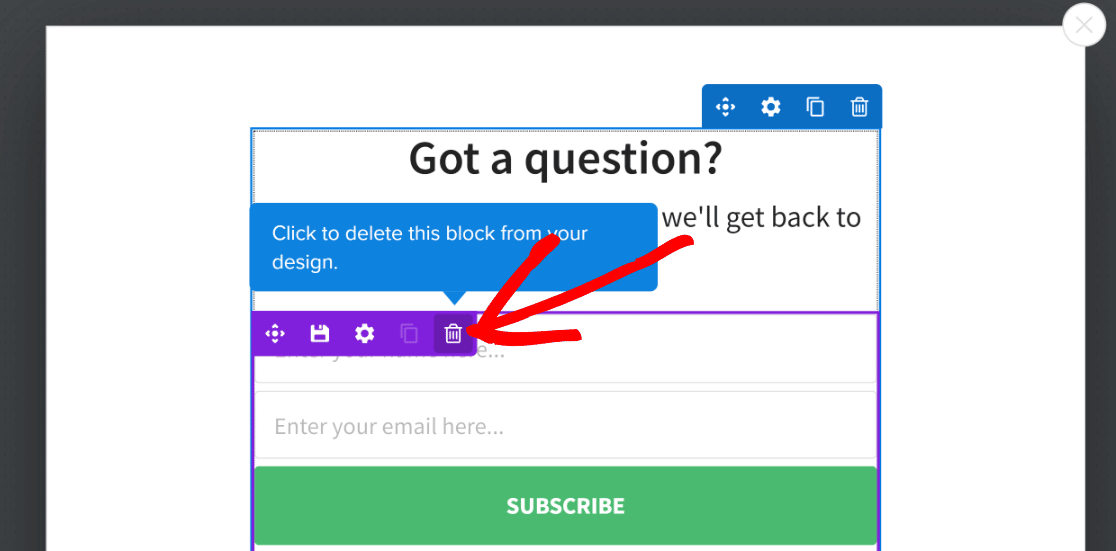
Ora trascina e rilascia il blocco WPForms nell'area della campagna, appena sotto il testo dell'intestazione. OptinMonster ha un'integrazione nativa con WPForms, il che rende questo processo semplice.
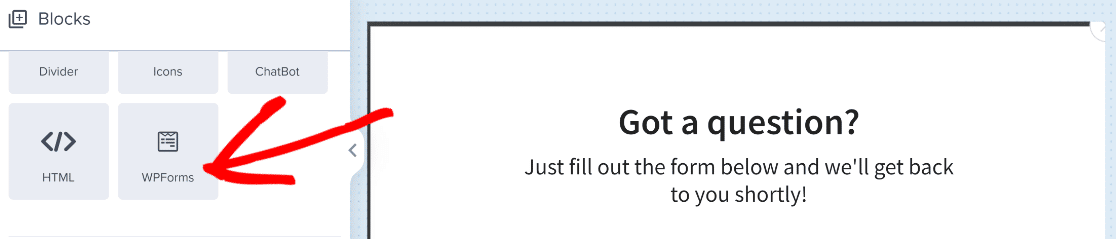
Fai clic sul blocco WPForms dopo averlo aggiunto. Nel pannello delle impostazioni a sinistra, apri il menu a discesa Selezione modulo e scegli il modulo che hai creato in precedenza.
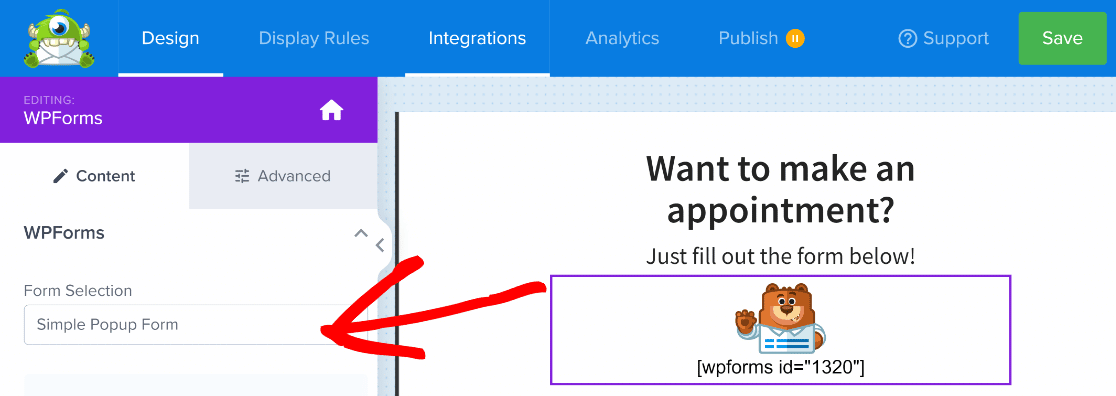
Fantastico! Siamo quasi pronti per creare un modulo popup WordPress utilizzando il primo metodo. Ora dobbiamo solo pubblicarlo!
3. Anteprima e Pubblicazione del Tuo Modulo Popup
Poiché OptinMonster utilizza gli shortcode per incorporare moduli creati con WPForms, non è possibile visualizzare immediatamente un'anteprima live del modulo all'interno della campagna del modulo popup.
Tuttavia, puoi visualizzarlo in anteprima subito prima di pubblicarlo. Per farlo, fai clic sul pulsante Pubblica sulla barra di navigazione in alto.
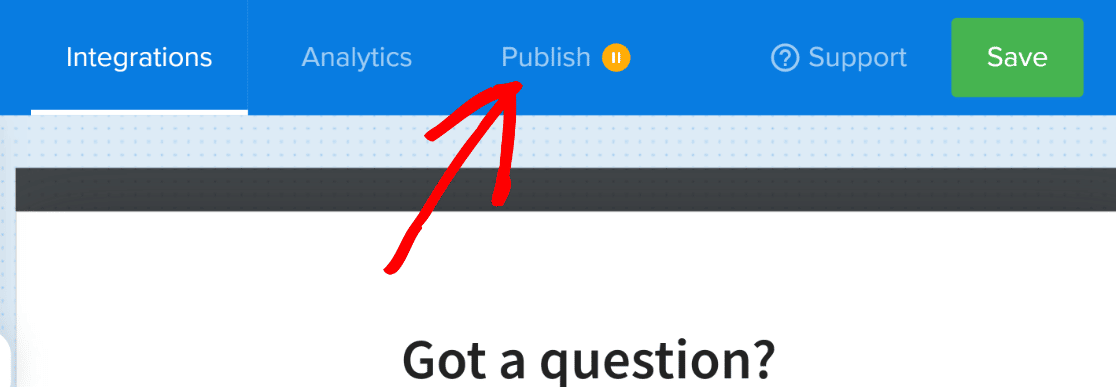
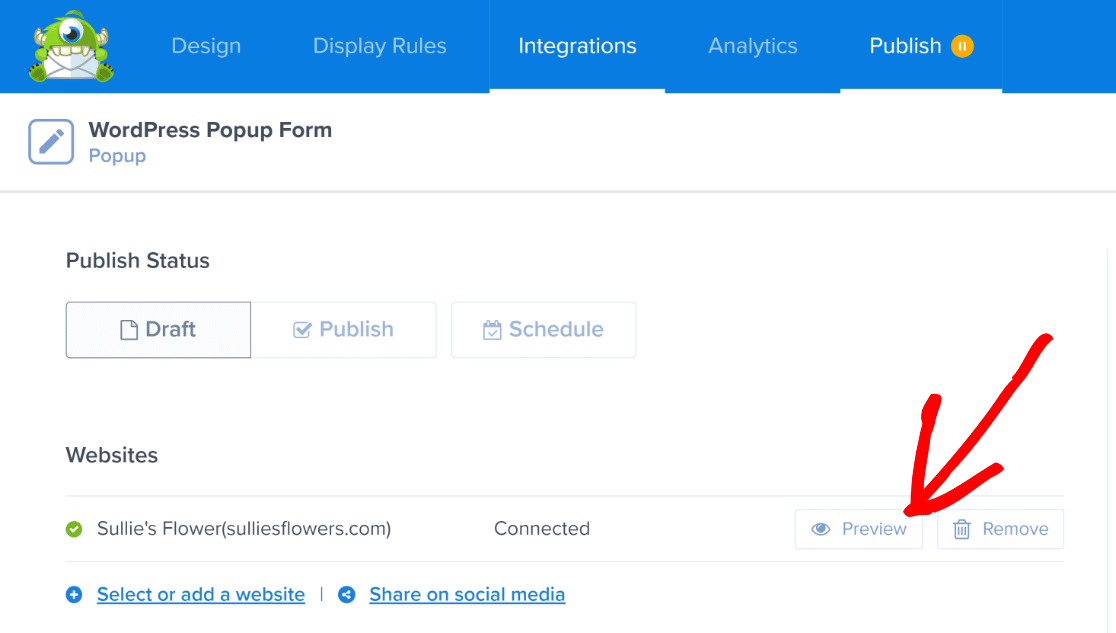
In questa schermata, c'è un pulsante di anteprima. Facendo clic sul pulsante Anteprima verrai portato al frontend del tuo sito, dove il modulo apparirà sullo schermo, proprio come farebbe per i tuoi visitatori.
Ora, OptinMonster attiverà il tuo modulo popup WordPress al caricamento della pagina. Ecco come appare nel nostro esempio:
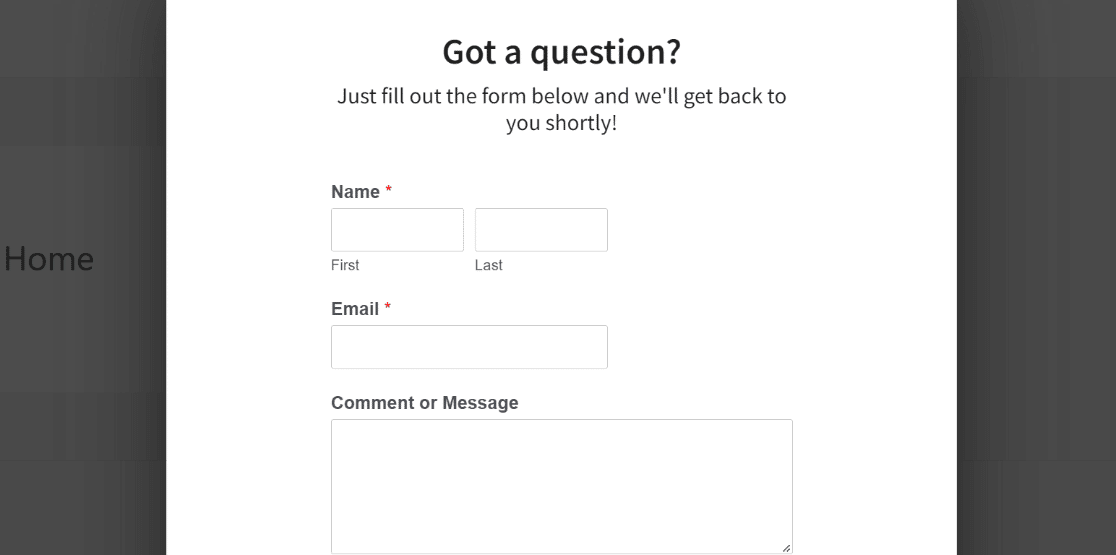
L'anteprima ti consente di ricontrollare tutto prima di essere pronto per pubblicare la campagna.
Una volta che sei soddisfatto dell'aspetto del modulo popup, premi il pulsante verde Pubblica sotto Stato pubblicazione.
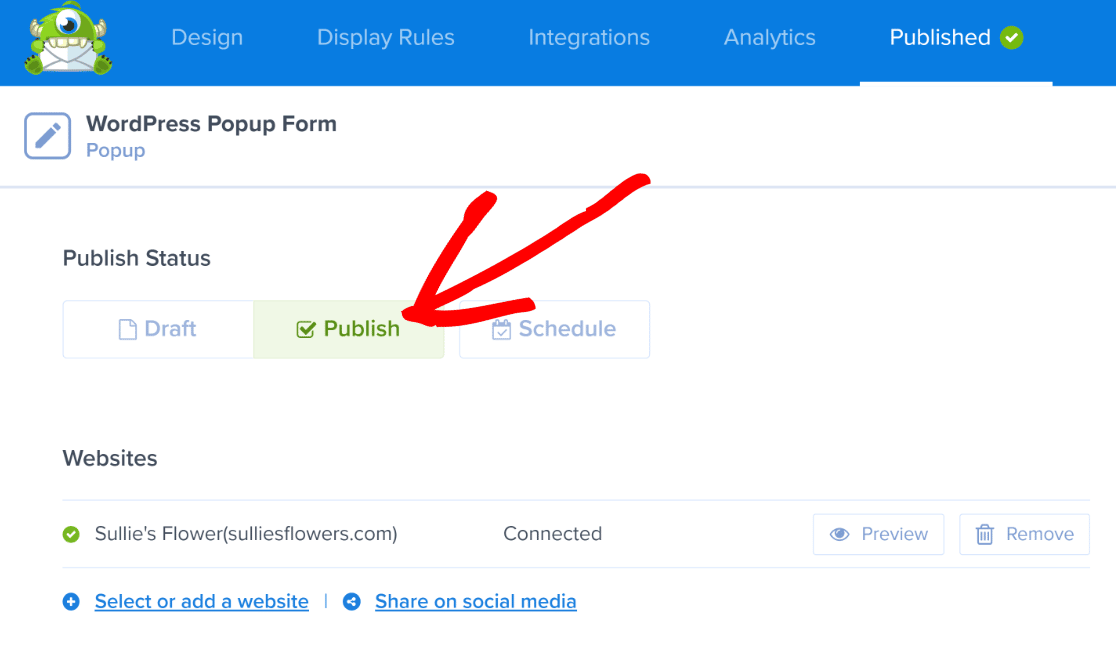
La tua campagna è ora attiva. Il modulo popup apparirà ora a tutti gli utenti che visitano il tuo sito. Se lo desideri, puoi anche modificare le regole di visualizzazione per il tuo modulo popup WordPress.
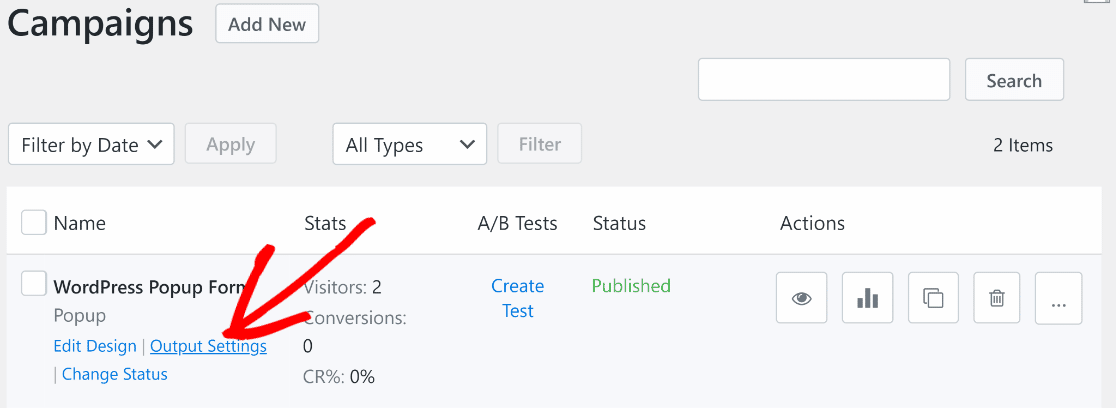
Torna a OptinMonster » Campagne. Trova la campagna che hai appena creato e posiziona il cursore del mouse su di essa. Quindi, fai clic sull'opzione Impostazioni di output.
Qui puoi impostare le regole di visibilità: mostrarlo solo agli utenti connessi, solo ai visitatori o a entrambi. Puoi anche includere o escludere pagine specifiche.
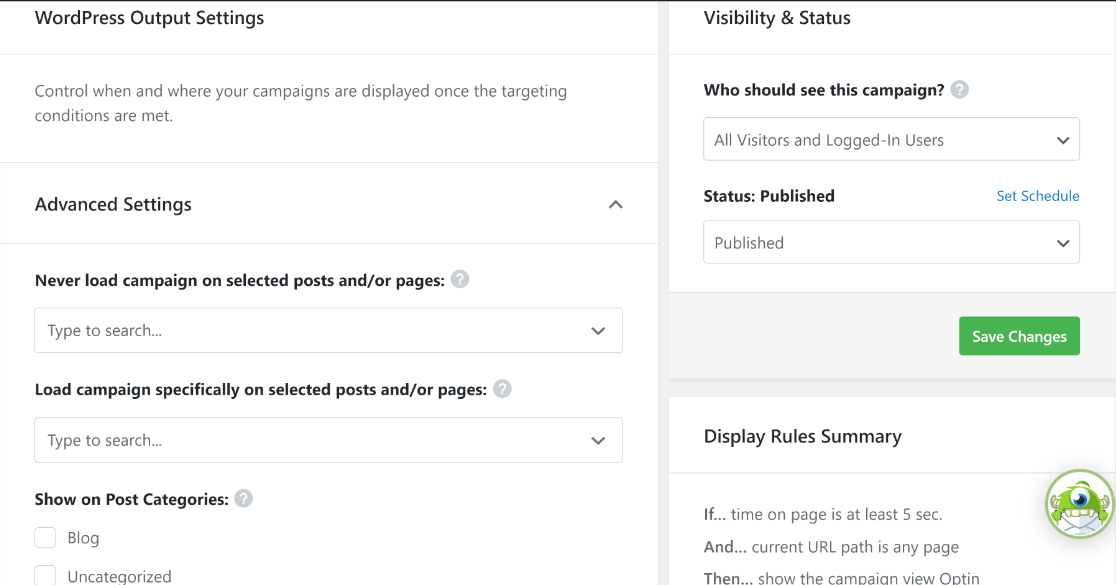
Dopo aver modificato le regole di visualizzazione a tuo piacimento, assicurati di premere il pulsante verde Salva modifiche sulla destra. E questo è tutto ciò che devi fare per creare una campagna di moduli popup WordPress utilizzando OptinMonster e WPForms!
Metodo 2: Crea un Modulo Popup con Popup Maker
Se preferisci utilizzare una soluzione diversa, Popup Maker è anche una buona alternativa a OptinMonster. È un plugin popup per WordPress utilizzato su oltre 700.000 siti, con una valutazione di 4,9 stelle su oltre 4.400 recensioni.
Popup Maker ha una versione gratuita e una versione Pro a pagamento. La versione gratuita ti offre tutto ciò di cui hai bisogno per i moduli popup di base: un editor di popup visivo, trigger di ritardo e clic per aprire, targeting a livello di pagina e controlli dei cookie.
Popup Maker Pro ($99/anno) aggiunge trigger di uscita, trigger di profondità di scorrimento, analisi delle conversioni, targeting avanzato e pianificazione. Non ci sono limiti di traffico o costi mensili su nessun piano.
1. Installa Popup Maker
Per questo tutorial, la versione gratuita di Popup Maker andrà benissimo. Non è potente come il plugin OptinMonster, ma funziona altrettanto bene con WPForms.

Proprio come abbiamo fatto prima, useremo il modulo che abbiamo creato all'inizio con WPForms e lo incorporeremo all'interno del tuo popup.
2. Crea un Popup in Popup Maker
Accedi al plugin Popup Maker per creare il tuo popup. Questo plugin gratuito per WordPress ti consente di creare popup da zero, facilmente.
Vai alla tua bacheca di WordPress e naviga su Popup Maker » Aggiungi Nuovo Popup, e vedrai apparire la schermata di modifica del popup.

In questa schermata, dovrai inserire un nome per il tuo popup. Puoi anche inserire un titolo di visualizzazione opzionale, come abbiamo fatto in questo esempio.

Ora è il momento di aggiungere il tuo modulo WPForms. Fai clic sul pulsante + nell'editor a blocchi per aggiungere un nuovo blocco, quindi cerca WPForms e selezionalo. Scegli il modulo che hai creato in precedenza dal menu a discesa.
Se non vedi il blocco WPForms, puoi anche aggiungere un blocco Shortcode e incollare il tuo shortcode WPForms (ad esempio, ). Troverai l'ID del modulo in WPForms » Tutti i Moduli.

Ora scorri verso il basso fino alla casella Impostazioni Popup sotto l'editor. Qui è dove configuri i trigger, il targeting e le opzioni di visualizzazione.
Nella scheda Trigger, fai clic su Aggiungi Nuovo Trigger e seleziona Ritardo / Apertura Automatica. Questo attiva il popup dopo che i visitatori sono stati sulla pagina per un determinato periodo di tempo.

Di solito imposto questo a 5 secondi (5.000 millisecondi), il che dà ai visitatori un momento per iniziare a leggere prima che appaia il popup. Fai clic su Aggiungi per salvare il trigger.
Ogni trigger ottiene anche un'impostazione Cookie che controlla la frequenza con cui il popup riappare. Il cookie predefinito "Alla chiusura del popup" impedisce al popup di essere visualizzato nuovamente per 1 mese dopo che un visitatore lo ha chiuso.

Nella scheda Targeting, puoi controllare su quali pagine appare il popup. L'impostazione predefinita ha come target solo la tua homepage. Puoi aggiungere regole per mostrare il popup su tutte le pagine, post specifici, categorie o tipi di post personalizzati.
Nella scheda Visualizzazione, seleziona un tema popup per stilizzare l'aspetto del tuo popup. Popup Maker include diversi temi integrati, oppure puoi creare temi personalizzati in Popup Maker » Temi Popup.
3. Pubblica e Testa il Tuo Popup
Una volta che sei soddisfatto delle impostazioni del tuo popup, scorri verso l'alto sulla pagina fino in cima e fai clic sul pulsante Pubblica per rendere live il tuo modulo popup di WordPress.
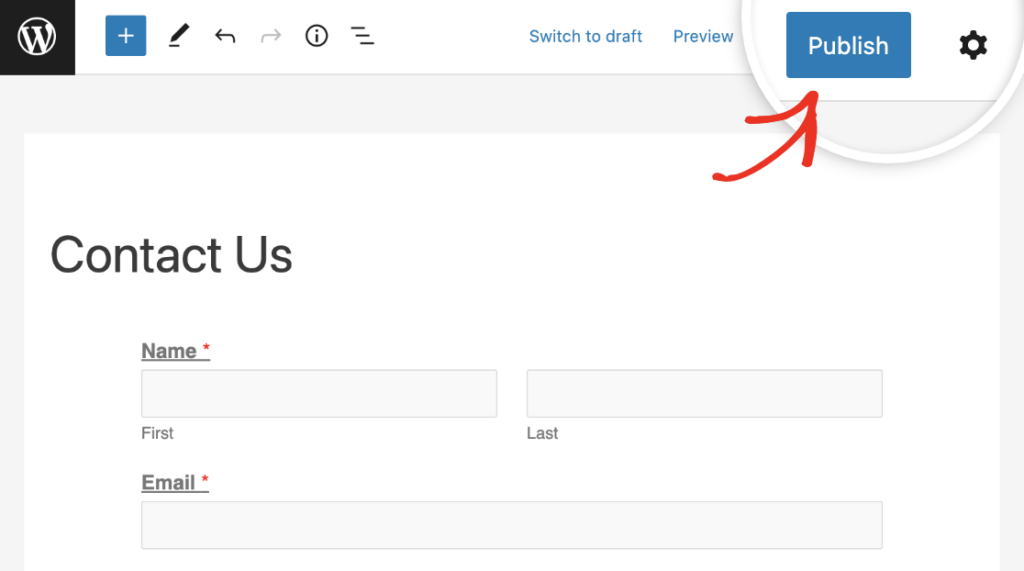
Ed ecco fatto! Ora puoi visualizzare in anteprima il tuo modulo popup di WordPress per assicurarti che abbia esattamente l'aspetto desiderato e regolare le impostazioni di conseguenza.
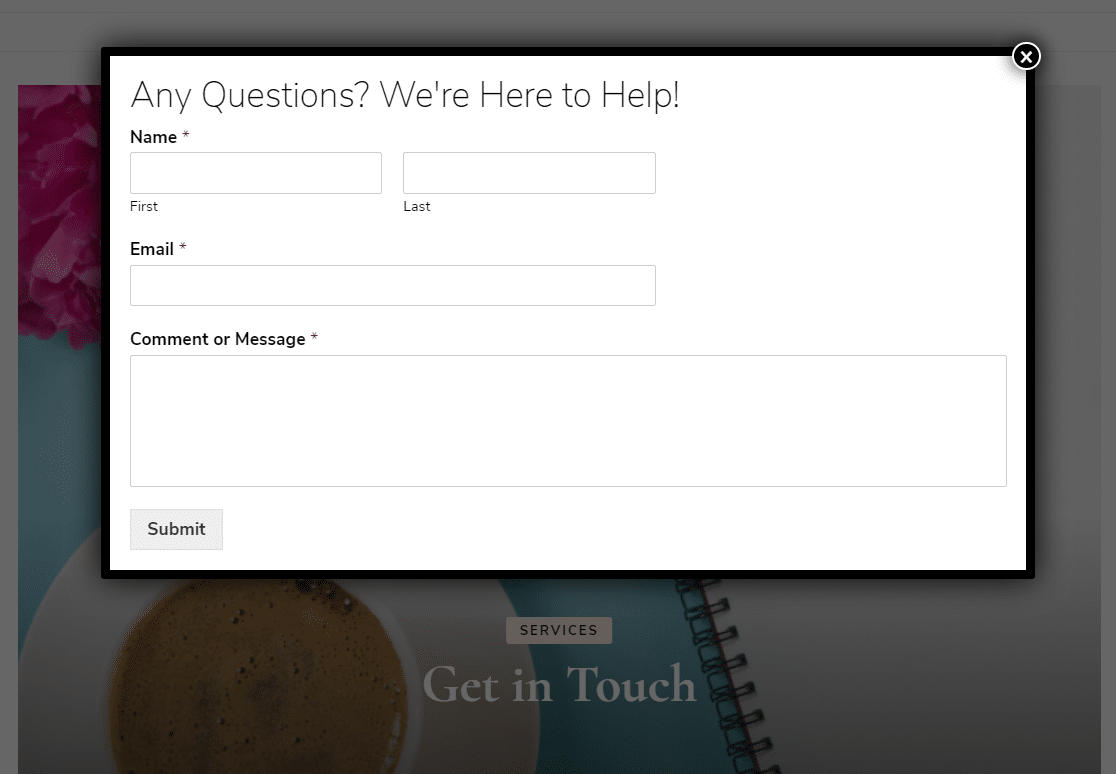
Per creare altri popup di moduli di contatto, puoi ripetere questo processo e personalizzare le impostazioni e le regole di visualizzazione per farli apparire su diversi post o pagine, ecc. Oppure puoi dare sfogo alla tua creatività e creare un sondaggio WordPress popup.
Quale Plugin Scegliere?
Entrambi i plugin fanno il loro lavoro, ma sono progettati per situazioni diverse. Ecco un confronto fianco a fianco per aiutarti a decidere:
| Funzionalità | OptinMonster | Popup Maker |
|---|---|---|
| Tipo di plugin | Plugin WordPress con builder basato su cloud | 100% nativo di WordPress |
| Versione gratuita | 3 campagne, 500 impressioni | Popup illimitati, nessun limite di traffico |
| Piani a pagamento | A partire da $7/mese (fatturato annualmente) | Pro $99/anno, Pro+ $249/anno |
| Integrazione moduli | Blocco nativo WPForms | Blocco WPForms, shortcode, più 15+ plugin per moduli |
| Trigger gratuiti | Ritardo temporale, scorrimento, clic | Ritardo temporale, clic, invio modulo |
| Intento di uscita | Piano Pro ($29/mese) | Piano Pro ($99/anno) |
| Test A/B | Piano Plus ($19/mese) | Non disponibile |
| Analisi | Integrato in tutti i piani | Piano Pro e superiori |
| Archiviazione dati | Cloud (server OptinMonster) | Il tuo database WordPress |
| Installazioni attive | 1,000,000+ | 700,000+ |
Per la maggior parte dei proprietari di siti WordPress che creano il loro primo modulo popup, inizierei con la versione gratuita di Popup Maker. Tuttavia, se hai bisogno di popup exit-intent o di test A/B, OptinMonster è l'opzione più forte per le funzionalità avanzate.
Migliori pratiche per i moduli popup di WordPress
- Scrivi un titolo chiaro: Il tuo popup ha circa 2 secondi per giustificare la sua interruzione. "Ricevi i nostri suggerimenti settimanali su WordPress" è meglio di "Iscriviti alla nostra newsletter". Dì ai visitatori esattamente cosa otterranno.
- Imposta attentamente i trigger: Non attivare un popup nel momento in cui qualcuno atterra sulla tua pagina. Un ritardo di 5-10 secondi o un trigger di scorrimento (dopo il 50% della pagina) consente ai visitatori di iniziare prima a interagire con i tuoi contenuti. I trigger exit-intent funzionano bene perché si attivano solo quando il visitatore sta già uscendo.
- Mantieni i moduli brevi su mobile: Oltre la metà del traffico web proviene da telefoni e tablet. Limitatevi a 2-3 campi al massimo per i moduli popup. Nome ed email sono spesso sufficienti. Puoi sempre raccogliere maggiori informazioni in seguito tramite email di follow-up o un modulo completo su una Pagina Modulo dedicata.
- Usa le regole dei cookie per controllare la frequenza: Niente allontana i visitatori più velocemente che vedere lo stesso popup su ogni pagina, ogni visita. Sia OptinMonster che Popup Maker ti consentono di impostare regole sui cookie in modo che un popup venga mostrato solo una volta per sessione, una volta a settimana o una volta in assoluto.
- Includi un pulsante di chiusura visibile: Dai sempre ai visitatori un modo ovvio per chiudere il popup. Un pulsante X ad alto contrasto o un link "No grazie" crea fiducia. Forzare l'interazione con un pulsante di chiusura nascosto danneggia il tuo marchio più di quanto aiuti le tue conversioni.
Domande frequenti sui moduli popup di WordPress
Ecco le risposte alle domande più comuni sulla creazione di moduli popup in WordPress.
Posso creare un modulo popup WordPress gratuitamente?
Sì. Entrambi i metodi in questa guida funzionano con strumenti gratuiti. WPForms Lite è gratuito, OptinMonster ti offre un account gratuito con 3 campagne e 500 impressioni, e la versione gratuita di Popup Maker include popup illimitati senza limiti di traffico. Puoi creare un modulo popup completamente funzionale senza spendere nulla.
Come attivo un modulo popup al clic di un pulsante in WordPress?
Con Popup Maker, usa il trigger Click Open (disponibile nella versione gratuita). Aggiungi una classe CSS (come popmake-123, dove 123 è l'ID del tuo popup) a qualsiasi pulsante o link, e cliccandoci sopra si aprirà il popup. In OptinMonster, la funzionalità equivalente si chiama MonsterLinks, dove crei un link speciale che apre una campagna specifica al clic.
Come creo un modulo popup in Elementor?
Elementor Pro include un popup builder integrato. Puoi creare un modello di popup, aggiungervi qualsiasi widget modulo (incluso WPForms) e impostare condizioni di visualizzazione e trigger direttamente nell'editor di Elementor. Se stai usando la versione gratuita di Elementor, avrai bisogno di un plugin popup separato come Popup Maker abbinato al tuo form builder.
Qual è il miglior plugin popup per WordPress?
Dipende dalle tue esigenze e dal tuo budget. Per un'analisi completa, consulta la nostra guida ai migliori plugin per popup di WordPress. OptinMonster e Popup Maker sono due delle opzioni più popolari e quelle che consiglierei per iniziare.
Successivamente, aumenta le conversioni dei tuoi moduli
Ora che sai come creare un modulo popup di WordPress, potresti anche voler esplorare altri modi per migliorare le conversioni dei tuoi moduli. Dai un'occhiata alla nostra guida ai esempi di moduli per la generazione di lead per trarre ispirazione nella creazione di moduli che convertono davvero.
Crea ora il tuo modulo WordPress
Pronto a creare il tuo modulo? Inizia oggi stesso con il plugin per la creazione di moduli WordPress più facile. WPForms Pro include molti modelli gratuiti e offre una garanzia di rimborso di 14 giorni.
Se questo articolo ti è stato utile, seguici su Facebook e X (precedentemente Twitter) per altri tutorial e guide gratuite su WordPress.





Posso creare il modulo sul lato sinistro del popup e l'immagine sul lato destro?
Ciao Pratham – Dovresti essere in grado di utilizzare i nostri campi di layout multicolonna per creare campi modulo sul lato sinistro e visualizzare l'immagine sul lato destro. Per maggiori dettagli, ti suggerisco di dare un'occhiata al nostro post del blog qui.
Devo acquistare le versioni premium di Popup Maker per poter ottenere ciò che voglio da esso per usare wpforms?
Ciao Robert – no, la versione gratuita di Popup Maker ti aiuterà anche a creare un popup con WPForms. In realtà, qualsiasi plugin che ti permetta di usare uno shortcode dovrebbe funzionare con lo shortcode di WPForms.
Grazie :)
non funziona se il modulo richiede un pagamento
Ciao Travis – Saremo felici di aiutarti! Quando hai un momento, scrivici in supporto in modo che possiamo assisterti.
Se hai una licenza WPForms, hai accesso al nostro supporto via email, quindi per favore invia un ticket di supporto.
Altrimenti, forniamo un supporto gratuito limitato nel forum di supporto di WPForms Lite su WordPress.org.
Grazie :)
Nella versione gratuita di entrambi i popup maker e WP forms, entrambi hanno un aspetto gradevole da soli durante la modifica, ma quando includo il modulo WP in Popup maker, non solo sembra molto scadente, ma scombina tutto: il testo ha dimensioni errate e il testo cambia in font e dimensioni diverse da quelle progettate.
Ciao Meg – Saremo felici di aiutarti! Quando hai un momento, scrivici in supporto in modo che possiamo assisterti? Dato che stai usando la versione lite, forniamo un supporto gratuito limitato nel forum di supporto di WPForms Lite WordPress.org.
Grazie :)
Ciao, voglio creare un popup di annuncio per il mio sito WordPress. Come posso crearlo?
Ciao SK – Certo, per creare un popup di annuncio, una volta creato il modulo, vai alla pagina o al post in cui vuoi che appaia il popup di annuncio. Puoi creare una nuova pagina/post o modificare una esistente.
Ora, puoi aggiungere il popup in questa pagina/post seguendo uno dei metodi descritti in questo documento! Questo è tutto :)
Grazie!
È possibile collegare WP Forms a un pulsante in modo che l'attivazione avvenga quando il pulsante viene cliccato, il modulo viene visualizzato per l'inserimento e l'invio? E dovrei usare Optin Monster o Popup Maker per farlo? Grazie.
Ciao Phil, mi scuso, al momento non esiste una funzionalità integrata per creare un pulsante che rimandi al modulo. Tuttavia, puoi assolutamente aggiungere il modulo con un pulsante utilizzando il link della pagina in cui il modulo è incorporato. Tieni presente che il modulo deve comunque essere incorporato da qualche parte per ottenere il link/URL del modulo. Quindi dovrai solo usare l'URL di quella pagina nel pulsante.
Un'altra soluzione sarebbe utilizzare un popup. Puoi utilizzare alcuni dei numerosi plugin di tipo popup/lightbox disponibili su WordPress.org, oltre alle opzioni di plugin a pagamento. Alcune delle opzioni disponibili sono OptinMonster e Popup Maker, con i quali alcuni clienti hanno riportato successo.
In realtà, qualsiasi plugin che ti permetta di utilizzare uno shortcode dovrebbe funzionare con lo shortcode di WPForms.
Spero questo aiuti. Grazie 🙂
Come cambio il colore del pulsante WPforms in Popup Maker? Non vedo un'opzione per usare l'editor visuale con lo shortcode.
Ciao AnJie, quando incorpori un modulo utilizzando uno shortcode, non puoi personalizzare direttamente il pulsante di invio tramite l'editor. Tuttavia, puoi assolutamente personalizzarne l'aspetto utilizzando CSS personalizzato e gli stili si rifletteranno in Popup Maker.
Spero sia d'aiuto, grazie!