


Riassunto AI
Vuoi usare il mailer Brevo (precedentemente Sendinblue) per ottenere una deliverability delle email migliorata e affidabile sul tuo sito WordPress?
Brevo è un'ottima opzione di mailer per WP Mail SMTP perché è estremamente affidabile e ha una configurazione semplice.
In questo tutorial, ti mostreremo come configurare la connessione tra WP Mail SMTP e Brevo per migliorare la deliverability delle email del tuo sito web.
Cos'è Brevo Email?
Brevo è un servizio di marketing digitale basato su cloud. Offre una popolare piattaforma di email marketing e soluzioni affidabili per la deliverability delle email. Funziona benissimo anche se abbinato a WP Mail SMTP.
Brevo offre piani tariffari sia gratuiti che a pagamento, a seconda di quante email vuoi inviare. Il piano gratuito include fino a 300 email inviate al giorno. Questo è solitamente più che sufficiente per molti siti web di piccole imprese.
Come configurare il mailer Brevo con WP Mail SMTP
Segui questo tutorial passo-passo per connettere e utilizzare il tuo mailer Brevo con WP Mail SMTP.
1. Attiva il tuo account Brevo
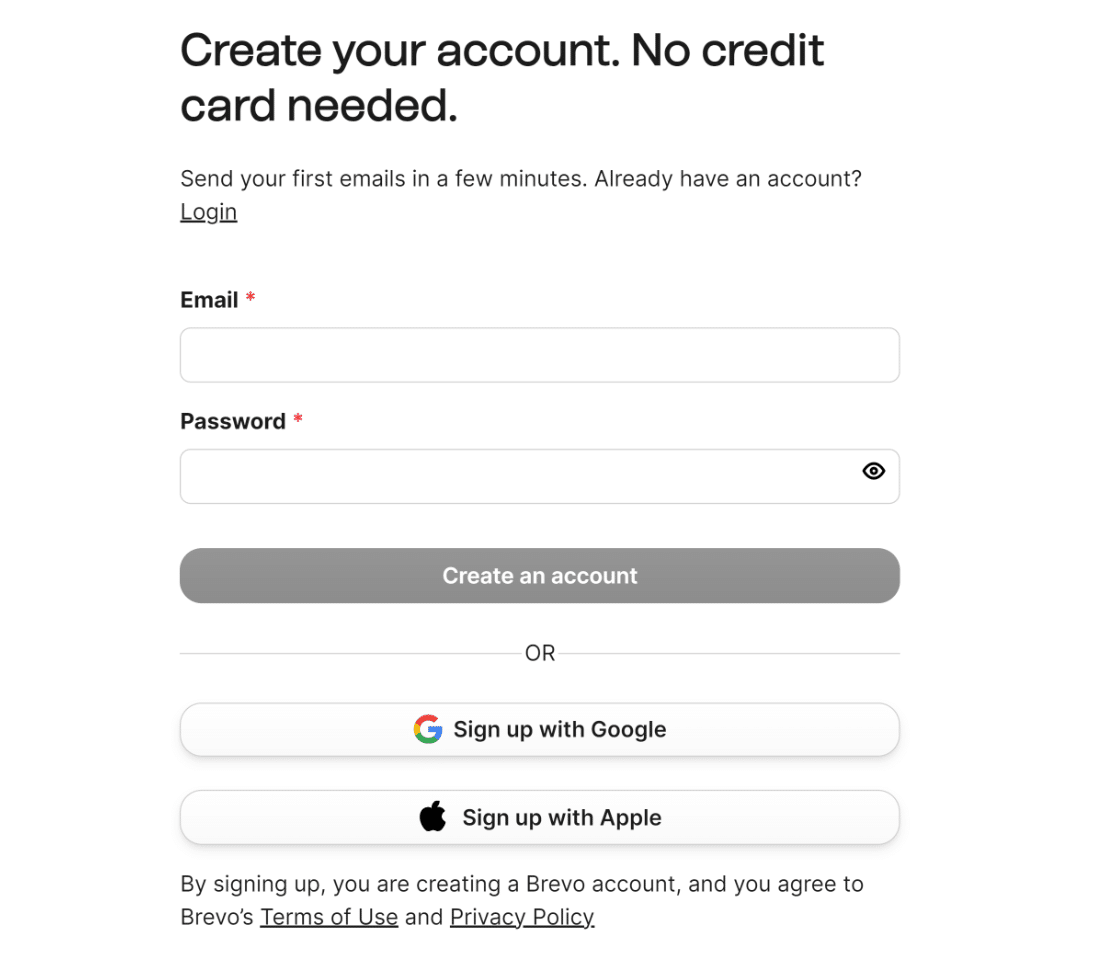
Per iniziare, dovrai avere un account Brevo. Se non ne hai ancora uno, clicca qui per creare un account Brevo. Non è richiesta alcuna carta di credito per l'iscrizione.
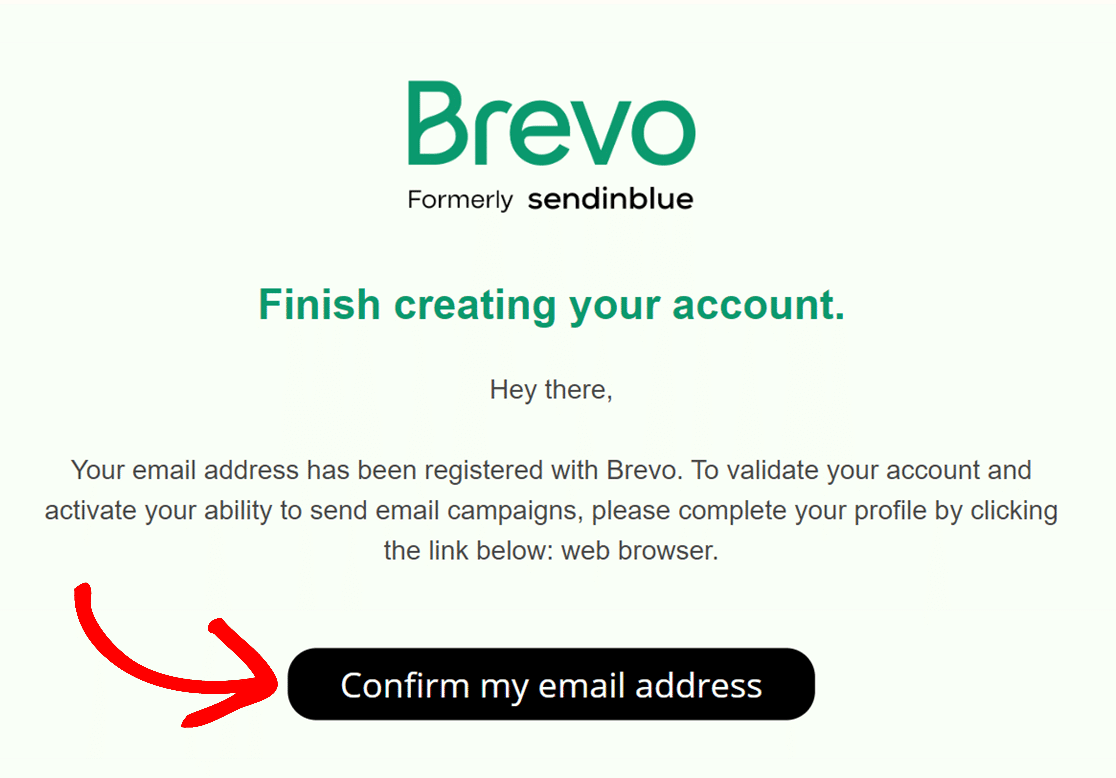
Riceverai un'email da Brevo che ti chiederà di confermare il tuo indirizzo email. Clicca sul pulsante Conferma il mio indirizzo email in quell'email.
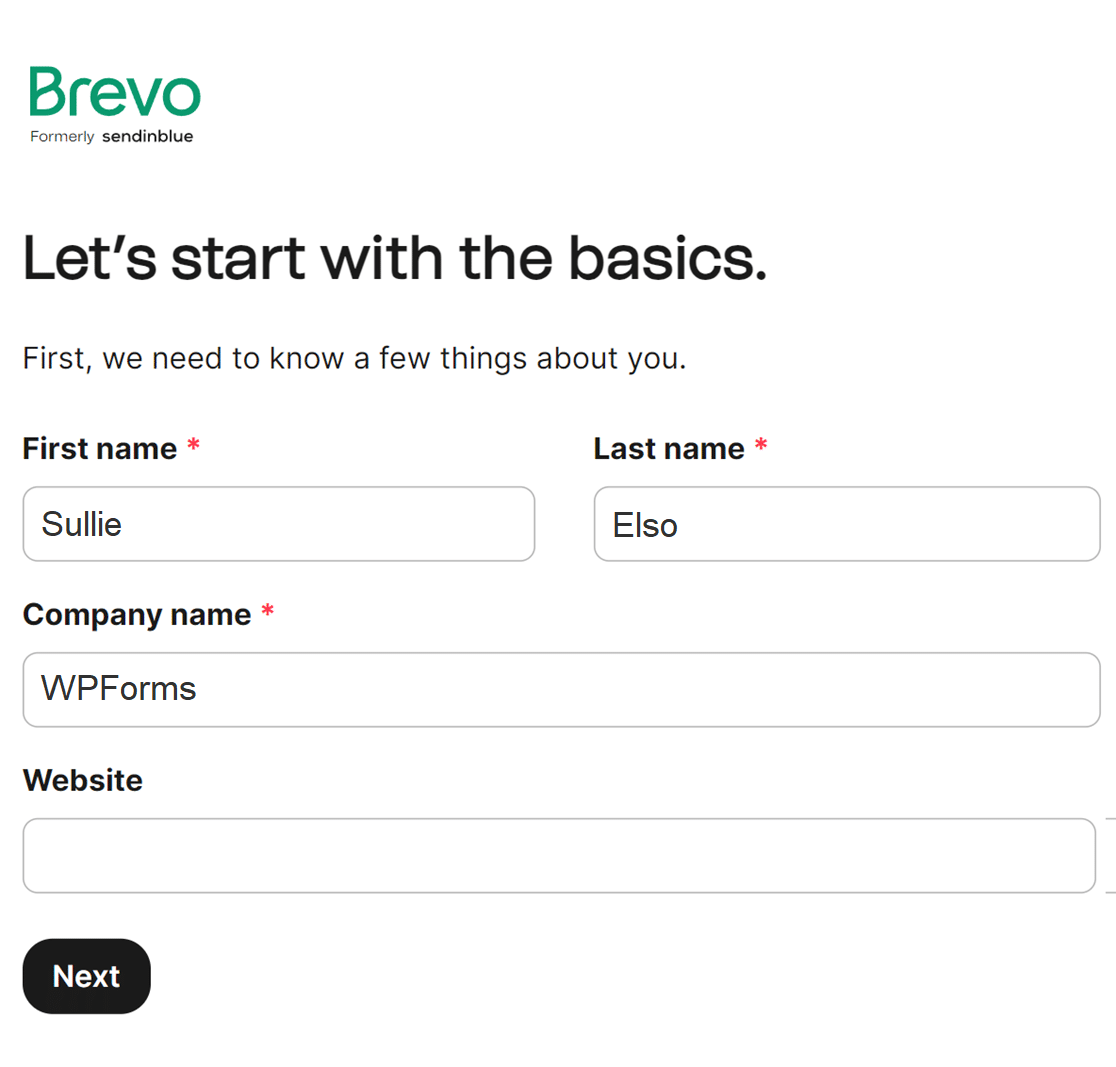
Quando confermi il tuo indirizzo email, verrai reindirizzato alla tua pagina account Brevo per fornire alcune informazioni su di te e sulla tua attività.
Dopodiché, ti verrà richiesto di inserire il tuo indirizzo, CAP, città e paese nei campi pertinenti.
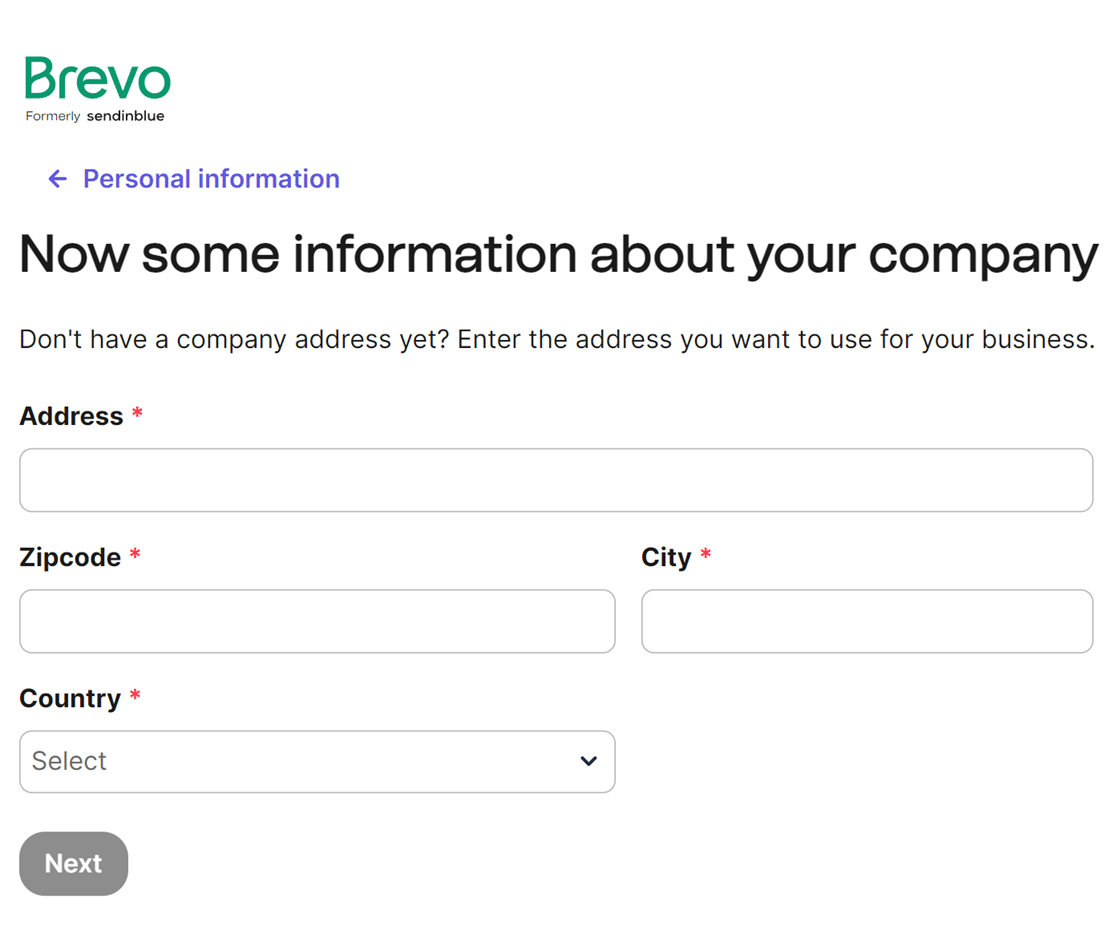
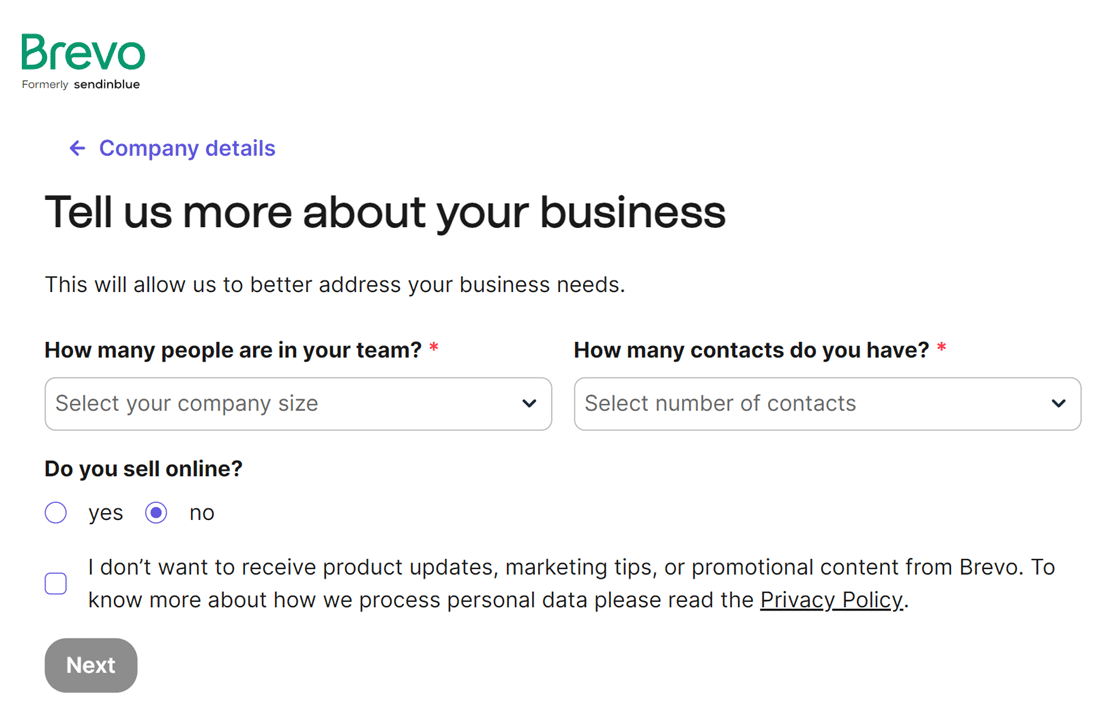
Successivamente, Brevo ti chiederà informazioni sulla tua attività, come quante persone lavorano per te, quante persone sono nella tua mailing list e se hai intenzione di vendere prodotti online.
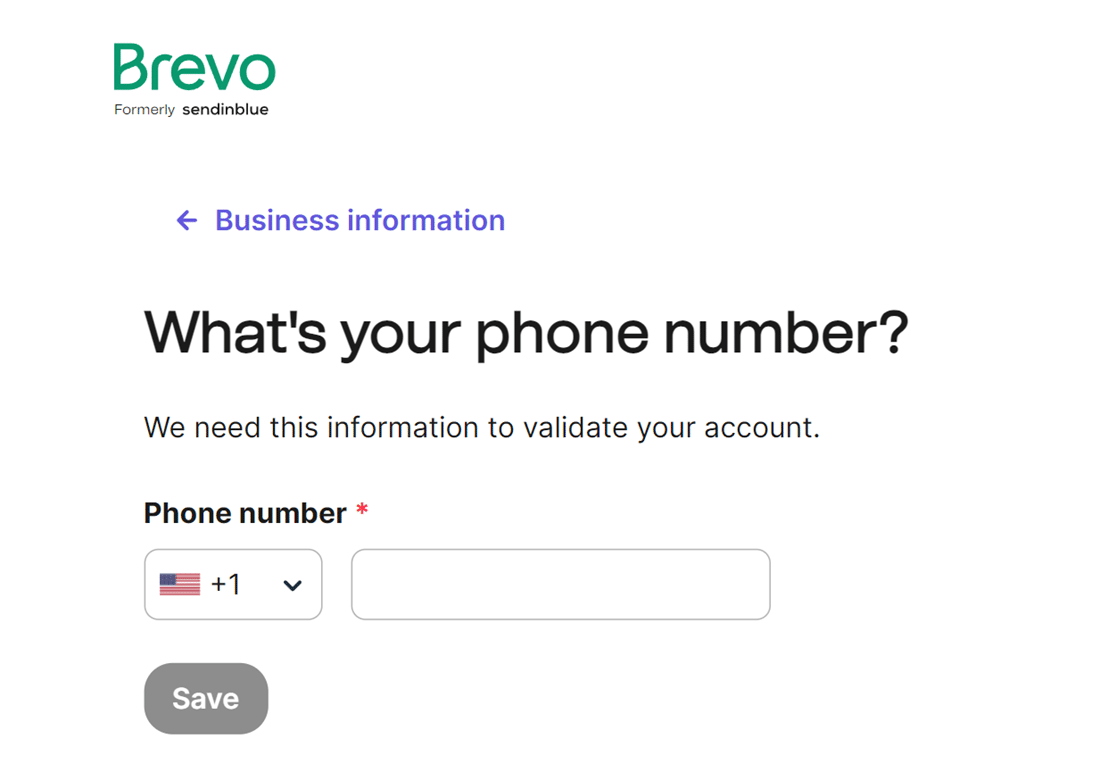
Dopodiché, Brevo ti chiederà di fornire il tuo numero di telefono. Una volta fatto, fai clic sul pulsante Salva per procedere.
Dopo aver compilato il modulo con le informazioni richieste, avrai l'opportunità di selezionare un piano. Il processo di configurazione è lo stesso per tutti i piani.
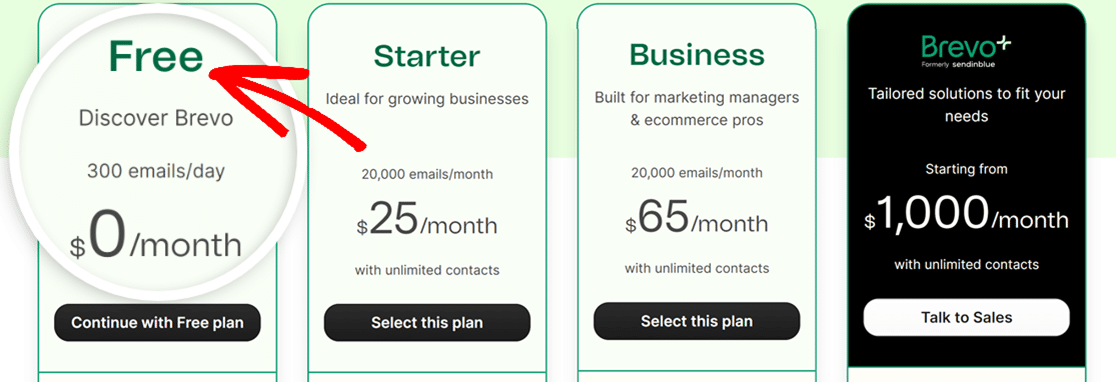
Una volta scelto il tuo piano, puoi procedere al passo successivo di autorizzazione del tuo dominio in Brevo per garantire la consegna delle email.
2. Autorizza il tuo dominio
Idealmente, per questo passaggio, utilizzerai un indirizzo email di un dominio che possiedi. Sebbene tu possa usare Gmail, Outlook e altri, un'email specifica del dominio migliora l'affidabilità.
Ad esempio, se [email protected] è la tua Email Mittente, example.com è il dominio che dovrai convalidare in Brevo.
Configurazione del tuo dominio in Brevo
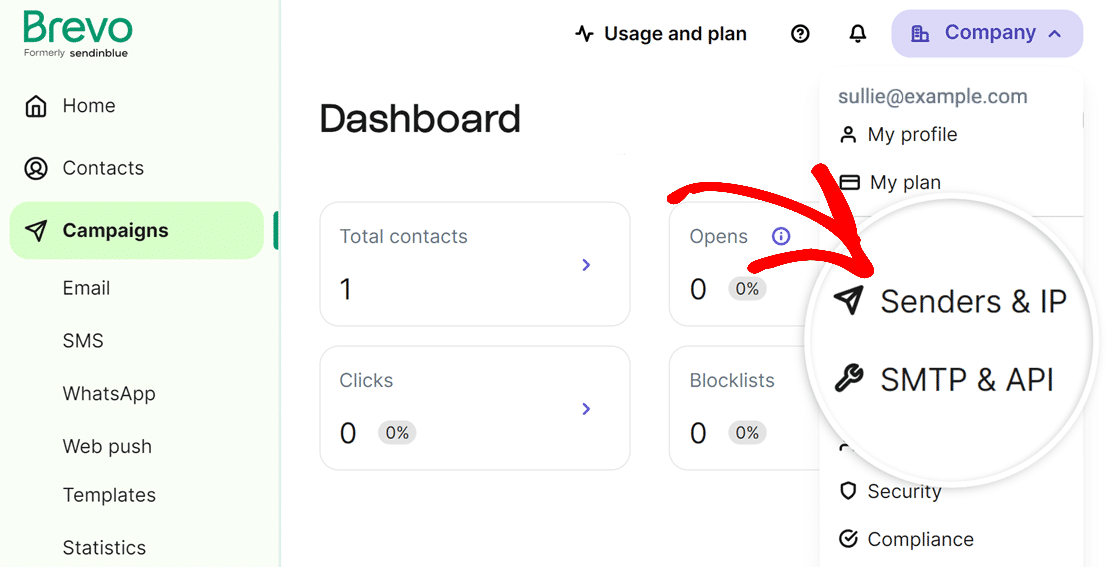
Per iniziare la verifica del dominio, accedi a Brevo. Quindi, fai clic sulla tua azienda nell'angolo in alto a destra dello schermo, quindi seleziona Mittenti e IP dal menu.
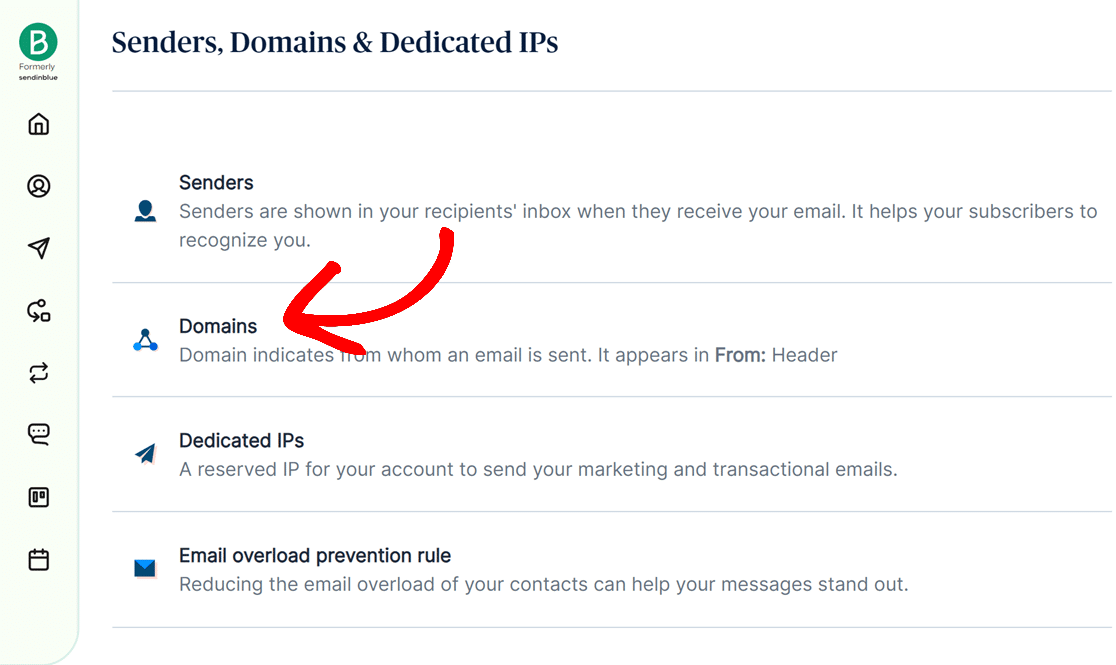
Successivamente, si aprirà una nuova pagina per Mittenti, Domini e IP Dedicati. Fai clic sull'opzione che dice Domini.
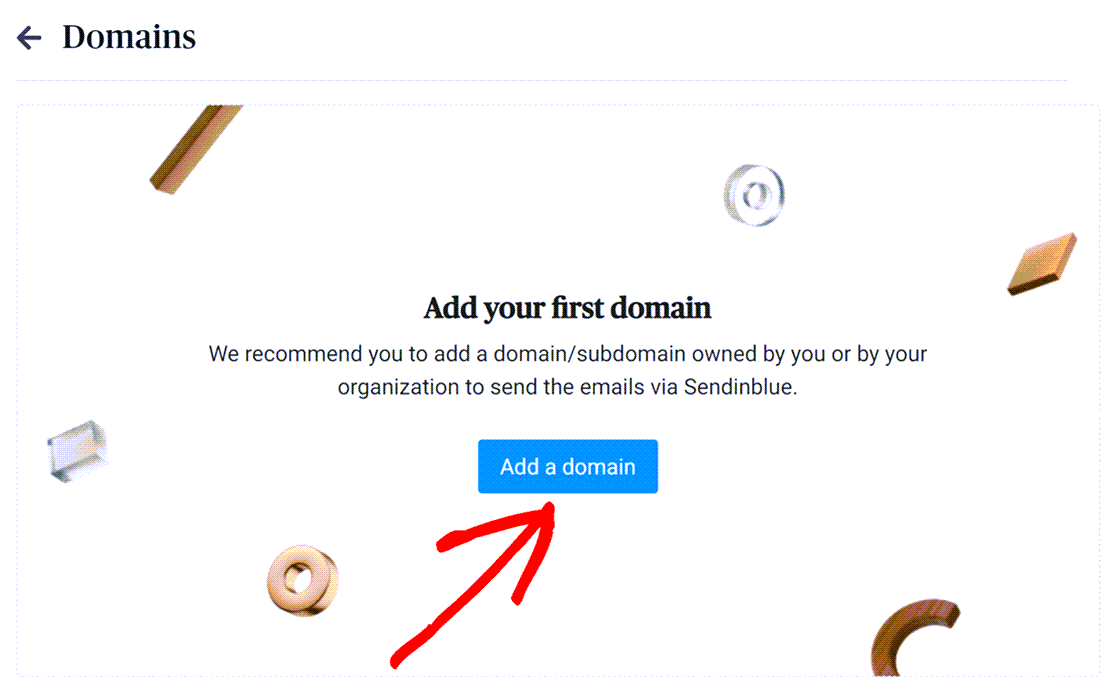
Nella pagina successiva, fai clic sul pulsante per Aggiungere un dominio. Da lì, aggiungi il nome del tuo dominio e salvalo.
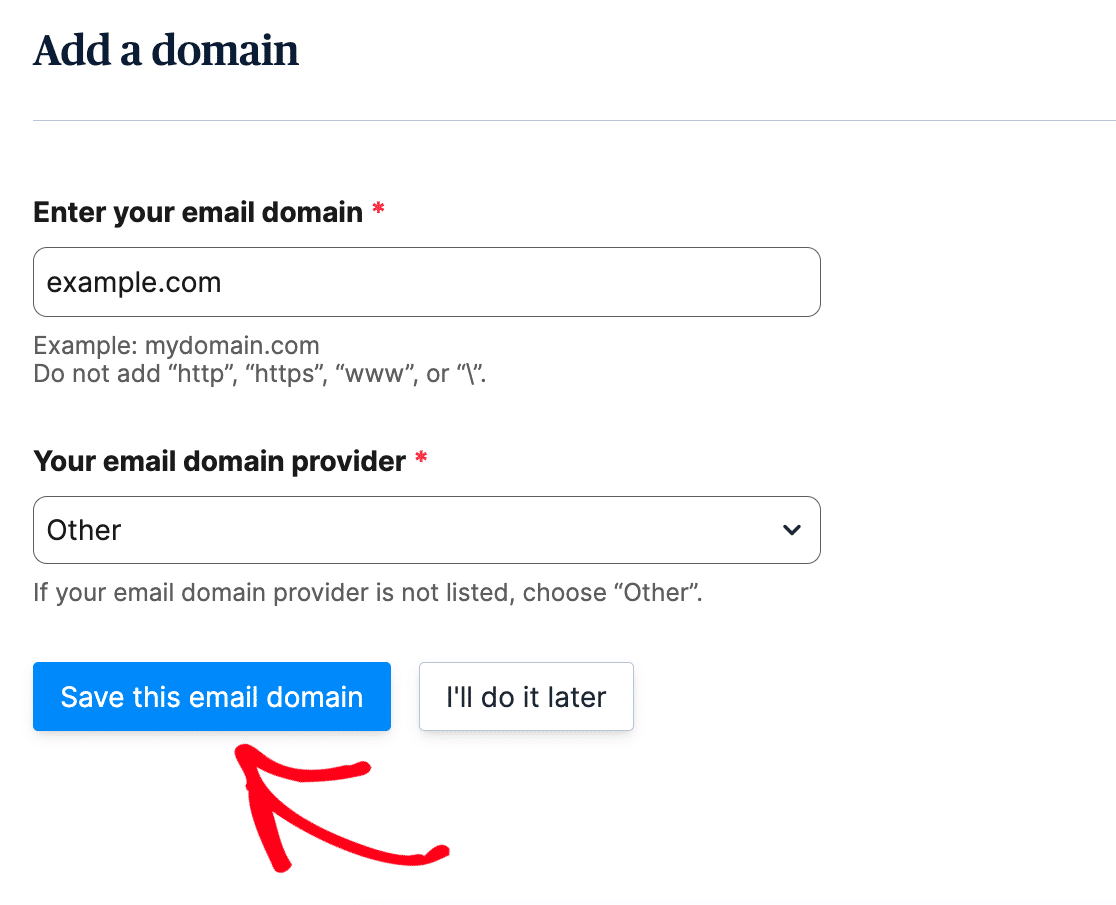
Se non sei sicuro di chi sia il tuo provider di dominio email, o se non è elencato, scegli Altro dal menu a discesa e premi il pulsante Salva questo dominio email.
Copia il valore e incollalo nelle impostazioni DNS appropriate sul tuo sito. Fai attenzione a copiarlo esattamente, altrimenti la verifica non funzionerà.
L'autorizzazione del dominio è fondamentale per l'affidabilità della consegna delle email. Protegge inoltre i proprietari del sito e i visitatori.
Affinché Brevo possa autorizzare il tuo dominio, devi aggiungere 2 record TXT alle impostazioni DNS del tuo sito.
Dopo aver aggiunto il tuo dominio, come abbiamo fatto nel passaggio precedente, dovresti vederlo apparire nella pagina Domini in Brevo. Fai clic sul link Verifica sotto di esso.
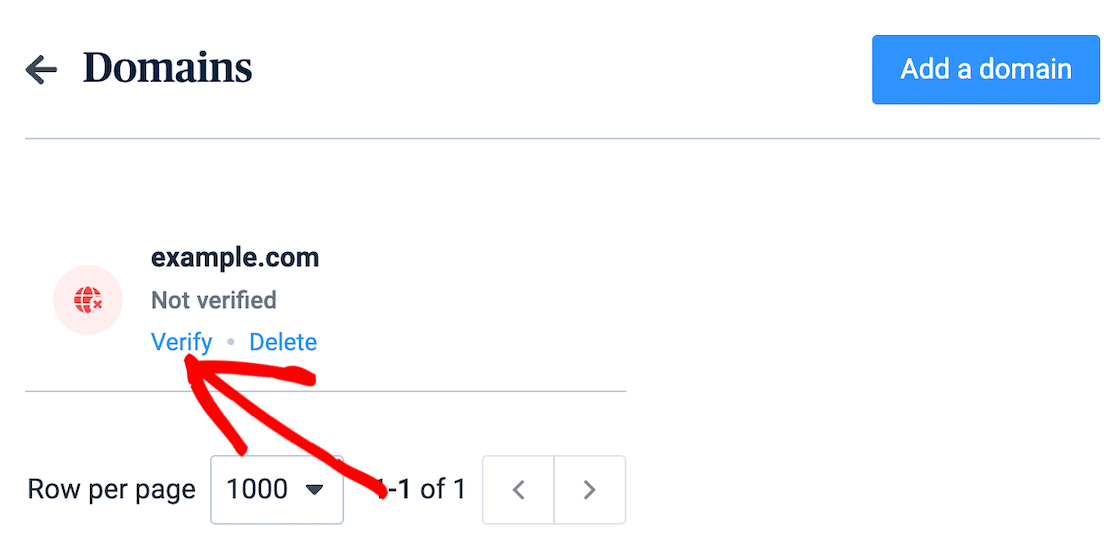
Nota: Stiamo usando example.com come dominio negli esempi seguenti. Dovresti sostituirlo con il tuo nome di dominio o sottodominio.
Dopo aver fatto clic su Verifica, si aprirà una pagina con 2 record. Uno è il codice Brevo e l'altro è un record DKIM. Tieni aperta questa pagina.
In una nuova finestra o scheda, accedi al servizio dove hai acquistato il dominio del tuo sito. Spesso si tratta del tuo provider di hosting.
Individua le impostazioni DNS del tuo sito. Quando le guardi, dovrebbe esserci un'opzione per aggiungere un nuovo record.
I 2 record che dovrai aggiungere sono il Record TXT (Codice Brevo) e il Record TXT (DKIM).
Aggiunta del Record TXT (Codice Brevo)
Dalla pagina del tuo provider di hosting che abbiamo aperto poco fa, fai clic sull'opzione per aggiungere un nuovo record. Ora, aggiungeremo il Record TXT (codice Brevo).
Otterrai queste informazioni dalla scheda Brevo che abbiamo lasciato aperta in precedenza dopo aver fatto clic sul pulsante Verifica.
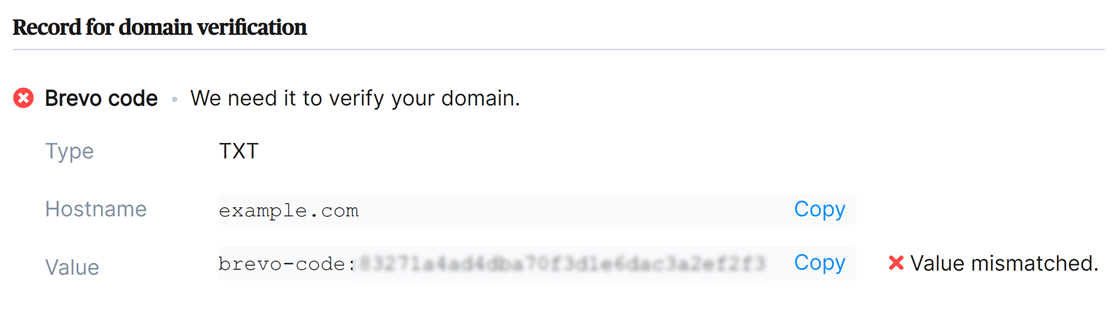
Copia il valore e incollalo nelle impostazioni DNS appropriate sul tuo sito. Fai attenzione a copiarlo esattamente, altrimenti la verifica non funzionerà.
Aggiunta del Record TXT (DKIM)
Successivamente, aggiungi il Record TXT (DKIM). Queste informazioni saranno anche nel tuo account Brevo, subito sotto il record del Codice Brevo.
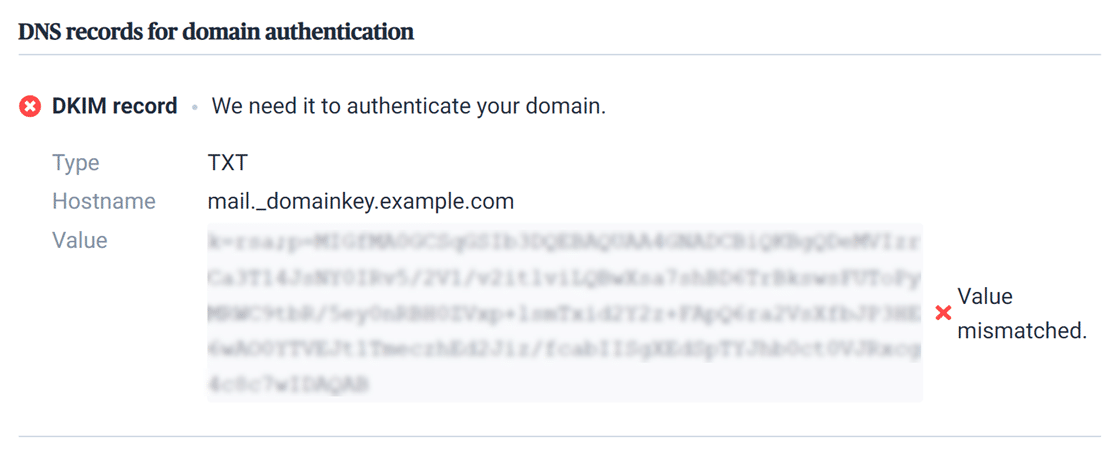
Ancora una volta, copia e incolla attentamente il valore nelle impostazioni DNS del tuo sito e assicurati di aggiungere il TTL (Time To Live) corretto, solitamente 1 ora.
Verifica i tuoi Record DNS
Dopo aver aggiunto i record alle impostazioni DNS del tuo sito, potrebbero essere necessarie fino a 48 ore affinché Brevo li verifichi. Tuttavia, non è sempre così.
Tornando alla tua pagina Brevo con i record ancora aperti, puoi provare a premere il pulsante Autentica questo dominio email in basso.
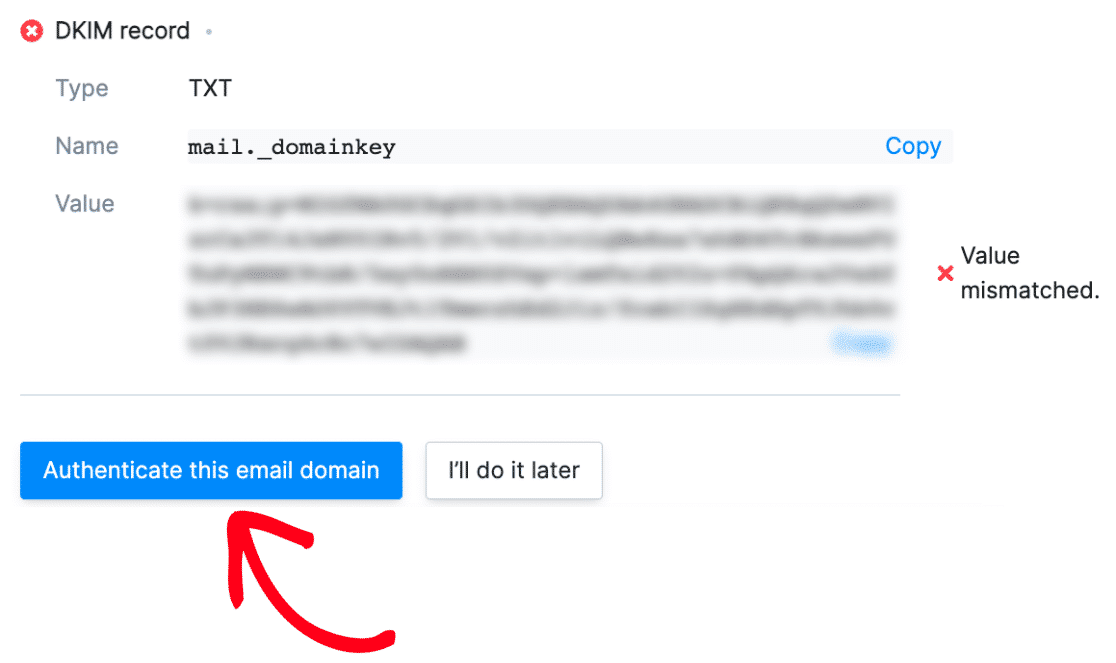
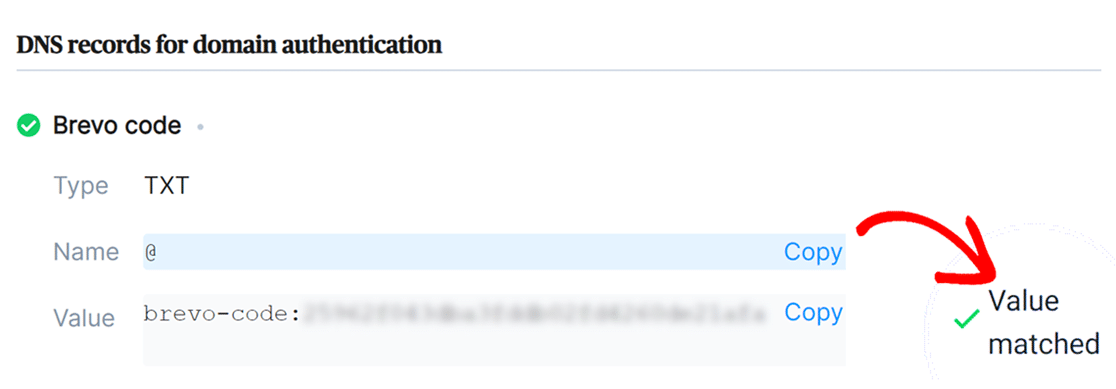
Quando Brevo verificherà il tuo record, vedrai un segno di spunta verde con "Valore Corrispondente" accanto al record.
Anche se questo passaggio potrebbe richiedere del tempo per essere completato, non devi attendere la verifica per passare ai passaggi successivi mentre è in corso.
3. Configura WP Mail SMTP
Successivamente, passeremo alla configurazione di WP Mail SMTP. Prima di iniziare questo passaggio, assicurati di installare e attivare il plugin WP Mail SMTP.
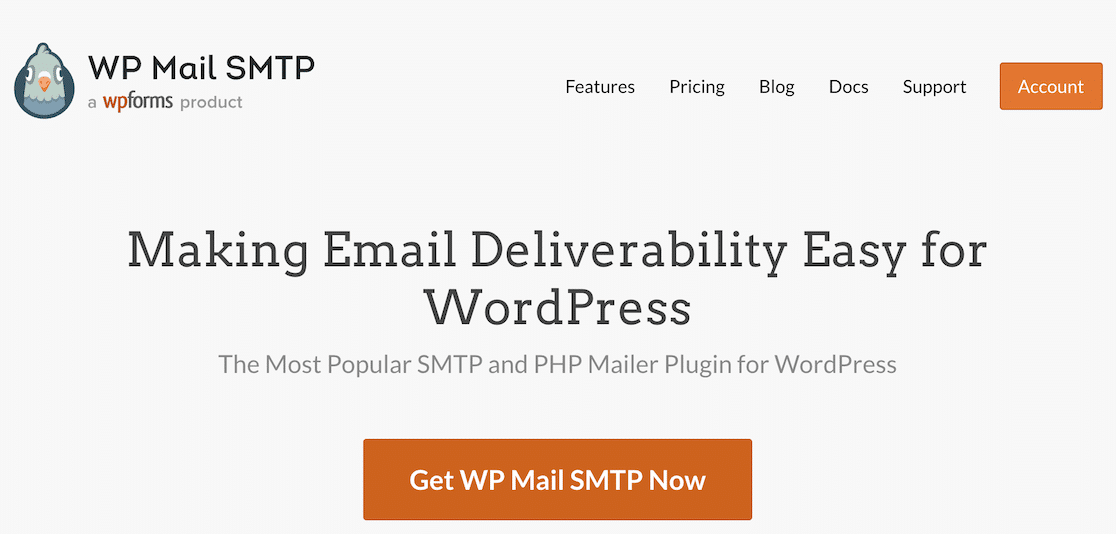
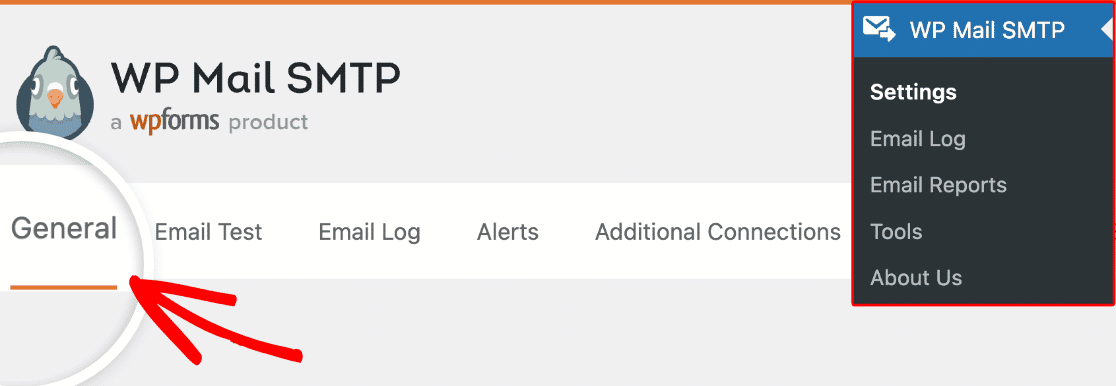
Una volta installato WP Mail SMTP, fai clic su WP Mail SMTP nel menu di WordPress sul lato sinistro per aprire la pagina delle Impostazioni del plugin.
Email del mittente
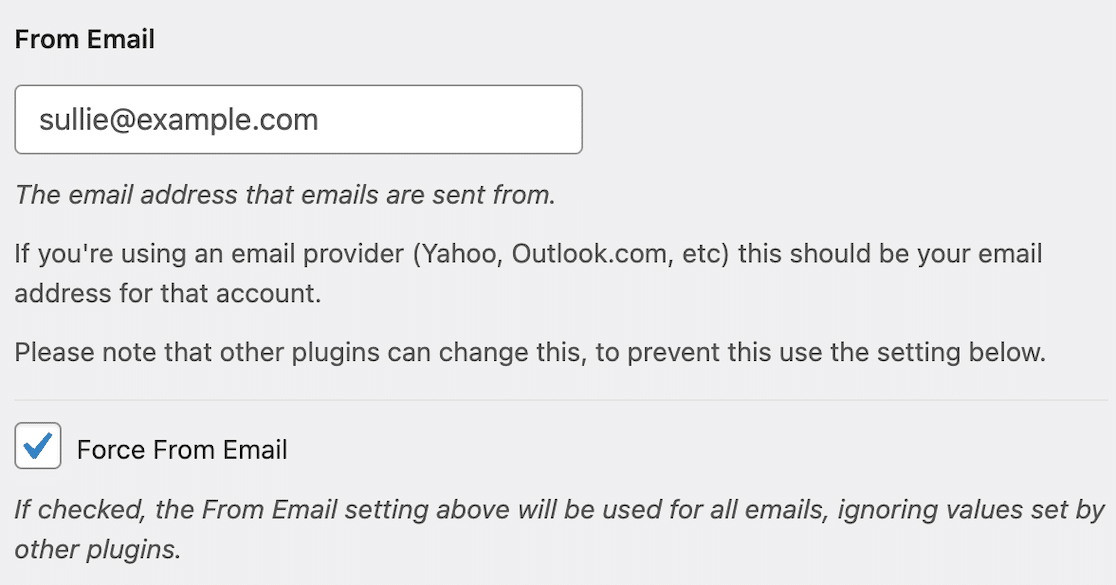
L'Email Mittente è l'indirizzo email dal quale verranno inviate tutte le email del tuo sito. Dovrebbe essere un indirizzo email specifico del dominio come [email protected].
Se desideri che l'indirizzo email del mittente sia lo stesso su tutto il sito per evitare potenziali problemi di recapito, puoi selezionare la casella etichettata Forza Email Mittente.
Ciò ti risparmierà la fatica di modificare le impostazioni dell'email in tutto il tuo sito, comprese tutte le email dei moduli. Raccomandiamo vivamente di selezionare questa casella.
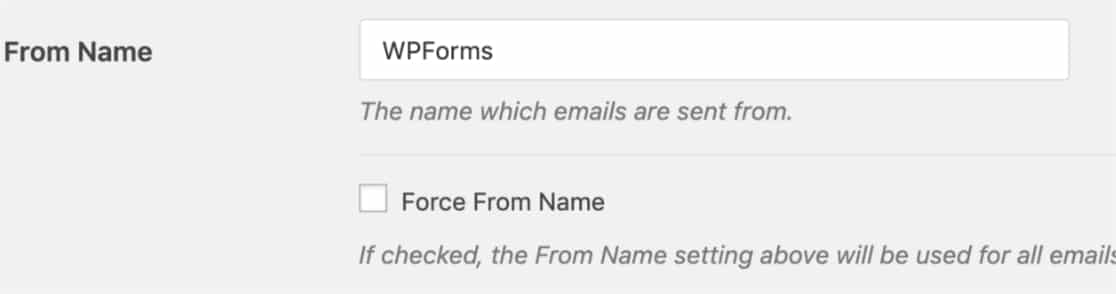
Nome del mittente
Il Nome Mittente sarà impostato sul nome del sito per impostazione predefinita. Tuttavia, puoi cambiarlo in qualsiasi testo desideri.
Puoi anche selezionare la casella accanto a Forza Nome Mittente per applicare questa impostazione a tutte le email del tuo sito.
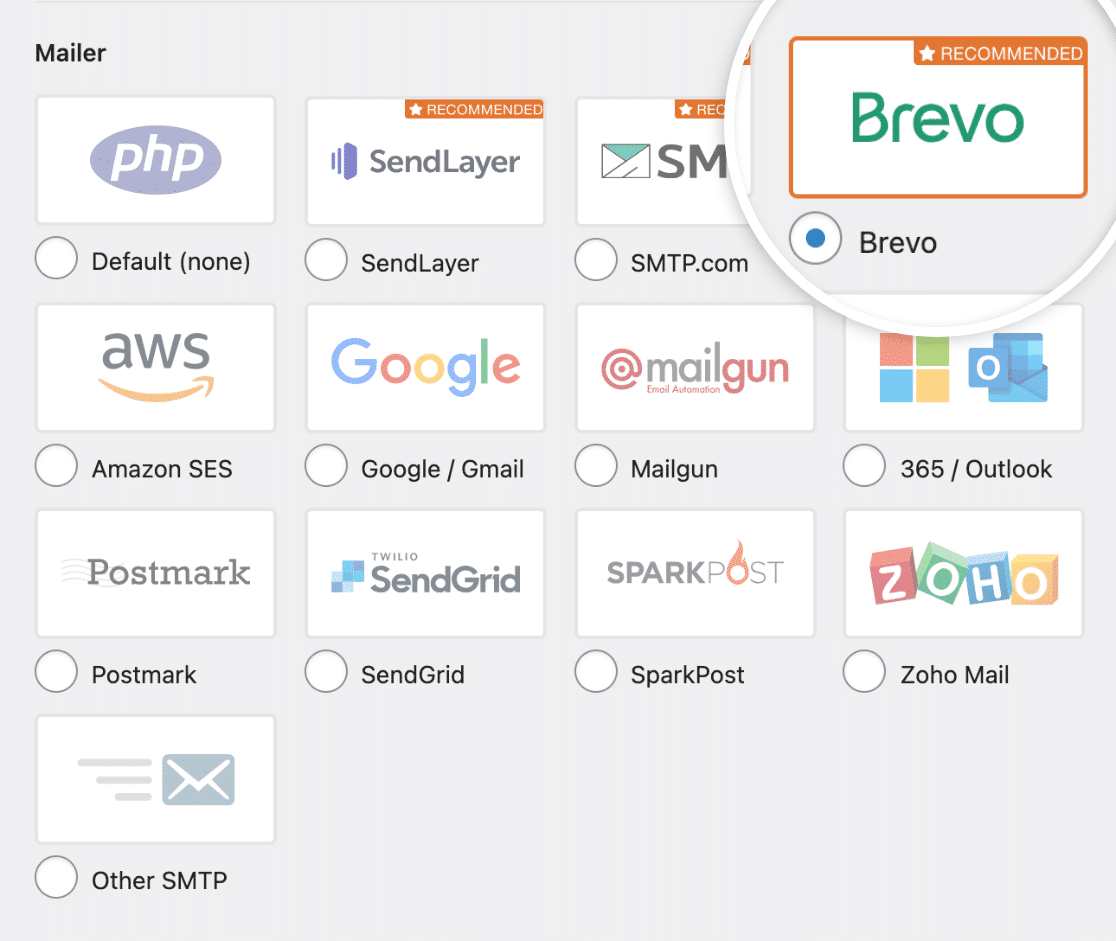
Mailer
WP Mail SMTP è compatibile sia con provider di servizi SMTP a pagamento che gratuiti. Nella sezione Mailer, seleziona l'opzione Brevo.
Chiave API
Dopo aver selezionato Brevo come tuo mailer preferito, saranno disponibili ulteriori impostazioni specifiche per il mailer.
La prima cosa da fare è inserire la tua API key. Torna alla finestra o scheda in cui hai aperto il tuo account Brevo.
Scegli SMTP & API dal menu a discesa situato nell'angolo in alto a destra dello schermo.
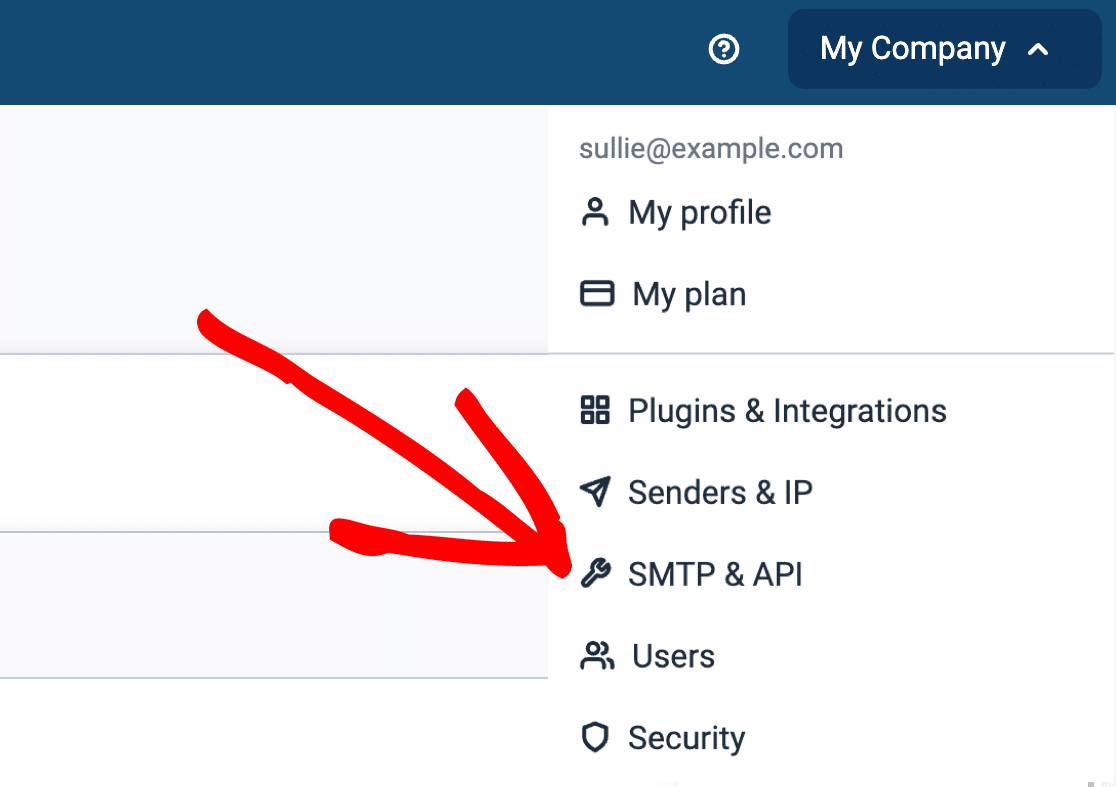
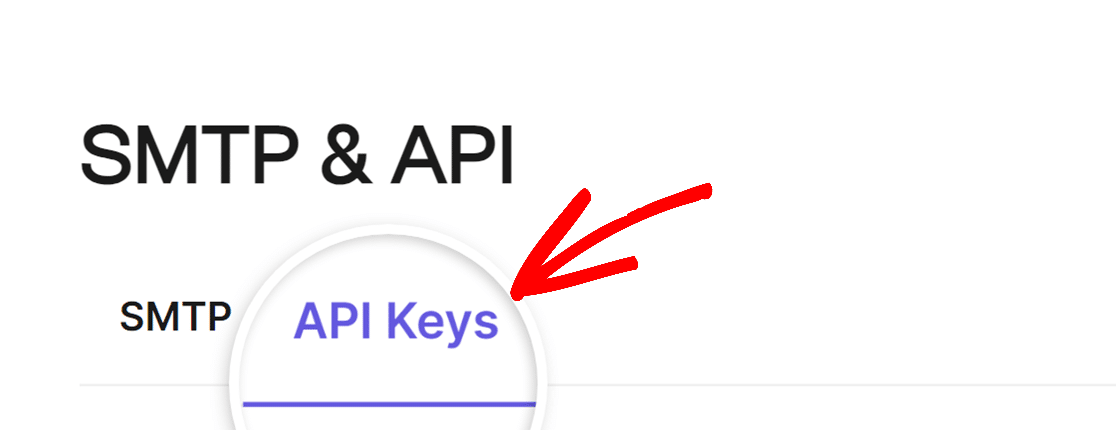
Quando quella pagina si aprirà, potrai generare una chiave API v3 da utilizzare passando alla scheda API Keys.
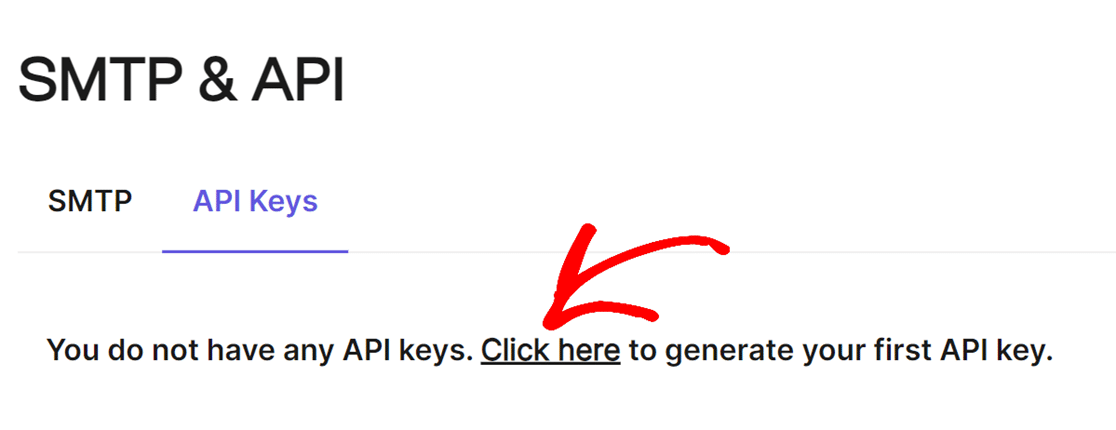
Successivamente, fai clic sulle parole Fai clic qui nel testo che dice “Fai clic qui per generare la tua prima chiave API” per creare la tua chiave API v3.
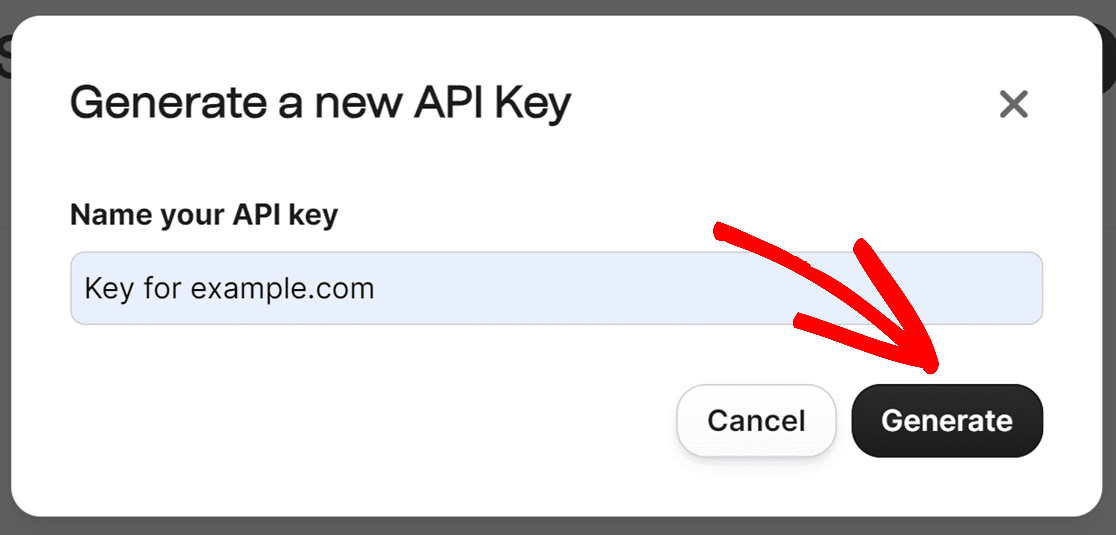
Dopo aver fatto clic su quel link, vedrai una richiesta di nominare la tua chiave API. Ti consigliamo di scegliere qualcosa di correlato al dominio del tuo sito.
Dopo aver nominato la chiave API, fai clic sul pulsante Genera e attendi qualche secondo finché non appare il modale successivo.
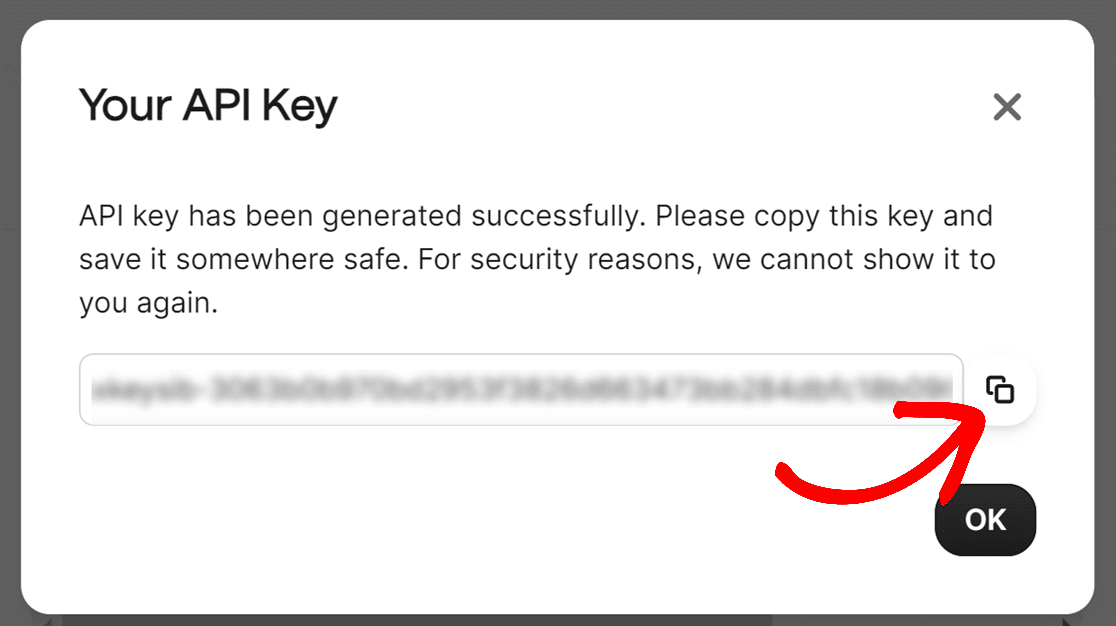
Il modale successivo che si aprirà mostrerà la chiave API. Per copiarla da utilizzare in WordPress, usa l'icona di copia accanto alla chiave.
Dopo averla copiata, puoi tornare alla finestra o scheda con WP Mail SMTP e incollare la chiave API, e salvare le tue impostazioni.

Dominio di Invio
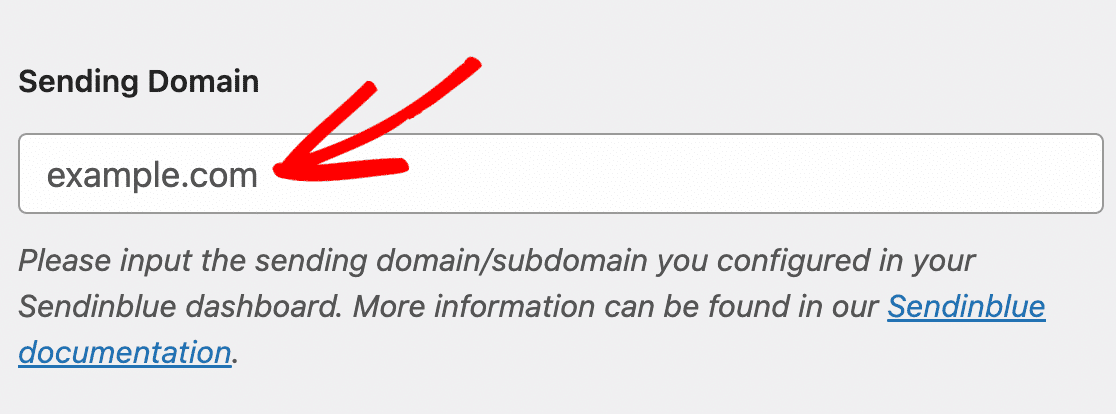
Il Dominio di Invio è un'impostazione facoltativa che consente a WP Mail SMTP di verificare eventuali errori lato dominio nella tua configurazione Brevo.
Ciò potrebbe includere una configurazione errata o record SPF mancanti. Questo controllo verrà eseguito ogni volta che invii un'email di prova. Riceverai una notifica solo se viene rilevato un problema.
Se utilizzi questa impostazione, dovresti usare lo stesso dominio che hai già autorizzato in Brevo.
Ad esempio, se abbiamo autorizzato il dominio example.com in Brevo, è quello che inseriremmo nel campo Dominio di Invio.
Connessione di Backup
L'ultima opzione che vedrai nel processo di configurazione di WP Mail SMTP e Brevo è stabilire una connessione di backup.
Anche questa è facoltativa, ma è utile per migliorare il recapito delle email in caso di fallimento della connessione primaria.
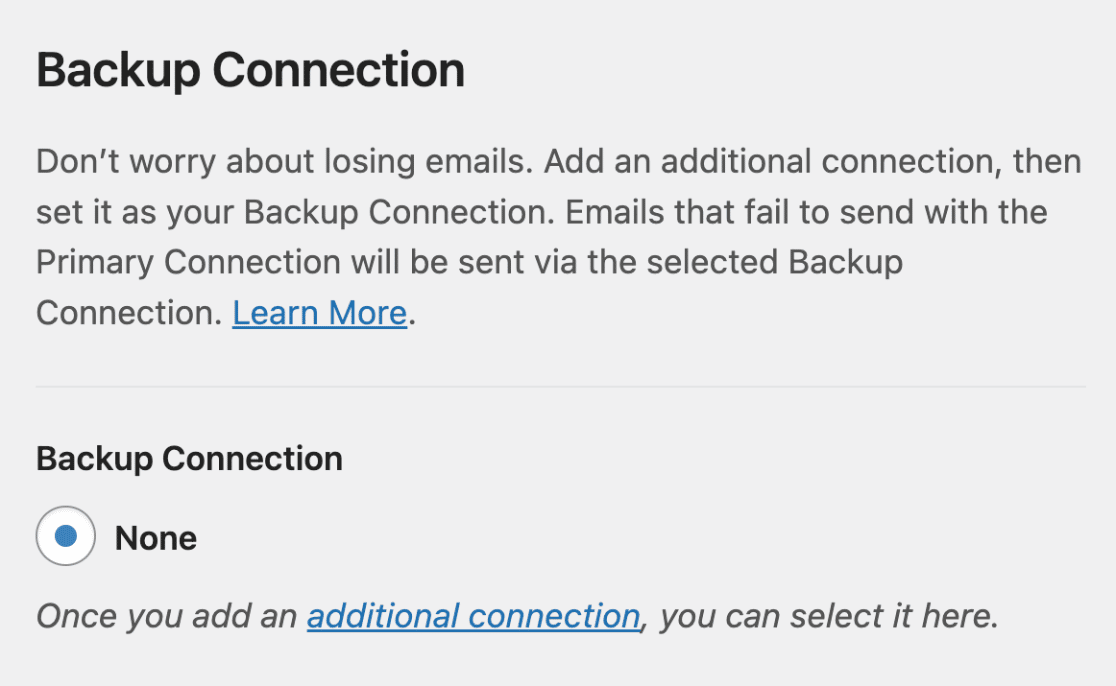
Se fai clic sul link connessione aggiuntiva, puoi ripetere il processo di configurazione, scegliendo un mailer secondario.
Una volta connesso quel mailer, potrai selezionarlo e salvare. Questo completa il processo di configurazione, quindi ora sei pronto per inviare un'email di prova!
4. Invia un'email di prova
Ora che la tua configurazione Brevo è completa, è il momento di inviare un'email di prova per assicurarti che tutto funzioni come dovrebbe.
Per fare ciò, assicurati di trovarti nella pagina WP Mail SMTP » Strumenti e quindi fai clic sulla scheda Test Email.
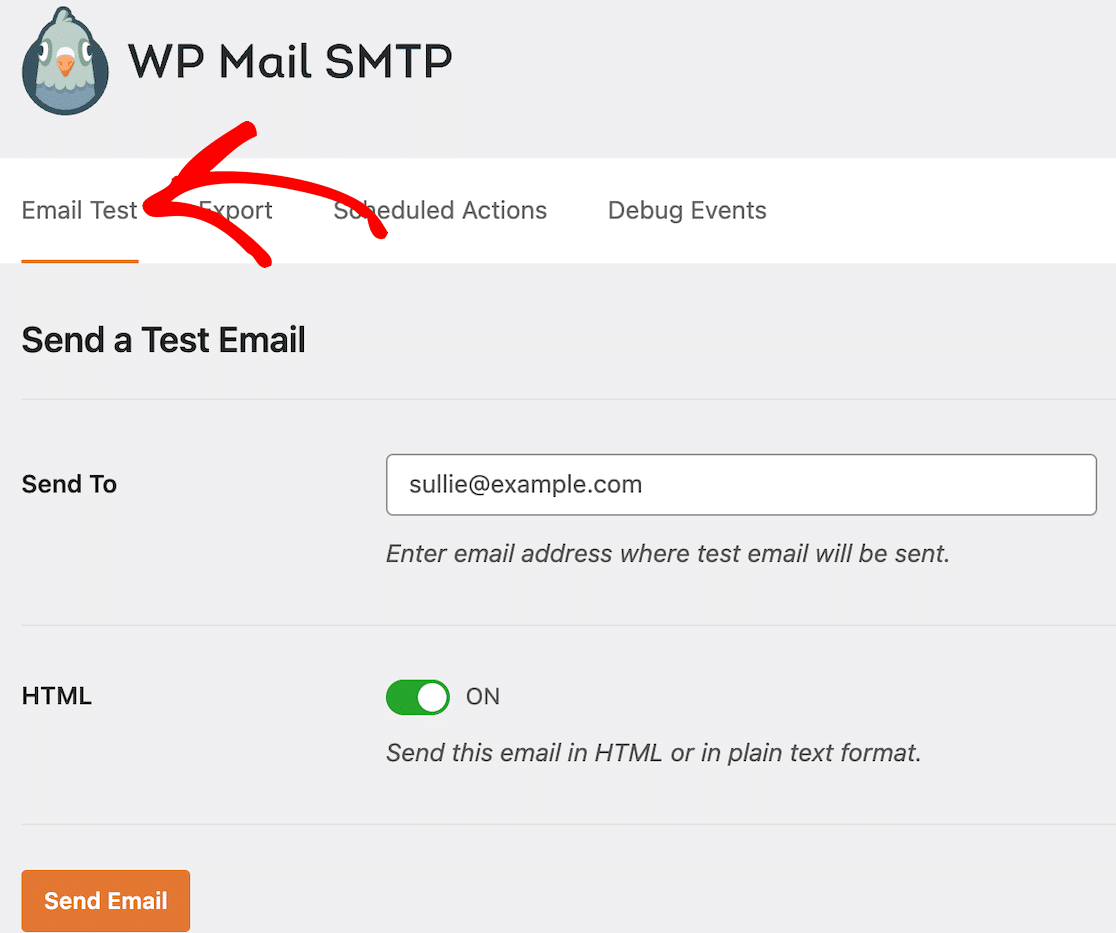
Questo campo conterrà già l'indirizzo email dell'amministratore del tuo sito WordPress, ma puoi inserire qualsiasi indirizzo email a cui hai accesso.
A meno che tu non sappia con certezza che invierai solo email in testo normale dal tuo sito, ti consigliamo vivamente di lasciare l'interruttore HTML attivo.
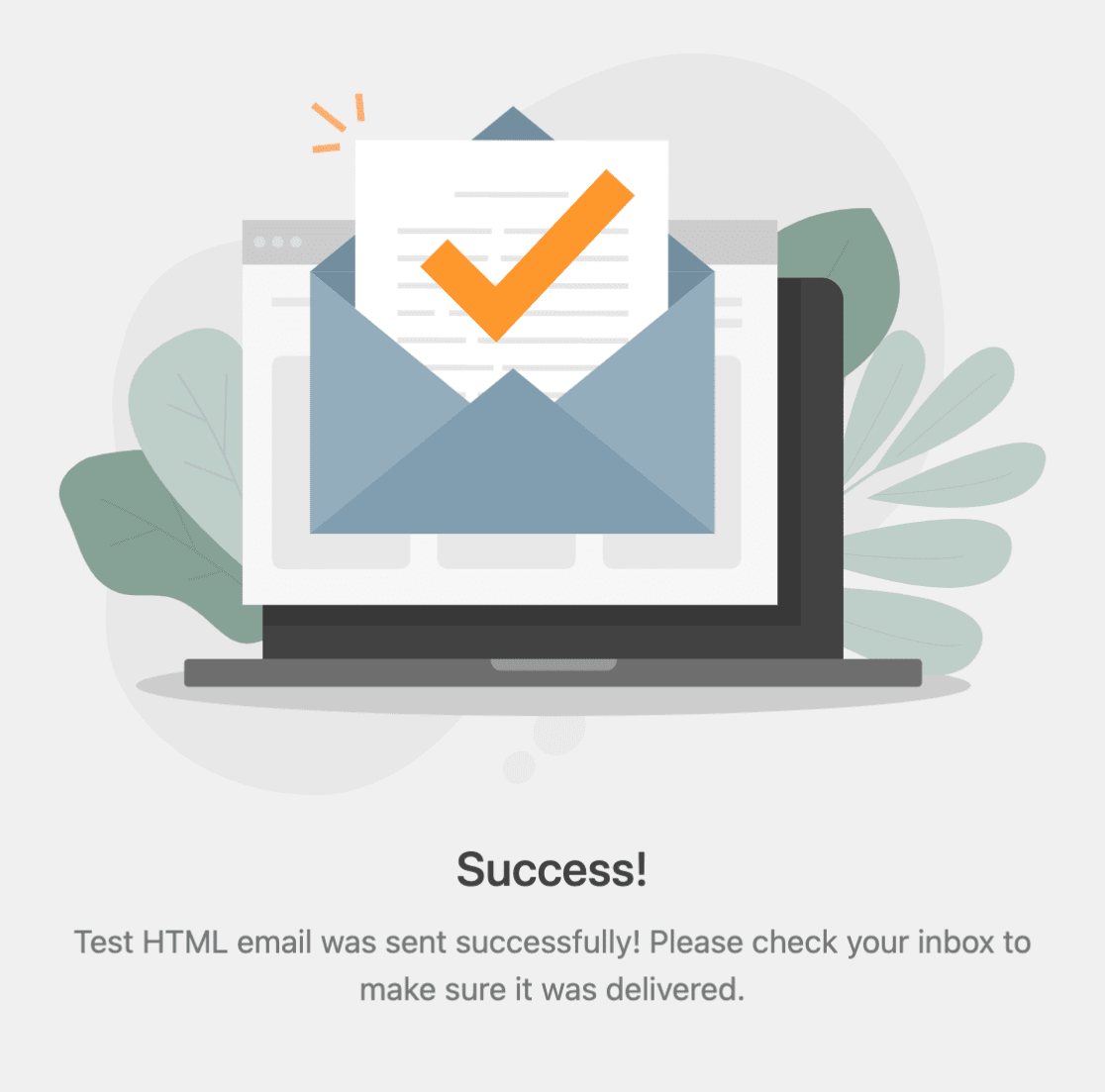
Fai clic sul pulsante Invia Email. Dopo aver inviato l'email, dovresti vedere un messaggio di successo come quello sottostante.
Controlla l'email all'indirizzo che hai inserito per il test. Dovresti vedere il messaggio di test dell'email nella tua casella di posta.
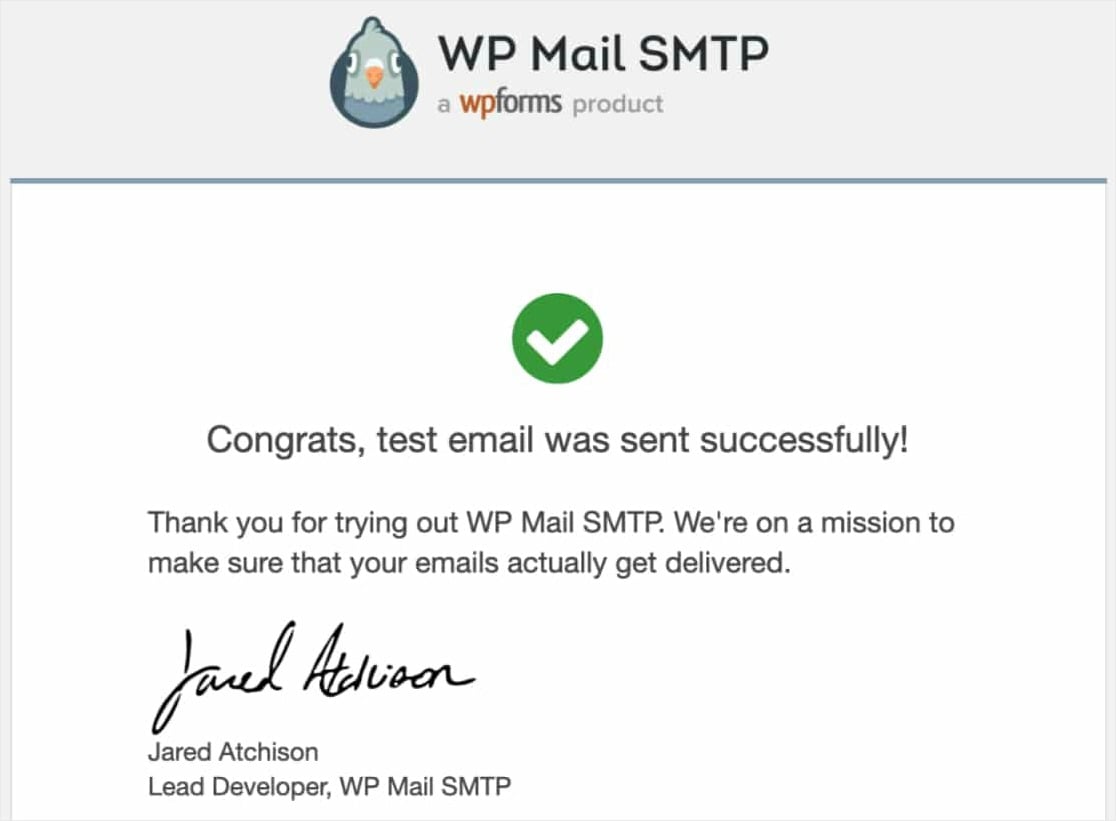
Fatto! Hai configurato correttamente il tuo sito per inviare email WordPress con il mailer Brevo in WP Mail SMTP.
Errori comuni e cosa fare
Se la tua email di test non viene inviata, dovresti vedere un registro di debug con dettagli aggiuntivi. Ecco alcuni dettagli relativi ad alcuni degli errori più comuni.
Errore di autorizzazione negata, impossibile inviare email
Vedi questo errore?[permission_denied]: Impossibile inviare email. Il tuo account SMTP non è ancora attivo.
Ciò significa che il tuo account deve ancora essere attivato. Se hai seguito tutti i passaggi in questo post e vedi ancora questo errore, potresti dover contattare il team di supporto di Brevo per ulteriore assistenza o per attivare manualmente il tuo account.
Non autorizzato: chiave non trovata
È di fondamentale importanza assicurarsi di copiare e incollare correttamente la chiave API. Cifre mancanti possono impedire l'autorizzazione e causare un errore come questo:
non autorizzato: chiave non trovata
Ciò significa che la tua chiave API non è configurata correttamente. Oltre alle cifre mancanti nel processo di copia, questo accade anche quando gli utenti copiano la versione mascherata della chiave API.
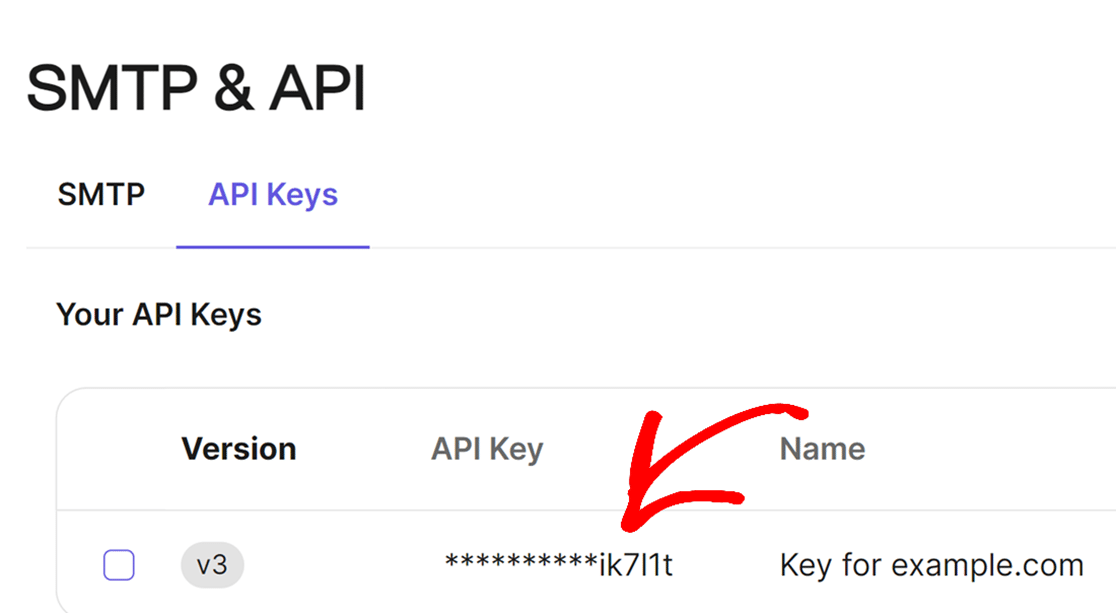
Per risolvere questo problema, genera una nuova chiave API dalla tua dashboard Brevo e utilizza la nuova chiave per completare la configurazione.
Altre opzioni di mailer in WP Mail SMTP
Se sei interessato a provare un'opzione di mailer diversa da Brevo, o se desideri configurare una connessione di backup, ecco alcune altre opzioni da considerare:
- SendLayer
- SMTP.com
- Amazon SES
- Google Workspace / Gmail
- Mailgun
- Microsoft 365 / Outlook.com
- Postmark
- SendGrid
- SparkPost
- Zoho Mail
Ed ecco fatto! Ora sai come configurare le notifiche email di WordPress con Brevo utilizzando WP Mail SMTP.
Domande frequenti sull'impostazione di Brevo con WP Mail SMTP
L'utilizzo di WP Mail SMTP con Brevo è un argomento di grande interesse per i nostri lettori. Ecco le risposte ad alcune domande comuni al riguardo.
Come si configura SMTP utilizzando il plugin WP Mail SMTP?
Inizia installando e attivando il plugin WP Mail SMTP nella tua bacheca WordPress. Vai alle impostazioni di WP Mail SMTP, seleziona il tuo mailer (come Gmail, SMTP.com o altri) e segui le istruzioni sullo schermo.
Come connetto Brevo a WordPress?
Per integrare Brevo (precedentemente Sendinblue) con WordPress, puoi utilizzare il plugin ufficiale Brevo per WordPress. Installa e attiva il plugin, quindi collega il tuo account Brevo inserendo la chiave API fornita.
Come creo un modulo Brevo in WordPress?
Una volta installato e attivato il plugin Brevo, puoi collegare il tuo account Brevo ai tuoi moduli con WPForms. Vai semplicemente su WPForms » Impostazioni e fai clic sulla scheda Integrazioni.
Come integro Brevo nel mio sito web?
Per l'integrazione generale del sito web, accedi al tuo account Brevo e vai alla sezione integrazioni. Genera gli script o i codici necessari. Quindi, incorpora questi codici nell'intestazione, nel piè di pagina o nelle pagine specifiche del tuo sito web in cui desideri che le funzionalità di Brevo siano disponibili.
Successivamente, Inizia a Creare Moduli
Quindi, ora che le tue email funzionano, puoi iniziare impostando un modulo di contatto semplice e iniziare a ricevere notifiche via email ogni volta che qualcuno compila il tuo modulo.
Crea subito il tuo modulo WordPress
Pronto a creare il tuo modulo? Inizia oggi stesso con il plugin per la creazione di moduli WordPress più facile. WPForms Pro include molti modelli gratuiti e offre una garanzia di rimborso di 14 giorni.
Se questo articolo ti è stato utile, seguici su Facebook e Twitter per altri tutorial e guide gratuite su WordPress.





Ciao,
Ho:
Attenzione! L'ultima email che il tuo sito ha tentato di inviare non è andata a buon fine.
Origine email: WPForms Lite
Maiiler: Brevo
non autorizzato: non verificato
Non so come risolvere questo problema, ho consultato molti post, ma nessuno ha risposto alla mia domanda, per favore aiutami! !
Ciao Laura – Sembra che il mailer Brevo non sia configurato correttamente in WP Mail SMTP. Segui questa guida e ricontrolla se hai configurato tutto correttamente.
Nel caso in cui riscontrassi ancora un problema, non esitare a pubblicare sul forum di supporto di WPForms Lite WordPress.org per ricevere ulteriore assistenza.
Grazie :)