


Riassunto AI
Vuoi aggiungere utenti alle tue liste Brevo tramite i tuoi moduli WordPress? Con l'addon Brevo per WPForms, puoi facilmente tracciare eventi e iscriverti, cancellare l'iscrizione o eliminare utenti dal tuo account Brevo ogni volta che qualcuno invia il tuo modulo.
Questo tutorial ti mostrerà come installare e utilizzare l'addon Brevo in WPForms.
Requisiti:
- Avrai bisogno di un livello di licenza Plus o superiore per accedere all'addon Brevo
- Assicurati di aver installato la versione più recente di WPForms per soddisfare la versione minima richiesta per l'addon Brevo
Nota: Brevo era precedentemente chiamato Sendinblue. La funzionalità del nostro addon rimane la stessa e non è influenzata dal cambio di marchio.
Prima di iniziare, dovrai prima assicurarti che WPForms sia installato e attivato sul tuo sito WordPress e che tu abbia verificato la tua licenza. Dovrai anche iscriverti a un account Brevo se non ne hai già uno.
Installazione e Configurazione dell'Addon Brevo
Una volta che il plugin principale di WPForms è attivo e la tua licenza è verificata, procedi con l'installazione e attivazione dell'addon Brevo.
Dopo aver installato l'addon Brevo, dovrai connettere WPForms al tuo account Brevo. Per fare ciò dalla dashboard di WordPress, dovrai andare su WPForms » Impostazioni e fare clic sulla scheda Integrazioni.
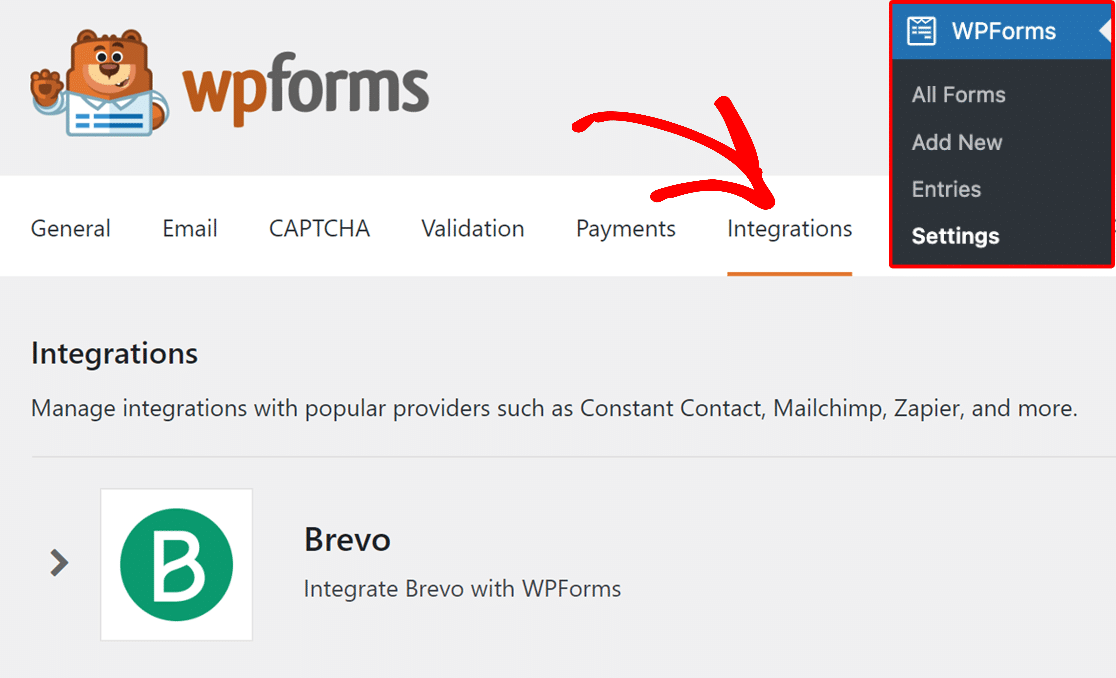
Quindi, fai clic sull'integrazione Brevo per espandere le sue impostazioni. Da qui, fai clic sul pulsante Aggiungi Nuovo Account.
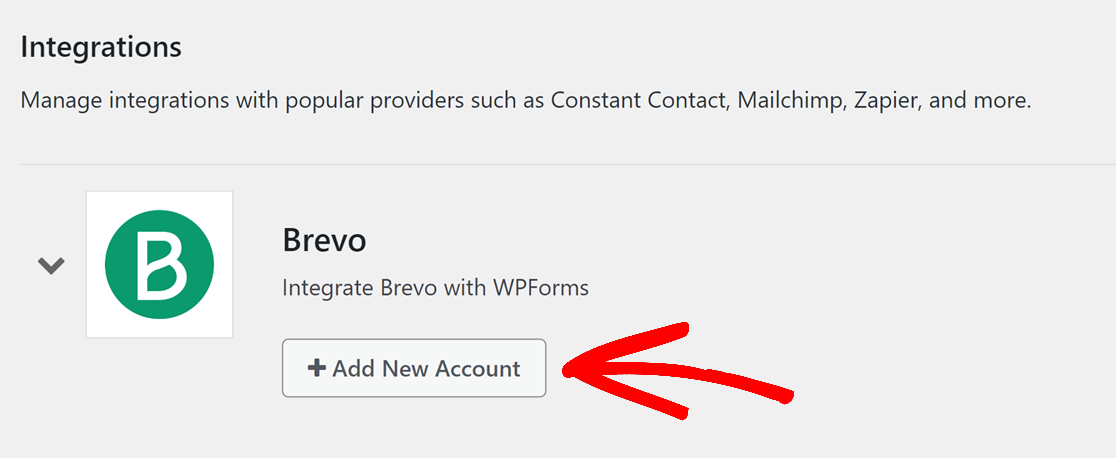
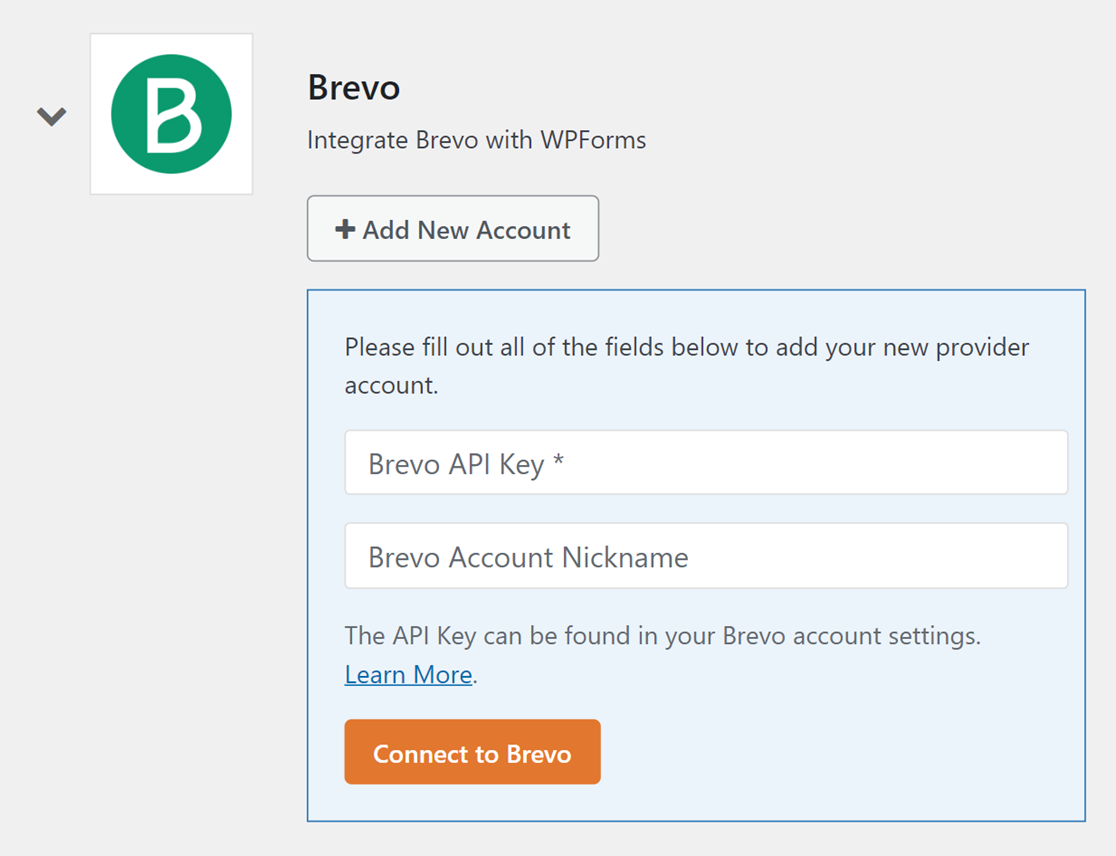
Questo mostrerà 2 campi in cui dovrai aggiungere la chiave API del tuo account Brevo, nonché un soprannome per l'account.
Accesso alla Tua Chiave API Brevo
Per trovare la tua chiave API, prima accedi al tuo account Brevo. Una volta effettuato l'accesso, fai clic sul menu principale, che si trova nell'angolo in alto a destra della pagina, quindi seleziona SMTP & API.
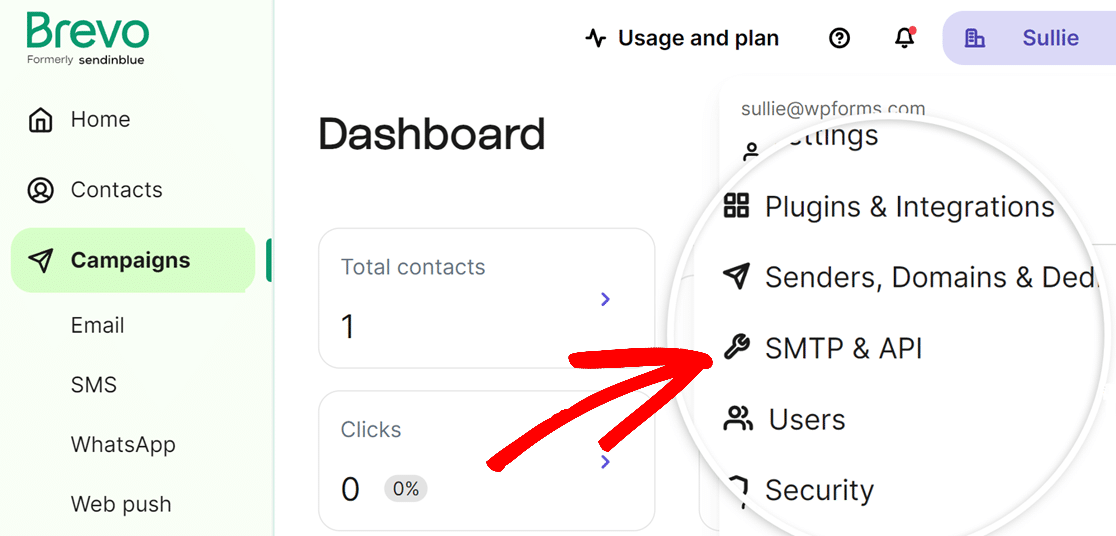
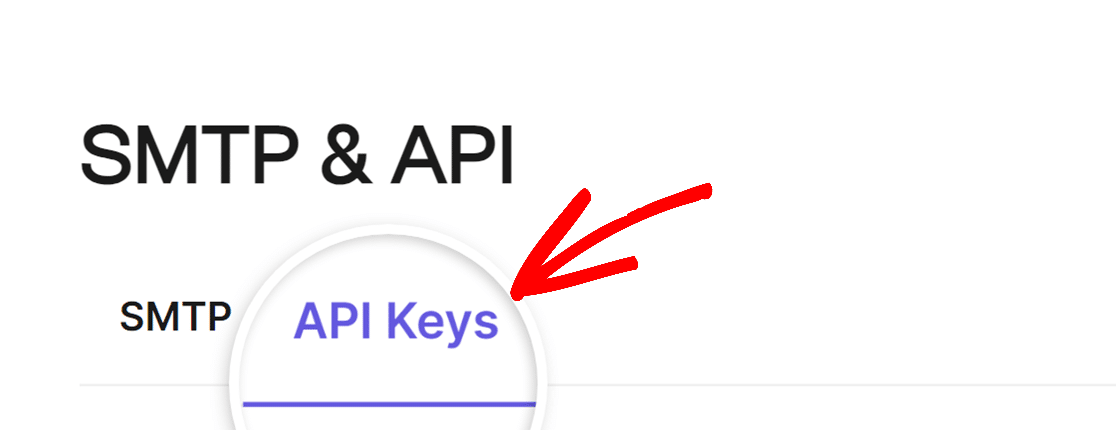
Questo aprirà una pagina in cui puoi creare una chiave API v3. Passa alla scheda API facendo clic su API Keys.
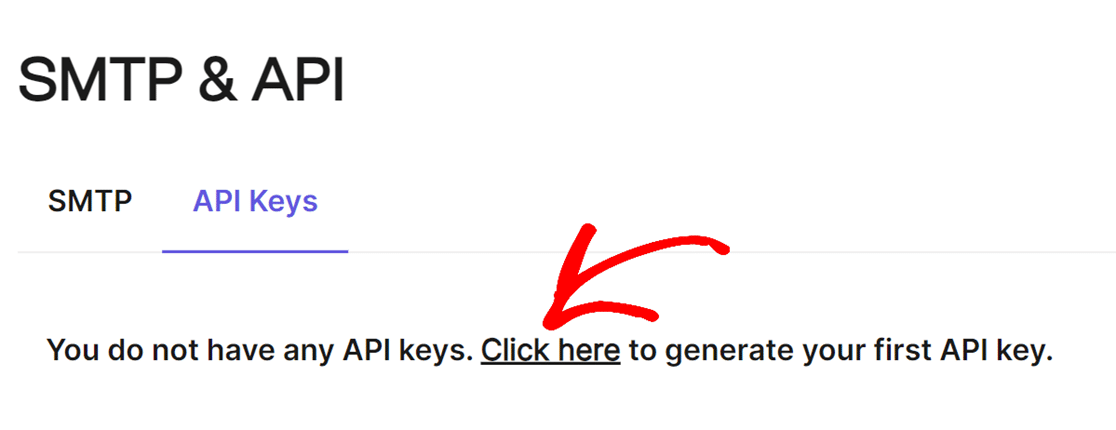
Successivamente, fai clic sulle parole Fai clic qui nel testo che dice “Fai clic qui per generare la tua prima chiave API” per creare la tua chiave API v3.
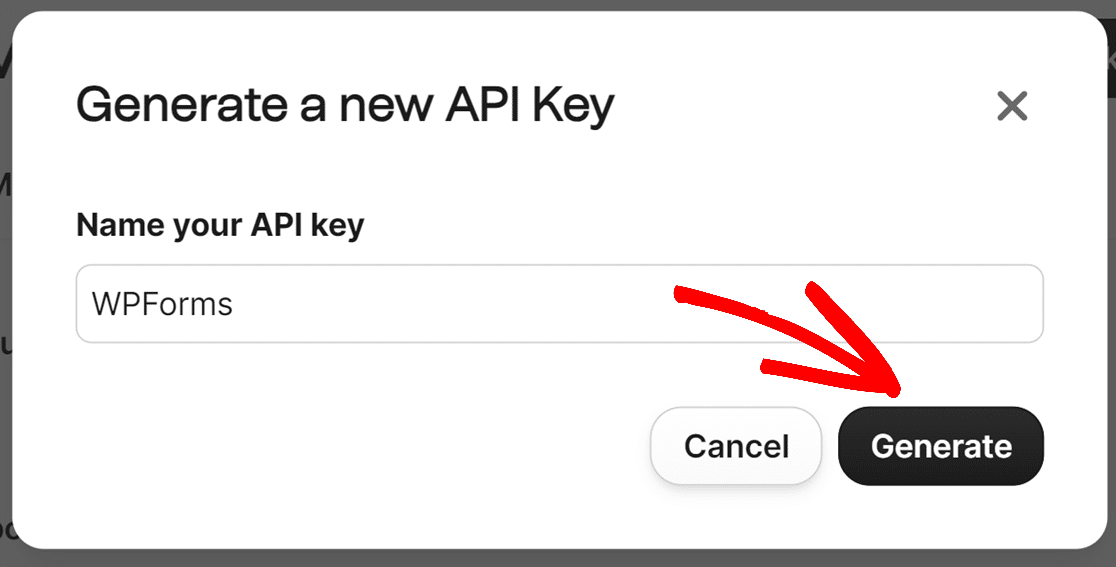
Ora, nell'overlay, dai un nome alla tua chiave API e fai clic sul pulsante GENERA.
Nella schermata successiva, vedrai la tua nuova chiave API Brevo. Fai clic sull'icona di copia per copiare la tua chiave API.
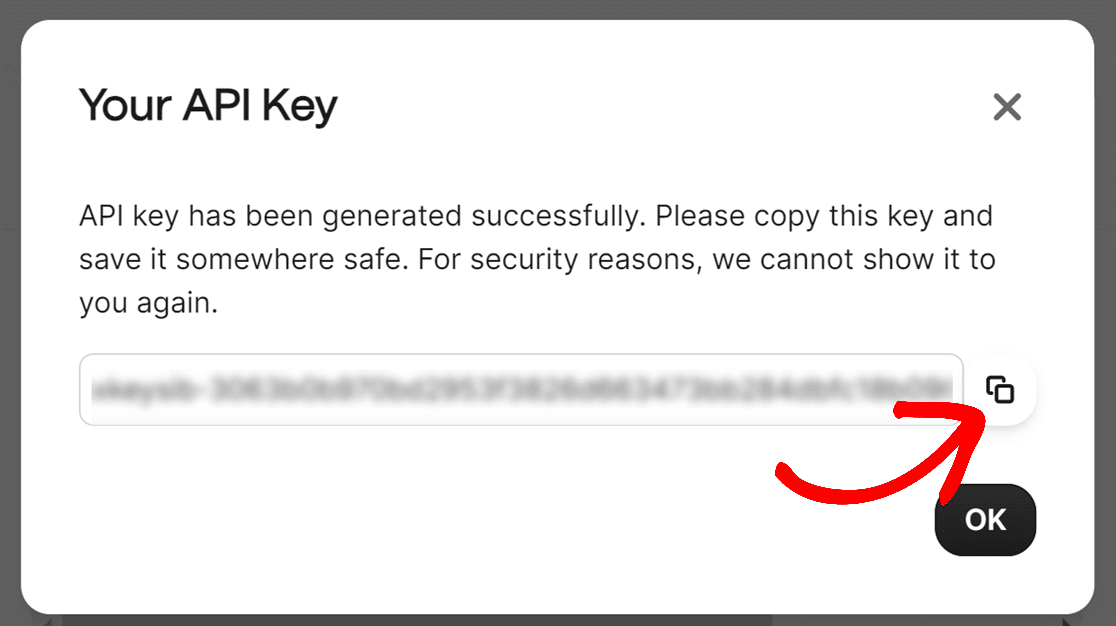
Nota: Assicurati di copiare la tua chiave API Brevo e di conservarla in un luogo sicuro poiché non potrai visualizzarla di nuovo dopo aver chiuso l'overlay.
Aggiunta della Tua Chiave API a WPForms
Dopo aver copiato la tua chiave API, torna alle impostazioni di WPForms e incolla la tua chiave nel campo Chiave API Brevo.
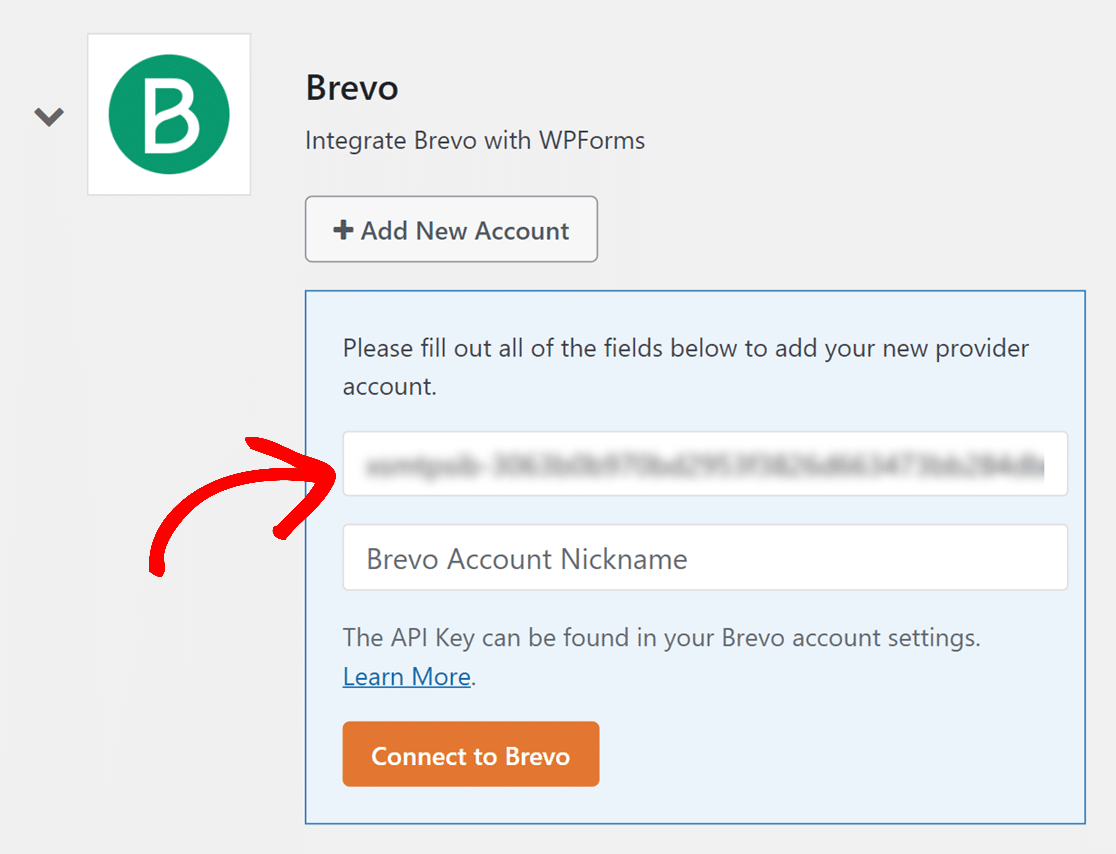
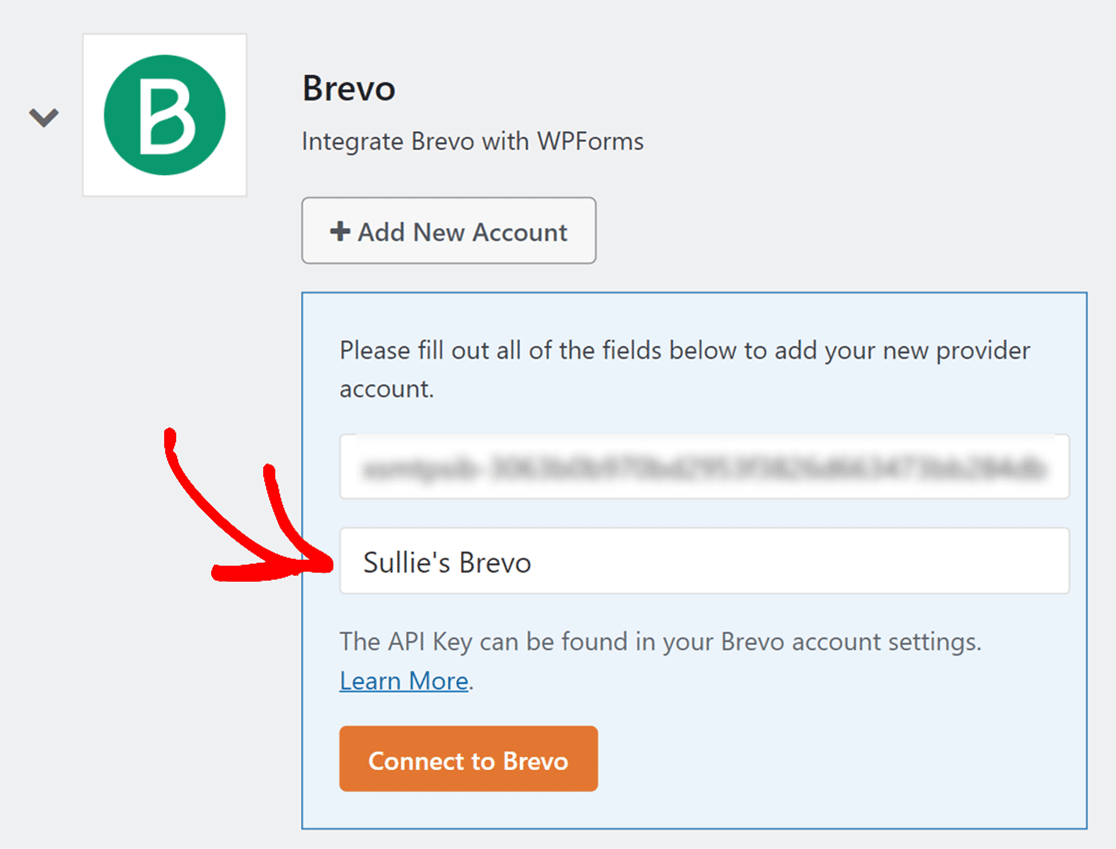
Quindi, aggiungi un nickname al campo Nickname account Brevo. Questo è solo a scopo di riferimento interno e può essere utile se in seguito decidi di collegare account Brevo aggiuntivi.
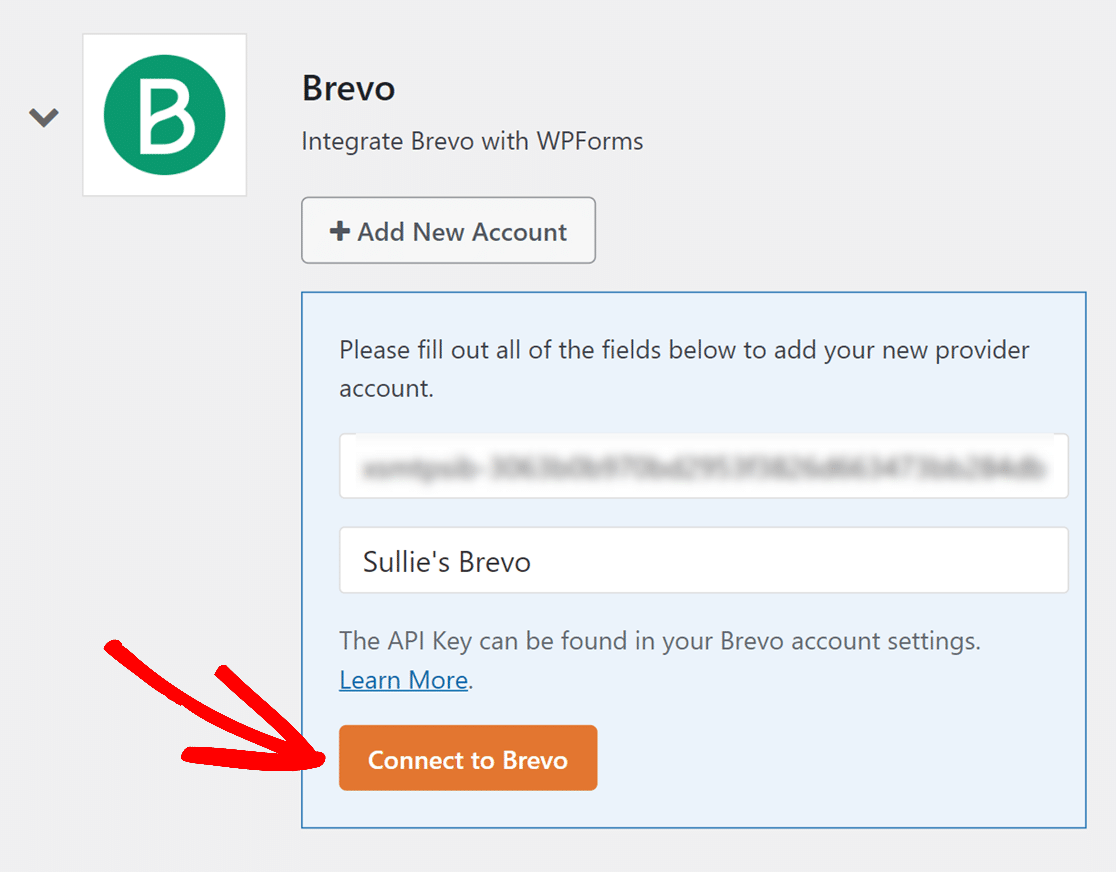
Quando sei pronto, fai clic sul pulsante Connetti a Brevo.
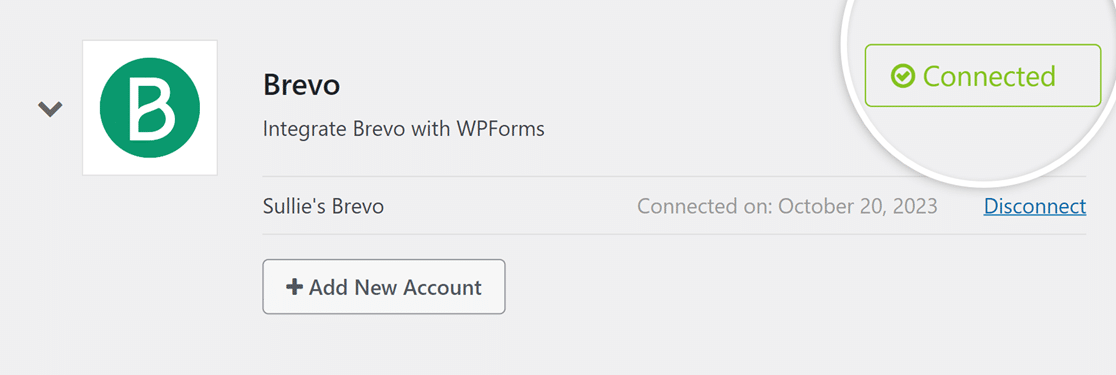
WPForms connetterà ora il tuo sito al tuo account Brevo. Al termine della connessione, mostrerà uno stato verde Connesso accanto alla tua integrazione Brevo.
Aggiunta di un'Integrazione Brevo ai Tuoi Moduli
Una volta connesso correttamente il tuo account Brevo, sei pronto per collegarlo a un modulo. Per fare ciò, dovrai prima creare un nuovo modulo o modificare uno esistente per aprire il generatore di moduli.
Nel generatore di moduli, vai su Marketing » Brevo. Quindi, fai clic sul pulsante Aggiungi nuova connessione.
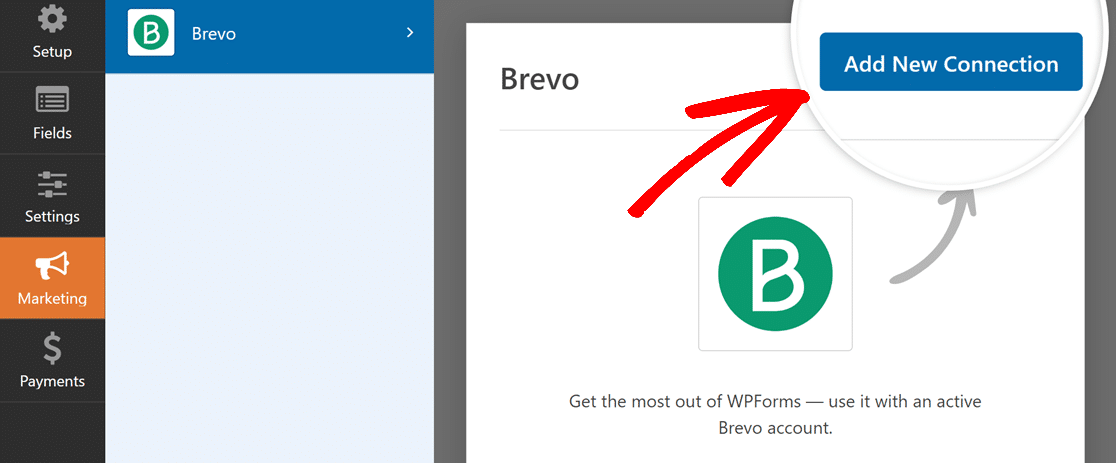
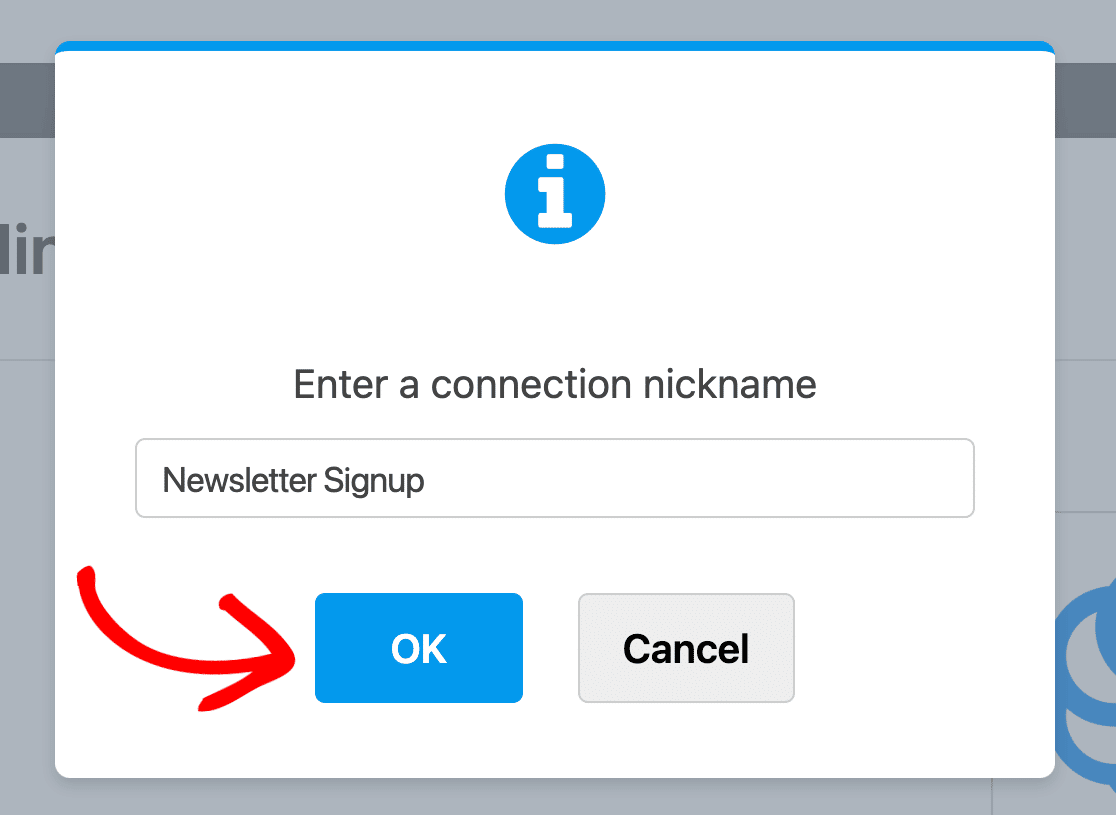
Facendo clic su questo pulsante si aprirà una finestra in cui puoi fornire un soprannome per questa connessione. Puoi inserire qualsiasi soprannome desideri, poiché questo è solo per riferimento interno.
Procedi e fai clic su OK una volta aggiunto un soprannome di connessione.
Dopo aver nominato la connessione, dovrai selezionare un account e scegliere un'azione da eseguire quando qualcuno invia il tuo modulo.
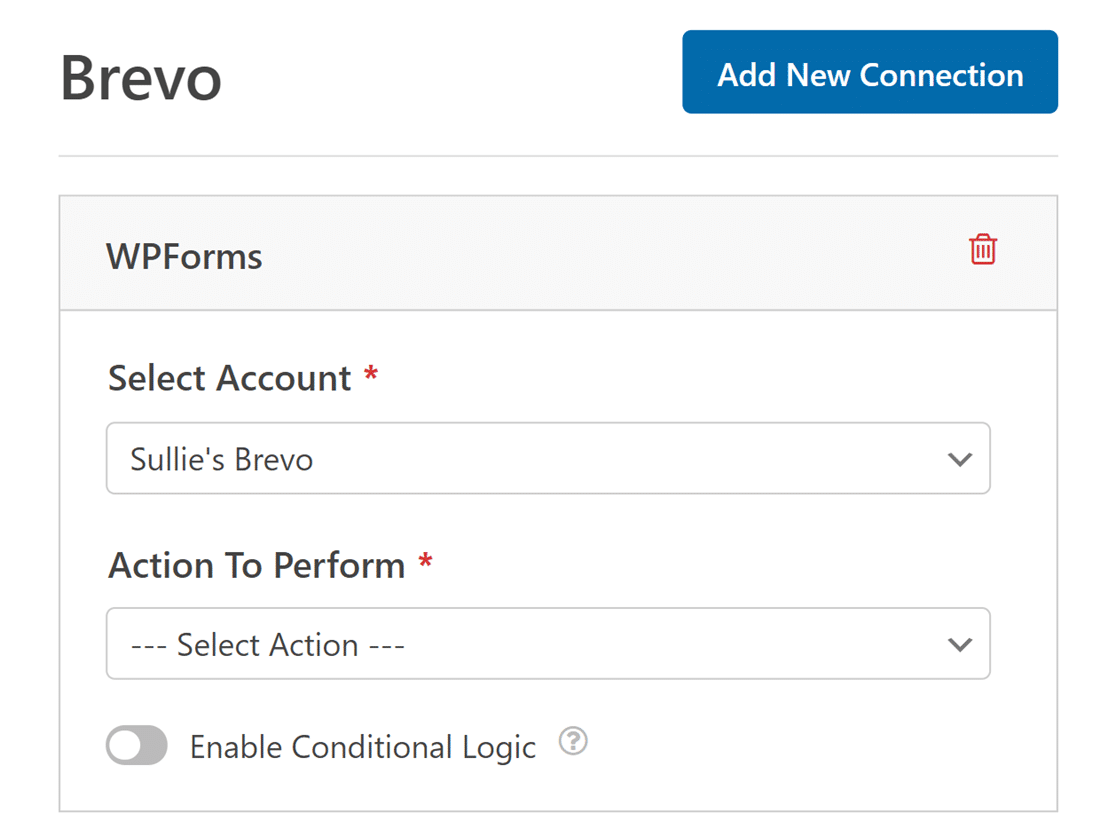
- Seleziona account: Scegli tra gli account Brevo che hai connesso.
- Azione da eseguire: Seleziona l'azione che desideri eseguire quando un utente compila questo modulo. L'opzione selezionata qui determinerà anche quali impostazioni aggiuntive verranno visualizzate.
Tratteremo ciascuna delle azioni disponibili e le relative opzioni in modo più dettagliato di seguito.
Iscritto: Crea o Aggiorna
Questa azione aggiungerà semplicemente un nuovo iscritto a una lista Brevo o ti permetterà di aggiornare un iscritto esistente.
Una volta selezionata un'azione da eseguire, verranno visualizzate impostazioni di configurazione aggiuntive.
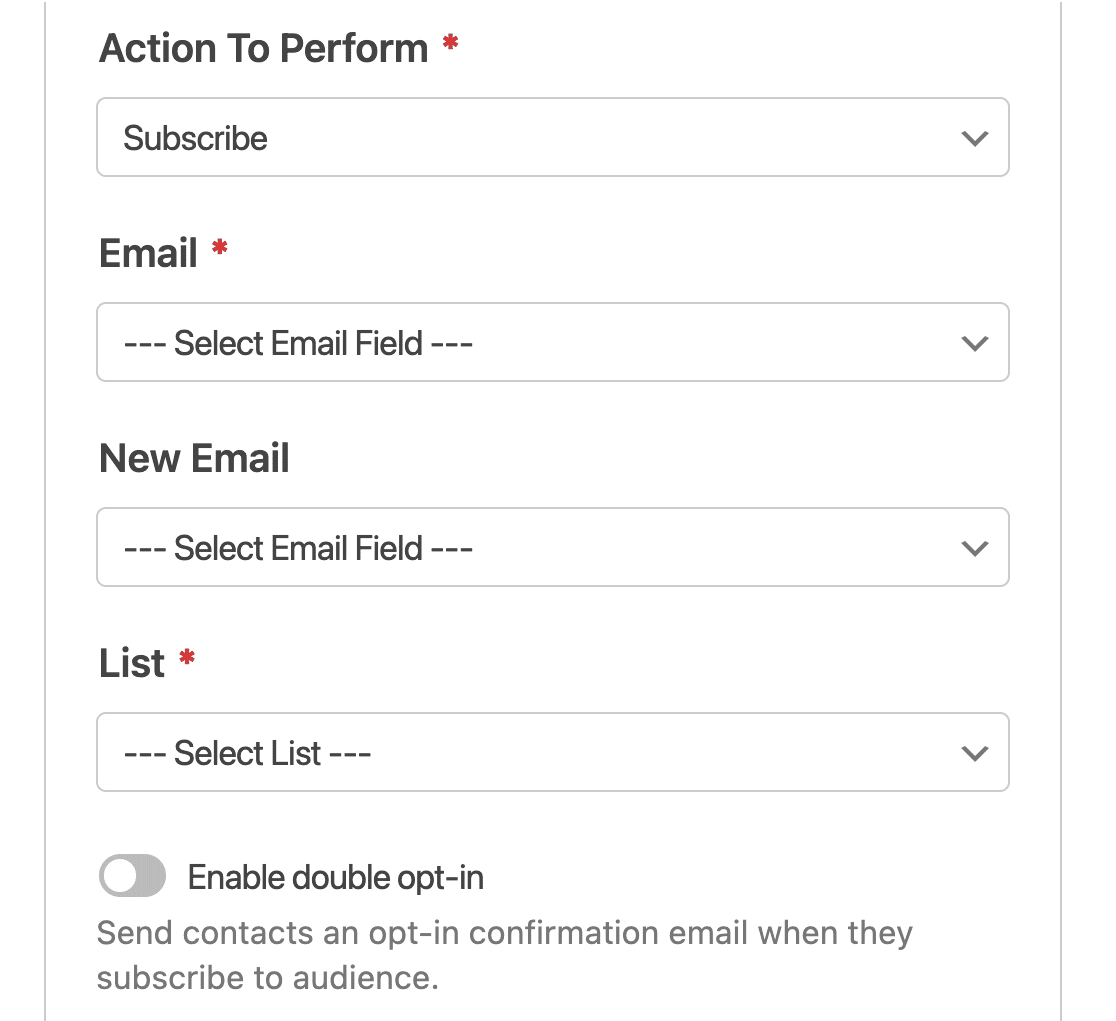
Abbiamo delineato ogni opzione di seguito, con i campi obbligatori contrassegnati da un asterisco (*).
- Email:* Seleziona il campo WPForms che conterrà l'indirizzo email dell'iscritto.
- Nuova email: Seleziona il campo WPForms che conterrebbe il nuovo indirizzo email dell'iscritto. Questo campo è necessario solo quando si aggiorna un contatto esistente in Brevo, quindi per il nostro esempio, lasceremo questo campo vuoto.
- Lista:* Seleziona la lista Brevo a cui desideri che l'iscritto venga aggiunto.
- Abilita doppio opt-in: Attiva se desideri inviare all'iscritto un'email di conferma prima che venga aggiunto a una lista nel tuo account Brevo. Ciò migliora la recapitalità e contribuisce alla conformità legale in Europa (GDPR).
Nota: L'utilizzo del doppio opt-in richiede un'ulteriore configurazione. Per sapere come inviare un'email di conferma di doppio opt-in, consulta la sezione Creazione di un'email di conferma di doppio opt-in.
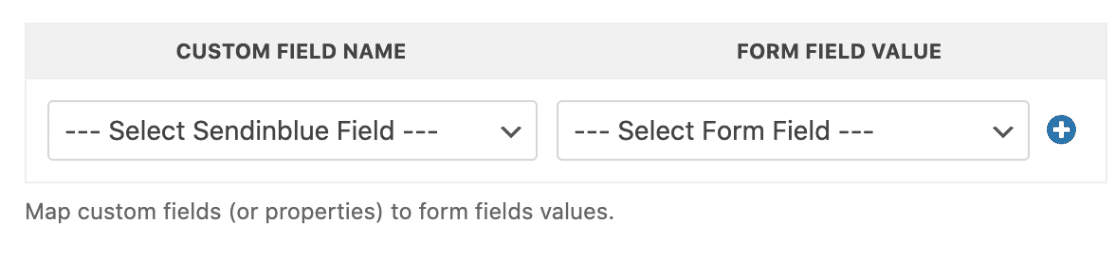
Se lo desideri, puoi anche mappare eventuali campi personalizzati che hai aggiunto al tuo account Brevo nella sezione Nome campo personalizzato.
Iscritto: Annulla iscrizione
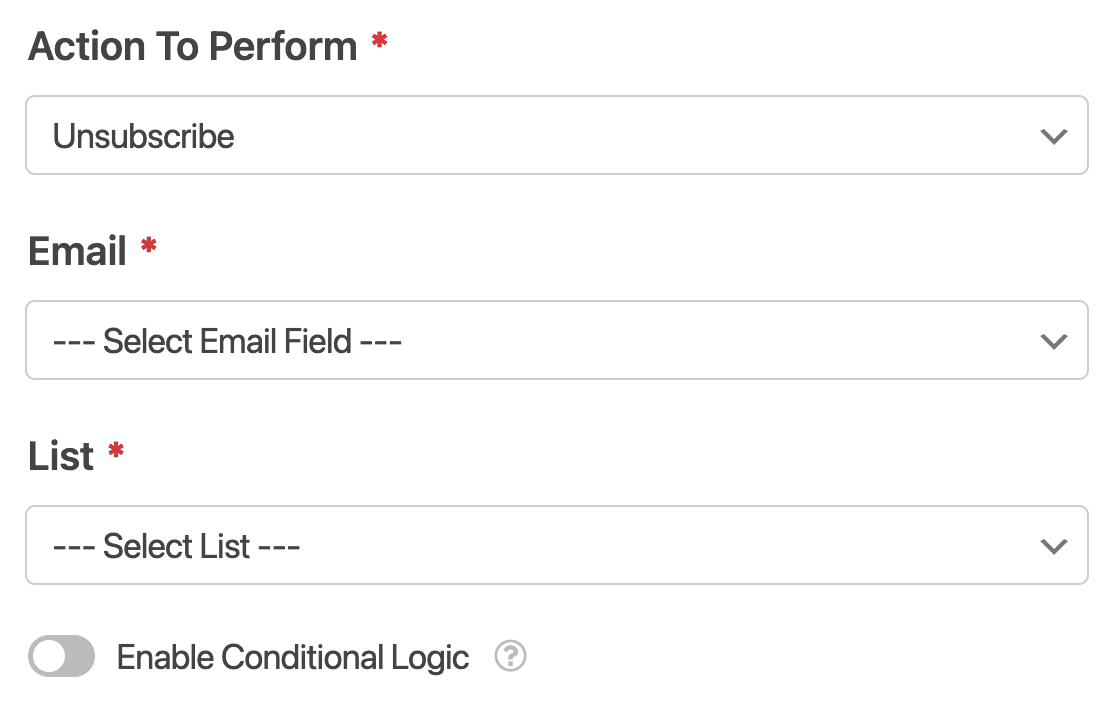
Questa azione consentirà ai tuoi iscritti di rimuovere se stessi dalla tua lista Brevo. Tuttavia, il loro record utente sarà ancora disponibile nel tuo account Brevo.
Iscritto: Elimina
Questa azione dovrebbe essere utilizzata solo se il tuo modulo è specificamente destinato a consentire agli iscritti di eliminarsi completamente dal tuo account Brevo.
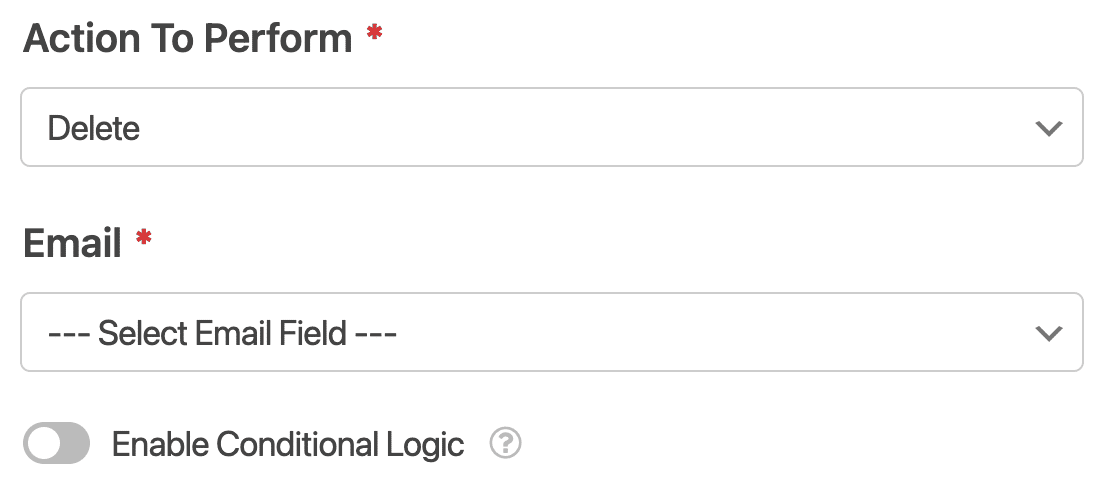
Nota: Se stai configurando questa opzione per aiutare a conformarsi al GDPR, assicurati di disabilitare l'archiviazione delle voci per questo modulo (nel generatore di moduli in Impostazioni » Generali). Ciò ti consentirà di evitare di archiviare record aggiuntivi relativi all'utente.
Monitoraggio eventi
Il monitoraggio eventi ti consente di registrare dati sul comportamento dei tuoi contatti. Ad esempio, potresti voler attivare un'automazione nel tuo account Brevo per qualsiasi utente che invia un modulo specifico.
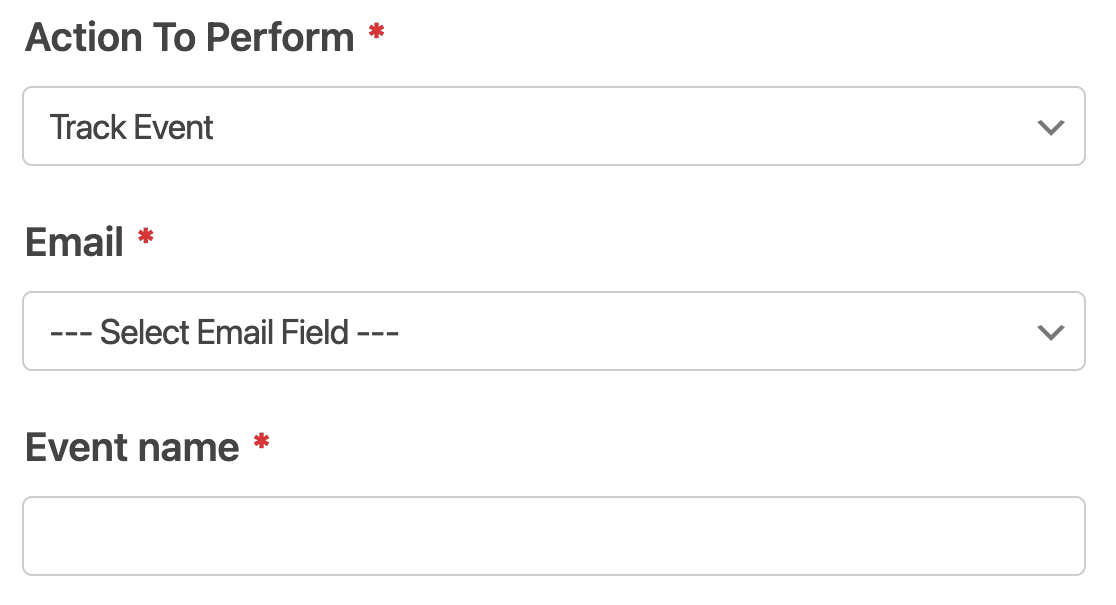
Una volta configurate tutte le impostazioni, assicurati di salvare il tuo modulo.
Creazione di un'Email di Conferma Double Opt-In (Opzionale)
Nota: Prima di poter inviare email di doppia conferma (double opt-in), dovrai abilitare il supporto per l'invio di email transazionali nel tuo account Brevo. Per abilitare questa funzionalità, consulta la documentazione di Brevo sull'attivazione di Brevo (Sendinblue) SMTP, oppure chiedi al team di supporto Brevo di abilitarla per te.
La creazione di un'email di conferma a doppia opzione (double opt-in) è una strategia di email marketing che garantisce un'eccellente recapitalità e contribuisce alla conformità legale in Europa (GDPR).
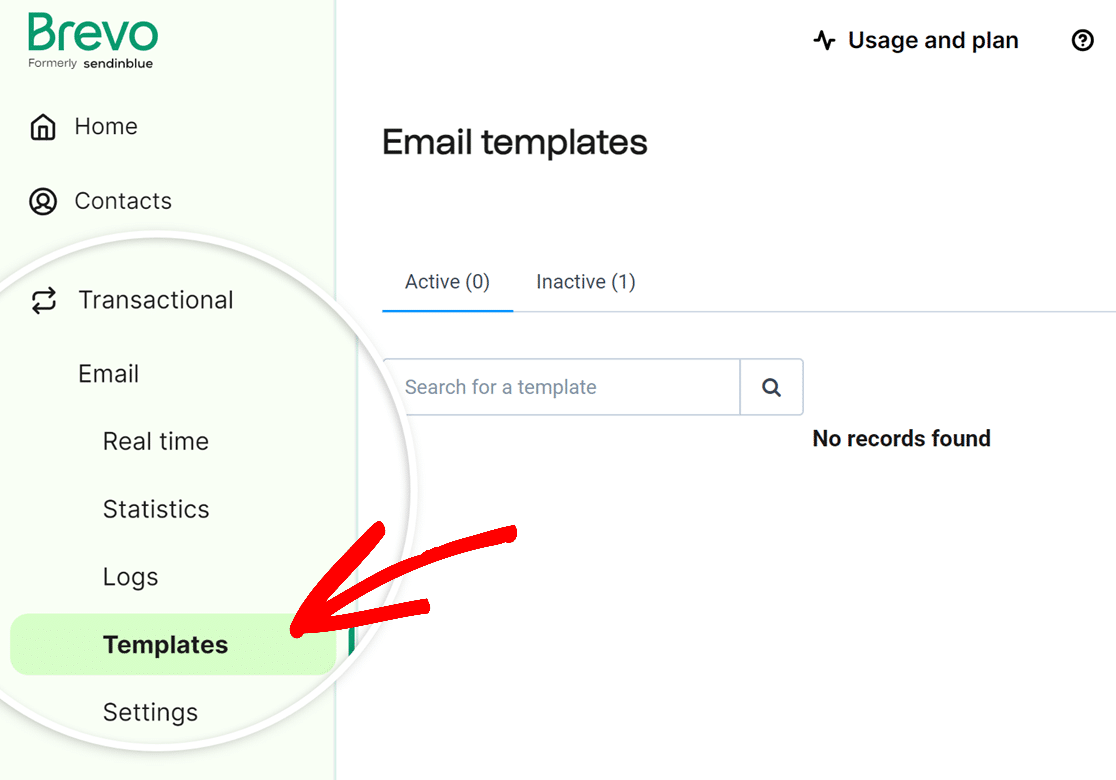
Per creare un'email di conferma a doppia opzione (double opt-in), dovrai creare un nuovo modello di email in Brevo. Per farlo, vai su Transazionali » Modelli dalla barra laterale sinistra della tua dashboard dell'account Brevo .
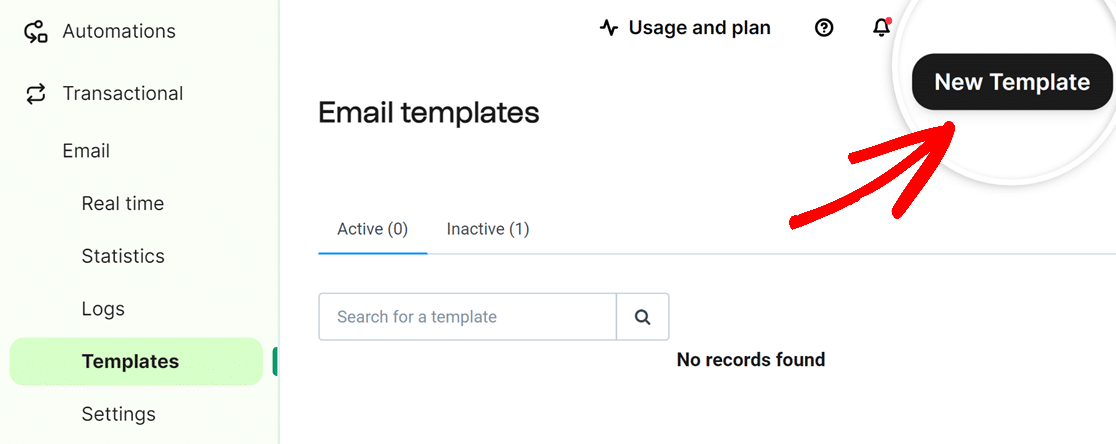
Nella schermata successiva, fai clic sul pulsante Nuovo modello nell'angolo in alto a destra.
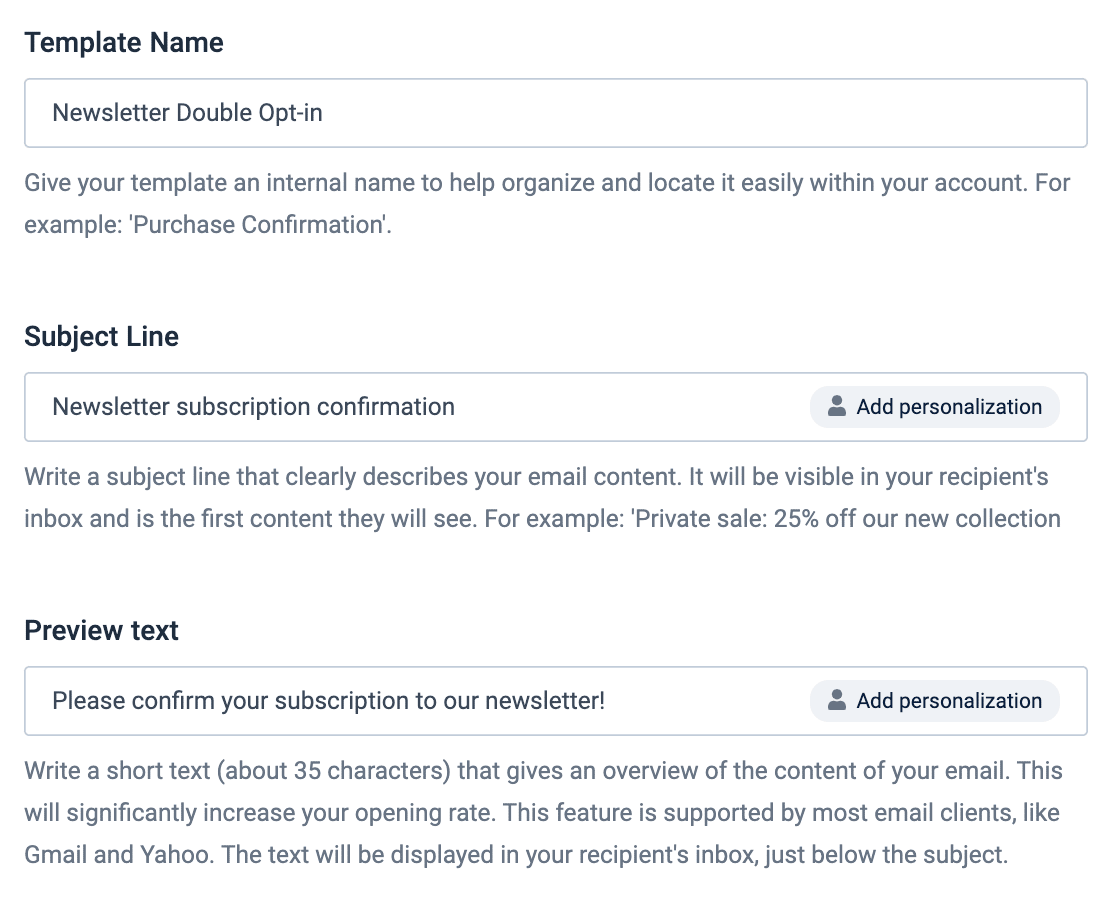
Quindi, compila i campi richiesti Nome modello, Oggetto e Testo di anteprima. Questi campi saranno visibili nell'email che riceverà la persona che ha compilato il tuo modulo.
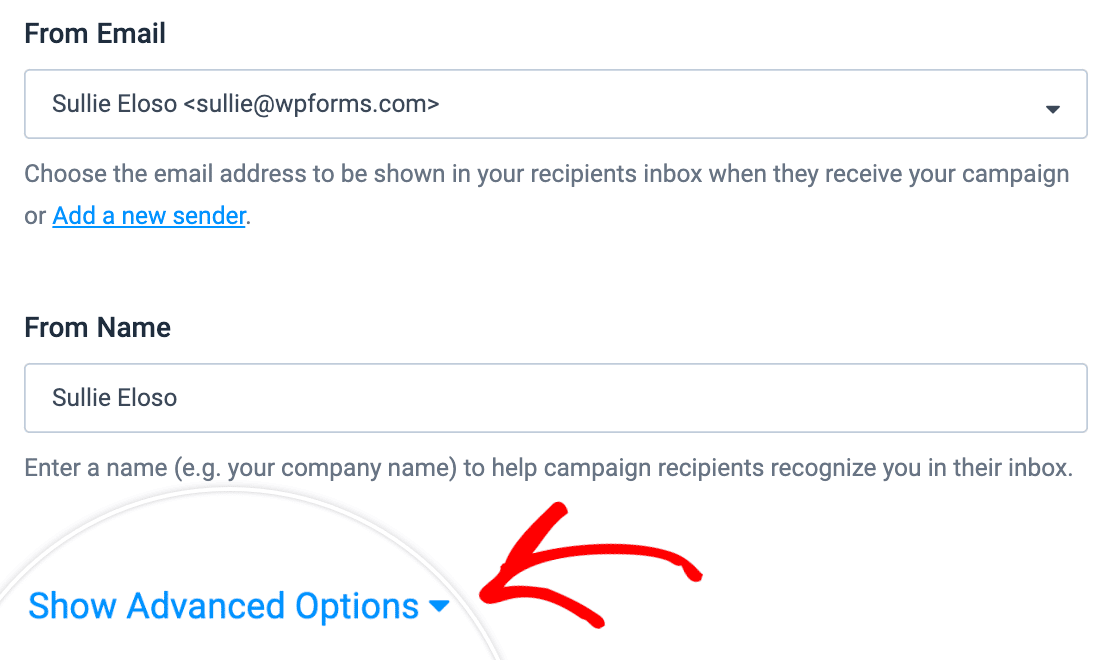
Successivamente, scegli un Email Mittente. Questo è l'indirizzo email che verrà visualizzato nella casella di posta del destinatario quando riceverà la tua email di conferma. Puoi anche aggiungere un Nome Mittente per aiutare il destinatario a identificare da chi sta ricevendo l'email.
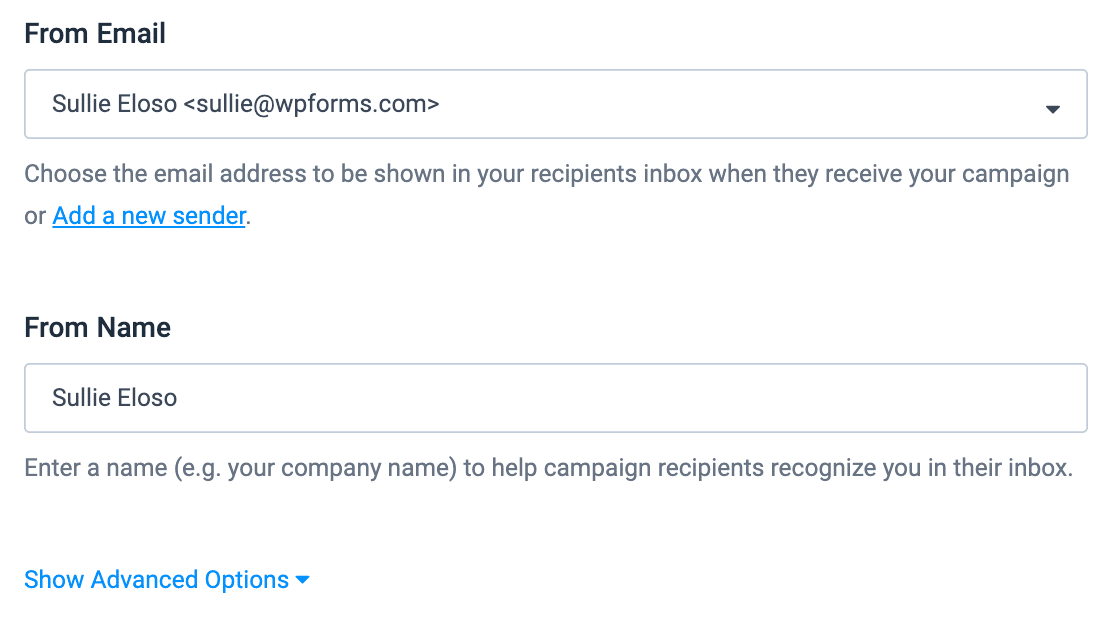
Una volta compilati i dettagli del modello, fai clic su Mostra opzioni avanzate in fondo alla pagina.
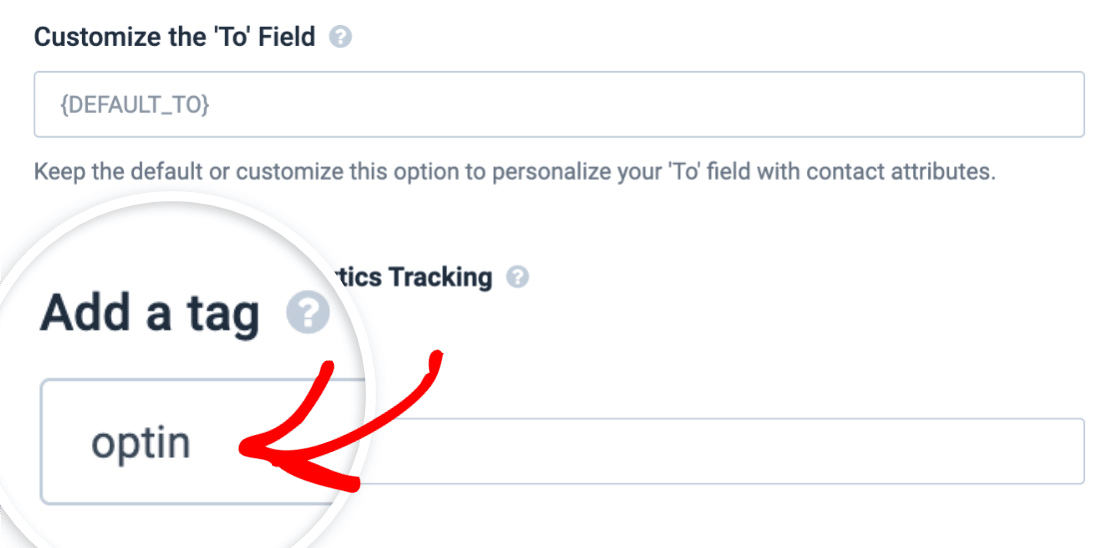
Nel campo Aggiungi un tag che appare, aggiungi il tag optin.
Nota: L'aggiunta del tag optin è necessaria affinché la tua conferma a doppia opzione (double opt-in) funzioni.
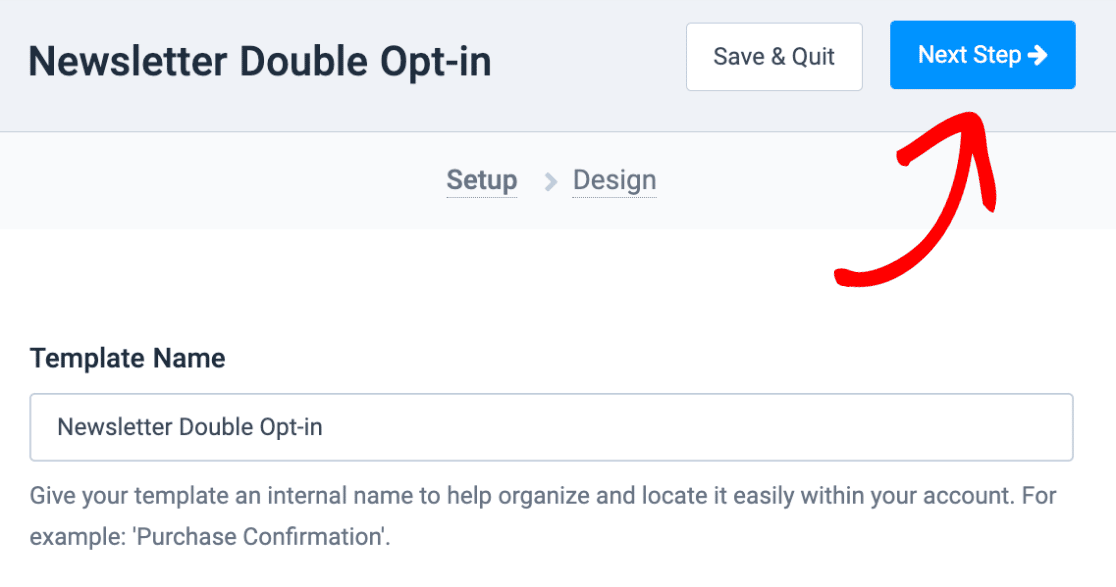
Dopo aver aggiunto il tag optin, fai clic sul pulsante Passaggio successivo situato in alto a destra della pagina.
Nella schermata successiva vedrai diverse opzioni per creare un modello di email. Puoi scegliere un modello predefinito per iniziare, oppure puoi persino codificarne uno tuo.
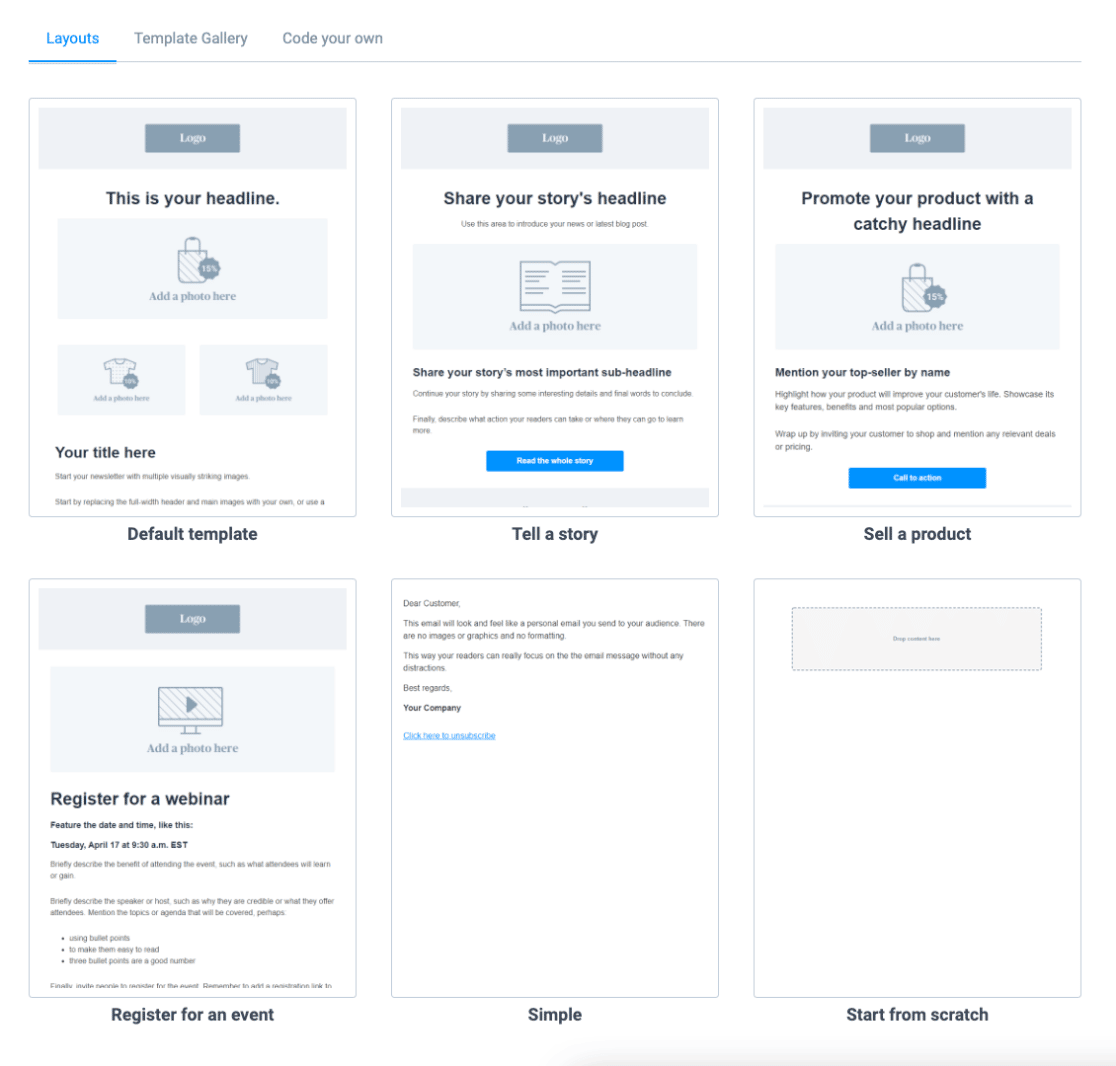
Per il nostro esempio, selezioneremo il modello Inizia da zero in modo da avere il controllo completo del layout.
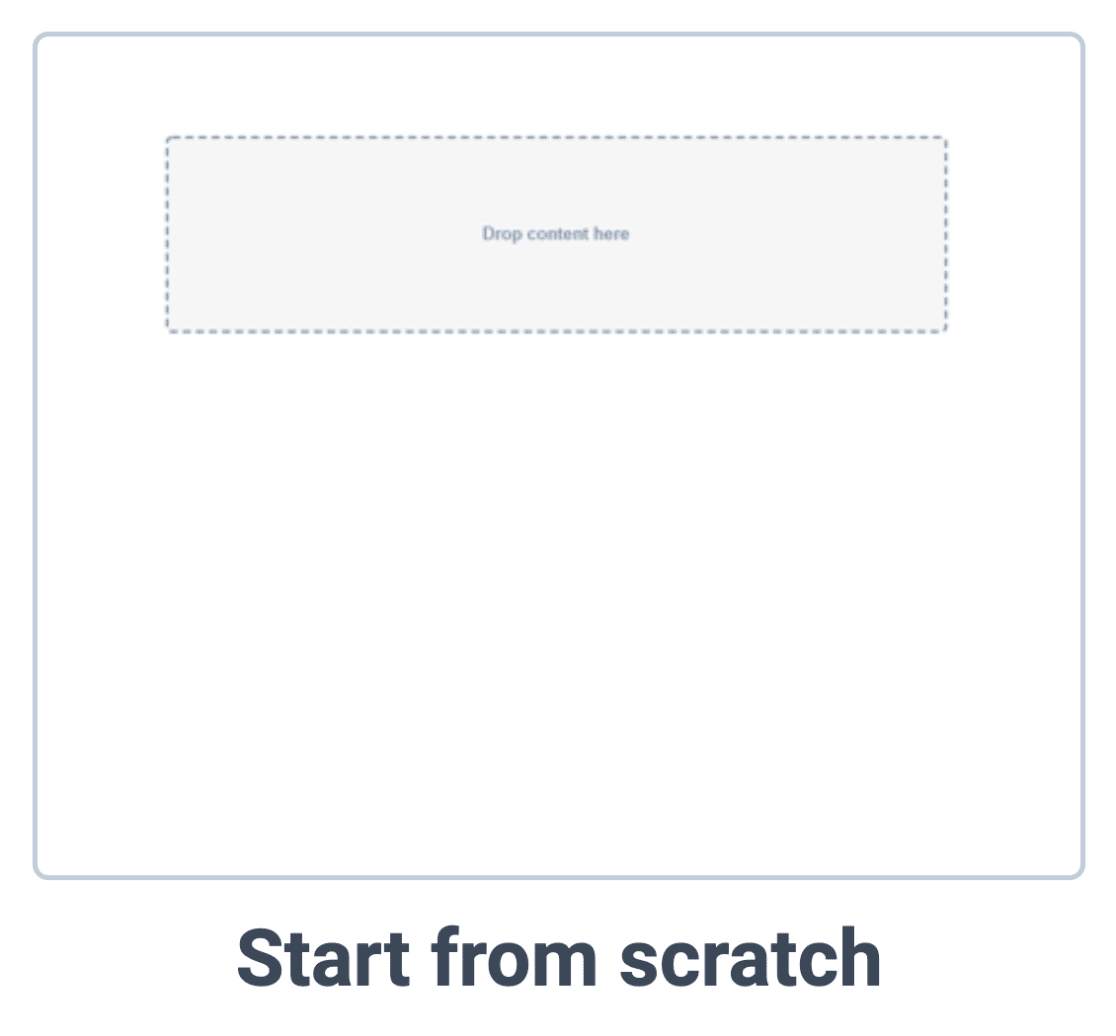
Sentiti libero di personalizzare il tuo modello di email come preferisci. Tuttavia, è necessario un pulsante affinché la funzionalità di doppia opzione (double opt-in) funzioni, in modo che il destinatario dell'email possa confermare la propria iscrizione.
Per aggiungere un pulsante al modello, trascina e rilascia semplicemente il blocco Pulsante nell'area di anteprima del modello.
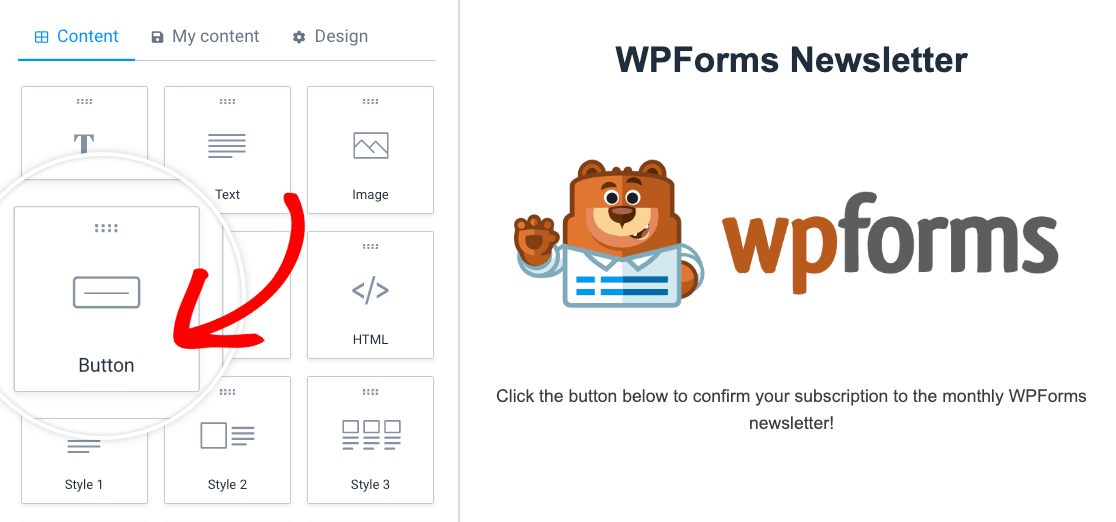
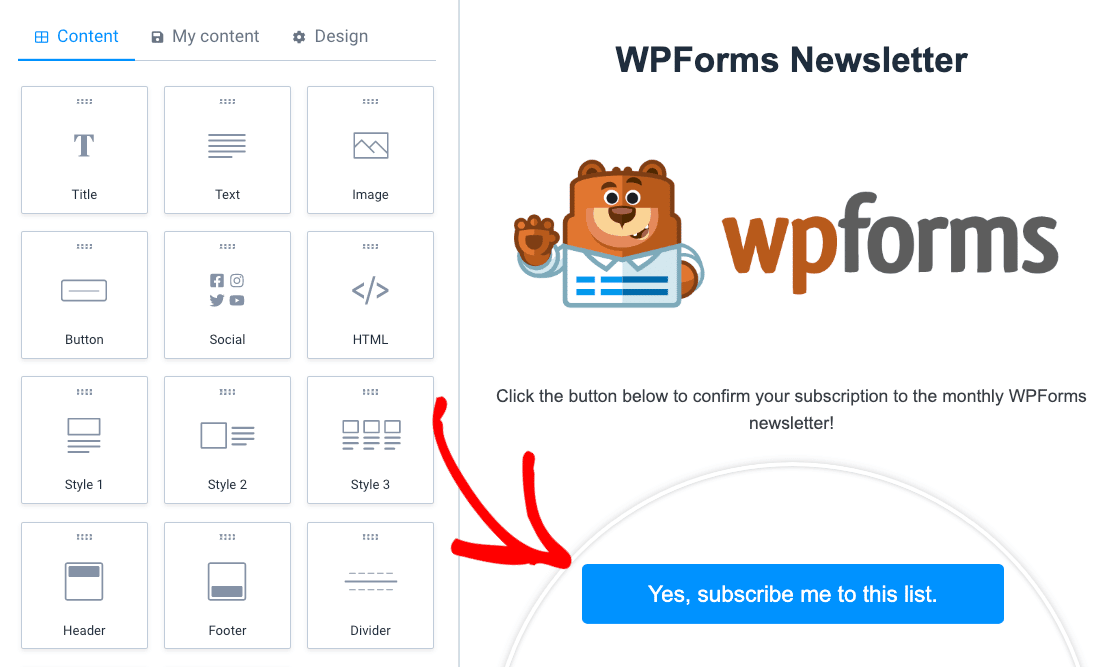
Successivamente, fai clic sul pulsante che hai creato per visualizzare le impostazioni del pulsante.
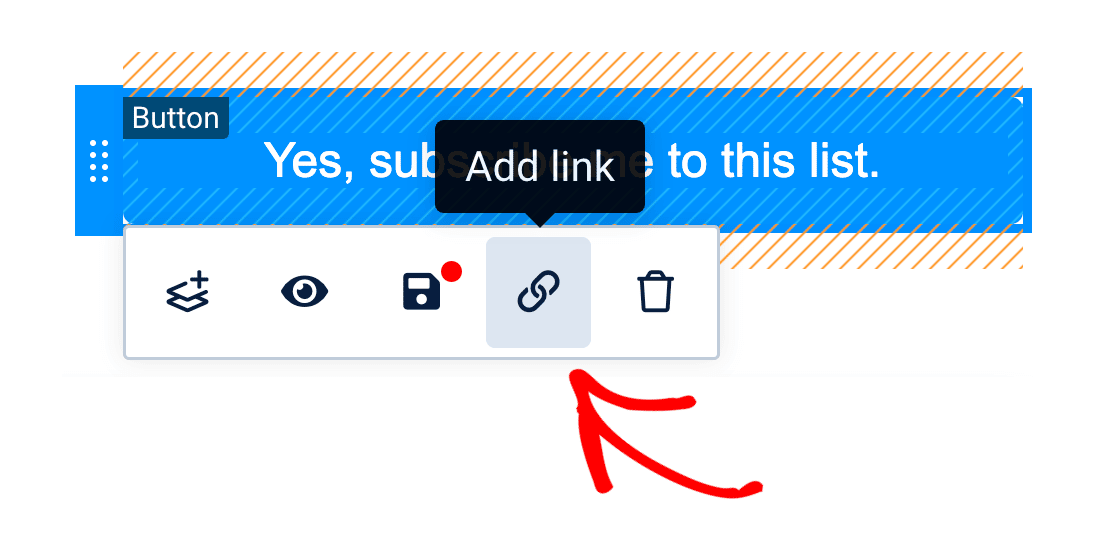
Quindi, nelle impostazioni del pulsante che appaiono, fai clic sull'icona del link per aggiungere un link.
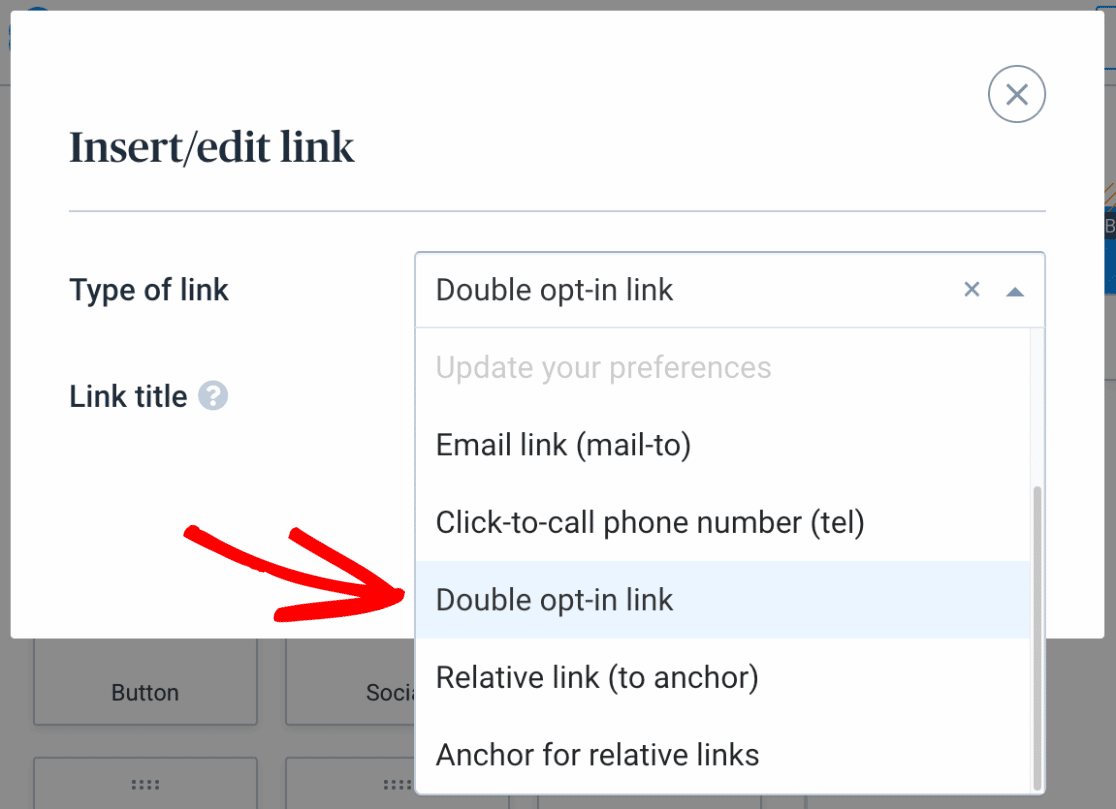
Ora apparirà una finestra modale in cui puoi inserire un link per il pulsante. Assicurati di selezionare Link di doppia opzione dal campo a discesa accanto a Tipo di link.
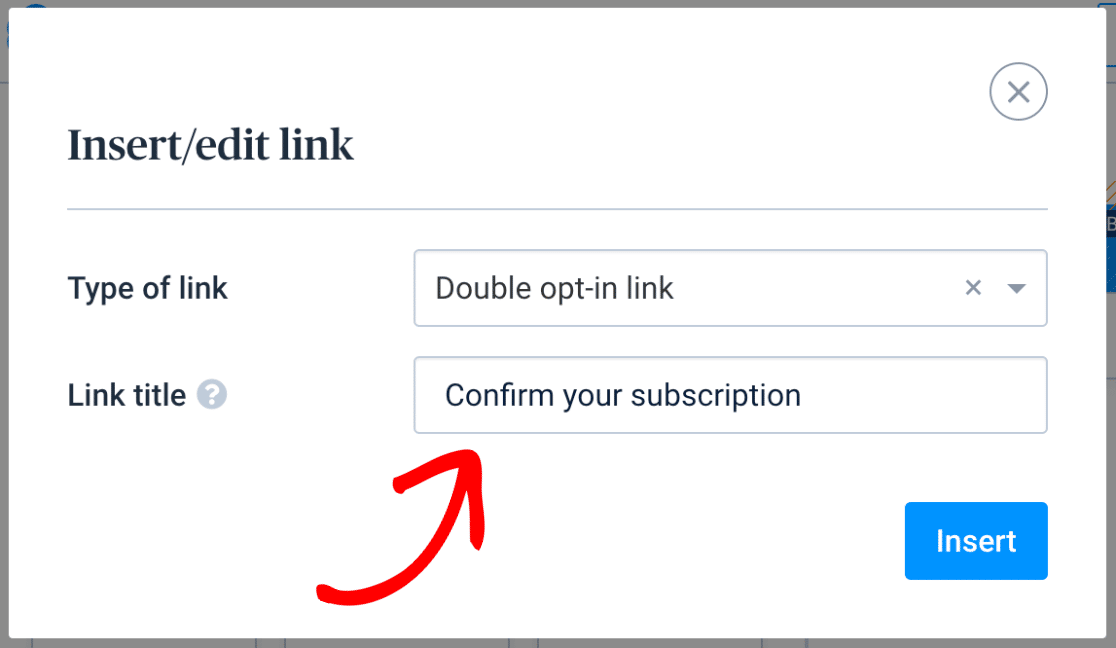
Se lo desideri, puoi aggiungere un titolo di link opzionale, che apparirà come tooltip quando un utente passa il mouse sopra il pulsante.
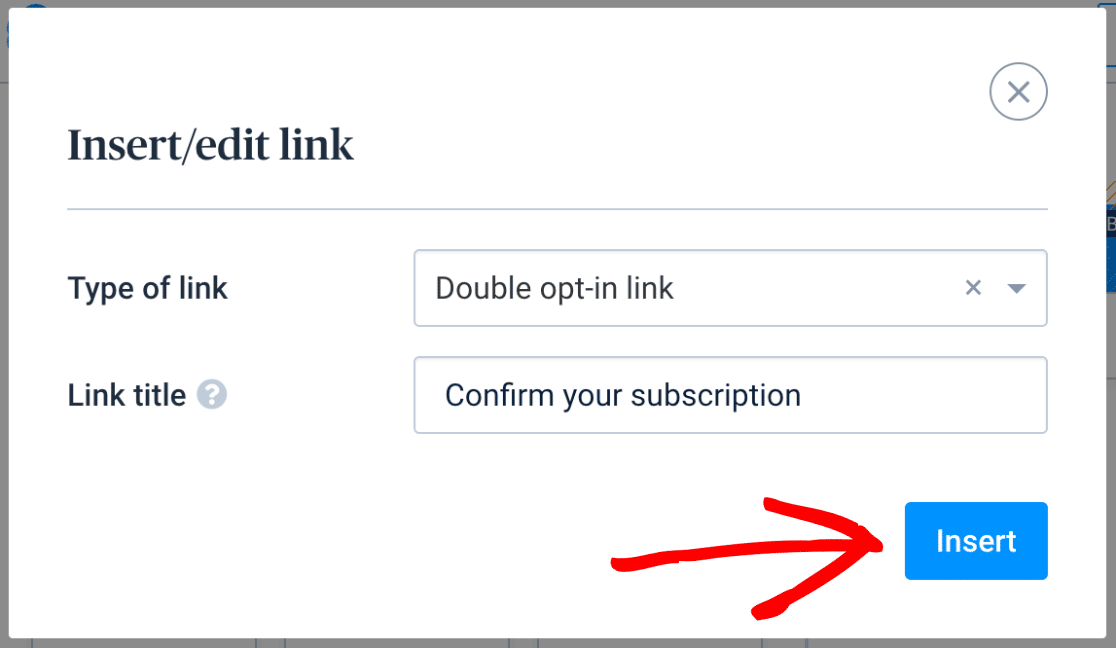
Quando sei pronto, fai clic sul pulsante Inserisci per salvare le impostazioni e chiudere la finestra modale.
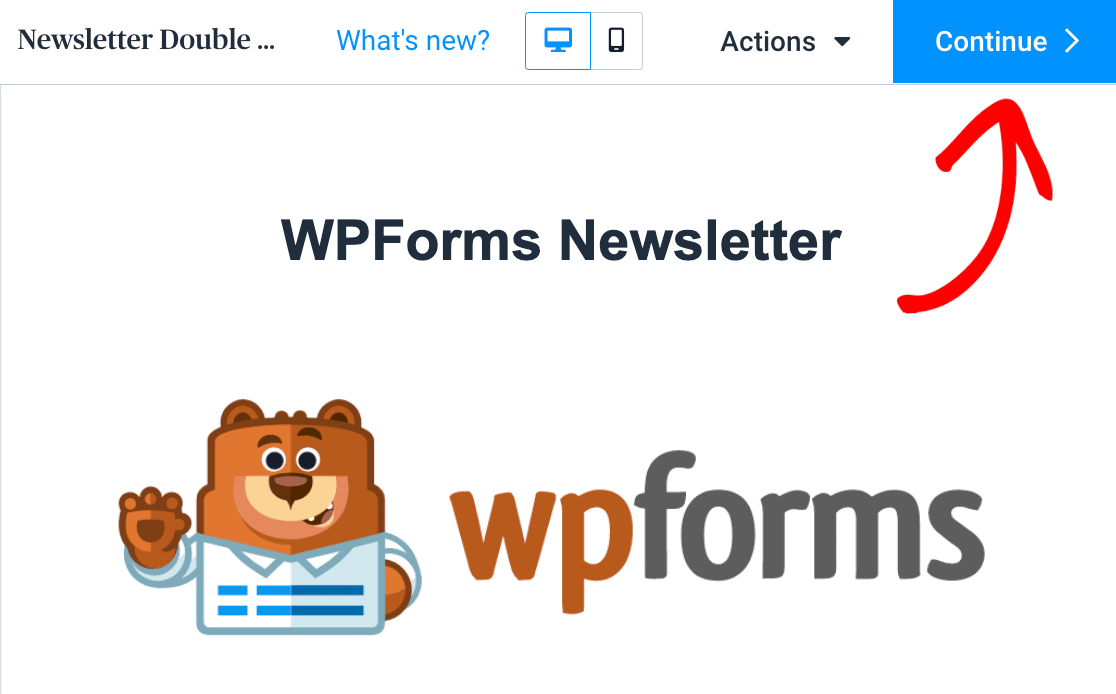
Ora che hai creato il tuo modello, fai clic sul pulsante Continua nella parte superiore del costruttore di modelli.
Nella schermata successiva, vedrai un'anteprima del tuo modello di email. Una volta soddisfatto del suo aspetto, fai clic sul pulsante Salva e attiva nella parte superiore della pagina.
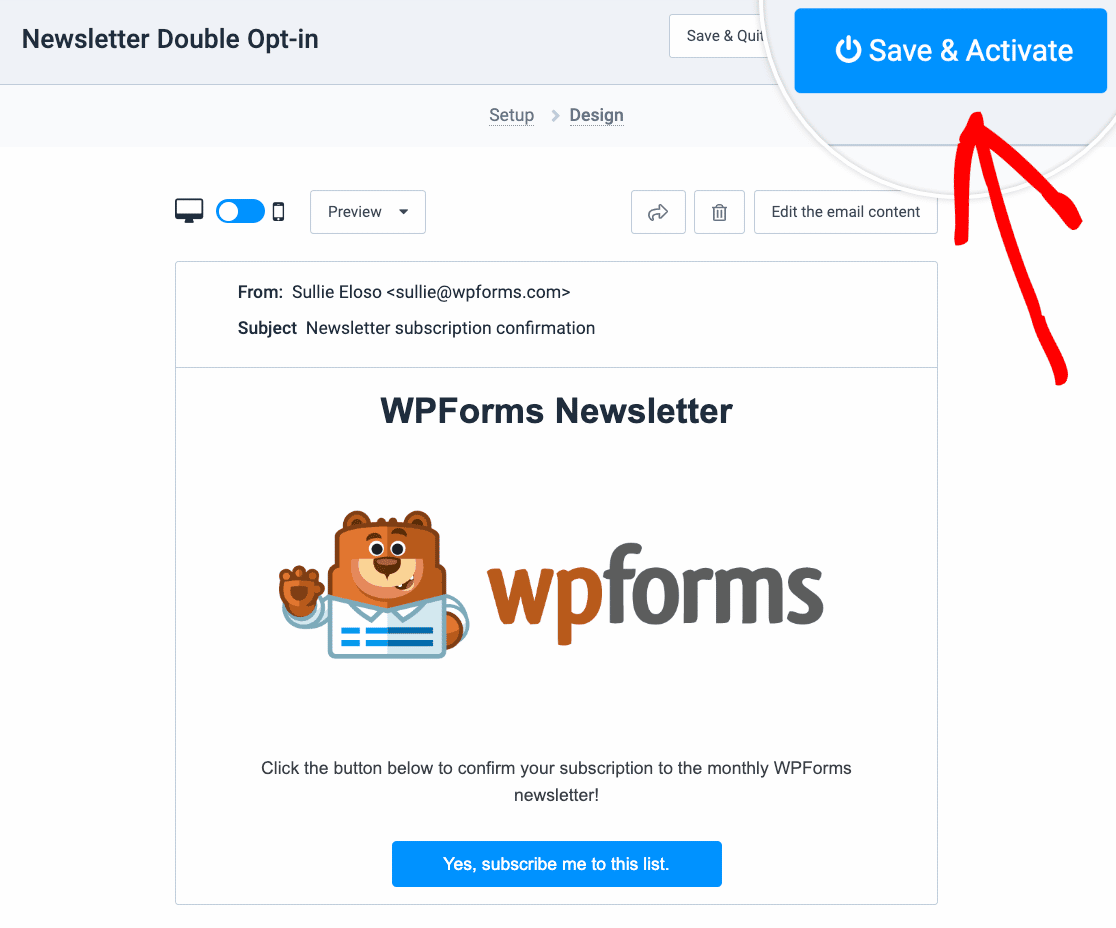
Successivamente, ti spiegheremo come abilitare il doppio opt-in per il tuo modulo.
Abilitazione del doppio opt-in per il tuo modulo
Dopo aver creato il tuo modello di email per il doppio opt-in, dovrai abilitare il doppio opt-in per il tuo modulo. Per fare ciò, individua le impostazioni di Brevo nel costruttore di moduli facendo clic su Marketing » Brevo.
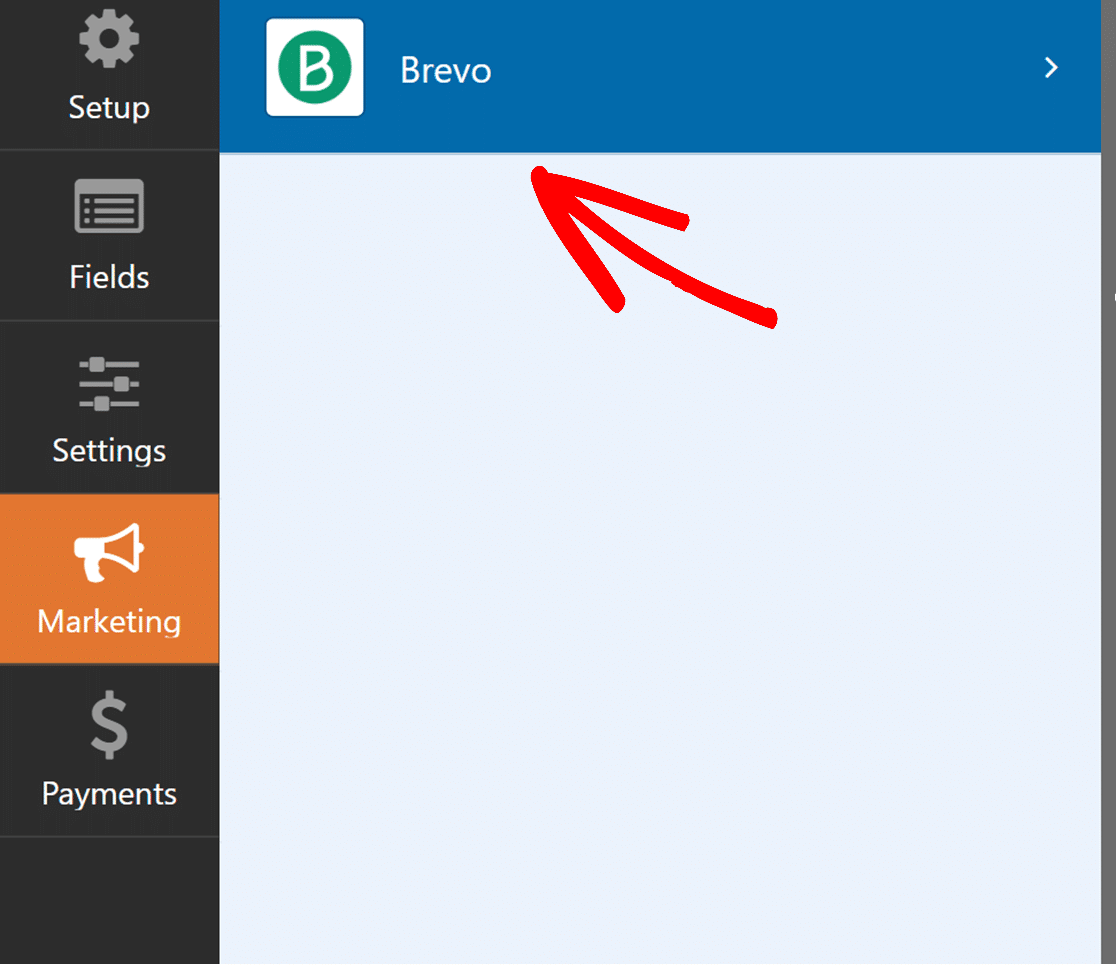
Quindi, dovrai aggiungere una nuova connessione e impostare l'Azione da eseguire su Iscriviti.
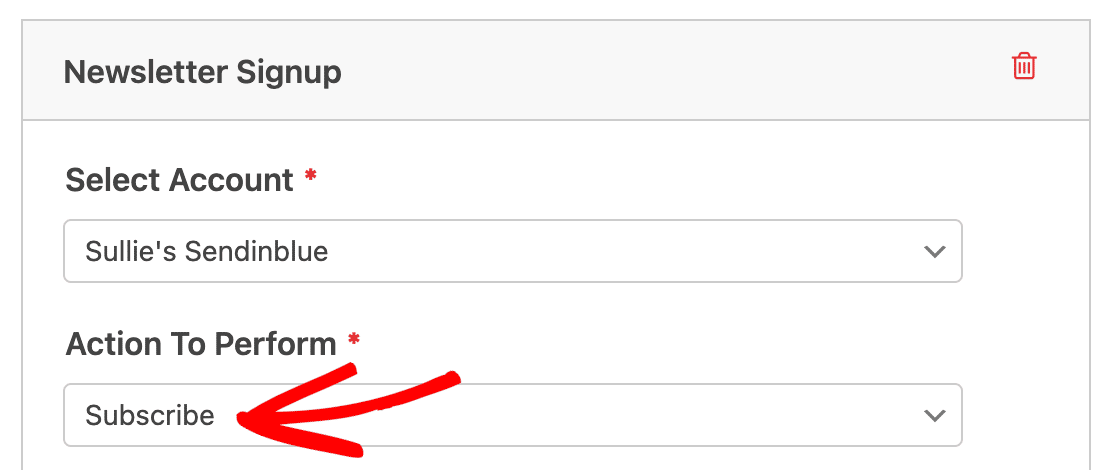
Nota: La funzionalità di doppio opt-in funziona solo con l'azione Iscriviti. Per maggiori dettagli su come impostare questa azione, consulta la sezione Iscritto: Crea o aggiorna.
Successivamente, seleziona un Email, una Nuova email e un Elenco dai campi a discesa corrispondenti.
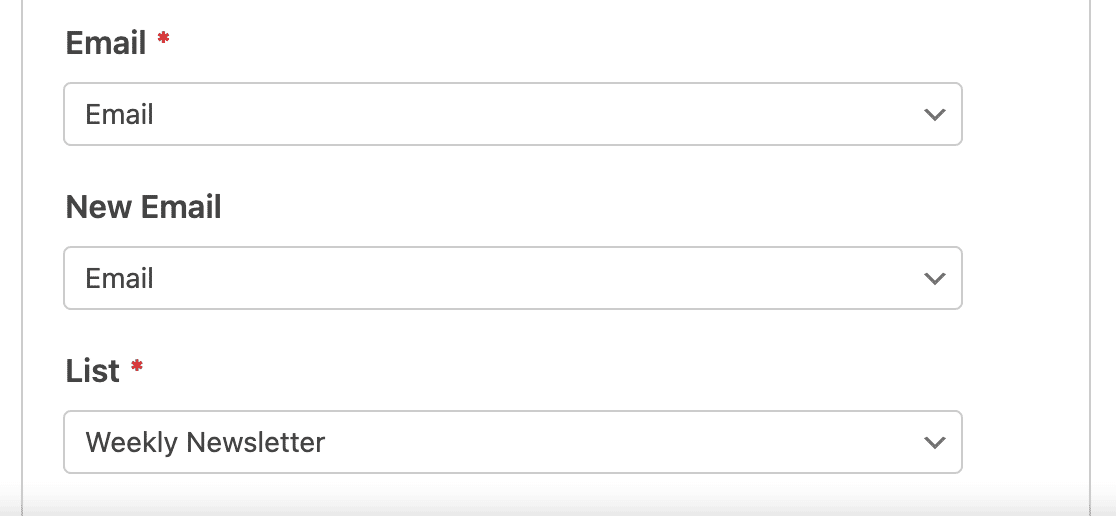
Dopo di che, attiva l'opzione Abilita doppio opt-in.
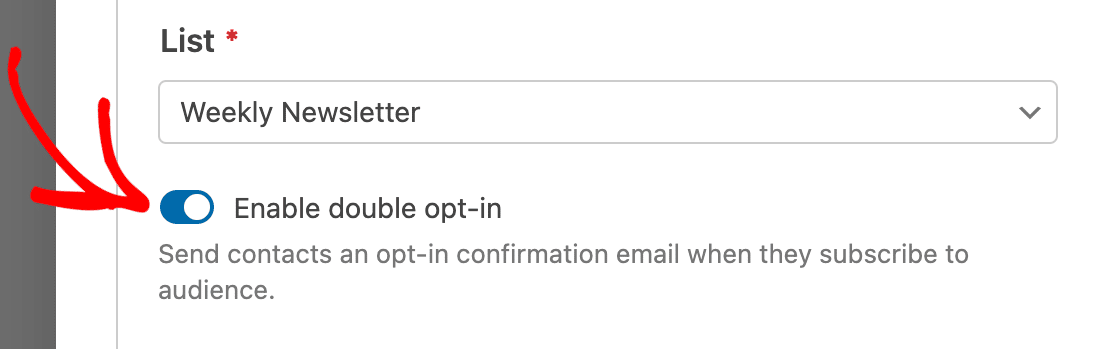
Appariranno quindi impostazioni aggiuntive per il doppio opt-in. Fai clic sul campo a discesa sotto Modello e seleziona il modello Brevo creato nel passaggio precedente.
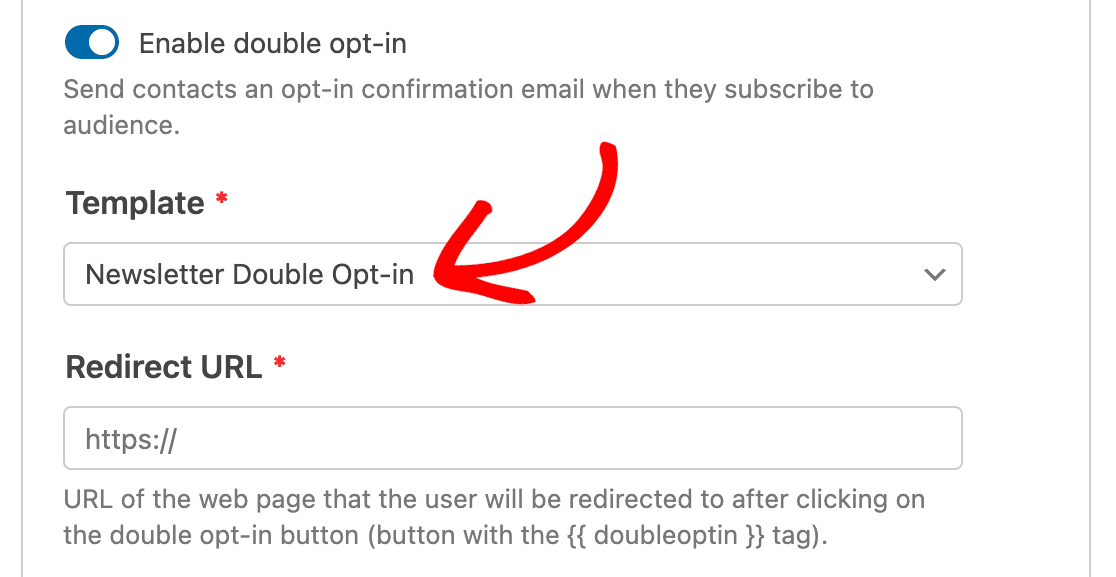
Nota: Potrebbero essere necessari fino a 15 minuti prima che il tuo modello di email Brevo sia disponibile per la selezione nel costruttore di moduli.
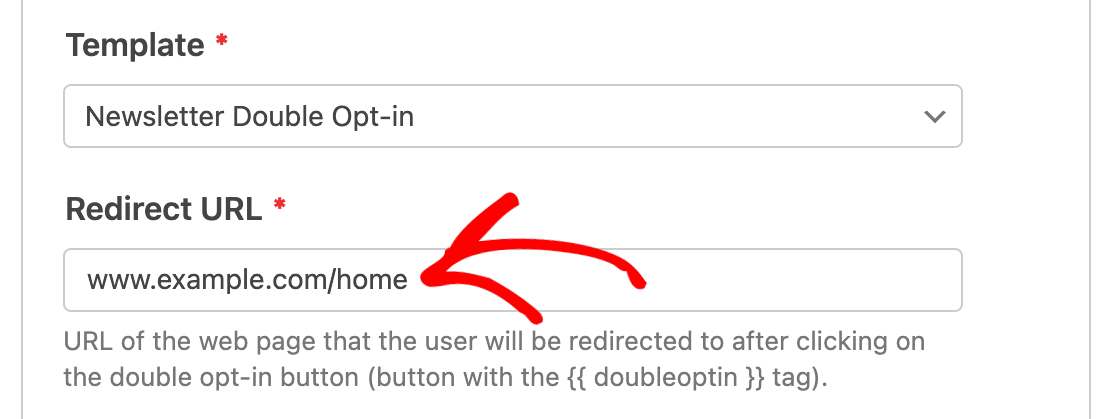
Successivamente, dovrai aggiungere un URL di reindirizzamento. Questo è l'URL della pagina web a cui desideri reindirizzare gli utenti dopo che hanno fatto clic sul pulsante nell'email di conferma del doppio opt-in. Puoi aggiungere qualsiasi URL desideri, come un link alla home page del tuo sito, una pagina di ringraziamento o una pagina che conferma un'iscrizione riuscita.
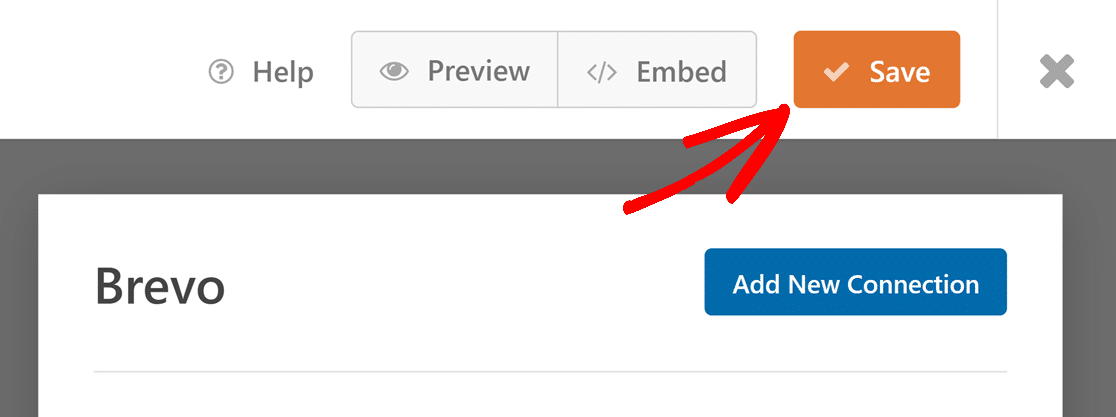
Infine, fai clic sul pulsante Salva nella parte superiore del costruttore di moduli per salvare le impostazioni.
Ora, quando qualcuno invia il tuo modulo, riceverà la tua email di conferma del doppio opt-in. Verrà aggiunto come contatto nel tuo account Brevo solo se effettua l'opt-in facendo clic sul pulsante di conferma nell'email.
Impostazione della Logica Condizionale per Brevo (Opzionale)
La logica condizionale ti consente di modificare ciò che accadrà a seconda delle selezioni di un utente in un modulo.
Come esempio, ti mostreremo come la logica condizionale può essere utilizzata per consentire agli utenti di scegliere se desiderano essere aggiunti alla tua mailing list Brevo.
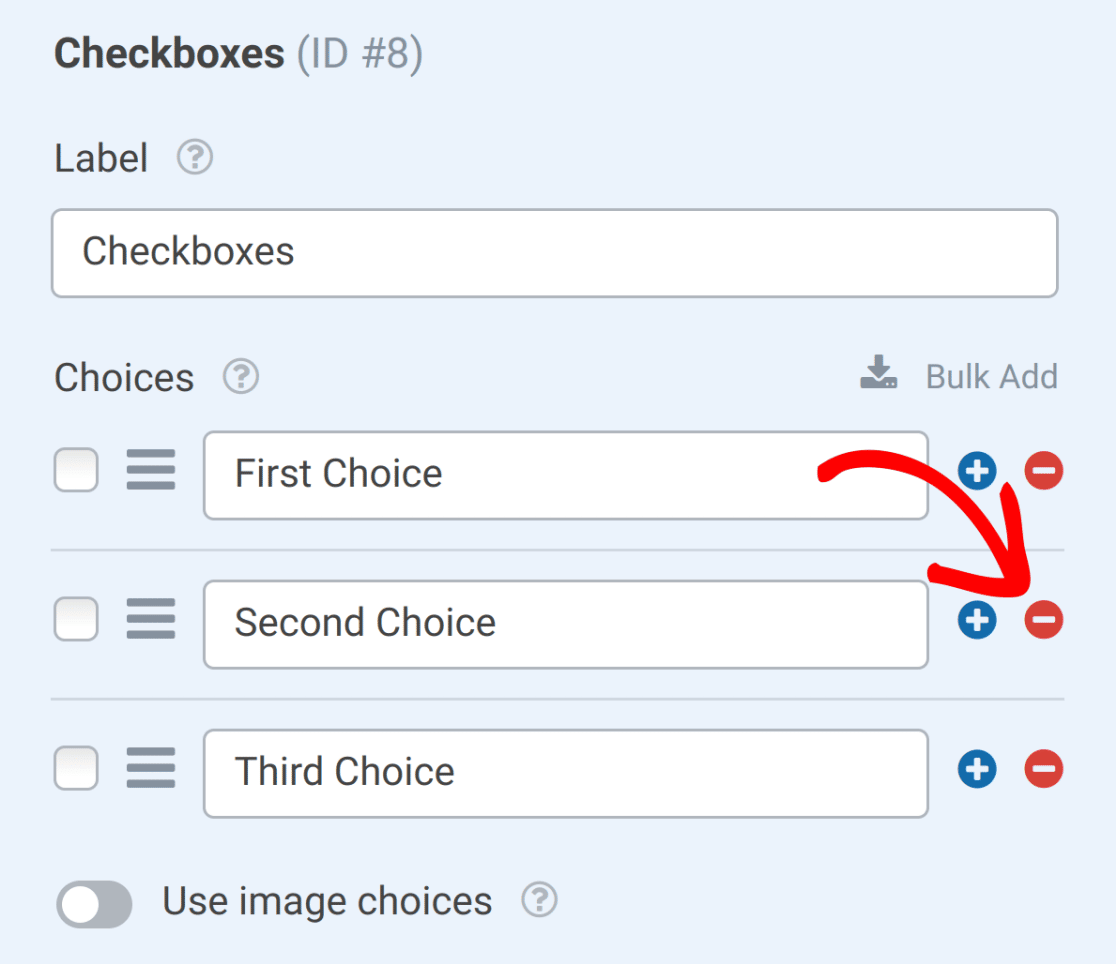
Per configurare questo, dovrai prima aggiungere un campo Caselle di controllo al tuo modulo. Per il nostro esempio, avremo bisogno solo di una singola casella di controllo, quindi possiamo rimuovere le caselle di controllo extra facendo clic sull'icona – (meno).
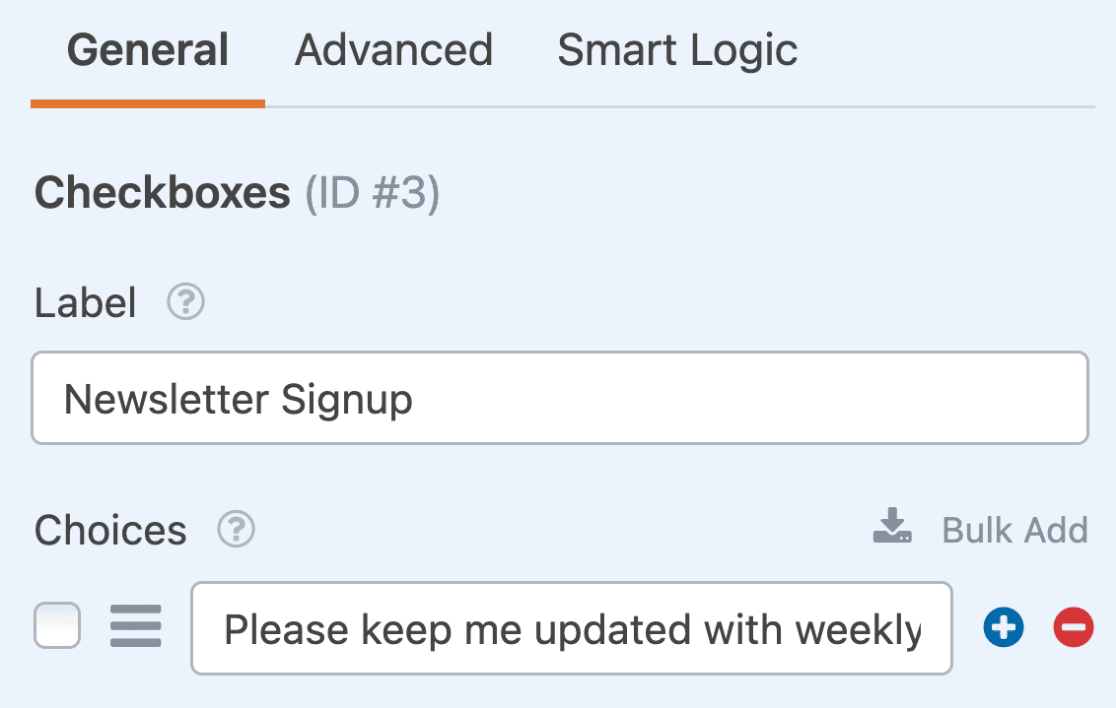
Quindi, dovrai regolare il testo per questo campo. Per il nostro esempio, il testo sarà Per favore, tienimi aggiornato con le newsletter settimanali.
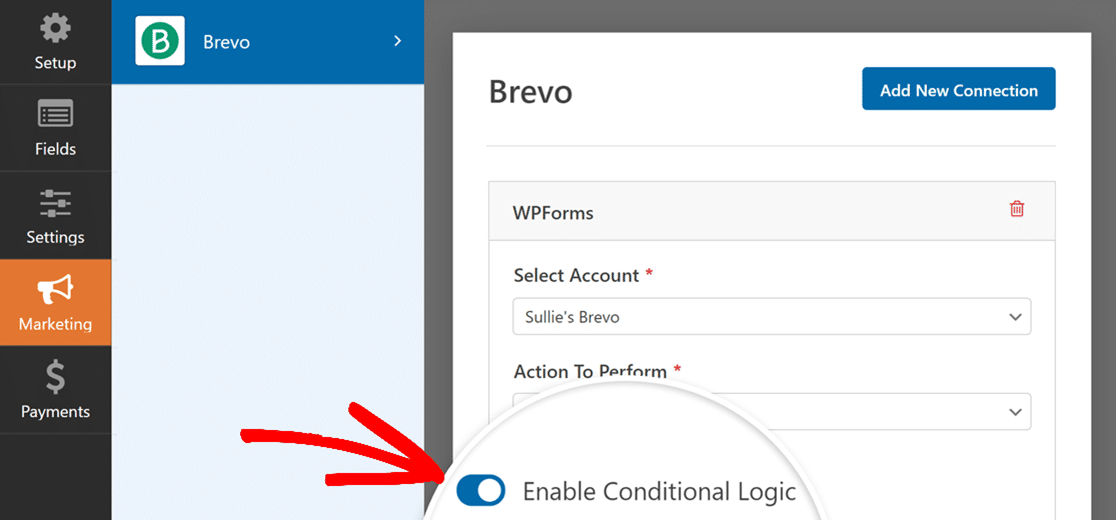
Successivamente, dovrai configurare la tua logica condizionale. Nella parte inferiore delle impostazioni di Brevo, attivando l'interruttore etichettato Abilita logica condizionale verranno visualizzate opzioni aggiuntive.
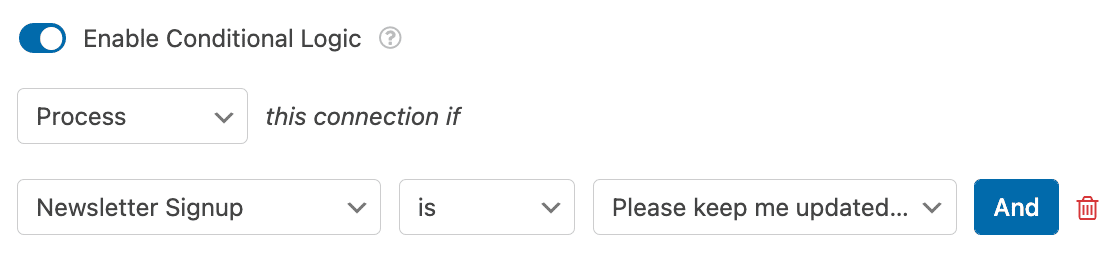
Quindi, dovrai impostare le tue regole per la logica condizionale. Per questo esempio, la nostra logica sarà: Elabora questa connessione se Iscrizione alla Newsletter è Per favore tenetemi aggiornato con le newsletter settimanali.
Infine, assicurati di salvare il tuo modulo per applicare la logica condizionale.
Fatto! Ti abbiamo appena mostrato come installare e utilizzare il componente aggiuntivo Brevo con WPForms.
Successivamente, desideri aggiungere un CAPTCHA ai tuoi moduli per aiutare a prevenire l'invio di spam? Assicurati di consultare il nostro tutorial su come scegliere un CAPTCHA per i tuoi moduli per maggiori dettagli.


