



Riassunto AI
Cerchi un modo semplice per creare il tuo calcolatore di Macro per un sito web di salute e fitness?
Sarai felice di sapere che WPForms può aiutarti a creare moduli calcolatore che stimano automaticamente gli obiettivi calorici giornalieri per vari obiettivi di fitness.
Se desideri creare un calcolatore di macro seguendo i passaggi di questa guida, avrai bisogno della licenza WPForms Pro, che offre anche altre funzionalità premium come la logica condizionale, i report dei moduli, le integrazioni avanzate e altro ancora.
Quindi, se stai cercando di offrire ai visitatori del tuo sito web un modo rapido per stimare il loro IIFYM (If It Fits Your Macros), segui i passaggi di questa guida!
Come Creare un Calcolatore di Macronutrienti in WordPress
Creare un calcolatore di macronutrienti per il tuo sito web di salute e fitness può portare molto traffico, poiché può aiutare i visitatori a creare un piano dietetico che meglio si adatta alle loro esigenze.
Indipendentemente dal fatto che l'obiettivo sia aiutare le persone a perdere peso, aumentare di peso o mantenere il loro peso attuale, imparare quanti grammi di grassi, proteine e carboidrati costituiscono la maggior parte delle loro calorie è incredibilmente utile.
Fortunatamente per te, aggiungere il tuo calcolatore di macro in WordPress è incredibilmente semplice con WPForms. Segui i passaggi seguenti per iniziare!
Passaggio 1: Ottieni la Licenza WPForms Pro
WPForms è il miglior plugin per la creazione di moduli per WordPress che ti consente di creare tutti i tipi di moduli calcolatore. Viene fornito con oltre 2.100 modelli di moduli WordPress per ogni settore, inclusi siti web di salute e fitness.
Se desideri creare un calcolatore di macro seguendo i passaggi di questa guida, avrai bisogno della licenza WPForms Pro, che offre anche altre funzionalità premium come la logica condizionale, i report dei moduli, le integrazioni avanzate e altro ancora.
Una volta acquistata la licenza Pro, installa e attiva semplicemente il plugin WPForms sul tuo sito. Per maggiori dettagli, consulta questa guida passo passo per istruzioni su come installare un plugin in WordPress.
Passaggio 2: Attiva l'Addon Calcoli
Il passo successivo è installare l'Addon Calcoli, che ti permetterà di creare formule personalizzabili per il conteggio dei macro, come:
- Proteine
- Carboidrati
- Grassi
- Apporto calorico giornaliero
Per iniziare con l'installazione dell'addon, vai alla tua bacheca di WordPress e, dalla barra laterale, naviga su WPForms » Addon.
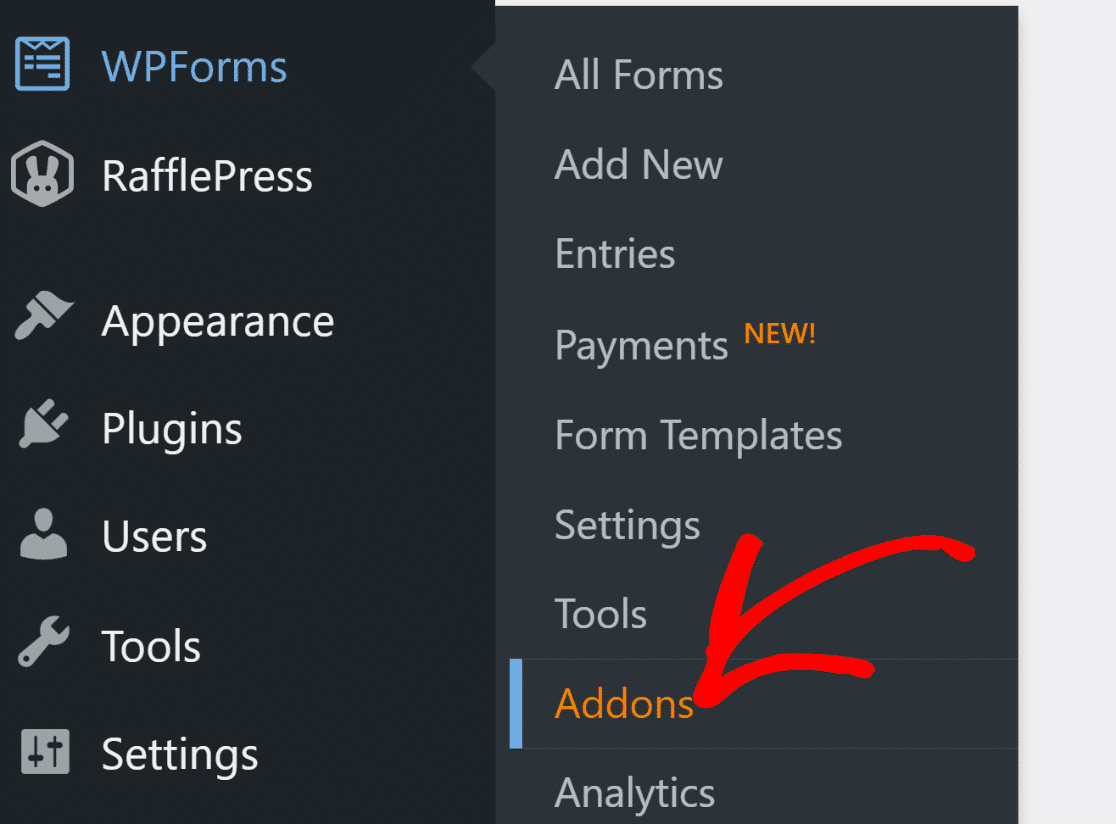
Da qui, digita "Calcoli" nel campo di ricerca degli addon. Quindi, fai clic sul pulsante Installa Addon, seguito dal pulsante Attiva.

Ottimo lavoro! Ora ti mostreremo come creare il tuo calcolatore di macro da zero con le formule richieste.
Passaggio 3: Crea il Tuo Calcolatore di Macro
È ora di costruire il tuo calcolatore di macronutrienti. Dalla tua bacheca di WordPress, vai su WPForms e fai clic su Aggiungi Nuovo.

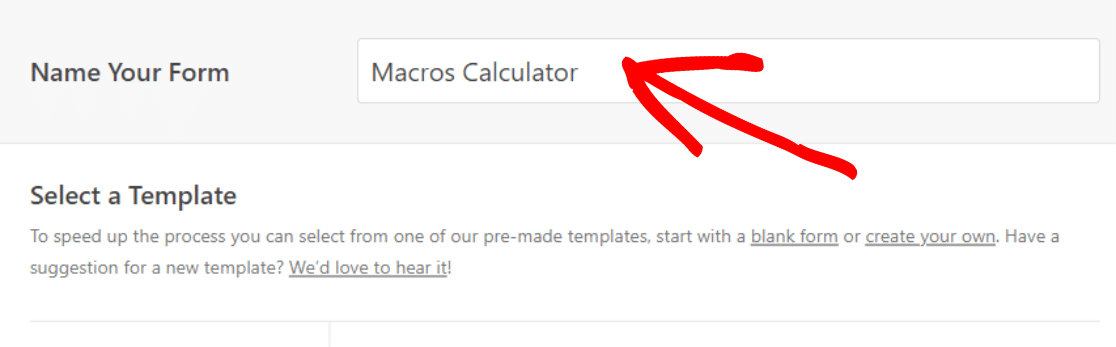
Nella pagina successiva, ti verrà richiesto di dare un nome al tuo modulo. Vai avanti e digita quello che ti sembra appropriato nel campo Dai un nome al tuo modulo.
Ottimo lavoro! Ora scorri un po' verso il basso e seleziona Calcolatrice » Fitness per visualizzare un elenco di modelli di calcolatrice professionalmente progettati e adatti.
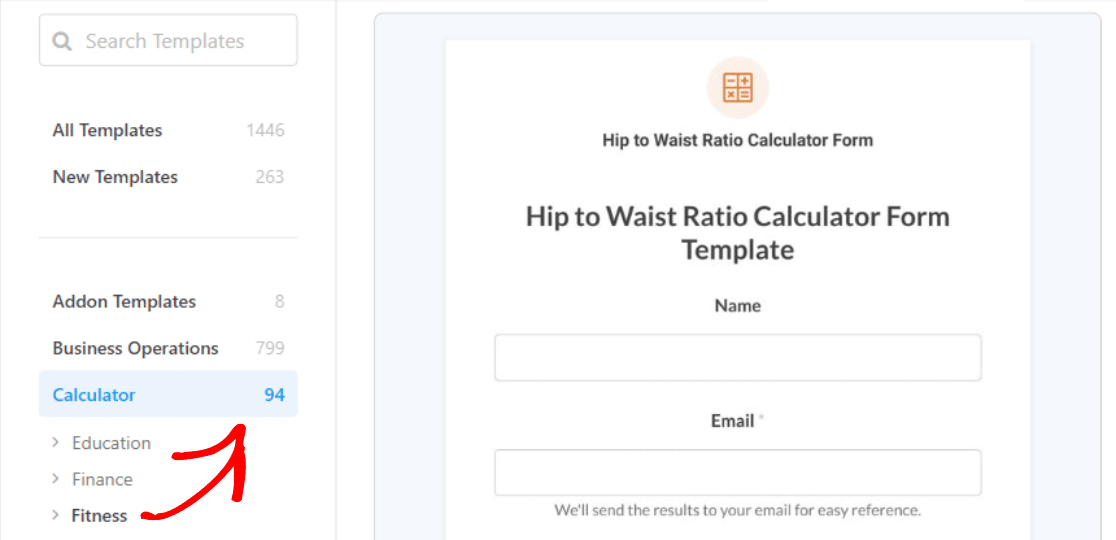
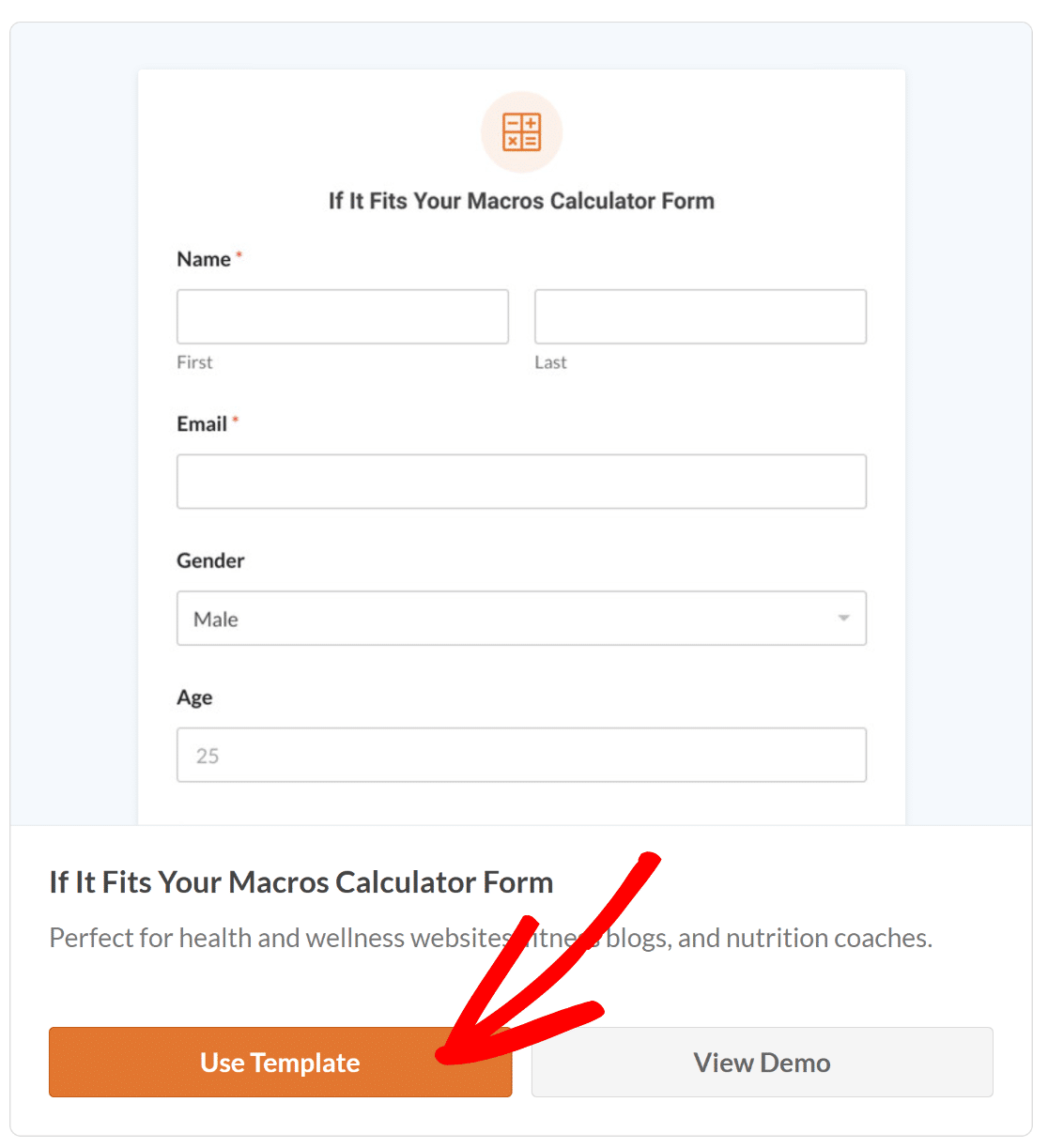
Qui troverai diversi calcolatori relativi alla salute e al fitness, incluso il "Modello di Calcolatore If It Fits Your Macros" che è rilevante per il nostro caso d'uso.
Semplicemente passa il mouse sopra il modello e fai clic sul pulsante Usa Modello per procedere alla personalizzazione del modulo secondo le tue esigenze.
Una volta selezionato il modello, verrai reindirizzato alla schermata del generatore di moduli. Qui puoi vedere i Campi attualmente disponibili sul lato sinistro di questa schermata.

Sul lato destro, vedrai un'anteprima del tuo modulo che puoi personalizzare. Poiché stiamo utilizzando un modello, i campi verranno aggiunti automaticamente.
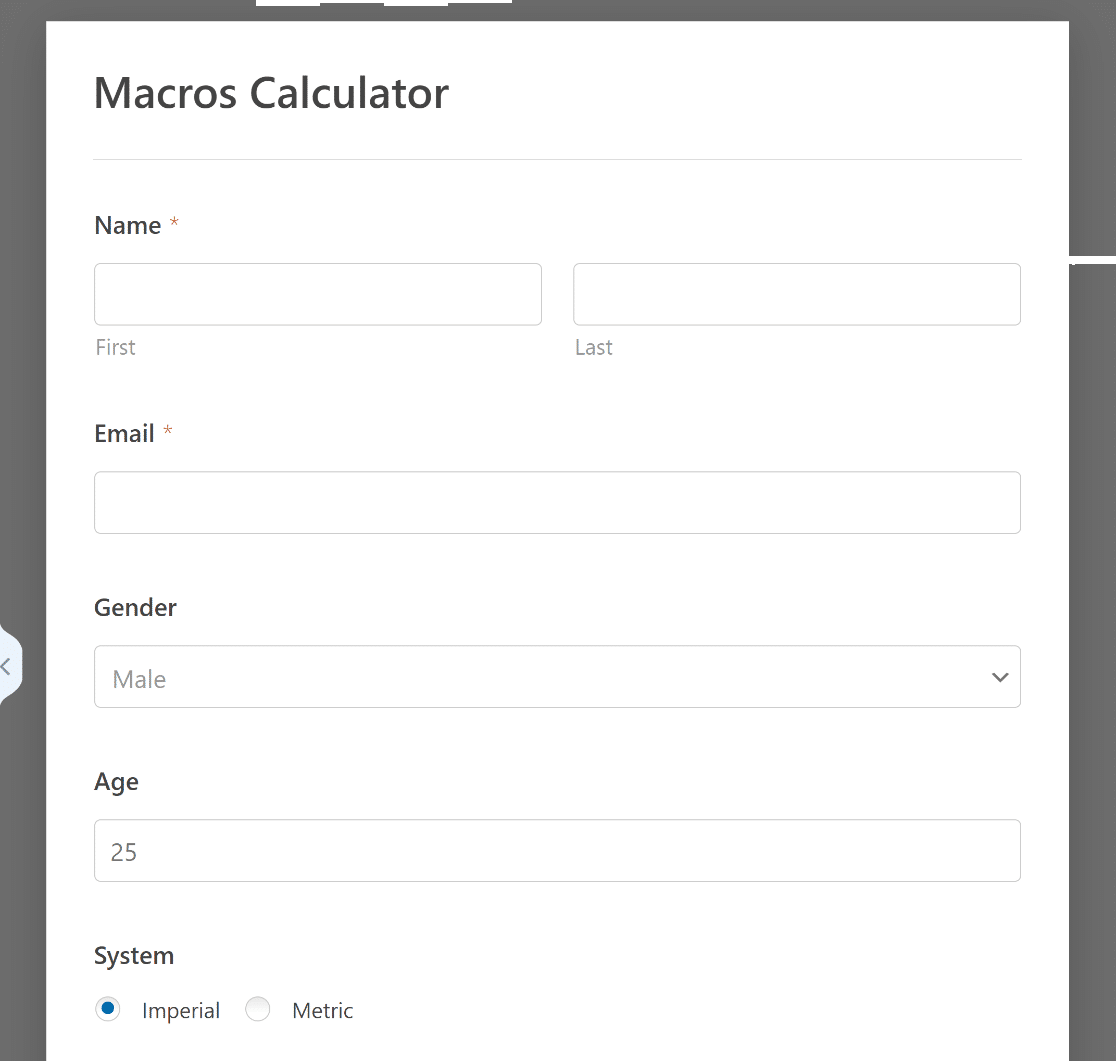
Ci sei quasi! Con il modello, dovresti essere a posto, ma vediamo anche come puoi personalizzare ulteriormente il tuo Calcolatore Macronutrienti.
Passaggio 4: Personalizza il Modulo del Calcolatore di Macro
La maggior parte del lavoro è già fatta per te una volta che il modello del modulo viene caricato. Troverai che i seguenti campi sono già nel modulo:
- Nome a scopo di registrazione.
- Email per inviare informazioni relative alla nutrizione.
- Genere per calcoli sui bisogni fisiologici.
- Età per determinare i tassi metabolici che influenzano l'apporto calorico giornaliero.
- Sistema (Imperiale/Metrico) per decidere il sistema di misurazione preferito.
- Altezza che può essere inserita in piedi e pollici o centimetri.
- Peso che può essere inserito in libbre o chilogrammi.
- Livello di Attività con scelte come Sedentario, Leggero, Moderato, Molto Attivo.
- Formula Metabolismo Basale per calcolare l'apporto calorico (2 opzioni).
- Obiettivo con scelte come Perdere Peso, Mantenere, o Aumentare Peso.
- Calorie al Giorno che vengono calcolate automaticamente in base alle selezioni dell'utente.
- Carboidrati per valutare il fabbisogno giornaliero di carboidrati.
- Proteine per stimare le proteine necessarie per una dieta equilibrata.
- Grassi per comprendere i grassi necessari e completare il profilo dei macronutrienti.
Tutti i campi sono dotati di formule accurate che aiutano a calcolare le calorie necessarie al giorno attraverso due diversi metodi per il Metabolismo Basale:
- Mifflin-St. Jeor — Stima il fabbisogno calorico giornaliero di un individuo, tenendo conto del suo peso, altezza, età e sesso e adattandolo in base al suo Dispendio Energetico Giornaliero Totale (DEGT).
- Harris-Benedict Rivisto — Simile al Mifflin-St. Jeor, questo Metabolismo Basale segue lo stesso principio per calcolare il rapporto tra i macronutrienti. La scelta tra i due dipende dalle preferenze personali o professionali.
Puoi cambiare il modello in altri modi per adattarlo alle esigenze della tua attività se vuoi sentirti creativo su come usarlo.
Ad esempio, puoi cambiare le formule o eliminare il pulsante "Invia". Ecco i passaggi che devi seguire per apportare queste modifiche.
Cambia le Formule
Dalle operazioni aritmetiche di base a formule più complesse, l'Add-on Calcoli può essere utilizzato per creare calcolatori straordinari.
Poiché stiamo utilizzando un modello, tutti i calcoli verranno aggiunti automaticamente, ma puoi cambiarli o aggiungerne di tuoi usando questo cheat sheet!
Dovrai aggiungere uno dei campi supportati che funzionano con questo al tuo modulo. Abbiamo contrassegnato i campi che funzionano di seguito:
- Testo a riga singola
- Testo paragrafo
- Numero
- Nascosto
- Articolo singolo
Per modificare il calcolo, fai clic su un campo supportato qualsiasi e vai alla scheda Opzioni campo all'interno del generatore di moduli.
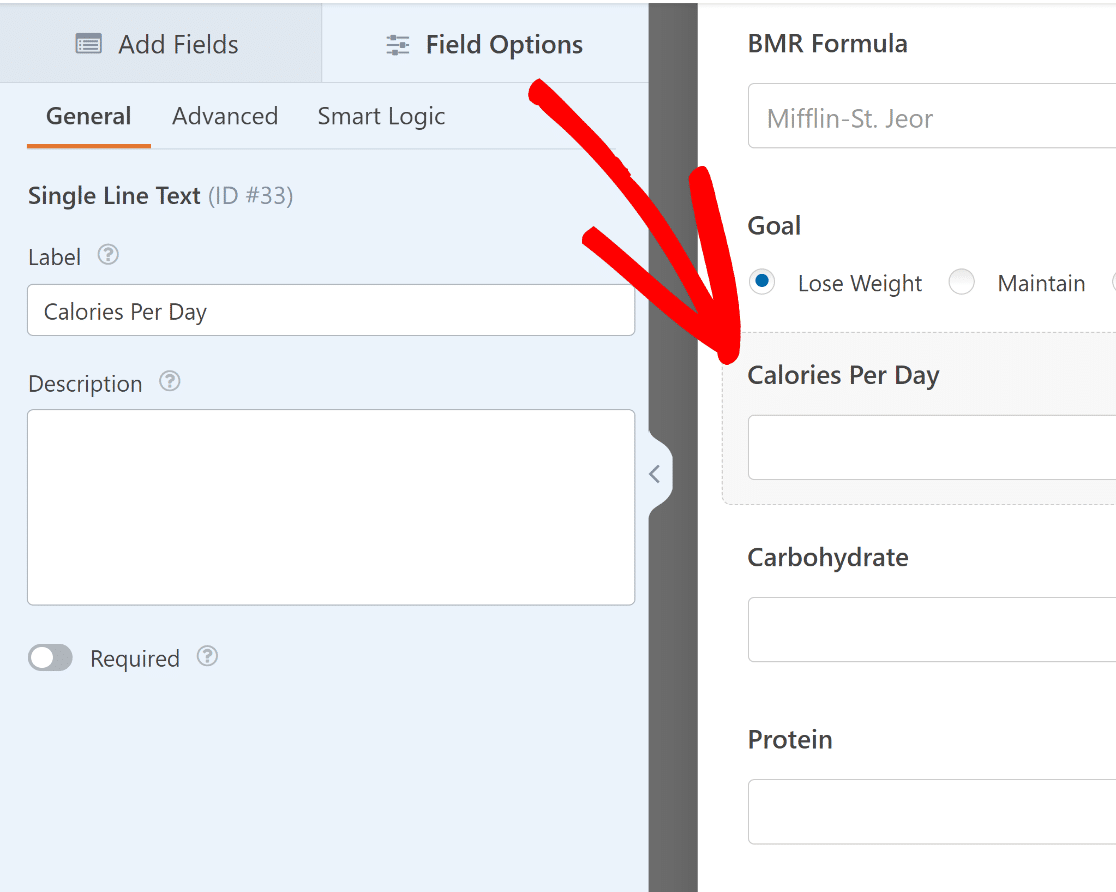
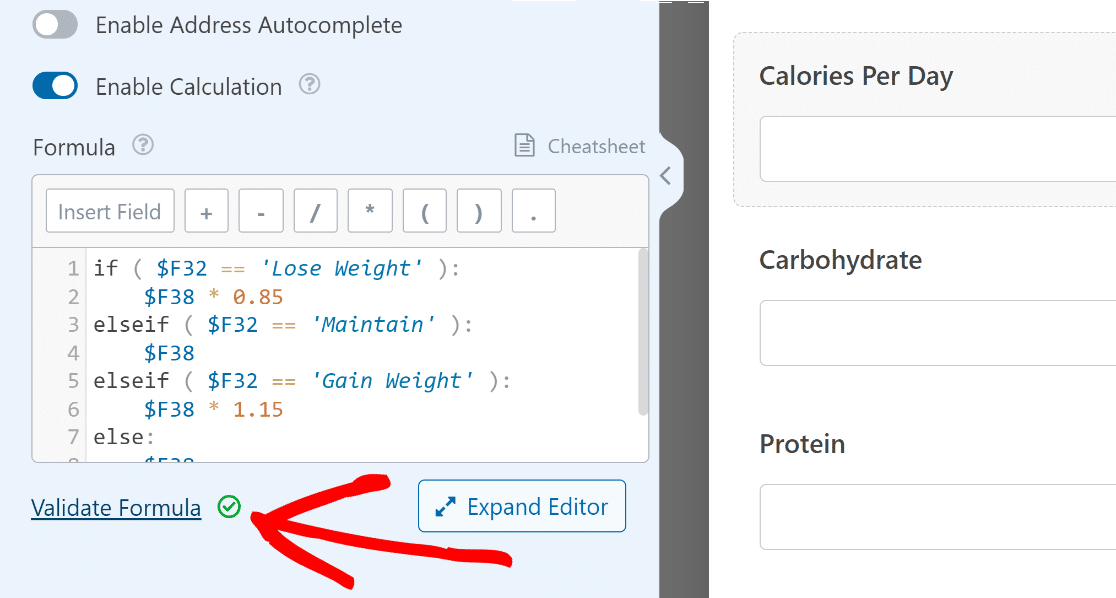
Tutto quello che devi fare ora è fare clic sulla scheda Avanzate e modificare eventuali calcoli come ritieni opportuno, nell'editor Formula.
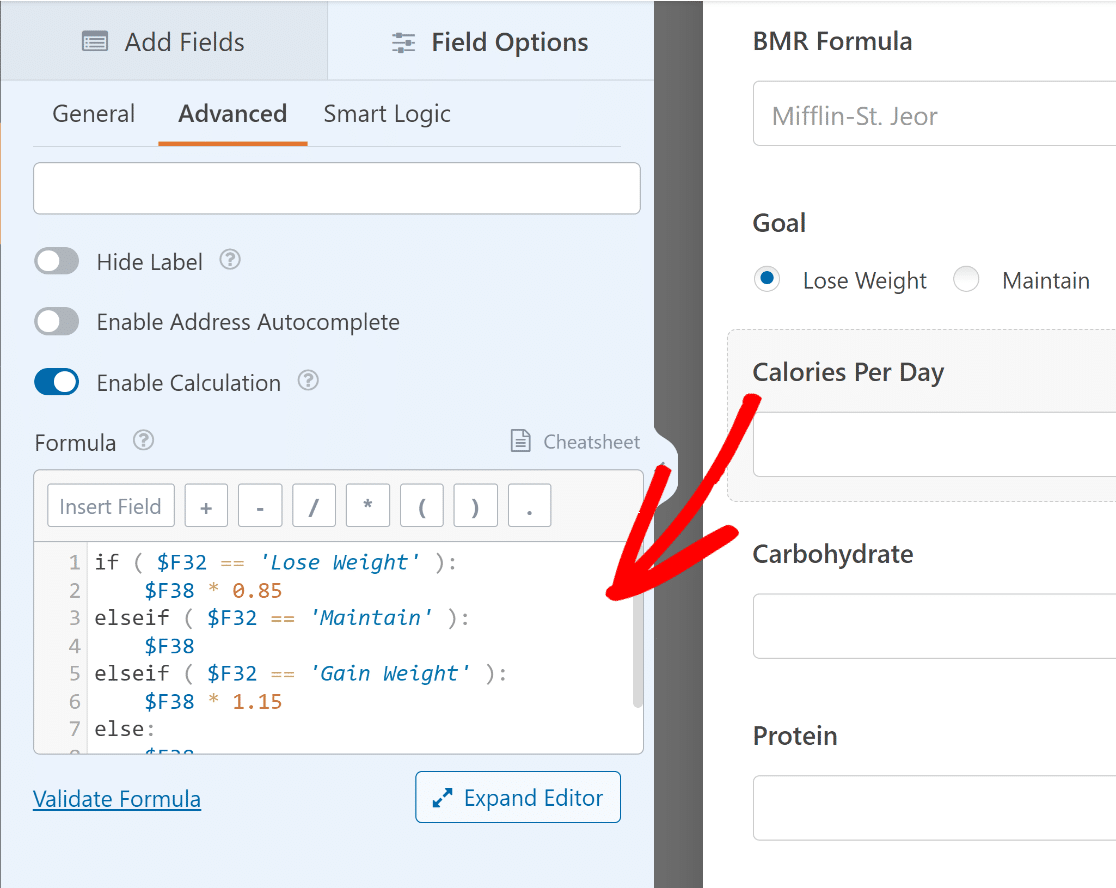
Se vuoi assicurarti che la sintassi e le formule siano corrette, fai clic sul link Valida formula. Se tutto è a posto, dovrebbe apparire un segno di spunta verde.
Rimuovi pulsante di invio
Puoi anche aiutare gli utenti a calcolare il loro apporto di macronutrienti con una calcolatrice autonoma, che non richiede un'azione di invio del modulo.
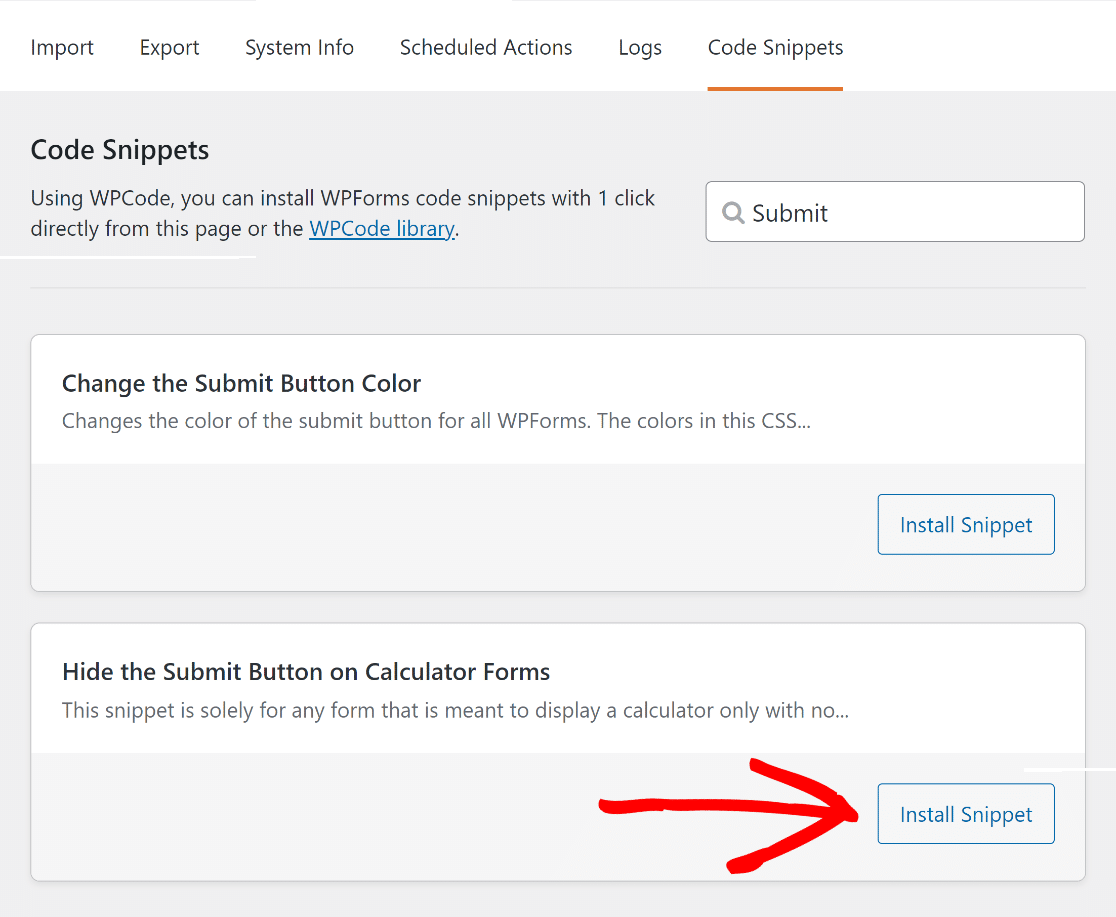
Vai semplicemente su WPForms » Strumenti dalla tua dashboard di WordPress. Quindi, fai clic sulla scheda Snippet di codice.

Ora, digita il nome dello snippet che vuoi trovare (nascondi pulsante di invio) nel campo Cerca snippet e fai clic sul pulsante Installa snippet.
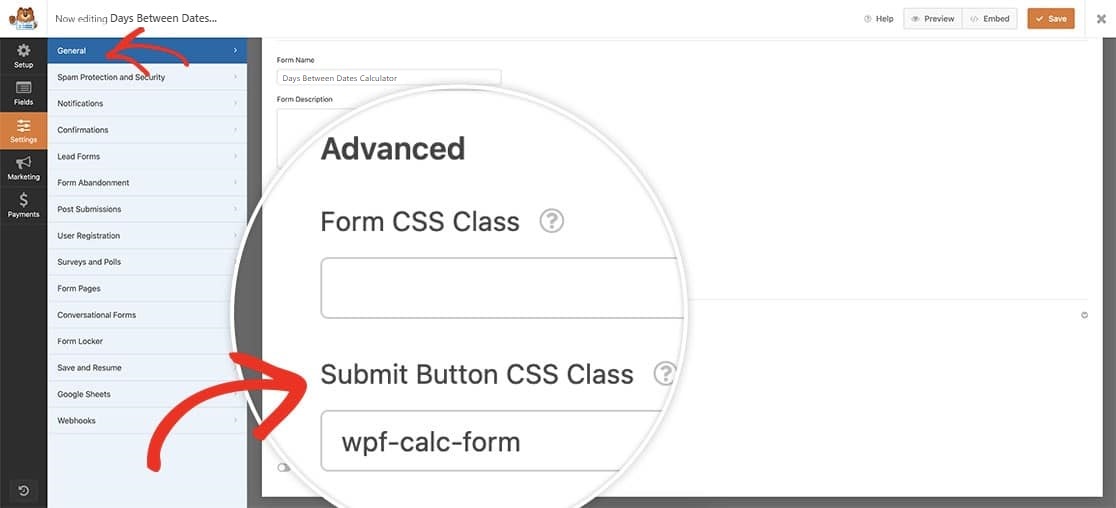
Dopodiché, incolla semplicemente il CSS wpf-calc-form nella Classe CSS del pulsante di invio del tuo generatore di moduli per far funzionare il codice.
E il gioco è fatto! Ora puoi pubblicare la calcolatrice di macro sul tuo sito web, il che ti aiuterà ad attirare più traffico e coinvolgimento.
Passaggio 5: Pubblica il Tuo Calcolatore di Macronutrienti
Una volta personalizzata la tua calcolatrice di macro per includere tutte le funzionalità desiderate, non dimenticare di premere il pulsante Salva.

Dopodiché, fai clic sul pulsante Incorpora. Ora puoi scegliere di pubblicare il tuo modulo su una pagina esistente o crearne una nuova.

Se necessario, puoi anche utilizzare il editor a blocchi per stilizzare ulteriormente il tuo modulo prima di pubblicarlo sul tuo sito web WordPress.
Una volta che tutto sembra pronto, fai semplicemente clic sul pulsante Pubblica nell'angolo in alto a destra della pagina!
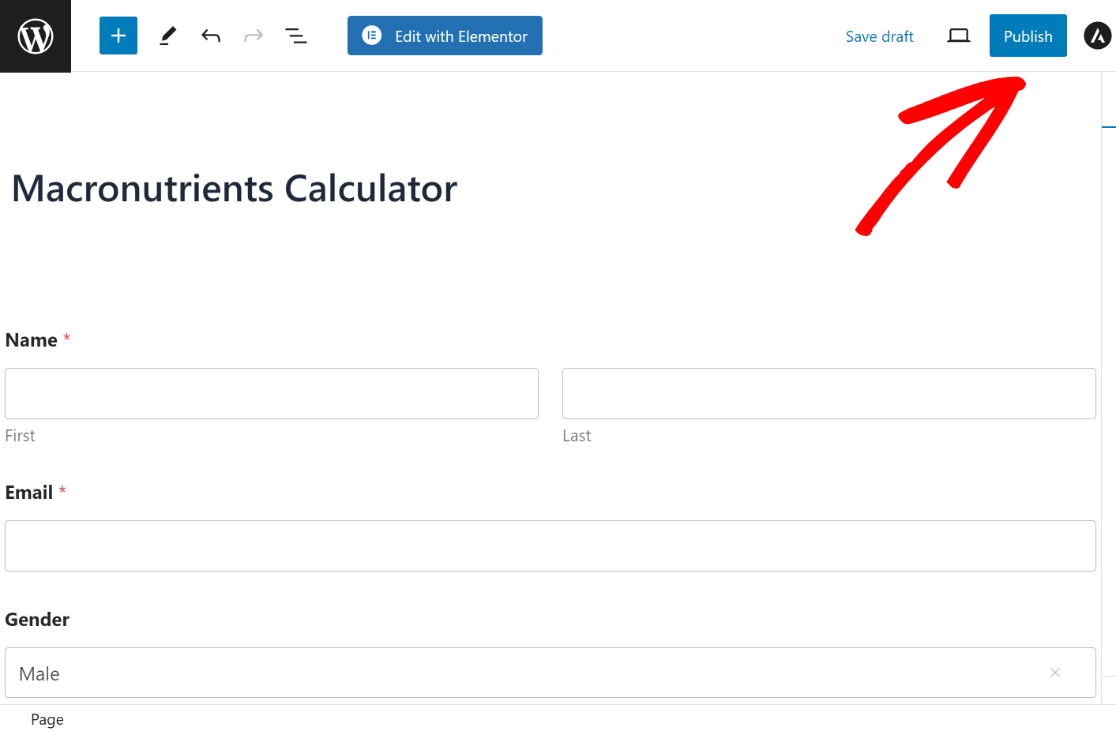
Hai ora creato con successo un modulo per i macronutrienti, che puoi utilizzare per attirare più lead per coloro che sono interessati a diete iperproteiche e a basso contenuto di carboidrati, aumento della massa muscolare e bodybuilding, e l'elenco continua!
FAQ sui Calcolatori di Macronutrienti
Cerchi risposte alle tue domande? Dai un'occhiata ad alcune delle domande più frequenti che riceviamo sulle calcolatrici di macro!
Come calcolo le mie macro personalizzate?
Per determinare le tue esigenze di macro personali, inizia determinando il tuo fabbisogno calorico giornaliero. Questo si basa sul tuo livello di attività, sui tuoi obiettivi (come la perdita di grasso o l'aumento di peso) e sulla composizione corporea di base. Una volta che conosci il tuo obiettivo calorico, dividi queste calorie tra carboidrati, proteine e grassi per creare un piano alimentare o dietetico appropriato.
Quali formule utilizzano le calcolatrici di macro?
Le calcolatrici di macro utilizzano spesso formule come l'Equazione di Mifflin-St. Jeor per stimare il tuo tasso metabolico basale (BMR), quindi la adattano al tuo livello di attività per trovare il tuo dispendio energetico giornaliero totale (TDEE) per perdere/costruire muscoli, grasso corporeo o peso corporeo.
Il tuo TDEE indica il numero di calorie necessarie per mantenere il tuo peso attuale. Da lì, le calcolatrici applicano i tuoi obiettivi (perdita di peso, aumento di peso o mantenimento del peso) e la ripartizione desiderata delle macro (40% carboidrati, 30% proteine, 30% grassi) per un piano dietetico flessibile.
Posso personalizzare una calcolatrice di macro?
Puoi creare un calcolatore di macronutrienti personalizzato utilizzando WPForms Pro e l'Addon Calcoli. Questa potente combinazione ti permette di creare un modulo in cui gli utenti inseriscono i propri dati come peso, altezza, età, livello di attività fisica e obiettivi.
Il calcolatore utilizza quindi questi input per calcolare e visualizzare raccomandazioni personalizzate sui macronutrienti. È uno strumento fantastico per nutrizionisti, preparatori atletici o chiunque desideri offrire consulenza nutrizionale personalizzata online.
Successivamente, Scopri come creare un calcolatore di prezzi per il tuo sito web
Cerchi una soluzione che ti permetta di creare moduli d'ordine con calcoli automatici di prezzi, spedizione e tasse? Dai un'occhiata a questa guida per scoprire come creare un calcolatore di prezzi per il tuo sito web utilizzando WPForms!
Crea subito il tuo modulo WordPress
Pronto a creare il tuo modulo? Inizia oggi stesso con il plugin per la creazione di moduli WordPress più facile. WPForms Pro include molti modelli gratuiti e offre una garanzia di rimborso di 14 giorni.
Se questo articolo ti è stato utile, seguici su Facebook e Twitter per altri tutorial e guide gratuite su WordPress.





