


Riassunto AI
Un modulo di registrazione WordPress con pagamento ti consente di raccogliere i dettagli dell'account utente ed elaborare un pagamento in un unico modulo: nessuna pagina di checkout separata, nessuna creazione manuale dell'account. È ideale per abbonamenti a pagamento, corsi premium, iscrizioni a eventi o qualsiasi scenario in cui i nuovi utenti devono pagare prima di accedere al tuo sito.
Questo tutorial ti guida attraverso l'intera configurazione. Combineremo i componenti aggiuntivi User Registration e PayPal Commerce Pro di WPForms per creare un modulo che registra gli utenti ed elabora i pagamenti in un unico passaggio, senza bisogno di codice.
Crea un modulo di registrazione con pagamenti abilitati! 🙂
Come Creare un Modulo di Registrazione WordPress con Pagamento
Hai diverse opzioni per riscuotere pagamenti sul tuo sito WordPress. Se stai creando un modulo di registrazione, la cosa più semplice da fare è utilizzare un plugin per la creazione di moduli drag-and-drop come WPForms che si collega a un gateway di pagamento. Segui i passaggi seguenti per iniziare:
- Cosa ti servirà
- Passaggio 1: Installa e Attiva il Plugin WPForms
- Passaggio 2: Installa i componenti aggiuntivi User Registration + PayPal Commerce
- Passaggio 3: Configura PayPal Commerce in WPForms
- Passaggio 4: Crea un modulo di registrazione utente in WordPress
- Passaggio 5: Abilita PayPal sul tuo modulo di registrazione utente
- Passaggio 6: Pubblica il tuo modulo di registrazione con pagamento
- Domande frequenti sui moduli di registrazione WordPress con pagamento
Cosa Ti Servirà
Prima di iniziare, ecco cosa ti servirà per seguire questo tutorial:
- WPForms Pro - include il componente aggiuntivo User Registration e il componente aggiuntivo PayPal Commerce Pro senza costi aggiuntivi
- Un account Business PayPal (gratuito da creare su paypal.com)
Non hai ancora WPForms Pro? Viene fornito con oltre 2.100 modelli di moduli, tutte le integrazioni di pagamento e una garanzia di rimborso di 14 giorni.
Passaggio 1: Installa e Attiva il Plugin WPForms
Per creare un modulo che possa sia registrare un utente che ricevere il suo pagamento, hai bisogno di un unico strumento in grado di gestire entrambe le azioni in un'unica invio.
WPForms risolve questo problema integrando entrambe le funzioni in un unico modulo. Per questo processo, avrai bisogno di una licenza WPForms Pro, che sblocca due componenti aggiuntivi essenziali.
Il componente aggiuntivo User Registration che crea l'account utente WordPress e il componente aggiuntivo PayPal Commerce, che elabora il pagamento.

Una volta acquistata la licenza, installa e attiva il plugin WPForms. Se hai bisogno di aiuto, puoi seguire la nostra guida passo passo su come installare un plugin WordPress.
Ottieni subito WPForms Pro! :)
Passaggio 2: Installa i componenti aggiuntivi User Registration + PayPal Commerce
Con WPForms Pro installato, ora hai accesso ai potenti componenti aggiuntivi che rendono possibile questa automazione. Per iniziare con questo passaggio, vai nell'area di amministrazione di WordPress e fai clic su WPForms » Addons.

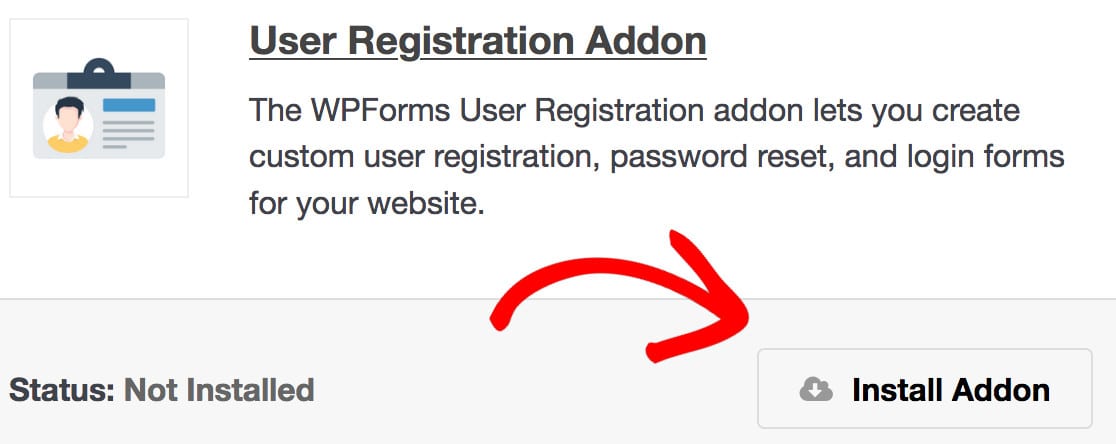
Scorri quindi verso il basso fino a trovare il User Registration Addon, o usa la barra di ricerca. Quando lo trovi, fai clic su Install Addon. Questo componente aggiuntivo è ciò che consente al tuo modulo di creare un nuovo account utente WordPress al momento dell'invio.
Successivamente, nella stessa schermata, cerca PayPal Commerce Addon e installalo anche questo. Questo è l'addon che gestirà l'elaborazione sicura dei pagamenti.
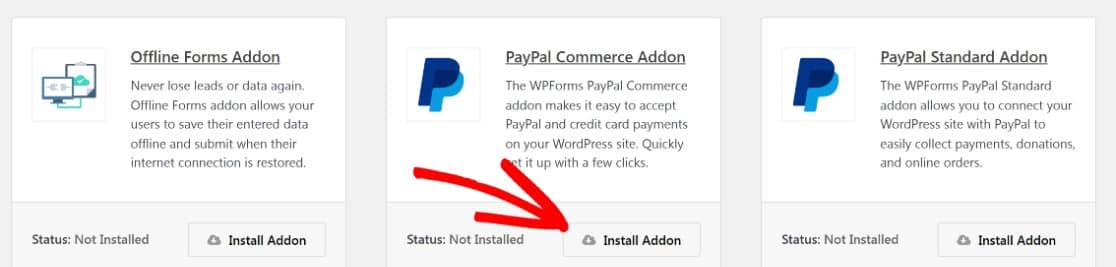
Una volta che entrambi gli addon mostrano uno stato Attivo in verde, il tuo sito è attrezzato per gestire sia la creazione dell'utente che i pagamenti all'interno di un singolo modulo.
Assicurati di disabilitare l'addon PayPal Standard se lo hai installato. Entrambi gli addon PayPal non possono essere utilizzati contemporaneamente.
Passaggio 3: Configura PayPal Commerce in WPForms
Questo prossimo passaggio crea la connessione sicura e univoca tra il tuo sito WordPress e il tuo account PayPal.
Dalla tua area di amministrazione di WordPress, naviga su WPForms » Impostazioni e fai clic sulla scheda Pagamenti.

Da lì, scorri verso il basso fino a trovare la sezione etichettata PayPal Commerce, quindi fai clic su Connetti con PayPal Commerce.
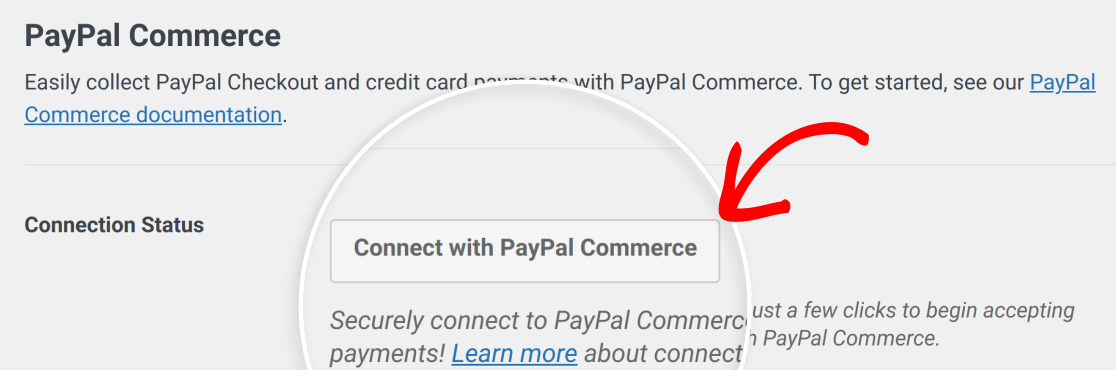
Verrai reindirizzato alla pagina di accesso sicura di PayPal. Questo è un processo OAuth standard, il che significa che autorizzi la connessione senza mai condividere la tua password con WPForms.
Assicurati di accedere con l'indirizzo email associato al tuo account PayPal Business, poiché gli account personali non supportano questa integrazione.
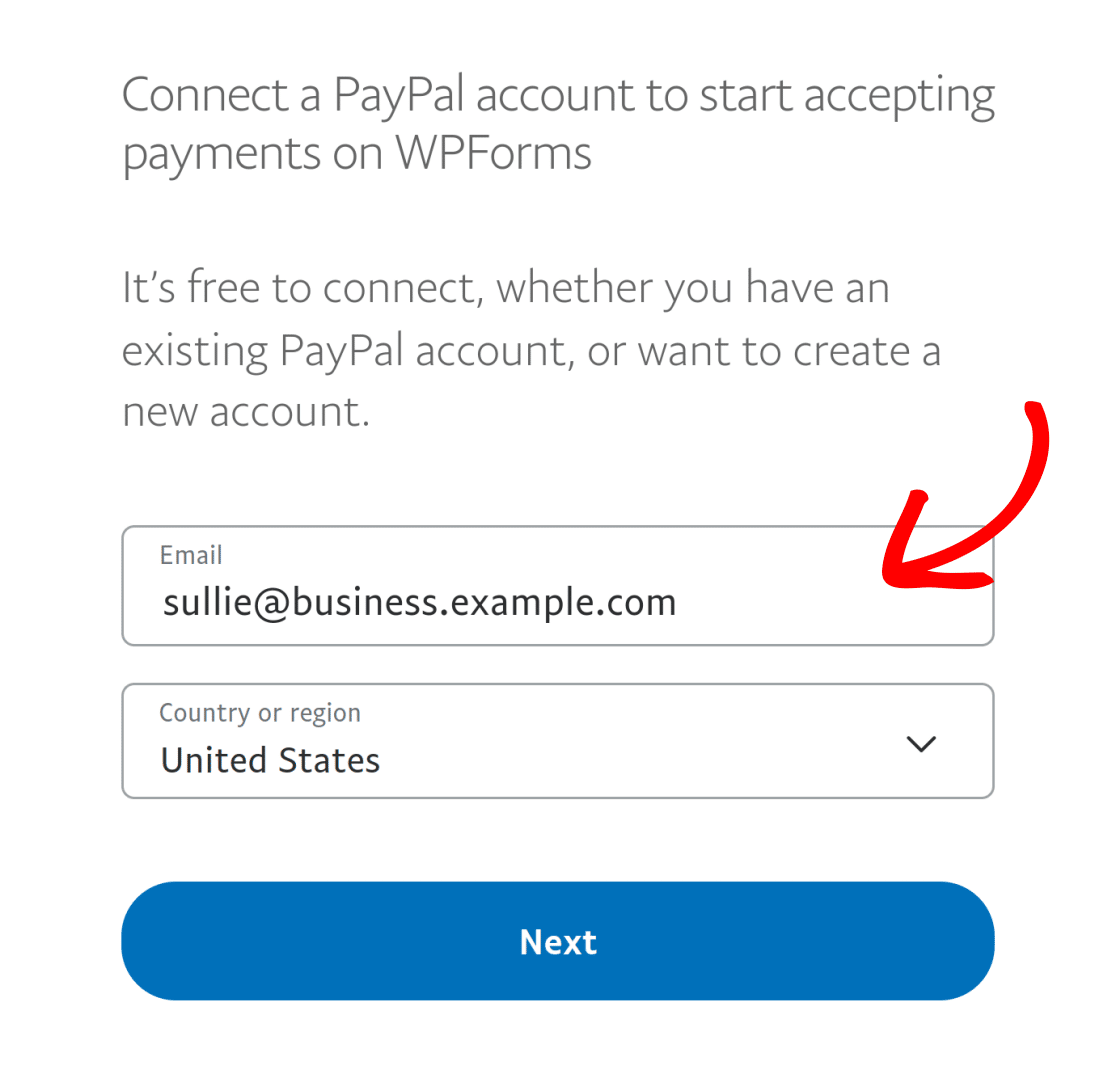
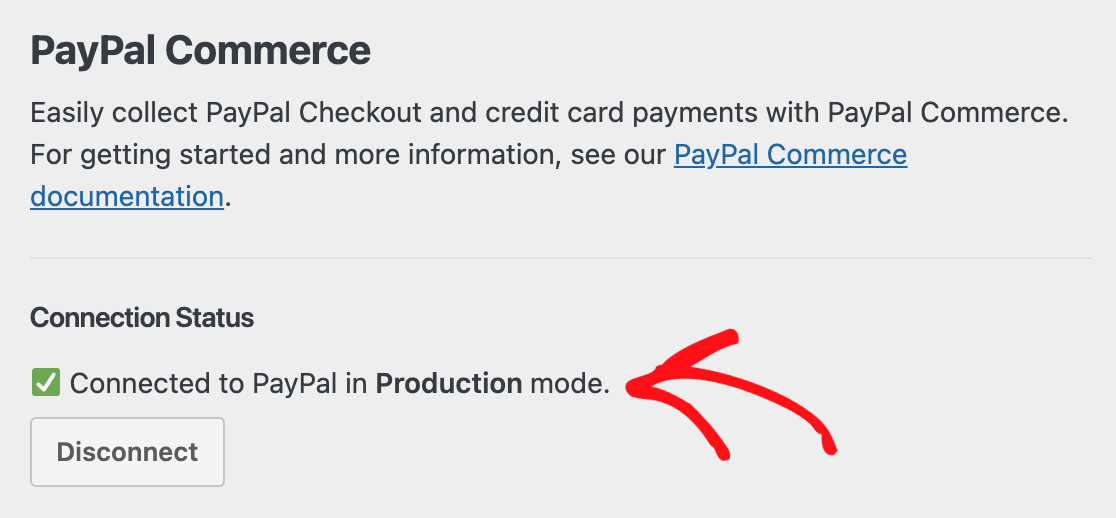
Dopo aver completato la breve configurazione da parte di PayPal, verrai reindirizzato alla tua dashboard di WordPress. Ora dovresti vedere un segno di spunta verde e uno stato Produzione, a conferma che il tuo modulo è pronto per accettare pagamenti reali.
Per ora, consiglio vivamente di abilitare la Modalità di test selezionando la casella. Ciò ti consente di testare l'intero flusso di registrazione e pagamento senza utilizzare denaro reale.
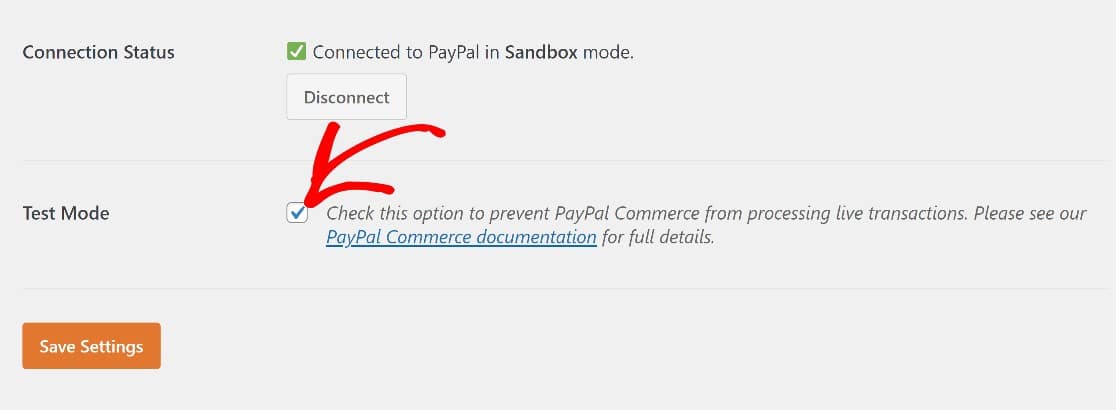
Quando hai le impostazioni come desideri, puoi fare clic sul pulsante Salva impostazioni. Ora creeremo il nostro nuovo modulo.
WPForms versione 1.10.0 e successive configurerà automaticamente i webhook di PayPal Commerce quando connetti il tuo account. I webhook mantengono sincronizzati i tuoi record di pagamento: quindi, quando un pagamento viene completato, un abbonamento si rinnova o un rimborso viene elaborato, la tua dashboard di WordPress si aggiorna in tempo reale.
Passaggio 4: Crea un modulo di registrazione utente in WordPress
Ora che i tuoi addon sono attivi e PayPal è connesso, puoi creare il modulo stesso. Il modo più veloce per creare un modulo di registrazione affidabile è iniziare con un modello predefinito.
Per questo esempio, utilizzerò il modello Modulo di registrazione utente, disponibile solo per gli utenti della versione Pro con l'addon Modulo di registrazione utente abilitato.
Tuttavia, il modello Modulo di registrazione eventi online potrebbe funzionare anche a questo scopo. Per creare il modulo di registrazione utente, fai clic su WPForms » Aggiungi nuovo.

Si aprirà la galleria di modelli WPForms, dove troverai centinaia di modelli di modulo predefiniti. Puoi trovare il modello Modulo di registrazione utente utilizzando la barra di ricerca. Fai clic su Crea modulo per selezionarlo.
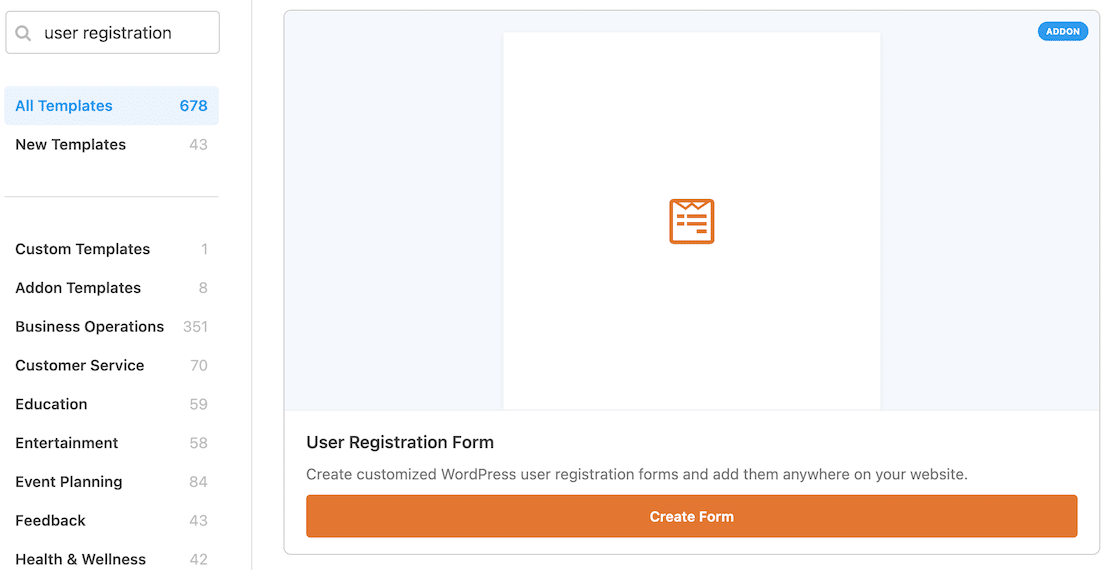
Il modello Modulo di registrazione utente si aprirà ora nell'editor di moduli di WPForms. Vedrai il modello di modulo nell'area di anteprima a destra dello schermo, con il pannello dei campi del modulo a sinistra.
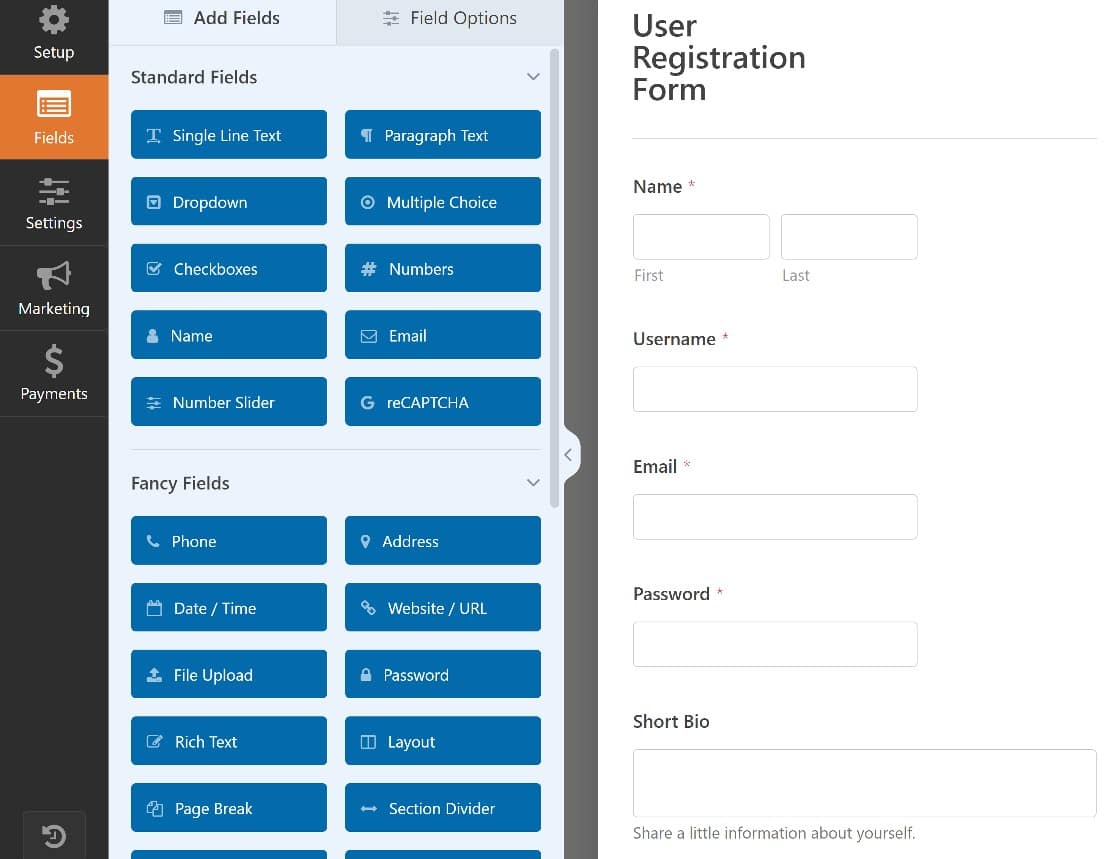
Puoi aggiungere campi personalizzati o rimuovere campi del modulo utilizzando l'editor drag-and-drop per personalizzare il tuo modulo in base alle tue esigenze.
Se desideri saperne di più sull'impostazione e la configurazione del modulo di registrazione utente, ecco una guida completa all'uso dell'addon di registrazione utente.
Quando il tuo modulo di registrazione utente è personalizzato a tuo piacimento, il passo successivo sarà l'abilitazione di PayPal Commerce sul modulo.
Passaggio 5: Abilita PayPal sul tuo modulo di registrazione utente
Con il tuo modulo di registrazione utente impostato, l'ultimo passaggio che faremo sarà l'abilitazione del campo PayPal Commerce sul modulo.
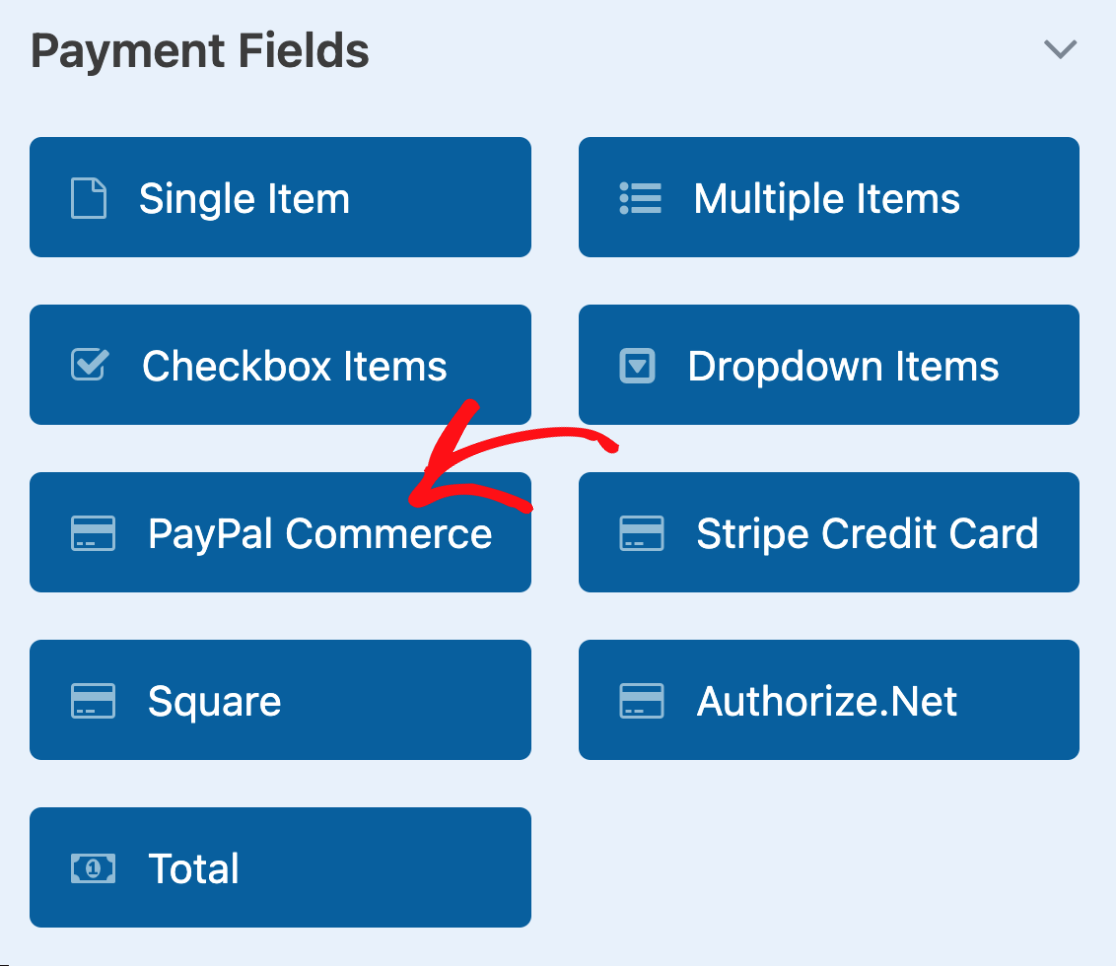
Dall'editor di moduli, trova il campo PayPal Commerce nella sezione Campi di pagamento e trascinalo sul tuo modulo.
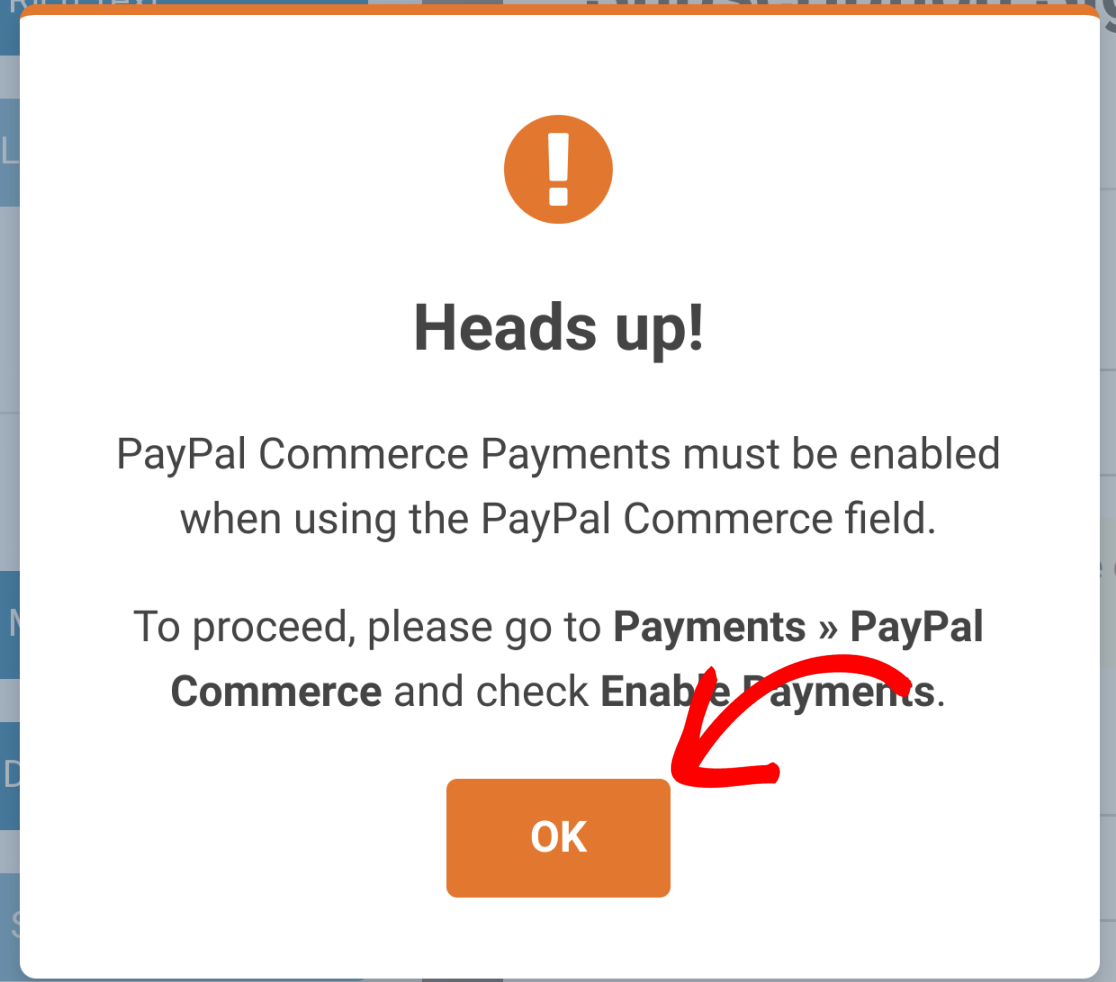
Dopo aver aggiunto il campo, un popup ti chiederà di abilitare i pagamenti PayPal nelle impostazioni del tuo modulo. Fai clic su OK per accedere direttamente alla scheda Pagamenti » PayPal Commerce.
Prima di passare alla scheda Pagamenti, potresti voler giocare un po' con il campo PayPal Commerce. Fai semplicemente clic su di esso per aprire Opzioni campo a sinistra dello schermo.
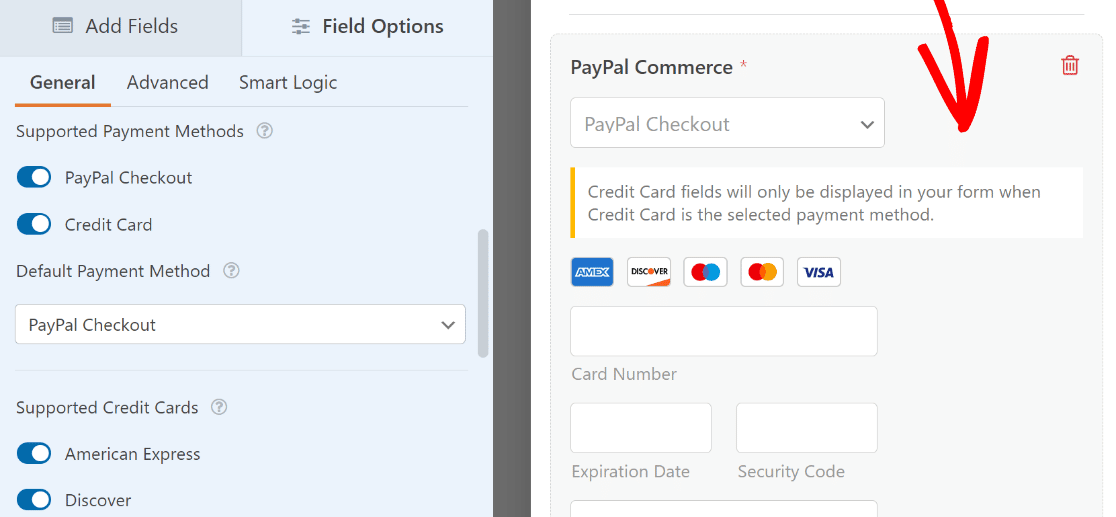
Il campo PayPal Commerce supporta tre metodi di pagamento e puoi abilitare qualsiasi combinazione di essi:
| Metodo di pagamento | Cosa fa | Ideale Per |
| Checkout PayPal | Consente ai clienti di pagare con il proprio account PayPal, saldo, Venmo, Pay Later, Apple Pay, Google Pay o carte collegate | Copertura più ampia: il maggior numero di modi per pagare |
| Carta di Credito | Visualizza i campi della carta direttamente sul tuo modulo (Visa, Mastercard, Amex, Discover) | Clienti che preferiscono inserire i dettagli della carta |
| Fastlane | Checkout accelerato di PayPal: precompila i dettagli di pagamento salvati per i clienti abituali | Riduzione dell'attrito per gli acquirenti abituali |
Puoi anche impostare il Metodo di pagamento predefinito e scegliere quali carte di credito accettare sotto Carte di credito supportate. Puoi anche modificare alcune impostazioni di stile e altre impostazioni opzionali nella scheda Avanzate.
Ora che abbiamo finito di lavorare nel campo PayPal Commerce, vai al menu nella barra laterale sinistra e fai clic su Pagamenti » PayPal Commerce per accedere alla pagina delle impostazioni di pagamento di PayPal.

PayPal Commerce supporta sia pagamenti una tantum che ricorrenti. Dovrai abilitare almeno uno per configurare completamente PayPal Commerce sul tuo modulo di registrazione utente.

Ecco come funziona ciascuno:
Pagamenti una tantum
Attiva Abilita pagamenti una tantum per addebitare una singola quota di iscrizione.
Una cosa da ricordare è che puoi aggiungere sia opzioni di pagamento una tantum che ricorrenti, ma dovrai utilizzare la logica condizionale per determinare quale applicare caso per caso.
Successivamente, potresti voler esaminare alcune impostazioni facoltative. Questi campi sono configurati per recuperare automaticamente i dati corrispondenti dai nuovi campi di registrazione utente al campo PayPal Commerce:
- Nome
- Indirizzo di fatturazione
- Indirizzo di spedizione
- Descrizione Pagamento
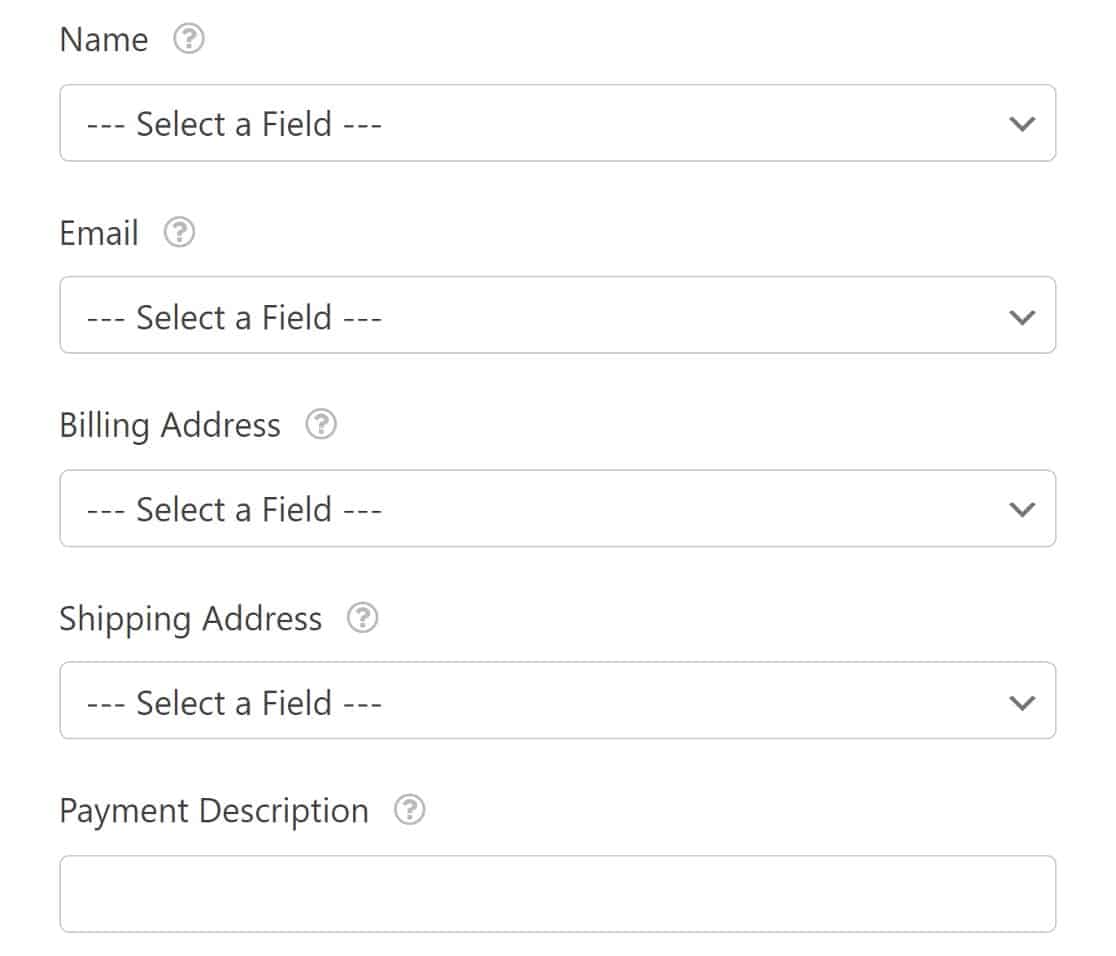
Usa semplicemente i menu a discesa per selezionare i campi del modulo appropriati per ogni elemento. Per una guida dettagliata alle impostazioni di PayPal Commerce, ecco la nostra documentazione del componente aggiuntivo PayPal Commerce.
Pagamenti Ricorrenti (Abbonamenti)
Se la tua registrazione include un abbonamento o un'iscrizione in corso, attiva Abilita pagamenti ricorrenti per abbonamenti. Puoi configurare:
- Nome del piano — un nome descrittivo per l'abbonamento
- Tipo di prodotto — Digitale, Fisico o Servizio
- Tempi di ricorrenza — Settimanale, Mensile, Trimestrale, Semestrale o Annuale
- Cicli totali — imposta un limite (1-99) o Infinito per abbonamenti in corso
- Indirizzo di spedizione — facoltativo
Una volta terminate queste impostazioni, c'è solo un altro passaggio da compiere. Dovrai abilitare l'invio del modulo Ajax affinché il campo PayPal Commerce funzioni.
Accedi alle impostazioni del tuo modulo dal menu della barra laterale sinistra facendo clic su Impostazioni » Generali » Avanzate. Ora puoi attivare il pulsante di invio del modulo Ajax per abilitarlo.
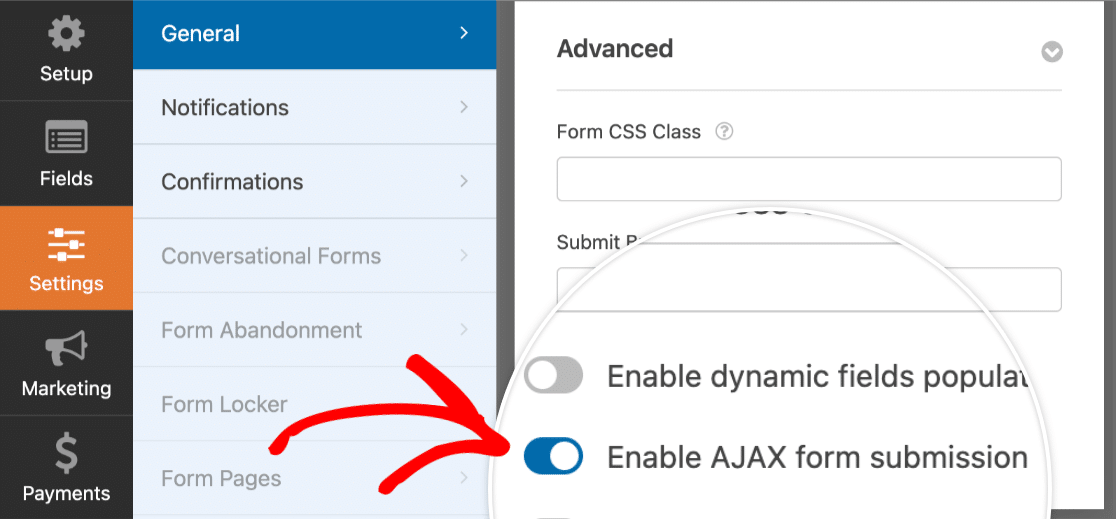
Ciò impedisce il ricaricamento dell'intera pagina quando l'utente invia il modulo, il che è essenziale per i gateway di pagamento moderni e riduce la possibilità di registrazioni abbandonate.
Passaggio 6: Pubblica il tuo modulo di registrazione con pagamento
Con il tuo modulo completamente configurato, l'ultimo passaggio è aggiungerlo al tuo sito web. WPForms lo rende facile con una procedura guidata di incorporamento integrata che previene gli errori di copia-incolla che possono verificarsi con gli shortcode.
Quindi, per riassumere, pubblica il tuo modulo facendo clic sul pulsante Incorpora nell'angolo in alto a destra della pagina del costruttore del modulo. Apparirà una finestra di dialogo.

Per creare una pagina di iscrizione dedicata, fai clic su Crea nuova pagina. WPForms ti chiederà quindi di nominare la pagina. Dalle un titolo chiaro come "Registrazione Evento" o "Iscrizione Abbonamento" e fai clic su Iniziamo.

Verrai portato direttamente a una nuova pagina nell'editor di WordPress con il tuo modulo già inserito. Fai semplicemente clic su Pubblica e il tuo modulo di registrazione e pagamento sarà online.
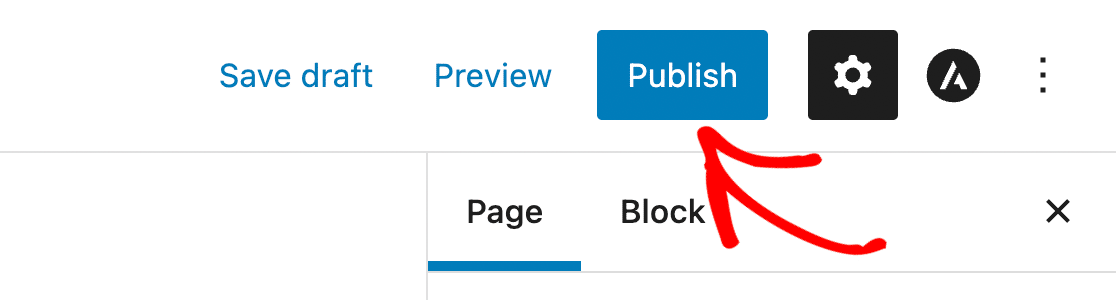
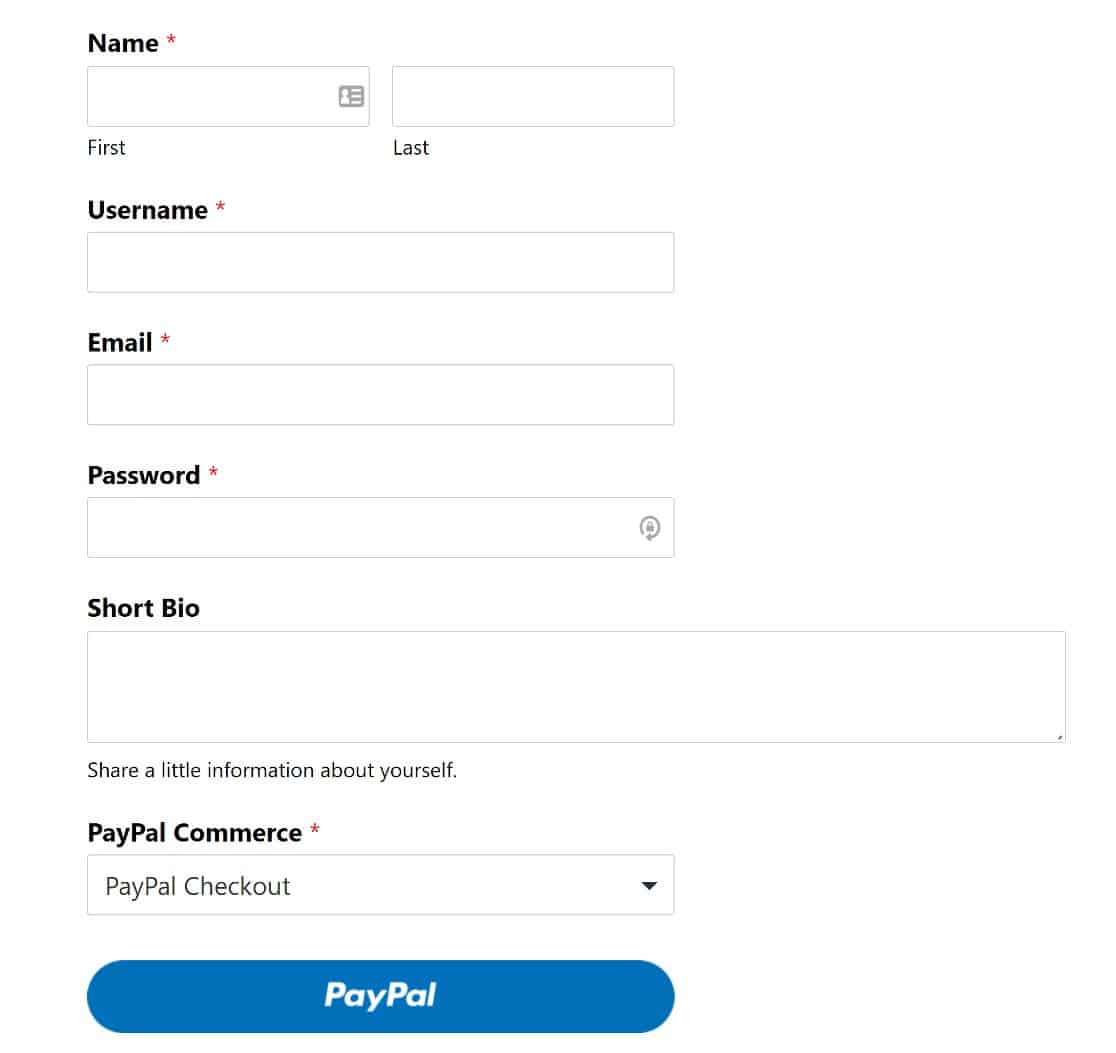
Quando controlli questa pagina sul front-end, vedrai che hai un modulo di registrazione PayPal completamente funzionante. Oltre al pagamento, le informazioni che gli utenti inseriscono nel modulo verranno utilizzate per impostare i loro accessi utente.
Nota che è anche possibile incorporare i tuoi moduli utilizzando uno shortcode o un widget. Puoi anche creare un modulo di registrazione di gruppo con campi ripetibili.
Con la funzionalità del campo ripetitore, i visitatori del tuo sito web possono aggiungere e rimuovere campi secondo necessità. E questo è tutto. La tua pagina di registrazione è completa!
Domande frequenti sui moduli di registrazione WordPress con pagamento
Ecco le risposte alle domande più frequenti sulla creazione di moduli di registrazione che accettano pagamenti PayPal in WordPress.
Come creo un modulo di registrazione con PayPal in WordPress?
Installa WPForms Pro, attiva il User Registration Addon e il PayPal Commerce Pro Addon, e collega il tuo account PayPal Business in WPForms » Impostazioni » Pagamenti.
Crea un nuovo modulo utilizzando il modello User Registration Form, trascina il campo PayPal Commerce su di esso, abilita i pagamenti in Pagamenti » PayPal Commerce, mappa i tuoi campi di registrazione ai profili utente di WordPress e pubblica il modulo su qualsiasi pagina.
Posso creare un modulo di registrazione con pagamento gratuitamente?
PayPal Commerce è ora disponibile su ogni piano WPForms, inclusa la versione gratuita Lite, così puoi accettare pagamenti senza effettuare l'upgrade. Tuttavia, la creazione di account utente WordPress dalle sottomissioni dei moduli richiede il User Registration Addon, che è incluso con WPForms Pro.
WPForms Lite aggiunge anche una piccola commissione di piattaforma del 3% sui pagamenti PayPal; l'aggiornamento a Pro rimuove tale commissione.
Qual è il miglior plugin WordPress per un modulo di registrazione con pagamento?
WPForms è l'opzione più adatta ai principianti perché gestisce sia la registrazione utente che l'elaborazione dei pagamenti in un unico modulo drag-and-drop, senza bisogno di codice. Supporta PayPal, Stripe e Square, e include oltre 2.100 modelli per iniziare. Esistono altre opzioni come Gravity Forms o plugin dedicati per l'iscrizione, ma di solito richiedono una configurazione più tecnica.
Come integro un modulo di pagamento PayPal nel mio sito WordPress?
Vai su WPForms » Impostazioni » Pagamenti e fai clic su Connetti con PayPal Commerce. Una volta connesso, puoi aggiungere il campo PayPal Commerce a qualsiasi modulo dalla sezione Campi di pagamento nell'editor del modulo. Abilita i pagamenti nella scheda Pagamenti » PayPal Commerce e pubblica il tuo modulo.
Come collego il mio account PayPal a un modulo WordPress?
Nella dashboard di WordPress, vai su WPForms » Impostazioni » Pagamenti. Scorri fino alla sezione PayPal Commerce e fai clic su Connetti con PayPal Commerce. Inserisci il tuo indirizzo email aziendale di PayPal, seleziona il tuo paese ed effettua l'accesso per autorizzare la connessione. Una volta connesso, vedrai uno stato "Produzione" che conferma che sei pronto per accettare pagamenti.
Ho bisogno di un account Business di PayPal affinché questo funzioni?
Sì. È richiesto un account Business di PayPal per connettere il tuo sito a PayPal Commerce. Se attualmente hai un account Personale, puoi passare gratuitamente a Business su paypal.com.
Posso offrire pagamenti ricorrenti o abbonamenti sul mio modulo di registrazione?
Sì. Nelle impostazioni Pagamenti » PayPal Commerce per il tuo modulo, attiva Abilita pagamenti ricorrenti in abbonamento. Puoi impostare l'intervallo di fatturazione (settimanale, mensile, trimestrale, semestrale o annuale), il numero di cicli di fatturazione e il tipo di prodotto. Puoi anche utilizzare la logica condizionale per consentire agli utenti di scegliere tra un pagamento una tantum e un abbonamento ricorrente al momento del checkout.
Successivamente, personalizza le tue notifiche via email
Pronto a portare le tue notifiche email al livello successivo? Non perdere l'occasione di raggiungere gli utenti dopo che hanno fatto clic sul pulsante di invio. Scopri come connettere WPForms a ChatGPT per inviare notifiche del modulo generate dall'IA.
Puoi anche allegare file alle tue email di notifica. Questo è utile se hai un negozio di e-commerce per vendere download digitali.
Crea un modulo di registrazione con pagamenti abilitati! 🙂
Pronto a creare il tuo modulo? Inizia oggi stesso con il plugin per la creazione di moduli WordPress più semplice. WPForms Pro include molti modelli gratuiti e offre una garanzia di rimborso di 14 giorni.
Se questo articolo ti è stato utile, seguici su Facebook e Twitter per altri tutorial e guide gratuite su WordPress.





