



Riassunto AI
Ti sei mai chiesto come visualizzare la cronologia delle transazioni Stripe in WordPress? Hai bisogno di una panoramica completa delle tue attività finanziarie?
Con il boom digitale e l'ascesa dell'eCommerce, tenere traccia delle tue transazioni Stripe diventa essenziale per monitorare i tuoi profitti.
In questa guida, ti insegneremo come rimanere aggiornato sulle tue attività finanziarie di Stripe direttamente dal cuore del tuo pannello di controllo WordPress.
Visualizza la cronologia delle transazioni Stripe con WPForms
Come Visualizzare la Cronologia delle Transazioni Stripe in WordPress
Puoi visualizzare facilmente la cronologia delle transazioni Stripe in WordPress utilizzando l'integrazione nativa di WPForms con Stripe. Segui i passaggi seguenti per iniziare:
1. Installa e Attiva WPForms
WPForms semplifica il processo di creazione dei moduli sul tuo sito WordPress. Integrandosi perfettamente con Stripe e numerose altre soluzioni di pagamento, è una scelta eccellente per i plugin di pagamento per WordPress.
Inoltre, il plugin gratuito WPForms Lite crea una connessione efficace tra i tuoi moduli di acquisto e Stripe, applicando una commissione minima del 3% per transazione, oltre alle commissioni standard di Stripe.
Per evitare questi fastidiosi costi aggiuntivi, considera l'aggiornamento a WPForms Pro. Questo ti farà risparmiare denaro a lungo termine e ti darà accesso a molte funzionalità avanzate come la logica condizionale, i modelli premium, i componenti aggiuntivi e altro ancora.
Per tutti i livelli di licenza, tuttavia, inclusi coloro che utilizzano WPForms Lite, c'è il vantaggio di utilizzare i webhook per una connessione bidirezionale con Stripe, che ti consente di visualizzare un record dettagliato delle transazioni per ogni abbonamento all'interno di WPForms.

Dopo aver selezionato il tuo abbonamento WPForms preferito, scarica e attiva il plugin sul tuo sito web WordPress.
Ottimo lavoro! Ora è il momento di collegare Stripe a WPForms e attivare i webhook di Stripe in modo che il tuo sito web e le azioni di Stripe siano sincronizzati.
2. Collega Stripe al tuo sito WordPress
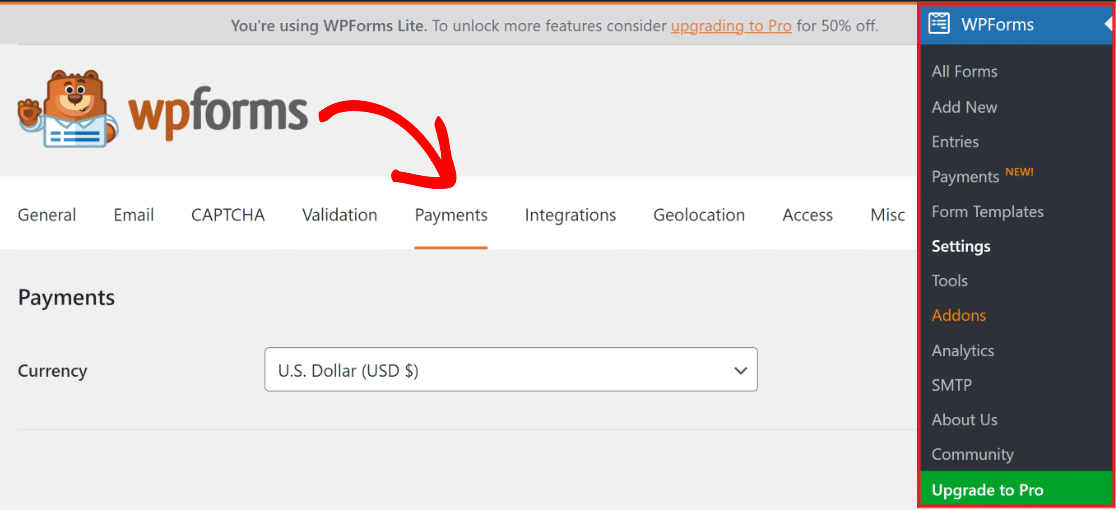
Innanzitutto, naviga su WPForms » Impostazioni dalla barra laterale sinistra della tua dashboard di WordPress. Successivamente, fai clic sulla sezione Pagamenti.
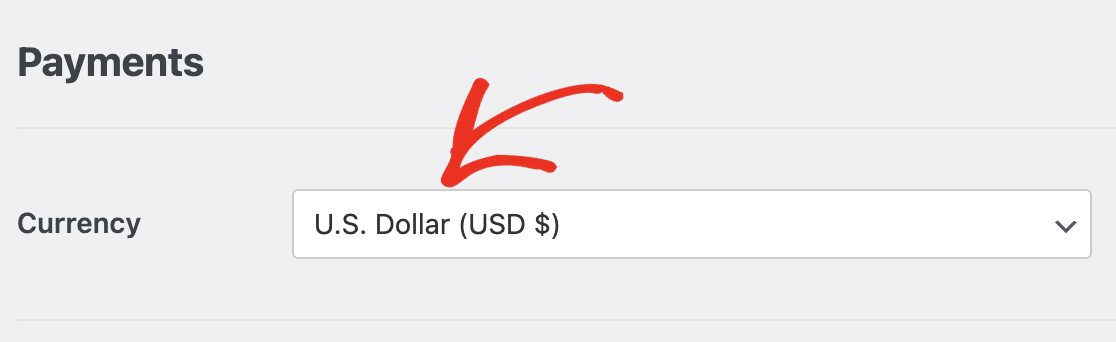
Vuoi cambiare la valuta delle transazioni del tuo sito? Scegli la tua Valuta preferita dal menu a discesa prima di procedere.
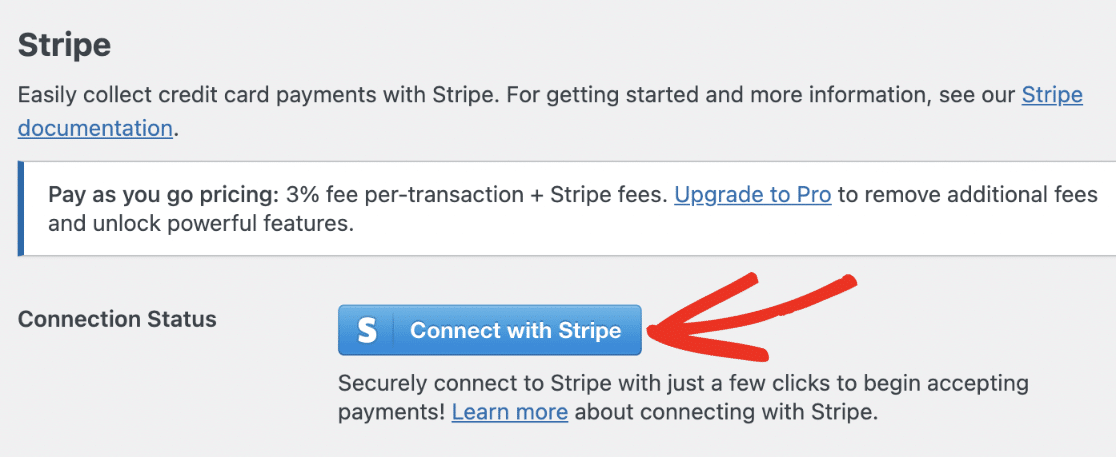
Una volta pronto per integrare i moduli di pagamento Stripe nel tuo negozio WordPress, scorri verso il basso e fai clic sul pulsante blu Connetti con Stripe.
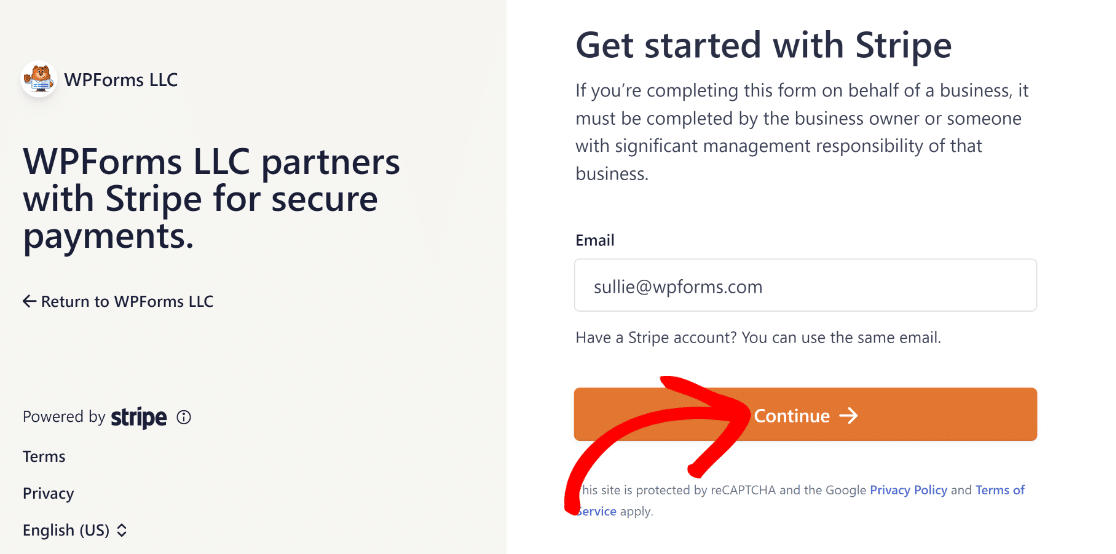
Ti verrà ora richiesto di inserire le tue credenziali Stripe per collegare WPForms al tuo profilo Stripe. Non hai un account? Considera di crearne uno ora.
Dopo aver completato il processo di connessione a Stripe, vai su WPForms » Impostazioni » Pagamenti e dovrebbe apparire un segno di spunta verde accanto a Stato connessione.

Successivamente, per gestire i tuoi pagamenti Stripe da un'unica dashboard, dovrai creare una connessione bidirezionale con Stripe abilitando i webhook.
3. Abilita Webhook Stripe nelle Impostazioni Pagamenti
Quando colleghi il tuo account WPForms a Stripe, verrà visualizzata un'opzione di attivazione per Abilita Webhook.
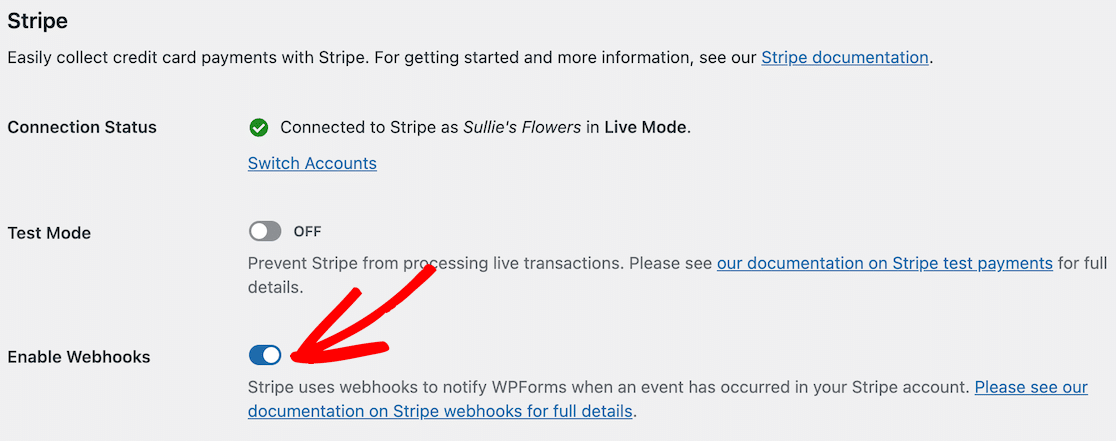
Nota: una volta collegato il tuo sito web a Stripe, il webhook si imposta automaticamente. Tenterà questa auto-configurazione alcune volte in background.
Tuttavia, in rari casi, l'auto-configurazione potrebbe non funzionare per il tuo account. Se ciò accade, WPForms ti mostrerà come configurarlo manualmente.
Dovrai creare un endpoint dalla dashboard di Stripe e copiare le chiavi di configurazione in WPForms per impostare manualmente il webhook di Stripe.
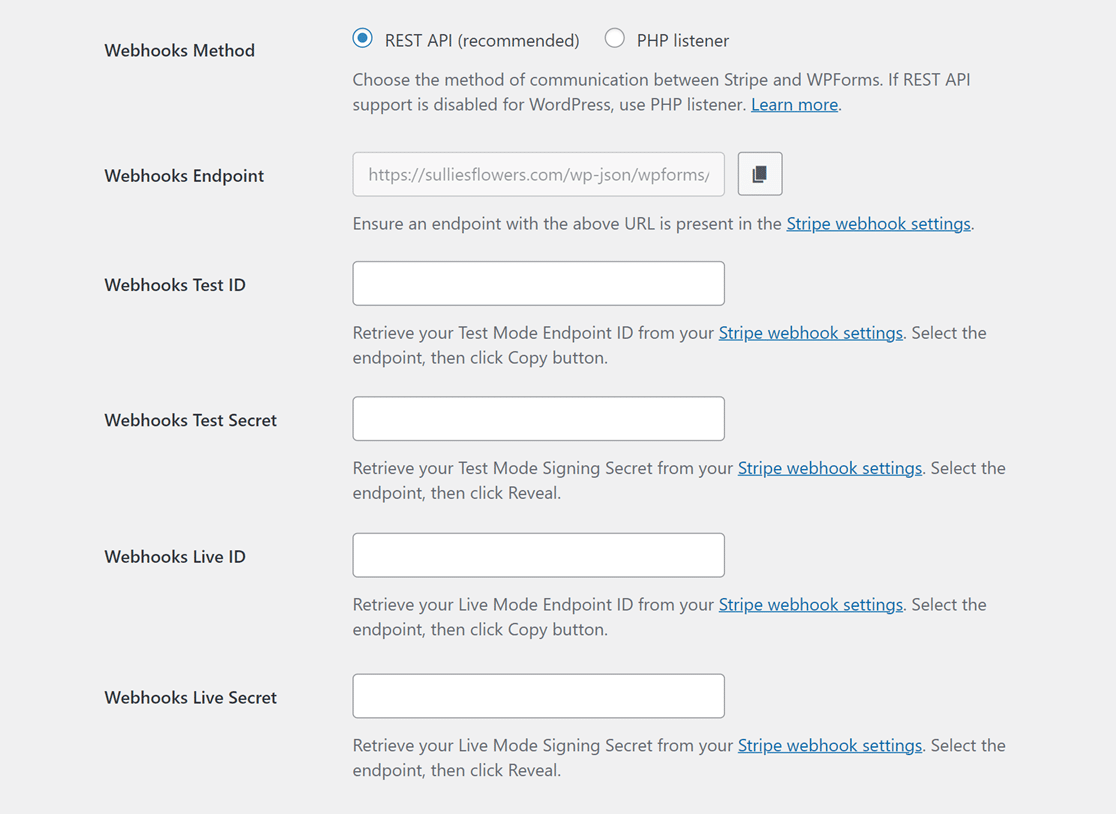
Nota: Saranno necessarie configurazioni separate sia per la modalità Live che per la modalità Test. Utilizza i campi Webhooks Test ID e Webhooks Test Secret per la Modalità Test.
Utilizza i campi Webhooks Live ID e Webhooks Live Secret per la Modalità Live. Assicurati che la modalità del tuo sito corrisponda alle impostazioni di Stripe.
Potrai quindi passare dalla modalità di sincronizzazione Live a quella Test visitando*dominio*/wp-admin/admin.php?page=wpforms-settings&view=payments&webhooks_settings.
4. Accedi ai report dettagliati dei pagamenti Stripe
Una volta configurato per accettare pagamenti con Stripe e WPForms, potrai svolgere molte attività senza dover visitare frequentemente la dashboard di Stripe.
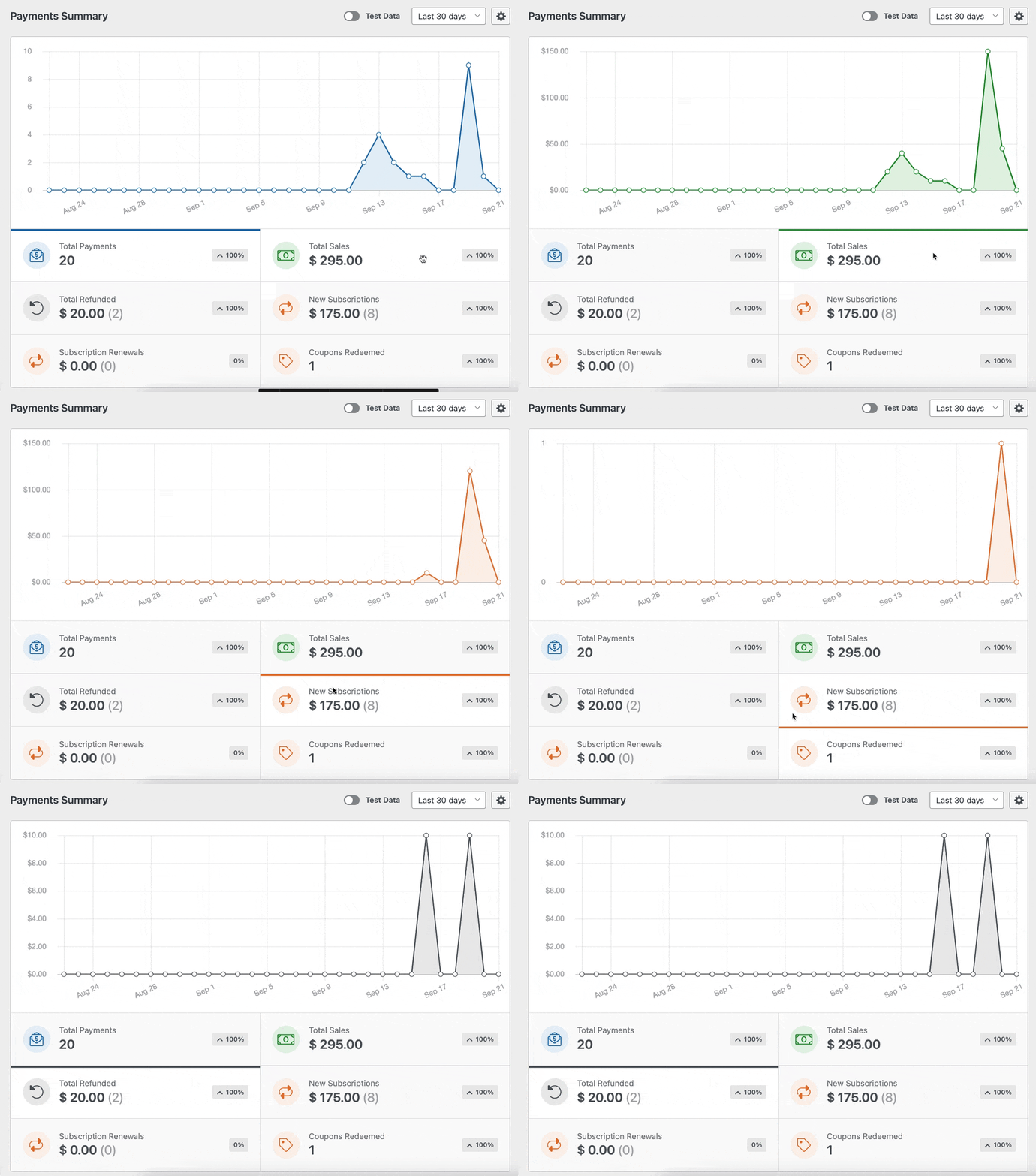
Ad esempio, per visualizzare tutti i tuoi pagamenti WPForms nella dashboard di WordPress, vai su WPForms » Pagamenti e fai clic sull'opzione Panoramica.
Se fai clic sulle opzioni sotto il grafico, puoi cambiare ciò che mostra e accedere rapidamente ai dati che ti interessano di più, come:
- Pagamenti totali
- Vendite totali
- Totale rimborsato
- Nuovi abbonamenti
- Rinnovi abbonamento
- Coupon riscattati
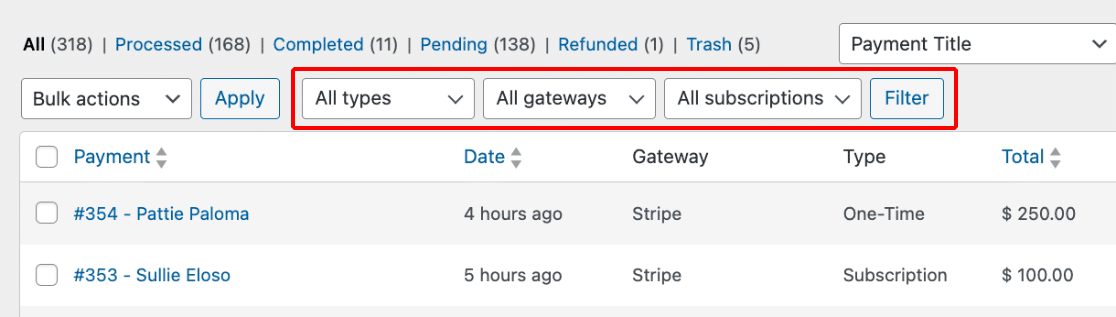
Inoltre, puoi filtrare i pagamenti utilizzando i menu a discesa in cima alla tabella dei pagamenti. Queste opzioni includono:
- Tutti i tipi: Copre sia i pagamenti una tantum che quelli ricorrenti.
- Tutti i gateway: Si riferisce a come è stata completata la transazione, con opzioni come PayPal Standard, PayPal Commerce, Stripe, Square o Authorize.net.
- Tutti gli abbonamenti: Lo stato attuale del pagamento, che può essere uno dei seguenti: Attivo, Annullato o Non sincronizzato.
Nota: Puoi utilizzare l'opzione di filtro Tutti i gateway in WPForms solo se hai abilitato più gateway di pagamento.
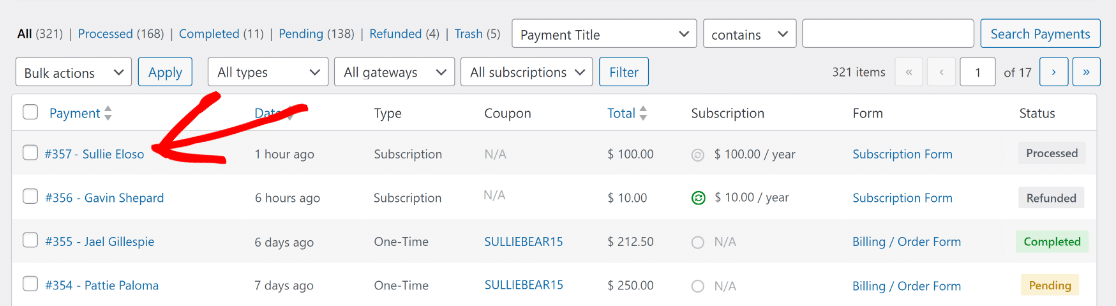
Successivamente, fai clic sul nome o sull'indirizzo email del pagatore nella colonna Pagamento per maggiori informazioni su un pagamento specifico.
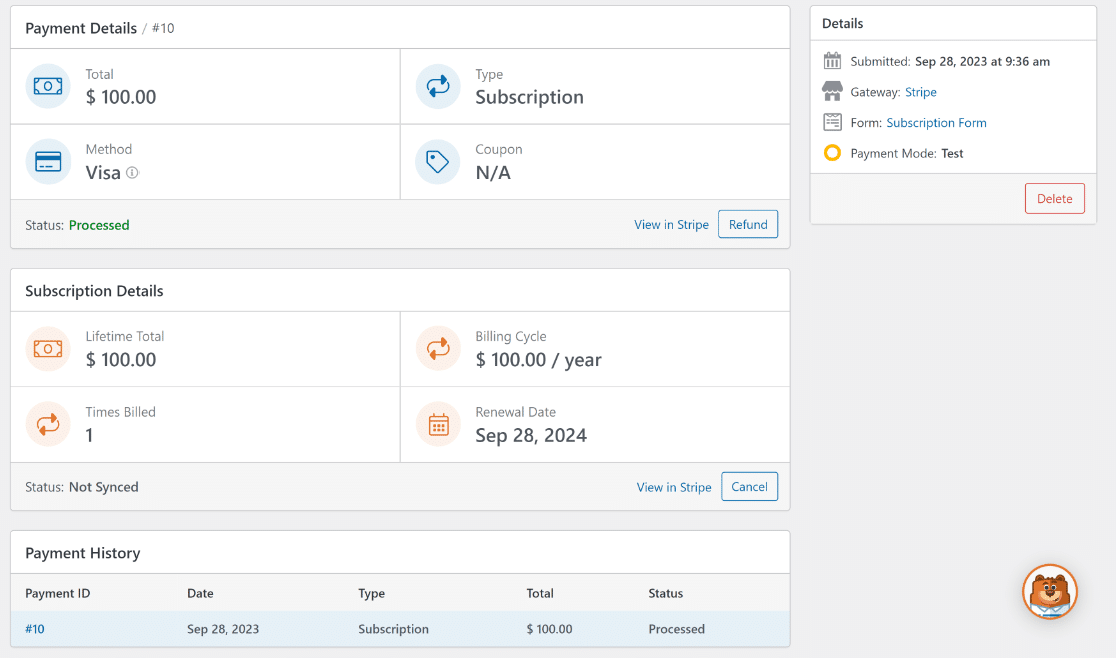
Ora avrai la comodità di accedere a tutti i dettagli essenziali o di eseguire azioni specifiche su quel pagamento nella sua pagina dedicata.
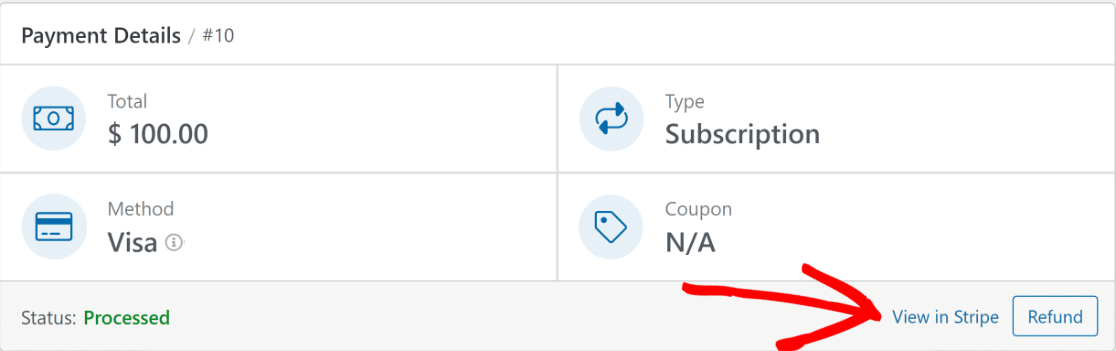
Puoi fare clic su Visualizza in Stripe se hai bisogno di vedere le informazioni di pagamento dal rispettivo sito web del gateway di pagamento.
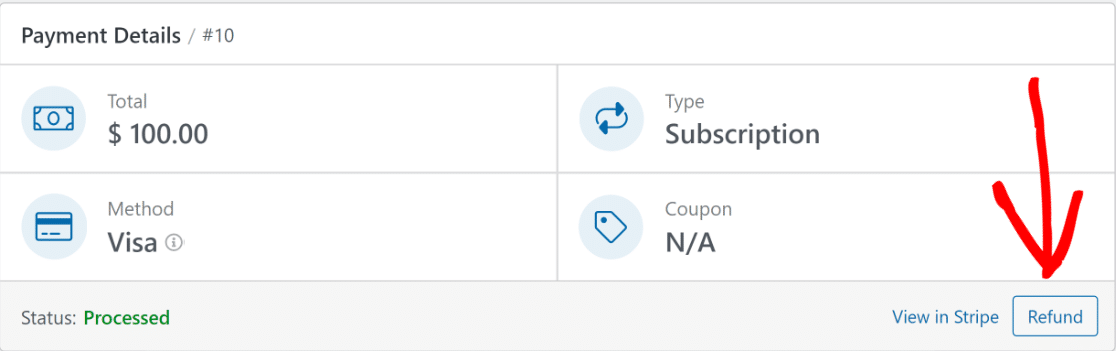
Oppure, fai clic sul pulsante Rimborso se desideri avviare il processo di rimborso o controllare lo stato del rimborso tramite il gateway di pagamento per quel pagamento.
Se necessario, puoi anche terminare un abbonamento dalla dashboard di WordPress facendo clic sul pulsante Annulla accanto al pagamento pertinente.
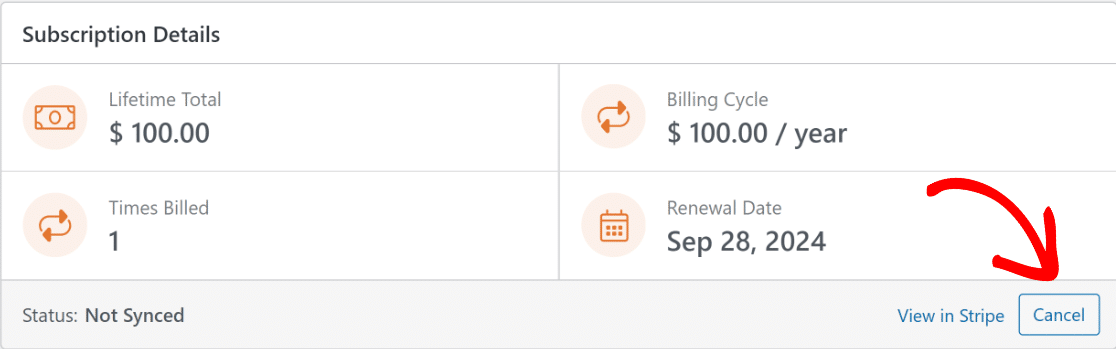
Nota: Nell'opzione Visualizza in Stripe, il testo "Stripe" cambierà nel nome del gateway di pagamento da cui l'utente ha effettuato il pagamento.
5. Visualizza i report della cronologia delle transazioni in WordPress
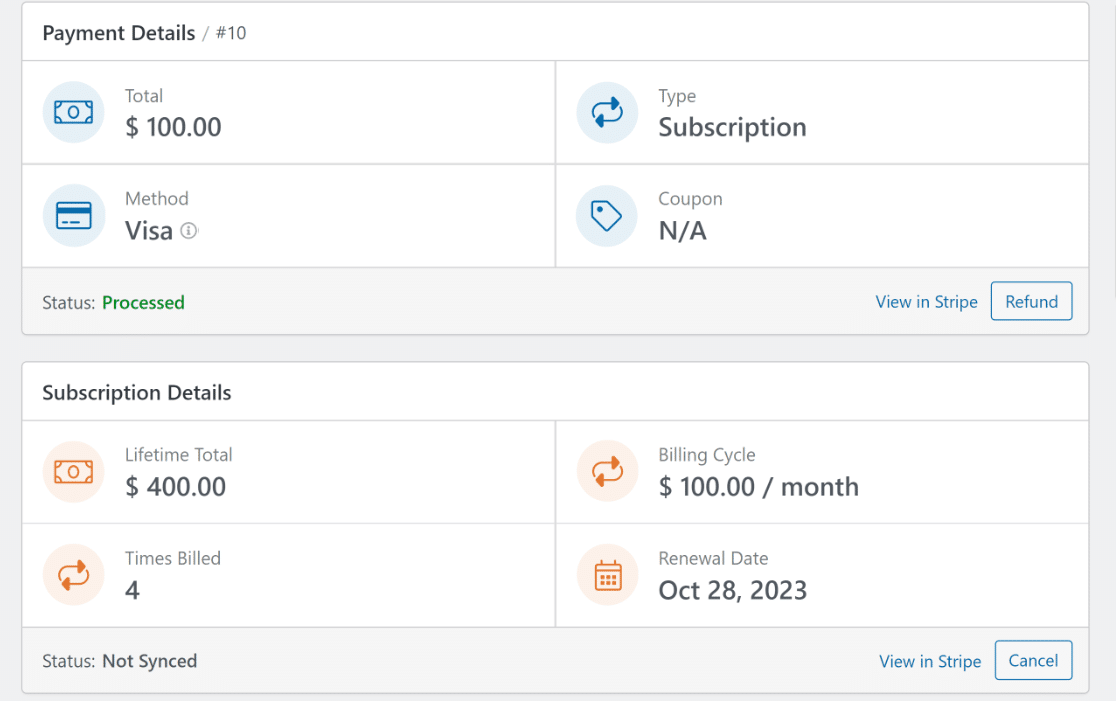
Se hai bisogno di monitorare i pagamenti ricorrenti, WPForms mostra una cronologia delle transazioni ogni volta che un pagamento ricorrente viene fatturato con il gateway di pagamento Stripe.
Puoi visualizzare queste informazioni nella pagina individuale di qualsiasi pagamento di abbonamento e vedere lo stato in tempo reale di tutte le transazioni, inclusi:
- Totale a vita
- Ciclo di fatturazione
- Fatturazioni effettuate
- Data di rinnovo
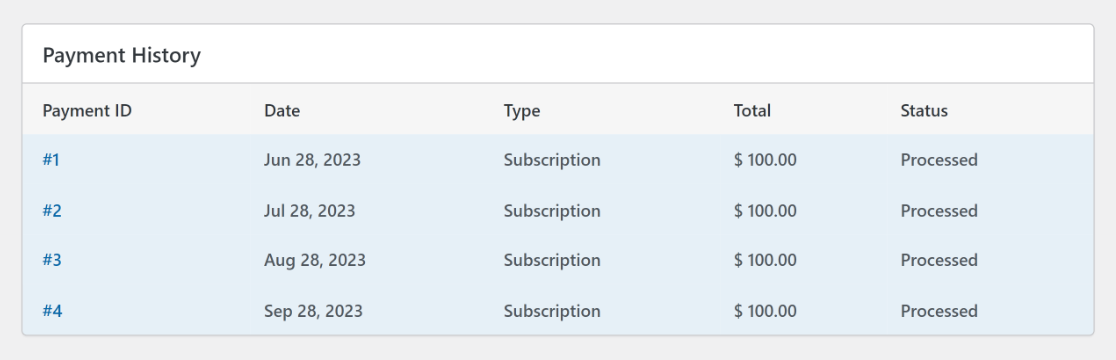
Per un'analisi più dettagliata, puoi persino scorrere fino alla sezione Cronologia pagamenti per vedere le date specifiche in cui sono stati elaborati gli abbonamenti.
Dopo questo, troverai la sezione Riepilogo Iscrizione. Mostra tutti i campi del modulo di checkout e le informazioni sull'iscrizione relative al pagamento con carta di credito.
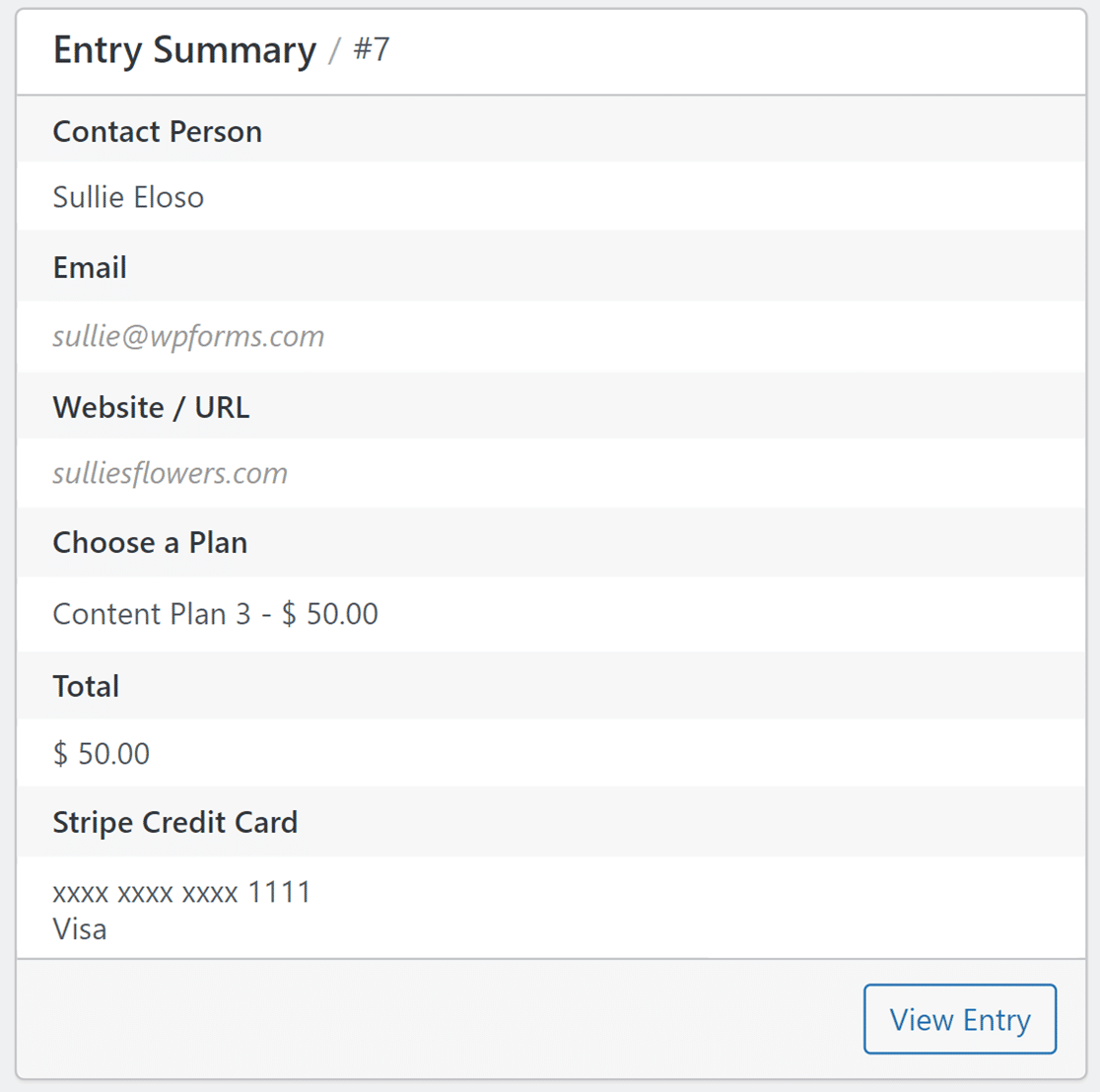
Per vedere di più su questa iscrizione, fai clic sul pulsante Visualizza Iscrizione nell'angolo in basso a destra per visualizzare la pagina della singola iscrizione per quella specifica iscrizione al modulo.
Nota: Qualsiasi utente può accedere al Riepilogo Iscrizione. Tuttavia, solo coloro che hanno una licenza Basic o superiore possono utilizzare il pulsante Visualizza Iscrizione per visualizzare l'iscrizione in modo approfondito.
Domande frequenti sulla cronologia delle transazioni Stripe in WordPress
Visualizzare la cronologia delle transazioni Stripe in WordPress è un argomento popolare tra i nostri lettori. Ecco le risposte ad alcune domande comuni al riguardo.
Come controllo la cronologia dei miei pagamenti Stripe?
Per controllare la cronologia dei tuoi pagamenti Stripe, accedi al tuo account Stripe.com. Nella dashboard, vai su Pagamenti. Qui vedrai un elenco di tutte le transazioni. Per un'esperienza migliore in WordPress, considera l'utilizzo dell'integrazione nativa Stripe di WPForms per visualizzare le transazioni direttamente dalla tua dashboard di WordPress.
Come integro i pagamenti Stripe in WordPress?
Integrare i pagamenti Stripe in WordPress è semplice con WPForms. Installa e attiva il plugin WPForms. Vai all'opzione Impostazioni e fai clic su Pagamenti. Qui troverai un'opzione per connetterti con Stripe. Una volta connesso, puoi facilmente accettare abbonamenti tramite Stripe sul tuo sito WordPress.
Come ottengo un estratto conto da Stripe?
Per ottenere un estratto conto da Stripe, vai al tuo account Stripe. Da lì, vai alla sezione Saldo, quindi Pagamenti. Scegli il periodo specifico per cui desideri l'estratto conto e scaricalo. Se stai gestendo transazioni Stripe all'interno di WordPress, l'integrazione Stripe di WPForms può semplificare ulteriormente il tracciamento e l'organizzazione dei pagamenti.
Come aggiungo i Webhook Stripe a WordPress?
Aggiungere webhook Stripe a WordPress è più facile di quanto pensi, specialmente con WPForms. Dopo aver configurato la tua integrazione Stripe con WPForms, gestirà automaticamente la configurazione dei webhook. In rari casi in cui è necessaria la configurazione manuale, puoi trovare l'endpoint nella tua dashboard Stripe e copiare le chiavi in WPForms.
Successivamente, scegli la tua soluzione di pagamento perfetta per il sito
Sei confuso sul fatto se optare per Stripe o un altro metodo di pagamento come Square? Dai un'occhiata al nostro confronto dettagliato tra Square e Stripe per determinare rapidamente quale sia giusto per te in base alle esigenze della tua attività.
Visualizza la cronologia delle transazioni Stripe con WPForms
Pronto a creare il tuo modulo e accettare pagamenti Stripe? Inizia oggi stesso con il plugin per la creazione di moduli WordPress più semplice. WPForms Pro include molti modelli gratuiti e offre una garanzia di rimborso di 14 giorni.
Se questo articolo ti è stato utile, seguici su Facebook e Twitter per altri tutorial e guide gratuite su WordPress.





