


Riassunto AI
Vuoi disconnettere l'integrazione di Google Sheets dai tuoi moduli WordPress? WPForms offre l'opzione di rimuovere la tua connessione dall'addon Google Sheets.
Questo tutorial spiega come disconnettere la tua connessione a Google Sheets per un modulo specifico o completamente dal tuo sito.
Nota: L'addon Google Sheets deve essere installato e configurato sul tuo sito per seguire questa guida.
Rimozione della connessione per moduli individuali
Se desideri disabilitare la connessione a Google Sheets per un singolo modulo senza disconnettere il tuo account, puoi farlo dall'editor dei moduli.
Per fare ciò, apri il modulo di cui desideri rimuovere la connessione. Nell'editor dei moduli, vai su Impostazioni » Google Sheets per accedere alla pagina delle impostazioni dell'addon.
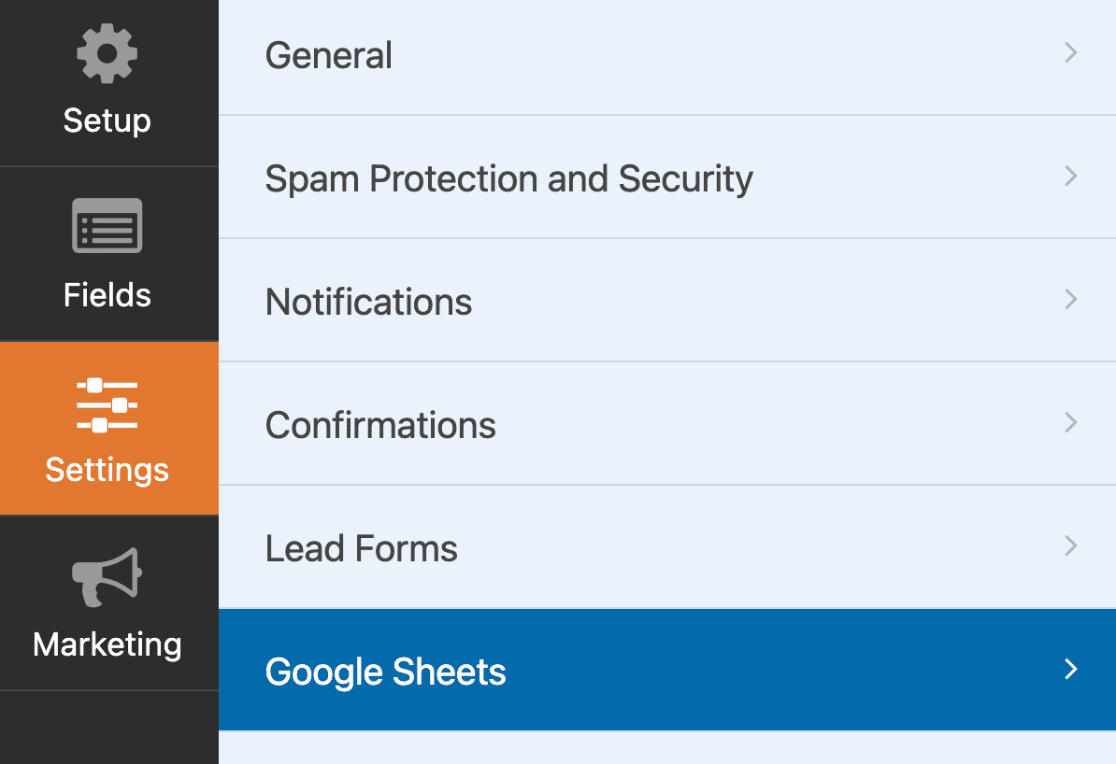
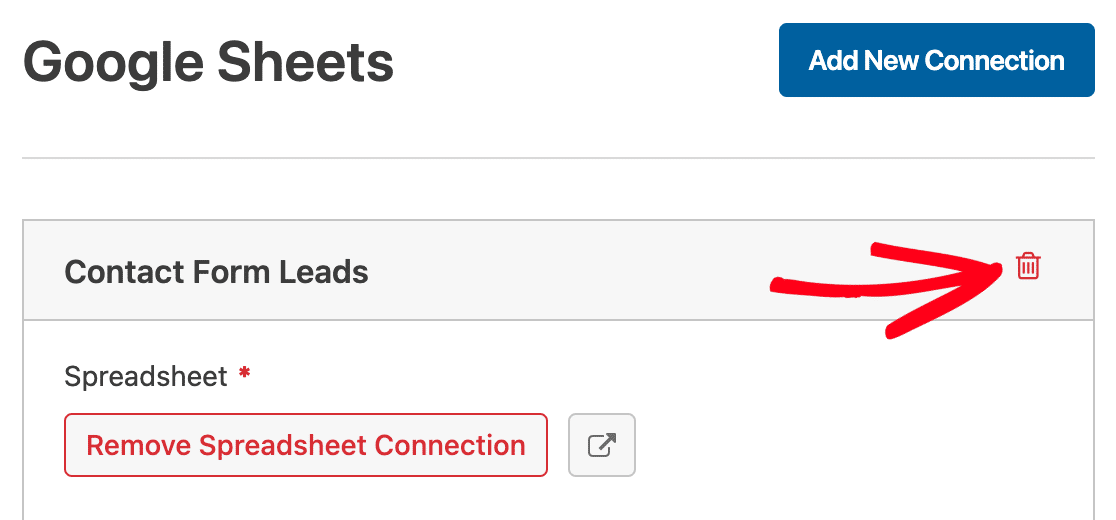
Per rimuovere una connessione, fai clic sull'icona del cestino accanto al nome della connessione.
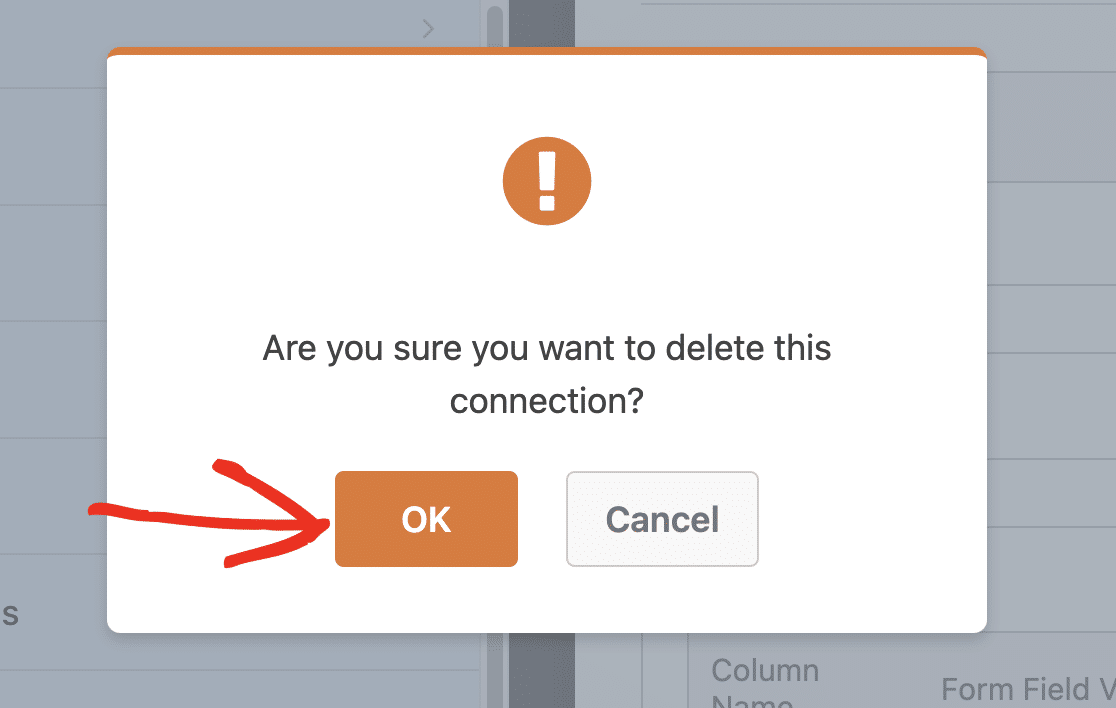
Apparirà una finestra di dialogo che ti chiederà di confermare la tua selezione. Fai clic su OK per continuare ed eliminare la connessione.
Rimozione della tua connessione a Google Sheets
Se desideri disconnettere l'addon Google Sheets dal tuo sito WordPress, vai su WPForms » Impostazioni. Quindi seleziona la scheda Integrazioni.
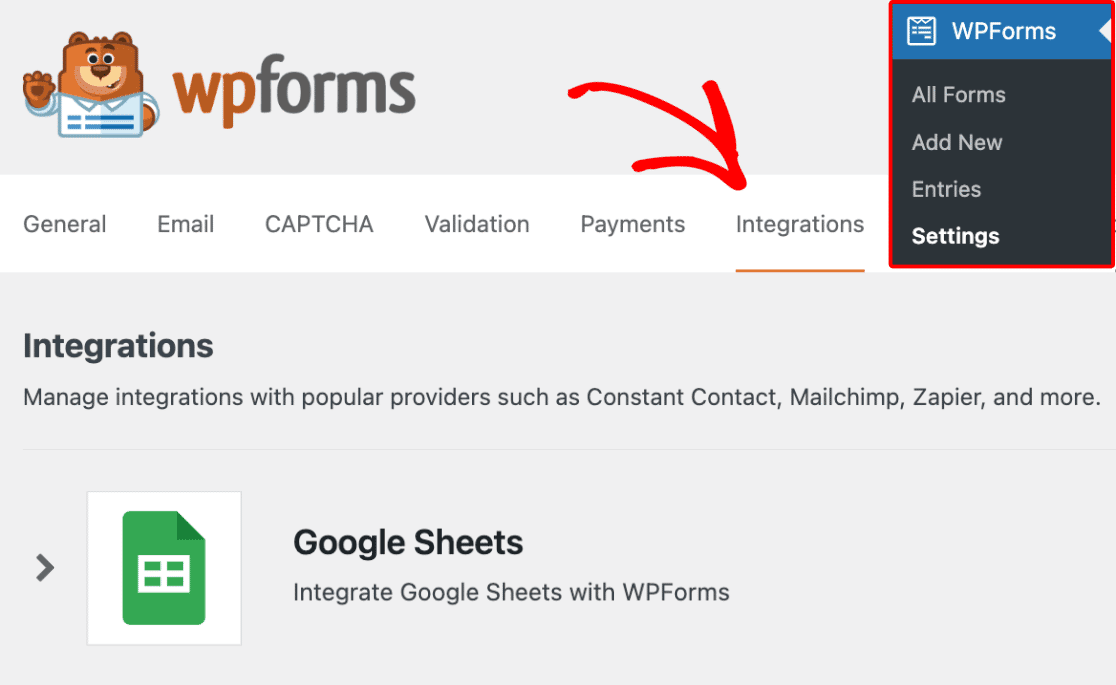
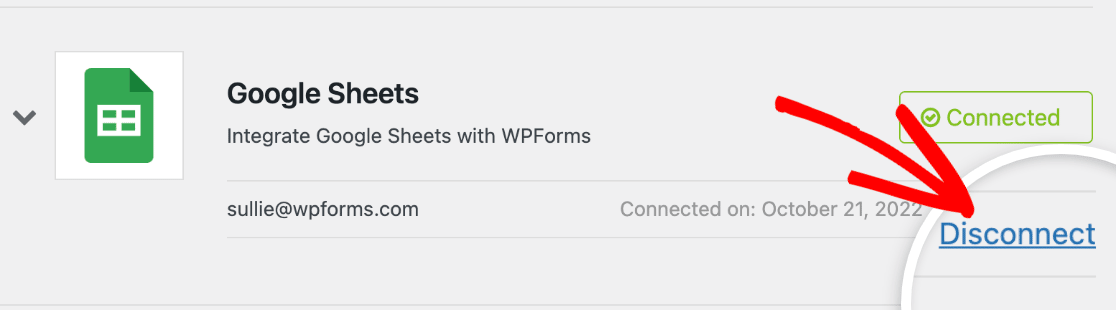
Successivamente, fai clic sull'addon Google Sheets per aprire le sue opzioni. Per rimuovere la tua connessione, fai clic sul link Disconnetti.
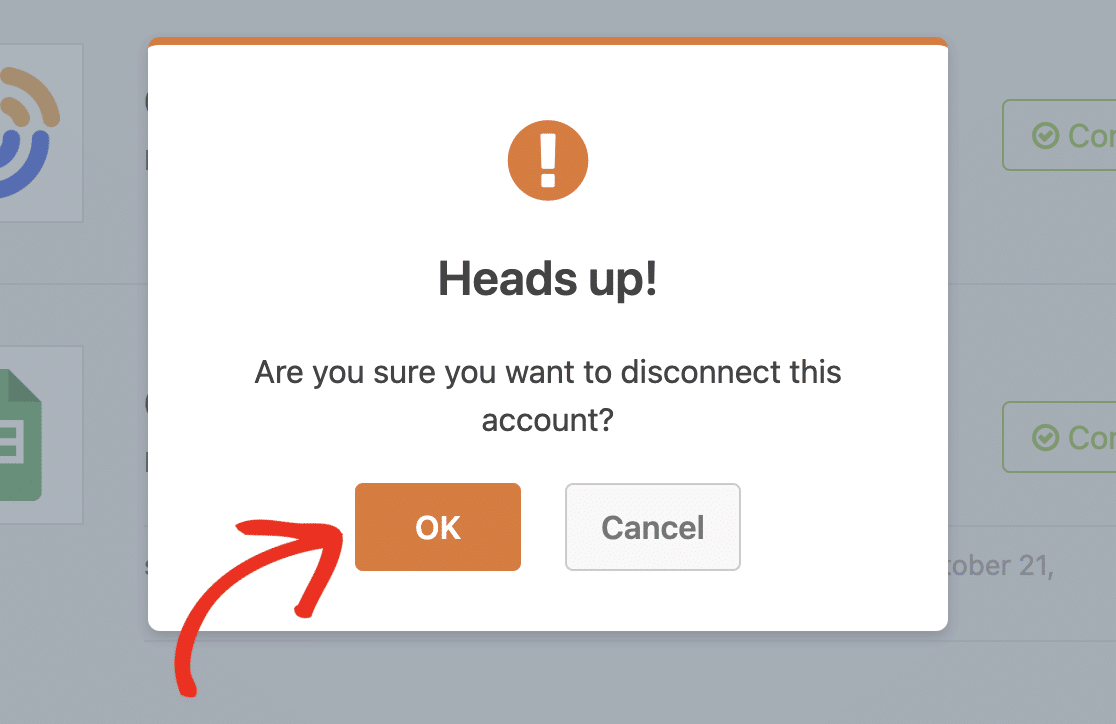
Apparirà una finestra di dialogo che ti chiederà di confermare la tua selezione. Fai clic su OK per disconnettere il tuo account.
Nota: Dopo aver disconnesso il tuo account dall'addon Google Sheets, verranno eliminate anche tutte le connessioni che hai impostato sui singoli moduli.
Fatto! Ora sai come disconnettere la tua connessione a Google Sheets in WPForms.
Successivamente, desideri aggiungere gli utenti che compilano il tuo modulo alla tua newsletter via email? I nostri tutorial sulle integrazioni di marketing contengono dettagli per vari provider di servizi email.


