


Riassunto AI
Hai problemi con WPForms? Il nostro team di supporto può aiutarti a risolvere qualsiasi domanda o errore che incontri durante l'utilizzo di WPForms o dei nostri componenti aggiuntivi. Tuttavia, avremo bisogno del tuo aiuto per garantire la soluzione migliore ed più efficiente.
In questo tutorial, discuteremo le domande che dovresti porti prima di contattare il nostro team di supporto. Affrontare queste domande può rivelare problemi comuni sul tuo sito che portano a problemi in WPForms. Rispondendo ad esse, potresti persino essere in grado di risolvere da solo il tuo errore o la tua confusione.
Nota: Se il problema che stai riscontrando riguarda un'area specifica, queste guide mirate potrebbero aiutarti a risolverlo più velocemente:
- Modulo non inviato o che mostra un errore? Vedi Risoluzione di 'Il modulo non è stato possibile inviarlo', Risoluzione dei problemi degli errori JavaScript e Risoluzione delle impostazioni della cache
- Non ricevi email di notifica? Vedi Risoluzione dei problemi delle email di notifica
- Problemi di stile o layout? Vedi Risoluzione dei problemi di stile CSS
1. WPForms è completamente aggiornato?
Il nostro team rilascia regolarmente aggiornamenti per WPForms. Questi aggiornamenti aggiungono e migliorano le funzionalità, e un aggiornamento passato potrebbe aver risolto il problema che stai riscontrando.
Nota: Per un elenco di tutte le modifiche incluse in ogni aggiornamento, consulta il changelog di WPForms.
Il primo e più importante passo nella risoluzione dei problemi è sempre assicurarsi che il tuo plugin WPForms sia aggiornato. Ciò richiede due passaggi:
- Innanzitutto, verifica che la tua chiave di licenza WPForms sia verificata sul tuo sito.
- Quindi vai su Dashboard » Aggiornamenti e verifica se è disponibile un aggiornamento per WPForms.
Nota: Vedi il nostro articolo su come utilizzare l'ultima versione di WPForms per maggiori dettagli sui vantaggi dell'aggiornamento e su come farlo.
2. WordPress Core è completamente aggiornato?
Oltre a mantenere WPForms aggiornato, è altrettanto importante assicurarsi di utilizzare anche l'ultima versione di WordPress.
Seguiamo le migliori pratiche di codifica per assicurarci che WPForms funzioni con la versione più recente di WordPress. Se stai utilizzando una versione precedente di WordPress, il tuo sito potrebbe non essere più compatibile con il nostro plugin.
Per verificare se è disponibile un aggiornamento per WordPress core, accedi al tuo sito e vai su Dashboard » Aggiornamenti. Se vedi un avviso che dice: "Hai l'ultima versione di WordPress", allora sei a posto.
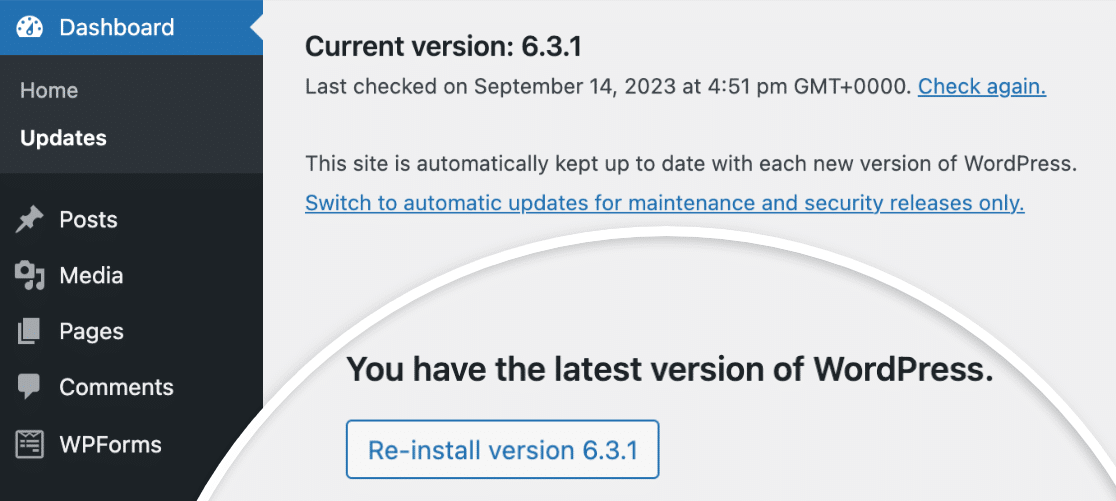
Se è disponibile un aggiornamento, però, assicurati di eseguirlo. Mantenere WordPress core aggiornato è fondamentale per la sicurezza e la compatibilità con i plugin.
Nota: Per maggiori informazioni, consulta il tutorial di WPBeginner su perché è così importante mantenere WordPress completamente aggiornato.
3. Il tuo servizio di hosting è aggiornato?
A volte i problemi sul tuo sito si verificano perché il tuo servizio di hosting non funziona correttamente o non è aggiornato con i requisiti più recenti di WordPress.
La versione più recente di WordPress (a settembre 2023) consiglia PHP 7.4 o superiore, MySQL 5.7 o superiore (o MariaDB 10.4 o superiore), supporto HTTPS e Apache o Nginx.
Nota: Per visualizzare l'elenco completo dei requisiti di WordPress, assicurati di consultare la sua documentazione per maggiori dettagli.
Per vedere quale software del server web utilizza il tuo sito e quali versioni di PHP e MySQL sta eseguendo, puoi controllare lo strumento WPForms System Info. Nella tua area di amministrazione di WordPress, vai su WPForms » Strumenti e fai clic sulla scheda System Info. Qui, scorri fino alla sezione intitolata Webserver Configuration.
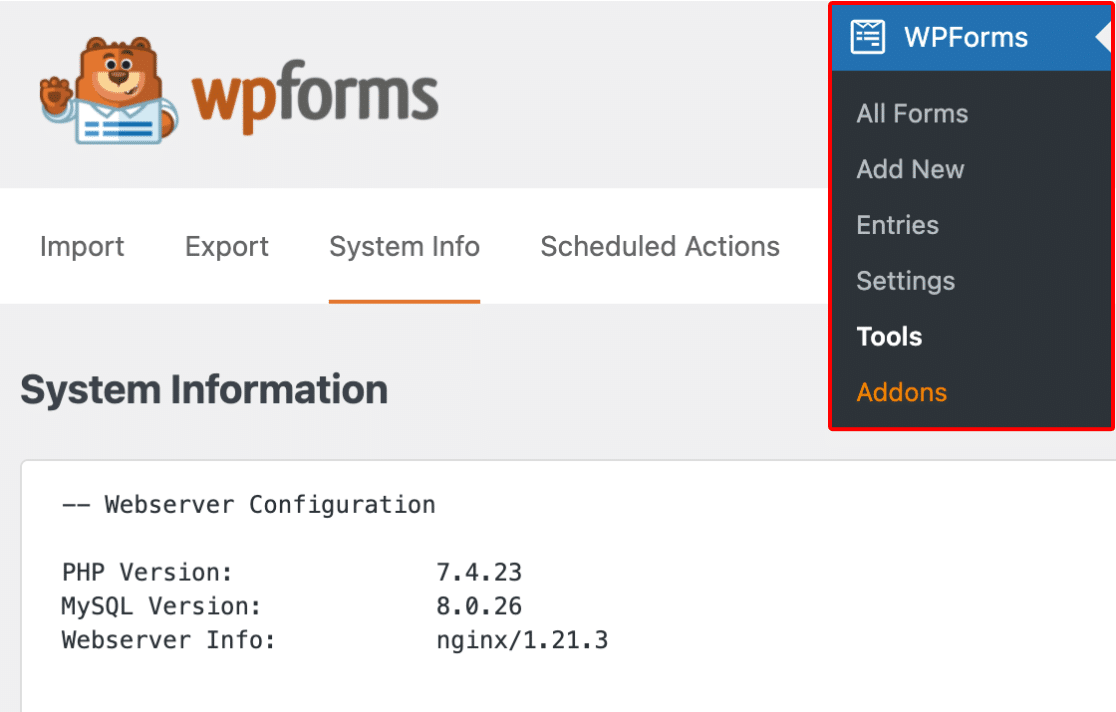
Se il server del tuo sito non soddisfa i requisiti minimi, il passo successivo migliore è contattare il tuo provider di hosting e chiedere informazioni su come aggiornare o modificare questi elementi.
Nota: Per saperne di più sui servizi di hosting e sui requisiti, consulta l'articolo di WPBeginner su come scegliere il miglior provider di hosting per siti WordPress.
4. Il tuo sito utilizza l'ottimizzazione o la cache?
I plugin di caching e ottimizzazione possono interrompere involontariamente la funzionalità dei tuoi moduli. Ciò include il caricamento di codice essenziale in un ordine errato, o non affatto.
Un modo per capire rapidamente se uno di questi plugin sta creando un problema è controllare i messaggi di convalida dei tuoi moduli. Per impostazione predefinita, i messaggi di convalida di WPForms appariranno in rosso:

Tuttavia, se i file JavaScript essenziali non vengono caricati (o vengono caricati in modo errato), verranno visualizzati i messaggi di convalida integrati nel browser:
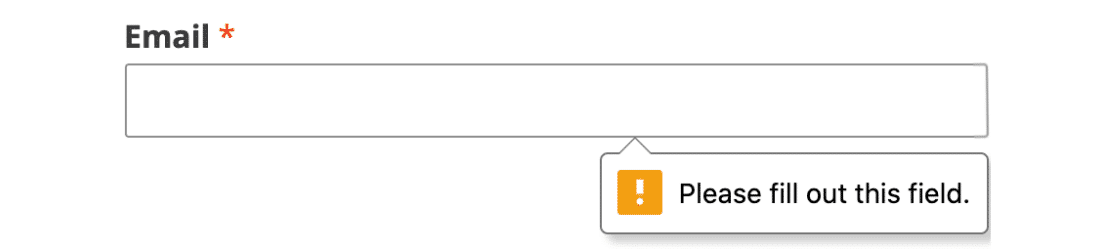
In molti casi, la disattivazione di qualsiasi impostazione relativa a JavaScript nel tuo plugin di ottimizzazione risolverà il problema. Ad esempio, Autoptimize ha le impostazioni Optimize JavaScript Code e Aggregate-JS files.
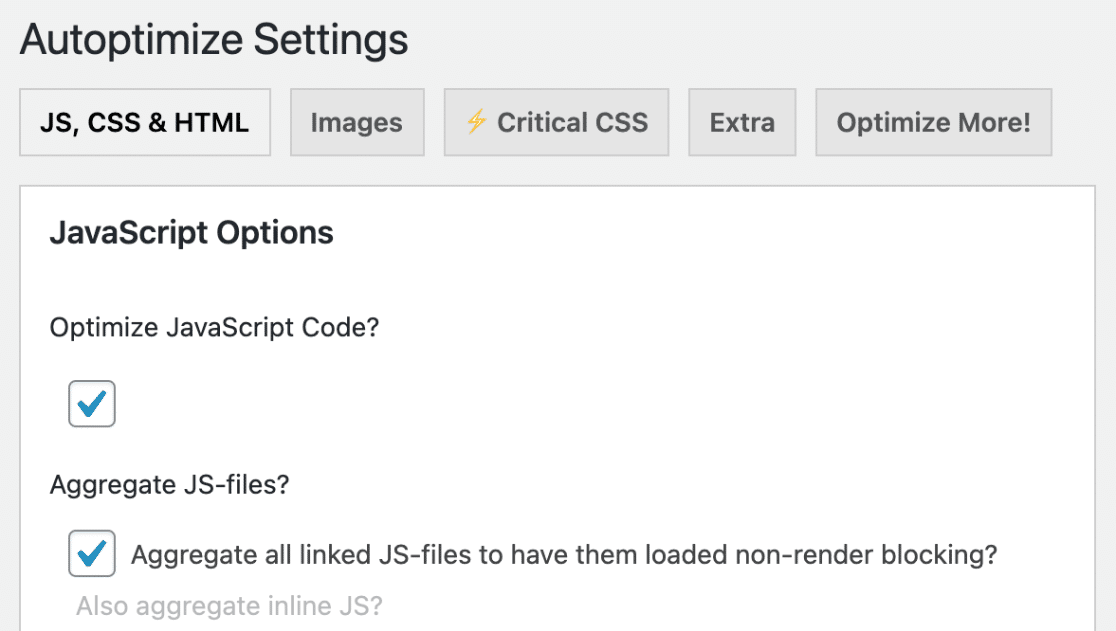
Spesso, puoi continuare a utilizzare il tuo plugin di ottimizzazione e disattivare l'impostazione/le impostazioni che causano il problema solo per WPForms escludendo gli asset di WPForms dal tuo plugin di caching o ottimizzazione.
Nota: Se vedi il messaggio "WPForms ha rilevato un problema con JavaScript in questa pagina", ciò conferma che un conflitto JavaScript sta interessando i tuoi moduli. Per i dettagli sull'identificazione della causa e sull'esclusione degli asset di WPForms da Autoptimize e altri plugin di ottimizzazione e caching popolari, consulta il nostro tutorial su come risolvere i problemi di JavaScript.
Inoltre, se stai utilizzando un plugin di caching, assicurati di svuotare la sua cache. Ciò garantirà che tu stia vedendo la versione più recente del tuo sito.
5. Un altro plugin potrebbe causare un conflitto?
Se vedi funzionalità di WPForms che non funzionano correttamente o un errore imprevisto, il problema potrebbe essere il risultato del codice di un altro plugin che agisce al di fuori del suo ambito previsto.
Fortunatamente, di solito è abbastanza facile rintracciare l'origine di un conflitto tra plugin. La guida di WPBeginner per la risoluzione dei problemi di WordPress ti guiderà attraverso i passaggi necessari.
Seguire questo processo potrebbe permetterti di risolvere il problema da solo, anche se qualsiasi informazione che riesci a raccogliere aiuterà notevolmente il nostro team di supporto ad assisterti più rapidamente.
Se trovi un plugin che sta creando un conflitto, il passo successivo migliore è contattare il suo team di supporto o l'autore del plugin.
Nota: Per aiuto nel trovare plugin di alta qualità ed evitare conflitti, assicurati di consultare la guida di WPBeginner per la scelta di plugin WordPress di alta qualità.
6. Hai ancora bisogno di supporto dopo i passaggi 1-5?
Se hai completato i primi cinque passaggi ma non sei riuscito a risolvere il tuo problema, allora sei pronto a contattare il supporto WPForms.
Ecco come aiutare il nostro team di supporto a fornire la migliore assistenza possibile:
- Sii specifico riguardo sia al problema che alla funzionalità desiderata per WPForms, e fornisci eventuali URL discussi. Impostando il logging, puoi raccogliere dettagli (come messaggi di errore) per darci una migliore comprensione dell'attività di WPForms sul tuo sito.
- Sii conciso. Se hai più domande o un messaggio più lungo, considera l'uso di elenchi puntati o numerati per mantenere le tue domande chiare e distinte.
Invio di un Ticket via Email
Per accedere al supporto dei nostri plugin a pagamento, accedi al tuo account WPForms e seleziona la scheda Supporto.

Qui dovresti vedere un modulo con i seguenti campi. Si prega di notare che gli asterischi (*) indicano i campi obbligatori.
- Nome*: Questo ci fa sapere con chi stiamo parlando.
- Email*: Questo è l'indirizzo email a cui invieremo tutte le nostre risposte.
- Come possiamo aiutarti oggi?*: La tua risposta ci aiuta a identificare rapidamente il tipo di domanda che stai ponendo.
- Il tuo sito web*: Spesso possiamo replicare un problema semplicemente vedendo un modulo incorporato in una pagina. Ti preghiamo di considerare l'aggiunta di un URL per una pagina con il modulo in discussione.
- Accesso al tuo sito web*: L'accesso al sito consente al nostro team di supporto di indagare in modo rapido ed efficiente. Tuttavia, se preferisci non fornire l'accesso al sito, non lo richiediamo.
- Nome utente del tuo sito web e Password del tuo sito web: Questo può aiutarci a risolvere il tuo problema più rapidamente. Assicurati di impostare il ruolo utente su Amministratore in modo che il nostro team di supporto possa accedere a WPForms nell'area di amministrazione di WordPress.
- Link segreto monouso e Passphrase segreta monouso: Crea un link temporaneo e una passphrase segreta per condividere in privato le credenziali del sito con il nostro team di supporto.
- Problema/Messaggio*: Qui puoi comunicarci il problema che stai riscontrando e come replicarlo in una descrizione specifica e concisa.
Quando sei pronto, fai clic sul pulsante Invia. Dovresti ricevere immediatamente un'e-mail per confermare che abbiamo ricevuto il tuo ticket. Un membro del nostro team di supporto ti risponderà al più presto.
Grazie per aver dedicato del tempo ad affrontare in modo proattivo questi problemi. Il nostro team di supporto sarà lieto di aiutarti ulteriormente!
Successivamente, vorresti testare i tuoi moduli prima di pubblicarli? La nostra checklist completa per il test dei moduli ti guiderà attraverso il processo passo dopo passo.


