


Riassunto AI
Vuoi inviare messaggi SMS e WhatsApp quando i moduli vengono inviati sul tuo sito WordPress? Con il componente aggiuntivo Twilio di WPForms, puoi inviare automaticamente notifiche SMS e WhatsApp al completamento dei moduli.
Questo tutorial ti mostrerà come installare e utilizzare il componente aggiuntivo Twilio con WPForms.
Requisiti:
- Avrai bisogno di una licenza Plus o superiore per accedere al componente aggiuntivo Twilio
- Assicurati di aver installato la versione più recente di WPForms per soddisfare la versione minima richiesta per il componente aggiuntivo Twilio
Configurazione del tuo account Twilio
Prima di configurare il componente aggiuntivo Twilio in WPForms, dovrai creare e configurare il tuo account Twilio. Il processo prevede la creazione del tuo account, la verifica della tua identità e l'ottenimento di un numero di telefono per l'invio di messaggi. Se hai già un account Twilio configurato, puoi saltare alla sezione Collegamento di WPForms a Twilio.
Innanzitutto, naviga sul sito web di Twilio e crea un account. Dovrai fornire alcune informazioni di base per iniziare.

Dopo la registrazione, Twilio ti guiderà attraverso il processo di configurazione del tuo account. Ciò include la verifica della tua identità con un numero di telefono su cui puoi ricevere un codice di verifica. Inserisci il tuo numero di telefono e Twilio ti invierà un codice tramite SMS.

Dopo aver inserito il codice di verifica, verrai portato alla dashboard della tua console Twilio. Qui troverai tutti gli strumenti e le impostazioni necessarie per integrare Twilio con WPForms.

Acquisto di un numero di telefono Twilio
Per inviare messaggi tramite la tua integrazione WPForms, dovrai acquistare un numero di telefono Twilio dedicato. Nella tua console Twilio, vai su Numeri di telefono » Gestisci » Acquista un numero dal menu di navigazione a sinistra.

Qui vedrai le opzioni per cercare i numeri di telefono disponibili. Puoi cercare prefissi specifici o modelli di numeri utilizzando le opzioni di ricerca nella parte superiore della pagina.
Una volta trovato un numero adatto, fai clic sul pulsante Acquista accanto ad esso.

Apparirà una finestra di conferma che mostra le funzionalità del numero e il costo mensile. Fai clic su Acquista per completare il tuo acquisto. Durante la prova gratuita, Twilio ti fornisce $15 di credito che puoi utilizzare per acquistare il tuo numero di telefono e inviare messaggi.

Per dettagli completi sulla ricerca e l'acquisto di numeri di telefono in Twilio, consulta la guida ufficiale di Twilio.
Creazione di modelli di messaggi
I modelli di messaggio ti aiutano a standardizzare le tue notifiche WhatsApp e a renderle più dinamiche includendo i dati di invio del modulo. Puoi creare modelli che inseriscono automaticamente informazioni dai campi del tuo modulo.
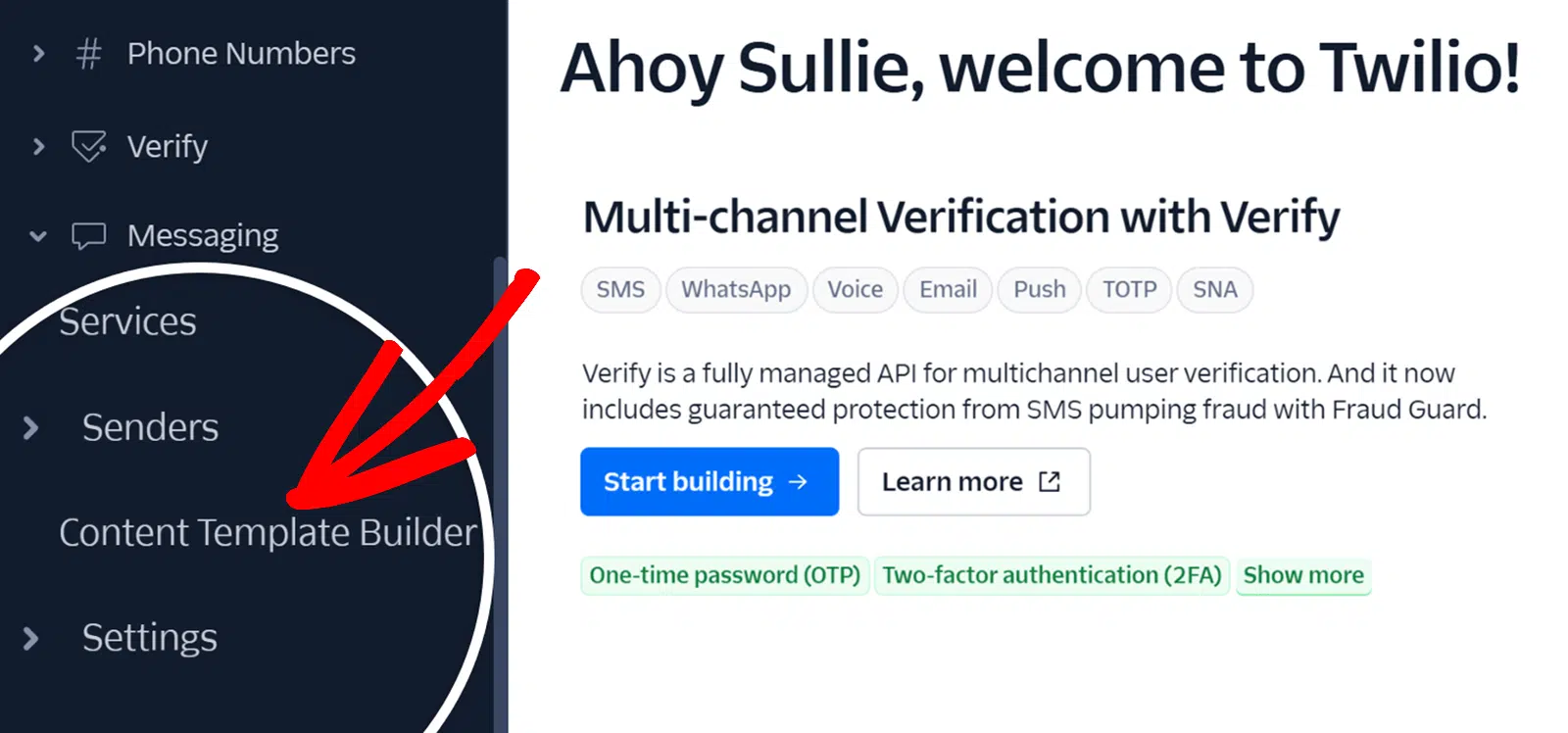
Per configurare i modelli di messaggio, vai su Messaggistica » Generatore di modelli di contenuto dal menu della barra laterale sinistra nella tua console Twilio.
Successivamente, fai clic sul pulsante Crea il tuo primo modello di contenuto.

Dopo aver fatto clic sul pulsante, vedrai il modulo di creazione del modello in cui dovrai fornire diversi dettagli importanti:
- Nome del modello: Inserisci un nome descrittivo che indichi chiaramente lo scopo del modello. Questo campo può contenere solo caratteri alfanumerici minuscoli e underscore.
- Lingua del modello: Seleziona la lingua che desideri utilizzare per i tuoi messaggi tra le opzioni disponibili.
- Tipo di contenuto: In questo campo vedrai varie opzioni per formattare il tuo messaggio. Seleziona il tipo più adatto alle tue esigenze in base al fatto che tu voglia inviare semplici messaggi di testo, includere media, aggiungere elementi interattivi o creare layout più strutturati.
- Per il nostro esempio, selezioneremo il Tipo di contenuto Testo.
Una volta aggiunti questi dettagli, fai clic sul pulsante Crea per passare al passaggio successivo.

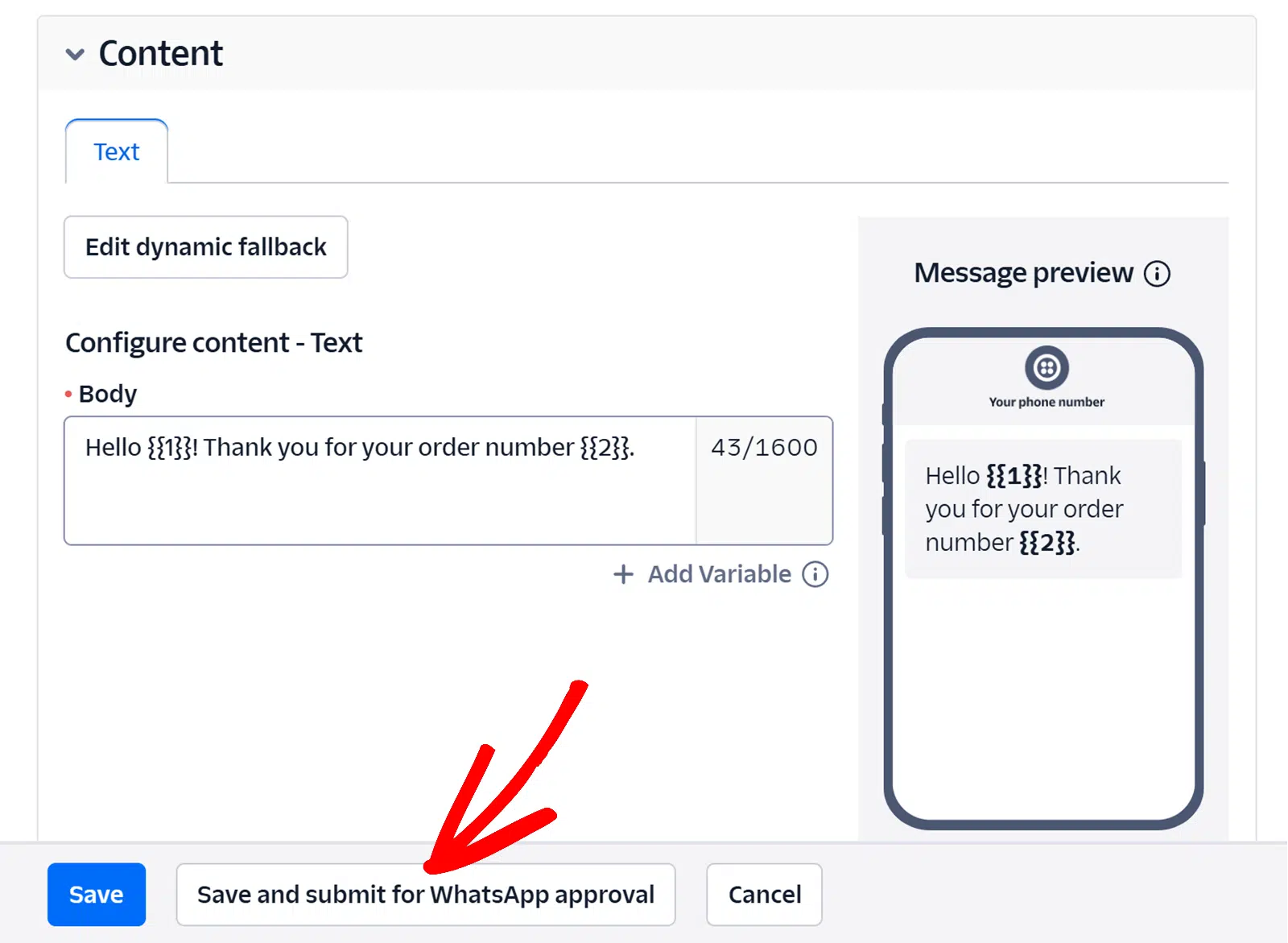
Successivamente, verrai portato alla pagina di configurazione del modello. Qui vedrai le opzioni per personalizzare il contenuto del tuo modello. Scorri verso il basso fino alla sezione Contenuto e nel campo Corpo, inserisci il testo per il tuo messaggio.

Per rendere i tuoi messaggi dinamici, puoi aggiungere variabili che verranno sostituite con i dati effettivi del modulo quando il messaggio viene inviato. Per aggiungere una variabile, fai clic sul pulsante Aggiungi variabile sotto il campo Corpo.

Le variabili utilizzano doppie parentesi graffe con numeri, ad esempio: "Ciao {{1}}! Grazie per il tuo ordine numero {{2}}."
Dopo aver inserito il tuo messaggio, fai clic su Salva e invia per l'approvazione di WhatsApp.
Vedrai una finestra popup che ti chiederà di fornire valori di esempio per ogni variabile che hai utilizzato. Questi valori di esempio aiutano WhatsApp a capire come verrà utilizzato il tuo modello.
Inserisci il testo di esempio appropriato per ogni variabile e fai clic su Salva con esempi per completare il processo di creazione del modello.

Per dettagli completi sulla creazione di modelli di messaggi, opzioni di formattazione e best practice, consulta la guida ufficiale di Twilio sull'impostazione dei modelli di messaggi WhatsApp.
Collegamento di WPForms a Twilio
Una volta installato il plugin principale di WPForms e verificata la tua licenza, procedi con l'installazione e attivazione del componente aggiuntivo Twilio.
Per collegare il tuo account Twilio con WPForms, vai su WPForms » Impostazioni e fai clic sulla scheda Integrazioni.

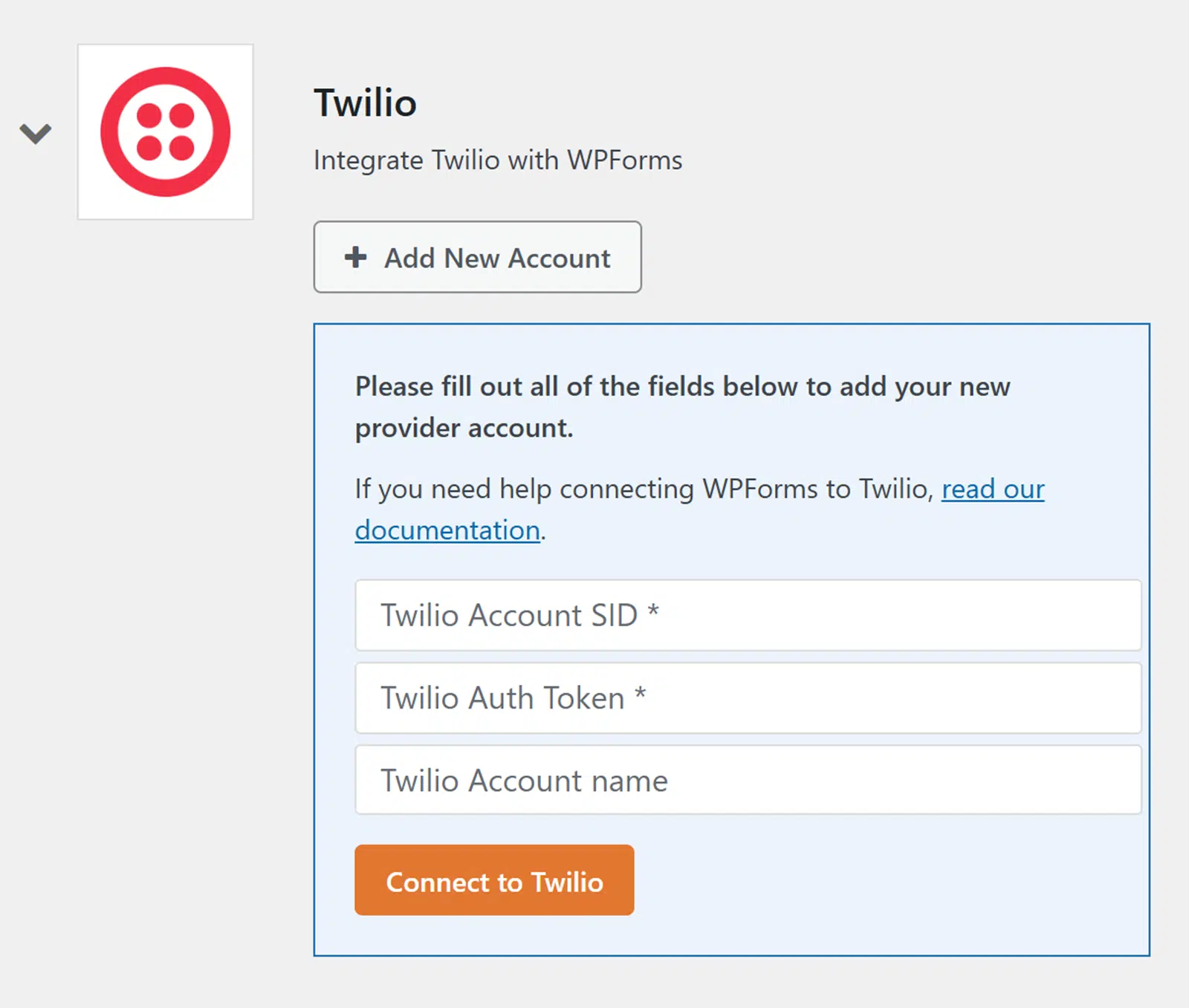
Quindi, fai clic sull'opzione Twilio per espandere le sue impostazioni. Da qui, fai clic sul pulsante Aggiungi nuovo account.

Questo rivelerà due campi in cui dovrai aggiungere il tuo Account SID e Auth Token di Twilio, oltre a un nome per l'account.
Tieni aperta questa scheda del browser, poiché ci torneremo più tardi.
Accesso alle tue credenziali Twilio
Per trovare le tue credenziali, prima, accedi alla tua Console Twilio. Una volta effettuato l'accesso, individua la sezione Informazioni sull'account nella tua dashboard.
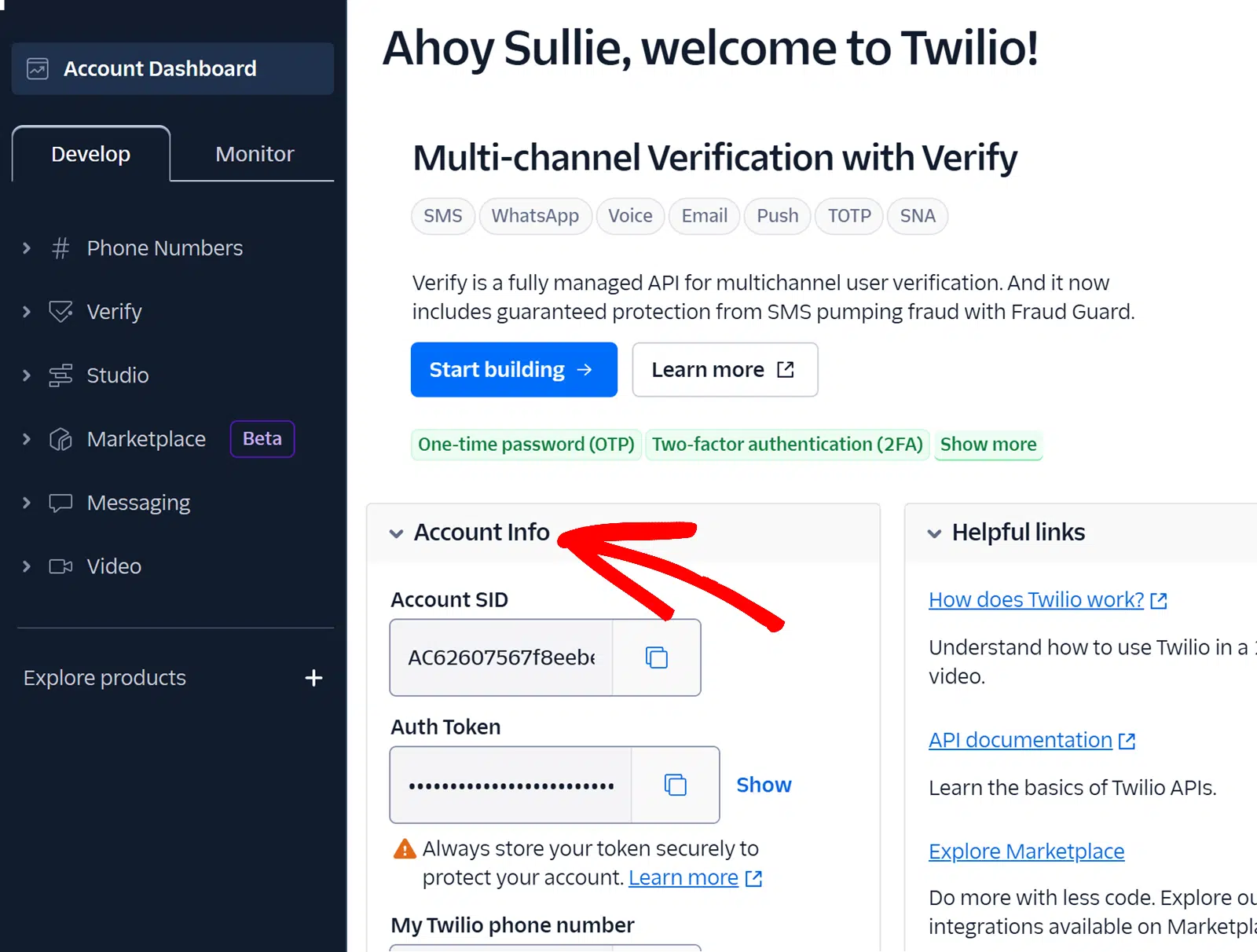
Questa sezione contiene due importanti informazioni di cui avrai bisogno: il tuo Account SID e il tuo Auth Token. Assicurati di copiare entrambe le credenziali facendo clic sull'icona di copia.

Aggiunta delle credenziali Twilio a WPForms
Dopo aver copiato la chiave del tuo Account SID, torna alla scheda del browser con WPForms aperta e incolla la chiave che hai appena copiato nel campo Account SID Twilio.

Allo stesso modo, dovrai copiare il tuo Auth Token da Twilio e incollarlo nel campo Auth Token Twilio.

Quindi, aggiungi un nome al campo Nome account Twilio. Questo è solo per riferimento interno e può essere utile se in seguito decidi di collegare account Twilio aggiuntivi.
Quando sei pronto, fai clic sul pulsante Connetti a Twilio.

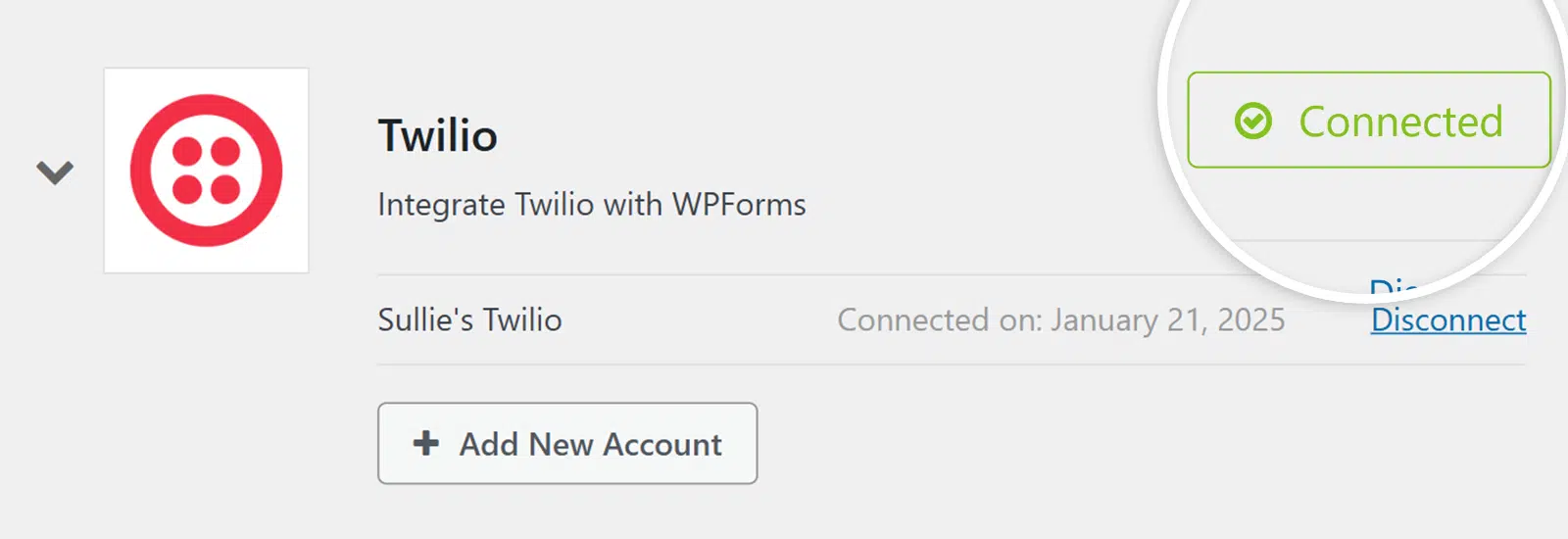
WPForms collegherà ora il tuo sito al tuo account Twilio. Al termine della connessione, mostrerà uno stato Connesso in verde accanto alla tua integrazione Twilio.
Utilizzo di Twilio con i tuoi moduli
Ora che hai collegato correttamente WPForms al tuo account Twilio, potrai collegare Twilio ai tuoi moduli. Per farlo, dovrai prima creare un nuovo modulo o modificarne uno esistente per accedere al generatore di moduli.
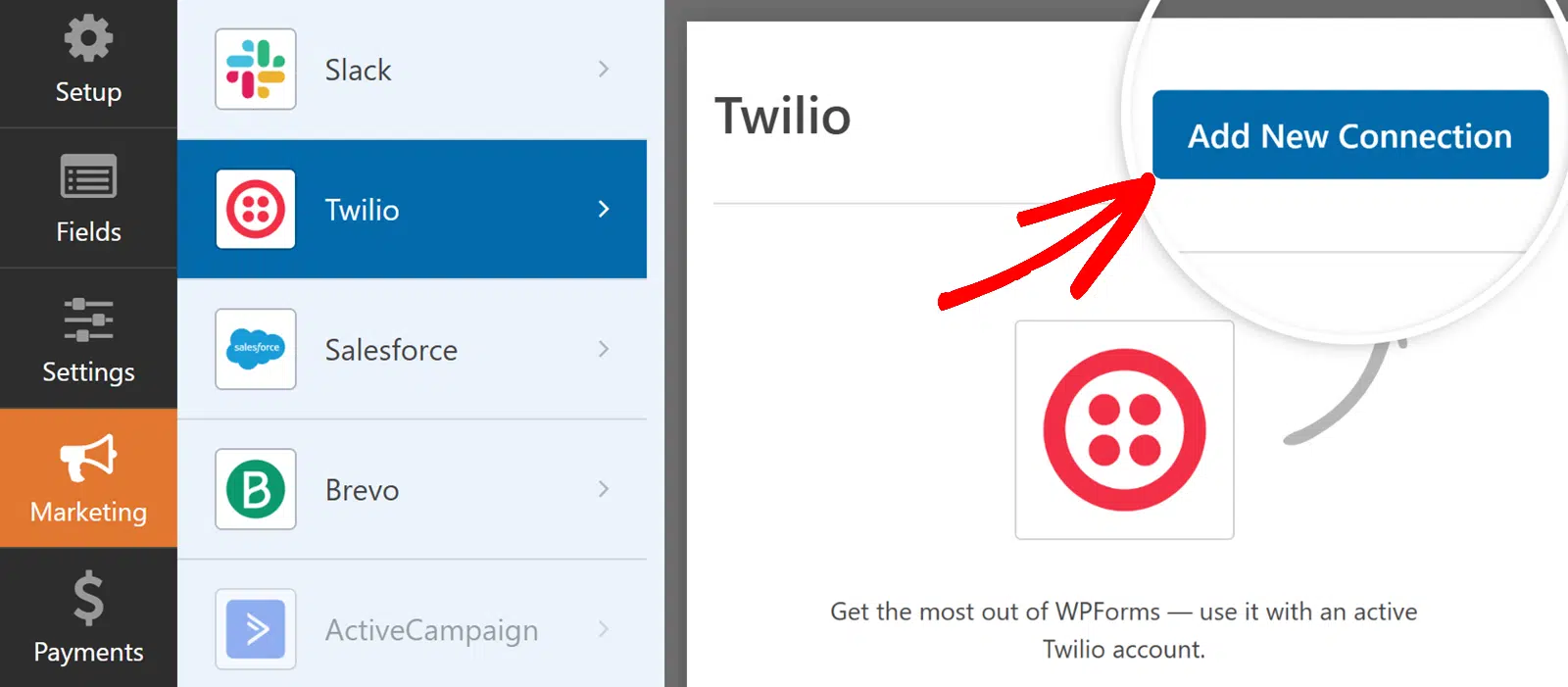
Nel generatore di moduli, vai su Marketing » Twilio. Quindi, fai clic sul pulsante Aggiungi nuova connessione.
Successivamente, apparirà una finestra in cui potrai inserire un nome di connessione. Sentiti libero di usare qualsiasi nome desideri, poiché questo non sarà visibile ai tuoi utenti. Una volta aggiunto un nome, fai clic sul pulsante OK.

Una volta assegnato un nome alla tua connessione, dovrai scegliere l'account che hai collegato dal menu a discesa Seleziona account.

Dopo aver selezionato un account, vedrai diverse opzioni di configurazione.
Invia come
Scegli come desideri inviare le tue notifiche. Puoi selezionare SMS o WhatsApp. La tua selezione qui determinerà alcune delle opzioni aggiuntive che appaiono di seguito.

Invia da
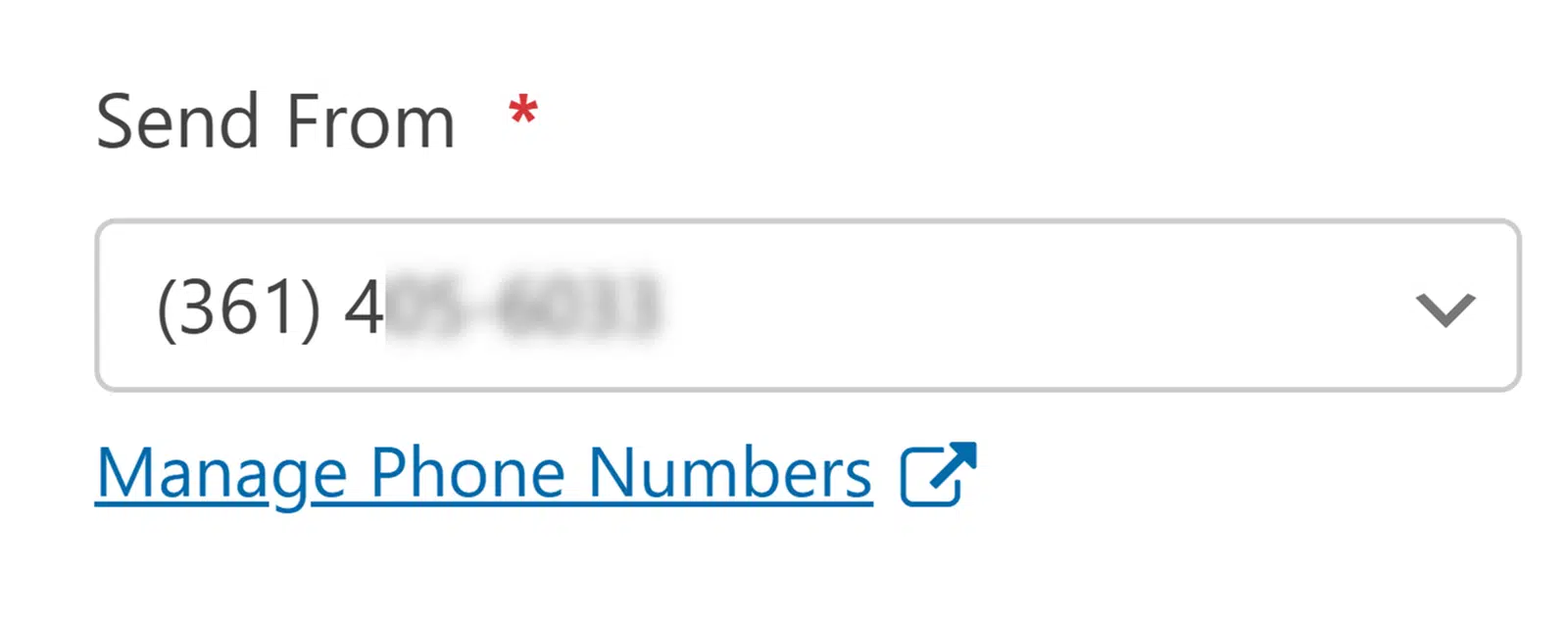
Scegli quale dei tuoi numeri di telefono Twilio deve essere utilizzato per inviare il messaggio. Questo menu a discesa visualizzerà tutti i numeri di telefono che hai acquistato nel tuo account Twilio.
Invia a
Specifica chi dovrebbe ricevere le notifiche. Puoi scegliere tra due opzioni:
- Campi Telefono: Seleziona questa opzione per inviare messaggi ai tuoi submitter del modulo.
- Numero di Telefono Verificato: Scegli questa opzione per inviare notifiche a un numero di telefono specifico che hai precedentemente verificato nel tuo account Twilio.

Campo Telefono
Nota: Questo campo appare solo quando Campi Telefono è selezionato dal menu a discesa Invia a.
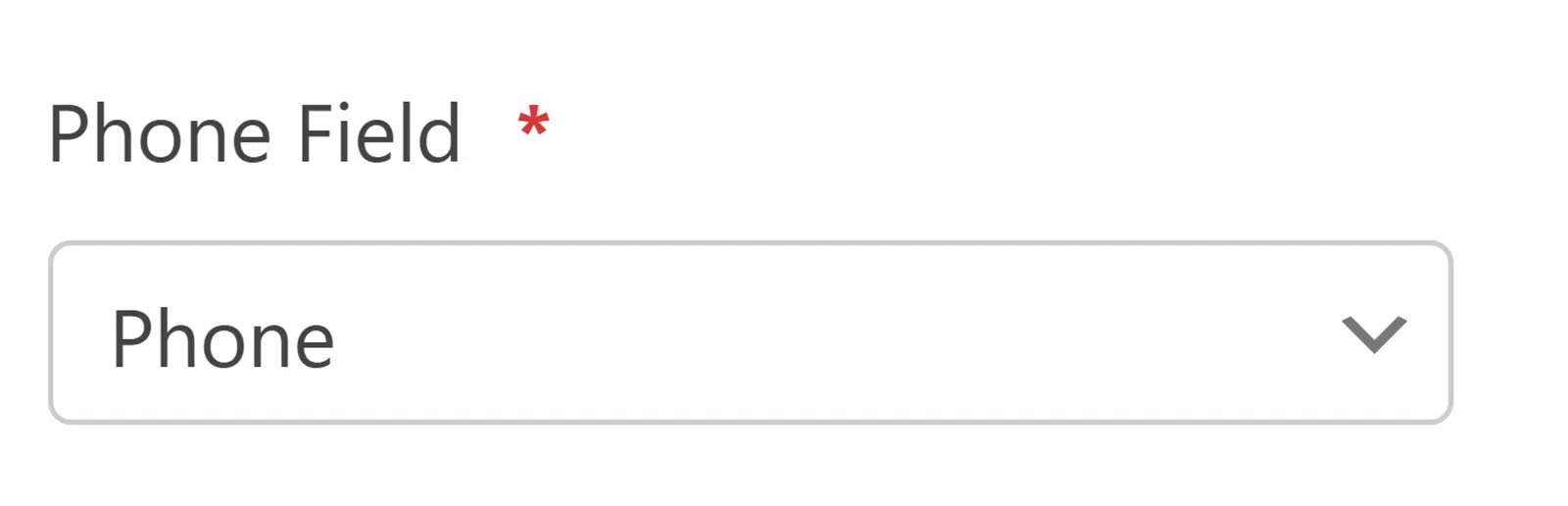
Da questo menu a discesa, seleziona il campo del modulo che contiene il numero di telefono del destinatario.
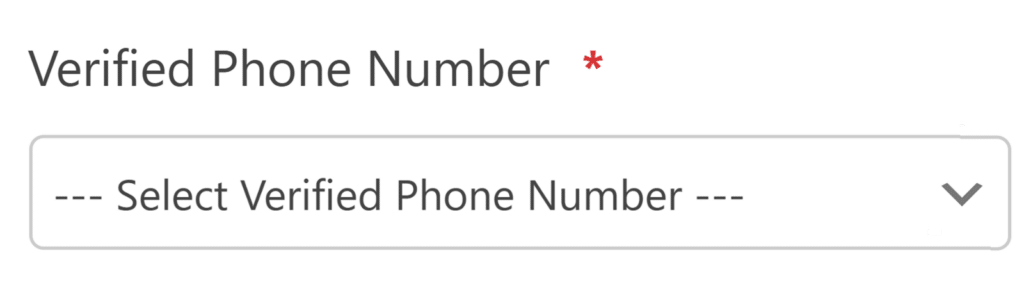
Numero di Telefono Verificato
Nota: Questo campo appare solo quando Numeri di Telefono Verificati è selezionato dal menu a discesa Invia a.
Da questo menu a discesa, scegli dall'elenco dei tuoi numeri di telefono verificati nel tuo account Twilio.
Messaggio
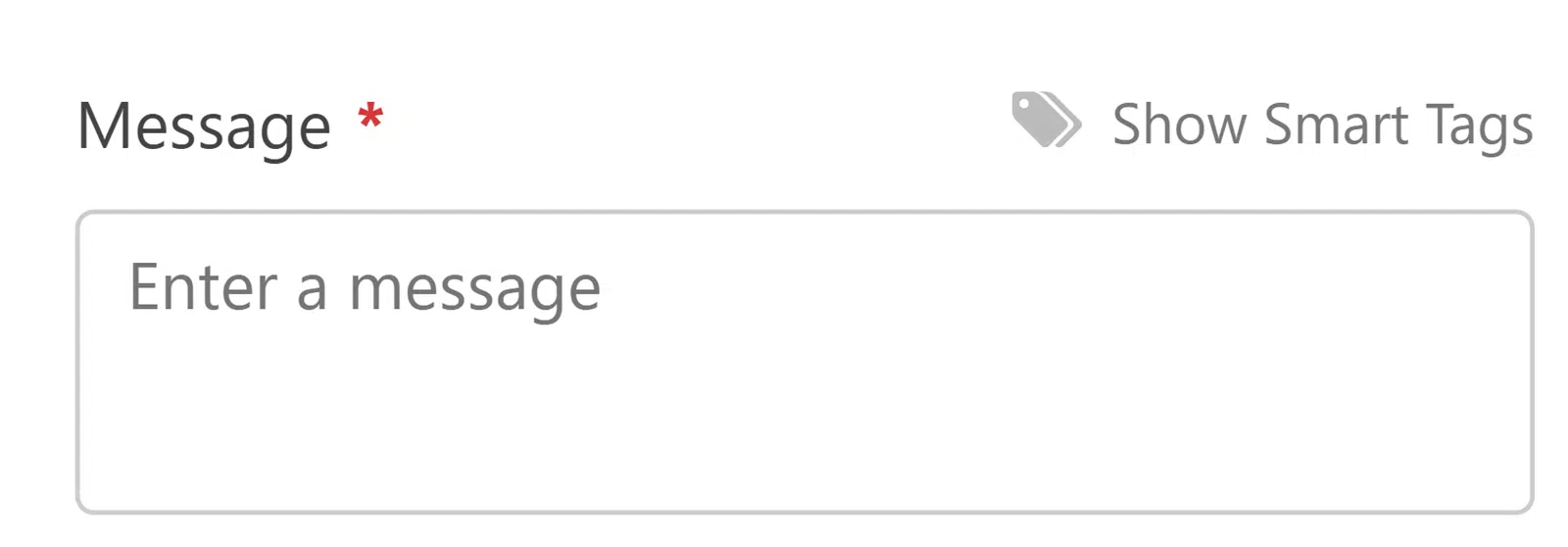
Questo campo appare quando SMS è selezionato dal campo Invia come. Qui, inserisci il testo che desideri inviare. Puoi fare clic sul pulsante Mostra Smart Tag accanto a questo campo per includere contenuti dinamici come i valori dei campi del modulo nel tuo messaggio.
Modello Messaggio
Questo campo appare quando WhatsApp è selezionato dal campo Invia come. Qui, seleziona uno dei modelli che hai creato in precedenza nella sezione Modelli Messaggio. Questo è richiesto per la conformità dei messaggi di WhatsApp Business.

Variabili Modello
Dopo aver selezionato un modello di messaggio WhatsApp che contiene variabili, vedrai apparire una sezione Variabili Modello. Qui, puoi mappare i tuoi campi del modulo alle variabili nel tuo modello.
Per ogni variabile nel tuo modello, vedrai un menu a discesa corrispondente dove puoi selezionare quale valore del campo del modulo dovrebbe sostituire quella variabile quando viene inviato il messaggio.

Ad esempio, se il tuo messaggio modello è “Ciao {{1}}! Grazie per il tuo ordine numero {{2}}“, faresti:
- Mappa la variabile 1 a un campo del modulo contenente il nome del cliente.
- Mappa la variabile 2 a un campo del modulo contenente il numero d'ordine.
Questa mappatura assicura che i tuoi messaggi WhatsApp includano automaticamente le informazioni corrette dalle tue sottomissioni del modulo.
Una volta terminata la configurazione della connessione Twilio del tuo modulo, fai clic su Salva in cima al costruttore del modulo.

Abilitazione della sandbox per i test di WhatsApp (facoltativo)
Se desideri testare i messaggi WhatsApp prima di configurare un account WhatsApp Business completo, puoi utilizzare l'ambiente Sandbox di Twilio. Questo ti consente di testare la tua integrazione senza richiedere l'approvazione di WhatsApp.
Per fare ciò, dovrai collegare il tuo numero di telefono alla Sandbox di Twilio per WhatsApp. Per farlo, accedi alla tua Console Twilio e naviga su Messaggistica » Provalo » Invia un messaggio WhatsApp dalla barra laterale sinistra.

Nella pagina di test di WhatsApp, scorri verso il basso fino alla sezione Connetti alla Sandbox di WhatsApp dove vedrai i dettagli unici della tua connessione Sandbox, incluso un numero di telefono Twilio (+14155238886) e un codice di accesso. Puoi connetterti alla Sandbox inviando il tuo codice di accesso a questo numero tramite WhatsApp o scansionando il codice QR mostrato sulla pagina con l'app WhatsApp del tuo telefono.
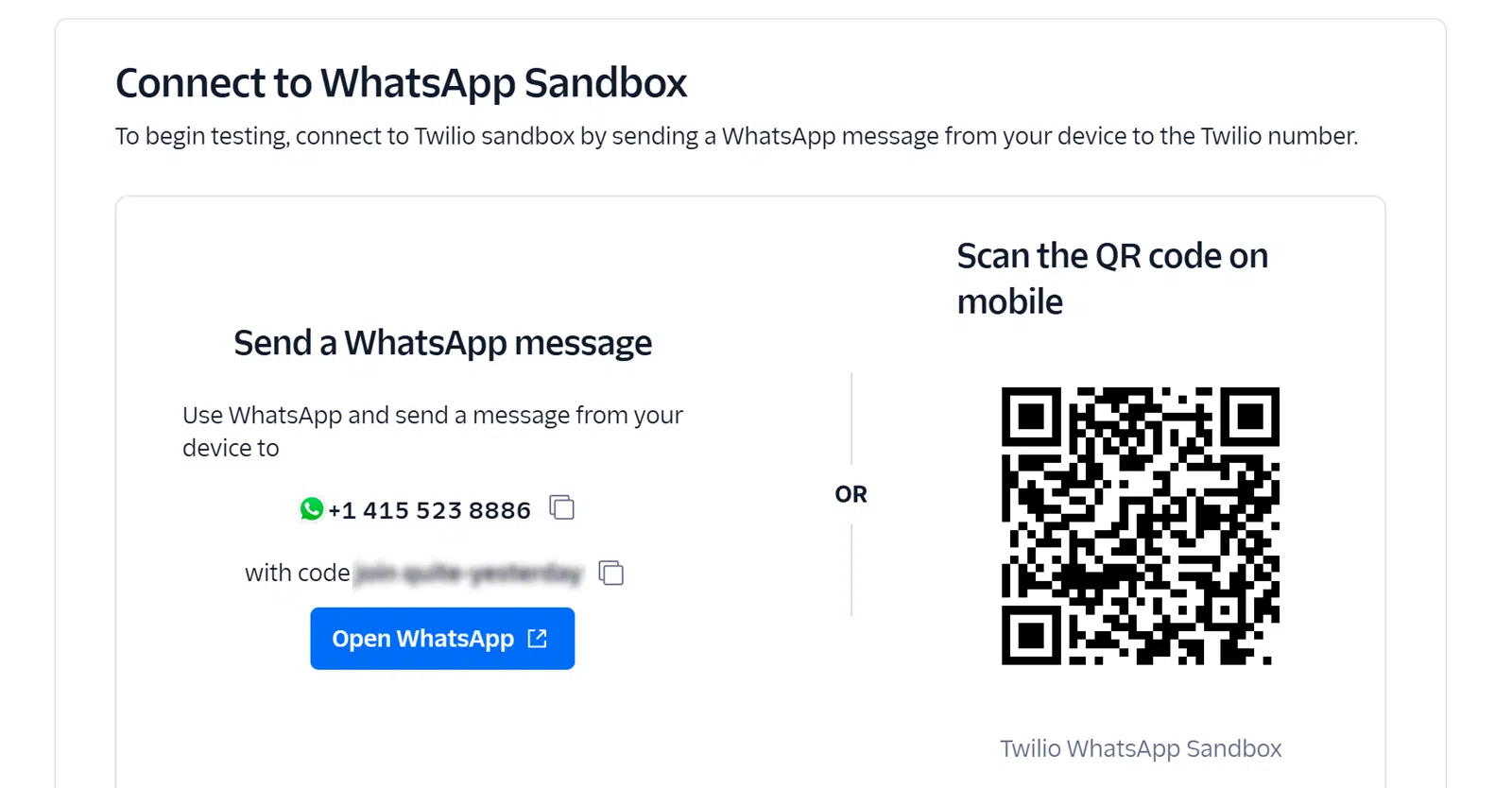
Dopo aver inviato il codice di accesso, riceverai un messaggio di conferma che indica che il tuo numero di telefono è ora connesso alla Sandbox e pronto per il test.

Una volta collegato il tuo numero di telefono alla Sandbox di Twilio, puoi configurare WPForms per utilizzarlo. Apri il tuo modulo nell'editor dei moduli e vai alle impostazioni di connessione Twilio, seleziona WhatsApp nel menu a discesa Invia come per rivelare l'opzione Abilita modalità Sandbox.
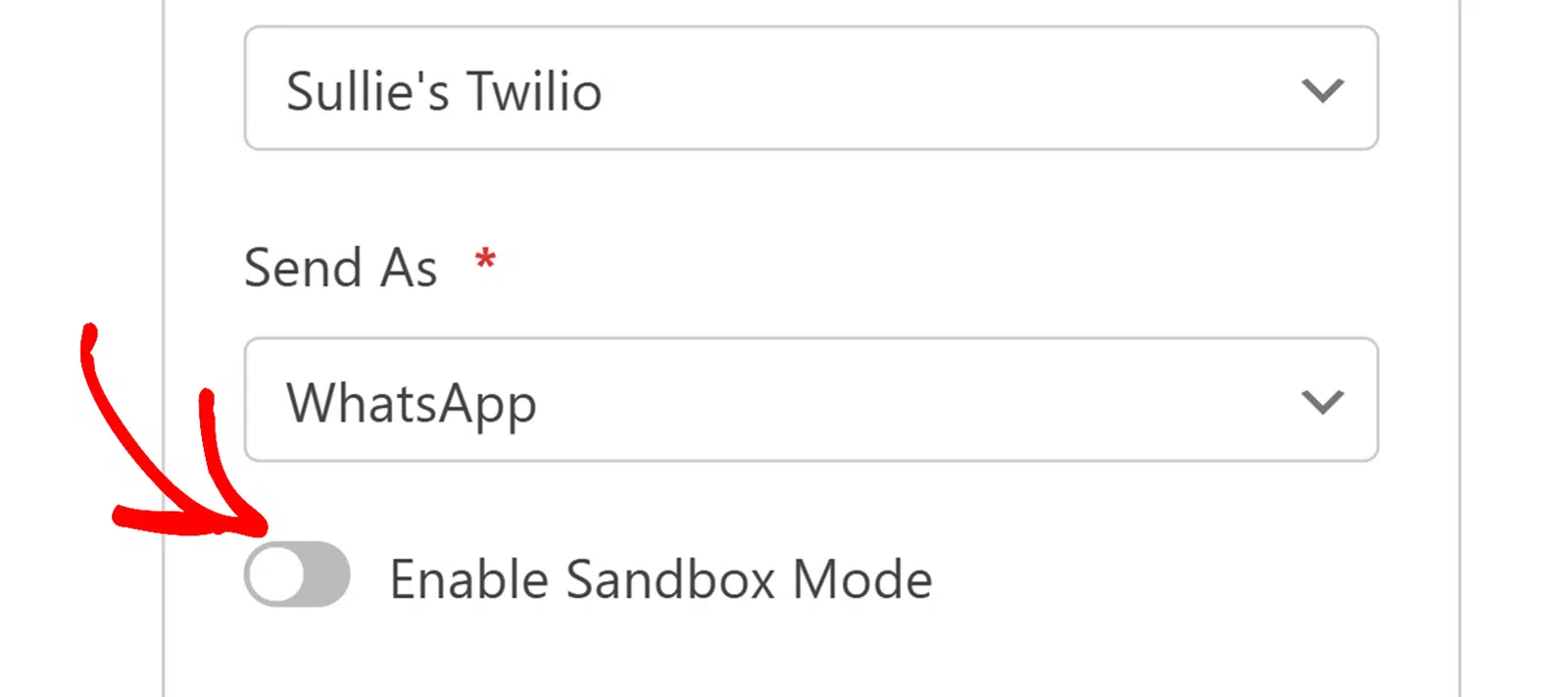
Quando abiliti questa opzione, modifica il modo in cui vengono gestiti i tuoi messaggi WhatsApp. Invece di richiedere un modello di messaggio pre-approvato, vedrai un campo Messaggio dove puoi inserire qualsiasi testo personalizzato che desideri utilizzare.
Il componente aggiuntivo invierà quindi i tuoi messaggi utilizzando il numero di test di Twilio (+14155238886), consentendoti di testare la tua integrazione WhatsApp senza un account WhatsApp Business.
Ricorda di salvare il tuo modulo dopo aver abilitato la modalità sandbox e configurato il testo del tuo messaggio nel campo Messaggio.
Impostazione della logica condizionale (facoltativo)
La logica condizionale ti consente di scegliere se un'azione viene eseguita o meno in base alle scelte di un utente nel tuo modulo. Come esempio, mostreremo come puoi utilizzare la logica condizionale per inviare messaggi tramite il metodo di notifica preferito di un utente creando due connessioni Twilio separate: una per SMS e una per le notifiche WhatsApp.
Per impostare questo, dovrai prima creare due connessioni Twilio seguendo i passaggi descritti sopra. Configura una connessione per inviare messaggi SMS e un'altra per inviare messaggi WhatsApp.
Quindi, aggiungi un campo Scelta multipla al tuo modulo. Per il nostro esempio, imposteremo l'etichetta su Come desideri essere notificato? e aggiungeremo due scelte: SMS e WhatsApp.

Successivamente, vai su Marketing » Twilio nell'editor dei moduli e attiva l'opzione Abilita logica condizionale . Quindi, dovrai impostare le tue regole per la logica condizionale.

Per la connessione SMS, imposta la regola su: Elabora questa connessione se Come desideri essere notificato? è SMS.

Per la connessione WhatsApp, impostala su: Elabora questa connessione se Come desideri essere notificato? è WhatsApp.

Infine, assicurati di salvare il tuo modulo per applicare la logica condizionale.
Con questa configurazione, quando gli utenti compilano il tuo modulo, riceveranno automaticamente notifiche tramite il loro metodo preferito – SMS o WhatsApp – in base alla loro selezione nel modulo.
Domande frequenti
Di seguito, abbiamo risposto ad alcune delle domande più frequenti relative al componente aggiuntivo Twilio.
Perché i miei messaggi WhatsApp hanno smesso di funzionare in modalità Sandbox?
Quando si testano i messaggi WhatsApp utilizzando la modalità Sandbox, si dispone di un periodo di test di tre (3) giorni dopo aver collegato inizialmente il numero di telefono. Dopo la scadenza di questo periodo, i messaggi smetteranno di essere inviati. Per continuare il test, ricollegati semplicemente alla Sandbox seguendo i passaggi nella sezione Abilitazione della Sandbox per il test di WhatsApp sopra.
Posso visualizzare lo stato di consegna e i log dei miei messaggi?
Sì, puoi monitorare lo stato e i log dei messaggi sia in WPForms che nella Console Twilio.
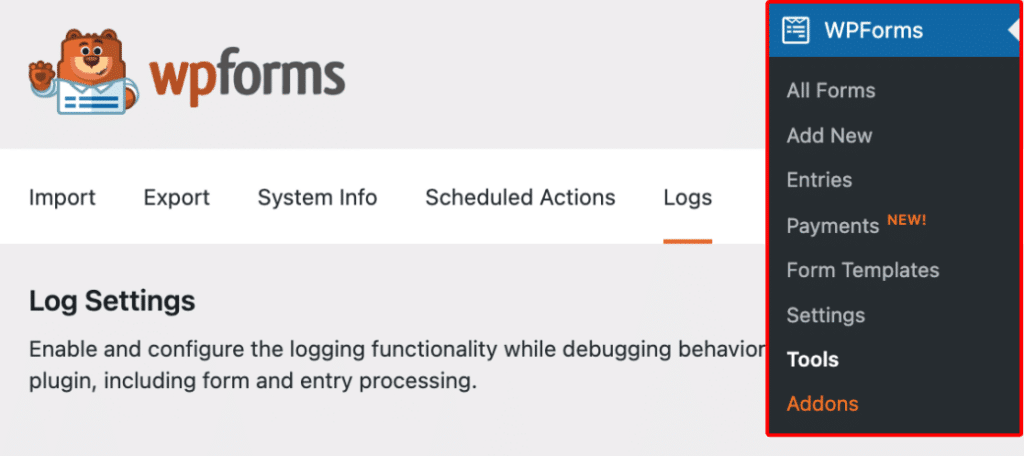
All'interno di WPForms, puoi visualizzare lo stato di consegna e i log dei messaggi direttamente da WPForms » Strumenti e aprendo la scheda Log.
Per maggiori dettagli sulla registrazione di WPForms, consulta la nostra guida su come abilitare la registrazione delle attività.
Inoltre, nella Console Twilio, vai su Monitoraggio » Log » Messaggistica Programmabile per visualizzare log di messaggistica dettagliati, inclusi stato di consegna, timestamp, contenuto, informazioni sul destinatario ed eventuali errori.

Per informazioni più dettagliate sui log di messaggistica, consulta la guida ufficiale di Twilio sui log di messaggistica.
Fatto! Ti abbiamo appena mostrato come installare e utilizzare il componente aggiuntivo Twilio con WPForms.
Successivamente, desideri aggiungere un CAPTCHA ai tuoi moduli per aiutare a prevenire l'invio di spam? Assicurati di consultare il nostro tutorial su come scegliere un CAPTCHA per i tuoi moduli per maggiori dettagli.


