


Riassunto AI
Vuoi collegare i tuoi moduli WordPress al tuo account Salesforce? Con l'addon Salesforce di WPForms, puoi aggiungere automaticamente nuovi lead ai tuoi contatti quando gli utenti inviano i tuoi moduli.
Questa guida ti mostrerà come installare e utilizzare l'addon Salesforce con WPForms.
Requisiti: Per utilizzare l'addon Salesforce, dovrai assicurarti che:
- Hai una licenza Elite
- Hai installato l'ultima versione di WPForms per soddisfare la versione minima richiesta per l'addon Salesforce
- Il tuo sito viene caricato tramite SSL (HTTPS). Dai un'occhiata alla guida di WPBeginner sull'utilizzo di HTTPS per maggiori informazioni
- La tua edizione di Salesforce supporta l'accesso API
Installazione dell'Addon Salesforce
Prima di iniziare, dovrai prima assicurarti che WPForms sia installato e attivato sul tuo sito WordPress.
Una volta verificata la tua licenza WPForms, sarai in grado di installare e attivare rapidamente l'addon Salesforce.
Creazione di una Nuova App in Salesforce
Se non hai già creato un account Salesforce, procedi e fallo ora.
Per collegare WPForms con Salesforce, devi creare un'app nel tuo account Salesforce.
Una volta effettuato l'accesso, fai clic sull'icona dell'ingranaggio nell'angolo in alto a destra dello schermo, quindi seleziona l'opzione Setup.

Da qui, puoi utilizzare la barra di ricerca Quick Find nella barra laterale sinistra per cercare "Apps".

Nelle opzioni che compaiono nella barra laterale sinistra, seleziona Apps » External Client Apps » Settings.

Questo mostrerà tutte le tue app connesse. Da qui, fai clic sul pulsante New Connected App.

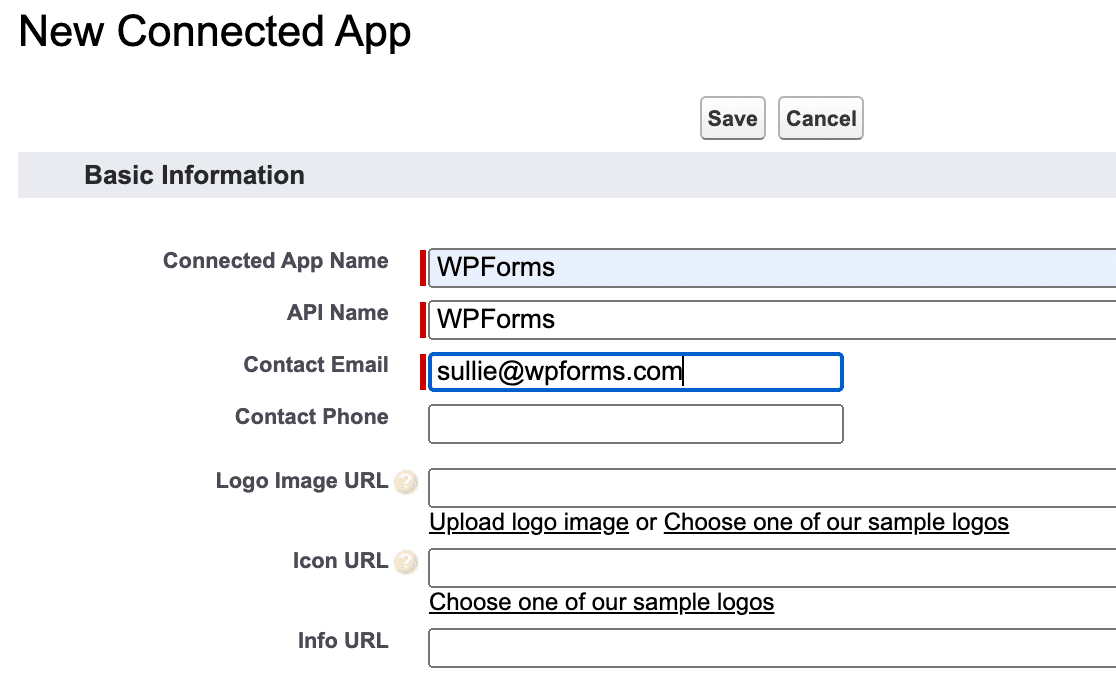
Questo aprirà un elenco di opzioni che dovrai compilare. I campi evidenziati in rosso sono obbligatori. Di seguito puoi trovare una descrizione di ciascun campo:
- Connected App Name: Un soprannome per la tua app, che i tuoi utenti in Salesforce vedranno. Può essere qualsiasi cosa tu desideri.
- API Name: Questo campo verrà automaticamente impostato sul Connected App Name, ma puoi cambiarlo in qualsiasi cosa tu desideri. Se prevedi di utilizzare codice personalizzato per la tua integrazione, i tuoi sviluppatori avranno bisogno di questo nome API per la personalizzazione.
- Contact Email: L'indirizzo email di contatto della persona che crea l'app.
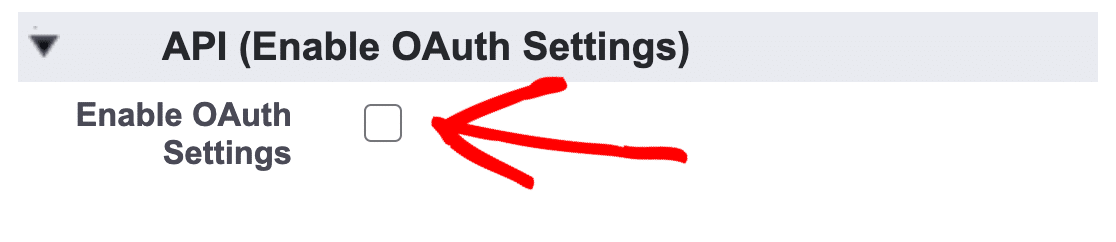
Successivamente, dovrai selezionare l'opzione Abilita impostazioni OAuth per configurare le autorizzazioni della tua app.
Questo aprirà altri campi che dovrai completare per terminare la configurazione della tua app, con i campi obbligatori contrassegnati in rosso.
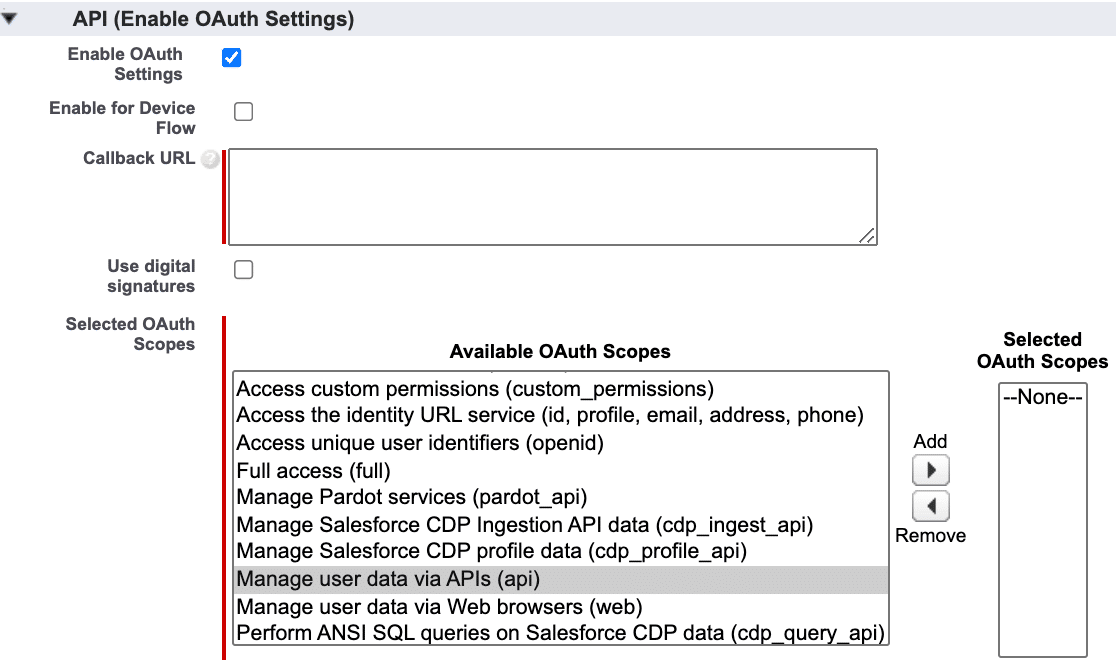
Abbiamo esaminato in dettaglio ciascuna di queste impostazioni qui di seguito.
URL di reindirizzamento
L'URL di reindirizzamento è l'URL a cui verrai reindirizzato dopo aver autorizzato la tua app connessa (che tratteremo più avanti). Per trovare il tuo URL di reindirizzamento, apri la tua bacheca di WordPress in una nuova scheda o finestra del browser.
Quindi, naviga su WPForms » Impostazioni » Integrazioni e fai clic sull'integrazione Salesforce.
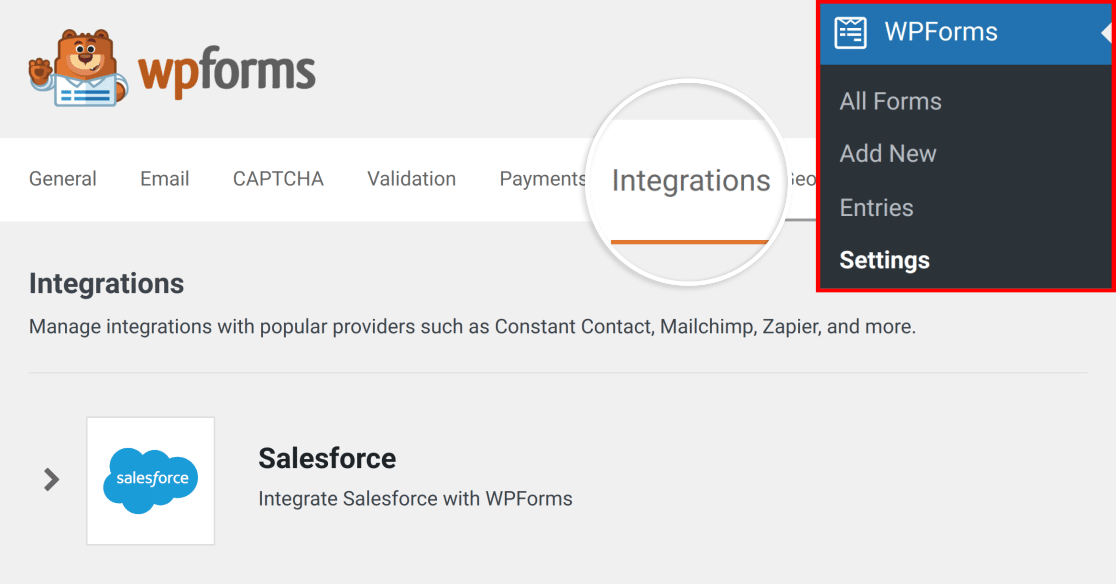
Questo si espanderà per mostrare un pulsante Aggiungi nuovo account.
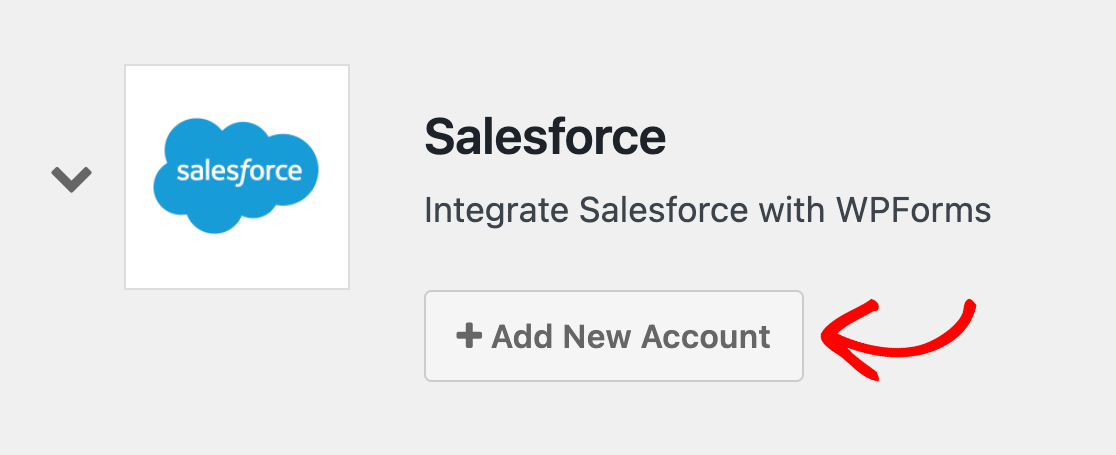
Fai clic su questo pulsante per visualizzare le impostazioni di integrazione, incluso l'URL di reindirizzamento del tuo sito.
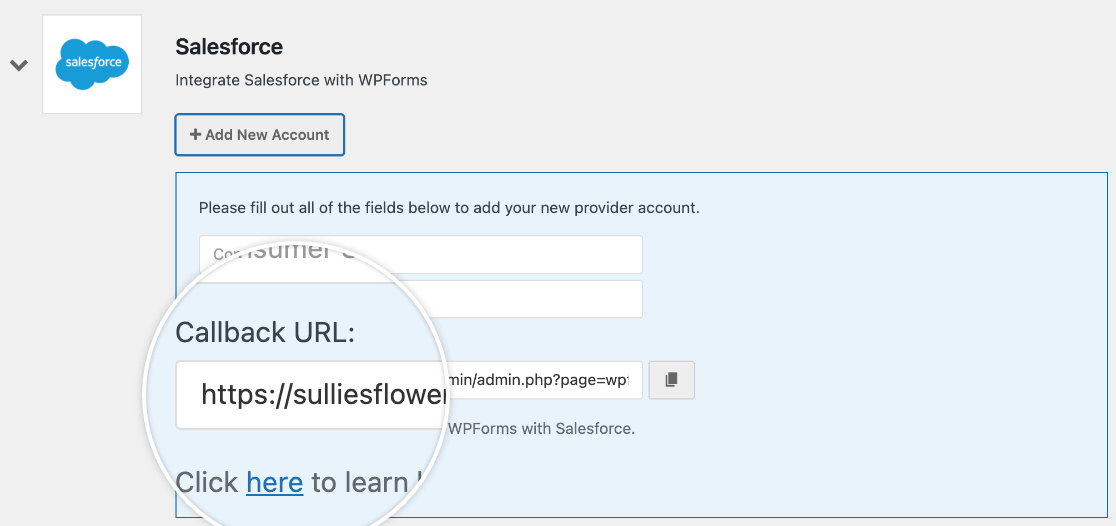
Copia l'URL di reindirizzamento e lascia aperta questa scheda o finestra del browser, poiché dovrai tornarci più tardi.
Una volta copiato l'URL di reindirizzamento, torna alle impostazioni della tua app Salesforce e incollalo nel campo URL di reindirizzamento.
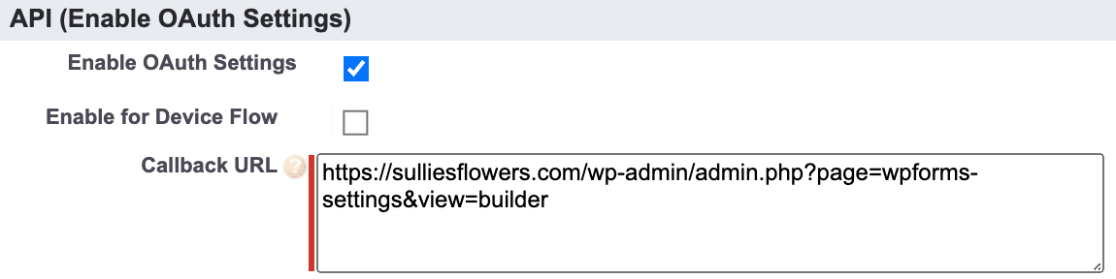
Ambiti OAuth selezionati
Gli Ambiti OAuth selezionati indicano a Salesforce quali autorizzazioni dovrebbe avere la tua app. WPForms necessita solo di due autorizzazioni: Gestisci dati utente tramite API (api) e Esegui richieste in qualsiasi momento (refresh_token, offline_access).
Puoi aggiungere queste autorizzazioni selezionandole ciascuna dalla colonna a sinistra, quindi facendo clic sul pulsante Aggiungi.
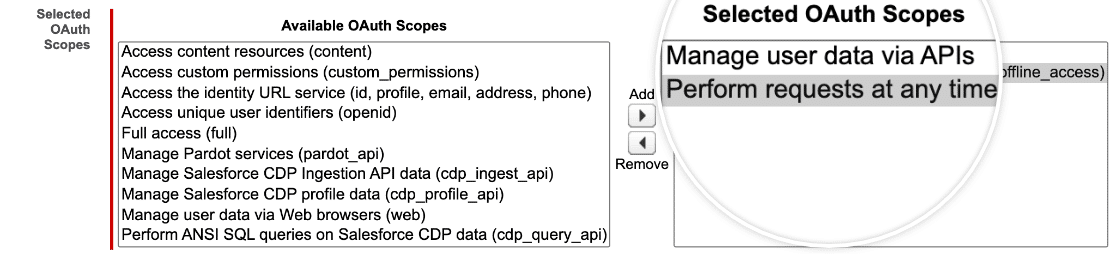
Una volta aggiunte queste autorizzazioni, scorri verso il basso e deseleziona l'opzione che dice Richiedi estensione Proof Key for Code Exchange (PKCE) per flussi di autorizzazione supportati.
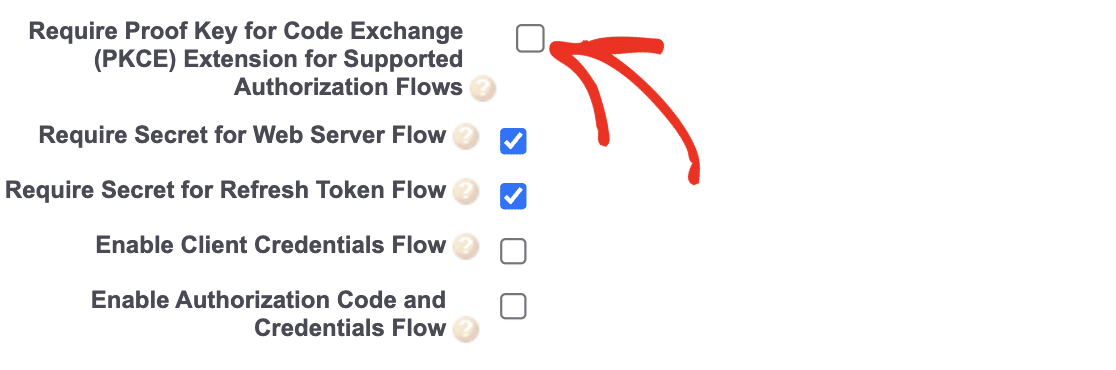
Dopo di che, scorri fino in fondo alla pagina e fai clic sul pulsante Salva per completare il processo di configurazione dell'app personalizzata.
Se hai configurato correttamente la tua app, Salesforce dovrebbe reindirizzarti a una pagina con un avviso che dice: Le modifiche potrebbero richiedere fino a 10 minuti per avere effetto. L'eliminazione di un'organizzazione principale elimina anche tutte le app connesse con le impostazioni OAuth abilitate.

A questo punto, si consiglia di attendere i 10 minuti completi prima di passare alla fase successiva. Ciò garantirà che la tua app abbia il tempo di avere effetto in Salesforce e ti aiuterà a evitare potenziali errori nel processo di connessione.
Dopo il periodo di attesa di 10 minuti, fai clic sul pulsante Continua per visualizzare le informazioni API.
Collegamento di Salesforce a WPForms
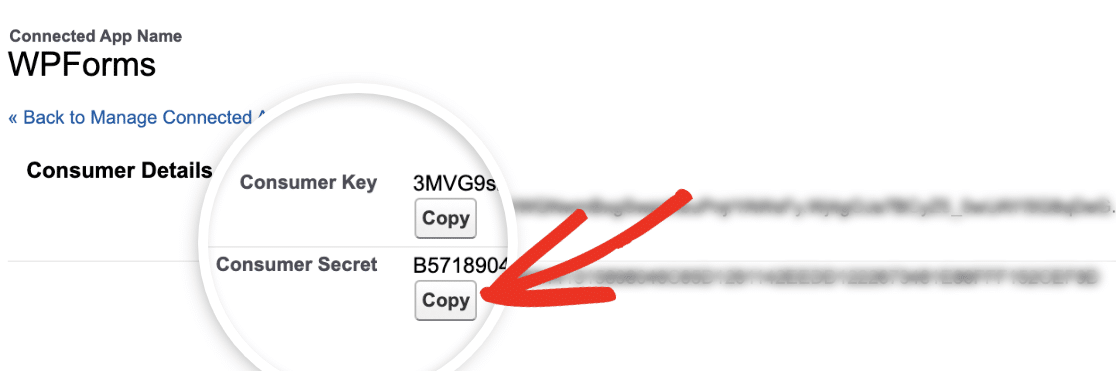
Una volta aperte le informazioni API, dovrai copiare la tua Chiave consumer e il Segreto consumer per poter connettere Salesforce con WPForms. Per farlo, fai clic sul pulsante Gestisci dettagli consumer sotto API (Abilita impostazioni OAuth).
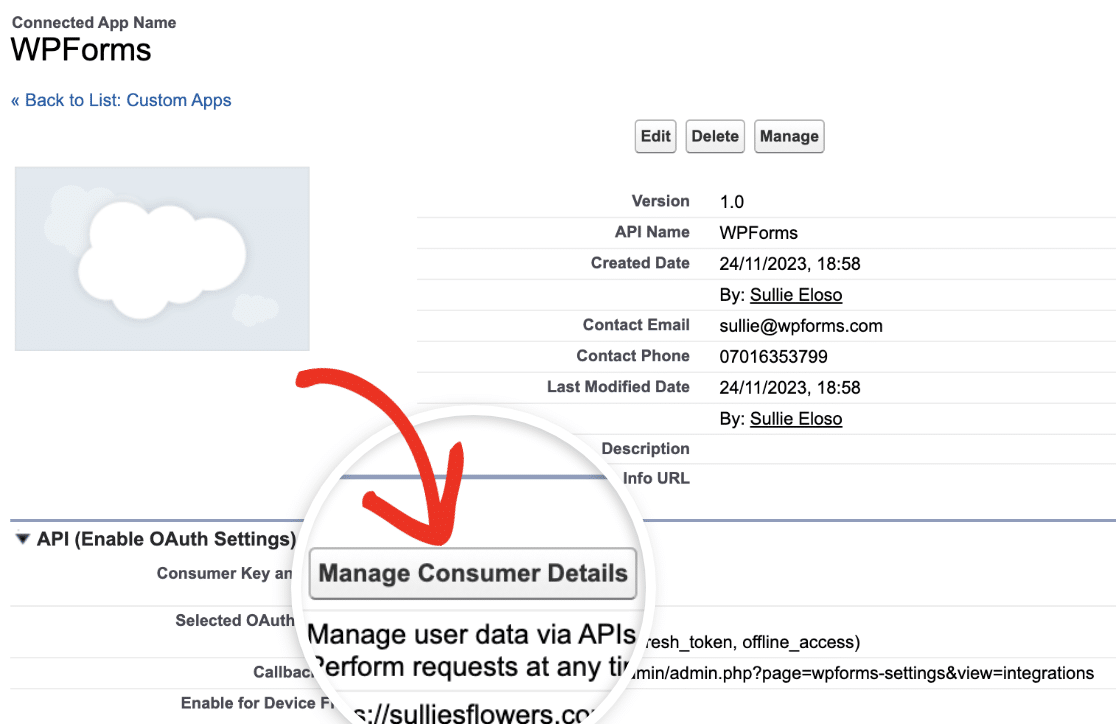
Chiave consumer
Puoi trovare la tua Consumer Key direttamente nella sezione Dettagli Consumatore.
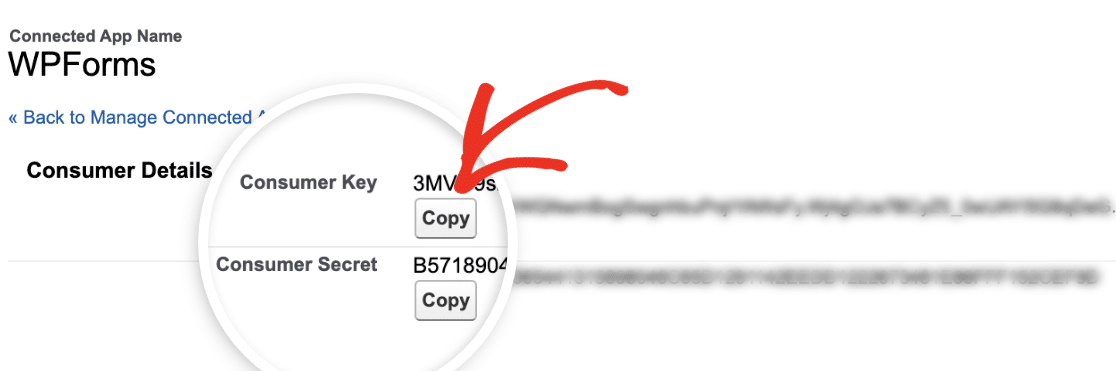
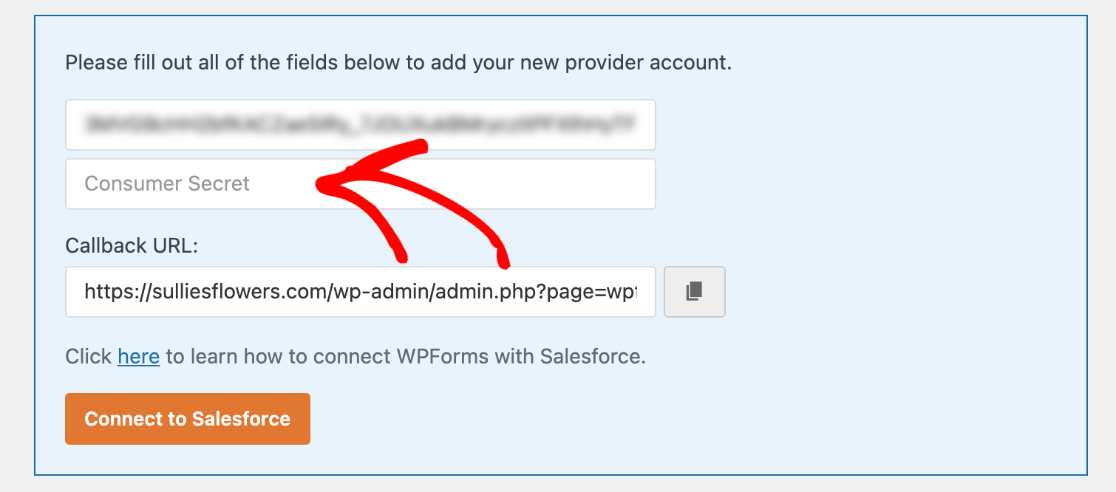
Copia queste informazioni, quindi torna alle impostazioni di WPForms. Qui dovrai incollare la tua Consumer Key nel campo Consumer Key.
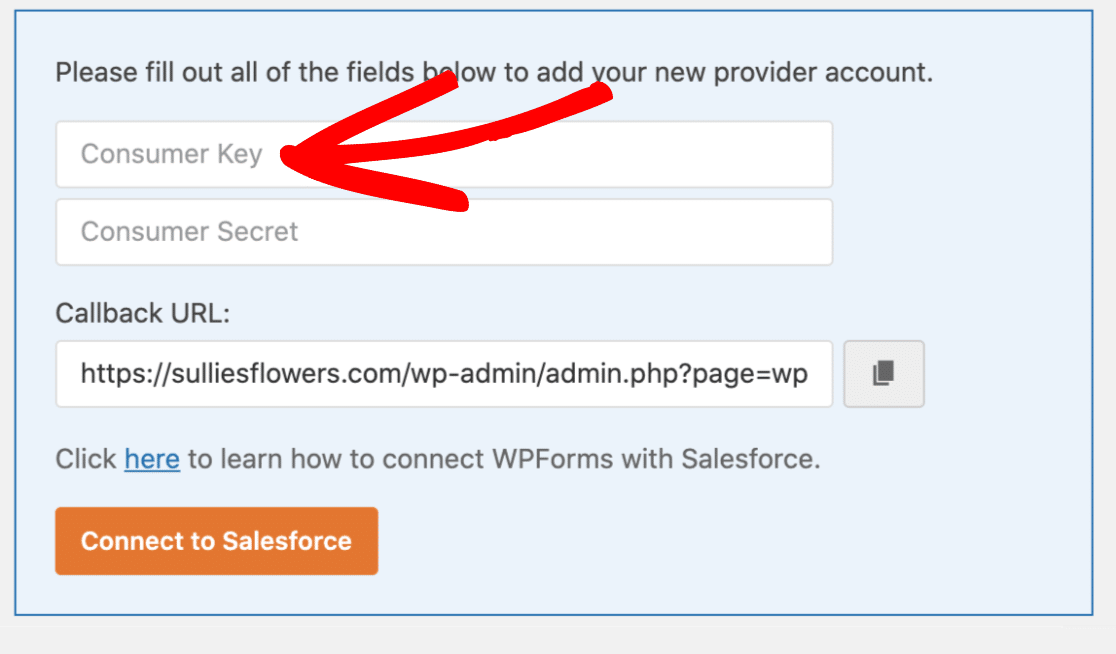
Segreto del consumatore
Fai clic sul pulsante Copia accanto a Consumer Secret per copiare il tuo segreto API.
Successivamente, torna alla bacheca di amministrazione di WordPress e incollalo nelle impostazioni di WPForms nel campo Consumer Secret.
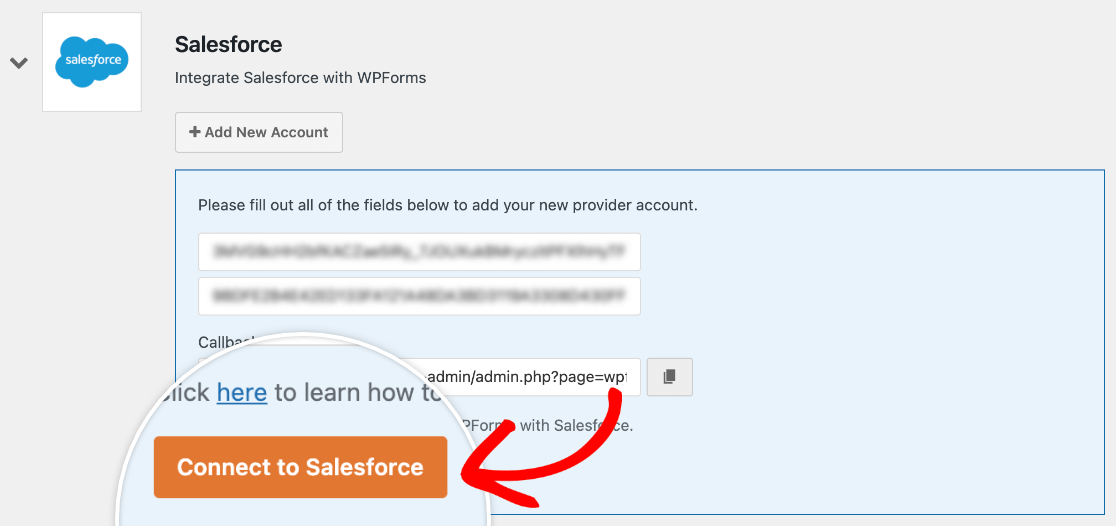
Una volta aggiunte sia la Consumer Key che il Consumer Secret, fai clic sul pulsante Connetti a Salesforce.
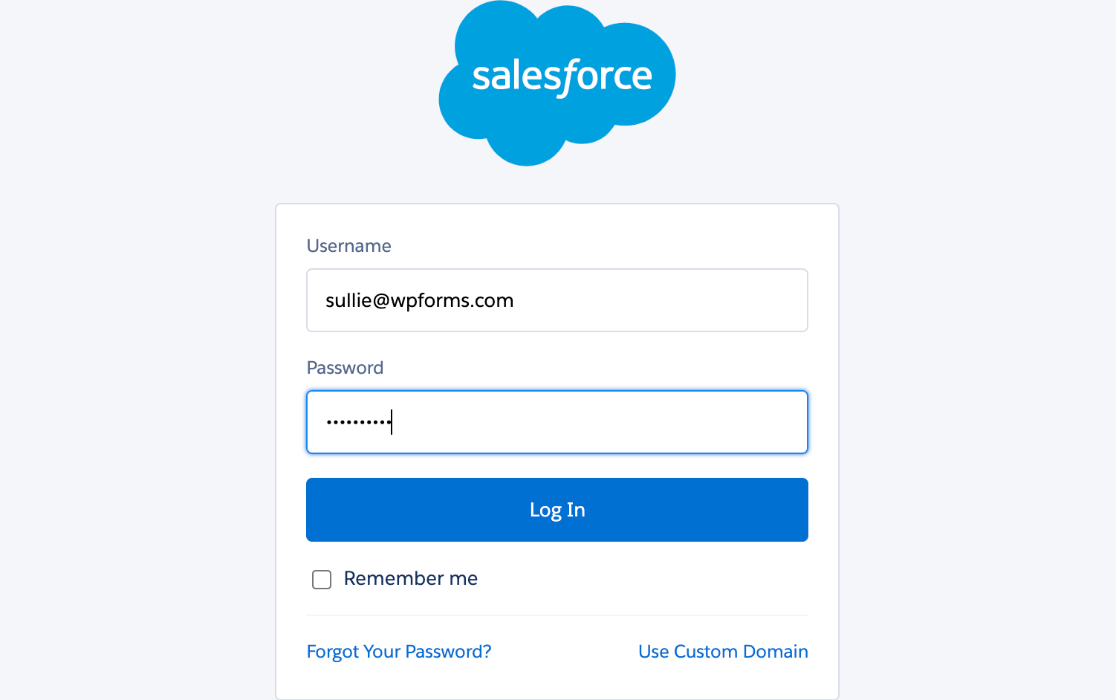
Questo ti reindirizzerà alla pagina di accesso di Salesforce, dove dovrai inserire il tuo nome utente e password.
Quindi, Salesforce ti chiederà se desideri consentire l'accesso al tuo account. Fai clic sul pulsante Consenti per completare il processo di configurazione.
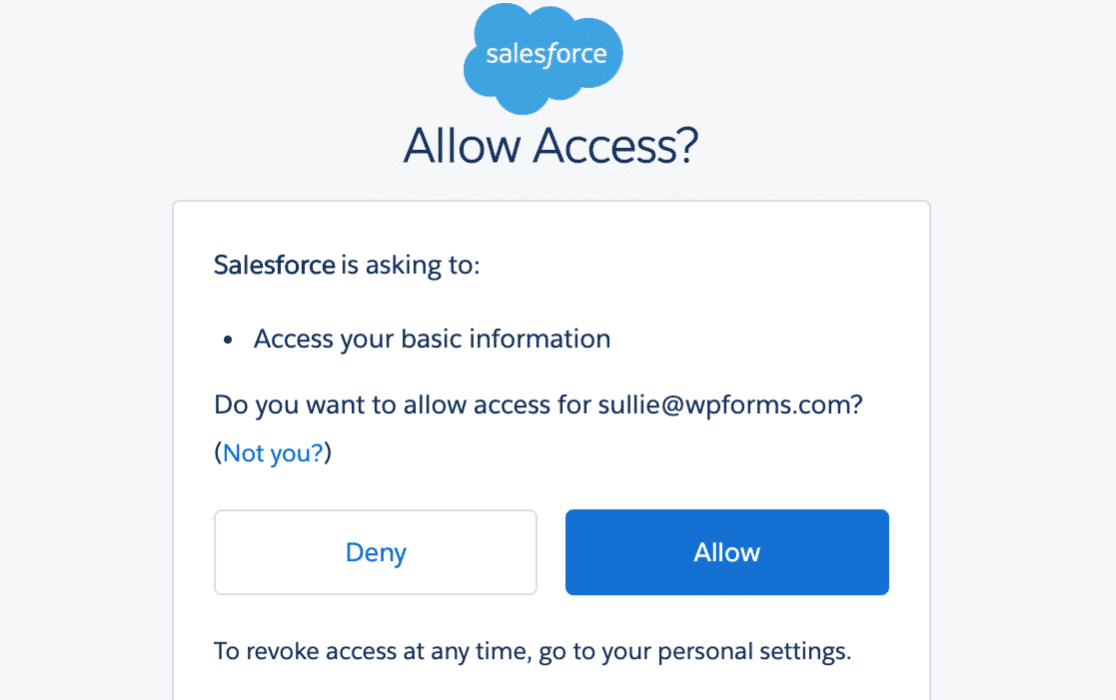
Una volta concesso a WPForms l'accesso al tuo account Salesforce, dovresti essere reindirizzato alle impostazioni delle integrazioni, dove vedrai un banner nella parte superiore dello schermo che ti informa che la connessione è riuscita.

Aggiunta dell'Integrazione Salesforce a un Modulo
Dopo aver collegato il tuo account Salesforce a WPForms, sei pronto per connetterlo ai tuoi moduli. Per iniziare, dovrai creare un nuovo modulo o modificarne uno esistente.
Dopo aver aperto il generatore di moduli, puoi aggiungere una nuova connessione Salesforce sotto Marketing » Salesforce. Da qui, dovrai fare clic sul pulsante blu Aggiungi nuova connessione.
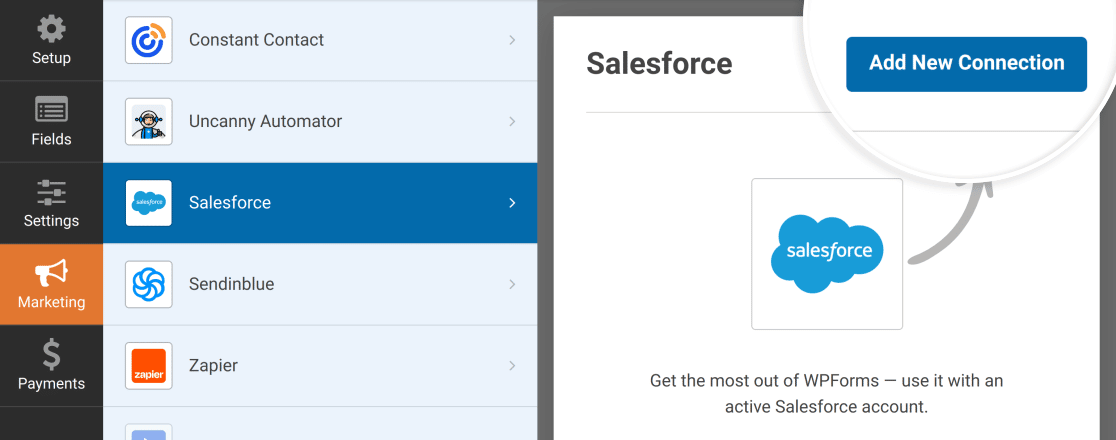
Questo aprirà una finestra sovrapposta in cui puoi aggiungere un nome per la tua connessione. I tuoi utenti non vedranno mai questa etichetta. È semplicemente intesa ad aiutarti a tenere traccia di più connessioni.
Per il nostro esempio, chiameremo la connessione Aggiungi nuovo contatto.
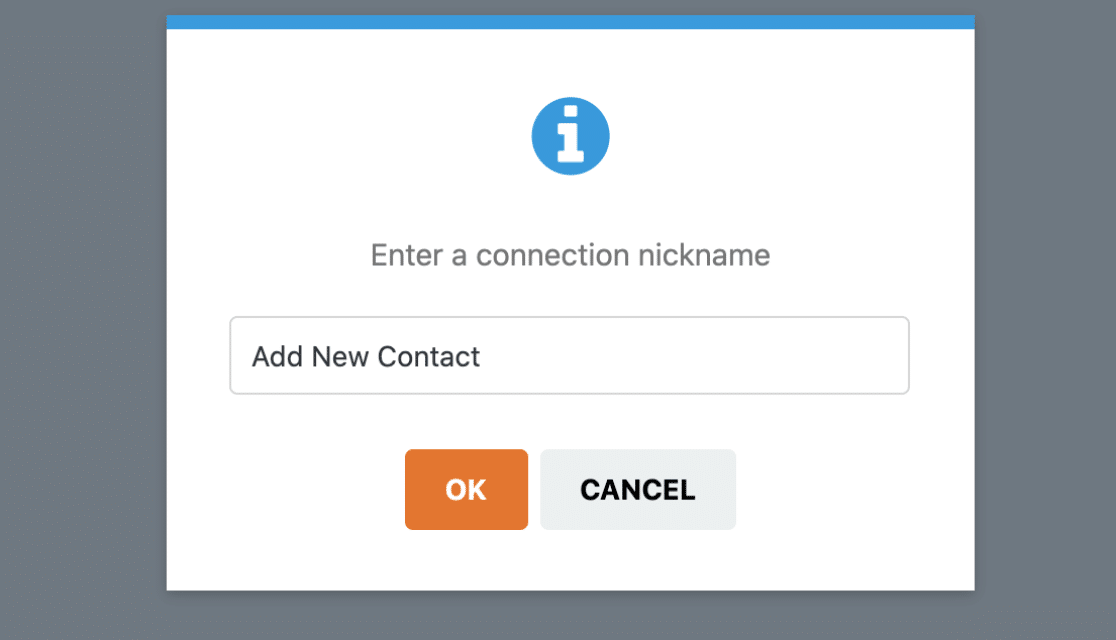
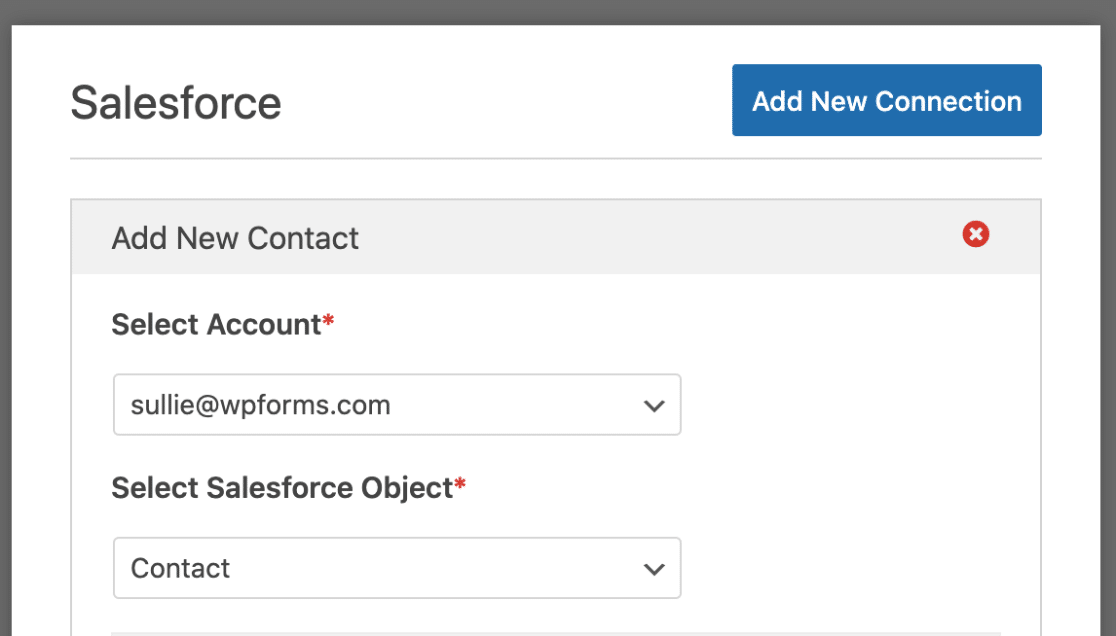
Fai clic sul pulsante OK per salvare la tua connessione, e due impostazioni dovrebbero diventare visibili:
- Seleziona account: Scegli l'account Salesforce a cui desideri inviare i dati del modulo da questo menu a discesa.
- Seleziona oggetto Salesforce: Seleziona il tipo di dati che desideri inviare da questo modulo a Salesforce.
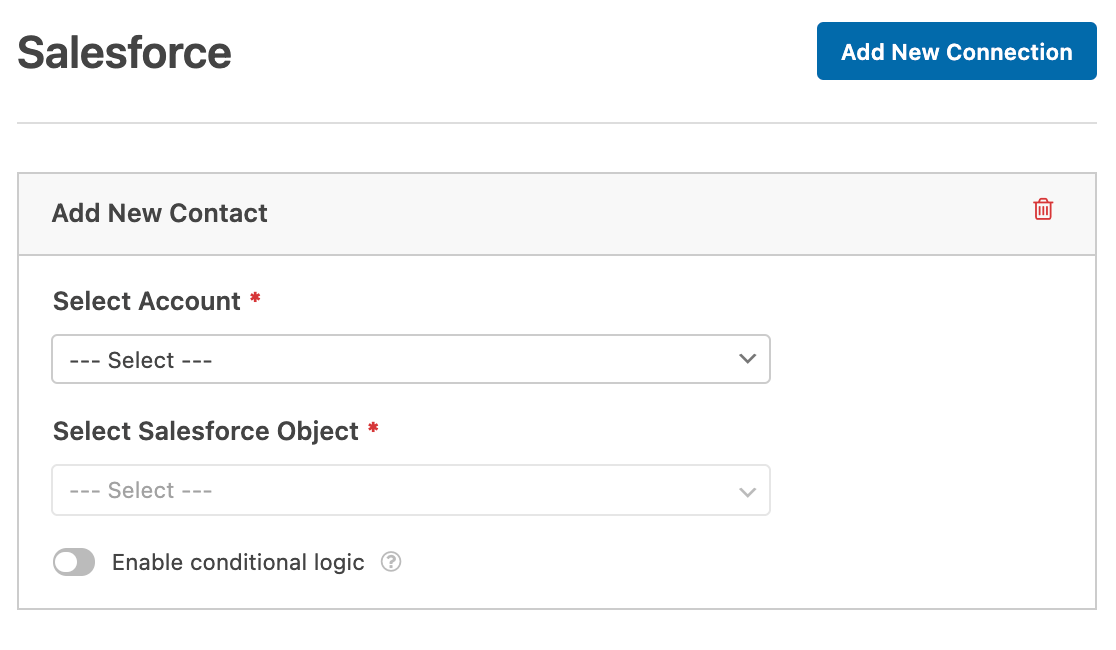
Per il nostro esempio, sceglieremo l'account che abbiamo connesso nei passaggi precedenti di questo tutorial dal menu a discesa Seleziona account. Quindi imposteremo l'Oggetto Salesforce su Contatto in modo che ogni invio del nostro modulo aggiunga un nuovo contatto in Salesforce.
Una volta selezionato un oggetto Salesforce, appariranno altre opzioni di configurazione.
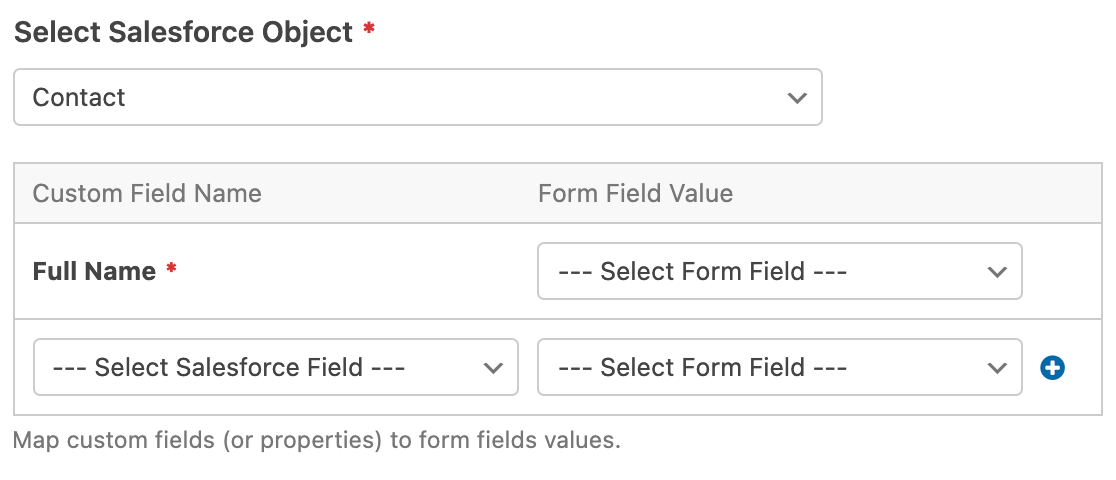
- Nome campo personalizzato: Questi sono campi specifici all'interno di Salesforce a cui desideri mappare i tuoi campi WPForms. Per il nostro esempio, utilizzeremo il campo predefinito Nome completo e aggiungeremo anche il campo Email.
- Valore del campo modulo: Questi sono i campi del tuo modulo da cui desideri estrarre dati in Salesforce. Per il nostro esempio, mapperemo il Nome completo al campo Nome nel nostro modulo e l'Email al nostro campo Email.
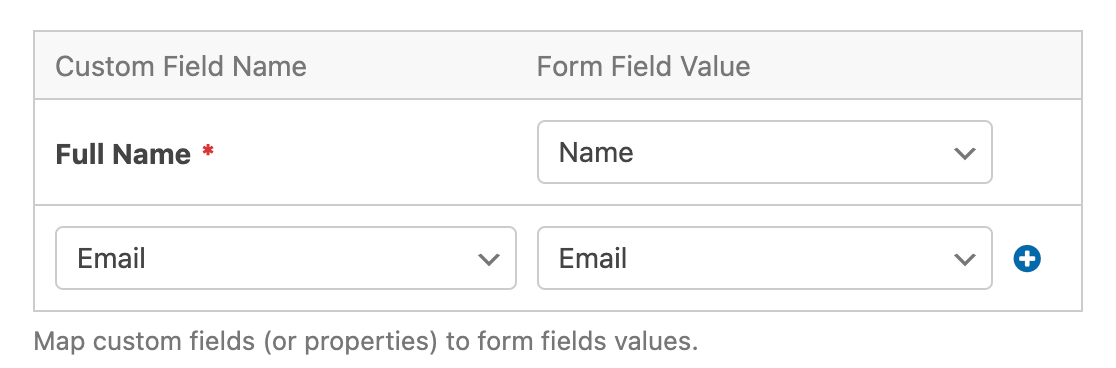
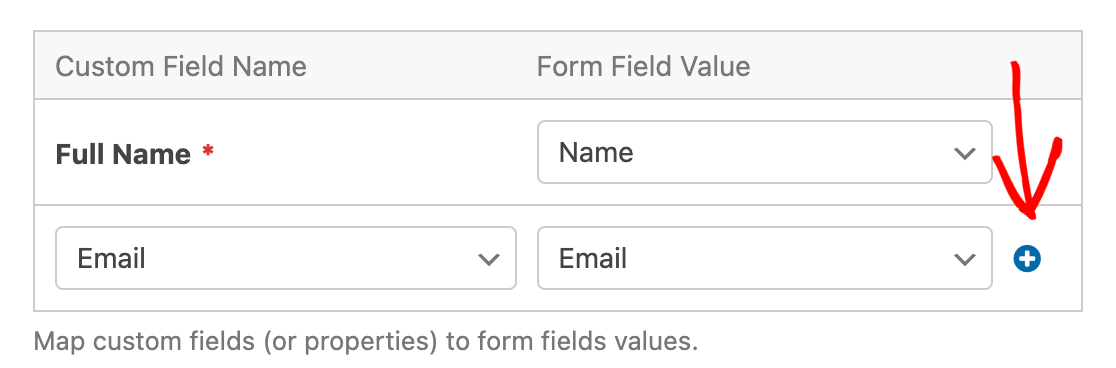
Se desideri aggiungere altri campi personalizzati alla tua integrazione, puoi fare clic sul pulsante più (+).
Dopo aver configurato tutte le impostazioni, assicurati di salvare il tuo modulo.
Test dei tuoi moduli
Una volta configurato il tuo modulo, è una buona idea testarlo sul frontend del tuo sito. Per farlo senza pubblicare il modulo su una pagina live, puoi utilizzare l'opzione di anteprima del modulo in WPForms o creare una pagina o un post privato.
Ecco un esempio di alcuni dati che potresti utilizzare nella tua voce di test:
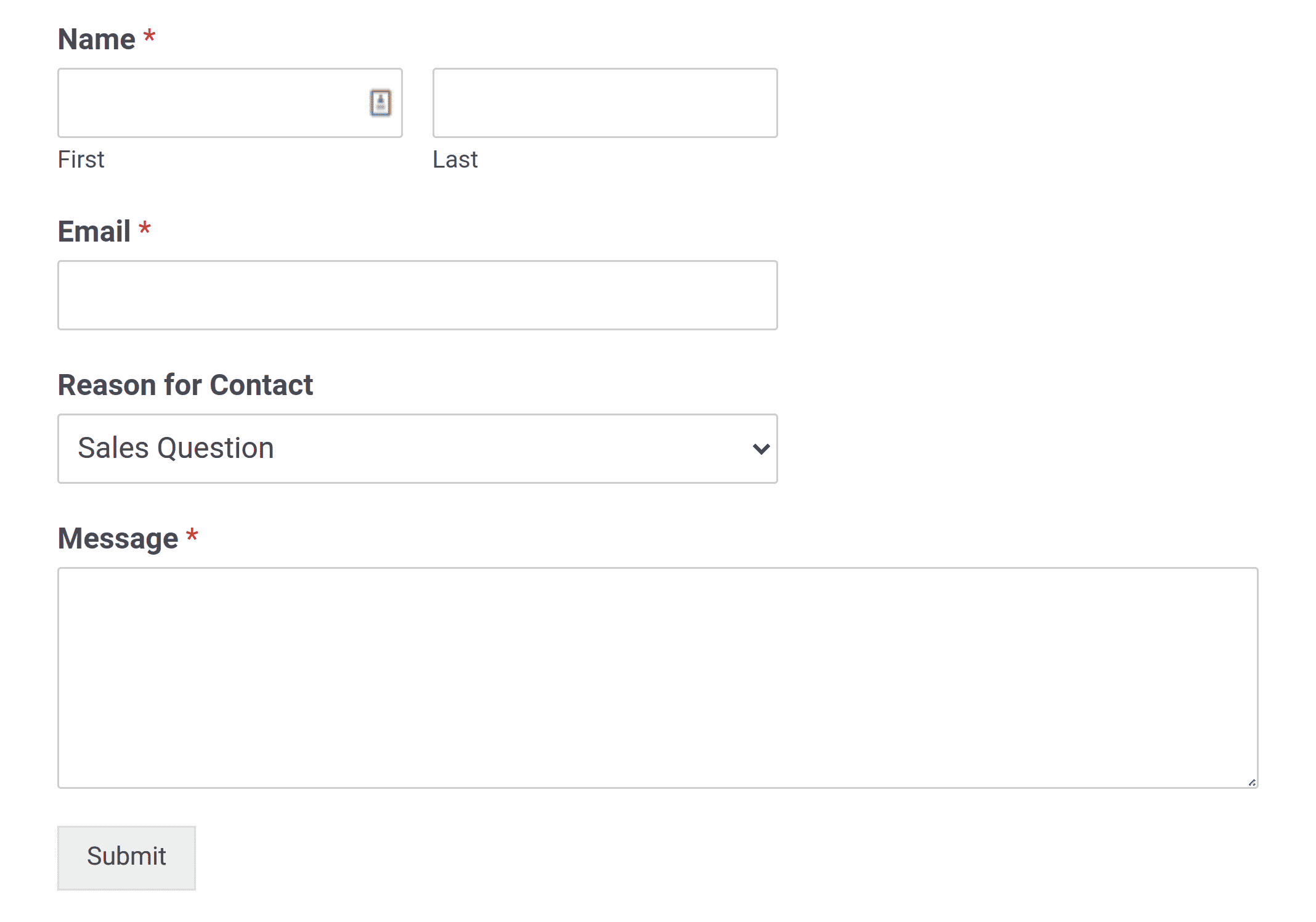
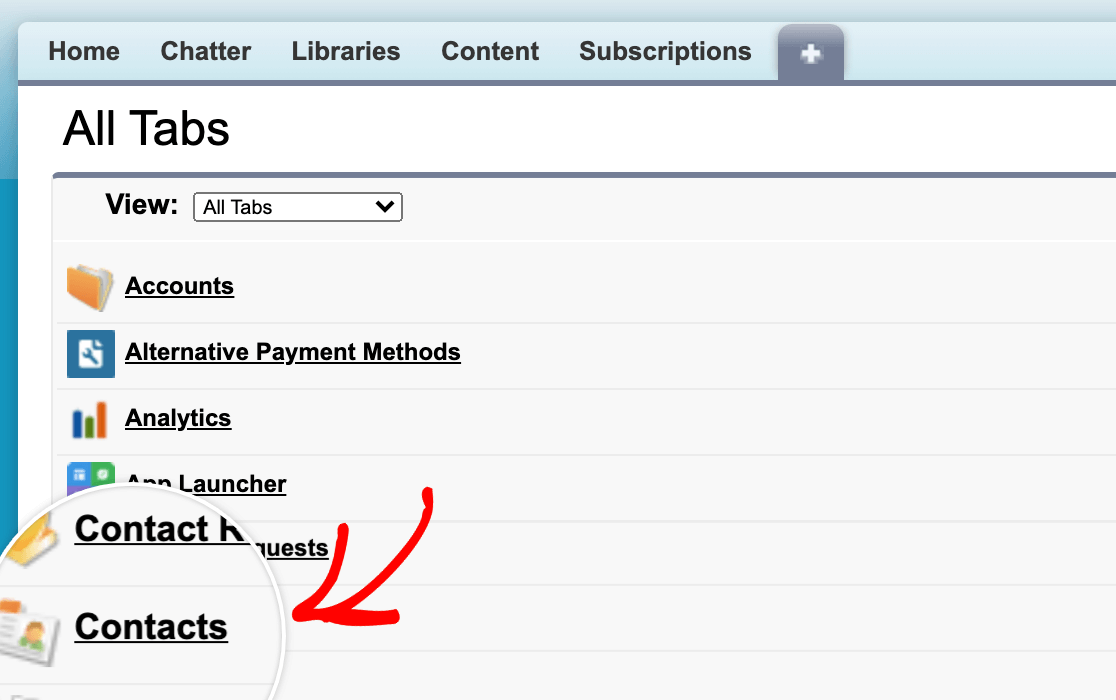
Dopo aver inviato la tua voce di test, vai al tuo account Salesforce e naviga fino al pulsante più (+) nella parte superiore dello schermo per aprire un elenco completo delle schede disponibili. Per il nostro esempio, faremo clic su Contatti per visualizzare il nuovo contatto che abbiamo creato.
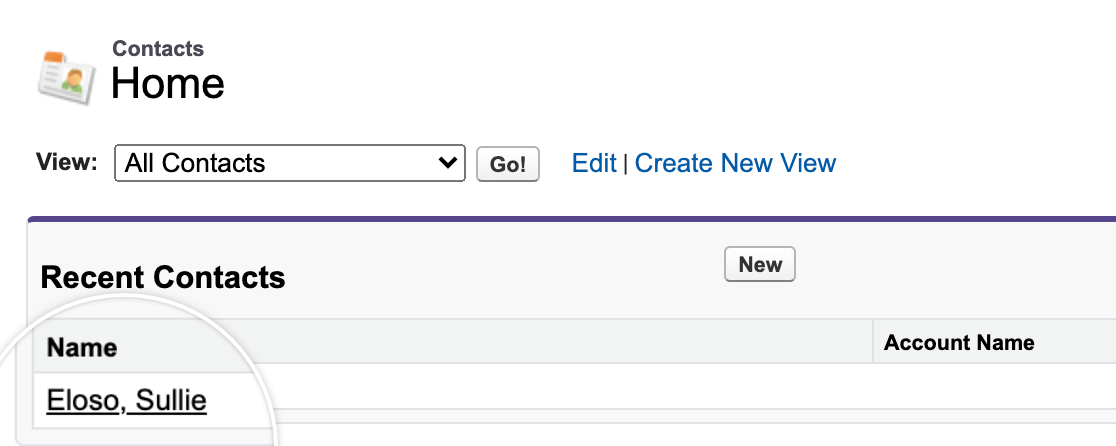
Per vedere i dettagli della nostra richiesta, faremo clic sul nome del contatto per aprire il suo profilo.
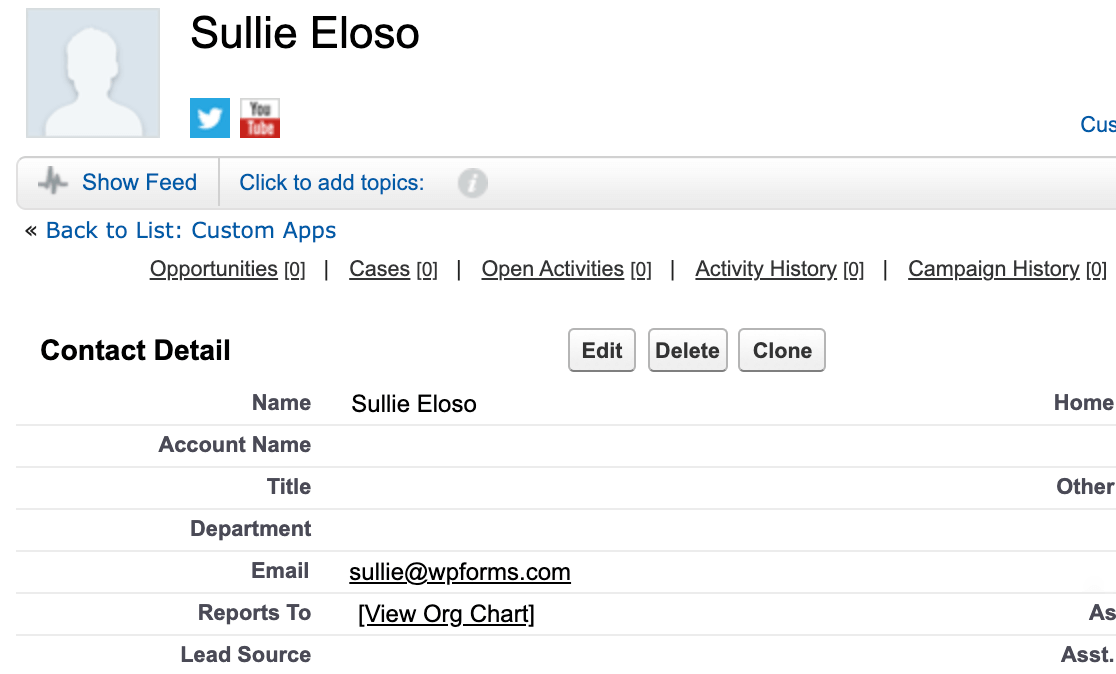
Questo mostrerà i dettagli completi del contatto, dove possiamo verificare che tutti i campi mappati della nostra richiesta siano stati trasmessi correttamente a Salesforce.
Domande frequenti
Di seguito, abbiamo discusso alcune delle domande più comuni che riceviamo riguardo al componente aggiuntivo Salesforce.
Come faccio a sapere se posso usare la mia edizione di Salesforce con WPForms?
Attualmente, Salesforce fornisce il supporto API solo per le edizioni Enterprise, Unlimited, Performance e Developer. Se la tua edizione non dispone del supporto API, contatta il team di Salesforce per maggiori dettagli su come modificare la tua edizione.
Nota: Il supporto API è disponibile per i clienti Salesforce Professional a un costo aggiuntivo. Per maggiori informazioni, vai alla pagina dei prezzi di Salesforce e fai clic su Collega le informazioni di vendita a qualsiasi app.
Quando collego WPForms a Salesforce, vengo reindirizzato a una pagina con l'errore error=invalid_client_id&error_description=client%20identifier%20invalid. Come posso risolvere?
Ciò significa che c'è stato qualche problema nel processo di configurazione (o non hai atteso i 10 minuti completi dopo la creazione della tua app, impostazioni OAuth errate o chiavi copiate in modo errato).
Per risolvere questo problema, dovrai ricontrollare di aver abilitato le corrette impostazioni OAuth per la tua app in Salesforce e di aver copiato correttamente le tue chiavi API.
Se non hai atteso i 10 minuti completi dopo la creazione della tua app prima di tentare una connessione, dovrai aggiornare la pagina dopo il periodo di attesa e riprovare.
Perché non ci sono istruzioni per la creazione dell'app in Salesforce Classic?
Salesforce non consente più agli utenti di creare app connesse nell'esperienza Classic. Tutti i passaggi di creazione dell'app devono ora essere completati utilizzando l'esperienza Lightning, che è anche l'interfaccia predefinita per la maggior parte degli utenti.
Se stai usando Salesforce Classic, ti consigliamo di passare a Lightning per completare la configurazione dell'integrazione.
Come posso reinviare le richieste non riuscite a Salesforce?
Se una richiesta di modulo non riesce a inviare dati a Salesforce (ad esempio, a causa di un problema temporaneo di connessione o di un errore API), ora puoi reinviarla direttamente dalla pagina Singola Richiesta nella tua dashboard di WPForms.
Per fare ciò, apri la richiesta del tuo modulo sotto WPForms » Richieste, quindi fai clic per visualizzare la singola richiesta. Una volta nella pagina delle singole richieste, fai clic sull'opzione Reinvia a Salesforce nella sezione Azioni.

Fatto! Ora puoi installare e utilizzare l'addon Salesforce con WPForms.
Successivamente, desideri elaborare pagamenti Authorize.Net tramite i tuoi moduli? Assicurati di consultare la nostra guida su come configurare e utilizzare l'addon Authorize.Net per maggiori dettagli.


