


Riassunto AI
Desideri aggiungere automaticamente gli iscritti al tuo modulo alle tue liste email MailPoet? Con il componente aggiuntivo MailPoet di WPForms, puoi connettere senza problemi i tuoi moduli al tuo servizio di email marketing MailPoet per far crescere la tua lista di iscritti e migliorare i tuoi sforzi di email marketing.
Questo tutorial ti mostrerà come installare e configurare il componente aggiuntivo MailPoet con WPForms.
Requisiti:
- Avrai bisogno di una licenza di livello Plus o superiore per accedere al componente aggiuntivo MailPoet
- Assicurati di aver installato la versione più recente di WPForms per soddisfare la versione minima richiesta per il componente aggiuntivo MailPoet.
Prima di iniziare, assicurati che WPForms sia installato e attivato sul tuo sito WordPress e che tu abbia verificato la tua licenza.
Installazione e configurazione del plugin MailPoet
Una volta che il plugin principale WPForms è attivo e la tua licenza è verificata, dovrai installare e attivare il componente aggiuntivo MailPoet.
Tuttavia, prima di configurarlo in WPForms, devi prima installare e attivare il plugin MailPoet sul tuo sito WordPress. A differenza di altre integrazioni WPForms, MailPoet richiede che il proprio plugin sia configurato prima di poterlo connettere.
Per installare MailPoet, vai su WPForms » Impostazioni e fai clic sulla scheda Integrazioni.

Quindi, fai clic sull'opzione MailPoet e fai clic sul testo che dice installa il plugin MailPoet per procedere con l'installazione.

Questo ti porterà alla schermata Aggiungi nuovo plugin di WordPress con MailPoet già cercato. Fai clic su Installa ora e poi su Attiva per completare l'installazione del plugin MailPoet.

Una volta che il plugin MailPoet è installato e attivato, verrai reindirizzato alla pagina di benvenuto di MailPoet nella tua area di amministrazione di WordPress.
In questa pagina, fai clic sul pulsante Inizia la configurazione per iniziare a configurare MailPoet.

Configurazione della connessione MailPoet
Facendo clic su Inizia la configurazione si avvierà la procedura guidata di configurazione di MailPoet. Segui le istruzioni sullo schermo per completare la configurazione di base. Puoi inserire le informazioni del mittente ora o saltarle e configurare queste impostazioni in seguito in MailPoet.
Dopo aver completato o saltato i passaggi di onboarding, dovrai connettere il tuo account MailPoet per attivare il plugin. Fai clic sul pulsante Connetti MailPoet, che aprirà una nuova scheda portandoti al sito web di MailPoet dove dovrai selezionare un piano e creare un account.

Una volta creato il tuo account MailPoet e selezionato un piano, vai alla pagina Account da MailPoet e individua le informazioni sull'abbonamento. Successivamente, fai clic sul pulsante Copia per copiare la tua chiave di attivazione.

Quindi, torna al tuo sito WordPress dove la pagina di attivazione di MailPoet è aperta, incolla la chiave di attivazione nel campo Chiave di attivazione e fai clic su Verifica account.

Una volta verificata la tua chiave e connesso MailPoet, puoi procedere a integrarlo con WPForms.
Aggiunta di un'integrazione MailPoet al tuo modulo
Per connettere MailPoet ai tuoi moduli, crea un nuovo modulo o modifica uno esistente per aprire il generatore di moduli.
Una volta effettuato l'accesso al generatore di moduli, vai su Marketing » MailPoet e fai clic sul pulsante Aggiungi nuova connessione .

Successivamente, apparirà una sovrapposizione in cui potrai inserire un soprannome per la connessione. Sentiti libero di usare qualsiasi soprannome desideri, poiché questo non sarà visibile ai tuoi utenti. Una volta aggiunto un soprannome, fai clic sul pulsante OK .

Dopo aver aggiunto un soprannome per la connessione, appariranno opzioni di configurazione aggiuntive:
Azione da eseguire
Il primo passo è scegliere cosa succede quando un utente invia il tuo modulo. Puoi selezionare una delle due azioni: Iscrivi o Annulla iscrizione.
Iscriviti
Selezionando Iscrivi verranno aggiunti gli utenti alla tua lista email MailPoet quando inviano il modulo. Una volta selezionato, appariranno impostazioni aggiuntive:
- Email: Scegli il campo del modulo che raccoglie l'indirizzo email dell'iscritto.
- Liste: Seleziona la/le lista/e MailPoet in cui devono essere aggiunti i nuovi iscritti.
- Campi personalizzati: Mappa i tuoi campi WPForms ai campi personalizzati di MailPoet per raccogliere informazioni aggiuntive sull'iscritto oltre al suo indirizzo email. Fai clic sul pulsante blu più (+) per aggiungere altre mappature.

Annulla iscrizione
Selezionando Annulla iscrizione verranno rimossi gli utenti dalla tua lista email MailPoet. Questo è utile per i moduli di annullamento iscrizione. Dopo aver scelto questa azione, dovrai configurare quanto segue:
- Email: Scegli il campo modulo che contiene l'indirizzo email dell'iscritto.
- Liste: Seleziona la/le lista/e MailPoet da cui gli utenti verranno disiscritti al momento dell'invio del modulo.

Abilitazione della logica condizionale (facoltativo)
La logica condizionale ti consente di controllare quando l'integrazione MailPoet viene eseguita in base alle selezioni del modulo degli utenti. Ad esempio, puoi impostarla in modo che solo gli utenti che scelgono di iscriversi vengano aggiunti alla tua lista MailPoet.
Per utilizzare la logica condizionale con il componente aggiuntivo MailPoet, attiva l'opzione Abilita logica condizionale e crea la tua regola di logica condizionale.
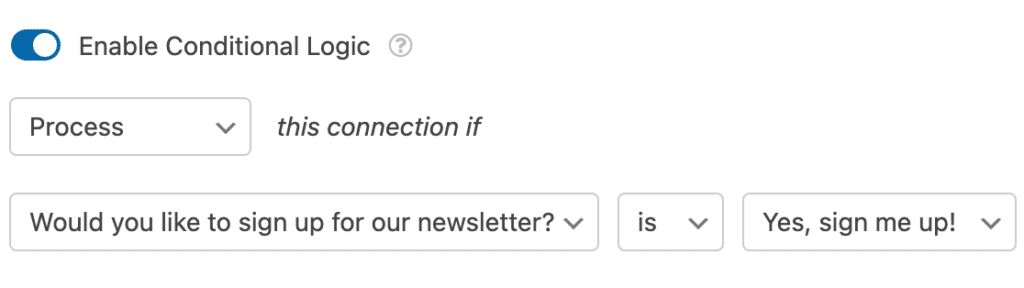
Infine, assicurati di salvare eventuali modifiche e di testare il tuo modulo prima di visualizzarlo sul tuo sito.
Domande frequenti
Ecco alcune domande comuni sull'utilizzo del componente aggiuntivo MailPoet con WPForms.
Posso connettermi a più liste MailPoet?
Sì, puoi connettere il tuo modulo WPForms a più liste MailPoet. Seleziona semplicemente Tutte le liste dal menu a discesa Liste, oppure crea connessioni multiple per aggiungere iscritti a liste diverse in base a varie condizioni.
Posso raccogliere informazioni aggiuntive sull'iscritto oltre al suo indirizzo email?
Sì, puoi mappare i tuoi campi del modulo ai campi personalizzati di MailPoet per raccogliere informazioni aggiuntive come nome, indirizzo, preferenze e altro ancora. Assicurati di aver creato prima questi campi personalizzati nelle tue liste MailPoet prima di mapparli in WPForms.
Come faccio a sapere se un utente si è iscritto con successo alla mia lista?
Puoi controllare i tuoi iscritti MailPoet andando su MailPoet » Iscritti nella tua area di amministrazione di WordPress. Questo ti mostrerà un elenco di tutti i tuoi iscritti in tutte le tue liste.
Fatto! Ora hai configurato con successo il componente aggiuntivo MailPoet con WPForms e puoi iniziare a costruire la tua lista email direttamente dai tuoi moduli.
Successivamente, vorresti saperne di più sui modi per migliorare i tuoi moduli? Dai un'occhiata alla nostra documentazione sulle notifiche dei moduli per assicurarti di essere avvisato ogni volta che qualcuno invia il tuo modulo.


