


Riassunto AI
Vuoi collegare i tuoi moduli WordPress al tuo account HubSpot? Con il componente aggiuntivo WPForms HubSpot, puoi inviare facilmente le informazioni sui lead dalle tue richieste di modulo al tuo account HubSpot.
Questa guida ti mostrerà come installare e configurare il componente aggiuntivo HubSpot con WPForms.
Requisiti:
- Avrai bisogno del livello di licenza Elite per accedere al componente aggiuntivo HubSpot
- Assicurati di aver installato la versione più recente di WPForms per soddisfare la versione minima richiesta per il componente aggiuntivo HubSpot
Prima di iniziare, assicurati di installare e attivare WPForms sul tuo sito WordPress. Dovrai anche registrarti per un account HubSpot se non ne hai già uno.
Installazione e Configurazione del Componente Aggiuntivo HubSpot
Una volta che il plugin principale di WPForms è attivo e la tua licenza è verificata, sarai in grado di installare e attivare rapidamente il componente aggiuntivo HubSpot.
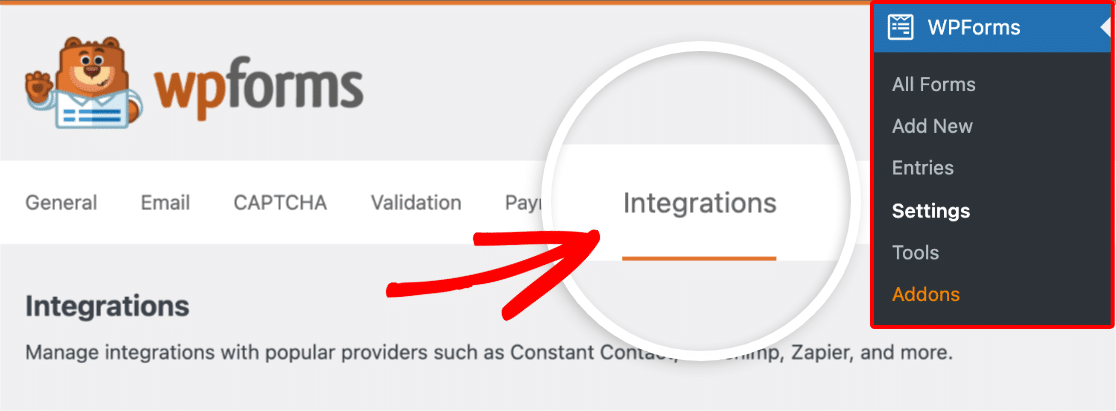
Il passo successivo è integrare WPForms con il tuo account HubSpot. Per fare ciò dalla dashboard di WordPress, dovrai andare su WPForms » Impostazioni e fare clic sulla scheda Integrazioni.
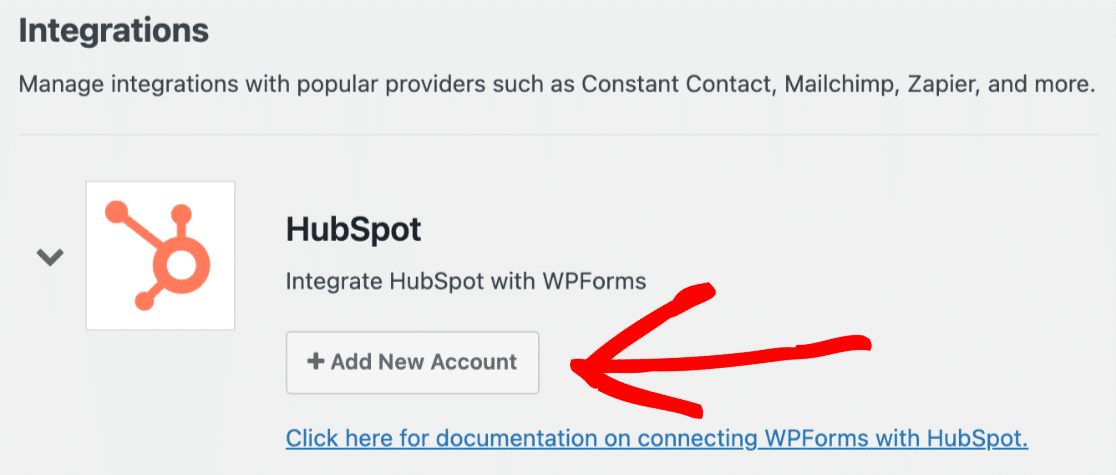
Quindi, fai clic sull'opzione HubSpot per espandere le sue impostazioni. Da qui, fai clic sul pulsante Aggiungi Nuovo Account .
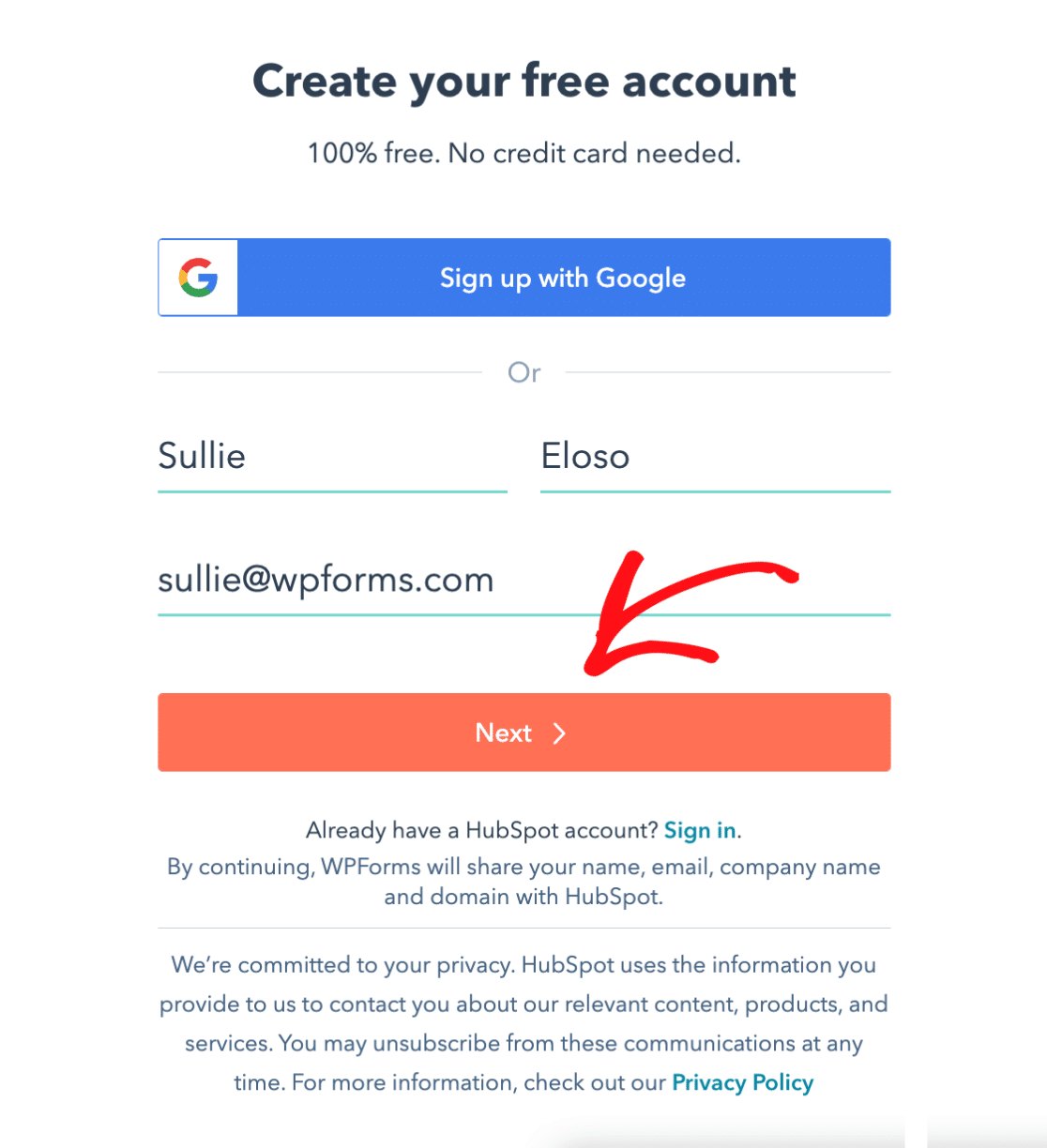
Ti verrà quindi richiesto di connetterti al tuo account HubSpot. Se hai bisogno di registrarti per un nuovo account HubSpot, puoi farlo compilando le tue informazioni e facendo clic sul pulsante Avanti .
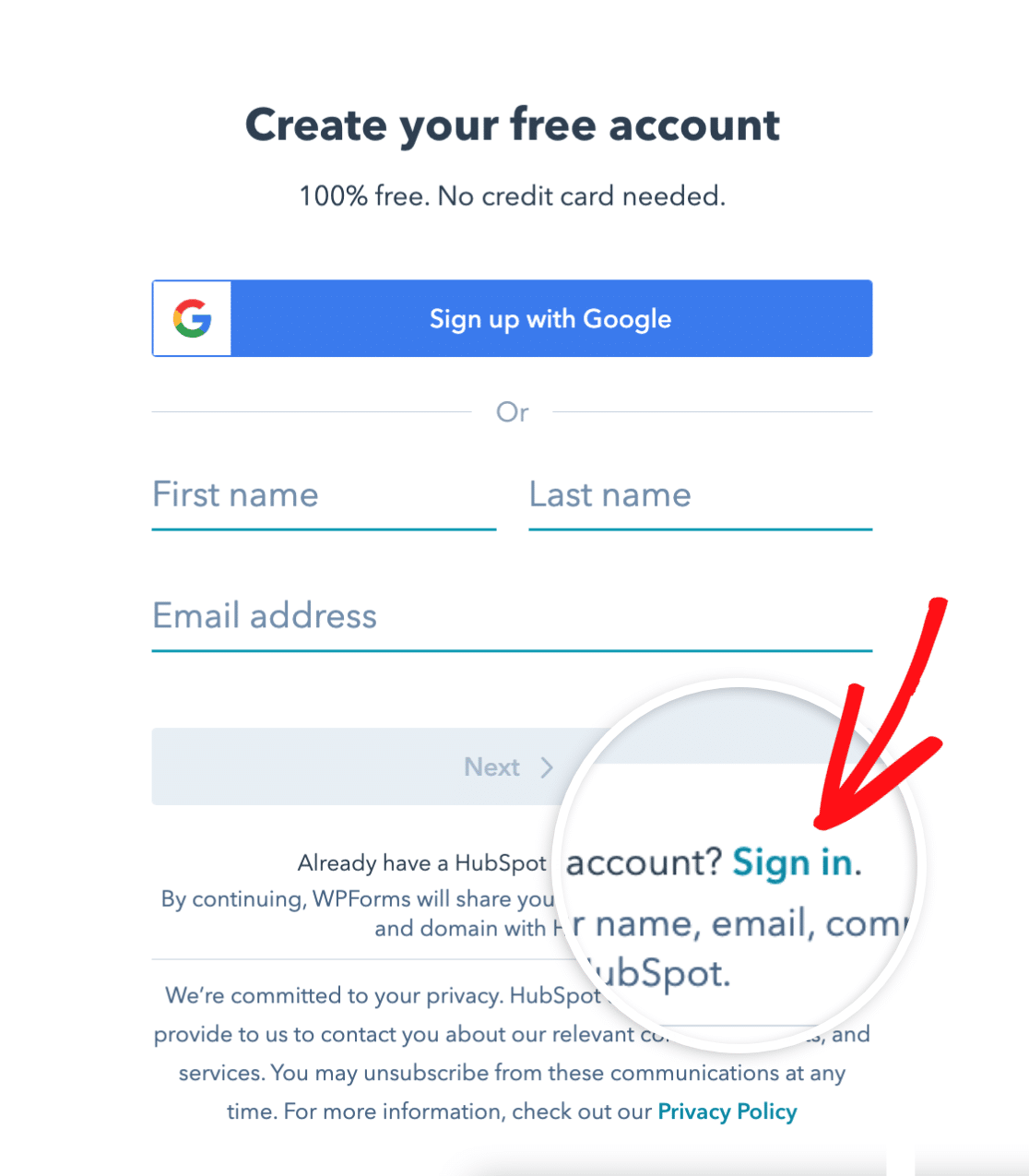
Se hai già un account HubSpot, vai avanti e fai clic sul link Accedi per accedere al tuo account esistente.
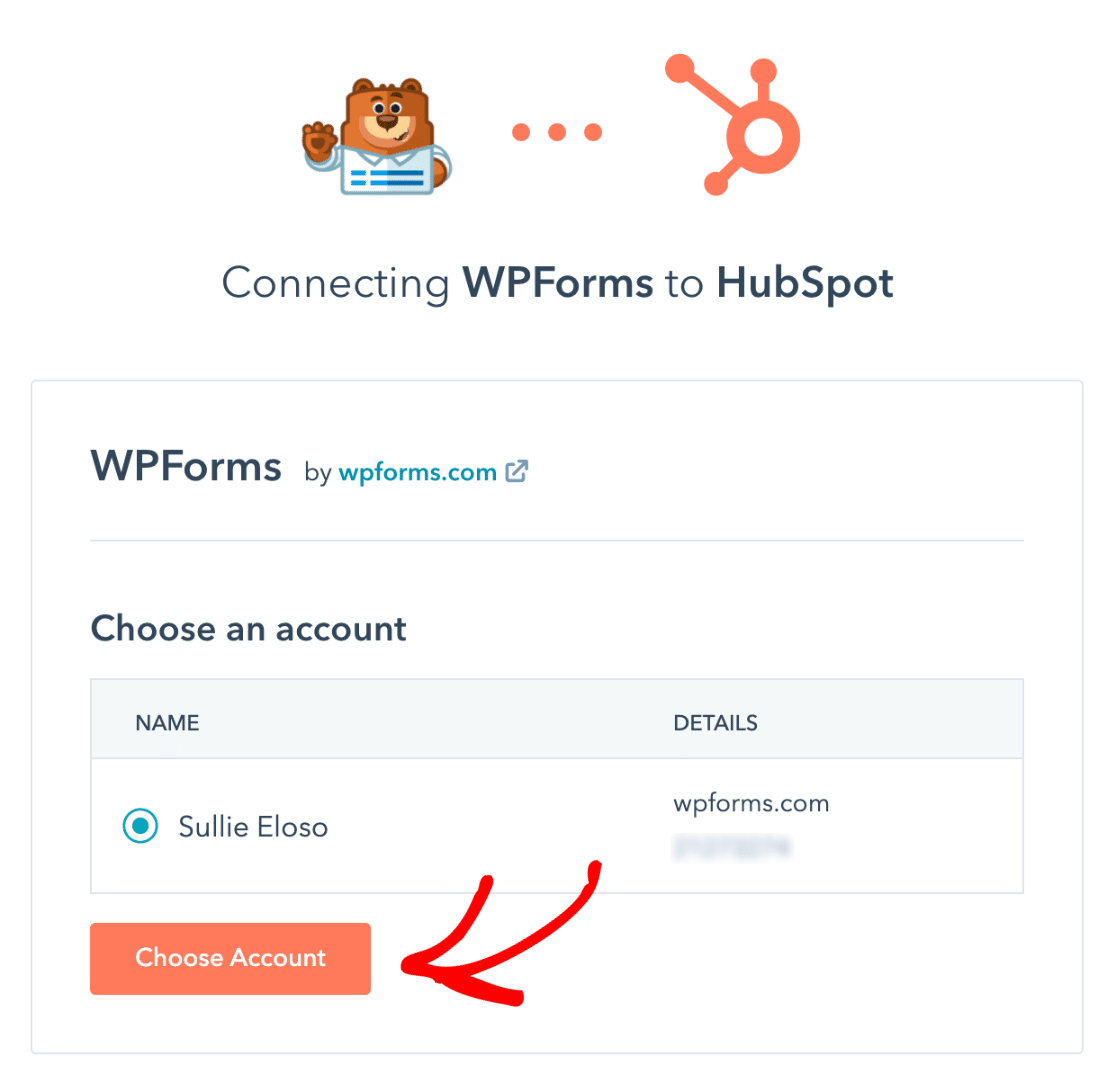
Una volta effettuato l'accesso al tuo account, dovrai selezionare il nome del tuo account e fare clic sul pulsante Scegli Account.
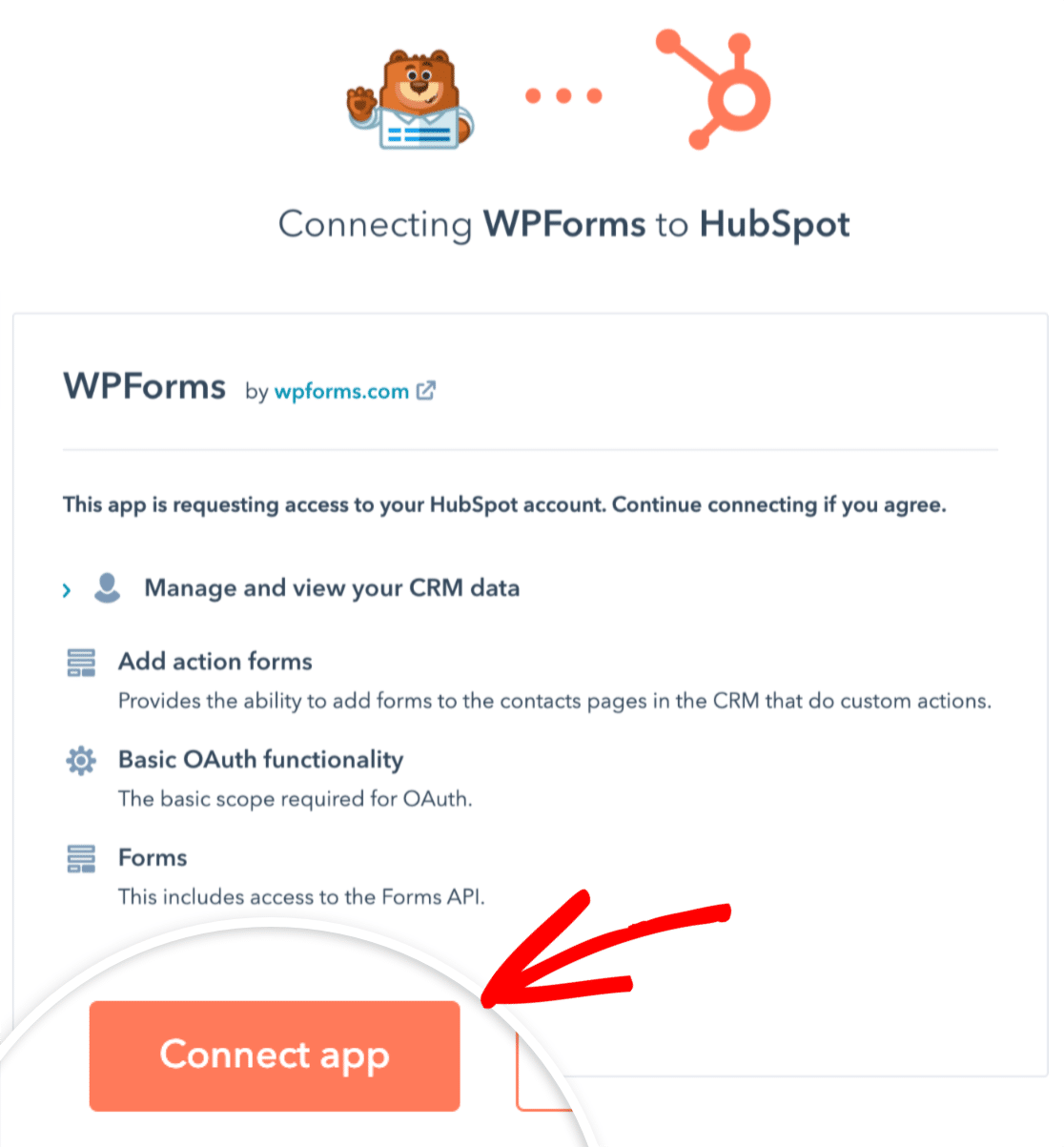
Successivamente, dovrai consentire a WPForms l'accesso al tuo account HubSpot affinché la connessione funzioni. Per accettare la richiesta, fai clic sul pulsante arancione Connetti app.
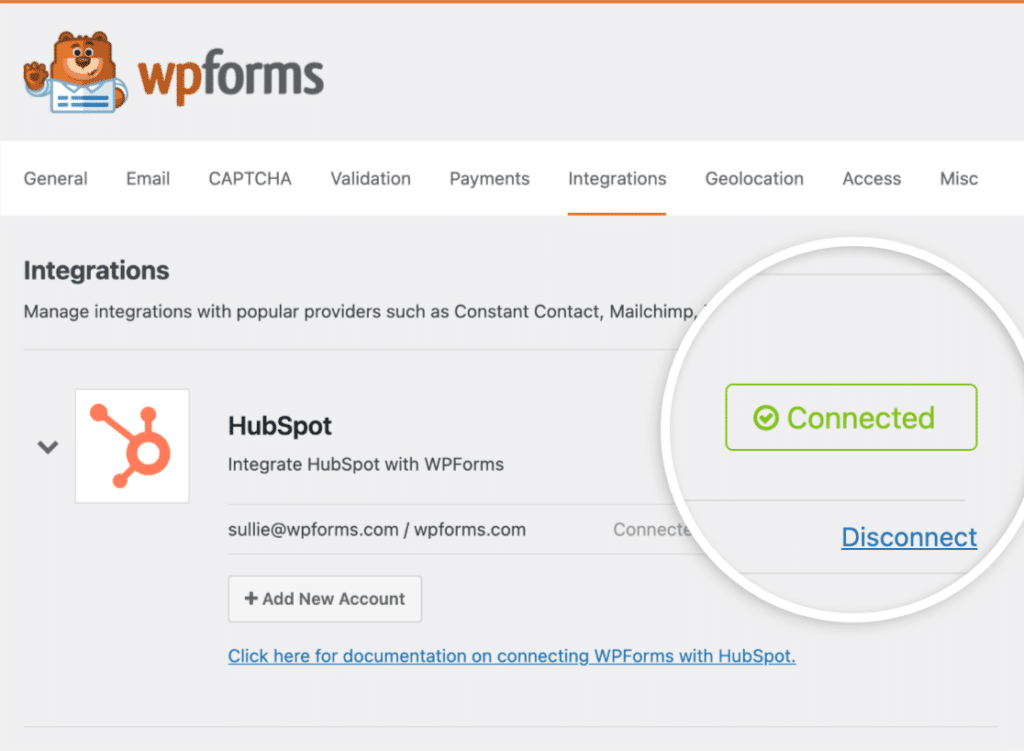
Ora, tornando su WPForms » Impostazioni » Integrazioni, dovresti vedere lo stato verde Connesso insieme ai dettagli della tua connessione.
Aggiunta di un'Integrazione HubSpot al Tuo Modulo
Il passo successivo è aggiungere un'integrazione HubSpot a moduli specifici sul tuo sito. Per fare ciò, dovrai creare un nuovo modulo o modificare uno esistente per aprire il generatore di moduli.
Nota: I moduli creati con un'integrazione WPForms e HubSpot non devono essere modificati direttamente nella pagina Moduli del tuo account HubSpot. HubSpot verifica ogni invio rispetto ai campi di quel modulo. Le modifiche apportate potrebbero causare errori nell'invio del modulo.
Quindi, vai su Marketing » HubSpot e fai clic sul pulsante Aggiungi Nuova Connessione.
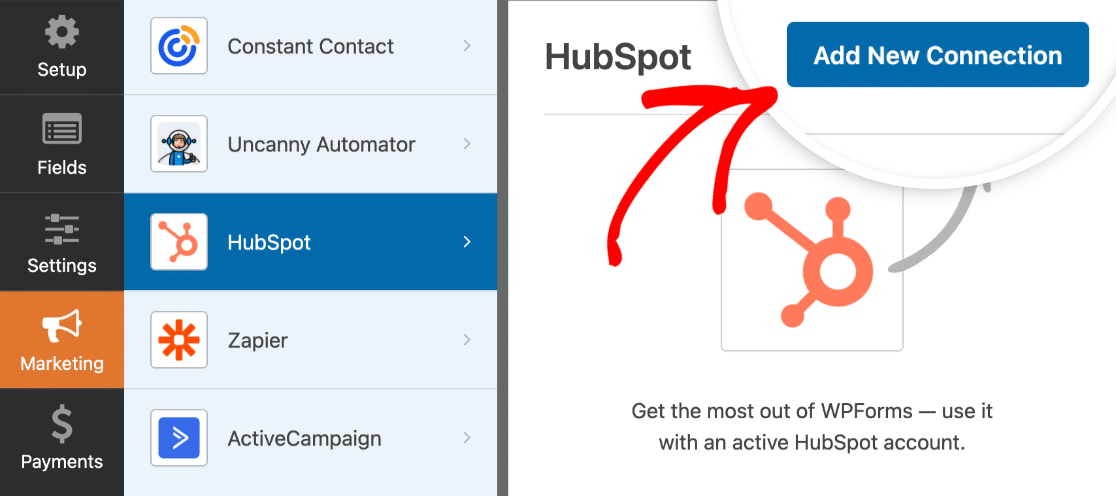
Questo aprirà una finestra in cui puoi fornire un soprannome per questa connessione. Puoi usare qualsiasi soprannome desideri, poiché è solo per riferimento interno. Una volta aggiunto un soprannome, fai clic sul pulsante OK.
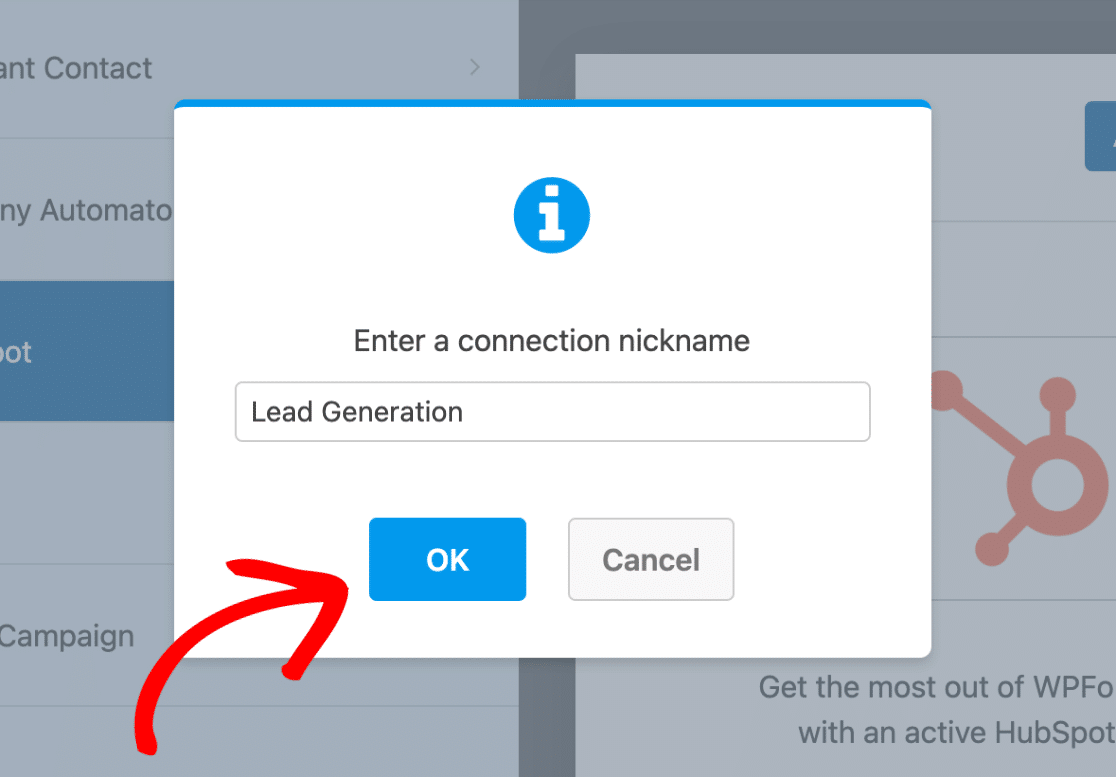
Dopo aver nominato la connessione, appariranno impostazioni aggiuntive.
Configurazione delle impostazioni di connessione
Per prima cosa, usa il menu a discesa Seleziona account per scegliere l'account HubSpot che hai collegato nel primo passaggio.
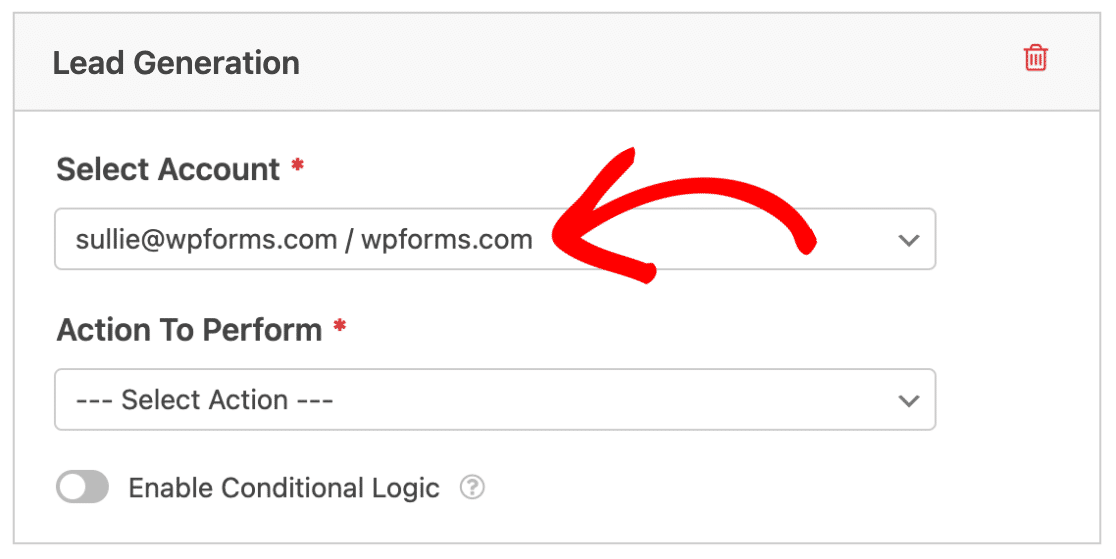
Successivamente, dovrai scegliere un Azione da eseguire dal secondo menu a discesa. Questa è l'azione che desideri eseguire quando un utente compila il tuo modulo. L'opzione selezionata qui determinerà anche quali impostazioni aggiuntive verranno visualizzate.
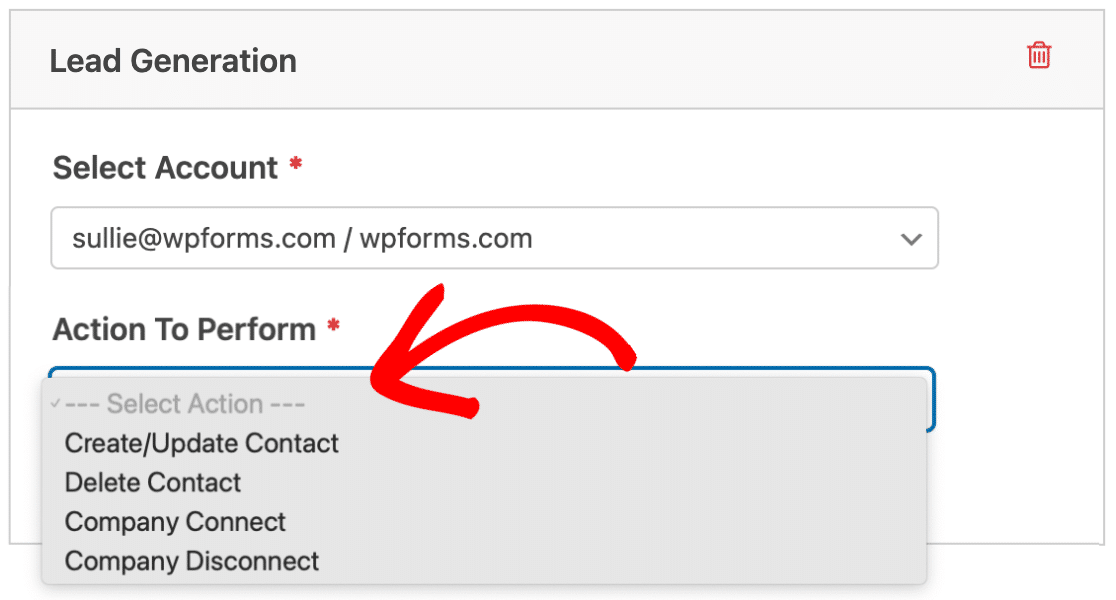
Nelle sezioni seguenti, tratteremo le azioni disponibili e le relative opzioni in modo più dettagliato.
Crea/Aggiorna Contatto
Questa azione aggiungerà un nuovo record di contatto al tuo database contatti HubSpot.
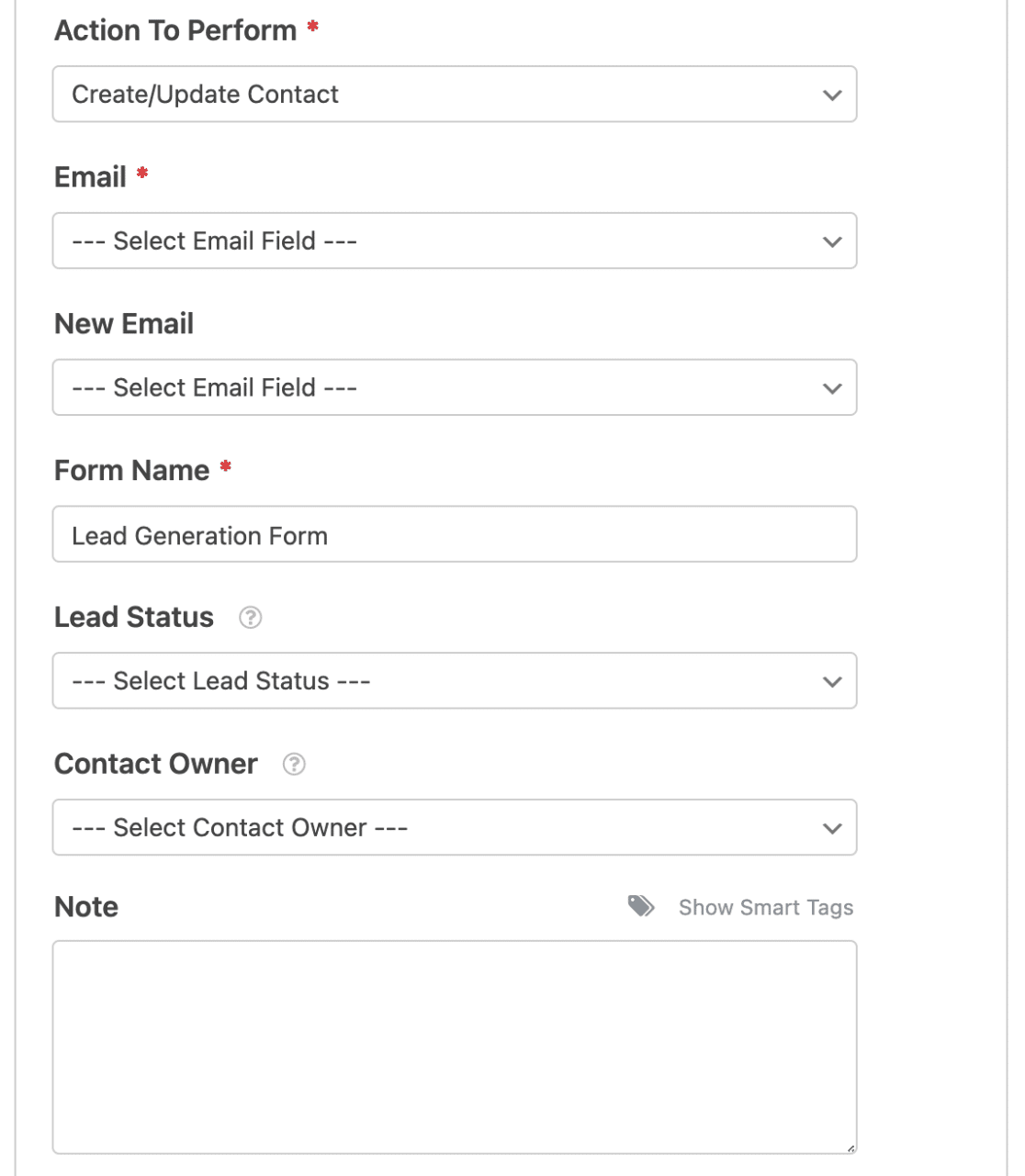
Di seguito è riportato un elenco di tutte le opzioni disponibili per questa azione. Gli elementi contrassegnati con un asterisco (*) sono obbligatori:
- Email*: Scegli un campo Email dal tuo modulo. Se stai aggiornando un contatto esistente, questo dovrebbe essere il suo vecchio indirizzo email.
- Nuova Email: Scegli il campo Email dal tuo modulo che include l'indirizzo email aggiornato. Usa questa impostazione solo se consenti a un utente di aggiornare il proprio indirizzo email di contatto.
- Nome modulo*: Per impostazione predefinita, questo campo è precompilato con il nome del tuo modulo e verrà utilizzato per analizzare i dati di invio del modulo in HubSpot. Tuttavia, puoi cambiare questo nome come preferisci.
- Stato lead: Seleziona uno stato lead per aiutare a specificare dove si trova il tuo contatto nella fase del ciclo di vita.
- Proprietario contatto: Seleziona un proprietario da assegnare al contatto.
- Nota: Aggiungi automaticamente una nota al record del contatto.
Nota: Vuoi assegnare il tuo contatto, azienda, offerta o ticket a un proprietario specifico? Assicurati di consultare la documentazione di HubSpot su come assegnare i record di proprietà per tutti i dettagli.
Collegamento di Campi Aggiuntivi
Nota: Per garantire una corretta gestione dell'invio del modulo e la mappatura dei campi personalizzati, devi aggiungere il dominio del tuo sito web ai domini aggiuntivi del sito di HubSpot, poiché i moduli provenienti da domini non registrati potrebbero essere filtrati come spam. Per istruzioni su come aggiungere il tuo dominio, consulta la documentazione di HubSpot sull'impostazione del monitoraggio del sito.
Per inviare informazioni aggiuntive sui contatti a HubSpot, dovrai mappare i tuoi campi modulo alle proprietà disponibili nel tuo account HubSpot.
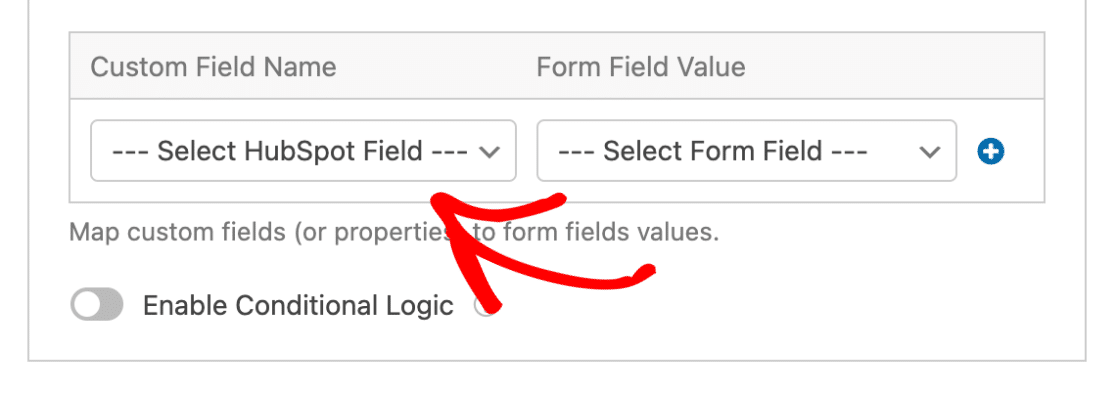
Per fare ciò, scegli un campo dal menu a discesa Nome campo personalizzato e seleziona un campo modulo corrispondente dal menu a discesa Valore campo modulo.
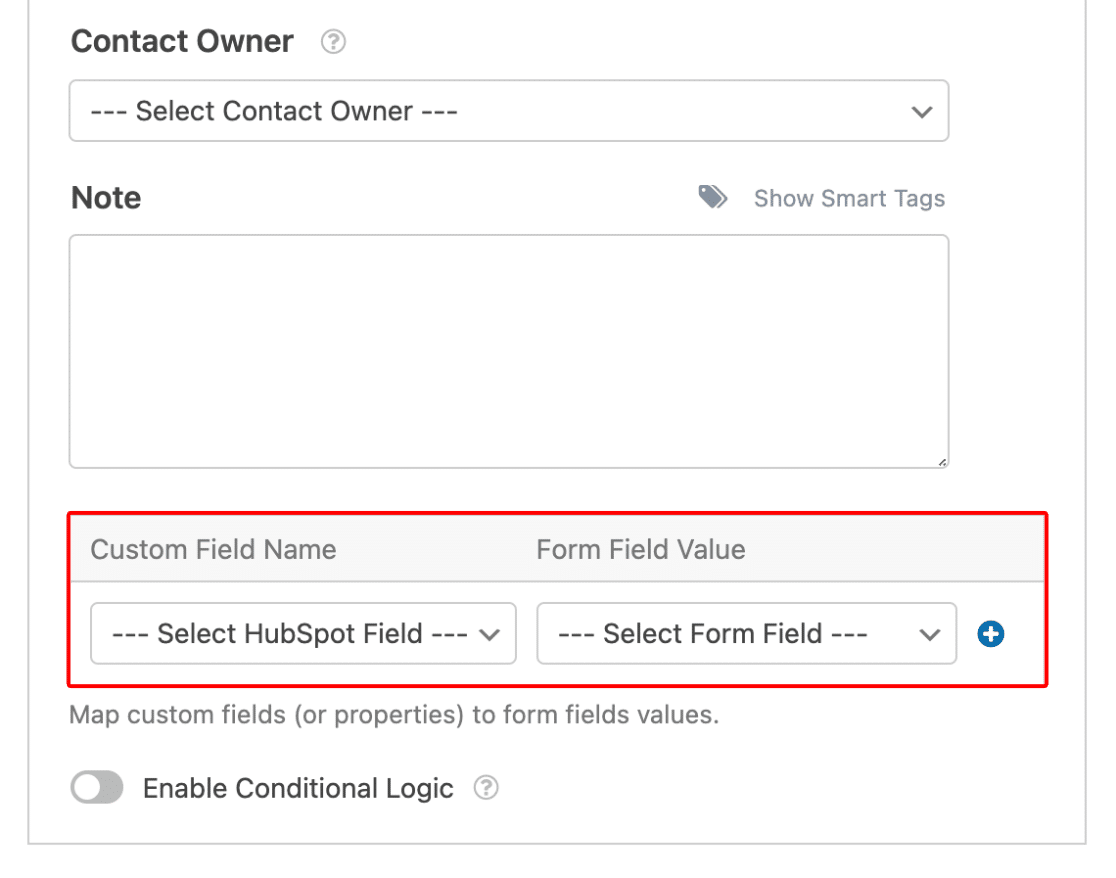
Se lo desideri, puoi inviare ancora più informazioni dai tuoi moduli con l'opzione delle proprietà personalizzate di HubSpot. Per maggiori dettagli, consulta la documentazione di HubSpot su come gestire le proprietà.
Una volta create le proprietà personalizzate in HubSpot, queste appariranno nel menu a discesa Nome campo personalizzato nell'editor di moduli.
Elimina Contatto
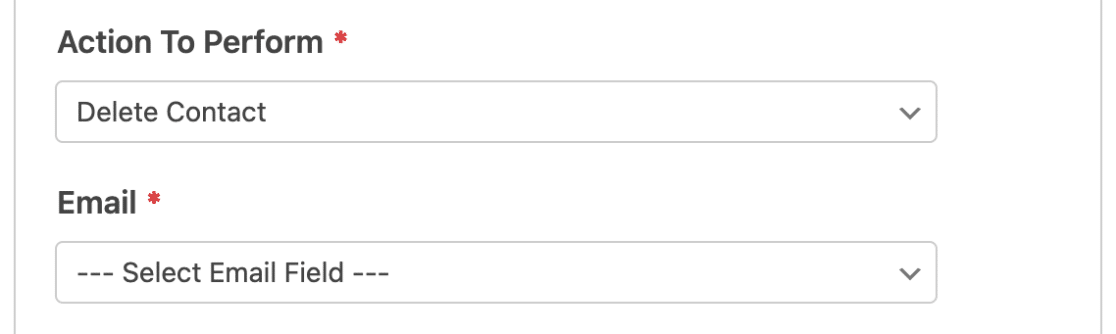
Questa azione consentirà a un contatto di rimuovere il proprio record dal tuo account HubSpot. Tuttavia, sarai comunque in grado di ripristinare il record una volta eliminato.
Per configurare questa azione, seleziona semplicemente il campo Email dal tuo modulo.
Nota: Se stai configurando questa opzione per aiutare a conformarsi al GDPR, assicurati di disabilitare la memorizzazione delle voci per questo modulo nel generatore di moduli sotto Impostazioni » Generali. Inoltre, consulta come eseguire una cancellazione GDPR in HubSpot.
Connessione Azienda
Questa azione ti consente di associare i contatti a un record aziendale specifico in HubSpot.
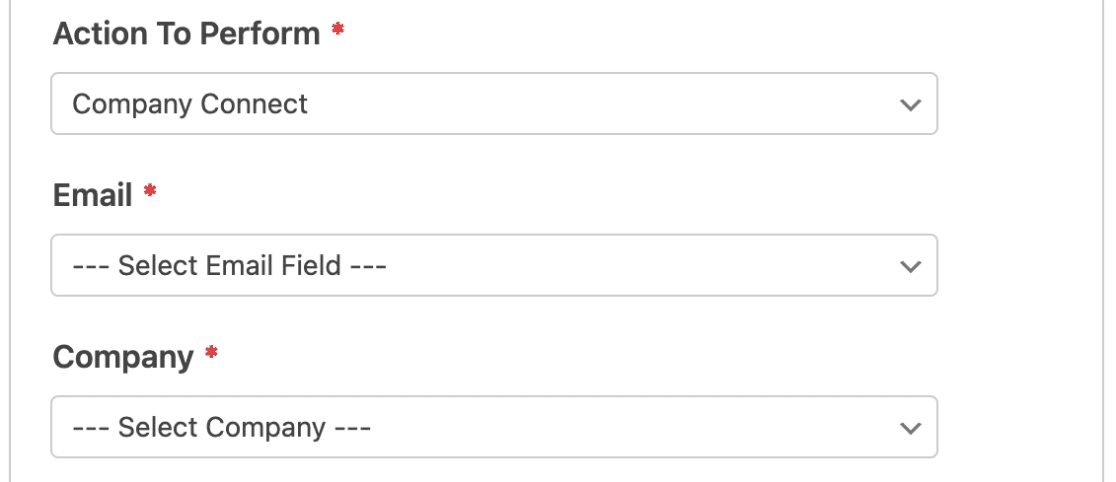
Entrambi i passaggi seguenti sono necessari per completare questa azione:
- Email*: Seleziona un campo Email dal tuo modulo.
- Azienda*: Scegli un'azienda attualmente presente nel tuo account HubSpot.
Nota: Se desideri creare e associare automaticamente aziende ai contatti, considera l'utilizzo dell'azione Crea/Aggiorna Contatto.
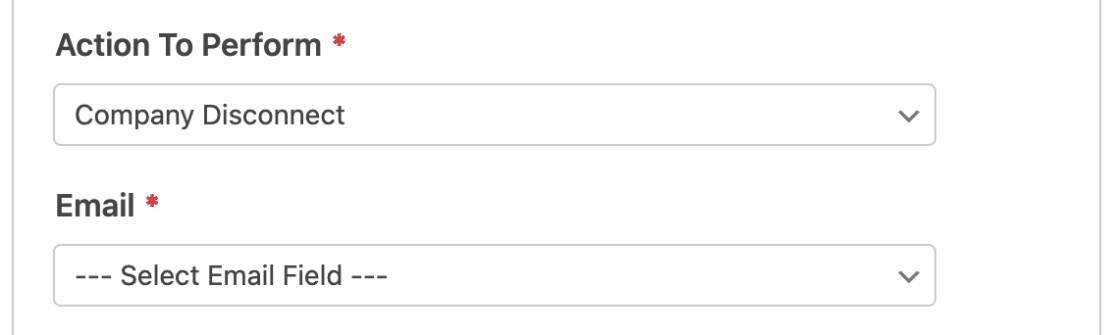
Disconnessione Azienda
Questa azione consente a un contatto di disconnettere l'azienda associata dal proprio record.
Per abilitare questa azione, seleziona il campo Email dal tuo modulo.
Abilitazione della logica condizionale (facoltativo)
La logica condizionale ti consente di modificare automaticamente determinati aspetti del tuo modulo a seconda delle selezioni o degli input degli utenti.
Come esempio, ti mostreremo come utilizzare la logica condizionale per consentire agli utenti di scegliere se desiderano essere aggiunti alla tua mailing list di HubSpot.
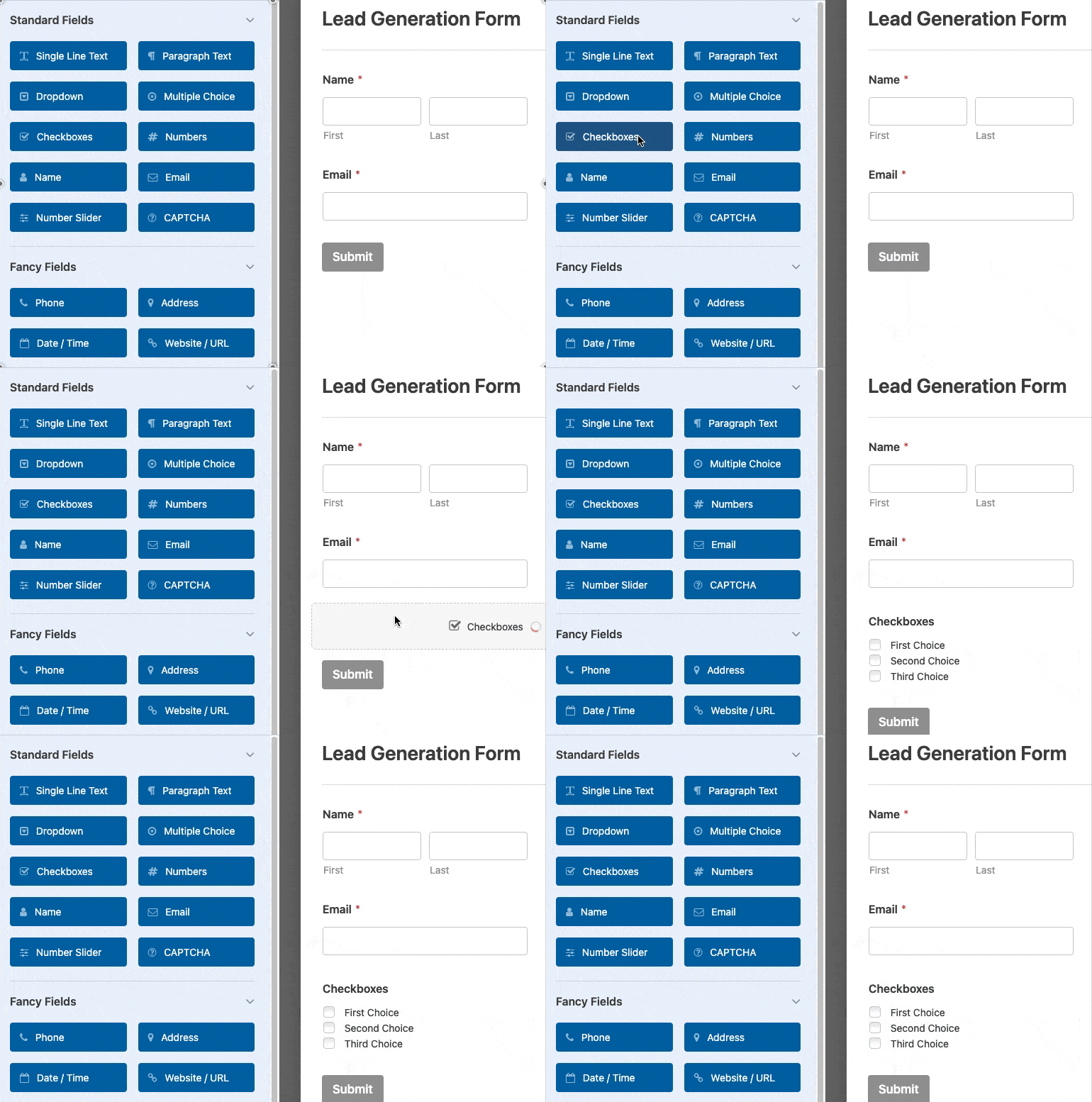
Per configurare questo, dovrai prima aggiungere un campo Caselle di controllo al tuo modulo.
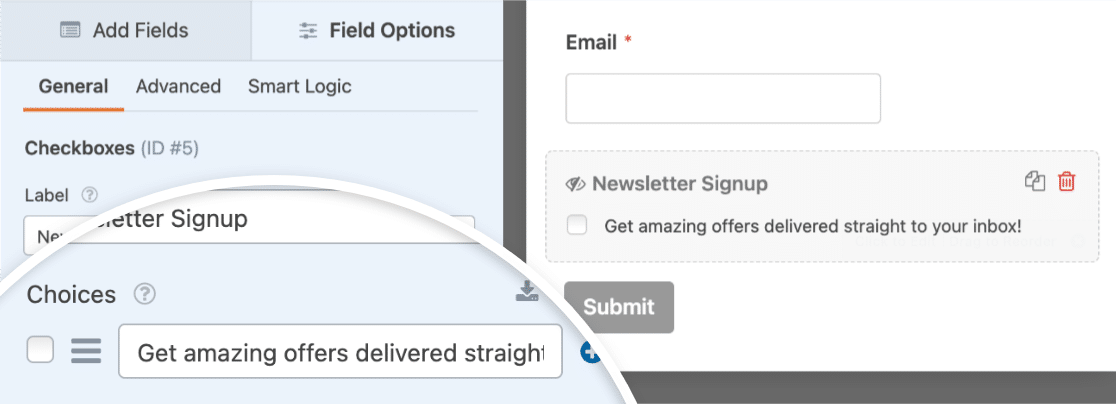
Per il nostro esempio, aggiungeremo una singola scelta e la etichetteremo: "Ricevi offerte fantastiche direttamente nella tua casella di posta!"
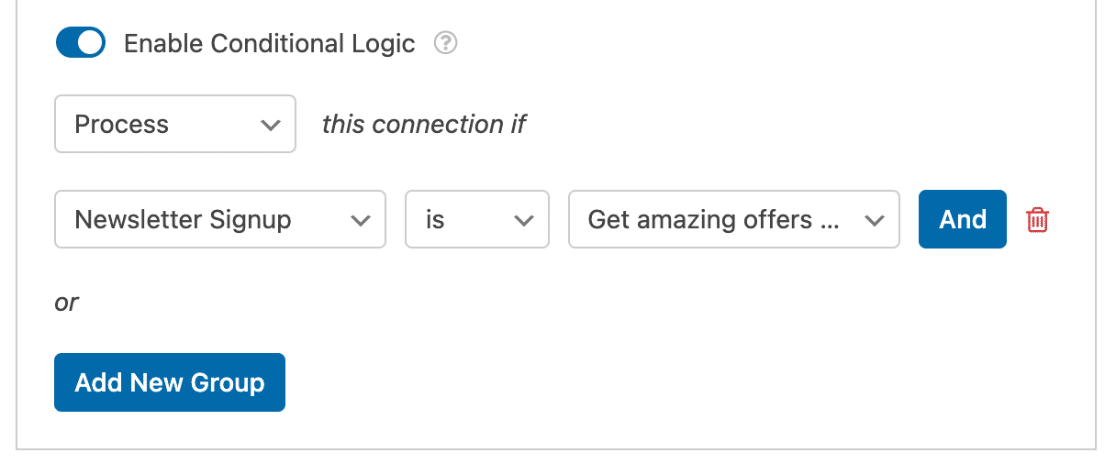
Successivamente, vai su Marketing » HubSpot nel generatore di moduli e attiva l'opzione Abilita Logica Condizionale.
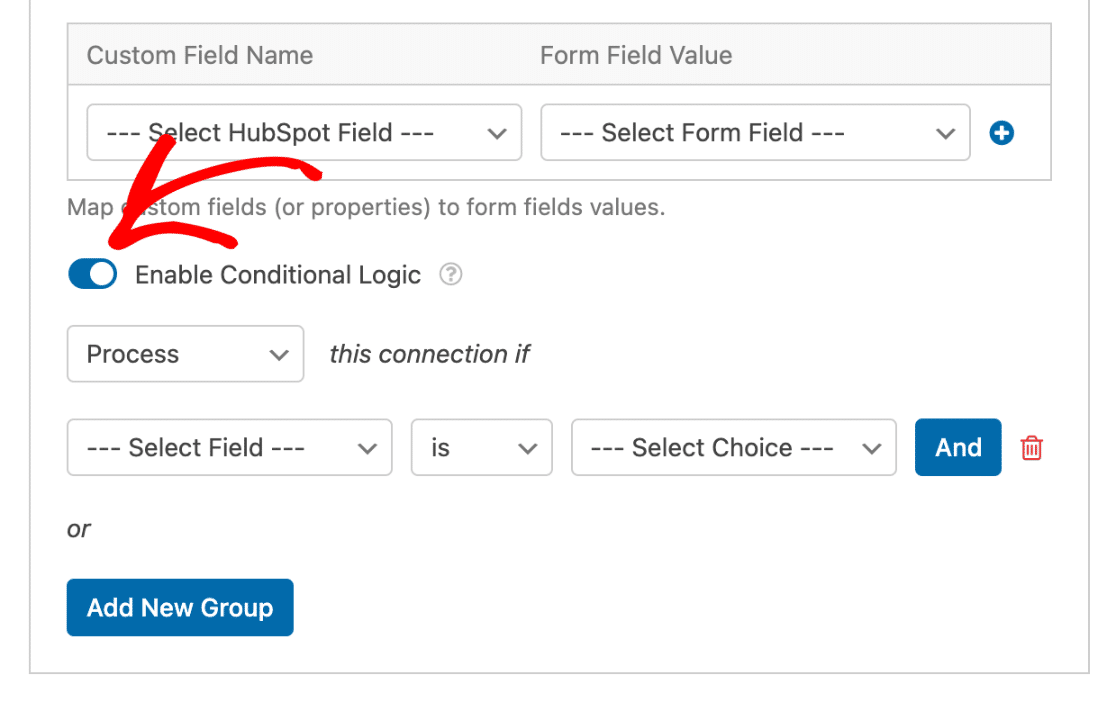
Quindi, dovrai utilizzare i menu a discesa che appaiono per impostare la tua regola di logica condizionale. Per questo esempio, la nostra sarà: Elabora questa connessione se Iscrizione Newsletter è Ricevi offerte fantastiche direttamente nella tua casella di posta!.
Infine, assicurati di salvare eventuali modifiche e testa il tuo modulo prima di visualizzarlo sul tuo sito.
Domande frequenti
Queste sono alcune delle domande più frequenti sull'integrazione di HubSpot con WPForms.
Perché vedo un messaggio che il mio account HubSpot è sospeso quando provo a salvare il mio modulo?
Se HubSpot rileva attività sospette nel tuo account, potrebbe essere temporaneamente sospeso. Se ciò si verifica, vedrai un avviso di sospensione nel generatore di moduli quando provi a salvare il tuo modulo.
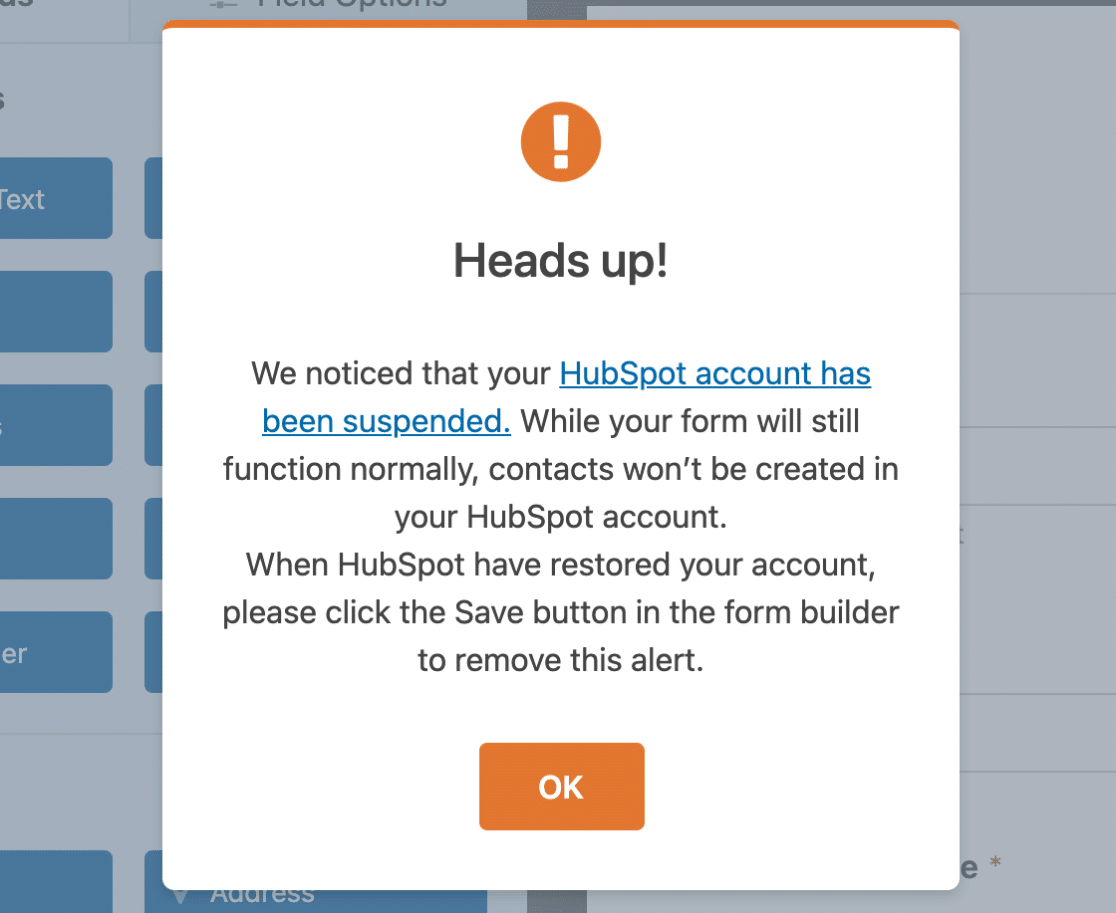
Il tuo modulo continuerà a funzionare normalmente, tuttavia, i nuovi contatti non verranno creati nel tuo account HubSpot finché non sarà stato ripristinato. Per informazioni sul ripristino del tuo account, consulta la documentazione di HubSpot sulla sospensione dell'account.
Perché tutti i dati dei miei campi modulo non compaiono nei record dei contatti HubSpot?
Se noti che i dati di alcuni campi modulo non compaiono nei tuoi record dei contatti HubSpot, ciò potrebbe essere dovuto al fatto che HubSpot sta contrassegnando le sottomissioni come spam da domini non riconosciuti.
Per risolvere questo problema, dovrai aggiungere il dominio del tuo sito web alle impostazioni di Monitoraggio Report e Analisi di HubSpot. Per i passaggi dettagliati su questo, visita la documentazione di HubSpot sull'aggiunta di domini del sito. Dopo aver aggiunto e salvato i tuoi domini, tutti i dati dei campi dei contatti dovrebbero apparire correttamente nel tuo account HubSpot.
Ecco fatto! Ora puoi configurare un'integrazione HubSpot con qualsiasi modulo sul tuo sito.
Successivamente, desideri generare ancora più lead visualizzando il tuo modulo in un popup? Assicurati di consultare la nostra guida su creare un modulo popup per tutti i dettagli.


