


Riassunto AI
Vuoi sapere come usare MailerLite con WPForms? Con l'addon MailerLite, puoi inviare facilmente i lead dai tuoi moduli alla dashboard di MailerLite.
Questo tutorial ti mostrerà come installare e utilizzare l'addon MailerLite per WPForms.
Requisiti:
- È necessaria una licenza Plus o superiore per utilizzare l'integrazione MailerLite
- Assicurati di aver installato la versione più recente di WPForms per soddisfare la versione minima richiesta per l'addon MailerLite
1. Installazione dell'Addon MailerLite
Innanzitutto, assicurati di aver installato e attivato WPForms sul tuo sito WordPress. Una volta verificata la tua licenza, puoi installare e attivare l'addon MailerLite.
2. Configurazione dell'Integrazione MailerLite
Una volta installato e attivato MailerLite, è ora di connettere il tuo sito. Per fare ciò, avrai bisogno di una chiave API.
Ottenere una chiave API
Se hai già una chiave API, puoi saltare questa sezione. Altrimenti, apri la dashboard di MailerLite e fai clic su Integrazioni per ottenere la tua chiave.
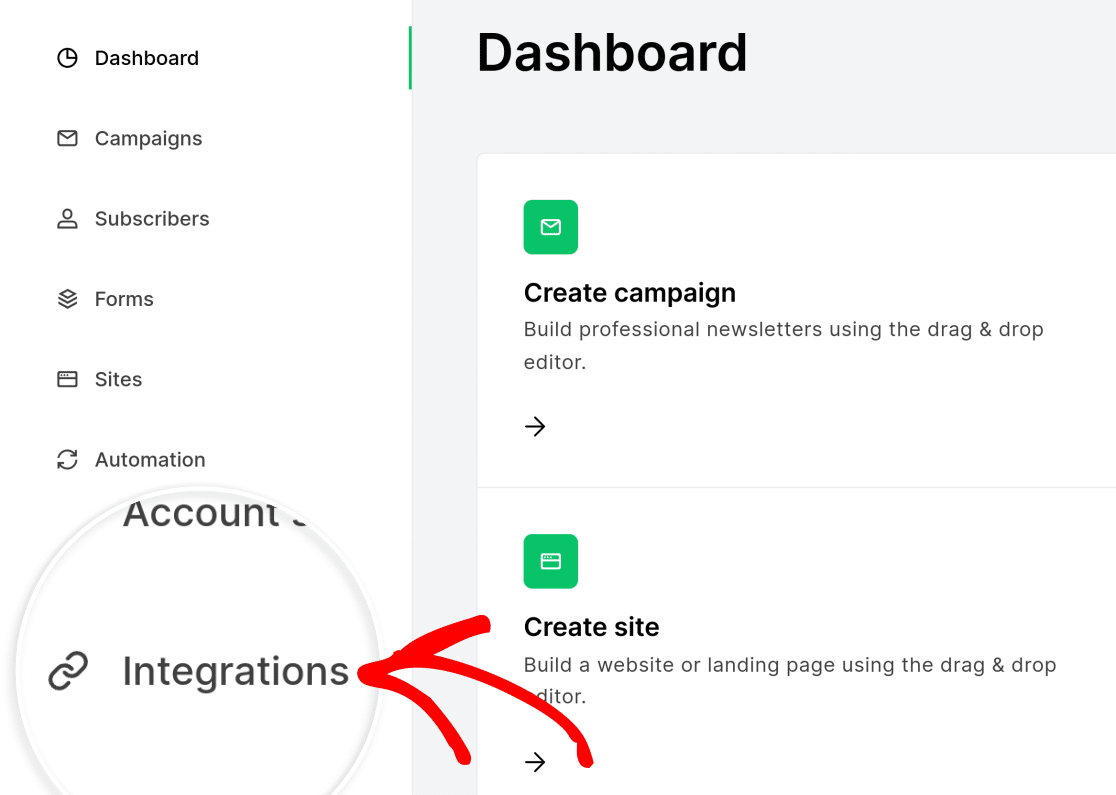
Sotto API nella sezione API MailerLite, fai clic su Usa per aprire la schermata di generazione del token.
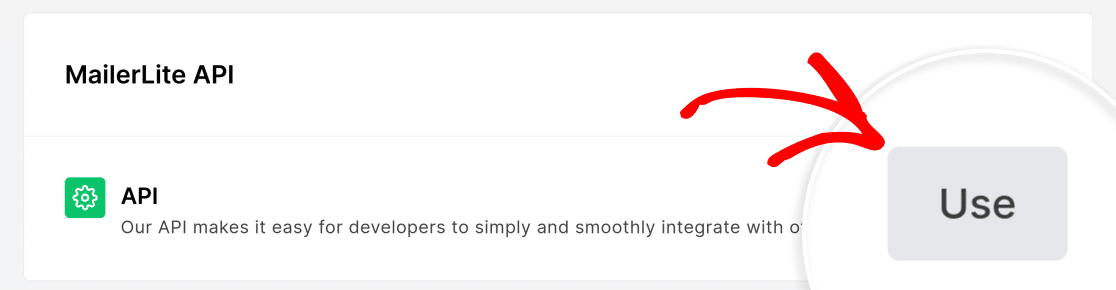
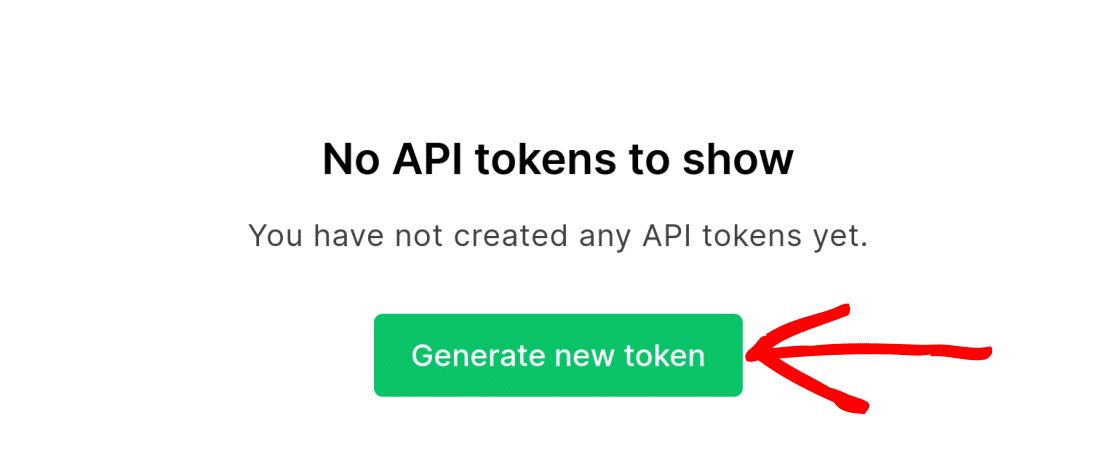
Successivamente, fai clic su Genera nuovo token per aprire la finestra di dialogo Crea nuovo token API.
Nella finestra di dialogo Crea nuovo token API, inserisci un nome per il tuo token e scegli un'opzione per le restrizioni IP in base alle tue esigenze di sicurezza.
Dopo aver effettuato la selezione, fai clic su Crea token per generare un nuovo token API.

MailerLite genererà una chiave API per te, che potrai copiare negli appunti facendo clic sul pulsante Copia.
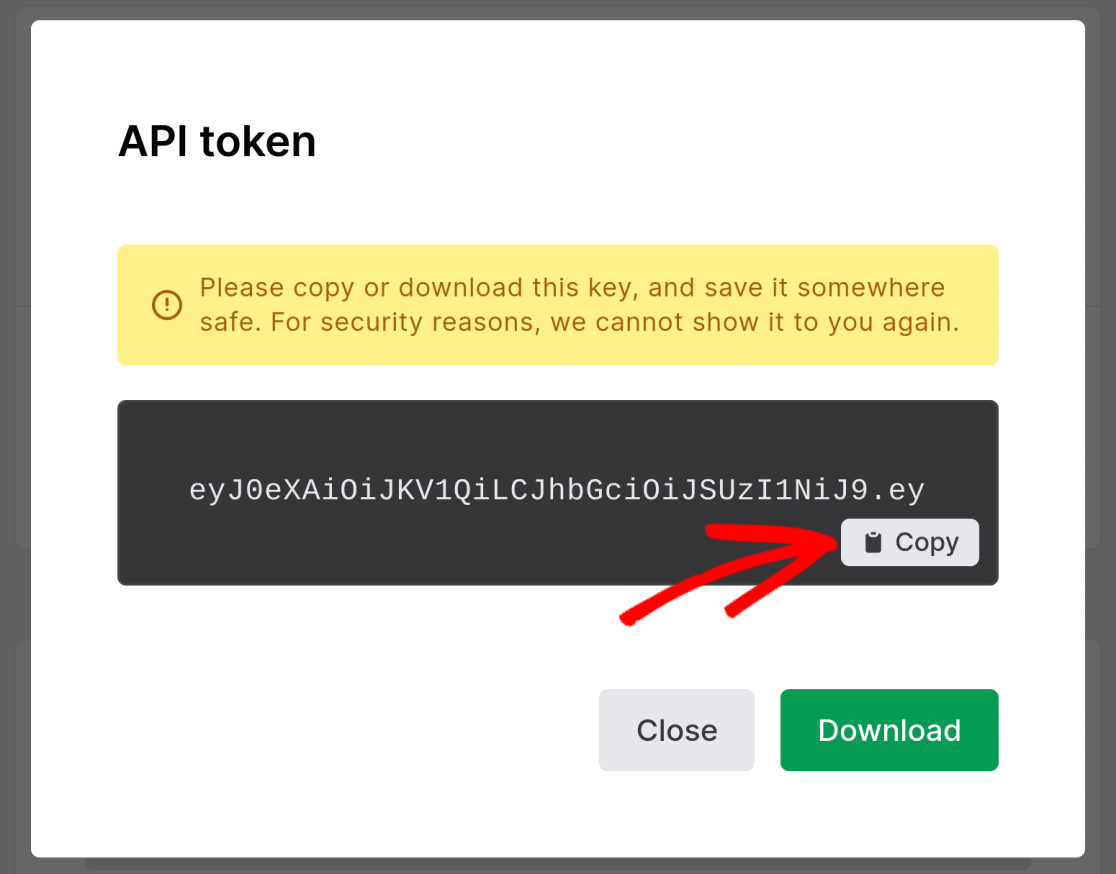
Puoi anche fare clic sul pulsante Scarica per scaricare e salvare la chiave API.
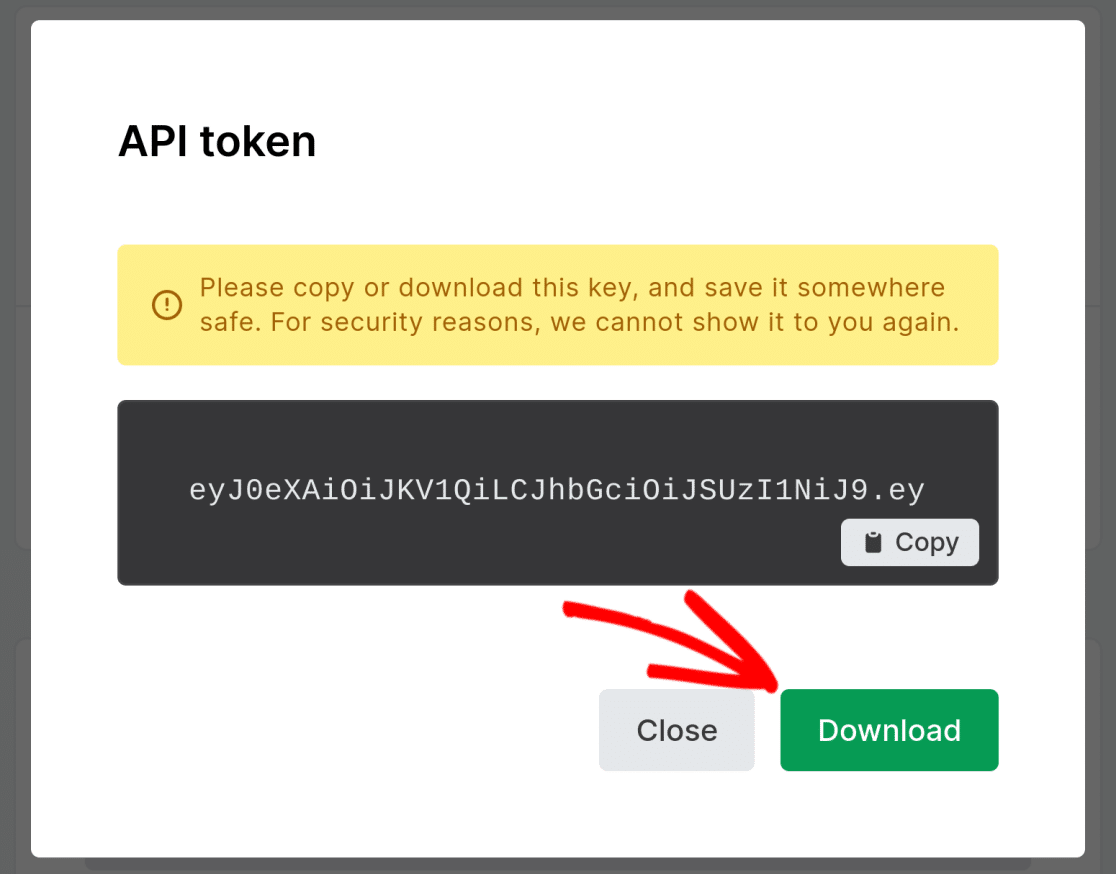
Una volta copiata la chiave API, puoi chiudere la finestra di dialogo. Consigliamo vivamente di scaricare e salvare una copia della chiave API.
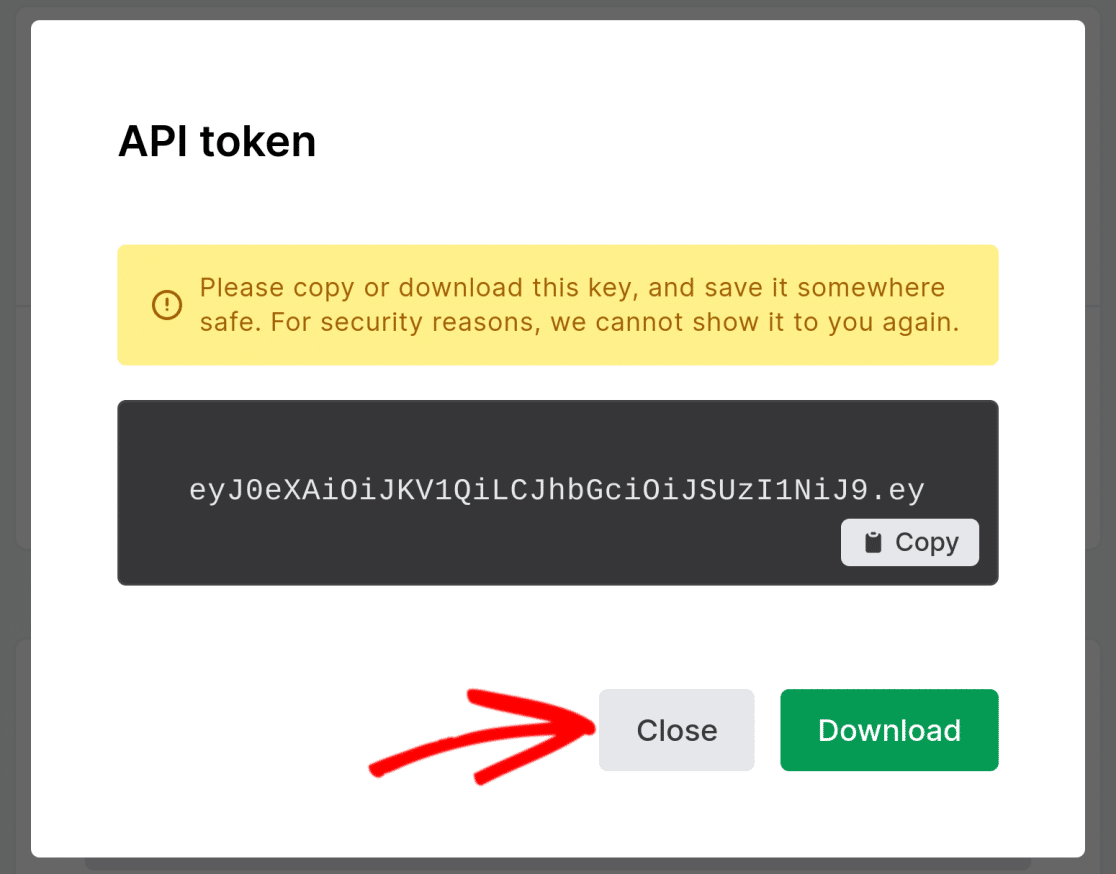
Nota: Non potrai riaccedere al token una volta chiusa questa finestra. Ti consigliamo di salvare una copia in un luogo sicuro.
Se perdi il tuo token API e devi riconnetterti, dovrai generare un nuovo token. Puoi avere più token per lo stesso account.
Gestione delle connessioni in WPForms
Ora che hai ottenuto la tua chiave API, puoi procedere alla configurazione dell'integrazione MailerLite sul tuo sito WordPress.
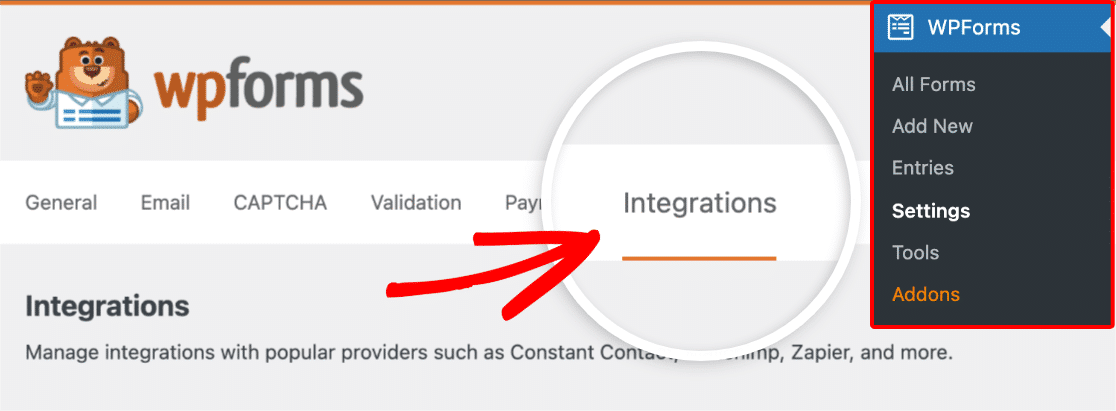
Per fare ciò, vai su WPForms » Impostazioni e fai clic sulla scheda Integrazioni.
Fai clic su MailerLite per visualizzare i dettagli dell'account per questa integrazione.
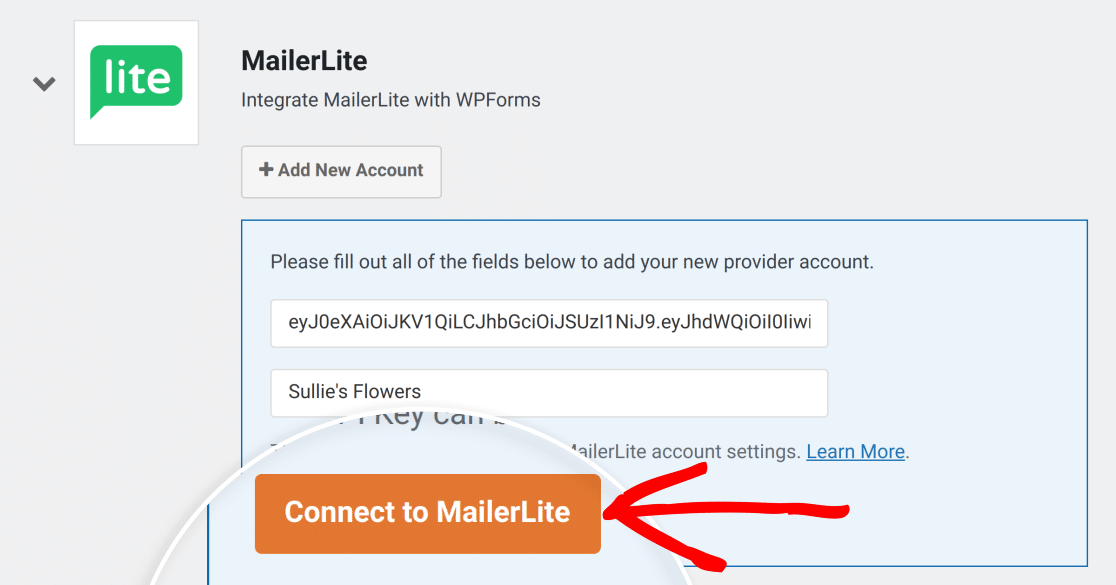
Successivamente, fai clic su Aggiungi nuovo account e aggiungi i dettagli del tuo account, inclusa la chiave API MailerLite e il soprannome dell'account MailerLite.
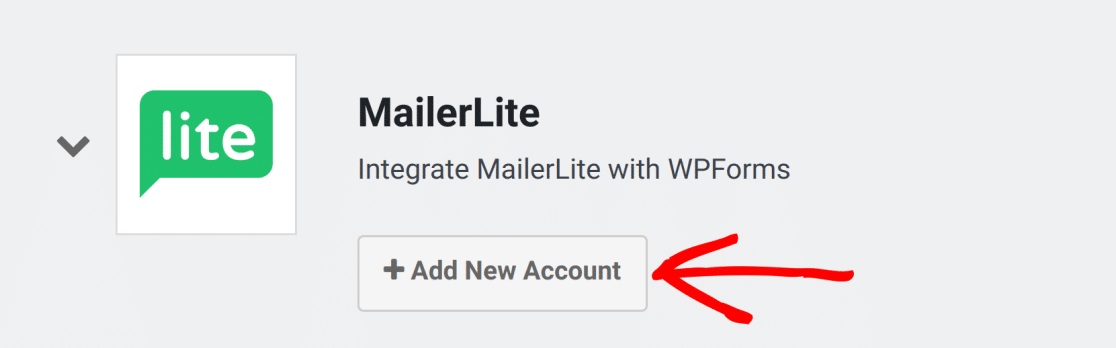
Puoi usare quello che preferisci per il tuo soprannome dell'account, ma la chiave API deve corrispondere a quella che hai nel tuo account MailerLite. Se non fornisci un soprannome dell'account, WPForms utilizzerà il nome del tuo account MailerLite.
Per assicurarti di questo, incolla la chiave API che hai copiato in precedenza, dove dice Chiave API MailerLite. Ora, dai un nome alla tua connessione e fai clic su Connetti a MailerLite.
Aggiunta di connessioni aggiuntive
Se desideri aggiungere connessioni aggiuntive, fai clic su Aggiungi nuovo account e aggiungi una nuova chiave API e un nuovo soprannome MailerLite.
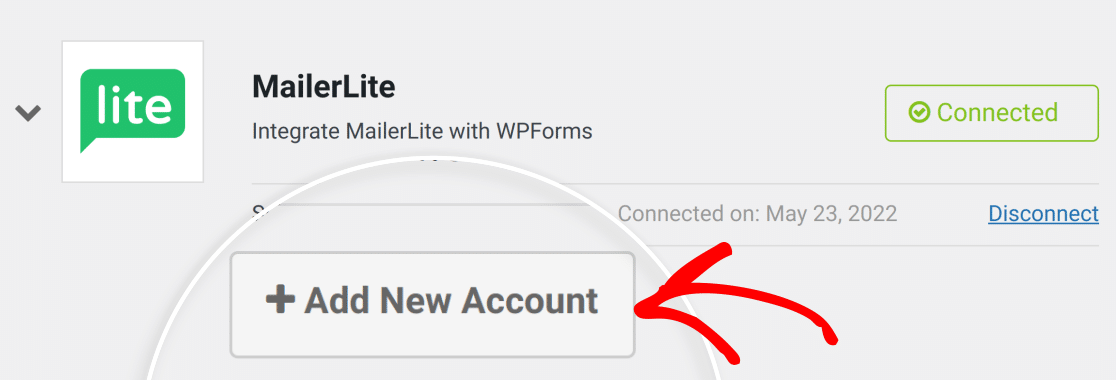
Ciò ti consentirà di avere tutte le connessioni per MailerLite di cui hai bisogno, purché ognuna abbia una chiave API e un soprannome univoci.
Nota: Sebbene tu possa generare più chiavi API per lo stesso account MailerLite, WPForms conta ciascuna come una connessione univoca.
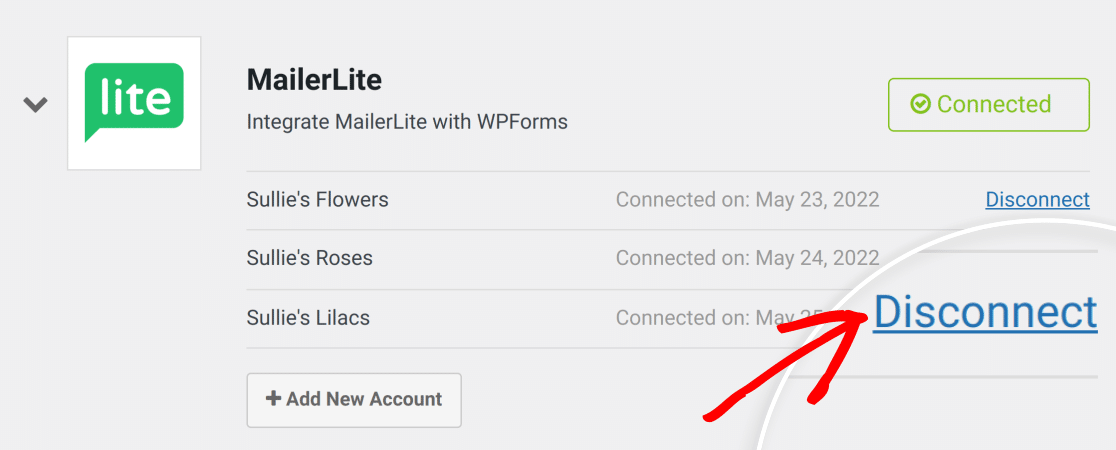
Se devi rimuovere una connessione, fai clic su Disconnetti.
3. Utilizzo di MailerLite con i tuoi moduli
Ora che hai collegato MailerLite al tuo sito, puoi usarlo facilmente con qualsiasi modulo. Ad esempio, creeremo un nuovo modulo e aggiungeremo l'integrazione MailerLite utilizzando una delle connessioni che abbiamo creato in precedenza.
Nota: L'invio di dati a MailerLite avviene in background dopo l'invio del modulo, quindi le azioni potrebbero non apparire immediatamente nella tua dashboard MailerLite.
Aggiunta dell'integrazione MailerLite a un modulo
Per iniziare, vai su WPForms » Aggiungi nuovo.

Per questo esempio, utilizzeremo il modello di modulo di contatto semplice.

Successivamente, fai clic sulla scheda Marketing e scegli MailerLite dall'elenco.
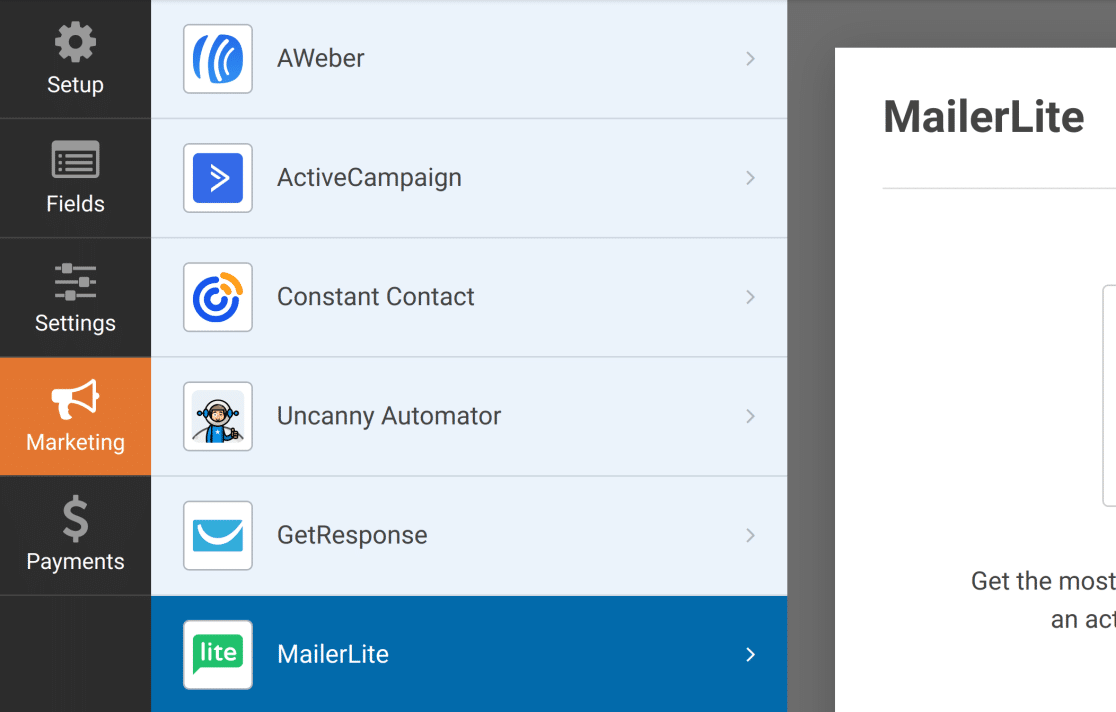
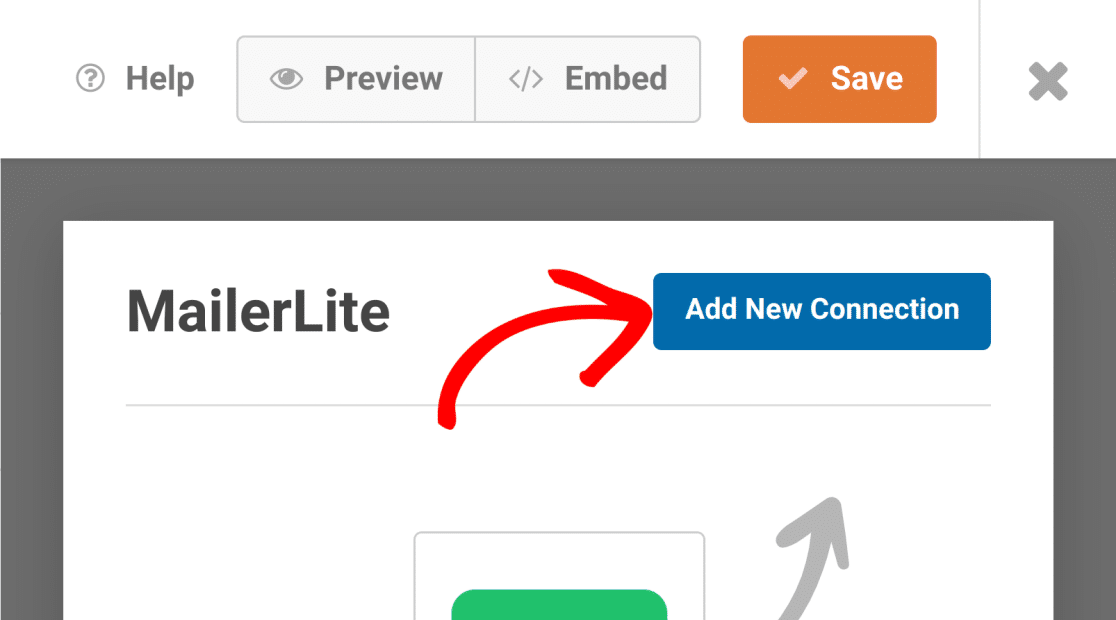
Per scegliere una connessione, fai clic su Aggiungi nuova connessione nell'angolo in alto a destra dell'interfaccia.
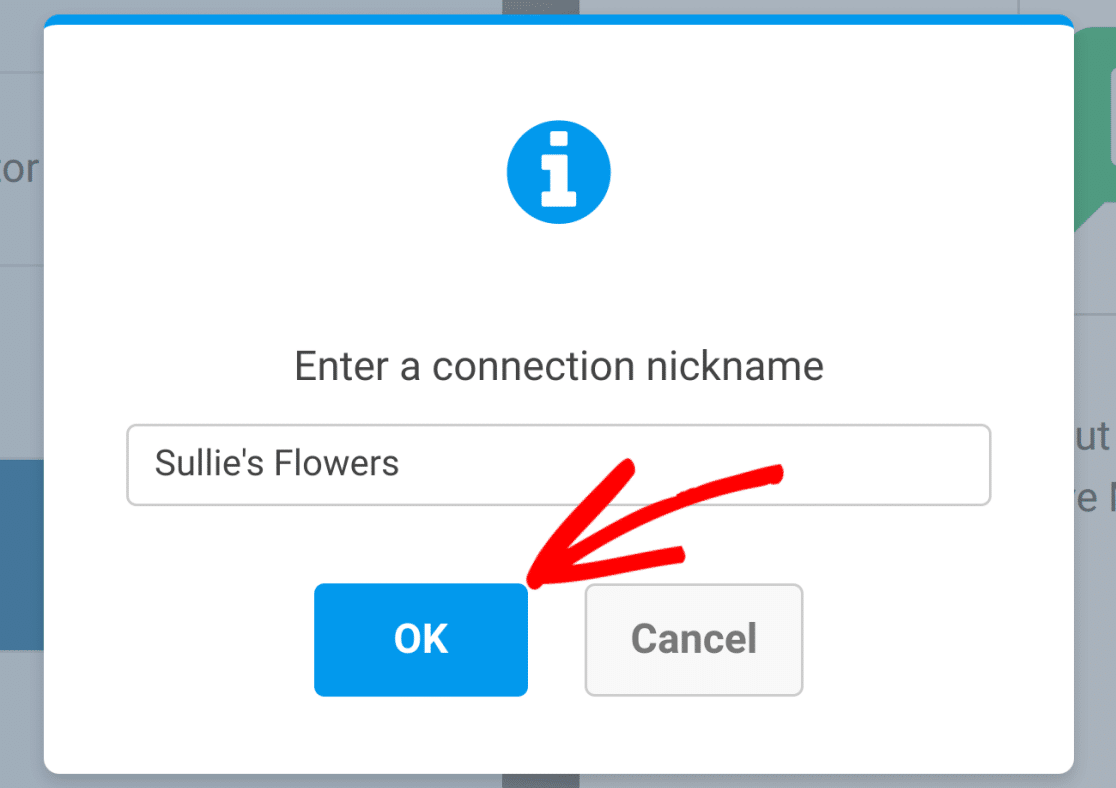
Questo aprirà una finestra di dialogo che ti permetterà di nominare la tua nuova connessione. Puoi scegliere qualsiasi nome desideri. Una volta selezionato un nome, fai clic su OK per passare alla fase successiva.
Ora sarai in grado di scegliere una qualsiasi delle connessioni API che hai creato in precedenza.
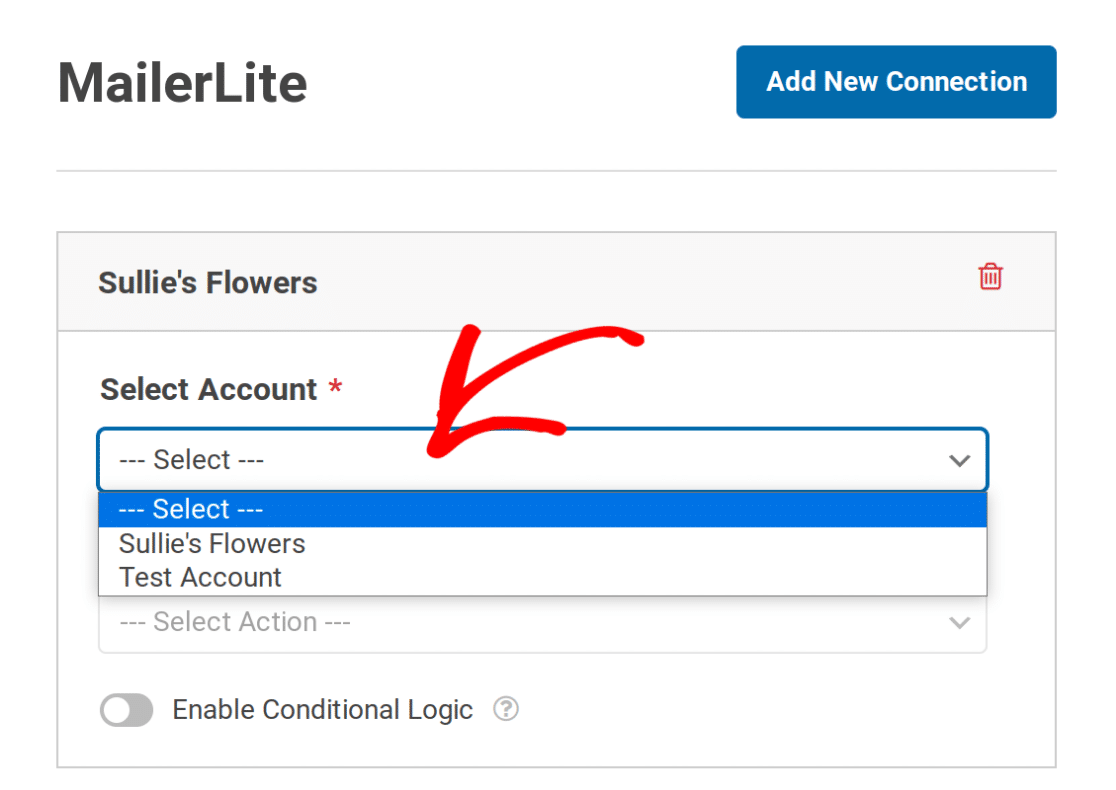
Nota: Puoi avere tutte le connessioni di cui hai bisogno. Basta impostare ogni connessione separatamente. Le connessioni aggiuntive possono utilizzare uno qualsiasi degli account che hai aggiunto in WPForms » Impostazioni » Integrazioni.
Scelta di un'azione da eseguire
Sotto Azione da eseguire, puoi scegliere tra tre opzioni:
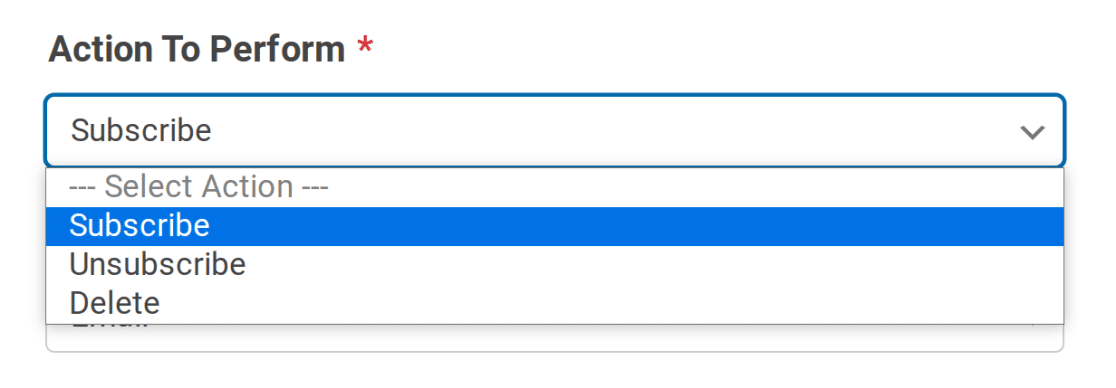
Diverse configurazioni sono disponibili sotto ciascuna di queste opzioni. Abbiamo descritto le tre opzioni in modo più dettagliato di seguito.
Iscriviti
Questa azione aggiungerà un nuovo iscritto dopo l'invio del modulo. Quando selezionata, ti permetterà di scegliere un Tipo e qualsiasi Gruppo che hai creato in MailerLite.
Tipo

Ci sono tre tipi di iscrizione tra cui puoi scegliere:
- Attivo
- Annullato iscrizione
- Non confermato
Questi corrispondono ai tipi di abbonamento presenti in MailerLite. Quando gli utenti inviano un modulo con l'azione Iscriviti selezionata, i dettagli del loro abbonamento verranno aggiornati nei tuoi abbonamenti MailerLite. Ad esempio, se scegli Attivo, l'utente verrà contrassegnato come Attivo in MailerLite.
Gruppi

Utilizzando questa impostazione, puoi aggiungere o rimuovere iscritti da qualsiasi dei gruppi disponibili in MailerLite.
Mappatura dei campi WPForms ai campi personalizzati di MailerLite
Quando l'azione Iscriviti è selezionata, puoi mappare qualsiasi Valore di Campo del tuo modulo ai campi personalizzati di MailerLite.
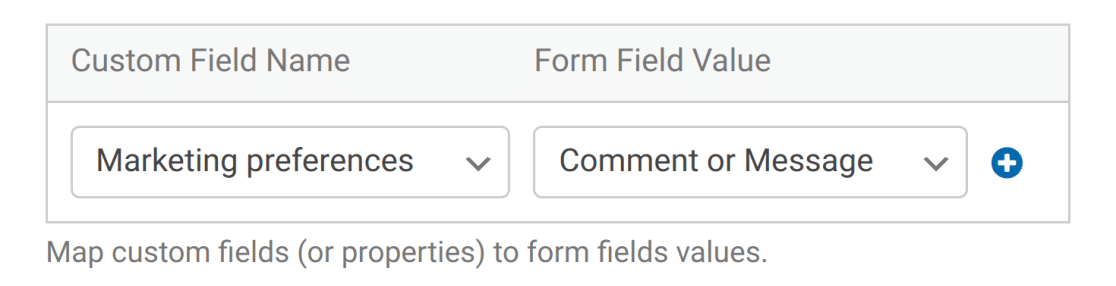
Se il tuo modulo include un campo Indirizzo, puoi mappare l'intero campo o una qualsiasi delle sue singole parti. Ogni parte appare come un'opzione a sé stante nel menu a discesa Valore campo:
- Indirizzo (Riga 1 indirizzo)
- Indirizzo (Riga 2 indirizzo)
- Indirizzo (Città)
- Indirizzo (Stato / Provincia / Regione)
- Indirizzo (CAP / Codice postale)
- Indirizzo (Paese)
Questo è utile quando i tuoi campi personalizzati MailerLite memorizzano separatamente ogni parte di un indirizzo, come un campo Città e un campo Paese.
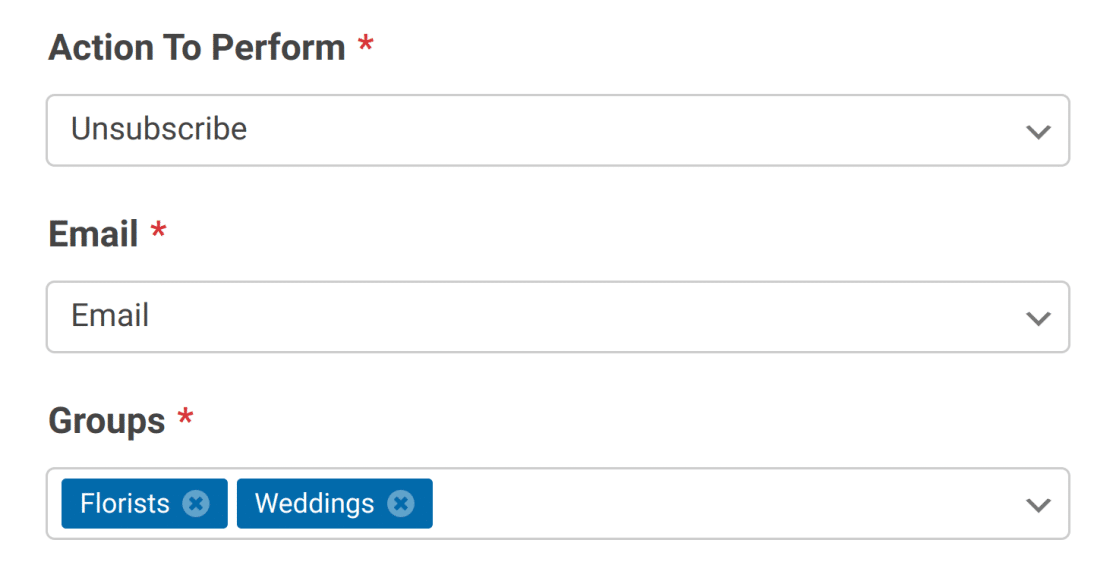
Annulla iscrizione
Questa azione rimuoverà un contatto dai tuoi gruppi di iscritti MailerLite senza eliminare del tutto le sue informazioni. Se desideri rimuovere un iscritto, dovresti scegliere l'azione Elimina.
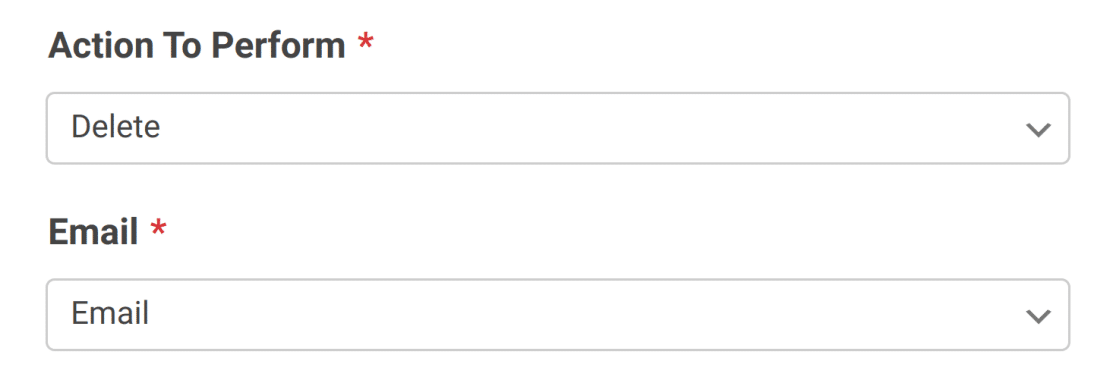
Elimina
Questa azione rimuove completamente un contatto dalla tua lista di iscritti. Nessun'altra opzione è richiesta quando questa azione è selezionata.
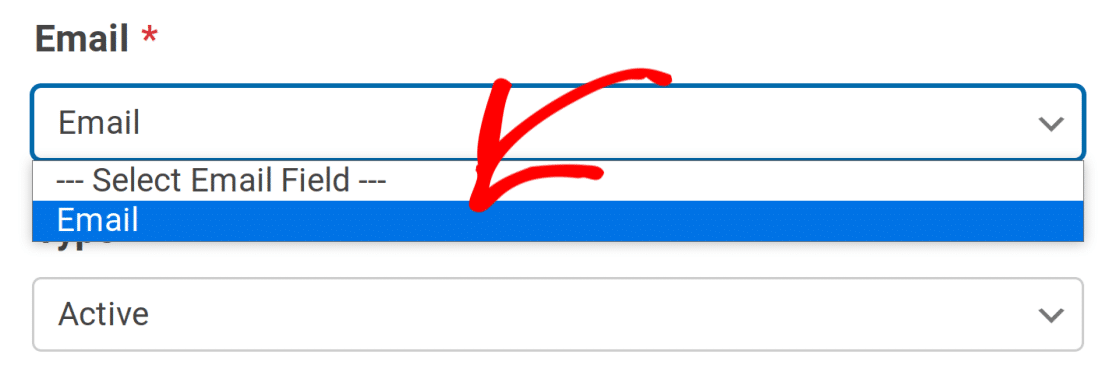
Scelta di un campo email
Indipendentemente da quale delle azioni sopra scelte, dovrai impostare un campo Email. Il componente aggiuntivo MailerLite estrarrà solo le email dai campi di tipo Email.
Scelta dei gruppi
Quando le azioni Iscriviti e Annulla iscrizione sono selezionate, puoi scegliere tra qualsiasi gruppo già esistente nei tuoi abbonamenti MailerLite.

Abilitazione della logica condizionale (facoltativo)
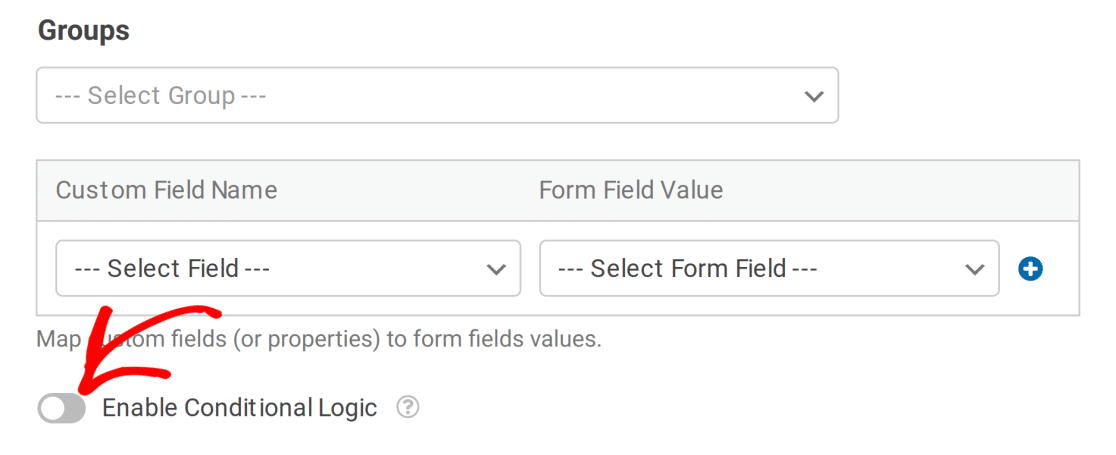
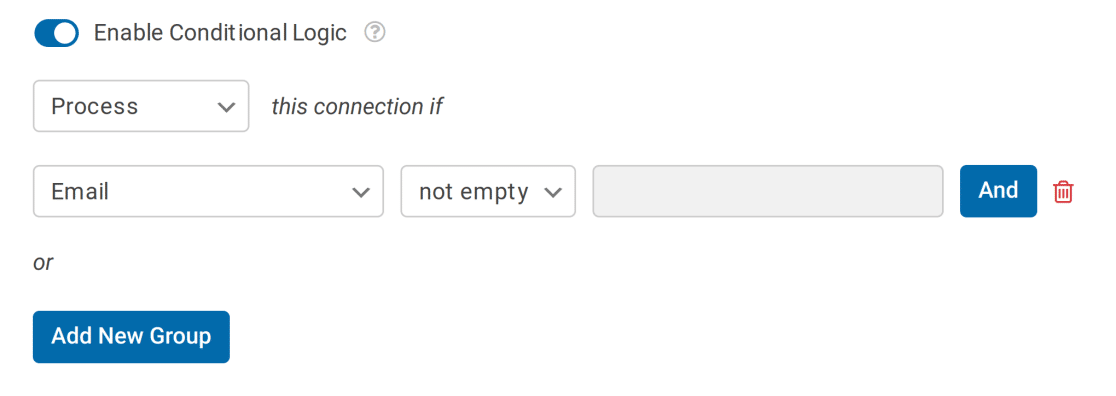
Puoi abilitare la logica condizionale durante la configurazione delle connessioni MailerLite. Basta fare clic su Abilita logica condizionale per attivarla.
Puoi quindi impostare qualsiasi regola desideri secondo il sistema di logica condizionale di WPForms.
Nota: Se non hai familiarità con la logica condizionale in WPForms, ti consigliamo vivamente di consultare la nostra guida per saperne di più.
4. Abilitazione dell'Email di Conferma Double Opt-In (Opzionale)
L'email di conferma del doppio opt-in è una buona pratica in quanto contribuisce alla conformità legale nei paesi europei (GDPR). Mailerlite include questa opzione e puoi integrarla facilmente con WPForms.
Per utilizzare questa opzione, dovrai prima abilitarla sul tuo account MailerLite. Per farlo, accedi al tuo account MailerLite e fai clic su Impostazioni account.

Successivamente, seleziona l'opzione Impostazioni di iscrizione.

Una volta qui, attiva l'opzione Doppio opt-in per API e integrazioni. Quindi, procedi alla configurazione dell'oggetto dell'email di conferma e dei dettagli del mittente.

Dopo aver abilitato l'opzione di doppio opt-in, dovrai modificare le impostazioni del componente aggiuntivo MailerLite. Per farlo, apri il modulo integrato con il componente aggiuntivo MailerLite, quindi imposta il valore del menu a discesa del campo Tipo su Non confermato. Impostarlo su Non confermato è un passaggio obbligatorio affinché la conferma del doppio opt-in funzioni correttamente.

Ecco fatto! Ora sai come installare e utilizzare il componente aggiuntivo MailerLite per WPForms!
Successivamente, vorresti sapere come impostare la logica condizionale per inviare notifiche email per i tuoi moduli? Scopri di più consultando il nostro tutorial completo.


